Wenn es um „Schritt-für-Schritt: Einrichtung deiner smarten Körperfettwaage“ geht, zaehlen vor allem saubere Grundlagen und eine pragmatische Vorgehensweise. m Artikel zeige ich dir Schritt für Schritt, wie du deine smarte Körperfettwaage richtig einrichtest – von der Standortwahl bis zur App-Integration. So stellst du sicher, dass deine Messungen zuverlässig sind und du das volle Potenzial deines neuen Fitness-Gadgets ausschöpfst.
📑 Inhaltsverzeichnis
Vorbereitung: Der richtige Standort und die erste Inbetriebnahme
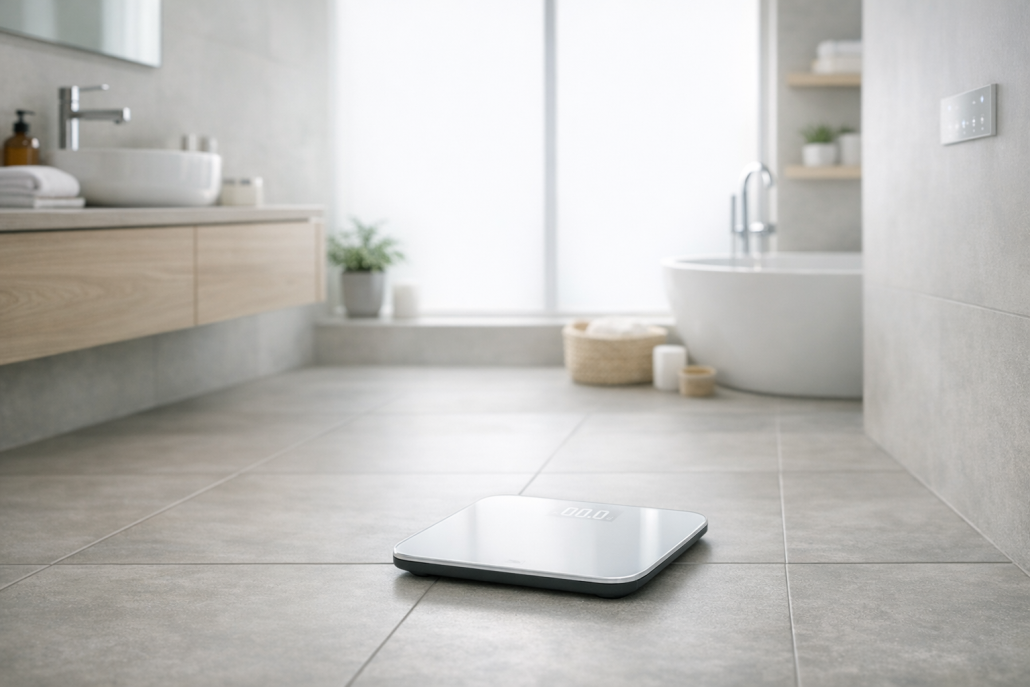
Bevor du die Waage einschaltest, ist der richtige Standort entscheidend. Stelle sie auf einen festen, ebenen Untergrund – idealerweise Fliesen oder Parkett. Teppichböden sind tabu, da sie die Sensoren verfälschen. Achte darauf, dass sie waagerecht steht und nicht wackelt. Für den Start benötigst du Batterien oder einen geladenen Akku. Die meisten Modelle verwenden 3–4 AAA-Batterien, manche Premium-Geräte wie die Withings Body Scan📦 haben integrierte Akkus. Setze die Batterien ein, und warte, bis das Display kurz aufleuchtet – das ist das Signal, dass die Waage betriebsbereit ist. Viele moderne Waagen aktivieren sich automatisch beim Betreten (Step-On-Technik). Das spart Knöpfe und macht die Bedienung besonders einfach – gerade für Familien mit mehreren Nutzern.
App-Installation und Kontoerstellung
Im nächsten Schritt installierst du die passende Hersteller-App auf deinem Smartphone. Bekannte Beispiele sind:
Nach der Installation wirst du aufgefordert, ein Benutzerkonto anzulegen. Gib deine persönlichen Basisdaten wie Alter, Größe und Geschlecht ein – diese sind essenziell, um die bioelektrische Impedanzanalyse korrekt zu berechnen. Die App führt dich meist Schritt für Schritt durch den Prozess. Ein Tipp aus der Praxis: Wenn du bereits ein Wearable wie den Oura Ring📦 oder Whoop Strap📦 nutzt, verwende dieselbe E-Mail-Adresse. So lassen sich später alle Gesundheitsdaten automatisch synchronisieren.
Verbindung herstellen: Bluetooth oder WLAN
Jetzt kommt der wichtigste Teil: die Kopplung der Waage mit deinem Smartphone. Öffne die App und wähle „Neues Gerät hinzufügen“. Je nach Modell erfolgt die Verbindung über Bluetooth LE oder WLAN.
Bluetooth-Waagen (z. B. Xiaomi, Renpho): Aktiviere Bluetooth am Smartphone und folge der Anweisung in der App. Die Waage wird automatisch erkannt, sobald du sie betrittst.
WLAN-Waagen (z. B. Withings Body+): Hier musst du dein Heimnetzwerk auswählen und das Passwort eingeben. Danach synchronisiert die Waage jede Messung automatisch in die Cloud – auch ohne dass dein Smartphone in der Nähe ist.
Wenn du mehrere Nutzer im Haushalt hast, kannst du gleich weitere Profile anlegen. Viele Apps erkennen anhand des Gewichts automatisch, wer auf der Waage steht. Praktisch, wenn du z. B. gemeinsam mit deiner Partnerin oder deinem Trainingsbuddy trackst.
Erste Messung und korrekte Körperhaltung
Jetzt wird’s spannend: Zeit für deine erste Messung. Stelle dich barfuß auf die Elektrodenflächen der Waage. Die Metallkontakte müssen direkten Hautkontakt haben, sonst funktioniert die bioelektrische Impedanzanalyse (BIA) nicht. Bleib ruhig stehen, bis das Display die Messung abgeschlossen hat. Innerhalb weniger Sekunden misst die Waage dein Gewicht, sendet einen leichten Stromimpuls durch den Körper und ermittelt so den elektrischen Widerstand. Aus diesen Daten berechnet die App Werte wie Körperfettanteil, Muskelmasse, Wasseranteil und BMI. Profi-Tipp: Führe die Messung möglichst immer zur gleichen Tageszeit durch – idealerweise morgens nach dem Aufstehen, noch vor dem Frühstück. So minimierst du Schwankungen durch Wasserhaushalt oder Nahrungsaufnahme.
Integration mit Apple Health, Google Fit & Co.
Damit deine Messwerte auch in dein gesamtes Fitness-Ökosystem einfließen, solltest du sie mit Apple Health oder Google Fit synchronisieren. In der App findest du meist unter „Datenfreigabe“ oder „Verknüpfte Dienste“ die Option dazu. Nach der Freigabe werden Gewicht, Körperfett und weitere Parameter automatisch an dein Gesundheitsprofil übertragen. Das ermöglicht dir, Entwicklungen über mehrere Geräte hinweg zu verfolgen – etwa in Kombination mit deinem Whoop Strap📦 oder der Oura App. Ich persönlich nutze diese Integration täglich: Nach dem Wiegen sehe ich in Apple Health sofort, wie sich mein Gewichtstrend mit Schlafqualität und Trainingsbelastung entwickelt. Das schafft ein ganzheitliches Bild deines Fortschritts.
Häufige Probleme und einfache Lösungen
Gerade beim ersten Setup kann es zu kleinen Stolperfallen kommen. Hier die häufigsten Probleme – und wie du sie löst:
Verbindungsfehler: Stelle sicher, dass Bluetooth oder WLAN aktiviert ist. Schalte sie kurz aus und wieder ein, falls die Waage nicht gefunden wird. Bei WLAN-Waagen hilft oft das erneute Eingeben des Netzwerks.
Unstabile Messwerte: Waage auf festen Untergrund stellen, Füße trocken halten und täglich zur gleichen Uhrzeit messen. Schwankungen sind meist durch Hydration oder Batteriezustand bedingt.
Profilverwechslung: Wenn die Waage dich nicht erkennt, lösche das Profil und lege es neu an. Bei ähnlichem Gewicht mehrerer Nutzer hilft es, ein zusätzliches Identifikationsmerkmal (z. B. Geburtsdatum) zu hinterlegen.
App-Sync-Probleme: Prüfe, ob die App aktuell ist und alle Berechtigungen (Bluetooth, Standort) aktiviert sind. Ein Neustart der App oder das erneute Koppeln löst viele Probleme.
Sollte gar nichts mehr gehen, hilft der Hersteller-Support weiter. Viele Marken wie Withings oder Beurer reagieren schnell und bieten Firmware-Updates direkt über die App an.
Praktische Nutzung im Alltag
Wenn alles läuft, kommt der spannendste Teil: die kontinuierliche Nutzung. Ich empfehle, dich regelmäßig – aber nicht obsessiv – zu wiegen. Ein Rhythmus von zwei bis drei Messungen pro Woche reicht völlig aus, um Trends zu erkennen. In der App kannst du Diagramme und Verlaufskurven ansehen, die deine Entwicklung über Wochen und Monate zeigen. So siehst du, ob dein Training oder deine Ernährung den gewünschten Effekt haben. Besonders hilfreich: Auch wenn das Gewicht stagniert, kann ein steigender Muskelanteil zeigen, dass du auf dem richtigen Weg bist. In Mehrpersonen-Haushalten sorgen individuelle Profile für Übersicht. Und wer gerne mit Daten spielt, kann über CSV-Exportfunktionen eigene Analysen erstellen – etwa Korrelationen zwischen Schlaf, Trainingsintensität und Körperfett.
Zukunftstrends: Was als Nächstes kommt
Die Entwicklung smarter Körperfettwaagen steht nicht still. Moderne Geräte setzen auf Multi-Frequenz-BIA, um Fett- und Wasseranteile noch genauer zu trennen. High-End-Modelle wie die Withings Body Scan📦 messen inzwischen sogar den Puls und führen EKGs durch. Ein weiterer Trend ist die Integration mit Wearables und KI. Hersteller-Apps werten deine Daten zunehmend automatisch aus und geben personalisierte Empfehlungen – etwa Hinweise zu Trainingsbelastung oder Ernährung. In Smart-Home-Setups lassen sich Waagendaten sogar über MQTT-Protokolle oder Cloud-APIs in Dashboards einbinden. So entwickelt sich die smarte Körperfettwaage immer mehr vom simplen Messgerät zum zentralen Element deines digitalen Gesundheits-Ökosystems.
Eine smarte Körperfettwaage ist weit mehr als ein Gewichtsmesser – sie ist dein täglicher Begleiter auf dem Weg zu einem bewussteren, datenbasierten Lebensstil. Mit der richtigen Einrichtung, App-Integration und regelmäßiger Nutzung bekommst du nicht nur präzisere Werte, sondern vor allem wertvolle Einblicke in deinen Körper. Mein Tipp: Lass dich nicht von einzelnen Schwankungen irritieren, sondern beobachte langfristige Trends. So nutzt du die Technologie genau so, wie sie gedacht ist – als motivierendes Werkzeug für nachhaltige Gesundheit und Fitness.
Bereit für dein erstes Wiegen? Nimm dir heute 10 Minuten, um deine smarte Waage einzurichten – und starte in dein datenbasiertes Fitness-Abenteuer.
Google Home Daten einsehen: Was weiß Google über mich? 8. Mai 2026 Google Home sammelt umfassende Daten über Nutzerverhalten und Sprachaufzeichnungen Öffne myactivity.google.com in deinem Browser — in 30 Sekunden siehst du…
WLAN-Lichtschalter ohne Neutralleiter installieren 8. April 2026 Shelly 1L WLAN-Schalter ermöglicht Smart Home Automatisierung in Altbauten ohne Neutralleiter WLAN-Lichtschalter ohne Neutralleiter sind die praktische Lösung für Smart…
Alexa oder Google Home: Welcher Sprachassistent… 6. April 2026 Amazon Echo Dot und Google Nest Mini im direkten Vergleich – beide Sprachassistenten bieten unterschiedliche Stärken für Smart Home Einsteiger…
Sie sehen gerade einen Platzhalterinhalt von Turnstile. Um auf den eigentlichen Inhalt zuzugreifen, klicken Sie auf die Schaltfläche unten. Bitte beachten Sie, dass dabei Daten an Drittanbieter weitergegeben werden.
Sie sehen gerade einen Platzhalterinhalt von Vimeo. Um auf den eigentlichen Inhalt zuzugreifen, klicken Sie auf die Schaltfläche unten. Bitte beachten Sie, dass dabei Daten an Drittanbieter weitergegeben werden.
Sie sehen gerade einen Platzhalterinhalt von YouTube. Um auf den eigentlichen Inhalt zuzugreifen, klicken Sie auf die Schaltfläche unten. Bitte beachten Sie, dass dabei Daten an Drittanbieter weitergegeben werden.
Sie sehen gerade einen Platzhalterinhalt von Facebook. Um auf den eigentlichen Inhalt zuzugreifen, klicken Sie auf die Schaltfläche unten. Bitte beachten Sie, dass dabei Daten an Drittanbieter weitergegeben werden.
Sie sehen gerade einen Platzhalterinhalt von Instagram. Um auf den eigentlichen Inhalt zuzugreifen, klicken Sie auf die Schaltfläche unten. Bitte beachten Sie, dass dabei Daten an Drittanbieter weitergegeben werden.
Sie sehen gerade einen Platzhalterinhalt von X. Um auf den eigentlichen Inhalt zuzugreifen, klicken Sie auf die Schaltfläche unten. Bitte beachten Sie, dass dabei Daten an Drittanbieter weitergegeben werden.




Hinterlasse einen Kommentar
An der Diskussion beteiligen?Hinterlasse uns deinen Kommentar!