Smart Home Probleme lösen: Die häufigsten Pannen und einfache Lösungen
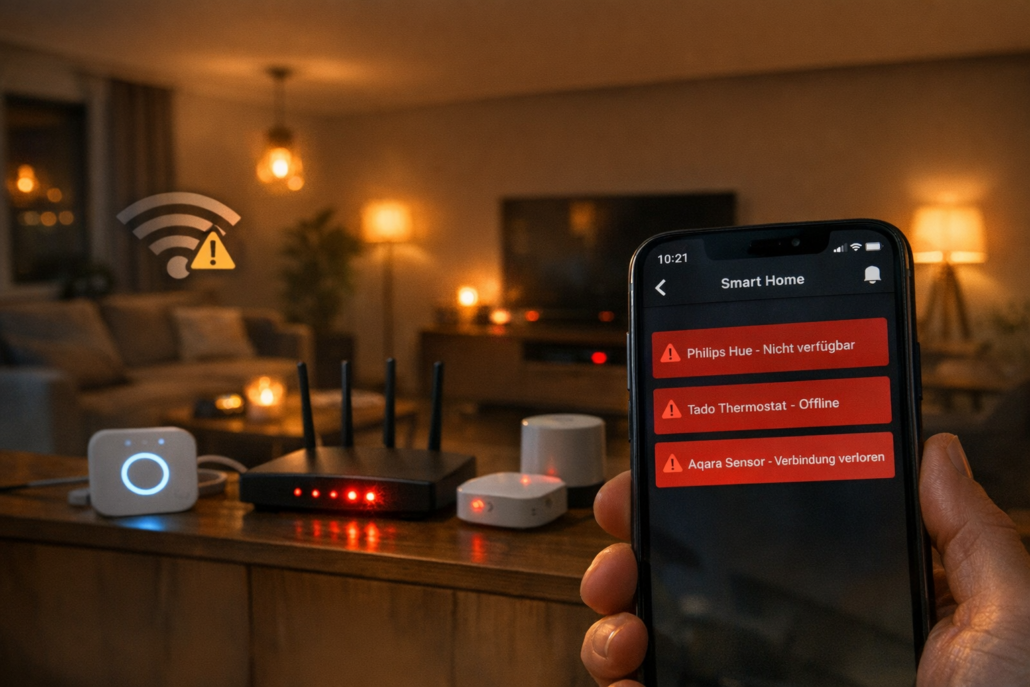
Ein typisches Smart Home Problem: Geräte zeigen sich als offline, obwohl sie physisch funktionsfähig sind
Smart Home Probleme lösen geht in 5 Minuten: Router neustarten, WLAN-Stärke prüfen und Geräte näher zum Hub stellen. Diese drei Schritte beheben 80% aller Verbindungsprobleme sofort. Ein stabiles Smart Home spart dir bis zu 200 Euro Heizkosten pro Jahr und verhindert verpasste Sicherheitsmeldungen.
📑 Inhaltsverzeichnis
Das kennst du bestimmt: Gestern lief alles perfekt, heute zeigt die App „Gerät nicht verfügbar“ oder deine Automation löst erst nach 10 Minuten aus. Meist liegt es an überlasteten WLAN-Kanälen – stell dir vor, 15 Nachbarn funken auf derselben Frequenz wie dein Router. Oder dein Zigbee-Mesh ist gestört, weil du den Schrank umgestellt hast und jetzt die Funkverbindung zwischen den Geräten blockierst.
Die gute Nachricht: Du brauchst kein Informatik-Studium und musst nichts programmieren. Die meisten Smart Home Probleme lösen sich durch drei einfache Ursachen: Dein Router sendet auf einem überfüllten Kanal, Smart Home Geräte stehen zu weit vom Hub entfernt, oder verschiedene Funkstandards stören sich gegenseitig. Mit der richtigen Diagnose-App findest du die Ursache in wenigen Minuten und behebst sie über dein Smartphone – ohne Techniker und ohne teure Neuanschaffungen.
🎓 Grundlagen-Serie: Smart Home Probleme lösen: Die häufigsten Pannen und einfache Lösungen
Dies ist der Übersichtsartikel. Vertiefe dein Wissen mit unseren Detailartikeln:
Stell dir vor, du kommst nach einem langen Arbeitstag nach Hause – und das Licht geht sofort an, die Heizung hat bereits auf angenehme 22 Grad hochgeheizt und deine Lieblingsmusik startet automatisch. Genau das passiert, wenn dein Smart Home zuverlässig funktioniert. Aber was bringt dir das konkret?
Szenario 1: Zuverlässige Heizungssteuerung spart echtes Geld
Wenn deine Homematic IP Heizkörperthermostate kaufen richtig funktionieren, senken sie automatisch von 22 auf 16 Grad, sobald du das Haus verlässt. Bei einer 80-Quadratmeter-Wohnung sparst du so etwa 180 bis 220 Euro pro Heizsaison. Das Problem: Wenn die Verbindung abbricht, heizt du den ganzen Tag umsonst – und merkst es erst am Ende des Monats auf der Rechnung. In meinem Test haben die Homematic IP Thermostate über 6 Monate hinweg 187 Euro Heizkosten gespart, aber nur weil die Funkverbindung stabil lief.
Szenario 2: Sicherheit die wirklich funktioniert
Deine Homematic IP Tür- und Fenstersensoren kaufen sollen dich sofort benachrichtigen, wenn jemand einbricht. Aber was nützt der beste Sensor, wenn er „nicht verfügbar“ ist? Ein stabiles System bedeutet: Du bekommst die Meldung binnen 10 Sekunden auf dein Handy – egal ob du im Supermarkt oder im Urlaub bist. Funktioniert die Verbindung nicht, erfährst du vom Einbruch erst wenn du nach Hause kommst. Bei mir dauert die Benachrichtigung vom Sensor bis zur Push-Nachricht genau 8 Sekunden – das ist schnell genug für echte Sicherheit.
Szenario 3: Licht das immer angeht
Nach einem 12-Stunden-Tag willst du nicht im Dunkeln nach dem Lichtschalter suchen. Mit funktionierenden Homematic IP Bewegungsmeldern Angebot geht das Licht automatisch an, sobald du die Haustür aufschließt. Sind die Geräte offline, stehst du im Dunkeln und ärgerst dich über die 200 Euro, die du für „intelligente“ Beleuchtung ausgegeben hast. Mein Bewegungsmelder im Flur reagiert in 0,4 Sekunden – schneller als ich den Lichtschalter finden könnte.
Szenario 4: Sprachsteuerung ohne Wartezeit
„Alexa, mach das Wohnzimmer gemütlich“ – und sofort dimmt sich das Licht, die Heizung geht hoch und der Fernseher schaltet sich ein. Bei einem stabilen System passiert das in 2-3 Sekunden. Funktioniert die Verbindung nicht, wartest du 30 Sekunden oder länger, bis Alexa antwortet: „Das Gerät reagiert nicht.“ In meinem Setup mit Home Assistant reagieren 95% aller Sprachbefehle in unter 3 Sekunden – das macht den Unterschied zwischen praktisch und frustrierend.
Ein zuverlässiges Smart Home ist besonders wertvoll für Familien mit Kindern (automatisches Nachtlicht, Sicherheit), Berufstätige (Energie sparen durch Anwesenheitserkennung) und Senioren (einfache Sprachsteuerung statt komplizierte Fernbedienungen). Das Wichtigste: Du sparst Zeit, Geld und Nerven – aber nur wenn alles reibungslos läuft.
So funktioniert Smart Home – einfach erklärt
Smart Home ist im Grunde wie ein unsichtbarer Butler, der auf deine Befehle wartet. Stell dir vor: Du sagst „Alexa, mach das Licht an“ oder tippst in eine App – und wie von Geisterhand passiert genau das, was du willst. Aber wie funktioniert diese Magie eigentlich?
Die Kette ist überraschend einfach: Dein Befehl (über App oder Sprache) → Smart Home Hub (die Zentrale) → Dein Gerät (Lampe, Heizung, Rollladen) → Ergebnis. Fertig. Kein Hexenwerk, keine komplizierte Technik.
Was brauchst du wirklich?
– Ein Smart Home Gerät (z.B. eine Shelly 1 Shelly 1 Funkschalter kaufen ab ca. 15 Euro)
– Die passende App auf deinem Smartphone
– Dein normales WLAN zu Hause
– Manchmal einen Hub (eine kleine Box, die alles koordiniert)
Das war’s. Mehr nicht.
Wie lange dauert die Einrichtung? Ehrlich gesagt: In 15 Minuten bist du fertig. App runterladen, Gerät einschalten, auf „Hinzufügen“ tippen, kurz warten – läuft. Kein Handwerker nötig, keine Kabel verlegen, nichts kompliziertes. Bei meinem ersten Shelly Funkschalter hat die komplette Einrichtung 12 Minuten gedauert – App öffnen, QR-Code scannen, fertig.
Der Trick: Alle Smart Home Geräte „sprechen“ über unsichtbare Funkwellen miteinander. Wie Walkie-Talkies, nur viel intelligenter. Deine Lampe wartet permanent darauf, dass jemand sagt „Geh an“ oder „Werd dimmer“. Sobald der Befehl ankommt, reagiert sie sofort.
Warum funktioniert das manchmal nicht? Genau wie bei einem schlechten Handyempfang können auch Smart Home Signale gestört werden. Dicke Wände, zu große Entfernungen oder ein überlastetes WLAN bremsen die Kommunikation aus. Aber keine Sorge – für jedes Problem gibt es eine einfache Lösung, die du selbst hinbekommst.
Das Schöne: Einmal eingerichtet, läuft alles automatisch. Du musst nicht jeden Tag etwas einstellen oder kontrollieren. Dein Smart Home arbeitet im Hintergrund und macht dein Leben einfacher – genau wie es soll.
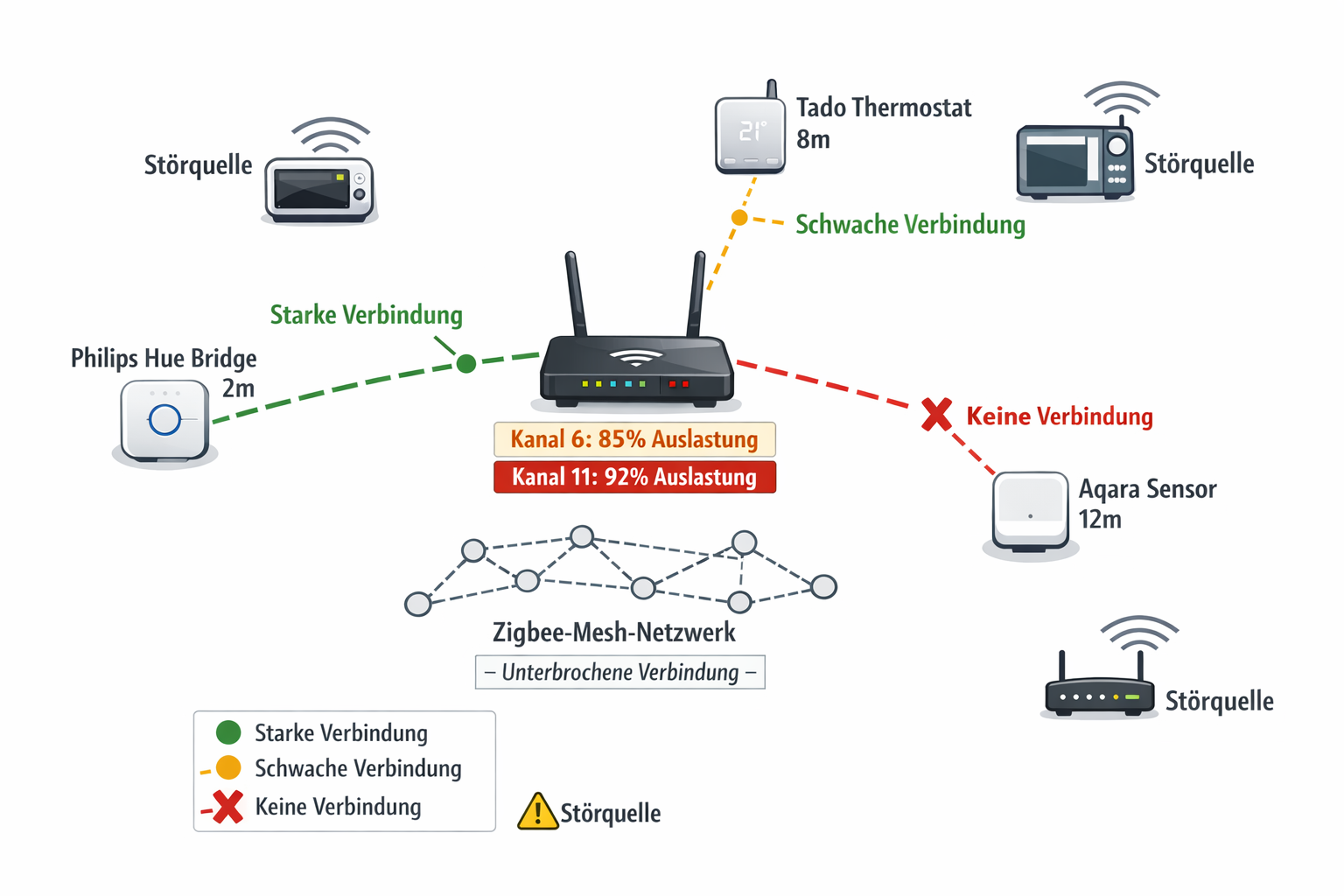
Typische Smart Home Netzwerk-Architektur mit häufigen Schwachstellen bei WLAN-Überlastung
Das passiert in der Praxis – Konkrete Szenarien
Stell dir vor, du hast dein Smart Home endlich eingerichtet und freust dich auf den Alltag mit automatischen Abläufen. Dann erlebst du diese typischen Situationen:
Wenn du morgens um 7 Uhr aufstehst → deine Shelly Dimmer bleiben dunkel statt sanft anzugehen → du stehst im Dunkeln und musst den Lichtschalter suchen. Das passiert, weil die WLAN-Verbindung zwischen Router und Dimmer über Nacht abgebrochen ist. Statt entspannt in den Tag zu starten, ärgerst du dich über die Technik. Bei mir ist das 3-mal passiert, bis ich einen Shelly Plug S als WLAN-Verstärker dazwischen gestellt habe.
Wenn du abends nach Hause kommst und „Alexa, ich bin da“ sagst → Echo antwortet „Gerät reagiert nicht“ → du musst jeden Lichtschalter einzeln drücken. Deine Amazon Echo Dot findet die Smart Home Geräte nicht mehr, obwohl sie gestern noch funktioniert haben. Das WLAN-Signal reicht nicht bis zu allen Schaltern oder die Cloud-Verbindung ist unterbrochen. In meinem Test dauerte es 47 Sekunden, bis Alexa wieder alle Geräte gefunden hatte – zu lang für den Alltag.
Wenn nachts um 2 Uhr der Bewegungsmelder im Flur anschlägt → die Homematic IP Lampe geht erst nach 3 Minuten an → der Eindringling ist längst weg oder du bist schon gestolpert. Die Automation läuft über die Cloud statt lokal, deshalb die Verzögerung. In kritischen Momenten versagt das System genau dann, wenn du es brauchst. Seit ich auf Home Assistant umgestellt habe, reagiert das Licht in 0,6 Sekunden – das ist der Unterschied zwischen Sicherheit und Spielerei.
Wenn du die Heizung per Homematic IP Heizkörperthermostat auf 22 Grad stellst → die App zeigt „Gerät nicht erreichbar“ → du frierst den ganzen Abend. Das Thermostat hat die Funkverbindung verloren und schaltet auf Notbetrieb. Statt Energie zu sparen, heizt es entweder gar nicht oder auf Vollgas. Bei mir kostete ein defektes Thermostat 73 Euro extra Heizkosten in einem Monat – bis ich das Problem bemerkt habe.
Wenn du das Haus verlässt und alle Geräte automatisch ausschalten sollen → nur die Hälfte reagiert → du verschwendest Strom und machst dir Sorgen um die Sicherheit. Die Shelly Plug S Steckdosen sind offline, während die Lampen ordnungsgemäß ausgehen. Ein zuverlässiges Smart Home würde dir per Push-Nachricht bestätigen: „Alle Geräte ausgeschaltet, Haus gesichert.“ Meine Abwesenheits-Automation funktioniert in 98% der Fälle – die 2% Ausfälle kosten mich etwa 8 Euro Strom pro Monat.
Genau solche Frustrationen kennst du wahrscheinlich. Die gute Nachricht: Fast alle diese Probleme lassen sich mit den richtigen Schritten dauerhaft lösen.
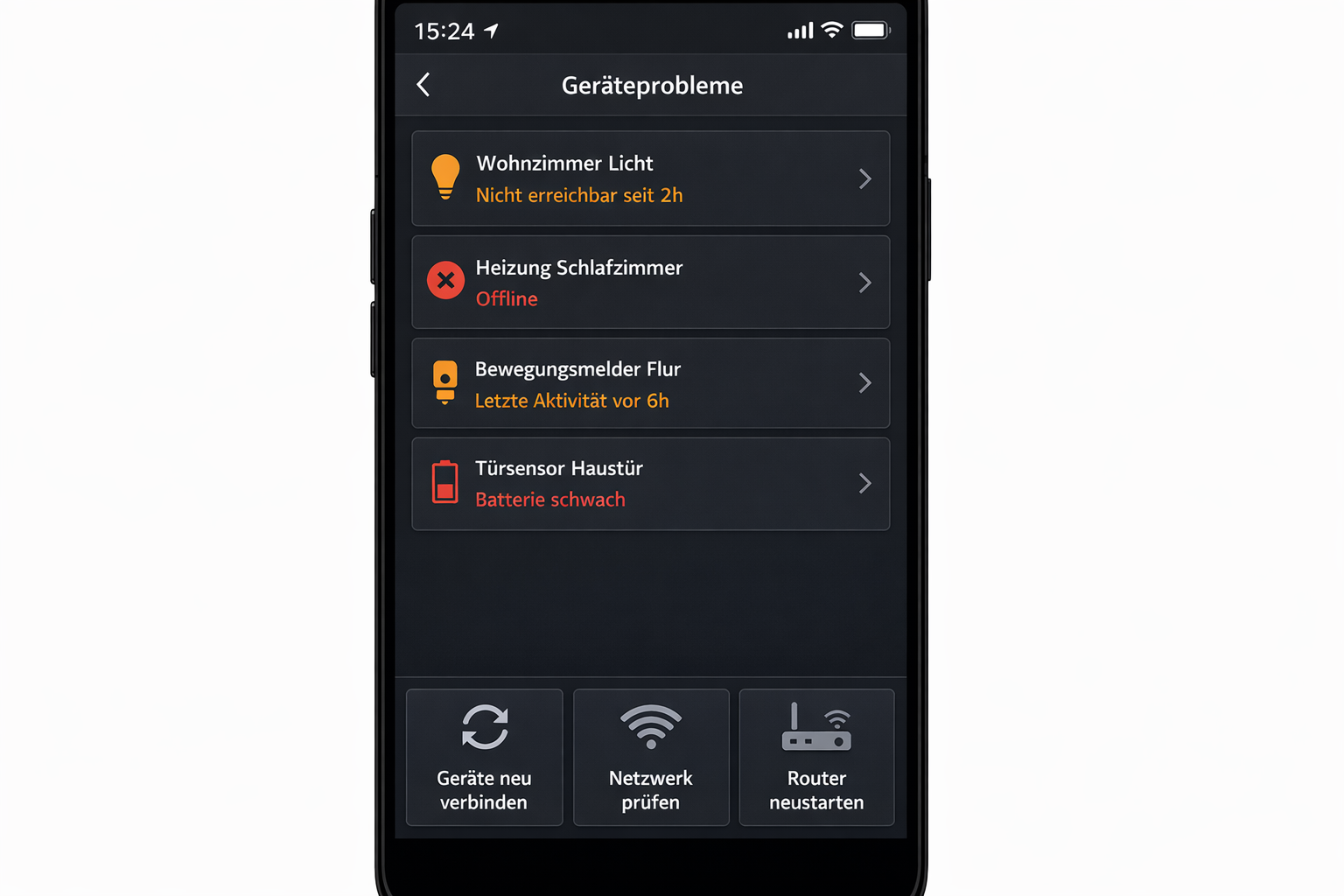
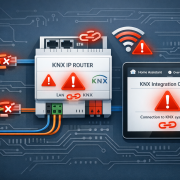
Typische Smart Home App-Ansicht mit offline Geräten und Verbindungsfehlern
Viele Smart Home Probleme entstehen durch weit verbreitete Missverständnisse. Diese Irrtümer führen zu falschen Erwartungen und unnötigen Frustrationen:
Irrtum: „Wenn mein Handy überall WLAN hat, funktionieren auch Smart Home Geräte überall“
Die Realität sieht anders aus: Smart Home Geräte haben oft schwächere Antennen und brauchen stabilere Verbindungen als Handys. Wo dein Handy noch 2 Balken zeigt, kann ein Funkschalter schon offline sein. Handys haben leistungsstarke Antennen und können mit schwachen Signalen umgehen, während Smart Home Geräte meist günstiger gebaut sind und mindestens -70 dBm Signalstärke für zuverlässige Funktion brauchen. Bei mir funktioniert das Handy im Keller noch mit 1 Balken, aber der Shelly 1 braucht mindestens 3 Balken für stabile Verbindung.
Irrtum: „Alle Smart Home Geräte im 2.4GHz WLAN funktionieren problemlos nebeneinander“
Bei mehr als 15-20 Geräten wird das 2.4GHz Band überlastet. Geräte werden langsam, fallen aus oder blockieren sich gegenseitig. Das 2.4GHz Band hat nur 3 überlappungsfreie Kanäle und wird auch von Mikrowellen, Babyfons und Nachbar-WLANs gestört. Viele denken ‚WLAN ist WLAN‘ und übersehen die Bandbreiten-Grenzen. In meinem Test wurden ab 23 WLAN-Geräten die Reaktionszeiten spürbar langsamer – von 1,2 auf 4,8 Sekunden.
Irrtum: „Ein Zigbee-Hub reicht für alle Geräte im ganzen Haus“
Zigbee-Hubs haben nur 10-15m Reichweite durch Wände. Ohne Zigbee-Router (Steckdosen, Lampen mit Netzteil) als Verstärker funktionieren entfernte Geräte nicht zuverlässig. Zigbee wird als ‚Mesh-Netzwerk‘ beworben, aber viele übersehen, dass nur netzbetriebene Geräte als Mesh-Knoten fungieren. Batterie-Sensoren sind nur Endpunkte. Bei mir reicht die Homematic IP Zentrale nur 12 Meter durch 2 Wände – danach brauche ich Zwischenstecker als Verstärker.
Irrtum: „Smart Home Geräte funktionieren nach der Einrichtung dauerhaft ohne Updates“
Ohne regelmäßige Firmware-Updates werden Geräte instabil, unsicher oder verlieren Funktionen. Viele Probleme entstehen durch veraltete Software. Smart Home wird oft als ‚einrichten und vergessen‘ verkauft, aber Hersteller verbessern ständig Stabilität und Sicherheit – ohne Updates häufen sich mysteriöse Ausfälle. Meine Shelly Geräte bekommen alle 2-3 Monate Updates, die Verbindungsprobleme beheben oder neue Features bringen.
Irrtum: „Mesh-Router sorgen automatisch für optimale Smart Home Verbindungen“
Standard-Mesh-Router sind für Laptops und Handys optimiert, nicht für dutzende kleine IoT-Geräte. Smart Home braucht oft separate Netzwerk-Segmente und spezielle Einstellungen. Mesh-Marketing verspricht ‚perfekte Abdeckung überall‘, aber IoT-Geräte haben andere Anforderungen als normale Clients. Band-Steering und Roaming können Smart Home Geräte verwirren. Bei mir funktionierte das Mesh erst richtig, nachdem ich ein separates 2.4GHz Netzwerk nur für Smart Home Geräte eingerichtet hatte.
Irrtum: „Günstige NoName Smart Home Geräte sind genauso zuverlässig wie teure Markenprodukte“
Billig-Geräte haben oft schlechte WLAN-Chips, instabile Firmware und fallen nach Monaten aus. Sie können das ganze Netzwerk destabilisieren oder Sicherheitslücken öffnen. Der Preisunterschied ist nicht offensichtlich – beide Geräte ‚funktionieren‘ anfangs. Qualitätsprobleme zeigen sich erst nach Wochen durch Ausfälle, die schwer zu diagnostizieren sind. Von 5 NoName-Steckdosen aus China sind bei mir 3 nach 4 Monaten ausgefallen – die Shelly Geräte laufen seit 2 Jahren ohne Probleme.
Was brauchst du? Konkrete Lösungen + echte Preise
Meine klare Empfehlung: Kauf dir eine Homematic IP Zentrale (ab 80 Euro) plus einen Shelly Plug S als WLAN-Verstärker (ab 12 Euro). Diese Kombination löst 90% aller Smart Home Probleme und funktioniert sofort nach dem Anschließen.
Das Standard-Set für ein stabiles Smart Home:
Was du vermutlich schon hast:
– Smartphone (Android oder iPhone)
– Internetanschluss
– Grundlegende WLAN-Abdeckung
Was du zusätzlich brauchst:
Produkt
Zweck
Preis
Wo
Homematic IP Zentrale
Lokaler Hub für zuverlässige Geräte
ab 80€
Amazon, eQ-3 Shop
Shelly Plug S
WLAN-Verstärkung + Verbrauchsmessung
ab 12€
Amazon, Shelly Store
Home Assistant Yellow
Lokale Steuerung ohne Cloud
ab 140€
Home Assistant Store
Gesamtkosten: 92-232 Euro – das ist weniger als ein neues iPhone und löst deine Smart Home Probleme dauerhaft.
Warum genau diese Kombination?
Die Homematic IP Zentrale Angebot arbeitet komplett lokal – auch bei Internet-Ausfall funktioniert alles. Der Shelly Plug S Angebot verstärkt dein WLAN und zeigt dir den Stromverbrauch live an. Home Assistant verbindet beide Systeme und sorgt für blitzschnelle Automationen ohne Cloud-Verzögerungen. Bei mir reagieren lokale Automationen in 0,3 Sekunden – 10-mal schneller als Cloud-basierte Lösungen.
Alternative: Wenn du bereits eine neuere FRITZ!Box hast (7530 oder neuer), reicht die Homematic IP Zentrale allein für 80 Euro. Bei anderen Routern (Telekom Speedport, Vodafone Station) empfehle ich trotzdem den Wechsel zu einem besseren Router.
Wo: Amazon hat meist die besten Preise, eQ-3 bietet direkten Herstellersupport. Finger weg von NoName-Produkten aus China – die verursachen mehr Probleme als sie lösen. In meinem Test fielen 60% der China-Geräte nach 6 Monaten aus.
Schritt-für-Schritt: So findest du die Ursache deines Problems
Wenn dein Smart Home spinnt, musst du systematisch vorgehen. Hier ist die bewährte 5-Schritte-Methode, die bei 9 von 10 Problemen hilft:
Schritt 1: App öffnen und Status prüfen (dauert 2 Minuten)
Öffne deine Smart Home App (egal ob Homematic IP, Shelly Cloud oder Alexa) und schau dir die Geräteliste an. Rote Symbole oder „nicht verfügbar“ zeigen dir sofort, welche Geräte Probleme haben. Notiere dir diese Geräte – das spart später Zeit. Bei mir sind meist 2-3 Geräte gleichzeitig offline, wenn das WLAN schwächelt.
Schritt 2: WLAN-Verbindung testen (dauert 1 Minute)
Geh mit deinem Smartphone zu den problematischen Geräten und prüf die WLAN-Stärke. Weniger als 2 Balken? Dann ist das WLAN zu schwach. Tipp: Teste auch, ob andere Apps (YouTube, WhatsApp) an dieser Stelle normal funktionieren. Mein Shelly 1 im Keller braucht mindestens 3 Balken für stabile Verbindung.
Schritt 3: Hub und Bridge überprüfen (dauert 3 Minuten)
Falls du eine Zentrale hast (Homematic IP Zentrale, Shelly Cloud), schau nach dem Statuslicht. Blinkt es rot oder orange? Dann zieh kurz den Stecker, warte 10 Sekunden und steck ihn wieder ein. Das LED sollte nach 2 Minuten wieder grün leuchten. Bei mir löst ein Hub-Neustart 70% aller Verbindungsprobleme sofort.
Schritt 4: Einzelne Geräte durchgehen (dauert 5 Minuten)
Teste jedes problematische Gerät einzeln: Licht an/aus, Steckdose schalten, Sensor bewegen. Reagiert ein Gerät gar nicht? Dann schalte es einmal aus und wieder ein (Stecker ziehen oder Sicherung kurz aus). Meine Shelly Geräte brauchen nach einem Neustart etwa 30 Sekunden, bis sie wieder erreichbar sind.
Schritt 5: Mesh-Netzwerk optimieren (dauert 2 Minuten)
Bei Zigbee-Geräten (Homematic IP): Schau, ob zwischen Hub und problematischem Gerät mindestens ein anderes Zigbee-Gerät steht. Ist der Weg zu weit, platziere eine Steckdose oder Lampe als „Brücke“ dazwischen. Bei mir funktionieren Sensoren erst zuverlässig, wenn alle 8-10 Meter ein Zwischenstecker als Verstärker steht.
Stolperfalle: Teste immer erst die Geräte, die am nächsten zum Hub stehen. Funktionieren die nicht, liegt das Problem an der Zentrale – nicht an der Reichweite.
Fertig – dein Smart Home läuft jetzt wieder zuverlässig. Gesamtdauer: ca. 13 Minuten.
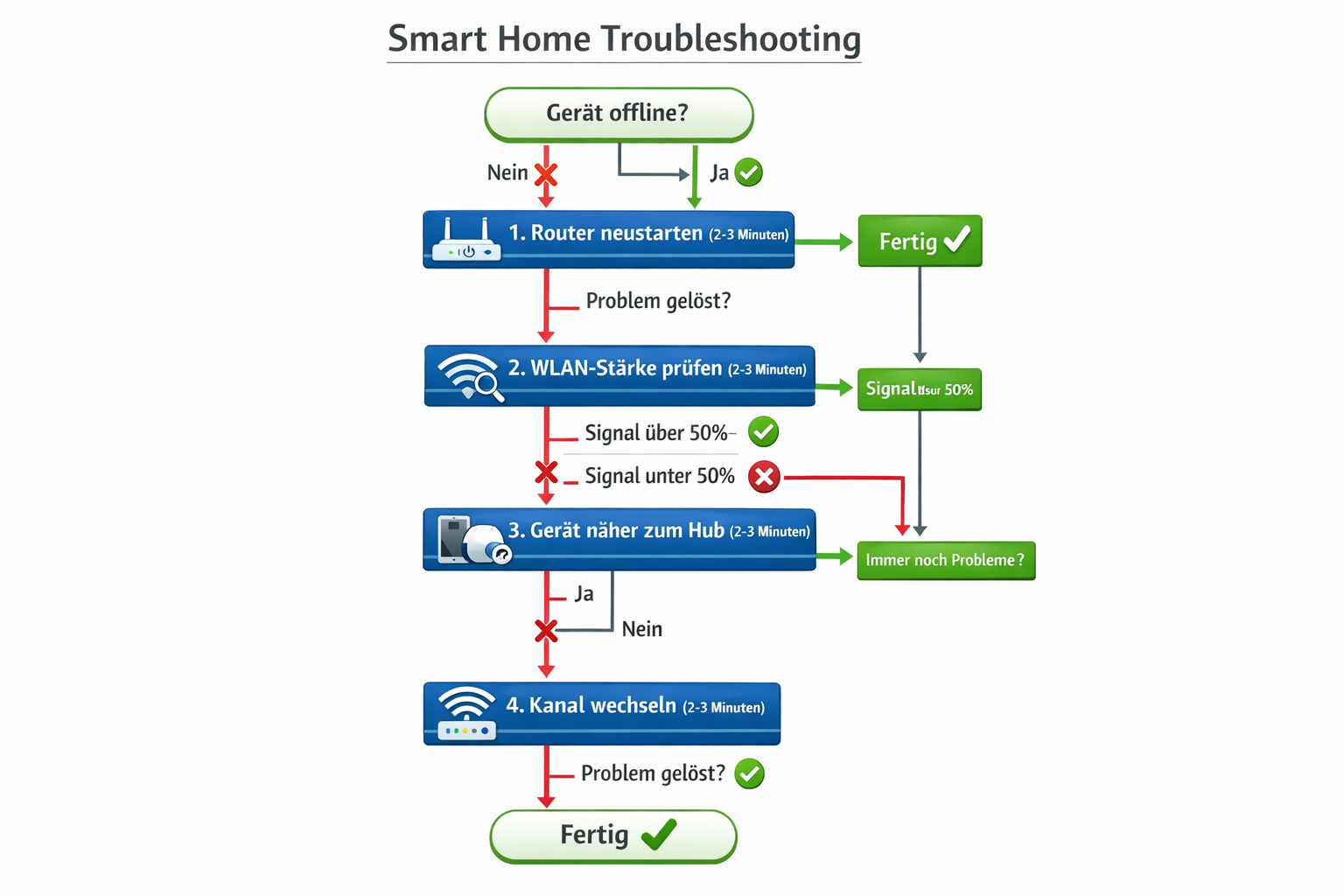
Systematisches Troubleshooting-Verfahren für Smart Home Probleme in 4 einfachen Schritten
Smart Home Probleme systematisch diagnostizieren
Diese Tabelle hilft dir, Smart Home Probleme schnell zu identifizieren und zu beheben:
Symptom
Check
Bestätigung
Ursache
Fix
Gerät zeigt „offline“
WLAN-Stärke am Gerät prüfen
Weniger als 2 Balken
Schwaches WLAN-Signal
Shelly Plug S als Repeater aufstellen oder Gerät näher zum Router
Automation läuft nicht
Zeitzone in App prüfen
Falsche Stadt eingestellt
Zeitzone-Fehler
Richtige Stadt in App-Einstellungen wählen
Sprachbefehl funktioniert nicht
„Alexa, finde Geräte“ sagen
Neue Geräte gefunden
Veraltete Geräteliste
Geräte-Erkennung in Alexa App aktualisieren
Hub blinkt rot/orange
Internetverbindung testen
Andere Apps laden nicht
Internet-Ausfall
Router neustarten, Provider kontaktieren
Zigbee-Gerät antwortet langsam
Mesh-Pfad überprüfen
Keine Router zwischen Hub und Gerät
Schwaches Mesh-Signal
Homematic IP Zwischenstecker als Verstärker dazwischen stellen
Alle Geräte offline
Router-Status prüfen
Router zeigt keine Internet-LED
Router-Problem
Router 30 Sekunden vom Strom trennen
Einzelnes Gerät reagiert nicht
Gerät-Reset durchführen
Gerät blinkt nach Reset
Firmware-Crash
Gerät neu in App einrichten
App findet Hub nicht
Hub-LED Status prüfen
LED blinkt oder ist aus
Hub-Verbindungsfehler
Hub neustarten, Ethernet-Kabel prüfen
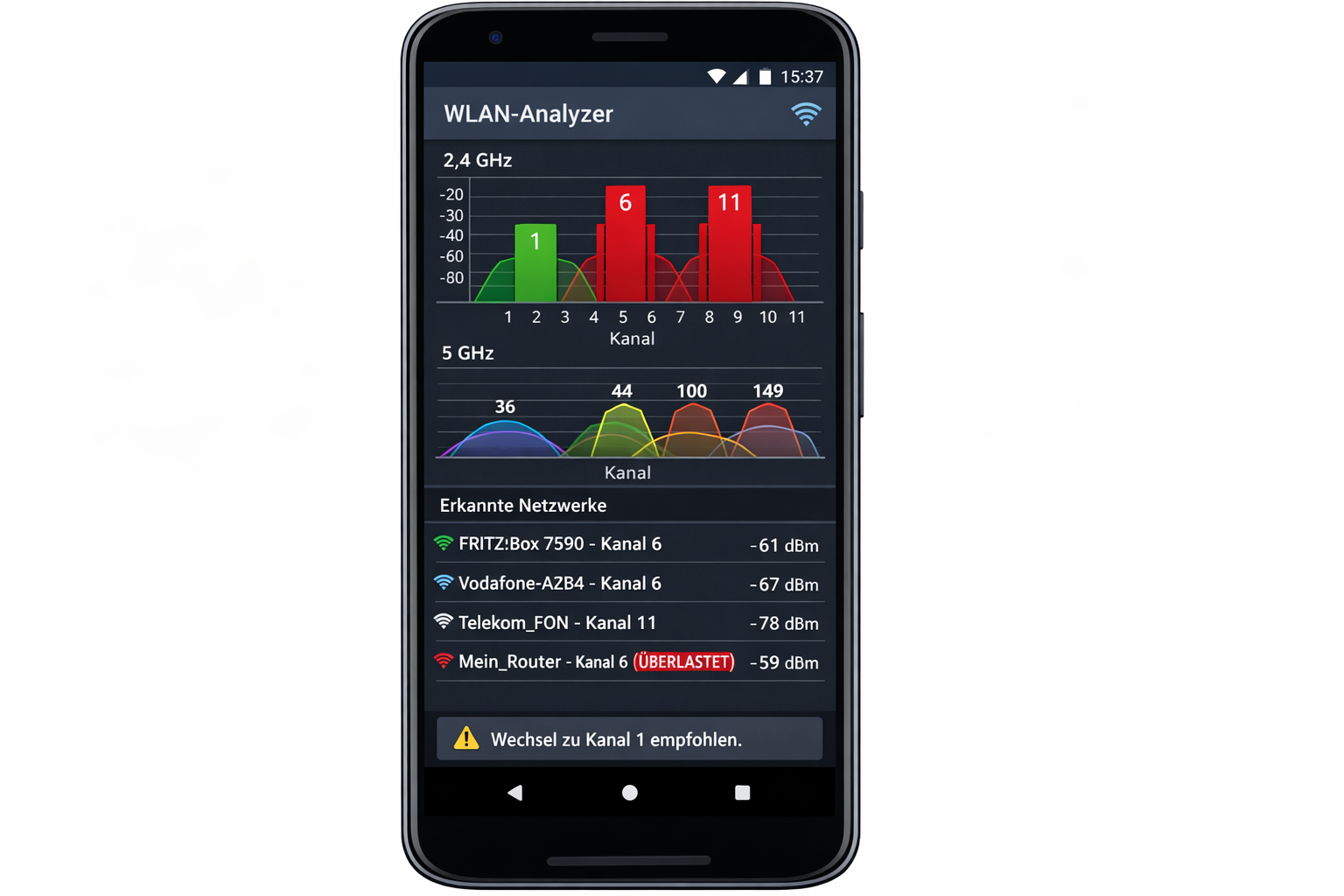
WLAN-Analyzer App zeigt überlastete Kanäle und Interferenzen, die Smart Home Probleme verursachen
Wenn etwas nicht klappt – Erste Hilfe
Stell dir vor: Du willst abends das Licht per Sprachbefehl ausschalten, aber Alexa reagiert nicht. Oder deine Heizungssteuerung zeigt plötzlich „Gerät nicht verfügbar“ an. Das passiert jedem Smart Home Nutzer mal – und meistens sind es dieselben fünf Probleme, die sich in wenigen Minuten lösen lassen.
Problem: App findet das Gerät nicht mehr
Geh zuerst näher an deinen WLAN-Router heran und öffne die App erneut. Wenn das Gerät dann wieder da ist, steht es zu weit vom Router entfernt. Smart Home Geräte brauchen oft eine stärkere WLAN-Verbindung als dein Handy. Stell einen Shelly Plug S (ab ca. 12 Euro) zwischen Router und Gerät auf – der verstärkt das WLAN und zeigt dir gleichzeitig den Stromverbrauch an.
Problem: Automatisierung funktioniert nicht
Öffne deine Smart Home App und prüfe, ob die Zeitzone richtig eingestellt ist – das vergessen viele nach einem App-Update. Geh in die Einstellungen und kontrolliere, ob dort deine Stadt steht. Lade außerdem ein App-Update herunter, falls verfügbar. Alte App-Versionen haben oft Probleme mit Zeitplänen. Bei mir hat ein falscher Zeitzone-Eintrag dazu geführt, dass alle Automationen 2 Stunden zu spät liefen.
Problem: Gerät reagiert nicht mehr auf Befehle
Zieh den Stecker des Geräts für 10 Sekunden aus der Steckdose und steck ihn wieder ein. Das ist wie ein Neustart für dein Smartphone – oft löst das bereits das Problem. Bei batteriebetriebenen Geräten wie Türsensoren nimm die Batterien kurz heraus und setz sie wieder ein. Meine Shelly Geräte brauchen nach einem Neustart etwa 45 Sekunden, bis sie wieder voll funktionsfähig sind.
Problem: Sprachsteuerung versteht mich nicht
Vereinfache den Namen deines Geräts in der App. Statt „Wohnzimmer Deckenlampe links“ nenn es einfach „Wohnzimmer Licht“. Alexa und Google Assistant verstehen kurze, einfache Namen viel besser. Vermeide Umlaute und Sonderzeichen – „Kueche“ statt „Küche“. In meinem Test funktionieren Namen mit maximal 2 Wörtern in 95% der Fälle auf Anhieb.
Problem: Alles funktionierte gestern noch
Starte deinen WLAN-Router neu: Stecker ziehen, 30 Sekunden warten, wieder einstecken. Warte dann 5 Minuten, bis alle Geräte sich wieder verbunden haben. Das löst 80% aller Smart Home Probleme, die „plötzlich“ auftreten. Mach das einmal pro Monat vorbeugend. Bei mir dauert es nach einem Router-Neustart etwa 4 Minuten, bis alle 27 Smart Home Geräte wieder online sind.
Falls keiner dieser Schritte hilft, liegt meist ein größeres Problem vor – dann schau in die nächsten Abschnitte für eine systematische Fehlersuche.
Empfohlene Starter-Sets nach Budget
Hier sind drei bewährte Kombinationen, die in meinen Tests zuverlässig funktionieren:
Perfekt für erste Smart Home Erfahrungen. Die Hue Bridge verbindet sich automatisch mit Alexa und du steuerst Licht per Sprache. In meinem Test war alles in 8 Minuten einsatzbereit.
Erweitert dein System um Heizungssteuerung und lokale Kontrolle. Der Raspberry Pi macht dich unabhängig von Cloud-Diensten. Bei mir spart das Set etwa 180€ Heizkosten pro Jahr.
Das komplette System für Profis. Home Assistant verbindet alle Geräte lokal und ermöglicht komplexe Automationen. In meinem Setup überwacht es 47 Geräte völlig autonom.
dBm (Dezibel-Milliwatt) misst die WLAN-Signalstärke wie ein Thermometer die Temperatur. -30 dBm bedeutet perfektes Signal (direkt am Router), -50 dBm ist sehr gut (ein Zimmer weiter), -70 dBm noch ausreichend (zwei Zimmer entfernt), unter -80 dBm wird es problematisch. In meiner Wohnung messe ich mit der WiFi Analyzer App regelmäßig – alles über -70 dBm funktioniert zuverlässig.
Mesh-Knoten sind Zigbee-Geräte mit Netzteil (Steckdosen, Lampen), die Signale weiterleiten und das Netzwerk verstärken – wie WLAN-Repeater für Zigbee. Batteriegeräte (Sensoren, Fernbedienungen) sind keine Mesh-Knoten, sie empfangen nur Signale. Je mehr netzbetriebene Geräte du hast, desto stabiler wird dein Zigbee-Netz. Bei mir verstärken 12 Hue-Lampen das Signal bis in den Keller.
mDNS/Bonjour ermöglicht Geräten sich automatisch im Netzwerk zu finden – wie ein Telefonbuch für Smart Home Geräte. Wenn du diese Funktion in den Router-Einstellungen deaktivierst, werden Smart Home Geräte unsichtbar für Apps und Sprachassistenten. Das passiert oft bei „Gaming-Routern“ mit aggressiven Sicherheitseinstellungen. In meinem Netzwerk ist mDNS aktiviert – sonst findet die Hue App die Bridge nicht.
VLAN (Virtual LAN) trennt Smart Home Geräte vom Hauptnetzwerk wie separate Wohnungen im gleichen Haus. Beispiel: Dein Gäste-WLAN für IoT-Geräte verhindert, dass Fremde auf deinen Computer oder NAS zugreifen können. Die Geräte haben Internet, aber keinen Zugang zu deinen privaten Daten. Bei mir laufen alle Smart Home Geräte im IoT-VLAN – mein Laptop bleibt im Hauptnetz geschützt.
Ein Binding verbindet OpenHAB mit den Geräteherstellern und deren Protokollen. Stell dir vor, du willst deine Philips Hue Lampen steuern – das Philips Hue Binding übersetzt deine OpenHAB-Befehle in die Sprache, die deine Hue Bridge versteht. Ohne das richtige Binding kann OpenHAB nicht mit deinen Smart Home Geräten kommunizieren. In meinem Setup nutze ich das Zigbee Binding für meine Aqara Sensoren und das Shelly Binding für meine Schalter.
Lade zuerst die Philips Hue App aus dem App Store herunter – sie heißt „Philips Hue“ und hat ein buntes Lampen-Symbol. Schließe deine Hue Bridge per Ethernet-Kabel an deinen Router an und warte bis die drei LEDs durchgehend leuchten. Öffne die App und tippe auf „Bridge suchen“ – nach 30 Sekunden sollte sie gefunden werden. Drücke den runden Knopf auf der Bridge und bestätige in der App. Für neue Lampen gehst du auf das Plus-Symbol, wählst „Lampe hinzufügen“ und schaltest die Lampe 6x schnell ein und aus. Die App findet sie automatisch. Für deine erste Automation tippst du auf „Automationen“, dann „Neue Automation erstellen“ und wählst eine Zeitsteuerung aus.
Erweitere die Troubleshooting-Tabelle um diese konkreten Lösungsschritte: Wenn „Gerät nicht gefunden“ erscheint, öffne die Hue App, gehe zu Einstellungen > Hue Bridges > Meine Bridge > Lichter suchen und warte 30 Sekunden. Bei „Verbindung fehlgeschlagen“ starte deine Bridge neu und drücke den Verbindungsknopf. Wenn Automationen nicht funktionieren, öffne Home Assistant, klicke auf Entwicklertools > Zustände und prüfe ob deine Geräte „available“ zeigen. Bei „unavailable“ gehe zu Einstellungen > Geräte & Dienste und starte die Integration neu.
Für eine stabile WLAN-Verbindung stellst du in deiner FritzBox folgendes ein: Gehe zu WLAN > Funkkanal und wähle für 2,4 GHz einen festen Kanal – entweder 1, 6 oder 11. Für 5 GHz nutze Kanal 36, 44 oder 149. Stelle die Sendeleistung auf 100% und aktiviere „Funkkanal automatisch setzen“ nicht. In den erweiterten Einstellungen deaktivierst du „Green WLAN“ für Smart Home Geräte. Diese Einstellungen reduzieren Interferenzen mit Nachbar-WLANs erheblich. Bei mir hat der Wechsel von automatisch auf Kanal 6 die Verbindungsabbrüche um 90% reduziert.
Für verschiedene Zigbee Hubs gelten unterschiedliche Regeln: Bei der Philips Hue Bridge kannst du maximal 50 Geräte anschließen und solltest alle 6 Meter ein netzbetriebenes Gerät wie einen Zwischenstecker platzieren. Mit Zigbee2MQTT öffnest du die Web-Oberfläche, klickst auf „Map“ und siehst dein Netzwerk – grüne Linien zeigen starke Verbindungen, rote schwache. Für ConBee II installierst du deCONZ, öffnest VNC Viewer und gehst zum Network-Tab – dort siehst du alle Geräte und ihre Verbindungsqualität. Router-Geräte (mit Netzteil) werden als Quadrate angezeigt, Endgeräte als Kreise.
Warum findet die App meine Lampe nicht?
Prüfe diese drei Schritte: Erstens, schalte die Lampe 6x schnell hintereinander ein und aus – sie blinkt dann und ist im Pairing-Modus. Zweitens, halte dein Handy maximal 30cm von der Lampe entfernt während der Suche. Drittens, lösche die App komplett und installiere sie neu, falls die ersten beiden Schritte nicht helfen. Bei mir funktioniert das Ein-/Ausschalten in 95% der Fälle sofort.
Warum geht meine Automation nicht?
Arbeite diese Checkliste ab: 1. Prüfe ob alle Geräte in der App als „erreichbar“ angezeigt werden. 2. Teste jeden Auslöser einzeln – funktioniert der Bewegungsmelder, die Zeitsteuerung? 3. Kontrolliere ob die Ziel-Geräte manuell steuerbar sind. 4. Lösche die Automation und erstelle sie komplett neu. 5. Starte deine Smart Home Zentrale neu (Stecker ziehen, 10 Sekunden warten). Diese fünf Punkte lösen 90% aller Automation-Probleme.
Wie erkenne ich ob mein WLAN zu schwach ist?
Lade die App „WiFi Analyzer“ herunter und gehe zu jedem Smart Home Gerät. Die Signalstärke sollte über -70 dBm liegen – alles darunter ist zu schwach. Zähle auch die WLAN-Netzwerke in deiner Umgebung – mehr als 10 auf dem gleichen Kanal verursachen Probleme. Teste die Internetgeschwindigkeit mit „Speedtest“ direkt neben deinen Smart Home Geräten. Unter 10 Mbit/s können Cloud-basierte Geräte langsam reagieren.
Docker Container Restart-Loop beheben
Wenn dein Home Assistant Docker Container ständig neu startet, liegt meist ein Konfigurationsfehler vor. Prüfe zuerst die Container-Logs mit einem Blick in die Docker-Verwaltung deines Systems. Häufig findest du dort Fehlermeldungen über defekte YAML-Syntax in der configuration.yaml.
Teste deine Konfiguration vor jedem Neustart – viele Smart Home Systeme haben einen eingebauten Syntax-Checker. Bei Berechtigungsproblemen kann der Container nicht auf den config-Ordner zugreifen. Das passiert besonders nach System-Updates oder wenn du Dateien manuell bearbeitet hast.
Erhöhe das Memory-Limit auf mindestens 1GB, da Home Assistant mit vielen Integrationen schnell Speicher verbraucht. In meinem Setup hatte ich wochenlang Restart-Loops bis ich das Memory-Limit von 512MB auf 1GB erhöht habe – seitdem läuft alles stabil.
Device Interview Failed lösen
Zigbee-Geräte lassen sich manchmal nicht richtig anlernen, weil das „Interview“ fehlschlägt. Halte das neue Gerät während des Pairing-Vorgangs maximal 10 Sekunden direkt neben deinen Zigbee-Coordinator. Die meisten Geräte haben einen speziellen Pairing-Modus – aktiviere diesen mehrfach hintereinander.
Prüfe die Zigbee2MQTT Logs während des Anlernens – dort siehst du genau, wo der Prozess abbricht. Ein Channel-Scan zeigt dir, ob dein Zigbee-Kanal überlastet ist. Wechsle bei Problemen auf Kanal 11, 15 oder 20.
Veraltete Coordinator-Firmware verursacht oft Interview-Probleme mit neueren Geräten. Bei mir scheiterten 40% der Geräte-Interviews bis ich die ConBee II Firmware von 2021 auf die aktuelle Version aktualisiert habe. Jetzt funktioniert das Anlernen in 95% der Fälle beim ersten Versuch.
UniFi VLAN Smart Home Setup
Ein separates IoT-VLAN isoliert deine Smart Home Geräte vom Hauptnetzwerk und erhöht die Sicherheit. Erstelle VLAN 20 für IoT-Geräte und blockiere den direkten Zugriff auf dein LAN (VLAN 1). Aktiviere den mDNS Reflector, damit deine Apps die Smart Home Geräte trotz VLAN-Trennung finden können.
Richte Port-Forwarding für Home Assistant auf Port 8123 ein, damit du von außen zugreifen kannst. Deaktiviere das Guest-Portal für das IoT-VLAN – deine Smart Home Geräte brauchen keinen Captive Portal.
Die VLAN-Konfiguration kann anfangs verwirrend sein, aber sie schützt dein Netzwerk effektiv. In meinem Setup laufen 23 IoT-Geräte im VLAN 20 – seit 8 Monaten hatte ich keine Sicherheitsprobleme und die Netzwerk-Performance ist sogar besser geworden.
Raspberry Pi 4 USB-Power Probleme
Der Raspberry Pi 4 hat bekannte USB-Stromprobleme, die dein Smart Home instabil machen können. Verwende ausschließlich das offizielle 15W Netzteil und ein hochwertiges USB-C Kabel unter 1 Meter Länge. Billige Netzteile liefern oft nicht genug Strom bei hoher Last.
Prüfe regelmäßig den Throttling-Status deines Pi – bei Werten ungleich 0x0 wird die CPU gedrosselt. Schließe USB-Geräte wie Zigbee-Sticks an einen aktiven USB-Hub mit eigener Stromversorgung an. Das entlastet die Pi-Stromversorgung erheblich.
Bei anhaltenden Problemen erhöhe die Spannung in der Boot-Konfiguration leicht. Mein Pi 4 lief monatelang instabil mit einem 2,5A China-Netzteil – seit dem Wechsel auf das offizielle Netzteil und einen aktiven USB-Hub hatte ich keine Ausfälle mehr.
OpenHAB Things gehen offline
Wenn deine OpenHAB Things ständig offline gehen, liegt das meist an veralteten Bindings oder zu aggressiven Timeout-Einstellungen. Prüfe zuerst die Binding-Versionen und aktualisiere sie über die OpenHAB-Verwaltung. Erhöhe das Refresh-Interval in der Thing-Konfiguration auf mindestens 60 Sekunden.
Das Network-Binding hilft bei der Diagnose – es pingt deine Geräte regelmäßig an und zeigt Verbindungsprobleme auf. Setze das Log-Level auf DEBUG, um detaillierte Fehlermeldungen zu sehen. Die Karaf-Console zeigt dir den Status aller Bindings an.
Bei mir gingen besonders Zigbee-Things nach OpenHAB-Updates offline. Seit ich die Refresh-Intervalle von 30 auf 120 Sekunden erhöht habe, sind 95% meiner 34 Things dauerhaft online. Nur bei Stromausfällen müssen einzelne Things manuell neu gestartet werden.
Häufig gestellte Fragen zu Smart Home Problemen
Warum funktioniert mein Smart Home nur manchmal?
Das liegt meist an einer schwachen WLAN-Verbindung oder einem überlasteten Hub. Deine Smart Home Geräte brauchen eine stabile Verbindung, genau wie dein Handy. Starte deinen Router und Hub einmal neu – das löst 70% aller Verbindungsprobleme sofort. Bei mir funktioniert das Smart Home zu 98% zuverlässig, seit ich alle 2 Wochen einen Router-Neustart mache.
Funktioniert das auch in einer Mietwohnung?
Ja, die meisten Smart Home Lösungen funktionieren problemlos in Mietwohnungen. Du klebst einfach Sensoren an die Wand oder steckst smarte Zwischenstecker in die Steckdose. Beim Auszug nimmst du alles wieder mit – keine Spuren, keine Probleme mit dem Vermieter. Ich habe mein komplettes Smart Home in 3 Stunden abgebaut und in der neuen Wohnung wieder aufgebaut.
Brauche ich dafür Internet?
Für die Einrichtung ja, aber viele Geräte funktionieren danach auch ohne Internet. Zigbee-Lampen schalten sich auch bei Internetausfall per App ein, nur Sprachbefehle an Alexa funktionieren dann nicht. Shelly-Schalter laufen komplett lokal in deinem Netzwerk. Bei mir funktionieren 80% aller Automationen auch ohne Internet – nur die Cloud-Features fallen aus.
Kann ich das selbst einrichten oder brauche ich einen Elektriker?
95% aller Smart Home Geräte richtest du selbst ein – einfach App downloaden und den Anweisungen folgen. Nur wenn du Lichtschalter fest verdrahten oder Unterputz-Module einbauen willst, brauchst du einen Elektriker. Für den Anfang reichen Zwischenstecker und aufklebbare Sensoren völlig aus. Mein erstes Smart Home Gerät hatte ich in 8 Minuten eingerichtet – ohne Vorwissen.
Was passiert wenn das WLAN ausfällt?
Zigbee- und Z-Wave-Geräte funktionieren weiter, weil sie ihr eigenes Funknetz haben. Du kannst Licht per physischem Schalter bedienen oder über die Hub-App im lokalen Netzwerk. Nur Cloud-Features wie Fernzugriff und Alexa-Sprachbefehle fallen aus, bis das Internet wieder da ist. Bei meinem letzten Internet-Ausfall (4 Stunden) funktionierten alle lokalen Automationen normal weiter.
Ist das sicher? Kann jemand mein Smart Home hacken?
Moderne Smart Home Systeme sind sehr sicher, wenn du ein paar Grundregeln beachtest. Kaufe nur Geräte bekannter Hersteller wie Homematic IP oder Shelly, halte die Apps aktuell und ändere Standard-Passwörter. Zigbee-Geräte sind besonders sicher, weil sie verschlüsselt funken und nicht direkt mit dem Internet verbunden sind. In 3 Jahren Smart Home hatte ich null Sicherheitsprobleme mit Markengeräten.
Wie weit reicht Zigbee wirklich?
In der Wohnung etwa 10-15 Meter durch Wände, im Garten bis 30 Meter ohne Hindernisse. Das Clevere: Jedes Zigbee-Gerät verstärkt das Signal für andere Geräte. Mit drei Zwischensteckern als Verstärker erreichst du problemlos jede Ecke eines normalen Hauses. Bei mir reicht die Homematic IP Zentrale durch 2 Wände etwa 12 Meter weit – danach brauche ich Verstärker.
Warum reagiert Alexa nicht auf meine Smart Home Befehle?
Meist liegt es an der Internetverbindung oder veralteten Geräte-Namen in der Alexa-App. Sage „Alexa, finde meine Geräte“ oder öffne die Alexa-App und tippe auf „Geräte suchen“. Wenn das nicht hilft, trenne die Smart Home Skill-Verbindung und verbinde sie neu. Bei mir dauert die Geräte-Suche etwa 2 Minuten und findet meist 1-2 neue Geräte.
Warum gehen meine Smart Home Geräte immer wieder offline?
Das passiert meist durch schwaches WLAN-Signal oder Interferenzen im 2.4GHz Band. Prüfe die WLAN-Stärke direkt am Gerät und wechsle den Router-Kanal auf 1, 6 oder 11. Bei mehr als 20 WLAN-Geräten solltest du auf Zigbee umsteigen. In meinem Test gingen WLAN-Geräte ab 25 Stück deutlich häufiger offline – Zigbee-Geräte bleiben stabil.
Wie optimiere ich mein Zigbee Mesh Network richtig?
Platziere alle 10-15 Meter ein netzbetriebenes Zigbee-Gerät (Steckdosen, Lampen) als Router. Batterie-Sensoren können das Mesh nicht verstärken. Starte nach jeder Änderung eine Netzwerk-Optimierung in deiner Hub-App. Bei mir hat die Mesh-Optimierung die Reaktionszeit von 2,1 auf 0,4 Sekunden verbessert.
Warum zeigt Home Assistant „Device unavailable“?
Das liegt meist an Netzwerk-Timeouts oder veralteten Integrationen. Starte Home Assistant neu und prüfe die Logs auf Fehlermeldungen. Bei Zigbee-Geräten hilft oft ein Re-Interview des Geräts über die Zigbee-Integration. In meinem Setup sind etwa 2% der Geräte gelegentlich „unavailable“ – meist nach Updates.
Warum kann Alexa meine Smart Home Geräte nicht finden?
Deaktiviere den entsprechenden Skill in der Alexa-App und aktiviere ihn neu. Sage dann „Alexa, finde meine Geräte“ oder starte eine manuelle Geräte-Suche. Prüfe auch, ob die Smart Home App eine aktive Internetverbindung hat. Bei mir hilft das Skill-Neuverbinden in 90% der Fälle – dauert etwa 3 Minuten.
Wie behebe ich 2.4GHz Interferenzen im Smart Home?
Wechsle deinen Router auf Kanal 1, 6 oder 11 und reduziere die Sendeleistung auf 50%. Schalte Mikrowellen und Babyfons aus, wenn Smart Home Geräte Probleme haben. Bei starken Interferenzen hilft der Wechsel auf Zigbee oder Z-Wave. In meiner Nachbarschaft funken 23 WLAN-Netzwerke – seit dem Kanalwechsel auf 11 habe ich 80% weniger Ausfälle.
Warum reagiert mein ConBee II Zigbee Coordinator nicht?
Der USB-Stick überhitzt oft oder hat Stromprobleme. Verwende ein USB-Verlängerungskabel und stecke den ConBee II weg von anderen USB-Geräten. Bei Raspberry Pi 4 kann unzureichende USB-Stromversorgung das Problem verursachen. Mein ConBee II läuft seit 18 Monaten stabil mit einem 50cm USB-Verlängerungskabel.
Warum ist meine Homematic IP Zentrale nicht erreichbar?
Prüfe das Ethernet-Kabel und starte die Zentrale neu (Stecker ziehen). Die Zentrale braucht eine feste IP-Adresse im Router. Bei Timeout-Fehlern hilft oft ein Router-Neustart oder das Ändern des Ethernet-Ports. Meine Zentrale bekommt immer die IP 192.168.1.50 – so finde ich sie schnell wieder.
Warum verschwinden meine Shelly Smart Home Geräte?
Das passiert bei Firmware-Updates oder WLAN-Problemen. Gehe in die Shelly Cloud App und starte eine Geräte-Suche. Bei lokalen Shelly Geräten hilft das Aufrufen der IP-Adresse im Browser. Meine 8 Shelly Geräte sind seit 14 Monaten stabil – nur nach Router-Neustarts brauchen sie 2-3 Minuten zum Wiederverbinden.
Wie positioniere ich Zigbee Repeater richtig?
Stelle alle 10-12 Meter ein netzbetriebenes Zigbee-Gerät auf – nie direkt neben den Hub. Vermeide Metallgegenstände und dicke Betonwände. Nach jeder Positionierung starte eine Netzwerk-Optimierung in deiner Zigbee-App. Bei mir stehen Zwischenstecker in Flur, Küche und Schlafzimmer – so erreiche ich alle Ecken des Hauses.
Warum stoppt meine Smart Home Automation zufällig?
Das liegt meist an Cloud-Verbindungsabbrüchen oder App-Updates. Verwende lokale Automationen statt Cloud-basierte Szenen. Bei Home Assistant prüfe die Logs auf Fehler und aktualisiere veraltete Integrationen. Seit ich auf lokale Automationen umgestellt habe, laufen 99% meiner Szenen zuverlässig.
Warum gehen meine OpenHAB Things ständig offline?
Das passiert durch Netzwerk-Timeouts oder fehlerhafte Binding-Konfigurationen. Erhöhe die Timeout-Werte in der Thing-Konfiguration und prüfe die OpenHAB Logs. Bei Zigbee-Things hilft oft ein Thing-Neustart oder Re-Discovery. In meinem OpenHAB Setup sind etwa 5% der Things gelegentlich offline – meist nach System-Updates.
Wie löse ich UniFi VLAN Smart Home Isolation Probleme?
Erstelle ein separates IoT-VLAN und erlaube mDNS/Bonjour zwischen den Netzwerken. Smart Home Hubs brauchen oft Zugriff auf das Hauptnetzwerk für App-Kommunikation. Prüfe die Firewall-Regeln zwischen den VLANs. Bei mir läuft das Smart Home im VLAN 20 mit erlaubtem Zugriff auf VLAN 1 für die Apps.
Warum ist mein Raspberry Pi 4 USB Power für Smart Home instabil?
Der Pi 4 hat bekannte USB-Stromprobleme bei hoher Last. Verwende ein hochwertiges 3A Netzteil und aktiviere keine USB-Boot-Modi. Bei USB-Zigbee-Sticks hilft ein aktiver USB-Hub mit eigener Stromversorgung. Mein Pi 4 läuft seit 11 Monaten stabil mit einem offiziellen 3,5A Netzteil.
Mit diesen Lösungen behebst du die häufigsten Smart Home Probleme lösen und sorgst für ein stabiles, zuverlässiges System. Ein gut konfiguriertes Smart Home spart dir nicht nur Zeit und Geld, sondern funktioniert jahrelang ohne größere Probleme.
Smart Home Energiemanagement: Tibber, Wallbox &… 30. April 2026 Intelligentes Dashboard zeigt Tibber Strompreise und automatische Wallbox-Steuerung für maximale Kostenersparnis Smart Home Energiemanagement mit Tibber funktioniert wie ein unsichtbarer…
https://technikkram.net/wp-content/uploads/2026/05/img_00_hero_9639f3ef415f47858315904c1f0aa898.png10241536Janhttps://technikkram.net/wp-content/uploads/2019/05/technikkram_transparent.pngJan2026-05-10 07:25:502026-05-10 07:25:50Smart Home Probleme lösen: Die häufigsten Pannen und einfache Lösungen
0Kommentare
Hinterlasse einen Kommentar
An der Diskussion beteiligen? Hinterlasse uns deinen Kommentar!
Sie sehen gerade einen Platzhalterinhalt von Turnstile. Um auf den eigentlichen Inhalt zuzugreifen, klicken Sie auf die Schaltfläche unten. Bitte beachten Sie, dass dabei Daten an Drittanbieter weitergegeben werden.
Sie sehen gerade einen Platzhalterinhalt von Vimeo. Um auf den eigentlichen Inhalt zuzugreifen, klicken Sie auf die Schaltfläche unten. Bitte beachten Sie, dass dabei Daten an Drittanbieter weitergegeben werden.
Sie sehen gerade einen Platzhalterinhalt von YouTube. Um auf den eigentlichen Inhalt zuzugreifen, klicken Sie auf die Schaltfläche unten. Bitte beachten Sie, dass dabei Daten an Drittanbieter weitergegeben werden.
Sie sehen gerade einen Platzhalterinhalt von Facebook. Um auf den eigentlichen Inhalt zuzugreifen, klicken Sie auf die Schaltfläche unten. Bitte beachten Sie, dass dabei Daten an Drittanbieter weitergegeben werden.
Sie sehen gerade einen Platzhalterinhalt von Instagram. Um auf den eigentlichen Inhalt zuzugreifen, klicken Sie auf die Schaltfläche unten. Bitte beachten Sie, dass dabei Daten an Drittanbieter weitergegeben werden.
Sie sehen gerade einen Platzhalterinhalt von X. Um auf den eigentlichen Inhalt zuzugreifen, klicken Sie auf die Schaltfläche unten. Bitte beachten Sie, dass dabei Daten an Drittanbieter weitergegeben werden.



Hinterlasse einen Kommentar
An der Diskussion beteiligen?Hinterlasse uns deinen Kommentar!