In diesem Artikel zu „Toniebox einrichten: Schritt-für-Schritt zum Hörspielgenuss“ steht im Mittelpunkt, wie du schnell zu einem belastbaren Ergebnis kommst. Toniebox in den Händen hielt. Dieses leuchtende, weiche Würfelchen hat sie sofort fasziniert – und ehrlich gesagt, mich auch. Für uns Väter mit Technik-Affinität ist die Toniebox ein spannendes Stück smarter Kindertechnik: robust, clever und mit echtem Alltagsnutzen. Doch bevor der Hörspaß losgehen kann, steht die Einrichtung an – und genau die schauen wir uns heute im Detail an. In diesem Praxis-Tutorial führe ich dich Schritt für Schritt durch den kompletten Einrichtungsprozess deiner Toniebox – vom Auspacken über WLAN-Verbindung bis zum ersten Hörspiel. Dabei teile ich auch meine persönlichen Tipps aus dem Alltag mit Kind und Technik.
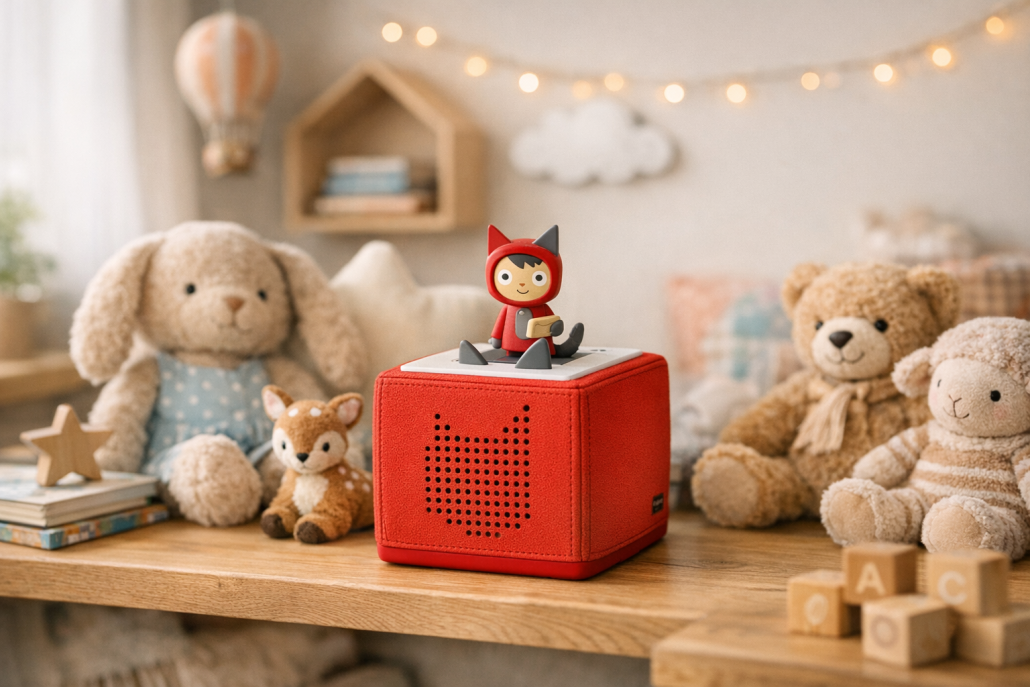
Bevor wir mit der Einrichtung starten, lohnt sich ein kurzer Blick auf die Hardware. Die Toniebox ist ein 12x12x12 cm großer, mit Stoff überzogener Würfel – robust genug, um Stürze aus Kinderhänden zu überleben. Unter der weichen Oberfläche steckt Technik, die speziell für Kinder entwickelt wurde. Im Inneren arbeitet ein NFC-Leser, der die kleinen Tonie-Figuren anhand ihres Chips erkennt. Sobald eine Figur aufgesetzt wird, liest die Box deren ID aus und lädt das passende Hörspiel aus der Cloud. Der integrierte Akku hält etwa sieben Stunden durch und wird über eine magnetische Ladestation aufgeladen. Besonders clever: Die Box hat keine Tasten im klassischen Sinn. Stattdessen reagieren die beiden Ohren auf Druck – das große Ohr erhöht die Lautstärke, das kleine verringert sie. Ein Klopfen an die Seite springt im Hörspiel vor oder zurück. Diese Kombination aus simpler Bedienung und smarter Technik macht die Toniebox für Kinder ab etwa drei Jahren ideal. Und für uns Väter, die Technik lieben, ist sie ein Paradebeispiel für gelungene User Experience im Kinderzimmer.
Jetzt geht es ans Eingemachte – die Einrichtung. Ich empfehle, dir etwa 20–30 Minuten Zeit zu nehmen, vor allem beim ersten Einrichten. Du brauchst: die Toniebox, die mitgelieferte Ladestation, ein Smartphone oder Tablet mit Internetzugang und dein WLAN-Passwort.
MyTonies-Konto anlegen: Lade dir die Tonie-App herunter oder besuche login.tonies.com. Erstelle ein kostenloses Konto. Dieses Konto ist später die Zentrale für deine Box, Figuren und Aufnahmen.
Box aufladen: Stelle die Toniebox auf die Ladestation und warte, bis die LED grün leuchtet. Das dauert bei leerem Akku rund drei Stunden.
Geräte-ID registrieren: Drehe die Box um – auf der Unterseite findest du die Geräte-ID. Diese trägst du in deinem MyTonies-Konto ein.
WLAN verbinden: Drücke beide Ohren gleichzeitig, bis die LED blau blinkt. In der App wählst du dann dein WLAN aus und gibst das Passwort ein. Achte darauf, dass dein Router auf 2,4 GHz funkt – 5 GHz wird nicht unterstützt.
Erster Start: Wenn die Verbindung steht, hörst du den Satz „Oh ja, jetzt bin ich bereit für die Tonies!“. Jetzt kannst du den ersten Tonie aufstellen – die Box lädt automatisch das passende Hörspiel aus der Cloud.
Nach diesem Setup funktioniert die Box autark. Einmal geladene Hörspiele sind offline verfügbar – praktisch für Reisen oder das Kinderzimmer ohne WLAN.
Erster Hörspielstart und Bedienung im Alltag
Sobald der erste Tonie auf der Box steht, beginnt die Magie. Die Toniebox erkennt die Figur, lädt das Hörspiel herunter und startet automatisch die Wiedergabe. Wenn du die Figur später wieder aufsetzt, spielt die Box genau an der letzten Stelle weiter – sehr angenehm, wenn dein Kind mitten in einer Geschichte eingeschlafen ist. Die Bedienung ist bewusst minimalistisch:
Ohren drücken: Lautstärke regeln
Klopfen an die Seite: Kapitel vor- oder zurückspringen
Figur abnehmen: Wiedergabe pausieren
Box kippen: Standby-Modus aktivieren
Ein Tipp aus der Praxis: Wenn du mehrere Tonies hast, lohnt sich ein kleines Regal oder eine Magnetleiste. So bleiben die Figuren sortiert und dein Kind findet seine Lieblingsgeschichten schneller.
Der Kreativ-Tonie ist für viele Eltern das eigentliche Highlight. Du kannst über die App eigene Audiodateien hochladen oder direkt Nachrichten aufnehmen – eine großartige Möglichkeit, persönliche Einschlafgeschichten oder Grüße aufzunehmen, wenn du mal auf Geschäftsreise bist. In der App wählst du den Kreativ-Tonie aus, lädst deine Datei hoch und beim nächsten Aufsetzen der Figur synchronisiert sich die Box automatisch. So entsteht eine ganz persönliche Hörspielwelt für dein Kind – mit Papas Stimme.
Typische Fehlerquellen und Troubleshooting
Auch wenn die Einrichtung meist reibungslos läuft, gibt es ein paar Stolperfallen, die ich aus Erfahrung kenne:
Tonie wird nicht erkannt: Achte darauf, dass die Figur korrekt aufliegt. Ein leichtes Rütteln hilft manchmal, den Kontakt herzustellen.
WLAN-Probleme: Die Toniebox unterstützt nur 2,4 GHz-Netze. Stelle sicher, dass dein Router dieses Band aktiviert hat.
Akku-Probleme: Eine orange blinkende LED weist auf einen fast leeren Akku hin. Die Box nutzt einen robusten NiMH-Akku, der über die Station geladen wird. Selbsttausch ist nicht vorgesehen.
Box hängt sich auf: Drücke beide Ohren etwa 10 Sekunden lang, um einen Neustart auszulösen.
Wenn gar nichts mehr geht, hilft der Tonies-Support mit einem sehr gut strukturierten Online-Hilfecenter weiter.
Kostenüberblick und Zubehör
Ein Starterset – bestehend aus Box und Kreativ-Tonie – liegt preislich zwischen 80 und 100 Euro. Jede weitere Figur kostet etwa 15 bis 30 Euro. Wer direkt mehrere Tonies kauft, landet schnell bei 150 Euro Gesamtbudget, aber dafür hat das Kind eine ganze Hörspielbibliothek. Optionales Zubehör:
Kopfhörer: speziell für Kinder mit Lautstärkebegrenzung (ca. 25–35 €)
Ersatz-Ladestation: praktisch für Großeltern oder Zweitstandort (ca. 25 €)
Gerade für technikaffine Eltern ist das Ökosystem der Toniebox spannend: Es wächst stetig, neue Figuren erscheinen regelmäßig, und mit der kommenden Toniebox 2 (ab Herbst 2025) wird das Ganze noch smarter – inklusive Nachtlicht und Bluetooth-Kopfhörerunterstützung.
Die Einrichtung der Toniebox ist kein Hexenwerk – aber sie lohnt sich doppelt, wenn man die Abläufe einmal versteht. Für mich ist sie längst mehr als nur ein Kinder-Audioplayer. Sie ist Teil unseres Familienalltags geworden: abends beim Einschlafen, unterwegs im Auto oder als kleiner Helfer, wenn Papa mal eine Pause braucht. Mit ein paar Handgriffen hast du sie in 20 Minuten eingerichtet – und eröffnest deinem Kind eine Welt voller Geschichten, Musik und Fantasie. Genau das macht Technik im Familienleben so wertvoll.
Wenn du deine Toniebox erfolgreich eingerichtet hast, probiere unbedingt den Kreativ-Tonie aus – persönliche Aufnahmen bringen den größten Wow-Effekt bei den Kleinen!
Das könnte dich auch interessieren
NAS selber bauen 2026: Die vollständige Anleitung… 12. Juni 2026 Ein selbst gebauter NAS auf Intel N100-Basis mit vier CMR-Festplatten, 2,5GbE-Switch und USV — das Fundament für ein zuverlässiges Heimnetz-NAS…
Video-Türklingel nachträglich ohne Verkabelung… 6. April 2026 Moderne Video-Türklingel mit kabelloser Installation - einfache Nachrüstung ohne Elektroarbeiten Eine Video-Türklingel nachträglich ohne Verkabelung installieren ist eine praktische Lösung…
Smart Home Sicherheitssystem für Einsteiger ohne… 6. April 2026 Professionelles Smart Home Sicherheitssystem Dashboard mit Live-Kamera-Feeds und Sensor-Status-Übersicht Ein Smart Home Sicherheitssystem für Einsteiger ohne Vorkenntnisse ist wie ein…
Sie sehen gerade einen Platzhalterinhalt von Turnstile. Um auf den eigentlichen Inhalt zuzugreifen, klicken Sie auf die Schaltfläche unten. Bitte beachten Sie, dass dabei Daten an Drittanbieter weitergegeben werden.
Sie sehen gerade einen Platzhalterinhalt von Vimeo. Um auf den eigentlichen Inhalt zuzugreifen, klicken Sie auf die Schaltfläche unten. Bitte beachten Sie, dass dabei Daten an Drittanbieter weitergegeben werden.
Sie sehen gerade einen Platzhalterinhalt von YouTube. Um auf den eigentlichen Inhalt zuzugreifen, klicken Sie auf die Schaltfläche unten. Bitte beachten Sie, dass dabei Daten an Drittanbieter weitergegeben werden.
Sie sehen gerade einen Platzhalterinhalt von Facebook. Um auf den eigentlichen Inhalt zuzugreifen, klicken Sie auf die Schaltfläche unten. Bitte beachten Sie, dass dabei Daten an Drittanbieter weitergegeben werden.
Sie sehen gerade einen Platzhalterinhalt von Instagram. Um auf den eigentlichen Inhalt zuzugreifen, klicken Sie auf die Schaltfläche unten. Bitte beachten Sie, dass dabei Daten an Drittanbieter weitergegeben werden.
Sie sehen gerade einen Platzhalterinhalt von X. Um auf den eigentlichen Inhalt zuzugreifen, klicken Sie auf die Schaltfläche unten. Bitte beachten Sie, dass dabei Daten an Drittanbieter weitergegeben werden.




Hinterlasse einen Kommentar
An der Diskussion beteiligen?Hinterlasse uns deinen Kommentar!