Homeoffice auf zwei Etagen: So planst du dein WLAN clever
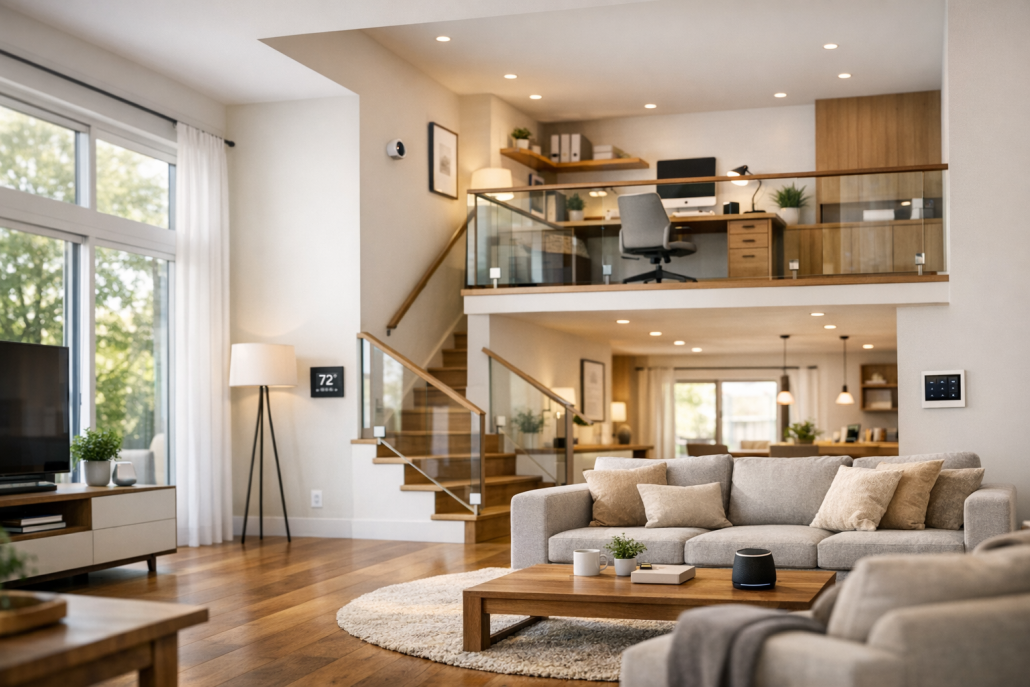
Wenn das Homeoffice im Dachgeschoss liegt und der Router im Wohnzimmer steht, kennen viele das Problem: Der Videocall stockt, die Cloud-Synchronisation hängt, und plötzlich ist der Ton weg. Ich habe genau das bei einem Kunden erlebt – zwei Etagen, solide Betondecke, und der Laptop im Büro bekam nur noch ein schwaches Signal. In solchen Fällen hilft keine reine Router-Neuanschaffung, sondern eine durchdachte WLAN-Planung. In diesem Beitrag zeige ich dir, wie du dein WLAN über mehrere Stockwerke hinweg stabil und performant bekommst – mit praktischen Strategien, bewährten Geräten und einem klaren Plan, den du Schritt für Schritt umsetzen kannst.
📑 Inhaltsverzeichnis
Warum WLAN über zwei Etagen zur Herausforderung wird
In einem typischen Einfamilienhaus ist der Router oft dort platziert, wo der Internetanschluss ins Haus kommt – meist im Erdgeschoss, nahe der Telefondose oder dem Glasfaseranschluss. Das ist aus Sicht des Providers logisch, aus WLAN-Sicht aber selten optimal. Funkwellen im 5-GHz-Band haben eine hohe Datenrate, kommen aber schlecht durch Wände und Decken. Selbst 2,4 GHz stößt bei Stahlbeton oder Fußbodenheizung schnell an Grenzen. Eine Betondecke dämpft das Signal um bis zu 20–30 dB, was in der Praxis bedeutet: Wo du im Erdgeschoss noch 400 Mbit/s misst, bleiben im Obergeschoss oft weniger als 50 Mbit/s übrig. Dazu kommen Störungen durch Nachbar-WLANs, Bluetooth oder Smart-Home-Komponenten. Gerade im Homeoffice, wo Videokonferenzen und Cloud-Sync gleichzeitig laufen, kann das schnell kritisch werden. Die Lösung ist also nicht einfach „mehr Sendeleistung“, sondern eine saubere Netzarchitektur mit mehreren Zugangspunkten. Je nach baulicher Situation kannst du das per LAN, Powerline oder Mesh realisieren.
Der richtige Aufbau: Router, Access Points und Mesh-Systeme
Ein solides WLAN über zwei Etagen basiert auf einer klaren Rollenverteilung im Netzwerk:
Router: Er ist das Herzstück des Netzes. Er stellt die Internetverbindung her, verwaltet IP-Adressen (DHCP) und sorgt für die Sicherheit über NAT und Firewall.
Access Points (AP): Sie erweitern das WLAN an strategisch wichtigen Punkten. Am besten werden sie per Ethernet-Kabel angebunden – das nennt man Wired Backhaul und sorgt für volle Bandbreite.
Repeater: Sie wiederholen das Signal drahtlos, was einfach, aber ineffizient ist. Jeder Funkhop halbiert die Netto-Datenrate.
Mesh-Systeme: Moderne Sets (z. B. Netgear Orbi, Asus ZenWiFi, TP-Link Deco) bieten mehrere Knoten, die automatisch untereinander kommunizieren und ein gemeinsames WLAN mit nahtlosem Roaming bilden. Alle Geräte nutzen dieselbe SSID, sodass du dich frei durchs Haus bewegen kannst, ohne Verbindungsabbrüche.
Für ein zweistöckiges Homeoffice empfiehlt sich meist ein Mesh-System mit kabelgebundenem Backhaul. Das heißt: Der Haupt-Router steht unten, ein Satellit oben, verbunden über ein LAN-Kabel. So bleibt die volle Geschwindigkeit erhalten – ideal für Video-Calls, NAS-Zugriffe oder IP-Kameras.
Schritt-für-Schritt: WLAN richtig planen und installieren
Standortanalyse: Überlege dir zuerst, wo du WLAN brauchst – im Arbeitszimmer, Wohnzimmer, vielleicht auch auf der Terrasse. Nutze eine WLAN-Analyse-App, um schwache Bereiche zu identifizieren.
Router zentral platzieren: Der Router sollte möglichst frei stehen, nicht im Schrank oder hinter Metallflächen. Optimal ist eine mittige Position im Erdgeschoss.
LAN-Verkabelung prüfen: Wenn du ein Netzwerkkabel ins Obergeschoss legen kannst, ist das die beste Lösung. Verbinde dort einen Access Point oder Mesh-Satelliten per Kabel – das bringt Stabilität und Speed.
Mesh-System einrichten: Verbinde den Hauptknoten mit dem Modem, platziere den zweiten im oberen Stockwerk und folge der App-Anleitung. Die Systeme von Netgear, Asus oder TP-Link führen dich Schritt für Schritt durch die Einrichtung.
Repeater oder Powerline als Alternative: Wenn keine Verkabelung möglich ist, kann ein Powerline-Adapter helfen. Moderne Modelle schaffen bis zu 450 Mbit/s pro Etage, abhängig von der Elektroinstallation. Achte darauf, dass die Adapter im selben Stromkreis hängen.
Feinabstimmung: Teste die Signalstärke in jedem Raum. Stelle sicher, dass die Übergänge zwischen Mesh-Knoten sauber laufen (Roaming). Gegebenenfalls lohnt sich eine Kanaloptimierung, um Störungen zu vermeiden.
Nach der Installation solltest du alle Geräte auf aktuelle Firmware prüfen – viele Hersteller verbessern regelmäßig Stabilität und Sicherheit. Und falls du Geräte wie Kameras oder Smart-Home-Hubs nutzt, lohnt sich die Einrichtung eines separaten IoT-VLANs – das erhöht die Sicherheit im Heimnetz.
Kosten, Aufwand und Zukunftssicherheit
Ein gutes WLAN-Setup muss kein Vermögen kosten, aber Planung spart später viel Frust. Hier ein Überblick:
Wer heute baut oder renoviert, sollte unbedingt strukturierte Verkabelung einplanen – also Ethernet-Dosen in jedem Raum. Das schafft Flexibilität für Access Points, IP-Kameras oder Smart-TVs. Für Bestandsbauten bleibt Mesh die pragmatischste Lösung. Blickt man in die Zukunft, stehen mit Wi-Fi 6E und bald Wi-Fi 7 noch schnellere Standards vor der Tür. Sie nutzen zusätzliche Frequenzbänder (6 GHz) und bieten mehr Kanäle ohne Störungen. Auch KI-gestützte Kanaloptimierung und Multi-Gigabit-Ethernet werden im Heimnetz Einzug halten. Wer jetzt in moderne Hardware investiert, hat also lange Ruhe.
Fehlerdiagnose und Optimierung im laufenden Betrieb
Selbst gut geplante WLANs brauchen gelegentlich Feintuning. Hier ein paar typische Fälle aus meiner Praxis:
WLAN nicht auffindbar: Prüfe, ob das WLAN am Router oder Access Point aktiviert ist. Kontrolliere SSID und Passwort, und schau auf die Status-LEDs.
Kein Internet trotz WLAN: WLAN verbunden, aber keine Seiten laden? Dann liegt das Problem meist an der WAN-Verbindung. Router und Modem neu starten hilft oft.
Verbindungsabbrüche: Störquellen wie Mikrowellen oder Bluetooth-Geräte können das Signal beeinflussen. Auch eine zu dichte Platzierung mehrerer Access Points kann zu Interferenzen führen.
Langsame Übertragung: Teste die Geschwindigkeit direkt per LAN. Ist sie dort normal, liegt das Problem im WLAN. Eventuell hilft ein zusätzlicher Mesh-Knoten oder eine Kanaländerung.
Powerline-Probleme: Achte darauf, dass beide Adapter im gleichen Stromkreis hängen. Energiesparmodi können die Bandbreite drosseln – also besser deaktivieren.
Für die Analyse nutze ich gern Tools wie Fritz App WLAN oder UniFi Network. Sie zeigen Signalstärke, Rauschabstand und Kanalbelegung. So lässt sich schnell erkennen, wo Optimierungspotenzial besteht. Und wenn du mehrere Nutzer im Haus hast, lohnt sich ein Blick auf die QoS-Einstellungen – damit haben Videokonferenzen oder Streaming Vorrang vor weniger wichtigen Datenströmen.
Ein stabiles WLAN über zwei Etagen ist kein Hexenwerk – aber es erfordert Planung. Wenn du weißt, wo du Bandbreite brauchst, und die baulichen Gegebenheiten berücksichtigst, kannst du mit den richtigen Tools ein performantes Heimnetz schaffen. Aus meiner Erfahrung ist die Kombination aus Mesh mit kabelgebundenem Backhaul die eleganteste Lösung: volle Geschwindigkeit, nahtloses Roaming und zukunftssicher. Wer keine Kabel legen kann, fährt mit Powerline oder Repeatern solide – solange man die physikalischen Grenzen im Blick behält. Am Ende zählt, dass du dich auf dein Netz verlassen kannst, egal ob du gerade im Erdgeschoss Musik streamst oder im Dachgeschoss im Videomeeting sitzt.
Wenn du dein WLAN-Projekt angehen möchtest, schau dir meine detaillierten Anleitungen auf technikkram.net an – dort findest du praxisnahe Schritt-für-Schritt-Guides und Empfehlungen für stabile Heimnetzwerke.
WLAN Repeater vs. Mesh: Was lohnt sich wirklich? 12. Juni 2026 WLAN Repeater vs. Mesh-System im direkten Vergleich: Während der Repeater Lücken hinterlässt, sorgt das Mesh-System für durchgehende Abdeckung. Wohnung unter…
WLAN-Lichtschalter ohne Neutralleiter installieren 8. April 2026 Shelly 1L WLAN-Schalter ermöglicht Smart Home Automatisierung in Altbauten ohne Neutralleiter WLAN-Lichtschalter ohne Neutralleiter sind die praktische Lösung für Smart…
NAS selber bauen 2026: Die vollständige Anleitung… 12. Juni 2026 Ein selbst gebauter NAS auf Intel N100-Basis mit vier CMR-Festplatten, 2,5GbE-Switch und USV — das Fundament für ein zuverlässiges Heimnetz-NAS…
Video-Türklingel nachträglich ohne Verkabelung… 6. April 2026 Moderne Video-Türklingel mit kabelloser Installation - einfache Nachrüstung ohne Elektroarbeiten Eine Video-Türklingel nachträglich ohne Verkabelung installieren ist eine praktische Lösung…
https://technikkram.net/wp-content/uploads/2026/03/Homeoffice-auf-zwei-Etagen-So-planst-du-dein-WLAN-clever.png10241536Janhttps://technikkram.net/wp-content/uploads/2019/05/technikkram_transparent.pngJan2026-03-09 06:48:092026-04-08 10:56:34Homeoffice auf zwei Etagen: So planst du dein WLAN clever
0Kommentare
Hinterlasse einen Kommentar
An der Diskussion beteiligen? Hinterlasse uns deinen Kommentar!
Sie sehen gerade einen Platzhalterinhalt von Turnstile. Um auf den eigentlichen Inhalt zuzugreifen, klicken Sie auf die Schaltfläche unten. Bitte beachten Sie, dass dabei Daten an Drittanbieter weitergegeben werden.
Sie sehen gerade einen Platzhalterinhalt von Vimeo. Um auf den eigentlichen Inhalt zuzugreifen, klicken Sie auf die Schaltfläche unten. Bitte beachten Sie, dass dabei Daten an Drittanbieter weitergegeben werden.
Sie sehen gerade einen Platzhalterinhalt von YouTube. Um auf den eigentlichen Inhalt zuzugreifen, klicken Sie auf die Schaltfläche unten. Bitte beachten Sie, dass dabei Daten an Drittanbieter weitergegeben werden.
Sie sehen gerade einen Platzhalterinhalt von Facebook. Um auf den eigentlichen Inhalt zuzugreifen, klicken Sie auf die Schaltfläche unten. Bitte beachten Sie, dass dabei Daten an Drittanbieter weitergegeben werden.
Sie sehen gerade einen Platzhalterinhalt von Instagram. Um auf den eigentlichen Inhalt zuzugreifen, klicken Sie auf die Schaltfläche unten. Bitte beachten Sie, dass dabei Daten an Drittanbieter weitergegeben werden.
Sie sehen gerade einen Platzhalterinhalt von X. Um auf den eigentlichen Inhalt zuzugreifen, klicken Sie auf die Schaltfläche unten. Bitte beachten Sie, dass dabei Daten an Drittanbieter weitergegeben werden.



Hinterlasse einen Kommentar
An der Diskussion beteiligen?Hinterlasse uns deinen Kommentar!