TP-Link Omada Mesh optimal einrichten: Schritt-für-Schritt-Anleitung für Fortgeschrittene
KI-generiert: Dieser Artikel und seine Abbildungen wurden von einem KI-System erstellt. Mehr dazu
Ein performantes und sicheres WLAN ist längst mehr als ein Komfortfeature – es ist die Grundlage für stabile Heimnetzwerke, Homeoffice und moderne Videoüberwachung. Wer mehr als ein einzelnes WLAN-Netz braucht, stößt mit herkömmlichen Routern schnell an Grenzen. Genau hier spielt TP-Link Omada seine Stärken aus: skalierbare SDN-Verwaltung, professionelles Mesh-Roaming und integrierte VPN-Funktionen. In diesem Praxis-Tutorial zeige ich dir Schritt für Schritt, wie du ein Omada Mesh-Netzwerk aufbaust, optimierst und mit VPN sicher verbindest – inklusive realer Best-Practices für fortgeschrittene Setups.
Transparenz-Hinweis: Dieser Artikel enthält Affiliate-/Werbe-Links. Kaufst du über diese Links, erhalten wir eine Provision – für dich ohne Mehrkosten.
📑 Inhaltsverzeichnis
Hardware und Systemvoraussetzungen
Bevor du dein TP-Link Omada Mesh einrichtest, sollte die Hardware sauber geplant sein. Das System basiert auf einem modularen Ansatz – Access Points, Switches und Gateways arbeiten über den Omada SDN-Controller zusammen. Für ein stabiles Mesh-Setup brauchst du:
Mindestens einen kabelgebundenen Root-AP (z. B. TP-Link EAP610 oder EAP660) zur Ethernet-Anbindung an den Router oder das Gateway.
Weitere Mesh-APs, die sich drahtlos mit dem Root-AP verbinden (802.11s-basierend). Für große Flächen oder Außenbereiche bieten sich Modelle wie der EAP690E oder EAP772-Outdoor an.
Omada Controller – wahlweise als Hardware (OC200, OC300) oder Software-Variante auf PC/Server.
VPN-Gateway (z. B. ER7206 oder ER8212) für verschlüsselten Standortzugriff.
PoE-Switch (z. B. TL-SG3428X) zur zentralen Stromversorgung und VLAN-Verteilung.
Achte darauf, dass alle Geräte auf dem neuesten Firmwarestand sind. Nur so profitierst du von aktuellen Sicherheitsstandards (WPA3, 802.11r/k/v) und der automatisierten Kanaloptimierung des Controllers.
Omada Controller installieren und vorbereiten
Der Omada Controller ist das Herzstück deines Mesh-Netzes. Er übernimmt die zentrale Verwaltung, Firmware-Updates und die Funkoptimierung. Du kannst ihn als Software auf einem Server oder PC installieren oder auf eine Hardware-Lösung wie den OC200 setzen.
Installation: Lade die aktuelle Omada-Software von TP-Link herunter oder verbinde den Hardware-Controller mit deinem Netzwerk. Nach dem Start erreichst du die Weboberfläche unter der angezeigten IP-Adresse.
Erstkonfiguration: Richte einen Admin-Account ein, definiere Standort, Zeitzone und SSID-Struktur. Plane deine SSIDs strategisch: internes WLAN, Gäste-WLAN und ggf. IoT-Netz – jeweils mit separaten VLANs.
Geräteadoption: Sobald die Access Points im gleichen Netz sind, erscheinen sie in der Geräteliste. Klicke auf Adopt, um sie mit dem Controller zu koppeln. Der erste AP wird dein Root-AP.
Hinweis: Falls du mehrere Standorte verwaltest, kannst du diese im Controller als separate Sites anlegen. Die Cloud-Anbindung ermöglicht zentrale Steuerung und Monitoring.
Mesh-Topologie aufbauen und optimieren
Nach der Adoption der Geräte aktivierst du im Controller den Mesh-Modus. Die APs erkennen sich automatisch und bilden ein drahtloses Backbone. Ein Root-AP ist per Ethernet verbunden, alle anderen APs verbinden sich über Funk.
Platzierung und Kanalplanung
Die Positionierung entscheidet über Stabilität und Durchsatz. Setze die APs so, dass sich ihre Funkzellen leicht überlappen, aber keine Übersteuerung entsteht. Der Controller hilft dir mit einem AI-Driven Channel Scan, um optimale Kanäle zu wählen.
Manuelle Optimierung
Für Fortgeschrittene lohnt sich die manuelle Feineinstellung:
Kanalwahl: Prüfe über den Controller die Belegung und lege Kanäle manuell fest, um Interferenzen zu vermeiden.
Sendeleistung: Reduziere in kleineren Räumen die Leistung, um Überschneidungen zu minimieren.
Band Steering: Aktiviere Band Steering, damit Dual-Band-Clients bevorzugt das 5-GHz- oder 6-GHz-Band nutzen.
Tipp: Mit Wi-Fi 6E-APs (z. B. EAP690E) kannst du das 6-GHz-Band für besonders störungsfreie Mesh-Links verwenden.
VPN-Integration für sichere Standortverbindungen
Ein entscheidender Vorteil von Omada ist die nahtlose Integration von VPN-Funktionen über die ER-Gateways. Du kannst zwischen Site-to-Site-VPN (IPsec) und Remote-Access-VPN (OpenVPN oder L2TP) wählen.
Site-to-Site VPN (IPsec)
Diese Variante verbindet zwei Standorte dauerhaft miteinander.
Öffne im Controller die Gateway-Konfiguration und wähle VPN → IPsec.
Lege ein neues Profil an, definiere lokale und entfernte Subnetze und gib den Pre-Shared Key ein.
Aktiviere IKEv2 und AES-256-Verschlüsselung für maximale Sicherheit.
Remote-Access VPN (OpenVPN/L2TP)
Für mobile Mitarbeiter oder Heimarbeitsplätze empfiehlt sich OpenVPN:
Aktiviere OpenVPN Server im Gateway.
Erstelle Benutzerkonten und lege die Client-Profile fest.
Lade die Konfigurationsdateien herunter und importiere sie in den OpenVPN-Client.
Sobald der VPN-Tunnel steht, kannst du im Controller Routing-Regeln definieren, welche VLANs oder IP-Bereiche über den Tunnel geleitet werden. Prüfe mit einem ping oder traceroute, ob der Tunnel korrekt arbeitet.
Sicherheitskonfiguration und Zugriffskontrolle
Sicherheit ist ein zentrales Thema bei der Omada-Plattform. Neben WPA3 und VLAN-Trennung kannst du zusätzliche Mechanismen aktivieren:
RADIUS-Authentifizierung: Ideal für Unternehmensnetzwerke mit Benutzerverwaltung.
Captive Portal: Für Gästezugänge mit individuellen Login-Seiten.
Rogue-AP-Erkennung: Der Controller identifiziert fremde Access Points im Funkumfeld.
Firewall-Regeln: Definiere, welche VLANs über das VPN kommunizieren dürfen.
Ein sinnvolles Setup trennt das interne WLAN vom Gäste- und IoT-Netz. So stellst du sicher, dass smarte Geräte keinen Zugriff auf sensible Daten haben. Die VLAN-Zuordnung erfolgt direkt in der SSID-Konfiguration des Controllers.
Performance-Tuning und Monitoring
Nach der Grundkonfiguration geht es an die Optimierung. Der Omada-Controller bietet dir umfangreiche Werkzeuge, um dein Netz laufend zu überwachen und zu verbessern.
QoS und Bandbreitenmanagement
Über Quality of Service kannst du bestimmten Anwendungen Priorität geben. Setze z. B. VoIP und Videokonferenzen auf hohe Priorität, während Downloads niedriger eingestuft werden. Bandbreitenlimits helfen, Engpässe zu vermeiden.
Monitoring und Benachrichtigungen
Das Dashboard zeigt Echtzeitinformationen zu Signalstärke, Clients, Auslastung und VPN-Status. Du kannst Warnmeldungen aktivieren, etwa bei AP-Ausfällen oder unautorisierten Zugriffen.
Profi-Tipp: Nutze die Syslog-Integration, um Ereignisse zentral zu protokollieren und langfristige Performance-Trends zu analysieren.
Praxisnahe Anwendungsszenarien
Ein Omada-Mesh mit VPN eröffnet viele praxisnahe Möglichkeiten – nicht nur für Unternehmen, sondern auch für fortgeschrittene Heimnetzwerke:
Homeoffice: Sichere VPN-Verbindung ins Unternehmensnetz, während das Mesh für nahtloses WLAN sorgt.
Zweigstellen-Vernetzung: Standortübergreifende Integration über IPsec-VPN, zentral gesteuert.
Gäste- und IoT-Netze: VLAN-basierte Trennung mit eingeschränkten VPN-Rechten.
Großflächige WLAN-Abdeckung: Mehrere Mesh-APs sorgen für unterbrechungsfreie Verbindung bei Bewegung zwischen Räumen.
Durch die Kombination von Mesh und VPN erreichst du eine professionelle Netzwerkstruktur, die sowohl sicher als auch hochverfügbar ist – ideal für smarte Haushalte, Büros und Werkstätten.
Zukunft und Trends: Omada Mesh 2025+
TP-Link entwickelt die Omada-Serie kontinuierlich weiter. Bereits 2024 sind erste Wi-Fi 7 Access Points (z. B. EAP723, EAP772) verfügbar, die dank 6-GHz-Band noch stabilere Mesh-Verbindungen ermöglichen. Künftig kommen neue VPN-Protokolle wie WireGuard hinzu, die geringere Latenzen bei höherer Sicherheit bieten. KI-gestützte Kanaloptimierung, automatische Firmware-Updates und Zero-Trust-Management werden Standard. Damit wird Omada zu einem selbstlernenden System, das Netzwerke dynamisch anpasst und Sicherheitsrichtlinien zentral durchsetzt.
Zukunftsausblick: Mesh und VPN verschmelzen zunehmend zu einer einheitlichen, intelligenten Netzwerkarchitektur – ideal für hybride Arbeitswelten und smarte Gebäude.
Ein sauber konfiguriertes TP-Link Omada Mesh bietet dir mehr als nur WLAN – es ist eine skalierbare, sichere Netzwerkplattform, die sich perfekt für anspruchsvolle Heim- und Büro-Setups eignet. Mit der Kombination aus Mesh, SDN-Controller und VPN schaffst du eine stabile Grundlage für Homeoffice, Streaming und IoT. Der initiale Aufwand lohnt sich: Einmal eingerichtet, arbeitet das System weitgehend autonom und lässt sich zentral überwachen. Mein Fazit: Wer sein Netzwerk professionell und zukunftssicher aufstellen will, kommt an Omada kaum vorbei.
Du möchtest dein Omada-Setup weiter optimieren? Schau dir meine detaillierte Anleitung zur VLAN-Planung und PoE-Infrastruktur auf technikkram.net an – perfekt als nächster Schritt!
Das könnte dich auch interessieren
TP-Link Omada vs. Ubiquiti UniFi: Ein umfassender… 14. März 2026 Omada vs UniFi 2026: Welches System lohnt sich wirklich? Zwei Hersteller dominieren den semi-professionellen Netzwerkmarkt: TP-Link Omada und Ubiquiti…
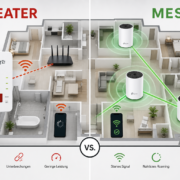
WLAN Repeater vs. Mesh: Was lohnt sich wirklich? 12. Juni 2026 WLAN Repeater vs. Mesh-System im direkten Vergleich: Während der Repeater Lücken hinterlässt, sorgt das Mesh-System für durchgehende Abdeckung. Wohnung unter…
Sie sehen gerade einen Platzhalterinhalt von Turnstile. Um auf den eigentlichen Inhalt zuzugreifen, klicken Sie auf die Schaltfläche unten. Bitte beachten Sie, dass dabei Daten an Drittanbieter weitergegeben werden.
Sie sehen gerade einen Platzhalterinhalt von Vimeo. Um auf den eigentlichen Inhalt zuzugreifen, klicken Sie auf die Schaltfläche unten. Bitte beachten Sie, dass dabei Daten an Drittanbieter weitergegeben werden.
Sie sehen gerade einen Platzhalterinhalt von YouTube. Um auf den eigentlichen Inhalt zuzugreifen, klicken Sie auf die Schaltfläche unten. Bitte beachten Sie, dass dabei Daten an Drittanbieter weitergegeben werden.
Sie sehen gerade einen Platzhalterinhalt von Facebook. Um auf den eigentlichen Inhalt zuzugreifen, klicken Sie auf die Schaltfläche unten. Bitte beachten Sie, dass dabei Daten an Drittanbieter weitergegeben werden.
Sie sehen gerade einen Platzhalterinhalt von Instagram. Um auf den eigentlichen Inhalt zuzugreifen, klicken Sie auf die Schaltfläche unten. Bitte beachten Sie, dass dabei Daten an Drittanbieter weitergegeben werden.
Sie sehen gerade einen Platzhalterinhalt von X. Um auf den eigentlichen Inhalt zuzugreifen, klicken Sie auf die Schaltfläche unten. Bitte beachten Sie, dass dabei Daten an Drittanbieter weitergegeben werden.








Hinterlasse einen Kommentar
An der Diskussion beteiligen?Hinterlasse uns deinen Kommentar!