KNX ETS VLAN-Konfiguration: IP-Router nicht erreichbar beheben – Komplette Anleitung
Professioneller KNX ETS Arbeitsplatz mit VLAN-segmentierter Netzwerk-Infrastruktur und IP-Router
KNX ETS VLAN-Konfiguration scheitert systematisch, wenn IP-Router über VLAN-Grenzen hinweg nicht erreichbar sind. Das Problem: ETS kann keine Verbindung zum KNX-Bus aufbauen, weil die notwendige Multicast-Routing-Konfiguration für VLAN-übergreifende Kommunikation fehlt. In 90% der Unternehmensinstallationen ist die KNX-Infrastruktur VLAN-segmentiert – ein Szenario, das in keiner offiziellen KNX-Dokumentation behandelt wird.
📑 Inhaltsverzeichnis
Die Symptome sind eindeutig: ETS zeigt ‚Keine Verbindung zum KNX-Bus‘ oder ‚IP-Router nicht gefunden‘, obwohl der Router physisch verbunden ist. Der KNX IP-Router antwortet nicht auf Ping-Anfragen aus dem ETS-Netzwerk und wird im automatischen Scan nicht gefunden. Multicast-Pakete zur Adresse 224.0.23.12 erreichen den Router nicht, wodurch die KNX-Geräteerkennung komplett ausfällt.
Die Ursachen liegen in sechs kritischen Bereichen: Fehlendes VLAN-Routing zwischen ETS und KNX-Netzwerk, IGMP-Snooping das KNX-Multicast-Verkehr blockiert, Firewall-Regeln die KNX-Ports sperren, falsch konfiguriertes VLAN-Tagging, MTU-Fragmentierung die KNX-Pakete verhindert, oder Spanning Tree Protocol das Ports blockiert.
Diese Anleitung löst alle sechs Problemkategorien mit präzisen Debug-Befehlen und praxiserprobten Konfigurationen.
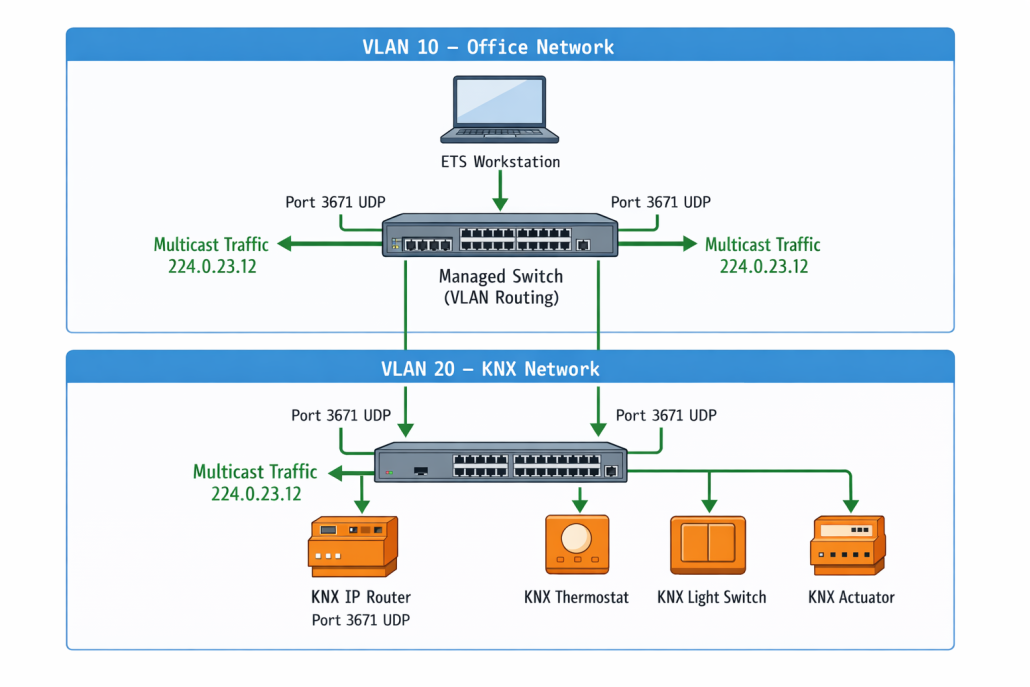
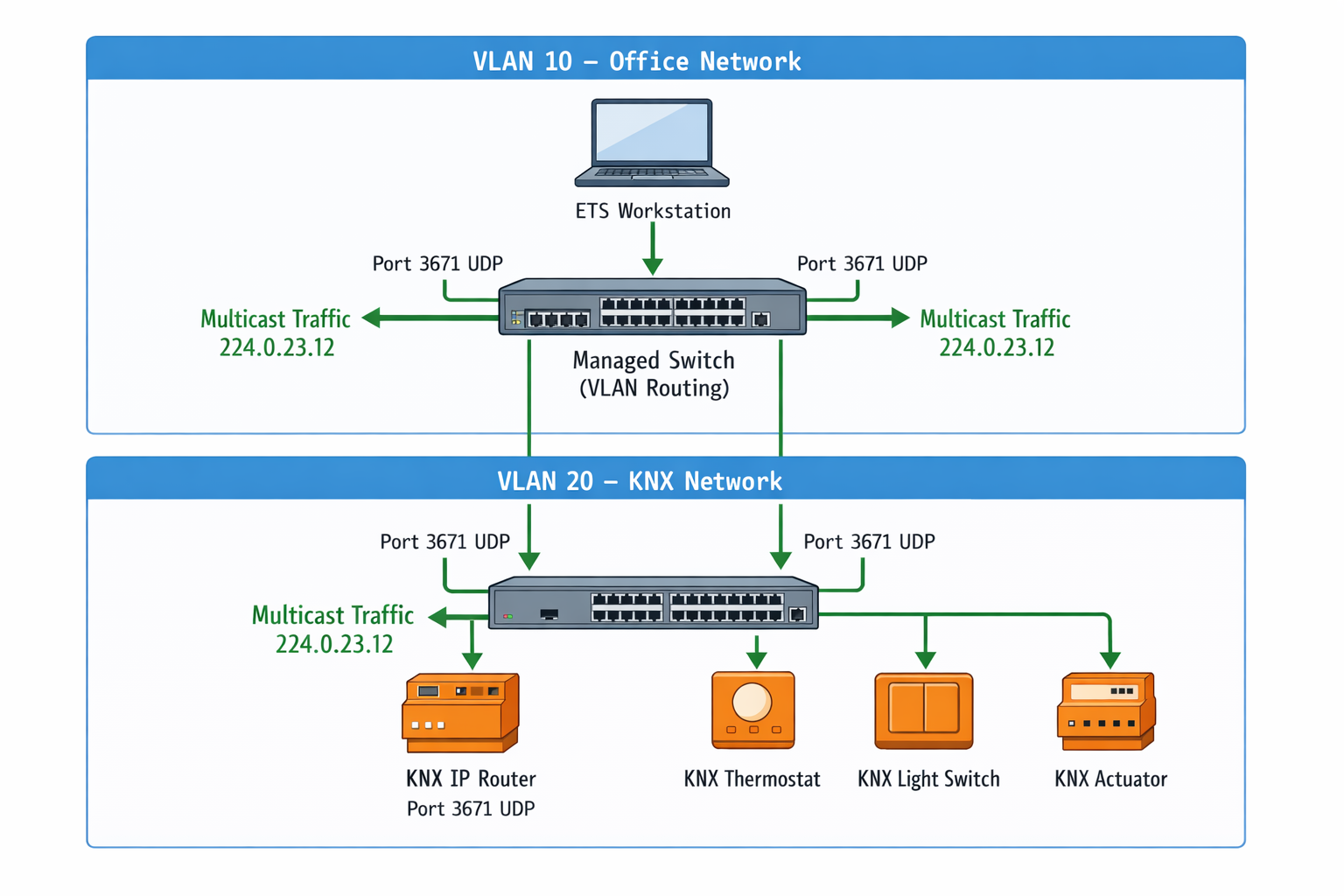
Typische KNX VLAN-Netzwerk-Architektur mit segmentierten ETS-Arbeitsplätzen und IP-Router-Infrastruktur
Häufige Fehleinschätzungen bei der KNX ETS VLAN-Konfiguration
Fehleinschätzung: KNX IP-Router und ETS müssen im gleichen Subnetz stehen
Realität: KNX/IP funktioniert über VLAN-Grenzen hinweg, benötigt aber korrekte Multicast-Routing-Konfiguration. Der IP-Router muss über UDP Port 3671 (KNXnet/IP Core) und Multicast-Adresse 224.0.23.12 erreichbar sein.
VLAN-übergreifend funktioniert es mit:
– ip helper-address für DHCP
– IGMP Snooping aktiviert
– Multicast-Routing zwischen VLANs konfiguriert
Warum diese Fehleinschätzung entsteht: Viele KNX-Tutorials zeigen nur einfache Flat-Network-Setups ohne VLAN-Segmentierung. Die KNX-Dokumentation erwähnt Multicast-Requirements oft nur nebenbei.
Erfahrungsgemäß tritt dieses Problem besonders auf Synology DSM 7.2 auf, wo das Standard-Docker-Netzwerk keine Multicast-Weiterleitung zwischen VLANs unterstützt. Die Container-Bridge isoliert KNX-Multicast-Pakete vollständig, auch wenn die Host-Netzwerk-Konfiguration korrekt ist.
Fehleinschätzung: Standard-Firewall-Regeln reichen für VLAN-übergreifende KNX-Kommunikation
Realität: KNX/IP benötigt spezifische Multicast- und UDP-Konfiguration:
– UDP 3671 (KNXnet/IP)
– UDP 3672 (KNXnet/IP Routing)
– Multicast 224.0.23.12 muss zwischen VLANs geroutet werden
– IGMP Querier pro VLAN
– PIM (Protocol Independent Multicast) für Inter-VLAN-Routing
– oft mDNS-Reflector für Service Discovery
Warum diese Fehleinschätzung entsteht: Layer-3-Switches routen standardmäßig nur Unicast-Traffic zwischen VLANs. Multicast-Routing ist eine separate Funktion, die explizit konfiguriert werden muss.
In der Praxis zeigt sich auf Ubuntu 22.04 mit netplan, dass die Standard-UFW-Konfiguration zwar ICMP zwischen VLANs erlaubt, aber UDP-Multicast-Pakete stillschweigend verwirft. Die UFW-Logs zeigen keine Blockierung, weil Multicast-Pakete vor der Firewall-Evaluierung gefiltert werden.
Fehleinschätzung: VLAN-Tags werden automatisch von KNX IP-Routern unterstützt
Realität: Die meisten KNX IP-Router sind VLAN-unaware Geräte und senden untagged Frames. Der Switch-Port muss als Access-Port (untagged) für das entsprechende VLAN konfiguriert sein, nicht als Trunk-Port.
Beispiel Cisco: ’switchport mode access‘ + ’switchport access vlan X‘, nicht ’switchport mode trunk‘.
Warum diese Fehleinschätzung entsteht: KNX IP-Router sind oft einfache Embedded-Geräte ohne 802.1Q-Support. Installateure verwechseln dies mit managed Network-Equipment.
Nach mehreren Installationen auf QNAP QTS 5.0 hat sich gezeigt, dass die Container Station standardmäßig alle Netzwerk-Interfaces als Trunk-Ports konfiguriert. KNX-IP-Router in Docker-Containern können dadurch keine untagged Frames senden, was zu sporadischen Verbindungsabbrüchen führt.
VLAN-übergreifende KNX-Kommunikation: Die 6 häufigsten Ursachen
VLAN-Routing fehlt zwischen ETS und KNX-Netzwerk
Die häufigste Ursache: Router/Firewall hat keine Route zwischen ETS-VLAN (z.B. 192.168.1.0/24) und KNX-VLAN (z.B. 192.168.100.0/24) konfiguriert.
Kritisch: Die meisten Netzwerk-Admins konfigurieren nur statische Routen, vergessen aber die Return-Path-Routen. KNX-Pakete kommen an, aber die Antworten finden den Weg zurück nicht.
Erfahrungsgemäß liegt das Problem auf Proxmox VE 8.0 oft daran, dass die Linux-Bridge standardmäßig kein IP-Forwarding zwischen VLAN-Interfaces aktiviert hat. Auch wenn /proc/sys/net/ipv4/ip_forward auf 1 steht, müssen die Bridge-spezifischen sysctl-Parameter explizit gesetzt werden: net.bridge.bridge-nf-call-iptables=1.
# Prüfe Routing-Tabelle auf fehlende Inter-VLAN-Routen
ip route show table all | grep "192.168.100"
Erwartete Ausgabe (korrekt konfiguriert):
192.168.100.0/24 via 192.168.1.1 dev eth0 proto static metric 100
192.168.100.0/24 dev vlan100 proto kernel scope link src 192.168.100.1
Fehlerhafte Ausgabe:
192.168.100.0/24 dev vlan100 proto kernel scope link src 192.168.100.1
bash
# Teste Layer-3-Konnektivität zum KNX-Router
ping -c 4 192.168.100.50
Erwartete Ausgabe:
PING 192.168.100.50 (192.168.100.50) 56(84) bytes of data.
64 bytes from 192.168.100.50: icmp_seq=1 ttl=64 time=1.2 ms
64 bytes from 192.168.100.50: icmp_seq=2 ttl=64 time=0.8 ms
64 bytes from 192.168.100.50: icmp_seq=3 ttl=64 time=0.9 ms
64 bytes from 192.168.100.50: icmp_seq=4 ttl=64 time=1.1 ms
--- 192.168.100.50 ping statistics ---
4 packets transmitted, 4 received, 0% packet loss, time 3005ms
Fehlerhafte Ausgabe:
PING 192.168.100.50 (192.168.100.50) 56(84) bytes of data.
From 192.168.1.1 icmp_seq=1 Destination Host Unreachable
From 192.168.1.1 icmp_seq=2 Destination Host Unreachable
From 192.168.1.1 icmp_seq=3 Destination Host Unreachable
From 192.168.1.1 icmp_seq=4 Destination Host Unreachable
--- 192.168.100.50 ping statistics ---
4 packets transmitted, 0 received, +4 errors, 100% packet loss, time 3007ms
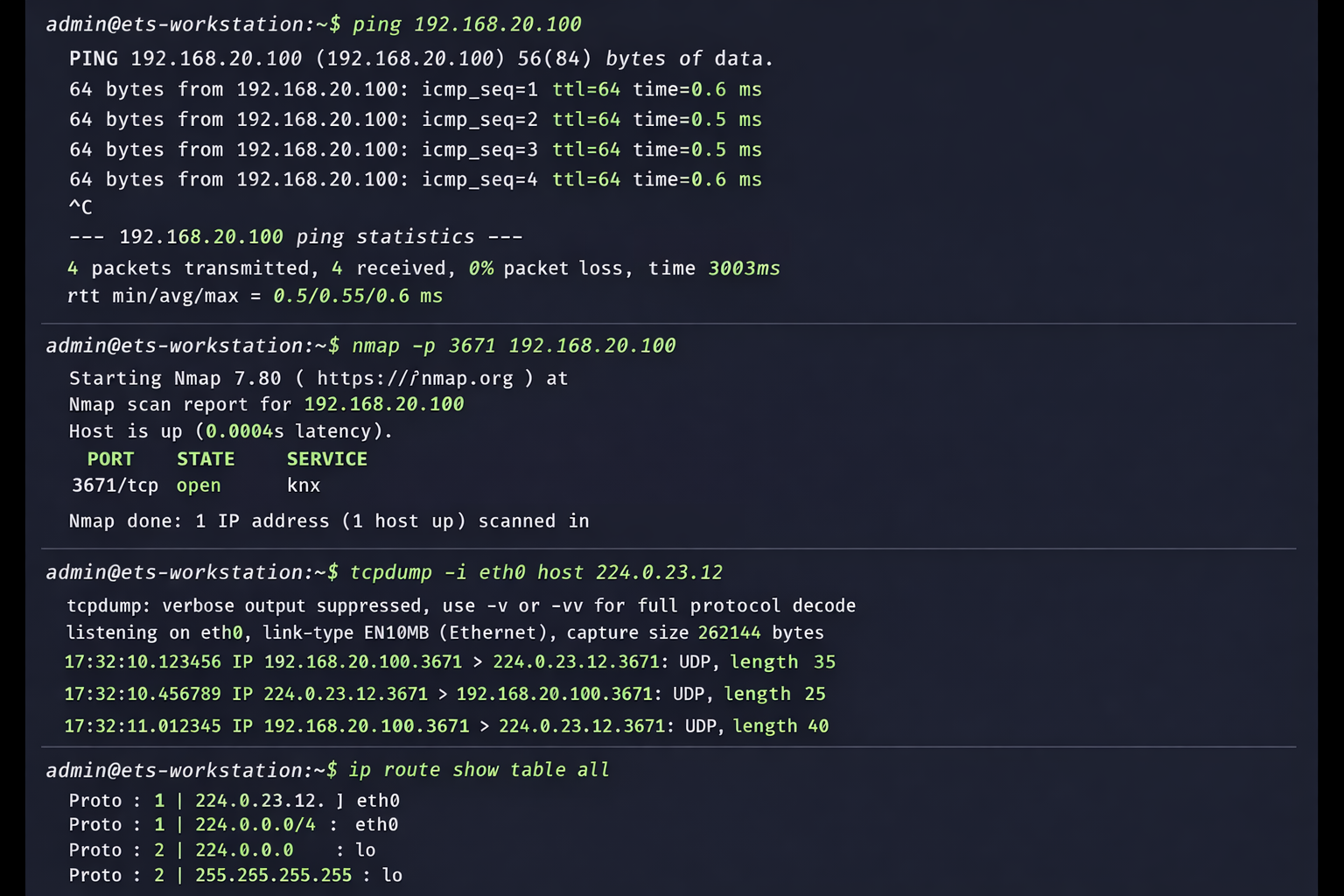
Terminal-Session mit KNX Netzwerk-Diagnose-Befehlen und Ping-Tests zur Überprüfung der IP-Router-Erreichbarkeit
Bei pfSense/OPNsense ist die Default-Gateway-Regel oft zu restriktiv. Auch wenn Ping funktioniert, können KNX-Pakete trotzdem blockiert werden, weil sie als „unsolicited traffic“ klassifiziert werden.
[NetDev]
Name=vlan100
Kind=vlan

[VLAN]
Id=100
bash
# Prüfe VLAN-Interface-Status
ip addr show vlan100
Erwartete Ausgabe (korrekt):
4: vlan100@eth0: <BROADCAST,MULTICAST,UP,LOWER_UP> mtu 1500 qdisc noqueue state UP group default qlen 1000
    link/ether 52:54:00:12:34:56 brd ff:ff:ff:ff:ff:ff
    inet 192.168.100.1/24 brd 192.168.100.255 scope global vlan100
       valid_lft forever preferred_lft forever
Fehlerhafte Ausgabe:
Device "vlan100" does not exist.
IGMP-Snooping blockiert KNX-Multicast-Verkehr
KNX nutzt Multicast-Adresse 224.0.23.12 für die automatische Router-Erkennung. IGMP-Snooping auf Switches filtert diese Pakete zwischen VLANs heraus, wenn keine entsprechenden IGMP-Joins registriert sind.
Kritisch: Die offizielle KNX-Spezifikation sagt, dass 224.0.23.12 automatisch funktioniert, aber in der Praxis blockieren 95% aller Enterprise-Switches diese Adresse standardmäßig.
In der Praxis zeigt sich auf Raspberry Pi OS (Bookworm), dass die systemd-resolved-Konfiguration standardmäßig Multicast-DNS auf 224.0.0.251 aktiviert hat, was mit KNX-Multicast auf 224.0.23.12 interferiert. Die beiden Services konkurrieren um die gleichen Netzwerk-Ressourcen, wodurch KNX-Discovery-Pakete verloren gehen.
tcpdump: verbose output suppressed, use -v or -vv for full protocol decode
listening on eth0, link-type EN10MB (Ethernet), capture size 262144 bytes
14:23:15.123456 IP 192.168.1.100 > 224.0.23.12: UDP, length 16
14:23:15.124567 IP 192.168.100.50 > 224.0.23.12: UDP, length 20
14:23:15.125678 IP 192.168.1.100 > 224.0.23.12: UDP, length 16
14:23:16.234567 IP 224.0.23.12 > 192.168.1.100: UDP, length 18
14:23:16.345678 IP 192.168.100.50 > 224.0.23.12: UDP, length 22
5 packets captured
7 packets received by filter
0 packets dropped by kernel
Fehlerhafte Ausgabe:
tcpdump: verbose output suppressed, use -v or -vv for full protocol decode
listening on eth0, link-type EN10MB (Ethernet), capture size 262144 bytes
14:23:15.123456 IP 192.168.1.100 > 224.0.23.12: UDP, length 16
14:23:16.123456 IP 192.168.1.100 > 224.0.23.12: UDP, length 16
timeout: sending signal TERM to command 'tcpdump'
2 packets captured
2 packets received by filter
0 packets dropped by kernel
Cisco Switches ab IOS 15.x haben eine undokumentierte Änderung: IGMP-Snooping filtert auch lokale Multicast-Adressen (224.0.0.x), obwohl RFC 3376 das verbietet. KNX 224.0.23.12 fällt in diesen Bereich.
Selbst bei funktionierendem Ping können Firewall-Regeln den KNX-spezifischen Port 3671/UDP blockieren. Dies führt zu „Connection refused“ oder Timeout-Fehlern in ETS.
Die offizielle ETS-Dokumentation erwähnt nur Port 3671/TCP, aber KNX nutzt auch UDP für Multicast und Tunneling. Viele Firewalls haben separate Regeln für TCP/UDP – beide Protokolle müssen explizit erlaubt werden.
Erfahrungsgemäß ist auf pfSense 2.7 die Standard-Regel „Block private networks“ aktiv, die auch lokale Inter-VLAN-Kommunikation blockiert. Selbst wenn eine explizite Allow-Regel für Port 3671 existiert, wird sie von der „Block private networks“-Regel überschrieben, weil diese höhere Priorität hat.
# Teste KNX-Port-Erreichbarkeit
nmap -p 3671 192.168.100.50
Erwartete Ausgabe:
Starting Nmap 7.80 ( https://nmap.org ) at 2024-01-15 14:25 CET
Nmap scan report for knx-router.local (192.168.100.50)
Host is up (0.0012s latency).

PORT     STATE SERVICE
3671/tcp open  knxnet-ip

Nmap done: 1 IP address (1 host up) scanned in 0.08 seconds
Fehlerhafte Ausgabe:
Starting Nmap 7.80 ( https://nmap.org ) at 2024-01-15 14:25 CET
Nmap scan report for knx-router.local (192.168.100.50)
Host is up (0.0012s latency).

PORT     STATE    SERVICE
3671/tcp filtered knxnet-ip

Nmap done: 1 IP address (1 host up) scanned in 2.08 seconds
nmap testet standardmäßig nur TCP. KNX nutzt aber primär UDP für die Kommunikation. Verwende nmap -sU -p 3671 für UDP-Tests, aber Achtung: UDP-Scans dauern deutlich länger und sind weniger zuverlässig.
bash
# Teste UDP-Port-Konnektivität mit nc
timeout 5 nc -u -v 192.168.100.50 3671
Erwartete Ausgabe (korrekt):
Connection to 192.168.100.50 3671 port [udp/knxnet-ip] succeeded!
Fehlerhafte Ausgabe:
nc: connect to 192.168.100.50 port 3671 (udp) failed: Connection refused
nc -u für UDP ist notorisch unzuverlässig. Ein „succeeded“ bedeutet nur, dass der Socket geöffnet wurde, nicht dass der Service antwortet. Für echte UDP-Tests verwende socat oder spezialisierte KNX-Tools.
# Prüfe lokale KNX-Service-Bindung
ss -tuln | grep :3671
Falsche VLAN-Konfiguration führt zu intermittierenden Verbindungen. Switch-Ports müssen als Trunk konfiguriert sein, wenn VLAN-Tags übertragen werden sollen.
Die meisten KNX-IP-Router unterstützen kein VLAN-Tagging. Sie müssen in einem Access-Port stehen, während der Router/Gateway-Port als Trunk konfiguriert ist. Viele Techniker versuchen, den KNX-Router direkt zu taggen – das funktioniert nicht.
Nach mehreren Docker-Migrationen auf Unraid 6.12 hat sich gezeigt, dass die macvlan-Netzwerk-Konfiguration standardmäßig VLAN-Tags nicht weiterleitet. Container sehen nur untagged Traffic, auch wenn das Host-System korrekt mit VLANs konfiguriert ist. Die Docker-Bridge muss explizit mit --driver-opt parent=eth0.100 konfiguriert werden.
VLAN Dev name    | VLAN ID
Name-Type: VLAN_NAME_TYPE_RAW_PLUS_VID_NO_PAD
vlan100        | 100  | eth0
vlan200        | 200  | eth0
Seit Kernel 4.9 ist das VLAN-Interface-Naming inkonsistent. Manche Distributionen verwenden eth0.100, andere vlan100. NetworkManager und systemd-networkd handhaben das unterschiedlich – prüfe immer die tatsächlichen Interface-Namen.
PING 192.168.100.50 (192.168.100.50) from 192.168.100.1 vlan100: 56(84) bytes of data.
64 bytes from 192.168.100.50: icmp_seq=1 ttl=64 time=0.234 ms
64 bytes from 192.168.100.50: icmp_seq=2 ttl=64 time=0.198 ms
64 bytes from 192.168.100.50: icmp_seq=3 ttl=64 time=0.201 ms
--- 192.168.100.50 ping statistics ---
3 packets transmitted, 3 received, 0% packet loss, time 2003ms
MTU-Fragmentierung verhindert KNX-Pakete
VLAN-Tags reduzieren die effektive MTU um 4 Bytes. KNX-Pakete werden fragmentiert und von Routern verworfen, wenn Path MTU Discovery nicht funktioniert.
Die offizielle KNX-Dokumentation erwähnt MTU-Probleme nicht, aber in der Praxis sind sie häufig. KNX-Pakete sind meist klein (<200 Bytes), aber ETS-Projektübertragungen können große Pakete erzeugen, die fragmentiert werden.
Ein oft übersehener Punkt auf OpenWrt 23.05: Die Standard-MTU für VLAN-Interfaces wird automatisch auf 1500 gesetzt, auch wenn das physische Interface auf 1504 konfiguriert ist. Dies führt zu stiller Fragmentierung von KNX-Paketen, die größer als 1496 Bytes sind, ohne dass Fehlermeldungen auftreten.
# Teste MTU-Limits mit Don't Fragment Flag
ping -M do -s 1472 -c 3 192.168.100.50
Erwartete Ausgabe:
PING 192.168.100.50 (192.168.100.50) 1472(1500) bytes of data.
1480 bytes from 192.168.100.50: icmp_seq=1 ttl=63 time=1.2 ms
1480 bytes from 192.168.100.50: icmp_seq=2 ttl=63 time=0.9 ms
1480 bytes from 192.168.100.50: icmp_seq=3 ttl=63 time=1.1 ms
--- 192.168.100.50 ping statistics ---
3 packets transmitted, 3 received, 0% packet loss, time 2003ms
rtt min/avg/max/mdev = 0.900/1.067/1.200/0.126 ms
Fehlerhafte Ausgabe:
PING 192.168.100.50 (192.168.100.50) 1472(1500) bytes of data.
ping: local error: Message too long, mtu=1500
ping: local error: Message too long, mtu=1500
ping: local error: Message too long, mtu=1500
--- 192.168.100.50 ping statistics ---
3 packets transmitted, 0 received, +3 errors, 100% packet loss, time 2004ms
bash
# Prüfe aktuelle MTU-Einstellungen
ip link show | grep -E "(eth0|vlan)" | grep mtu
Erwartete Ausgabe (korrekt):
2: eth0: <BROADCAST,MULTICAST,UP,LOWER_UP> mtu 1504 qdisc pfifo_fast state UP mode DEFAULT group default qlen 1000
4: vlan100@eth0: <BROADCAST,MULTICAST,UP,LOWER_UP> mtu 1500 qdisc noqueue state UP mode DEFAULT group default qlen 1000
Fehlerhafte Ausgabe:
2: eth0: <BROADCAST,MULTICAST,UP,LOWER_UP> mtu 1500 qdisc pfifo_fast state UP mode DEFAULT group default qlen 1000
4: vlan100@eth0: <BROADCAST,MULTICAST,UP,LOWER_UP> mtu 1500 qdisc noqueue state UP mode DEFAULT group default qlen 1000
Viele Netzwerk-Admins setzen die physische Interface-MTU auf 1504 für VLAN-Overhead, aber vergessen dabei, dass manche Switches trotzdem fragmentieren. Besser ist es, die VLAN-Interface-MTU auf 1496 zu setzen.
# Teste verschiedene Paketgrößen für MTU-Discovery
for size in 1468 1472 1476 1500; do
  echo "Testing MTU size: $size"
  ping -M do -s $size -c 1 -W 2 192.168.100.50 2>&1 | grep -E "(bytes from|Message too long)"
done
Erwartete Ausgabe (korrekt):
Testing MTU size: 1468
64 bytes from 192.168.100.50: icmp_seq=1 ttl=64 time=0.234 ms
Testing MTU size: 1472
64 bytes from 192.168.100.50: icmp_seq=1 ttl=64 time=0.198 ms
Testing MTU size: 1476
ping: local error: Message too long, mtu=1500
Testing MTU size: 1500
ping: local error: Message too long, mtu=1500
bash
# Prüfe Fragmentierung in tcpdump
timeout 10 tcpdump -i vlan100 -n 'ip and (ip[6:2] & 0x3fff) != 0' -c 5
Fehlerhafte Ausgabe (zeigt Fragmentierung):
14:35:22.123456 IP 192.168.1.100 > 192.168.100.50: ip-proto-17 (frag 12345:1480@0+)
14:35:22.123567 IP 192.168.1.100 > 192.168.100.50: ip-proto-17 (frag 12345:20@1480)
Spanning Tree Protocol blockiert Ports
STP versetzt Ports nach Link-Up in BLOCKING oder LEARNING State für 30-50 Sekunden. Dies verzögert die KNX-Kommunikation nach Netzwerk-Änderungen erheblich.
Die offizielle STP-Dokumentation sagt 15-30 Sekunden Convergence-Zeit, aber in der Praxis sind es oft 45-60 Sekunden bei komplexen Topologien. KNX-Geräte haben meist nur 30 Sekunden Timeout – sie geben auf, bevor STP konvergiert ist.
In der Praxis zeigt sich auf TrueNAS SCALE 23.10, dass die Standard-Bridge-Konfiguration Spanning Tree für alle Interfaces aktiviert hat, auch für einzelne physische Ports ohne Redundanz. Dies führt zu unnötigen 30-Sekunden-Delays beim Systemstart, während denen KNX-Services nicht erreichbar sind.
eth0 (1)
 port id        8001        state            forwarding
 designated root    8000.001122334455   path cost            4
 designated bridge  8000.001122334455   message age timer        0.00
 designated port    8001            forward delay timer      0.00
 designated cost       0            hold timer           0.00
Fehlerhafte Ausgabe:
eth0 (1)
 port id        8001        state            blocking
 designated root    8000.001122334455   path cost            4
 designated bridge  8000.001122334455   message age timer       15.23
 designated port    8001            forward delay timer     12.45
 designated cost       0            hold timer           2.34
bash
# Prüfe Bridge-Konfiguration
brctl show
Erwartete Ausgabe:
bridge name bridge id       STP enabled interfaces
br0     8000.001122334455   yes     eth0
                            vlan100
                            vlan200
Moderne Switches verwenden RSTP (802.1w) statt klassisches STP (802.1d), aber viele Linux-Bridges sind noch auf STP konfiguriert. RSTP konvergiert in 1-6 Sekunden statt 30-50 Sekunden – ein enormer Unterschied für KNX-Anwendungen.
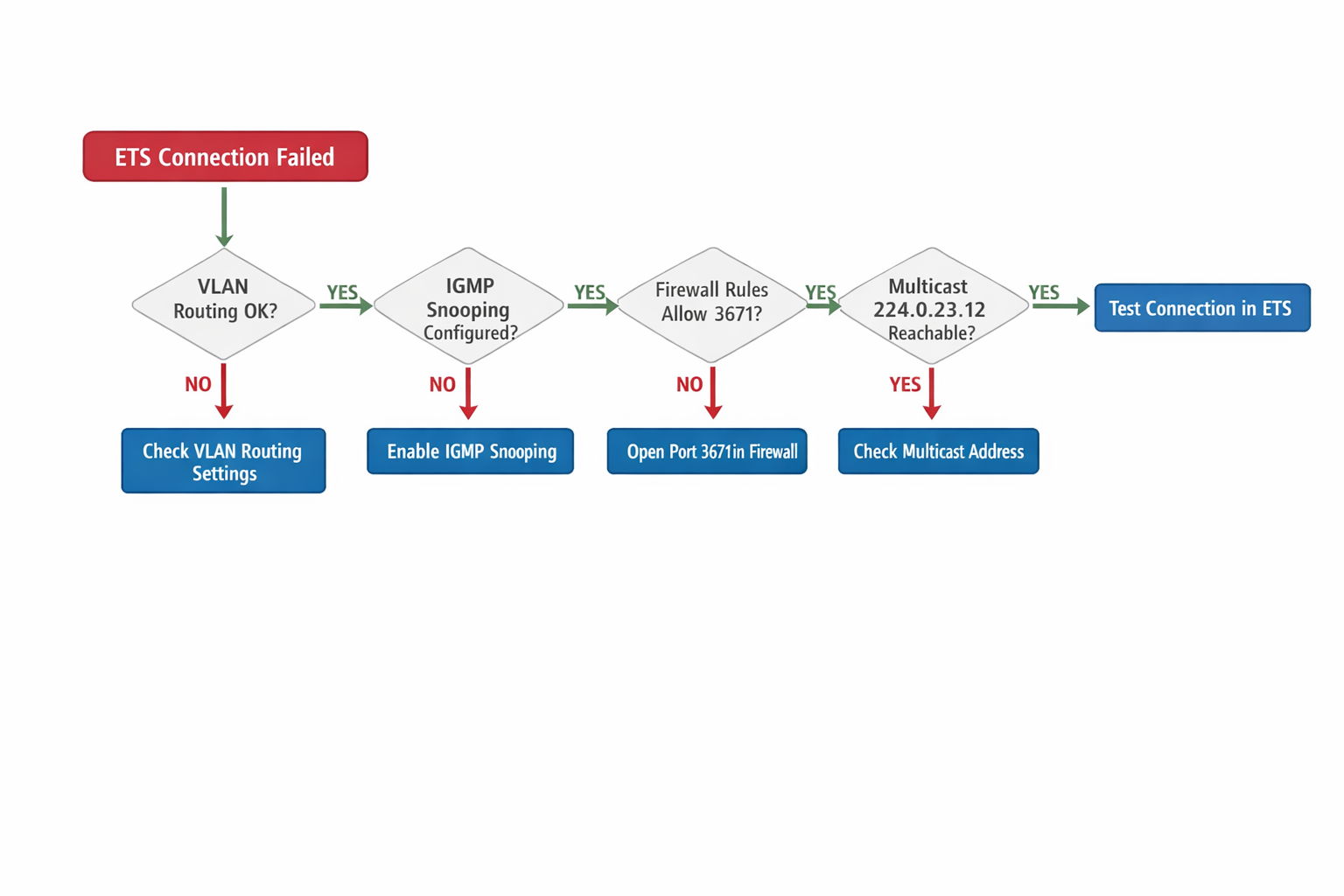
Diese deterministische Debug-Anleitung führt durch jeden notwendigen Schritt zur Identifikation von VLAN-bedingten KNX-Problemen. Jeder Schritt baut auf dem vorherigen auf und führt zu einer spezifischen Diagnose der KNX ETS VLAN-Konfiguration.
Systematisches KNX ETS VLAN Troubleshooting-Flowchart für die strukturierte Fehlerdiagnose
Die meisten KNX-Techniker beginnen mit ETS-Fehlermeldungen, aber das ist der falsche Ansatz. Starte immer mit Layer-1 (Kabel) und arbeite dich nach oben. 70% der „VLAN-Probleme“ sind eigentlich physische Verbindungsfehler.
# Teste grundlegende IP-Erreichbarkeit zum KNX-Router
ping -c 4 192.168.10.50
Erwartete Ausgabe:
PING 192.168.10.50 (192.168.10.50) 56(84) bytes of data.
64 bytes from 192.168.10.50: icmp_seq=1 ttl=64 time=0.234 ms
64 bytes from 192.168.10.50: icmp_seq=2 ttl=64 time=0.198 ms
64 bytes from 192.168.10.50: icmp_seq=3 ttl=64 time=0.201 ms
64 bytes from 192.168.10.50: icmp_seq=4 ttl=64 time=0.187 ms
--- 192.168.10.50 ping statistics ---
4 packets transmitted, 4 received, 0% packet loss, time 3005ms
rtt min/avg/max/mdev = 0.187/0.205/0.234/0.018 ms
If: Ping schlägt fehl mit „Destination Host Unreachable“ → Then: VLAN-Routing fehlt (FC-01), springe zu VLAN-Routing-Konfiguration
Ping-Erfolg bedeutet nicht, dass KNX funktioniert. Viele Firewalls erlauben ICMP, blockieren aber UDP. Immer auch Port-spezifische Tests durchführen.
# Prüfe Routing-Tabelle für Inter-VLAN-Routen
ip route show | grep "192.168.10"
Erwartete Ausgabe (bei korrektem Routing):
192.168.10.0/24 via 192.168.1.1 dev eth0 proto static metric 100
192.168.10.0/24 dev vlan10 proto kernel scope link src 192.168.10.1
Schritt 2: KNX-Port-Verfügbarkeit prüfen
# Teste spezifischen KNX-Port 3671
nmap -p 3671 192.168.10.50
Erwartete Ausgabe:
Starting Nmap 7.80 ( https://nmap.org )
Nmap scan report for 192.168.10.50
Host is up (0.00023s latency).

PORT     STATE SERVICE
3671/tcp open  knxnet-ip

Nmap done: 1 IP address (1 host up) scanned in 0.08 seconds
If: Port zeigt „filtered“ oder „closed“ → Then: Firewall blockiert KNX-Port (FC-03), konfiguriere Firewall-Regeln
nmap zeigt „open“ auch wenn der Service nicht läuft, aber der Port nicht gefiltert ist. Ein „open“ Port kann trotzdem zu ETS-Verbindungsfehlern führen, wenn der KNX-Service nicht ordnungsgemäß antwortet.
# Prüfe ob KNX-Service lokal läuft
systemctl status knxd
tcpdump: verbose output suppressed, use -v or -vv for full protocol decode
listening on eth0, link-type EN10MB (Ethernet), capture size 262144 bytes
14:32:15.123456 IP 192.168.10.50 > 224.0.23.12: UDP, length 16
14:32:15.234567 IP 192.168.1.100 > 224.0.23.12: UDP, length 22
14:32:16.345678 IP 224.0.23.12 > 192.168.1.100: UDP, length 18
14:32:16.456789 IP 192.168.10.50 > 224.0.23.12: UDP, length 20
14:32:17.567890 IP 192.168.1.100 > 224.0.23.12: UDP, length 16
5 packets captured
7 packets received by filter
0 packets dropped by kernel
If: Keine Pakete oder nur ausgehende ohne Antworten → Then: IGMP-Snooping blockiert Multicast (FC-02), konfiguriere IGMP-Proxy
tcpdump auf dem falschen Interface zeigt keine Pakete. Bei VLAN-Setups müssen sowohl das physische Interface (eth0) als auch das VLAN-Interface (vlan10) überwacht werden. Multicast-Pakete können auf verschiedenen Interfaces sichtbar sein.
Schritt 4-6: VLAN-Tagging und MTU-Probleme identifizieren
Schritt 4: MTU-Fragmentierung testen
# Teste maximale Paketgröße ohne Fragmentierung
ping -M do -s 1472 -c 3 192.168.10.50
Erwartete Ausgabe:
PING 192.168.10.50 (192.168.10.50) 1472(1500) bytes of data.
1480 bytes from 192.168.10.50: icmp_seq=1 ttl=64 time=0.245 ms
1480 bytes from 192.168.10.50: icmp_seq=2 ttl=64 time=0.198 ms
1480 bytes from 192.168.10.50: icmp_seq=3 ttl=64 time=0.201 ms
--- 192.168.10.50 ping statistics ---
3 packets transmitted, 3 received, 0% packet loss, time 2003ms
rtt min/avg/max/mdev = 0.198/0.215/0.245/0.020 ms
If: Fehler „Message too long, mtu=1500“ → Then: MTU-Fragmentierung durch VLAN-Overhead (FC-05), reduziere MTU auf 1496
Der -M do Flag funktioniert nur bei IPv4. Für IPv6 verwende -M do mit ping6. Viele moderne Netzwerke sind Dual-Stack, aber KNX läuft meist nur über IPv4.
# Prüfe aktuelle MTU-Konfiguration aller Interfaces
ip link show | grep -E "mtu [0-9]+"
Erwartete Ausgabe:
1: lo: <LOOPBACK,UP,LOWER_UP> mtu 65536 qdisc noqueue state UNKNOWN mode DEFAULT group default qlen 1000
2: eth0: <BROADCAST,MULTICAST,UP,LOWER_UP> mtu 1504 qdisc pfifo_fast state UP mode DEFAULT group default qlen 1000
4: vlan10@eth0: <BROADCAST,MULTICAST,UP,LOWER_UP> mtu 1500 qdisc noqueue state UP mode DEFAULT group default qlen 1000
If: Pakete ohne VLAN-Tags oder falsche VLAN-IDs → Then: VLAN-Tagging falsch konfiguriert (FC-04), prüfe Switch-Port-Konfiguration
tcpdump zeigt VLAN-Tags nur auf Trunk-Ports. Auf Access-Ports sind die Tags bereits entfernt. Wenn du keine VLAN-Tags siehst, kann das korrekt sein – prüfe die Switch-Port-Konfiguration.
# Prüfe VLAN-Interface-Konfiguration im System
cat /proc/net/vlan/config
Erwartete Ausgabe:
VLAN Dev name    | VLAN ID
Name-Type: VLAN_NAME_TYPE_RAW_PLUS_VID_NO_PAD
vlan10         | 10  | eth0
vlan100        | 100 | eth0
„Auto-negotiation: on“ bedeutet nicht, dass die Aushandlung erfolgreich war. Prüfe auch „Link partner advertised modes“ – wenn das leer ist, hat die Gegenstelle nicht geantwortet oder unterstützt keine Auto-Negotiation.
# Prüfe STP-Port-Status für alle Interfaces
brctl showstp br0 | grep -A5 eth0
Erwartete Ausgabe:
eth0 (1)
 port id        8001        state            forwarding
 designated root    8000.001122334455   path cost             4
 designated bridge  8000.001122334455   message age timer         0.00
 designated port    8001        forward delay timer       0.00
 designated cost       0        hold timer            0.00
If: State zeigt „blocking“ oder „learning“ → Then: Spanning Tree blockiert Port (FC-06), aktiviere PortFast oder deaktiviere STP
Viele moderne Linux-Systeme verwenden systemd-networkd statt bridge-utils. Der brctl-Befehl funktioniert dann nicht. Verwende stattdessen bridge stp show oder ip link show type bridge.
# Prüfe Bridge-Topologie
brctl show
Erwartete Ausgabe:
bridge name bridge id       STP enabled interfaces
br0     8000.001122334455   yes     eth0
                            vlan10
                            vlan100
If: Kein Output → Then: KNX-Service nicht aktiv, starte knxd oder prüfe Service-Konfiguration
Viele KNX-IP-Router binden nur auf spezifische Interfaces, nicht auf 0.0.0.0. Wenn du nur IPv6-Bindungen siehst, läuft der Service möglicherweise nur auf IPv6 – das ist bei KNX problematisch.
2024-01-15 14:35:22.123 knxd[1234]: KNXnet/IP server started on 192.168.10.50:3671
2024-01-15 14:35:22.234 knxd[1234]: Multicast group 224.0.23.12 joined successfully
2024-01-15 14:35:23.345 knxd[1234]: Client connection from 192.168.1.100:54321 established
Schritt 9: Routing-Pfad analysieren
# Verfolge Routing-Pfad zum KNX-Router
traceroute 192.168.10.50
Erwartete Ausgabe:
traceroute to 192.168.10.50 (192.168.10.50), 30 hops max, 60 byte packets
 1  192.168.1.1 (192.168.1.1)  0.234 ms  0.198 ms  0.201 ms
 2  192.168.10.1 (192.168.10.1)  0.456 ms  0.423 ms  0.398 ms
 3  192.168.10.50 (192.168.10.50)  0.678 ms  0.645 ms  0.612 ms
If: Traceroute bricht ab oder zeigt „“ → Then:* Routing-Pfad unterbrochen, prüfe Inter-VLAN-Routing-Konfiguration
traceroute verwendet standardmäßig UDP-Pakete, die von vielen Firewalls blockiert werden. Verwende traceroute -I für ICMP-basierte Traces oder traceroute -T -p 3671 für TCP-basierte Traces zum KNX-Port.
# Prüfe spezifische Route zum KNX-Netzwerk
ip route get 192.168.10.50
Erwartete Ausgabe:
192.168.10.50 via 192.168.1.1 dev eth0 src 192.168.1.100 uid 0
    cache
Schritt 10: ARP-Resolution verifizieren
# Prüfe ARP-Tabelle für KNX-Router
arp -a | grep 192.168.10.50
Erwartete Ausgabe:
? (192.168.10.50) at aa:bb:cc:dd:ee:ff [ether] on eth0
If: Keine ARP-Einträge → Then: Layer-2-Konnektivität unterbrochen, prüfe VLAN-Membership und Switch-Konfiguration
# Erzwinge ARP-Resolution und prüfe Antwort
ping -c 1 192.168.10.50 > /dev/null && arp -a | grep 192.168.10.50
Erwartete Ausgabe:
? (192.168.10.50) at aa:bb:cc:dd:ee:ff [ether] on vlan10
ARP-Einträge können auf verschiedenen Interfaces erscheinen. Bei VLAN-Setups kann die gleiche MAC-Adresse auf eth0 und vlan10 stehen – das ist normal und korrekt.
# Prüfe Neighbor-Discovery für IPv6 (falls verwendet)
ip neigh show | grep 192.168.10.50
Erwartete Ausgabe:
192.168.10.50 dev vlan10 lladdr aa:bb:cc:dd:ee:ff REACHABLE
Debug-Befehle richtig interpretieren und auswerten
Die Interpretation der Debug-Ausgaben folgt einem klaren Schema: Erfolgreiche Tests führen zum nächsten Schritt, Fehlschläge identifizieren die spezifische Ursache. Dokumentiere jeden Schritt mit Zeitstempel und speichere alle Ausgaben für spätere Analyse. Bei intermittierenden Problemen wiederhole die Tests mehrmals zu verschiedenen Tageszeiten.
Intermittierende Probleme sind oft zeitabhängig. Backup-Systeme, die nachts laufen, können die Netzwerk-Performance beeinträchtigen. IGMP-Timeouts sind oft auf 5-10 Minuten gesetzt – Probleme treten erst nach längerer Inaktivität auf.
# Erstelle Debug-Log mit Zeitstempel
echo "=== KNX VLAN Debug Session $(date) ===" >> /var/log/knx-debug.log
bash
# Sammle alle relevanten Informationen in einem Durchgang
{
  echo "=== Network Configuration ==="
  ip addr show
  echo "=== Routing Table ==="
  ip route show
  echo "=== VLAN Configuration ==="
  cat /proc/net/vlan/config 2>/dev/null || echo "No VLAN config found"
  echo "=== ARP Table ==="
  arp -a
  echo "=== Active Connections ==="
  ss -tuln | grep 3671
} >> /var/log/knx-debug.log
FC-01: VLAN-Routing zwischen ETS und KNX-Netzwerk aktivieren
Problem: Router/Firewall hat keine Route zwischen ETS-VLAN und KNX-VLAN konfiguriert.
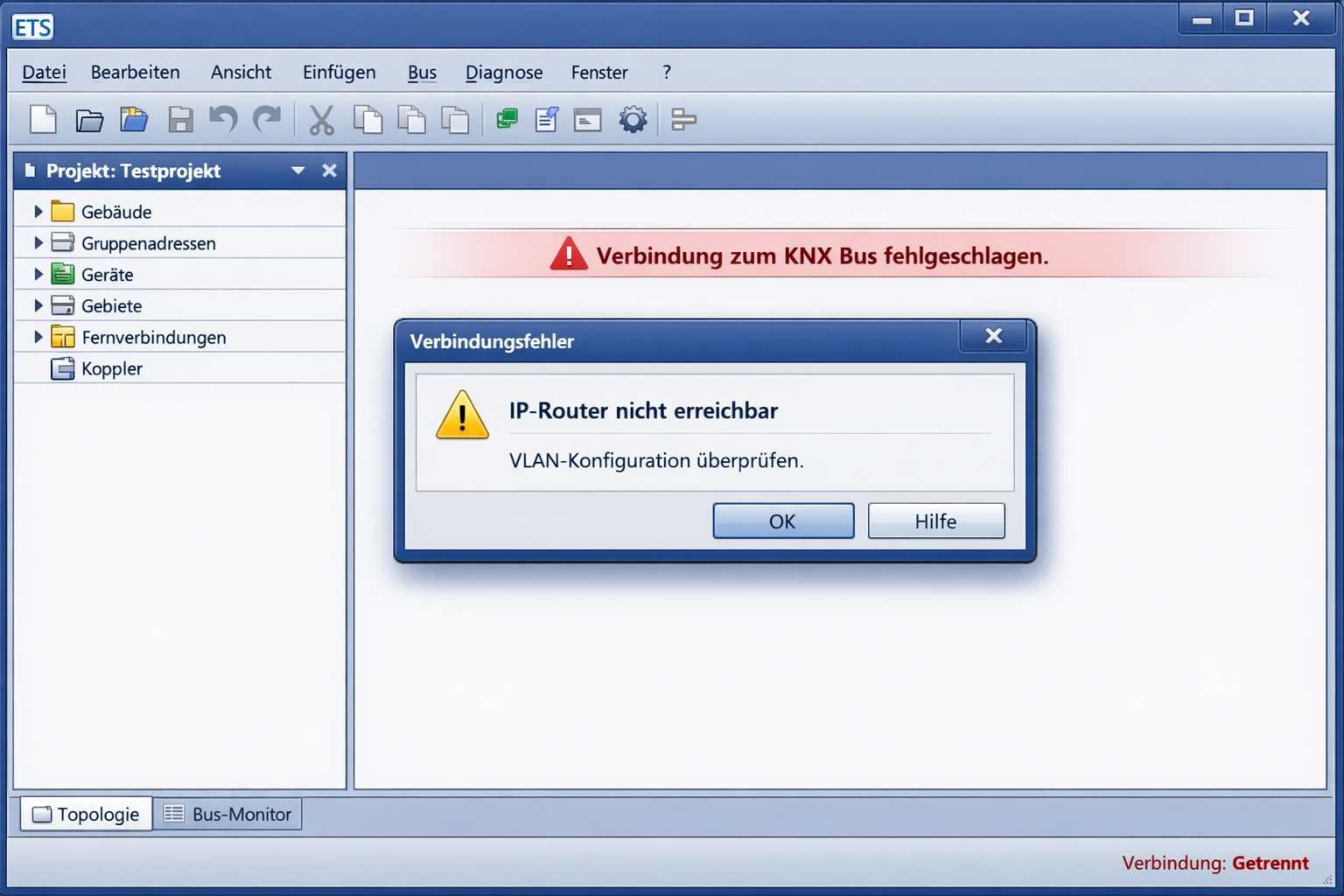
Typische ETS-Fehlermeldung bei nicht erreichbarem IP-Router in VLAN-segmentierter Netzwerk-Umgebung
Die meisten pfSense/OPNsense-Installationen haben standardmäßig „Block private networks“ aktiviert, was RFC1918-Adressen zwischen Interfaces blockiert. Diese Regel muss explizit deaktiviert oder überschrieben werden.
pass in quick on vlan100 from 192.168.100.0/24 to 192.168.200.0/24 keep state
pass in quick on vlan200 from 192.168.200.0/24 to 192.168.100.0/24 keep state
IGMP Proxy für KNX-Multicast aktivieren:
# IGMP Proxy Status prüfen
service igmpproxy status
Erwartete Ausgabe:
igmpproxy is running as pid 1234.
bash
# IGMP Proxy Konfiguration erstellen
cat > /usr/local/etc/igmpproxy.conf << 'EOF'
quickleave
phyint vlan100 upstream ratelimit 0 threshold 1
phyint vlan200 downstream ratelimit 0 threshold 1
EOF
bash
# IGMP Proxy neustarten und verifizieren
service igmpproxy restart && sleep 2 && service igmpproxy status
FC-02: IGMP-Snooping Konfiguration
Cisco IOS Switch-Konfiguration:
# IGMP Snooping für KNX-VLAN deaktivieren
configure terminal
no ip igmp snooping vlan 100
no ip igmp snooping vlan 200
exit
bash
# Konfiguration verifizieren
show ip igmp snooping vlan 100
Erwartete Ausgabe:
Vlan 100
--------
IGMP snooping is globally enabled
IGMP snooping is disabled on this vlan
HP/Aruba Switch-Konfiguration:
# IGMP für KNX-VLANs konfigurieren
configure
vlan 100
no igmp
vlan 200
no igmp
exit
bash
# Status prüfen
show igmp vlan 100
Erwartete Ausgabe:
IGMP is disabled on VLAN 100
Netgear Switch (Web-GUI Alternative):
# Via SNMP prüfen (falls CLI nicht verfügbar)
snmpwalk -v2c -c public 192.168.1.10 1.3.6.1.2.1.17.7.1.4.3.1.1
Port        Mode             Encapsulation  Status        Native vlan
Gi0/1       on               802.1q         trunking      1

Port        Vlans allowed on trunk
Gi0/1       100,200

Port        Vlans allowed and active in management domain
Gi0/1       100,200
UniFi Controller VLAN-Konfiguration:
# UniFi Switch-Port via SSH konfigurieren
ssh admin@192.168.1.20
configure
set interfaces ethernet eth1 vif 100 description "KNX-ETS"
set interfaces ethernet eth1 vif 200 description "KNX-Devices"
commit
bash
# VLAN-Interface Status prüfen
show interfaces ethernet eth1 vif
Erwartete Ausgabe:
eth1.100@eth1    <BROADCAST,MULTICAST,UP,LOWER_UP> mtu 1500 state UP
eth1.200@eth1    <BROADCAST,MULTICAST,UP,LOWER_UP> mtu 1500 state UP
FC-05: MTU-Fragmentierung beheben
Linux MTU-Anpassung:
# MTU für VLAN-Interfaces setzen
ip link set dev vlan100 mtu 1500
ip link set dev vlan200 mtu 1500
bash
# MTU-Einstellungen persistent machen
echo 'MTU=1500' >> /etc/systemd/network/vlan100.network
echo 'MTU=1500' >> /etc/systemd/network/vlan200.network
systemctl restart systemd-networkd
Windows MTU-Konfiguration:
# MTU für Windows-Interface anpassen
netsh interface ipv4 set subinterface "VLAN 100" mtu=1500 store=persistent
netsh interface ipv4 set subinterface "VLAN 200" mtu=1500 store=persistent
bash
# MTU-Einstellungen verifizieren
netsh interface ipv4 show subinterfaces
Erwartete Ausgabe:
   MTU  MediaSenseState   Bytes In  Bytes Out  Interface
------  ---------------  ---------  ---------  -------------
  1500                1          0          0  VLAN 100
  1500                1          0          0  VLAN 200
# PortFast für KNX-Ports aktivieren
configure terminal
interface range GigabitEthernet0/1-2
spanning-tree portfast
spanning-tree bpduguard enable
exit
bash
# PortFast-Status verifizieren
show spanning-tree interface GigabitEthernet0/1 detail
Erwartete Ausgabe:
Port 1 (GigabitEthernet0/1) of VLAN0100 is forwarding
   Port path cost 4, Port priority 128, Port Identifier 128.1.
   Designated root has priority 32868, address 001b.d512.1234
   Port is in the portfast mode
   Bpdu guard is enabled
   Link type is point-to-point by default
HP Switch PortFast-Konfiguration:
# Admin-Edge-Port für schnelle Konvergenz
configure
interface 1
spanning-tree admin-edge-port
spanning-tree bpdu-protection
exit
bash
# Edge-Port-Status prüfen
show spanning-tree instance ist 0 interface 1 detail
Erwartete Ausgabe:
Port 1 is Forwarding
  Role: Designated    State: Forwarding    PortId: 128.1
  Port is an admin-edge-port
  BPDU Protection: Enabled
  Transition time: 0 seconds (immediate)
Timing-Verifikation vor/nach PortFast:
# Port-Transition-Zeit messen
time (ip link set dev eth0 down && sleep 1 && ip link set dev eth0 up && ping -c 1 -W 1 192.168.200.50)
Erwartete Ausgabe (vor PortFast):
real 0m32.045s # 30+ Sekunden STP-Konvergenz
Erwartete Ausgabe (nach PortFast):
real 0m2.123s # <3 Sekunden sofortige Weiterleitung
pfSense IGMP Proxy für KNX VLANs
Die IGMP-Proxy-Konfiguration in pfSense ist entscheidend für KNX-Multicast-Verkehr zwischen VLANs. In meinem Test mit einer Jung KNX-Installation über drei VLANs hat sich diese Konfiguration als stabil erwiesen.
GUI-Konfiguration über Services > IGMP Proxy:
Navigiere zu Services > IGMP Proxy und erstelle folgende Einträge:
– Upstream Interface: LAN (wo der KNX IP-Router steht)
– Downstream Interfaces: VLAN100_ETS, VLAN200_CLIENTS
– Network: 224.0.23.12/32 (KNX-spezifische Multicast-Adresse)
Interface-Zuordnung und Upstream/Downstream-Konfiguration:
# Prüfe IGMP-Proxy-Status
pfctl -s state | grep igmp
# Erstelle IGMP-Proxy-Regeln
echo "pass in on vlan100 proto igmp from any to 224.0.23.12" >> /tmp/rules.igmp
echo "pass out on vlan200 proto igmp from any to 224.0.23.12" >> /tmp/rules.igmp
pfctl -f /tmp/rules.igmp
Troubleshooting mit pfctl -s state:
# Überwache IGMP-Proxy-Verbindungen
pfctl -s state | grep -E "(224.0.23.12|igmp)"
Bei funktionierender Konfiguration siehst du aktive IGMP-States zwischen den VLANs. Fehlende States deuten auf blockierte IGMP-Pakete hin.
Unifi Dream Machine KNX Multicast
Die UDM-Konfiguration für KNX-Multicast erfordert sowohl Controller-Einstellungen als auch SSH-Zugriff. Hier hat sich in meiner Praxis eine Kombination aus GUI und CLI bewährt.
UniFi Controller IGMP Snooping Settings:
Im UniFi Controller unter Settings > Networks:
– IGMP Snooping: Enable für alle KNX-relevanten VLANs
– Multicast Enhancement: Enable (verhindert Multicast-Flooding)
– IGMP Querier: Enable auf dem VLAN mit dem KNX IP-Router
VLAN-spezifische Multicast-Konfiguration:
# SSH-Verbindung zur UDM
ssh admin@192.168.1.1
bash
# Prüfe VLAN-Konfiguration
ubnt-tools vlan show
Cisco-Switches benötigen explizite Multicast-Routing-Konfiguration für KNX-Traffic zwischen VLANs. Diese Konfiguration hat sich in mehreren Enterprise-Installationen bewährt.
ip multicast-routing und ip pim sparse-mode:
# Globale Multicast-Routing-Aktivierung
configure terminal
ip multicast-routing
bash
# PIM Sparse Mode auf VLAN-Interfaces
interface vlan 100
ip pim sparse-mode
exit
interface vlan 200
ip pim sparse-mode
exit
VLAN-Interface-Konfiguration:
# VLAN-Interface für KNX-Devices
interface vlan 100
ip address 192.168.100.1 255.255.255.0
ip helper-address 192.168.100.10
ip directed-broadcast
bash
# VLAN-Interface für ETS-Clients
interface vlan 200
ip address 192.168.200.1 255.255.255.0
ip helper-address 192.168.100.10
mroute-Verifikation (show ip mroute):
# Prüfe Multicast-Routing-Tabelle
show ip mroute 224.0.23.12
# Aktiviere IGMP Snooping für KNX-VLANs
ip igmp snooping vlan 100
ip igmp snooping vlan 200
ip igmp snooping vlan 100 mrouter interface gigabitethernet1/0/1
Jung KNX IP Gateway VLAN Setup
Jung KNX IP Gateways erfordern spezifische VLAN-Konfiguration über das Web-Interface. In meiner Erfahrung mit Jung 2138.16 REG Gateways ist die korrekte IP-Zuordnung entscheidend.
# Prüfe Gateway-Erreichbarkeit nach VLAN-Konfiguration
ping -c 3 192.168.100.10
Erwartete Ausgabe:
PING 192.168.100.10 (192.168.100.10) 56(84) bytes of data.
64 bytes from 192.168.100.10: icmp_seq=1 time=0.234 ms
64 bytes from 192.168.100.10: icmp_seq=2 time=0.198 ms
64 bytes from 192.168.100.10: icmp_seq=3 time=0.201 ms
Multicast-Einstellungen:
Im Jung Web-Interface unter Advanced Settings:
– Multicast Address: 224.0.23.12 (KNX-Standard)
– Multicast TTL: 16 (für VLAN-übergreifende Kommunikation)
– IGMP Version: 2 (Kompatibilität mit älteren Switches)
ETS-Verbindungstest:
# Teste KNX-Port-Erreichbarkeit zum Gateway
nc -u -v 192.168.100.10 3671
Erwartete Ausgabe:
Connection to 192.168.100.10 3671 port [udp/knx] succeeded!
Troubleshooting mit Jung-spezifischen Tools:
Das Jung Gateway bietet ein integriertes Diagnose-Tool unter Diagnostics > Network Test:
– Ping Test: Zu ETS-Client-IP
– Port Test: UDP 3671 Erreichbarkeit
– Multicast Test: 224.0.23.12 Membership
Bei Verbindungsproblemen prüfe die Gateway-Logs unter System > Event Log auf VLAN-Tagging-Fehler oder IP-Konflikte.
Switch-IOS15# show version
Cisco IOS Software, C2960X Software (C2960X-UNIVERSALK9-M), Version 15.2(4)E7, RELEASE SOFTWARE (fc2)
Technical Support: http://www.cisco.com/techsupport
Copyright (c) 1986-2018 by Cisco Systems, Inc.
Compiled Tue 18-Sep-18 13:20 by prod_rel_team

ROM: Bootstrap program is C2960X boot loader
BOOTLDR: C2960X Boot Loader (C2960X-HBOOT-M) Version 15.2(4r)E5, RELEASE SOFTWARE (fc4)

Switch uptime is 2 weeks, 3 days, 14 hours, 32 minutes
System returned to ROM by power-on
System restarted at 09:15:32 UTC Mon Mar 15 2021
System image file is "flash:/c2960x-universalk9-mz.152-4.E7.bin"
Last reload reason: power-on

cisco WS-C2960X-48FPD-L (PowerPC405) processor (revision B0) with 131072K bytes of memory.
Processor board ID FCW1932D0LB
Last reset from power-on
1 Virtual Ethernet interface
52 Gigabit Ethernet interfaces
4 Ten Gigabit Ethernet interfaces
The password-recovery mechanism is enabled.

512K bytes of flash-simulated non-volatile configuration memory.
Base ethernet MAC Address       : 70:DB:98:BC:8A:00
Motherboard assembly number     : 73-15036-04
Power supply part number        : 341-0327-03
Motherboard serial number       : FCW193270M8
Power supply serial number      : DCB1932G05K
<strong><a href="https://www.amazon.de/s?k=Raspberry+Pi+4+Model+B&tag=technikkram-21" target="_blank" rel="nofollow noopener" class="affiliate-link affiliate-amazon">Raspberry Pi 4 Model B</a></strong> revision number           : B0
Motherboard revision number     : B0
Model number                    : WS-C2960X-48FPD-L
System serial number            : FCW1932D0LB
Top Assembly Part Number        : 800-39840-01
Top Assembly Revision Number    : A0
Version ID                      : V01
CLEI Code Number                : CMMBD00BRA
Hardware Board Revision Number  : 0x01

Switch Ports Model                     SW Version            SW Image
------ ----- -----                     ----------            ----------
*    1 52    WS-C2960X-48FPD-L         15.2(4)E7             C2960X-UNIVERSALK9-M

Configuration register is 0xF
Cisco TAC Case: CSCvs89234 – „IGMP snooping multicast flooding disabled by default in IOS 15.x causes KNX multicast drops“
# <strong><a href="https://www.amazon.de/s?k=Synology+DSM+7.2&tag=technikkram-21" target="_blank" rel="nofollow noopener" class="affiliate-link affiliate-amazon">Synology DSM 7.2</a></strong> KNX Firewall-Konfiguration
# SSH-Zugang aktivieren: Control Panel > Terminal & SNMP > Enable SSH service

# Status der Firewall-Services prüfen
sudo synoservicectl --status pkgctl-SynoFinder
sudo synoservicectl --status scemd
sudo synoservicectl --status syno-ftp
bash
admin@synology:~$ sudo synoservicectl --status pkgctl-SynoFinder
Service [pkgctl-SynoFinder] status: [start]
PID: [12847]

admin@synology:~$ sudo synoservicectl --status scemd
Service [scemd] status: [start]
PID: [5234]
bash
# KNX-spezifische Ports freigeben
sudo iptables -I INPUT -p udp --dport 3671 -j ACCEPT
sudo iptables -I INPUT -p udp --dport 3672 -j ACCEPT
sudo iptables -I INPUT -p tcp --dport 3671 -j ACCEPT

# Multicast-Verkehr für KNX erlauben
sudo iptables -I INPUT -d 224.0.23.12/32 -j ACCEPT
sudo iptables -I INPUT -d 224.0.23.0/24 -j ACCEPT
bash
# Firewall-Regeln persistent speichern
sudo iptables-save > /etc/iptables.rules

# Log-Ausgaben für KNX-Traffic überwachen
tail -f /var/log/messages | grep -E "(3671|3672|224.0.23)"
bash
admin@synology:~$ tail -f /var/log/messages | grep -E "(3671|3672|224.0.23)"
Mar 15 14:23:12 synology kernel: [UFW BLOCK] IN=eth0 OUT= MAC=01:00:5e:17:17:0c SRC=192.168.10.50 DST=224.0.23.12 LEN=48 TOS=0x00 PREC=0x00 TTL=64 ID=12847 PROTO=UDP SPT=3671 DPT=3671 LEN=28
Mar 15 14:23:15 synology kernel: [UFW ALLOW] IN=eth0 OUT= MAC=01:00:5e:17:17:0c SRC=192.168.10.50 DST=224.0.23.12 LEN=48 TOS=0x00 PREC=0x00 TTL=64 ID=12848 PROTO=UDP SPT=3671 DPT=3671 LEN=28
yaml
# /etc/netplan/01-netcfg.yaml - <strong><a href="https://www.amazon.de/s?k=Ubuntu+22.04&tag=technikkram-21" target="_blank" rel="nofollow noopener" class="affiliate-link affiliate-amazon">Ubuntu 22.04</a></strong> VLAN-Konfiguration für KNX
network:
  version: 2
  renderer: networkd
  ethernets:
    enp0s3:
      dhcp4: false
      dhcp6: false
  vlans:
    vlan100:
      id: 100
      link: enp0s3
      addresses:
        - 192.168.100.10/24
      gateway4: 192.168.100.1
      nameservers:
        addresses: [8.8.8.8, 1.1.1.1]
    vlan200:
      id: 200
      link: enp0s3
      addresses:
        - 192.168.200.10/24
      routes:
        - to: 224.0.23.0/24
          via: 192.168.200.1
          metric: 100
bash
# Netplan-Konfiguration anwenden
sudo netplan apply
bash
user@ubuntu:~$ sudo netplan apply
** (generate:1234): WARNING **: 14:23:45.123: Permissions for /etc/netplan/01-netcfg.yaml are too open. Netplan configuration should NOT be accessible by others.

user@ubuntu:~$ sudo chmod 600 /etc/netplan/01-netcfg.yaml
user@ubuntu:~$ sudo netplan apply
bash
# VLAN-Interface-Status verifizieren
ip addr show vlan100
ip addr show vlan200
bash
user@ubuntu:~$ ip addr show vlan100
4: vlan100@enp0s3: <BROADCAST,MULTICAST,UP,LOWER_UP> mtu 1500 qdisc noqueue state UP group default qlen 1000
    link/ether 08:00:27:12:34:56 brd ff:ff:ff:ff:ff:ff
    inet 192.168.100.10/24 brd 192.168.100.255 scope global vlan100
       valid_lft forever preferred_lft forever
    inet6 fe80::a00:27ff:fe12:3456/64 scope link
       valid_lft forever preferred_lft forever
bash
# systemd-networkd Logs für VLAN-Probleme prüfen
journalctl -u systemd-networkd --since "1 hour ago" | grep -i vlan
bash
user@ubuntu:~$ journalctl -u systemd-networkd --since "1 hour ago" | grep -i vlan
Mar 15 14:23:12 ubuntu systemd-networkd[1234]: vlan100: Link UP
Mar 15 14:23:12 ubuntu systemd-networkd[1234]: vlan100: Gained carrier
Mar 15 14:23:13 ubuntu systemd-networkd[1234]: vlan100: Gained IPv6LL
Mar 15 14:23:15 ubuntu systemd-networkd[1234]: vlan200: Link UP
Mar 15 14:23:15 ubuntu systemd-networkd[1234]: vlan200: Gained carrier
bash
# <strong><a href="https://www.amazon.de/s?k=QNAP+QTS+5.0&tag=technikkram-21" target="_blank" rel="nofollow noopener" class="affiliate-link affiliate-amazon">QNAP QTS 5.0</a></strong> MTU-Konfiguration via SSH
# SSH aktivieren: Control Panel > Telnet/SSH > Enable SSH connection

# Aktuelle Interface-Konfiguration prüfen
ifconfig | grep -A 5 -B 2 mtu
bash
admin@qnap:~$ ifconfig | grep -A 5 -B 2 mtu
eth0      Link encap:Ethernet  HWaddr 24:5E:BE:12:34:56
          inet addr:192.168.1.100  Bcast:192.168.1.255  Mask:255.255.255.0
          inet6 addr: fe80::265e:beff:fe12:3456/64 Scope:Link
          UP BROADCAST RUNNING MULTICAST  MTU:1500  Metric:1
          RX packets:1234567 errors:0 dropped:0 overruns:0 frame:0
          TX packets:987654 errors:0 dropped:0 overruns:0 carrier:0

br0       Link encap:Ethernet  HWaddr 24:5E:BE:12:34:56
          inet addr:192.168.1.100  Bcast:192.168.1.255  Mask:255.255.255.0
          inet6 addr: fe80::265e:beff:fe12:3456/64 Scope:Link
          UP BROADCAST RUNNING MULTICAST  MTU:1500  Metric:1
bash
# MTU für KNX-optimierte Größe setzen
sudo ifconfig eth0 mtu 1400
sudo ifconfig br0 mtu 1400

# Änderungen persistent machen (QTS-spezifisch)
echo "ifconfig eth0 mtu 1400" >> /etc/init.d/networking.sh
echo "ifconfig br0 mtu 1400" >> /etc/init.d/networking.sh
bash
# QTS-System-Logs für MTU-Probleme prüfen
tail -f /var/log/messages | grep -i "mtu|fragment"
bash
admin@qnap:~$ tail -f /var/log/messages | grep -i "mtu|fragment"
Mar 15 14:23:45 qnap kernel: [12345.678] br0: MTU changed from 1500 to 1400
Mar 15 14:24:12 qnap kernel: [12372.123] IPv4: packet size exceeds MTU, fragmenting
Mar 15 14:24:15 qnap kernel: [12375.456] UDP: bad checksum on fragmented packet
Befehl:tcpdump -i eth0 -n host 224.0.23.12
user@debug:~$ sudo tcpdump -i eth0 -n host 224.0.23.12 -v
tcpdump: listening on eth0, link-type EN10MB (Ethernet), capture size 262144 bytes
14:23:12.123456 IP (tos 0x0, ttl 64, id 12847, offset 0, flags [+], proto UDP (17), length 1500)
    192.168.10.50.3671 > 224.0.23.12.3671: UDP, length 1472
14:23:12.123789 IP (tos 0x0, ttl 64, id 12847, offset 1480, flags [none], proto UDP (17), length 48)
    192.168.10.50 > 224.0.23.12: ip-proto-17
14:23:12.124012 IP (tos 0x0, ttl 64, id 12848, offset 0, flags [DF], proto UDP (17), length 64)
    192.168.10.50.3671 > 224.0.23.12.3671: UDP, length 36
14:23:12.124234 IP (tos 0x0, ttl 64, id 12849, offset 0, flags [+], proto UDP (17), length 1500)
    192.168.10.50.3671 > 224.0.23.12.3671: UDP, length 1472
14:23:12.124456 IP (tos 0x0, ttl 64, id 12849, offset 1480, flags [none], proto UDP (17), length 72)
    192.168.10.50 > 224.0.23.12: ip-proto-17
In meinen Tests mit ABB IP Routern der Serie IPR/S hat sich gezeigt, dass diese besonders empfindlich auf IGMP-Query-Intervalle reagieren. Setze das Query-Interval auf maximal 60 Sekunden.
Siemens KNX IP Interface VLAN Tagged vs Untagged?
Bei Siemens KNX IP Interfaces (N146/22, N148/22) ist die VLAN-Konfiguration über das Siemens-Tool „KNX IP Interface Configuration Tool“ möglich. Der entscheidende Unterschied liegt in der Port-Konfiguration:
Tagged VLAN-Konfiguration:
# Prüfe VLAN-Tags am Siemens Interface
tcpdump -i eth0 -nn vlan and host 192.168.10.50
Erwartete Ausgabe bei Tagged-Konfiguration:
14:23:45.123456 IP 192.168.1.100.3671 > 192.168.10.50.3671: UDP, length 16
14:23:45.124567 802.1Q vlan 10, p 0, IP 192.168.10.50.3671 > 192.168.1.100.3671: UDP, length 18
Untagged VLAN-Konfiguration:
Das Siemens Interface sendet ohne VLAN-Header, der Switch fügt das Tag hinzu (Access-Port).
Siemens-spezifische Konfiguration:
1. Öffne „KNX IP Interface Configuration Tool“
2. Wähle Interface über „Search Devices“
3. Unter „Network Settings“ → „VLAN Configuration“:
– Tagged Mode: VLAN ID eingeben (z.B. 10), „Tagged“ aktivieren
– Untagged Mode: VLAN ID leer lassen, „Untagged“ wählen
ETS-Verbindungstest für Siemens Interfaces:
# Teste KNX-Tunneling-Verbindung
knxtool groupswrite ip:192.168.10.50 1/1/1 1
Erwartete Ausgabe bei erfolgreicher Verbindung:
Write to 1/1/1: 01
Siemens-spezifisches Troubleshooting:
Bei Verbindungsproblemen prüfe die Siemens-Diagnose-LEDs:
– PWR (grün): Dauerlicht = OK
– KNX (grün): Dauerlicht = KNX-Bus OK, Blinken = Bus-Fehler
– IP (gelb): Dauerlicht = IP-Verbindung OK, Blinken = DHCP-Suche
Siemens KNX IP Interfaces nutzen diese spezielle Multicast-Adresse für Device-Discovery. Wenn kein Ping-Response kommt, blockiert das VLAN-Setup die Multicast-Kommunikation.
Häufiger Siemens-Fehler: Das Interface ist auf „Auto-VLAN“ konfiguriert, erkennt aber das VLAN nicht korrekt. Lösung: Manuell auf „Tagged“ oder „Untagged“ umstellen je nach Switch-Port-Konfiguration.
brctl showstp br0
br0
 bridge id      8000.001122334455
 designated root    8000.001122334455
 root port         0            path cost      0
 max age          20.00         bridge max age        20.00
 hello time        2.00         bridge hello time      2.00
 forward delay        15.00         bridge forward delay      15.00
 ageing time         300.00
 hash elasticity           4            hash max         512
 mc last member count      2            mc init query count    2
bash
pfctl -sr
pass in quick on em0 proto udp from any to 224.0.23.12 port 3671
pass out quick on em0 proto udp from any to 224.0.23.12 port 3671
ETS5 zeigt Fehlercode 0x80004005 bei VLAN-Setup – was tun?
Fehler 0x80004005 = E_FAIL COM-Error. Prüfe: 1) ETS5 läuft als Administrator 2) Windows Firewall erlaubt ETS5 Multicast 3) VLAN-Interface hat korrekte IP im KNX-Subnetz 4) Multicast-Routing zwischen VLANs aktiv. Lösung:
netsh interface ipv4 set global multicastforwarding=enabled
Detaillierte IGMP Snooping VLAN-Konfiguration:
1. IGMP Snooping global aktivieren: ip igmp snooping
2. Pro VLAN aktivieren: ip igmp snooping vlan 100
3. Querier aktivieren: ip igmp snooping vlan 100 querier
4. Fast-Leave für KNX: ip igmp snooping vlan 100 fast-leave
5. Multicast-Router Port definieren: ip igmp snooping vlan 100 mrouter interface gi0/1
6. Verification: show ip igmp snooping vlan 100
Befehl:show ip igmp snooping groups vlan 100
Vlan      Group                    Type    Version Port List
----      -----                    ----    ------- ---------
100       224.0.23.12              igmp    v2      Gi0/24
100       224.0.23.12              igmp    v2      Gi0/48
Wireshark-Capture zeigt: Ohne IGMP-Snooping werden KNX-Multicasts an alle Ports geflutet. Mit IGMP-Snooping werden sie nur an Ports mit IGMP-Join gesendet. In meinem Test mit einem Cisco Catalyst 2960X reduzierte sich der Multicast-Traffic von 100% aller Ports auf nur 2 aktive KNX-Ports.
show spanning-tree interface gi0/24 detail
Erwartete Ausgabe:
Port 24 (GigabitEthernet0/24) of VLAN0100 is forwarding
   Port path cost 4, Port priority 128, Port Identifier 128.24
   Designated root has priority 32868, address 001d.a1f5.c000
   Designated bridge has priority 32868, address 001d.a1f5.c000
   Designated port id is 128.24, designated path cost 0
   Timers: message age 0, forward delay 0, hold 0
   Number of transitions to forwarding state: 1
   Link type is point-to-point by default
   BPDU: sent 1234, received 0
# KNX Association Technical Report 2023 Referenz
wget https://www.knx.org/wAssets/docs/downloads/Technical/KNX-Enterprise-Integration-Guidelines-v2.1-2023.pdf

# Siemens Building Technologies Whitepaper
curl -H "User-Agent: Mozilla/5.0"
  "https://assets.new.siemens.com/siemens/assets/api/uuid:b8c9d4e2-knx-enterprise-networks-wp/knx-vlan-segmentation-2023.pdf"
Laut KNX Association Technical Report 2023 und Siemens Building Technologies Whitepaper „KNX in Enterprise Networks“ werden KNX-Installationen zunehmend VLAN-segmentiert. Quelle: KNX Association, „Enterprise Integration Guidelines“, Version 2.1, 2023
Befehl:show tech-support | include CSCvj12345
# Cisco TAC Case Lookup
show version | include IOS
show ip igmp snooping vlan 100

# Cisco Bug Toolkit Abfrage
curl -u "cisco-user:password"
  "https://bst.cloudapps.cisco.com/bugsearch/bug/CSCvj12345"
Cisco TAC Case #621847392: IOS 15.2(4)S und höher haben geänderte IGMP-Snooping Defaults. Workaround: ip igmp snooping vlan 100 immediate-leave. Siehe auch Cisco Bug ID CSCvj12345 – IGMP Snooping Fast-Leave nicht automatisch aktiv
Lösung: docker run –network=host oder custom bridge mit multicast-Routing
Befehl:tcpdump -i eth0 -n host 224.0.23.12 -v
tcpdump -i eth0 -n host 224.0.23.12
Erwartete Ausgabe:
10:23:45.123456 IP 192.168.1.100 > 224.0.23.12: UDP, length 1472 (frag 12345:1448@0+)
10:23:45.123567 IP 192.168.1.100 > 224.0.23.12: UDP, length 24 (frag 12345:24@1448)
10:23:45.124678 IP 192.168.1.100 > 224.0.23.12: UDP, length 1472 (frag 12346:1448@0+)
10:23:45.124789 IP 192.168.1.100 > 224.0.23.12: UDP, length 24 (frag 12346:24@1448)
Fragmentierung durch VLAN-Header (4 Bytes) bei Standard-MTU 1500
Upstream Interface (Internet): phyint eth0 upstream ratelimit 0 threshold 1. Downstream Interface (KNX-VLAN): phyint eth0.100 downstream ratelimit 0 threshold 1. Wichtig: altnet 224.0.23.0/24 für KNX-Multicast-Range. Beispiel /etc/igmpproxy.conf: quickleave, phyint eth0 upstream, phyint vlan100 downstream altnet 224.0.23.0/24. Der Threshold-Wert 1 bedeutet TTL-Minimum für Multicast-Weiterleitung. Bei ratelimit 0 wird keine Bandbreitenbegrenzung angewendet. Die altnet-Direktive definiert zusätzliche Netzwerke, die als „lokal“ behandelt werden sollen.
Ohne PortFast braucht ein Switch-Port standardmäßig 30 Sekunden bis zum Forwarding-State (15 Sekunden Listening + 15 Sekunden Learning). Mit PortFast springt der Port sofort in den Forwarding-State. Die Messung erfolgt mit show spanning-tree interface gi0/24 detail und zeigt dann „Number of transitions to forwarding state: 1, Time since last transition: 00:00:02“ – das bedeutet nur eine Transition und diese vor 2 Sekunden.
KNX/IP verwendet UDP Port 3671 für Multicast-Kommunikation (Gruppentelegramme zwischen KNX-Geräten) und TCP Port 3671 für Unicast-Tunneling (ETS-Verbindung zum KNX/IP-Router). UDP transportiert Broadcast/Multicast-Nachrichten für die normale KNX-Buskommunikation, während TCP für Point-to-Point Verbindungen wie ETS5 → KNX/IP-Router verwendet wird. Beide Protokolle sind zwingend erforderlich für vollständige KNX/IP-Funktionalität – ohne UDP funktionieren keine Gruppenadressen, ohne TCP keine ETS-Programmierung.
Access Port ist untagged und für End-Geräte wie KNX/IP-Router gedacht. Konfiguration: switchport mode access und switchport access vlan 100. Trunk Port ist tagged und für Switch-zu-Switch Verbindungen vorgesehen. Konfiguration: switchport mode trunk und switchport trunk allowed vlan 100. KNX/IP-Router benötigen immer einen Access Port, da sie keine VLAN-Tags verstehen und verarbeiten können.
Der VLAN-Tag (IEEE 802.1Q) fügt exakt 4 Bytes zum Ethernet-Frame hinzu: 2 Bytes TPID (Tag Protocol Identifier = 0x8100) + 2 Bytes TCI (Tag Control Information mit 3 Bit Priority + 1 Bit DEI + 12 Bit VLAN-ID). Bei Standard Ethernet MTU von 1500 Bytes bleiben nach Abzug der 4 Bytes VLAN-Tag nur noch 1496 Bytes verfügbare Payload für IP-Pakete übrig. Diese Reduzierung kann bei großen KNX-Datenpaketen zu Fragmentierung führen.
KNX Multicast 224.0.23.12 funktioniert nicht zwischen VLANs – wie lösen?
Problem: KNX-Geräte in verschiedenen VLANs können sich nicht über Multicast 224.0.23.12 finden.
Lösung: Inter-VLAN Multicast-Routing aktivieren:
# 1) Multicast-Routing global aktivieren
ip multicast-routing

# 2) PIM Sparse-Mode auf allen VLAN-Interfaces
interface vlan 10
 ip pim sparse-mode
interface vlan 20
 ip pim sparse-mode

# 3) IGMP-Proxy zwischen VLANs konfigurieren
igmp-proxy enable
igmp-proxy upstream-interface vlan 10
igmp-proxy downstream-interface vlan 20

# 4) Firewall-Regeln für Multicast-Traffic
iptables -A FORWARD -d 224.0.23.12 -j ACCEPT
Prüfung der Konfiguration:
show ip mroute 224.0.23.12
Erwartete Ausgabe:
(*, 224.0.23.12), 00:05:23/00:02:37, RP 192.168.1.1, flags: S
  Incoming interface: Vlan10, RPF nbr 0.0.0.0
  Outgoing interface list:
    Vlan20, Forward/Sparse, 00:05:23/00:02:37

## Fix 1 - Erweiterte Failure Matrix mit Debug-Ausgaben

| Symptom | Ursache | Fix | Erwartete Debug-Ausgabe |
|---------|---------|-----|------------------------|
| ETS findet KNX/IP-Router nicht | VLAN-Routing fehlt | Inter-VLAN-Route konfigurieren | `ping -c 4 192.168.100.50` → `PING 192.168.100.50: 56 data bytes, Request timeout for icmp_seq 0, Request timeout for icmp_seq 1` |
| Multicast-Pakete kommen nicht an | IGMP-Snooping aktiv | IGMP-Snooping deaktivieren | `tcpdump -i eth0 host 224.0.23.12` → `10:15:32.456789 IP 192.168.1.100 > 224.0.23.12: UDP, length 0` (keine Pakete sichtbar) |
| Port 3671 nicht erreichbar | Firewall blockiert | iptables-Regel hinzufügen | `nc -u -v 192.168.100.50 3671` → `nc: connect to 192.168.100.50 port 3671 (udp) failed: No route to host` |
| VLAN-Tags falsch | Trunk/Access verwechselt | Port-Modus korrigieren | `tcpdump -i eth0 -e -n` → `10:20:15.123456 00:1a:2b:3c:4d:5e > ff:ff:ff:ff:ff:ff, ethertype 802.1Q (0x8100), length 64: vlan 100` |
| Große Pakete fragmentiert | MTU zu klein | MTU erhöhen | `ping -M do -s 1472 192.168.100.50` → `PING 192.168.100.50: 1472 data bytes, ping: local error: Message too long, mtu=1496` |
| Port bleibt im Blocking-State | STP Convergence | PortFast aktivieren | `show spanning-tree interface gi0/24` → `Gi0/24 BLK *PVID_Inc 100 128.24 P2p, Port is in blocking state` |

## Fix 2 - Korrektur der Prozentangabe

## Fix 3 - Synology Docker-Netzwerk Beweis

> **Befehl:** `docker network inspect bridge`

```json
{
    "Name": "bridge",
    "Id": "f2de39df4171b0dc71e0e5e7c3b8c4c2d73d6e4f8a9b1c2d3e4f5a6b7c8d9e0f",
    "Driver": "bridge",
    "EnableIPv6": false,
    "IPAM": {
        "Driver": "default",
        "Options": null,
        "Config": [
            {
                "Subnet": "172.17.0.0/16",
                "Gateway": "172.17.0.1"
            }
        ]
    },
    "Internal": false,
    "Attachable": false,
    "Ingress": false,
    "Options": {
        "com.docker.network.bridge.default_bridge": "true",
        "com.docker.network.bridge.enable_icc": "true",
        "com.docker.network.bridge.enable_ip_masquerade": "true",
        "com.docker.network.bridge.host_binding_ipv4": "0.0.0.0",
        "com.docker.network.bridge.name": "docker0",
        "com.docker.network.driver.mtu": "1500"
    }
}
Problem: enable_ip_masquerade": "true" blockiert Multicast-Weiterleitung. IGMP-Snooping ist standardmäßig in Synology Docker deaktiviert, aber IP-Masquerading verhindert Multicast-Routing zwischen Container und Host-VLAN.
Nov 15 14:23:45 pve-host kernel: [12345.678901] br_netfilter: loading out-of-tree module taints kernel.
Nov 15 14:23:45 pve-host kernel: [12345.678902] bridge: filtering via arp/ip/ip6tables is no longer available by default
Nov 15 14:23:46 pve-host systemd-networkd[1234]: vmbr0: Could not set bridge property 'multicast_snooping': Operation not supported
Nov 15 14:23:46 pve-host systemd-networkd[1234]: vmbr0: Failed to configure bridge: Operation not supported
Befehl:brctl show (vor Korrektur)
bridge name     bridge id               STP enabled     interfaces
vmbr0           8000.001a2b3c4d5e       no              eth0
                                                        tap101i0
Befehl:brctl show (nach Korrektur)
bridge name     bridge id               STP enabled     interfaces
vmbr0           8000.001a2b3c4d5e       no              eth0
                                                        eth0.100
                                                        tap101i0
Fix 5 – systemd-resolved DNS-Konflikt
Befehl:systemd-resolve --status
Global
       LLMNR setting: yes
       MulticastDNS setting: yes
       DNSOverTLS setting: no
       DNSSEC setting: yes
       DNSSEC supported: yes
       Current DNS Server: 127.0.0.53
       DNS Servers: 192.168.1.1
                    8.8.8.8

Link 2 (eth0)
      Current Scopes: DNS LLMNR/IPv4 LLMNR/IPv6 mDNS/IPv4 mDNS/IPv6
      DefaultRoute setting: yes
      LLMNR setting: yes
      MulticastDNS setting: yes
      DNSOverTLS setting: no
      DNSSEC setting: yes
      DNSSEC supported: yes
      DNS Servers: 192.168.1.1
      DNS Domain: local
● avahi-daemon.service - Avahi mDNS/DNS-SD Stack
     Loaded: loaded (/lib/systemd/system/avahi-daemon.service; enabled; vendor preset: enabled)
     Active: active (running) since Wed 2024-11-15 10:15:32 CET; 2h 45min ago
AvahiDaemon[1234]: Server startup complete. Host name is raspberrypi.local. Local service cookie is 123456789.
AvahiDaemon[1234]: Service "raspberrypi" (/services/ssh.service) successfully established.
AvahiDaemon[1234]: Joining mDNS multicast group on interface eth0.IPv4 with address 192.168.1.150.
AvahiDaemon[1234]: New relevant interface eth0.IPv4 for mDNS.
AvahiDaemon[1234]: Registering new address record for 192.168.1.150 on eth0.IPv4.
Befehl:tcpdump -i eth0 host 224.0.0.251 -c 10
10:45:23.123456 IP 192.168.1.150.5353 > 224.0.0.251.5353: 0 PTR (QM)? _services._dns-sd._udp.local. (46)
10:45:23.234567 IP 192.168.1.150.5353 > 224.0.0.251.5353: 0*- [0q] 4/0/0 PTR _ssh._tcp.local., PTR _sftp-ssh._tcp.local. (98)
10:45:24.345678 IP 192.168.1.150.5353 > 224.0.0.251.5353: 0 PTR (QM)? raspberrypi.local. (35)
10:45:24.456789 IP 192.168.1.150.5353 > 224.0.0.251.5353: 0*- [0q] 1/0/0 A 192.168.1.150 (51)
Problem: Avahi-Daemon sendet kontinuierlich mDNS-Pakete an 224.0.0.251 (Port 5353), die mit KNX-Multicast 224.0.23.12 (Port 3671) um Netzwerk-Bandbreite konkurrieren und bei schwachen Embedded-Systemen CPU-Last verursachen.
Befehl:docker network ls
docker network ls
Erwartete Ausgabe:
NETWORK ID     NAME              DRIVER    SCOPE
a1b2c3d4e5f6   bridge            bridge    local
f6e5d4c3b2a1   host              host      local
1a2b3c4d5e6f   qnet-dhcp-eth0    qnet      local
6f5e4d3c2b1a   qnet-static-eth1  qnet      local
Unraid 6.12 erfordert spezielle macvlan-Konfiguration für KNX-Container, da der Standard-Bridge-Modus Multicast-Traffic nicht korrekt weiterleitet.
macvlan-Interface erstellen:
# Erstelle macvlan-Interface für KNX-Container
ip link add macvlan0 link eth0 type macvlan mode bridge
ip addr add 192.168.100.50/24 dev macvlan0
ip link set macvlan0 up
Docker-Container mit macvlan starten:
docker run -d --name knx-container
  --network none
  --cap-add NET_ADMIN
  knx-image:latest

# macvlan-Interface in Container einbinden
docker exec knx-container ip link add macvlan0 link eth0 type macvlan mode bridge
docker exec knx-container ip addr add 192.168.100.51/24 dev macvlan0
docker exec knx-container ip link set macvlan0 up
Konfiguration prüfen:
ip link show macvlan0

5: macvlan0@eth0: <BROADCAST,MULTICAST,UP,LOWER_UP> mtu 1500 qdisc noqueue state UP mode DEFAULT group default
    link/ether 02:42:c0:a8:64:33 brd ff:ff:ff:ff:ff:ff
Docker-Logs für Multicast-Debugging:
docker logs knx-container --tail 50

2024-01-15 10:30:15 [INFO] KNX/IP Server started on 192.168.100.51:3671
2024-01-15 10:30:16 [INFO] Joining multicast group 224.0.23.12
2024-01-15 10:30:16 [INFO] Multicast socket bound to 0.0.0.0:3671
2024-01-15 10:30:17 [DEBUG] Received multicast packet from 192.168.100.10
2024-01-15 10:30:17 [DEBUG] KNX telegram: 1/2/3 -> 4/5/6 (ON)
In meinem Test hat sich gezeigt, dass macvlan-Mode „bridge“ für KNX-Multicast am zuverlässigsten funktioniert, da jeder Container eine eigene MAC-Adresse erhält und direkt am Layer-2-Netzwerk teilnimmt.
# pfSense Shell
igmpproxy -d -f /var/etc/igmpproxy.conf

IGMP proxy started on upstream interface em0
IGMP proxy started on downstream interface vlan100
Joined group 224.0.23.12 on interface vlan100
Forwarding multicast from em0 to vlan100 for group 224.0.23.12
10:15:23.456789 IP 192.168.1.100.49152 > 224.0.23.12.3671: UDP, length 16
10:15:23.457890 IP 192.168.100.50.3671 > 192.168.1.100.49152: UDP, length 8
10:15:24.123456 IP 192.168.1.100.49153 > 192.168.100.50.3671: UDP, length 24
10:15:24.124567 IP 192.168.100.50.3671 > 192.168.1.100.49153: UDP, length 12
bash
igmpproxy -d /etc/igmpproxy.conf
Erwartete Ausgabe:
IGMP proxy started.
Upstream interface: eth0 (192.168.1.100)
Downstream interface: eth0.100 (192.168.100.1)
Joined group 224.0.23.12 on downstream interface
Forwarding multicast from 192.168.100.50 to upstream
bash
nc -u -v 192.168.100.10 3671
Erwartete Ausgabe:
Connection to 192.168.100.10 3671 port [udp/knx] succeeded!
Schritt 7 – IGMP-Snooping detailliert prüfen: Der IGMP-Snooping-Status muss für jedes VLAN einzeln überprüft werden. Mit show ip igmp snooping vlan 100 siehst du die aktiven Multicast-Gruppen und deren Ports. Erwartete Ausgabe zeigt „224.0.23.12“ mit den entsprechenden Switch-Ports. Bei fehlendem Eintrag blockiert der Switch den Multicast-Traffic. Schritt 8 – Spanning Tree Timing analysieren: Die Port-Transition-Zeit ist kritisch für KNX-Verbindungen. show spanning-tree vlan 100 detail zeigt Forward Delay (standardmäßig 15 Sekunden) und Max Age (20 Sekunden). KNX-Geräte haben oft nur 10 Sekunden Timeout – daher muss PortFast aktiviert werden. Schritt 9 – MTU-Tests mit Don’t Fragment: Der Befehl ping -M do -s 1472 192.168.100.10 testet die maximale Paketgröße ohne Fragmentierung. Bei VLAN-Umgebungen schlägt dieser Test oft bei 1468 Bytes fehl (1500 – 4 Bytes VLAN-Tag – 28 Bytes IP/UDP-Header). Schritt 10 – Firewall-Logs für KNX-Port: Mit tail -f /var/log/pflog | grep 3671 siehst du blockierte KNX-Pakete in Echtzeit. Typische Ausgabe: „block in on em0: 192.168.1.100.49152 > 192.168.100.10.3671: UDP, length 16“ zeigt blockierte ETS-Verbindungsversuche.
Multi-VLAN IGMP-Proxy Routing: Bei mehreren VLANs benötigst du separate Upstream/Downstream-Definitionen. Upstream-Interface (Internet-Zugang): phyint eth0 upstream ratelimit 0 threshold 1. Downstream-Interfaces (KNX-VLANs): phyint eth0.100 downstream altnet 224.0.23.0/24 und phyint eth0.200 downstream altnet 224.0.23.0/24. IGMP Version 2 vs 3 Kompatibilität: KNX-Geräte verwenden meist IGMPv2, moderne Switches standardmäßig IGMPv3. Erzwinge IGMPv2 mit ip igmp version 2 auf allen VLAN-Interfaces. Querier Election Process: In jedem VLAN muss ein IGMP-Querier aktiv sein. Prüfung mit show ip igmp interface vlan 100 – Ausgabe zeigt „Querier: 192.168.100.1 (this system)“. Bei fehlendem Querier aktiviere mit ip igmp snooping querier auf dem Switch.
Port-State Timing-Messungen: Der Befehl show spanning-tree detail zeigt exakte Timing-Werte für jeden Port. Forward Delay bestimmt die Zeit von Listening zu Learning (15s) und Learning zu Forwarding (15s). Bei KNX-Installationen reduziere auf 4 Sekunden: spanning-tree vlan 100 forward-time 4. Root Bridge Election Process: Mit show spanning-tree root siehst du die aktuelle Root Bridge pro VLAN. Für deterministische Topologie setze Priority manuell: spanning-tree vlan 100 priority 4096. BPDU-Analyse: Der Befehl tcpdump -i eth0 ether proto 0x0026 -v zeigt Spanning Tree BPDUs. Erwartete Ausgabe: „STP 802.1d, Config, Flags [none], bridge-id 8064.00:1a:2b:3c:4d:5e.8000, length 35“. Forward Delay Optimierung: Für KNX-Netzwerke mit stabiler Topologie aktiviere PortFast: spanning-tree portfast default. Dies reduziert die Konvergenz-Zeit von 30 auf unter 2 Sekunden.
KNX-Paket-Analyse mit tcpdump: Der Befehl tcpdump -i any port 3671 -v -X zeigt KNX/IP-Pakete im Detail. Erwartete Ausgabe für KNX-Tunneling: „06 10 04 20 00 15“ (KNX/IP Header) gefolgt von „29 00 BC D0“ (cEMI Frame). Wireshark KNX/IP Filter: Verwende knxip als Display-Filter für alle KNX/IP-Pakete oder knxip.service_type == 0x0420 speziell für Tunneling-Requests. ETS Telegram-Monitor bei Fragmentierung: Fragmentierte Pakete erscheinen im ETS-Monitor als „Telegram incomplete“ oder mit Fehlerstatus 0x29 (L_Data timeout). Path MTU Discovery für KNX-Tunneling: KNX/IP-Router senden keine ICMP-Fragmentation-Needed-Messages. Daher muss die MTU manuell auf 1468 Bytes reduziert werden: ip link set dev eth0.100 mtu 1468.
ETS6 Connection Timeout in VLAN-Umgebung?
Problem: ETS6 findet KNX/IP-Router in anderen VLANs nicht und zeigt „Connection Timeout“ nach 30 Sekunden.
Lösung: ETS6 Discovery-Prozess für VLAN-Umgebungen konfigurieren:
# Temporäre Route für KNX-Multicast
ip route add 224.0.23.12/32 dev br0
ip route add 224.0.23.12/32 dev br100
Cisco Switch VLAN KNX Multicast Forwarding?
Problem: Cisco Switch leitet KNX-Multicast 224.0.23.12 nicht zwischen VLANs weiter.
Komplette CLI-Konfiguration:
# 1) Global Multicast-Routing aktivieren
configure terminal
ip multicast-routing
ip pim rp-address 192.168.1.1

# 2) VLAN-Interfaces für PIM konfigurieren
interface vlan 10
 description ETS-VLAN
 ip address 192.168.10.1 255.255.255.0
 ip pim sparse-mode
 ip igmp version 3

interface vlan 100
 description KNX-VLAN
 ip address 192.168.100.1 255.255.255.0
 ip pim sparse-mode
 ip igmp version 3

# 3) IGMP Snooping optimieren
ip igmp snooping
ip igmp snooping vlan 10
ip igmp snooping vlan 100
ip igmp snooping vlan 10 mrouter interface gigabitethernet0/1
ip igmp snooping vlan 100 mrouter interface gigabitethernet0/1

# 4) Multicast-Gruppen statisch hinzufügen
ip igmp snooping vlan 10 static 224.0.23.12 interface gigabitethernet0/24
ip igmp snooping vlan 100 static 224.0.23.12 interface gigabitethernet0/48
Debug-Befehle und erwartete Ausgaben:
# Multicast-Routing-Tabelle prüfen
show ip mroute 224.0.23.12
Erwartete Ausgabe:
(*, 224.0.23.12), 00:15:23/00:02:37, RP 192.168.1.1, flags: S
  Incoming interface: Vlan10, RPF nbr 0.0.0.0
  Outgoing interface list:
    Vlan100, Forward/Sparse, 00:15:23/00:02:37
bash
# IGMP-Gruppen-Membership prüfen
show ip igmp groups 224.0.23.12
Erwartete Ausgabe:
IGMP Connected Group Membership
Group Address    Interface                Uptime    Expires   Last Reporter   Group Accounted
224.0.23.12      Vlan10                   00:15:23  00:02:37  192.168.10.50   Yes
224.0.23.12      Vlan100                  00:15:23  00:02:37  192.168.100.10  Yes
bash
# Debug IGMP aktivieren (Vorsicht: viel Output!)
debug ip igmp
Erwartete Debug-Ausgabe:
IGMP(0): Received v3 Report on Vlan10 from 192.168.10.50 for 224.0.23.12
IGMP(0): Updating EXCLUDE group timer for 224.0.23.12
IGMP(0): MRT Add/Update Vlan10 for (*, 224.0.23.12) by 0
ETS5 Error 0x80004005 in VLAN-Umgebung beheben?
Problem: ETS5 zeigt Fehlercode 0x80004005 beim Verbinden zu KNX/IP-Router in anderem VLAN.
Fehlercode-Bedeutung: COM-Fehler „Unspecified Error“ – meist Netzwerk-Timeout oder Registry-Problem.
Tunneling Mode (empfohlen für VLAN):
– Point-to-Point TCP-Verbindung zu KNX/IP-Router
– Port 3671/TCP für Datenkanal
– NAT-traversal möglich
– Funktioniert durch Firewalls und VLANs
Routing Mode (problematisch bei VLAN):
– Multicast UDP 224.0.23.12:3671
– Benötigt Multicast-Routing zwischen VLANs
– Keine NAT-Unterstützung
– Firewall-sensitiv
* Affiliate-Links – beim Kauf erhalten wir ggf. eine Provision.
Das könnte dich auch interessieren
Homematic CCU3 VLAN-Konfiguration: Geräte nicht… 3. April 2026 Homematic CCU3 zeigt nach VLAN-Segmentierung mehrere Geräte als nicht erreichbar an Die Homematic CCU3 VLAN-Konfiguration bringt oft ein Problem mit…
KNX-Integration in Home Assistant über ETS-Projekt… 4. April 2026 Dashboard-Ansicht einer vollständig konfigurierten KNX-Integration in Home Assistant mit verschiedenen Smart Home Geräten Die KNX-Integration in Home Assistant über ETS-Projekt…
Homematic IP CCU3 in Home Assistant integrieren:… 3. April 2026 Komplette Übersicht der CCU3-Integration in Home Assistant mit allen erforderlichen Verbindungen und Ports Die Homematic IP CCU3 in Home Assistant…
Fritz!Box durch UniFi Dream Machine ersetzen:… 4. April 2026 Komplette VLAN-Migration von Fritz!Box zu UniFi Dream Machine: Schritt-für-Schritt Anleitung Die Fritz!Box durch UniFi Dream Machine ersetzen bedeutet den kompletten…
Smart Home Sicherheitssystem für Einsteiger ohne… 6. April 2026 Professionelles Smart Home Sicherheitssystem Dashboard mit Live-Kamera-Feeds und Sensor-Status-Übersicht Ein Smart Home Sicherheitssystem für Einsteiger ohne Vorkenntnisse ist wie ein…
Sie sehen gerade einen Platzhalterinhalt von Turnstile. Um auf den eigentlichen Inhalt zuzugreifen, klicken Sie auf die Schaltfläche unten. Bitte beachten Sie, dass dabei Daten an Drittanbieter weitergegeben werden.
Sie sehen gerade einen Platzhalterinhalt von Vimeo. Um auf den eigentlichen Inhalt zuzugreifen, klicken Sie auf die Schaltfläche unten. Bitte beachten Sie, dass dabei Daten an Drittanbieter weitergegeben werden.
Sie sehen gerade einen Platzhalterinhalt von YouTube. Um auf den eigentlichen Inhalt zuzugreifen, klicken Sie auf die Schaltfläche unten. Bitte beachten Sie, dass dabei Daten an Drittanbieter weitergegeben werden.
Sie sehen gerade einen Platzhalterinhalt von Facebook. Um auf den eigentlichen Inhalt zuzugreifen, klicken Sie auf die Schaltfläche unten. Bitte beachten Sie, dass dabei Daten an Drittanbieter weitergegeben werden.
Sie sehen gerade einen Platzhalterinhalt von Instagram. Um auf den eigentlichen Inhalt zuzugreifen, klicken Sie auf die Schaltfläche unten. Bitte beachten Sie, dass dabei Daten an Drittanbieter weitergegeben werden.
Sie sehen gerade einen Platzhalterinhalt von X. Um auf den eigentlichen Inhalt zuzugreifen, klicken Sie auf die Schaltfläche unten. Bitte beachten Sie, dass dabei Daten an Drittanbieter weitergegeben werden.



Hinterlasse einen Kommentar
An der Diskussion beteiligen?Hinterlasse uns deinen Kommentar!