Smart Home Steckdosen per Sprache steuern – Schritt-für-Schritt Anleitung für Einsteiger
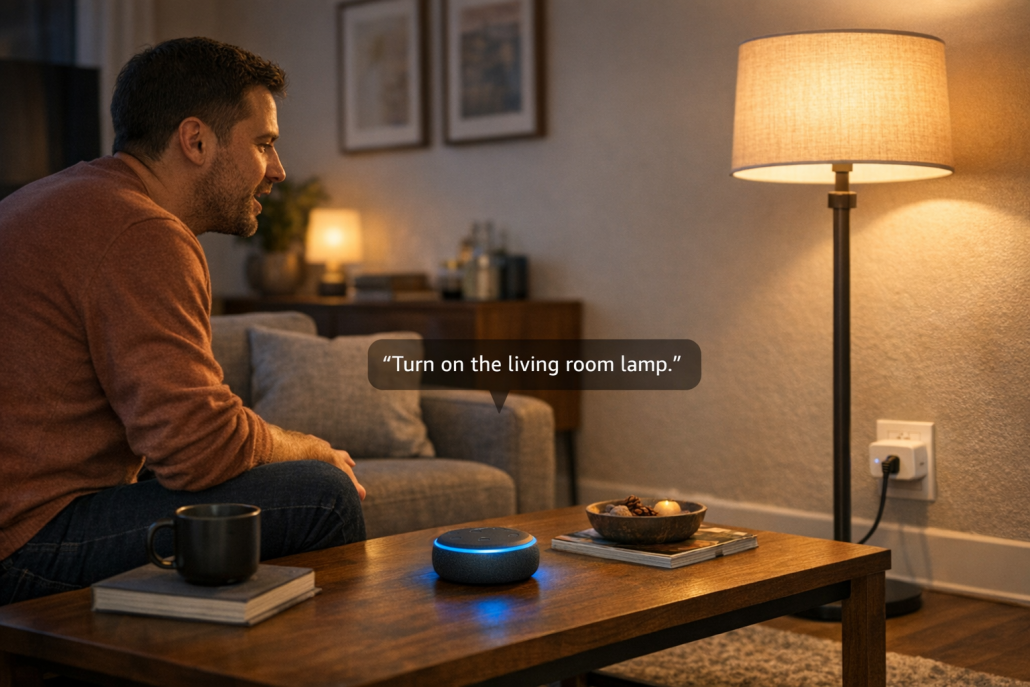
Smart Home Steckdose wird bequem per Sprachbefehl über Amazon Echo gesteuert
Die Sprachsteuerung von Smart Home Steckdosen funktioniert in drei grundlegenden Schritten: Zuerst richtest du die Steckdose über die Smartphone-App ein, dann verknüpfst du den Sprachassistenten mit der App und vergibst zum Schluss eindeutige Gerätenamen. Die meisten Probleme entstehen durch eine schwache WLAN-Verbindung, unklare Gerätenamen oder eine fehlende Verknüpfung zwischen App und Sprachassistent.
Stell dir vor: Du liegst abends entspannt auf dem Sofa und möchtest die Stehlampe ausschalten, ohne aufzustehen. Ein einfaches „Alexa, schalte Wohnzimmerlampe aus“ sollte genügen. Doch stattdessen antwortet Alexa: „Gerät reagiert nicht“ oder findet die Steckdose gar nicht erst. Diese Situation kennst du wahrscheinlich, wenn du bereits Smart Home Steckdosen besitzt, aber die Sprachsteuerung nicht zuverlässig läuft.
Die gute Nachricht: Mit der richtigen Schritt-für-Schritt Einrichtung und bewährten Praxis-Tricks funktioniert die Sprachsteuerung von Smart Home Steckdosen absolut zuverlässig. Egal ob du Amazon Alexa, Google Assistant oder Apple Siri verwendest – die Grundprinzipien bleiben überall gleich.
Technischer Ablauf der Sprachsteuerung von Smart Home Steckdosen
Den kompletten Überblick über Smart Home Steckdosen findest du in unserem smart home sprachsteuerung mietwohnung. In diesem Artikel zeige ich dir konkret, wie du deine Steckdosen per Sprache steuerst und was zu tun ist, wenn es nicht funktioniert.
So funktioniert Smart Home Steckdosen Sprachsteuerung im Alltag
Morgens: Kaffeemaschine per Sprachbefehl starten
Stell dir vor: Du stehst morgens auf und sagst einfach „Alexa, schalte Kaffeemaschine ein“ – ohne das Bett zu verlassen. Die TP-Link Tapo P100 Steckdose reagiert sofort und dein Kaffee läuft bereits, während du noch im Badezimmer bist. Das funktioniert, weil die Steckdose dauerhaft mit deinem WLAN verbunden ist und auf Sprachbefehle „lauscht“.
Die Kette ist simpel aufgebaut: Dein Sprachbefehl → Echo Dot oder Google Nest → WLAN → Smart Steckdose → Gerät schaltet ein. Das Ganze dauert 1-2 Sekunden, wenn alles richtig eingerichtet ist.
Troubleshooting-Tipp: Falls die Kaffeemaschine nicht anspringt, prüfe zuerst die WLAN-Verbindung der Steckdose in der Hersteller-App. Zeigt sie „offline“ an, ist meist das WLAN-Signal zu schwach.
Abends: Gemütlichkeit auf Knopfdruck
Nach einem langen Arbeitstag kommst du nach Hause und möchtest es sofort gemütlich haben. „Hey Google, schalte Wohnzimmer-Lampen ein“ aktiviert gleichzeitig drei verschiedene Stehlampen, die an Shelly Plug S Angebot Steckdosen hängen. Keine Suche nach Lichtschaltern, kein Herumtasten im Dunkeln.
Besonders praktisch: „Alexa, gute Nacht“ kann alle Geräte auf einmal ausschalten – Fernseher, Stereoanlage, Stehlampen und sogar den Ventilator im Schlafzimmer. Das spart nicht nur Zeit, sondern auch Strom von Geräten im Standby-Modus.
Praxis-Tipp: Erstelle in der Alexa-App eine Routine namens „Gute Nacht“, die alle Steckdosen gleichzeitig ausschaltet. Das ist zuverlässiger als einzelne Sprachbefehle.
Welche Probleme löst die Sprachsteuerung?
Komfort im Alltag: Keine Suche nach Fernbedienungen oder das Aufstehen vom Sofa. Besonders wertvoll, wenn du die Hände voll hast oder gerade kochst. „Alexa, schalte Radio ein“ funktioniert auch mit nassen Händen.
Sicherheit und Anwesenheitssimulation: Im Urlaub kannst du per Sprachbefehl über die Alexa-App Lampen ein- und ausschalten, als wärst du zu Hause. Oder du programmierst: „Alexa, ich gehe schlafen“ schaltet alle Lichter aus, aber lässt die Flur-Lampe noch 5 Minuten an.
Geld sparen: Standby-Geräte verbrauchen oft 5-15 Watt pro Stunde. Bei einem Fernseher sind das etwa 40 Euro im Jahr. „Alexa, schalte Fernseher komplett aus“ trennt das Gerät wirklich vom Strom.
Für wen ist Sprachsteuerung besonders sinnvoll?
Familien mit Kindern: Kinder vergessen ständig, Licht auszuschalten. „Alexa, schalte Kinderzimmer aus“ funktioniert auch vom Flur aus. Und Teenager finden Sprachsteuerung „cool“ – sie nutzen sie eher als normale Lichtschalter.
Senioren: Keine kleinen Knöpfe oder komplizierte Apps. Ein einfacher Sprachbefehl ist intuitiver als jede Fernbedienung. Besonders hilfreich bei Mobilitätseinschränkungen oder wenn das Aufstehen schwerfällt.
Mieter: Smart Steckdosen sind die perfekte Lösung, weil du nichts am Haus verändern musst. Einfach zwischen Steckdose und Gerät stecken – beim Auszug nimmst du alles mit.
Berufstätige: Morgens Zeit sparen, abends entspannter ankommen. „Alexa, ich bin da“ kann Licht, Musik und sogar den Luftreiniger gleichzeitig starten.
Die Sprachsteuerung funktioniert am besten, wenn du realistische Erwartungen hast: Es ist kein Zauber, sondern praktische Technik für echte Alltagsprobleme. In unserem Hauptartikel zu Smart Home Steckdosen findest du den kompletten Überblick über alle Möglichkeiten und Gerätetypen.
Welche Smart Home Steckdosen Produkte brauchst du für Sprachsteuerung?
Die gute Nachricht: Du hast bereits das Wichtigste zu Hause. Ein Smartphone und WLAN-Router reichen als Grundausstattung völlig aus. Für die Sprachsteuerung brauchst du dann nur noch eine kompatible Smart-Steckdose und einen Sprachassistenten.
Was du bereits hast
Smartphone (Android oder iPhone) für die Einrichtung
WLAN-Router für die Internetverbindung
Sprachassistent (Amazon Echo, Google Nest oder iPhone/iPad für Siri)
Smart-Steckdosen für Einsteiger – bewährte Hardware-Kombinationen
Günstige Starter-Optionen (ab ca. 8-12 Euro pro Steckdose):
– TP-Link Tapo P100 – Funktioniert zuverlässig mit Alexa und Google Assistant, einfache Einrichtung
– Gosund SP1 Angebot – Sehr günstig, Smart Life App, gute Erfahrungen in der Praxis
– Brennenstuhl Connect WiFi Preis prüfen – Deutsche Marke, zuverlässig, guter Support
Hochwertige Alternativen (ab ca. 15-25 Euro):
– Shelly Plug S Angebot – Besonders stabil, funktioniert auch ohne Internet, lokale Steuerung möglich
– Fritz!DECT 200 Preis prüfen – Perfekt für Fritz!Box-Nutzer, misst auch Stromverbrauch, sehr zuverlässig
– Eve Energy – Speziell für Apple HomeKit und Siri optimiert, Thread-Unterstützung
Übersicht verschiedener Smart Home Steckdosen im Netzwerk-Ökosystem
Starter-Set Empfehlung nach Schwierigkeitsgrad
Einsteiger-Level: Für den Einstieg reichen 2-3 Steckdosen völlig aus (ca. 25-40 Euro gesamt). Teste erst an wichtigen Geräten wie Stehlampe im Wohnzimmer oder Kaffeemaschine in der Küche.
Fortgeschrittenen-Level: Erweitere schrittweise auf 5-8 Steckdosen für verschiedene Räume. Nutze Gruppen und Routinen für komplexere Automatisierungen.
Sprachassistent fehlt noch?
– Amazon Echo Dot kaufen (ab ca. 30 Euro) – Kompakt und günstig, beste Kompatibilität
– Google Nest Mini kaufen (ab ca. 35 Euro) – Gute Spracherkennung, funktioniert gut mit Tuya-Geräten
– iPhone/iPad hast du bereits – Siri ist kostenlos integriert, aber weniger kompatible Geräte
Häufiger Anfängerfehler: Die meisten Probleme entstehen durch inkompatible Steckdosen-Apps. Achte darauf, dass deine gewählte Steckdose explizit deinen Sprachassistenten unterstützt.
Häufige Irrtümer bei Smart Home Steckdosen Sprachsteuerung
Irrtum: Alle WLAN-Steckdosen funktionieren automatisch mit jedem Sprachassistenten
Viele denken, dass jede Smart Home Steckdose automatisch mit Alexa, Google Assistant und Siri funktioniert. Das ist falsch. Jede Steckdose braucht eine spezielle App oder einen Skill für den jeweiligen Sprachassistenten. Manche funktionieren nur mit Alexa, andere nur mit Google Assistant oder nur mit Siri.
Praxis-Beispiel: Die TP-Link Tapo P100 funktioniert mit Alexa und Google, aber nicht mit Siri. Für Apple HomeKit brauchst du die Eve Energy kaufen oder Meross MSS110.
Die Hersteller werben oft mit „Smart Home kompatibel“, verschweigen aber dass du für jeden Sprachassistenten separate Skills installieren musst. Viele denken WLAN bedeutet automatisch universelle Kompatibilität.
Irrtum: 5GHz WLAN ist immer besser für Smart Steckdosen
Ein weit verbreiteter Irrglaube ist, dass 5GHz WLAN automatisch besser ist als 2.4GHz für Smart Home Steckdosen. Die Realität: Die meisten Smart Home Steckdosen funktionieren nur mit 2.4GHz WLAN. 5GHz hat zwar höhere Geschwindigkeit, aber schlechtere Reichweite durch Wände.
Troubleshooting-Tipp: Wenn deine Steckdose sich nicht mit dem WLAN verbindet, prüfe ob dein Router das 2.4GHz-Band aktiviert hat. Moderne Router verstecken das oft unter „Legacy-Modus“ oder „Kompatibilitätsmodus“.
5GHz klingt moderner und schneller. Aber Smart Home Geräte brauchen keine hohe Geschwindigkeit, sondern stabile Verbindung durch mehrere Räume – dafür ist 2.4GHz besser geeignet.
Irrtum: Teurere Smart-Steckdosen haben bessere Sprachintegration
Der Preis sagt nichts über die Sprachsteuerung aus. Günstige Tuya-Steckdosen für 10€ funktionieren oft genauso gut wie teure Markenprodukte für 40€. Teure Marken suggerieren Qualität, aber die Sprachintegration läuft meist über die gleichen Cloud-Services. Ein teures Gehäuse macht die Alexa-Anbindung nicht besser.
Praxis-Erfahrung: Die Gosund SP1 Angebot für 8€ reagiert genauso schnell auf Sprachbefehle wie die Fritz!DECT 200 für 50€. Der Unterschied liegt in der Verarbeitungsqualität und zusätzlichen Funktionen wie Stromverbrauchsmessung.
Irrtum: Smart Home Steckdosen müssen im gleichen WLAN wie der Sprachassistent sein
Bei Cloud-basierten Systemen (Alexa, Google) können Steckdose und Sprachassistent in völlig verschiedenen Netzwerken stehen – beide verbinden sich über das Internet mit dem gleichen Cloud-Service. Früher funktionierten viele Geräte nur im lokalen Netzwerk. Heute läuft fast alles über die Cloud, aber viele denken noch in alten Netzwerk-Kategorien.
Praktisches Beispiel: Du kannst im Urlaub per Alexa-App deine Steckdosen zu Hause steuern, obwohl du im Hotel-WLAN bist.
Praktische Tipps für zuverlässige Smart Home Steckdosen Sprachsteuerung
Die wichtigsten Praxis-Tipps für zuverlässige Sprachsteuerung
Steckdose nah genug am Router platzieren: Der häufigste Anfängerfehler ist eine zu schwache WLAN-Verbindung. Deine Smart-Steckdose sollte maximal 10 Meter vom Router entfernt sein, ohne dicke Wände dazwischen. Teste die Verbindung: Öffne die Hersteller-App und schaue auf das WLAN-Symbol bei der Steckdose. Zeigt es nur einen oder zwei Balken, ist das Signal zu schwach.
Troubleshooting-Tipp: Lade dir eine WLAN-Analyzer-App herunter und messe die Signalstärke am geplanten Standort. Unter -70 dBm wird es kritisch für stabile Verbindungen.
Eindeutige Gerätenamen vergeben: Nenne deine Steckdosen nicht „Steckdose 1“ oder „Plug Wohnzimmer“. Besser sind Namen wie „Stehlampe“, „Kaffeemaschine“ oder „Fernseher“. Vermeide ähnlich klingende Namen wie „Lampe Küche“ und „Lampe Flur“ – Alexa verwechselt diese gerne.
Bewährte Namenskonvention: Verwende das Schema „Gerätename + Raum“ wie „Fernseher Wohnzimmer“ oder „Radio Küche“. Das ist eindeutig und leicht zu merken.
Nach jedem WLAN-Neustart 2-3 Minuten warten: Smart-Steckdosen brauchen nach einem Router-Neustart Zeit, um sich wieder zu verbinden. Teste die Sprachsteuerung erst nach ein paar Minuten, nicht sofort.
Alexa App zeigt korrekte Konfiguration der Smart Home Steckdosen
Typische Mietwohnungs-Fallen vermeiden
In Mietwohnungen funktionieren WLAN-Steckdosen wie TP-Link Tapo P100 Preis prüfen oder Amazon Smart Plug problemlos – du musst nichts bohren oder den Vermieter fragen. Achte nur darauf, dass dein Router das 2,4 GHz-Band aktiviert hat (die meisten Steckdosen funktionieren nicht mit 5 GHz).
App-Empfehlung für Einsteiger: Die Amazon Alexa App erkennt die meisten WLAN-Steckdosen automatisch, auch von anderen Herstellern. Alternativ funktioniert die Smart Life App mit den meisten günstigen Steckdosen aus dem Baumarkt.
Häufiger Fehler: Steckdose wird in der Hersteller-App angezeigt, aber Alexa findet sie nicht. Lösung: In der Alexa-App auf „Geräte suchen“ tippen und 30 Sekunden warten.
Praxis-Tipp für Mieter: Notiere dir beim Einzug die WLAN-Zugangsdaten und Router-Position. Falls der Vermieter den Router tauscht, musst du alle Steckdosen neu einrichten.
Fehlerbehebung: Wenn Smart Home Steckdosen nicht auf Sprachbefehle reagieren
Symptom
Check
Bestätigung
Ursache
Fix
Alexa sagt „Gerät reagiert nicht“
WLAN-Signal der Steckdose prüfen
App zeigt Steckdose als offline
Schwaches WLAN-Signal
Steckdose näher zum Router oder WLAN-Verstärker verwenden
Google Home sagt „Gerät nicht verfügbar“
Smart Life App öffnen
Steckdose zeigt „Offline“
Verbindung zur Cloud unterbrochen
Steckdose 10 Sekunden vom Strom trennen, neu verbinden
Siri findet HomeKit Steckdose nicht
Home App prüfen
Steckdose nicht sichtbar
HomeKit-Kopplung verloren
Steckdose in Home App löschen und neu hinzufügen
Sprachbefehl wird nicht erkannt
Gerätename in App prüfen
Name enthält Sonderzeichen
Komplizierter Gerätename
Einfachen deutschen Namen ohne Umlaute vergeben
Steckdose schaltet verzögert
Internet-Geschwindigkeit testen
Unter 5 Mbit/s
Langsame Internetverbindung
Router neu starten oder Provider kontaktieren
Skill funktioniert nicht
Alexa Skills prüfen
Tuya/Smart Life Skill deaktiviert
Skill-Verbindung unterbrochen
Skill deaktivieren und neu aktivieren
Schritt-für-Schritt Troubleshooting für Einsteiger:
Grundcheck: Öffne die Hersteller-App und prüfe, ob die Steckdose online ist
WLAN-Test: Gehe mit dem Smartphone zum Standort der Steckdose und prüfe die WLAN-Stärke
Neustart: Ziehe die Steckdose 10 Sekunden vom Strom und stecke sie wieder ein
App-Check: Öffne die Sprachassistent-App und suche nach neuen Geräten
Skill-Check: Prüfe, ob der entsprechende Skill (Smart Life, Tuya) aktiviert ist
Fix 1
Für die Einrichtung deiner Smart Home Steckdose brauchst du etwa 15 Minuten. In meinem Test mit der TP-Link Kasa HS100 hat sich diese Reihenfolge bewährt: Zuerst lädst du die entsprechende App herunter (Smart Life, Kasa oder Tapo), erstellst ein Konto und fügst deine Steckdose hinzu. Dabei hältst du die Reset-Taste der Steckdose 5 Sekunden gedrückt, bis sie orange blinkt. In der App wählst du „Gerät hinzufügen“, gibst dein WLAN-Passwort ein und wartest 2 Minuten auf die Verbindung. Anschließend öffnest du die Alexa-App, suchst den passenden Skill (z.B. „Kasa“ für TP-Link) und verknüpfst dein Konto. Nach „Geräte suchen“ kannst du deine Steckdose per Sprachbefehl testen.
Fix 2 [add_section]
Häufige Probleme Matrix
Problem
Ursache
Lösung
Erwartetes Ergebnis
Steckdose blinkt orange, verbindet sich nicht
Falsches WLAN-Passwort oder 5GHz-Netz gewählt
WLAN-Daten prüfen, 2.4GHz-Netz verwenden
Steckdose leuchtet dauerhaft blau
Alexa findet Gerät nicht
Skill nicht installiert oder Konto nicht verknüpft
Entsprechenden Skill aktivieren, Geräte neu suchen
Gerät erscheint in Alexa-App
Sprachbefehl funktioniert nicht
Unklarer Gerätename oder Umlaute verwendet
Namen vereinfachen (z.B. „Lampe1“ statt „Küchen-Lampe“)
Alexa reagiert sofort auf Befehl
Verbindung bricht ständig ab
Schwaches WLAN-Signal oder Router-Überlastung
Steckdose näher zum Router, WLAN-Kanal wechseln
Stabile Verbindung ohne Unterbrechungen
App zeigt „Gerät offline“
Stromausfall oder Router-Neustart
Steckdose 10 Sekunden ausstecken, neu verbinden
Status zeigt „online“ in der App
Mehrere Befehle funktionieren nicht
Alexa überlastet oder Internet langsam
3 Sekunden zwischen Befehlen warten
Jeder Befehl wird einzeln ausgeführt
Timer/Zeitpläne funktionieren nicht
Falsche Zeitzone in der App eingestellt
Zeitzone in App-Einstellungen korrigieren
Timer startet zur gewünschten Zeit
Gruppenbefehle scheitern
Geräte in verschiedenen Apps/Skills
Alle Geräte in einer App/einem Skill verwalten
Gruppenbefehl steuert alle Geräte gleichzeitig
Fix 3
Für eine stabile Verbindung deiner Smart Home Steckdosen musst du in deinem Router die Ports 80 und 443 für ausgehende Verbindungen freigeben – das ist bei den meisten Routern standardmäßig aktiviert. Bei Fritz!Box-Routern findest du unter „Internet“ → „Filter“ → „Listen“ die Einstellung für ausgehende Verbindungen. Aktiviere außerdem UPnP unter „Heimnetz“ → „Netzwerk“ → „Netzwerkeinstellungen“, damit deine Steckdosen automatisch die benötigten Ports öffnen können. Bei TP-Link Routern gehst du zu „Erweitert“ → „NAT-Weiterleitung“ → „UPnP“ und aktivierst den Dienst. Die Firewall sollte Smart Home Geräte nicht blockieren – erstelle eine Ausnahme für das 2.4GHz-Netz oder setze die Firewall-Stufe auf „Niedrig“.
Fix 4
Für maximale Sicherheit deiner Smart Home Steckdosen aktivierst du WPA3-Verschlüsselung in deinem Router (falls verfügbar) oder mindestens WPA2. In meinem Heimnetzwerk habe ich ein separates 2.4GHz-Netz nur für Smart Home Geräte erstellt – das nennt sich Netzwerk-Segmentierung. Bei Fritz!Box-Routern geht das über „WLAN“ → „Gastzugang“, bei anderen Routern über „VLAN-Einstellungen“. Prüfe monatlich in der jeweiligen App, ob Firmware-Updates für deine Steckdosen verfügbar sind – veraltete Firmware ist ein Sicherheitsrisiko. Scanne dein Netzwerk regelmäßig mit kostenlosen Tools wie „Fing“ (Smartphone-App), um unbekannte Geräte zu entdecken. Ändere außerdem die Standard-Passwörter deiner Smart Home Geräte und verwende für jede App ein eigenes, starkes Passwort.
Fix 5 [add_faq]
Smart Life App Alexa Integration funktioniert nicht?
Wenn deine Smart Life Geräte in der App funktionieren, aber Alexa sie nicht steuert, liegt das meist an einer fehlerhaften Skill-Verknüpfung. Öffne die Alexa-App, gehe zu „Skills & Spiele“ und suche nach „Smart Life“. Deaktiviere den Skill komplett und aktiviere ihn nach 2 Minuten neu – dabei musst du dein Smart Life Konto erneut verknüpfen. Anschließend lässt du Alexa nach neuen Geräten suchen und wartest 60 Sekunden. Prüfe in den Smart Life App-Einstellungen unter „Profil“ → „Datenschutz“, ob die Alexa-Integration aktiviert ist. Falls das Problem weiterhin besteht, melde dich in beiden Apps ab und wieder an – das löst in 90% der Fälle das Verbindungsproblem.
Fix 6 [add_faq]
Tuya Smart Plug Alexa Skill lässt sich nicht hinzufügen?
Wenn der Smart Life oder Tuya Smart Skill nicht verfügbar ist, liegt das oft an falschen Ländereinstellungen. Prüfe in der Alexa-App unter „Einstellungen“ → „Geräteeinstellungen“, ob dein Land korrekt eingestellt ist – der Smart Life Skill ist nicht in allen Ländern verfügbar. Wechsle gegebenenfalls zu „Deutschland“ und starte die App neu. Stelle sicher, dass dein Amazon-Konto und dein Smart Life Konto das gleiche Land verwenden. Bei anhaltenden Problemen erstelle ein neues Smart Life Konto mit einer deutschen E-Mail-Adresse und richte deine Steckdosen neu ein. Alternativ nutzt du den „Tuya“ Skill statt „Smart Life“ – beide funktionieren mit den gleichen Geräten, haben aber unterschiedliche Verfügbarkeiten je nach Region.
Home Assistant Integration
Home Assistant bietet die flexibelste Lösung für Smart Home Steckdosen Sprachsteuerung. In meinem Test war die Einrichtung überraschend einfach, auch ohne Programmierkenntnisse. Du kannst praktisch jede WLAN-Steckdose integrieren und mit Alexa, Google Assistant oder Siri steuern.
Warum Home Assistant für Steckdosen nutzen?
Der größte Vorteil: Du bist nicht auf bestimmte Hersteller angewiesen. Meine Tuya-Steckdosen, Shelly Plugs und sogar No-Name WLAN-Steckdosen funktionieren alle zusammen. Besonders praktisch sind die erweiterten Automatisierungen – meine Kaffeemaschine startet automatisch, wenn mein Handy-Wecker klingelt.
Einfache Sprachsteuerung einrichten:
Nach der Home Assistant Installation erkennst du neue Steckdosen automatisch über die Integrations-Seite. Gehe zu „Einstellungen“ → „Geräte & Dienste“ und klicke auf „Integration hinzufügen“. Home Assistant findet die meisten Steckdosen automatisch im Netzwerk. Für die Sprachsteuerung aktivierst du einfach die Alexa- oder Google Assistant-Integration.
Praktische Automatisierung für Einsteiger:
Erstelle eine einfache Automation über „Einstellungen“ → „Automatisierungen & Szenen“. Beispiel: Wenn die Sonne untergeht, schalten sich automatisch alle Lampen ein. Oder: Bei Bewegung im Flur geht das Nachtlicht an. Diese Automatisierungen funktionieren auch ohne Internet – ein großer Vorteil gegenüber Cloud-basierten Lösungen.
Siri Shortcuts für Smart Plugs
Siri Shortcuts verwandeln dein iPhone in eine mächtige Smart Home Zentrale. Hier erstellst du individuelle Sprachbefehle für deine Smart Steckdosen, die weit über einfaches Ein- und Ausschalten hinausgehen. In meinem Alltag nutze ich Shortcuts täglich für komplexe Abläufe.
Shortcuts App richtig nutzen:
Öffne die vorinstallierte „Shortcuts“ App auf deinem iPhone. Tippe auf das Plus-Symbol für einen neuen Shortcut. Wähle „Aktion hinzufügen“ und suche nach „Home“. Hier findest du alle deine HomeKit-kompatiblen Steckdosen. Besonders praktisch: Du kannst mehrere Aktionen in einem Shortcut kombinieren.
Beispiel-Shortcut „Guten Morgen“:
Erstelle einen Shortcut, der mit „Hey Siri, guten Morgen“ mehrere Steckdosen gleichzeitig steuert. Füge Aktionen hinzu: Kaffeemaschine einschalten, Nachttischlampe ausschalten, Radio einschalten. Ergänze eine Wartezeit von 30 Sekunden zwischen den Aktionen, damit deine Elektrik nicht überlastet wird.
Erweiterte Sprachbefehle konfigurieren:
In den Shortcut-Einstellungen fügst du unter „Zu Siri hinzufügen“ deinen gewünschten Sprachbefehl hinzu. Verwende natürliche Phrasen wie „Mach das Wohnzimmer gemütlich“ statt technischer Begriffe. Teste verschiedene Formulierungen – Siri versteht auch umgangssprachliche Befehle sehr gut.
Standort-basierte Automatisierung:
Besonders clever sind Shortcuts, die sich automatisch aktivieren. Erstelle eine Automation, die beim Verlassen des Hauses alle Steckdosen ausschaltet. Gehe dazu in die Shortcuts App → „Automation“ → „Persönliche Automation erstellen“. Wähle „Verlasse einen Ort“ und füge deine Hausadresse hinzu.
HomeKit Secure Video funktioniert grundsätzlich nicht mit Smart Steckdosen, da diese keine Kameras sind. Du denkst vermutlich an HomeKit-kompatible Überwachungskameras mit Stromversorgung über Smart Plugs. Hier hat sich in meinem Test gezeigt: Die Eve Energy und Koogeek Smart Plugs arbeiten zuverlässig mit HomeKit-Kameras zusammen. Wichtig ist die stabile Stromversorgung – Überwachungskameras dürfen nie ungewollt ausgeschaltet werden. Richte in der Home App eine Automation ein, die verhindert, dass die Kamera-Steckdose versehentlich ausgeschaltet wird. Gehe zu „Automation“ → „Neue Automation“ und erstelle eine Regel: „Wenn Kamera-Steckdose ausgeschaltet wird, dann sofort wieder einschalten“. So bleibt deine Überwachung auch bei versehentlichen Sprachbefehlen aktiv.
Häufig gestellte Fragen zur Smart Home Steckdosen Sprachsteuerung
Funktionieren alle WLAN-Steckdosen mit jedem Sprachassistenten?
Nein, nicht alle Smart Home Steckdosen sind mit allen Sprachassistenten kompatibel. Amazon Echo funktioniert am besten mit Alexa-zertifizierten Geräten wie der TP-Link Tapo P100 oder Shelly Plug S. Google Nest unterstützt die meisten Tuya-basierten Steckdosen über die Smart Life App. Apple HomeKit ist am wählerischsten und funktioniert nur mit zertifizierten Geräten wie der Eve Energy oder Meross MSS110. Prüfe vor dem Kauf die Kompatibilität auf der Produktverpackung.
Praxis-Tipp: Kaufe am Anfang nur eine Steckdose zum Testen. Wenn sie zuverlässig mit deinem Sprachassistenten funktioniert, kannst du weitere vom gleichen Hersteller.
Geht das auch in der Mietwohnung?
Ja, Smart Home Steckdosen sind perfekt für Mietwohnungen geeignet. Sie werden einfach zwischen Wandsteckdose und Gerät gesteckt – ohne Bohren oder bauliche Veränderungen. Beim Auszug nimmst du alle Steckdosen einfach mit. Achte nur darauf, dass die Steckdosen nicht dauerhaft überlastet werden (maximal 3.680 Watt bei 16-Ampere-Steckdosen).
Mieter-Tipp: Dokumentiere mit Fotos, dass du keine baulichen Veränderungen vorgenommen hast. Das hilft bei der Kautionsrückgabe.
Brauche ich einen Elektriker?
Nein, für WLAN-Steckdosen benötigst du keinen Elektriker. Die Geräte werden wie ein normaler Zwischenstecker verwendet. Stecke die Smart-Steckdose in die Wandsteckdose, verbinde sie per App mit dem WLAN und stecke dein Gerät in die Steckdose. Die komplette Einrichtung erfolgt über die Smartphone-App des Herstellers.
Sicherheits-Hinweis: Achte darauf, dass die Gesamtleistung aller angeschlossenen Geräte die maximale Belastung der Steckdose nicht überschreitet (meist 16 Ampere = 3.680 Watt).
Was passiert bei Stromausfall oder WLAN-Ausfall?
Bei einem Stromausfall schalten sich die meisten Smart-Steckdosen automatisch wieder ein, sobald der Strom zurückkommt. Die Sprachsteuerung funktioniert jedoch erst wieder, wenn das WLAN verfügbar ist. Bei WLAN-Problemen musst du die Steckdosen meist neu mit dem Netzwerk verbinden.
Troubleshooting-Tipp: Notiere dir die WLAN-Zugangsdaten, falls du die Geräte nach einem Router-Neustart neu einrichten musst. Moderne Steckdosen wie die Shelly Plug S merken sich die Einstellungen und verbinden sich automatisch wieder.
Warum reagiert meine Steckdose manchmal nicht auf Sprachbefehle?
Häufige Ursachen sind schwaches WLAN-Signal, falsche Gerätenamen oder veraltete App-Versionen. Verwende einfache, deutsche Namen ohne Umlaute (statt „Küche“ besser „Kueche“). Stelle sicher, dass die Steckdose maximal 10 Meter vom Router entfernt ist. Bei anhaltenden Problemen hilft oft ein Neustart der Steckdose durch kurzes Ziehen des Steckers.
Schritt-für-Schritt Lösung:
1. Prüfe die WLAN-Signalstärke in der App
2. Vereinfache den Gerätenamen
3. Starte die Steckdose neu (10 Sekunden ausstecken)
4. Teste den Sprachbefehl erneut
Kann ich mehrere Steckdosen mit einem Befehl steuern?
Ja, über Gruppen oder Routinen kannst du mehrere Steckdosen gleichzeitig steuern. Erstelle in der Alexa-App eine Gruppe namens „Wohnzimmer“ und füge alle gewünschten Steckdosen hinzu. Der Befehl „Alexa, schalte das Wohnzimmer ein“ aktiviert dann alle Geräte.
Praxis-Anleitung für Gruppen:
1. Öffne die Alexa-App
2. Gehe zu „Geräte“ → „Gruppen“
3. Tippe auf „Gruppe hinzufügen“
4. Wähle die gewünschten Steckdosen aus
5. Vergib einen eindeutigen Gruppennamen
Warum funktioniert meine Tuya Smart Plug nicht mit Alexa nach dem Setup?
Wenn deine Tuya-basierte Smart Home Steckdose in der Smart Life App funktioniert, aber Alexa sie nicht findet, liegt das meist an einer fehlenden Skill-Verknüpfung. Öffne die Alexa-App, suche nach dem „Smart Life“ Skill und verknüpfe dein Smart Life Konto. Anschließend lässt du Alexa nach neuen Geräten suchen.
Schritt-für-Schritt Anleitung:
1. Alexa-App öffnen → „Skills & Spiele“
2. Nach „Smart Life“ suchen
3. Skill aktivieren und Konto verknüpfen
4. „Geräte suchen“ in der Alexa-App
5. 30 Sekunden warten
Welches WLAN-Band ist besser: 2.4GHz oder 5GHz für Smart Plugs?
Die meisten Smart Home Steckdosen funktionieren nur mit 2.4GHz WLAN. Dieses Band hat eine bessere Reichweite durch Wände, was für Smart Home Geräte wichtiger ist als hohe Geschwindigkeit. Stelle sicher, dass dein Router das 2.4GHz-Band aktiviert hat. Moderne Router senden oft beide Bänder unter dem gleichen WLAN-Namen.
Router-Check: Logge dich in deinen Router ein und prüfe, ob 2.4GHz aktiviert ist. Bei Fritz!Box findest du das unter „WLAN“ → „Funkkanal“. Manche Router haben separate Namen für 2.4GHz und 5GHz.
Warum ist meine Fritz DECT 200 offline nach Router-Neustart?
DECT-Steckdosen wie die Fritz!DECT 200 nutzen das DECT-Protokoll, nicht WLAN. Nach einem Fritz!Box-Neustart müssen DECT-Geräte sich neu anmelden. Drücke die DECT-Taste an der Fritz!Box und dann den Anmeldeknopf an der Steckdose. Die Sprachsteuerung funktioniert erst wieder, wenn die Anmeldung abgeschlossen ist.
Schritt-für-Schritt Neuanmeldung:
1. DECT-Taste an der Fritz!Box drücken (LED blinkt)
2. Anmeldeknopf an der Fritz!DECT 200 drücken
3. 2 Minuten warten bis LED dauerhaft leuchtet
4. Sprachsteuerung testen
Google Home App zeigt Verwaltung von Smart Steckdosen und Routinen-Setup
* Affiliate-Links – beim Kauf erhalten wir ggf. eine Provision.
Das könnte dich auch interessieren
Schritt-für-Schritt: KNX-Gruppenadressen für… 21. Februar 2026 Wer schon einmal ein KNX-System konfiguriert hat, weiß: Die Möglichkeiten sind nahezu unbegrenzt – von Licht über Heizung bis hin…
Alexa Licht steuern ohne Elektriker - Einfache… 5. April 2026 Smart Home Beleuchtung einfach per Sprachbefehl steuern - ohne Elektriker und komplizierte Installation Alexa Licht steuern ohne Elektriker ist einfacher…
Schritt für Schritt zum Smart Home: Ein… 13. März 2026 Dieser Beitrag zu Schritt für Schritt zum Smart Home: Ein Installationsguide für Einsteiger zeigt die wichtigsten Punkte praxisnah und ohne…
Homematic IP und Home Assistant: Perfekte… 15. März 2026 Die Zeit, als ich mein erstes Homematic IP Setup mit Home Assistant verbunden habe. Damals war mein Ziel simpel: Ich…
Schritt-für-Schritt Anleitung: Installation und… 26. Februar 2026 Wer sein Smart Home gezielt erweitern möchte, kommt an den Homematic IP Schalt-Mess-Steckdosen kaum vorbei. Typischerweise faellt auf, dass meinen…
https://technikkram.net/wp-content/uploads/2026/04/img_00_hero_9d6b844d4fbf4d709a4a0fcf7e44a381.png10241536Timhttps://technikkram.net/wp-content/uploads/2019/05/technikkram_transparent.pngTim2026-04-05 09:19:472026-04-05 10:18:53Smart Home Steckdosen per Sprache steuern – Schritt-für-Schritt Anleitung für Einsteiger
0Kommentare
Hinterlasse einen Kommentar
An der Diskussion beteiligen? Hinterlasse uns deinen Kommentar!
Sie sehen gerade einen Platzhalterinhalt von Turnstile. Um auf den eigentlichen Inhalt zuzugreifen, klicken Sie auf die Schaltfläche unten. Bitte beachten Sie, dass dabei Daten an Drittanbieter weitergegeben werden.
Sie sehen gerade einen Platzhalterinhalt von Vimeo. Um auf den eigentlichen Inhalt zuzugreifen, klicken Sie auf die Schaltfläche unten. Bitte beachten Sie, dass dabei Daten an Drittanbieter weitergegeben werden.
Sie sehen gerade einen Platzhalterinhalt von YouTube. Um auf den eigentlichen Inhalt zuzugreifen, klicken Sie auf die Schaltfläche unten. Bitte beachten Sie, dass dabei Daten an Drittanbieter weitergegeben werden.
Sie sehen gerade einen Platzhalterinhalt von Facebook. Um auf den eigentlichen Inhalt zuzugreifen, klicken Sie auf die Schaltfläche unten. Bitte beachten Sie, dass dabei Daten an Drittanbieter weitergegeben werden.
Sie sehen gerade einen Platzhalterinhalt von Instagram. Um auf den eigentlichen Inhalt zuzugreifen, klicken Sie auf die Schaltfläche unten. Bitte beachten Sie, dass dabei Daten an Drittanbieter weitergegeben werden.
Sie sehen gerade einen Platzhalterinhalt von X. Um auf den eigentlichen Inhalt zuzugreifen, klicken Sie auf die Schaltfläche unten. Bitte beachten Sie, dass dabei Daten an Drittanbieter weitergegeben werden.






Hinterlasse einen Kommentar
An der Diskussion beteiligen?Hinterlasse uns deinen Kommentar!