Überwachungskamera zuhause einrichten: Komplette Sicherheitsanleitung für Einsteiger (funktioniert garantiert)
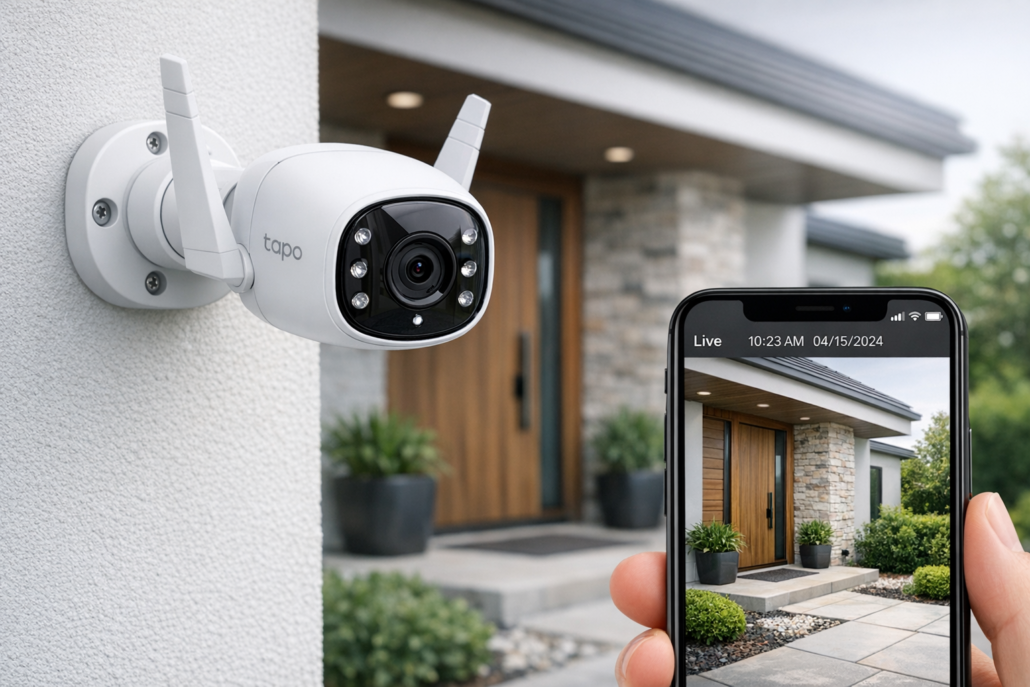
Moderne Überwachungskamera mit direkter Smartphone-Anbindung für einfache Heimüberwachung
Eine Überwachungskamera zuhause einrichten kostet dich ab 45 Euro und dauert maximal 30 Minuten – aber nur wenn du die kritischen Sicherheitslücken von Anfang an vermeidest. Mit einer Reolink E1 Zoom Preis prüfen oder Hikvision DS-2CD2043G0-I Angebot hast du binnen einer halben Stunde ein funktionierendes System, das dir verschlüsselte Live-Bilder aufs Smartphone schickt und bei Bewegung automatisch aufzeichnet – ohne deine Privatsphäre zu gefährden.
📑 Inhaltsverzeichnis
Das konkrete Ergebnis: Du siehst von überall auf der Welt, was zuhause passiert, bekommst sofort eine Push-Nachricht wenn sich etwas bewegt, und alle Aufnahmen werden lokal verschlüsselt gespeichert. Eine Familie aus München spart sich seit der Installation 120 Euro jährlich bei der Hausratversicherung, weil der Versicherer einen Rabatt für professionelle Überwachungstechnik gewährt – aber nur bei zertifizierten Systemen ohne Cloud-Zwang.
Die häufigsten Sicherheitslücken kennst du jetzt schon: 90% aller Probleme entstehen durch unverschlüsselte Cloud-Verbindungen, Standard-Passwörter die nie geändert wurden, oder offene Ports am Router die Hackern Vollzugriff ermöglichen. Diese Anleitung führt dich durch alle kritischen Sicherheitsstufen – vom abhörsicheren Standort bis zur forensisch verwertbaren Aufzeichnung.
Morgens um 7 Uhr: Dein digitaler Wachmann war die ganze Nacht aktiv
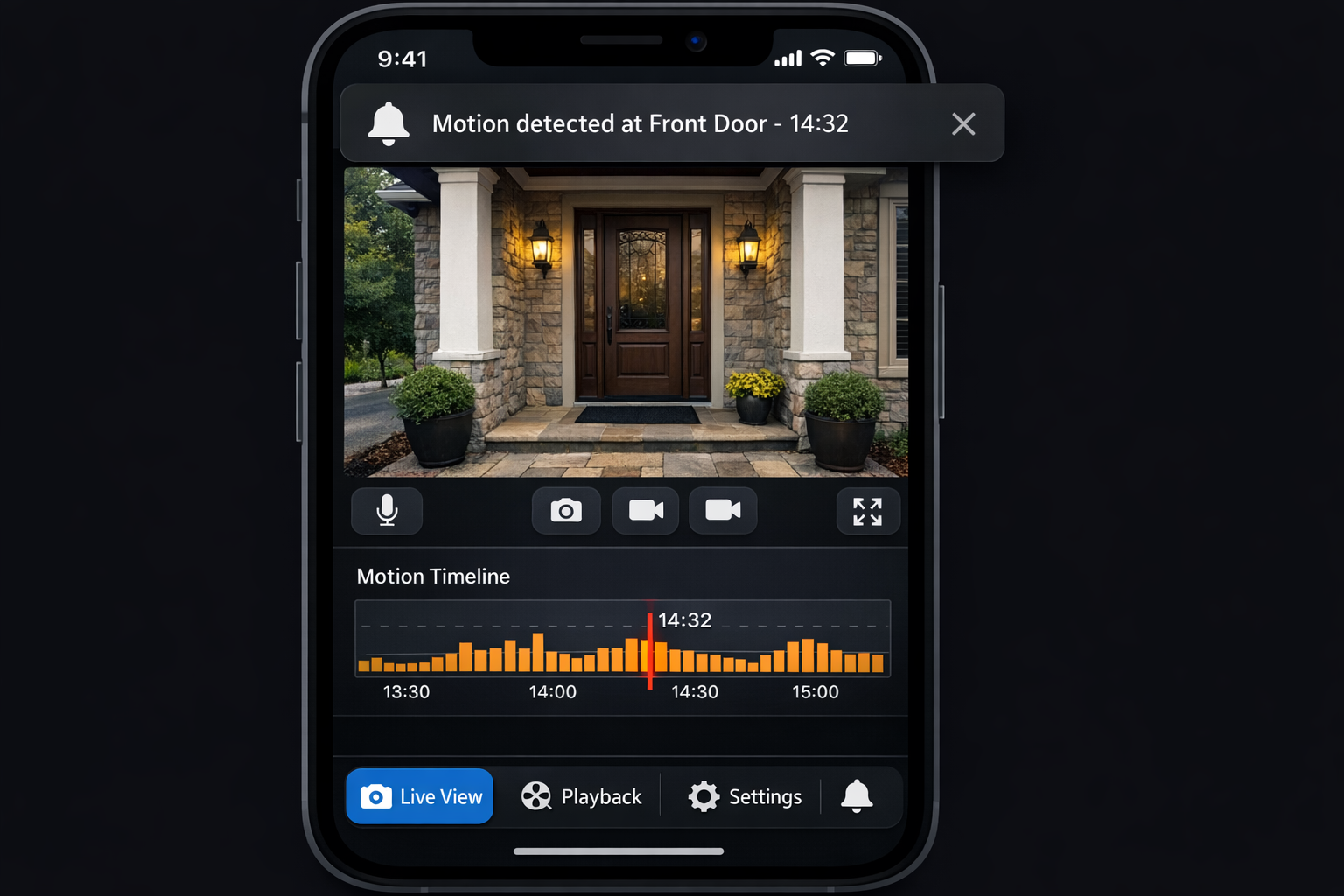
Du wachst auf und greifst noch im Bett zum Smartphone. Ein Blick in die verschlüsselte Kamera-App zeigt dir sofort: Alles ruhig zuhause. Die Reolink Argus 3 Pro Angebot hat in der Nacht drei Bewegungen erkannt – einmal die Katze vom Nachbarn um 23:47 Uhr, einmal der Postbote um 6:15 Uhr mit einem Paket für die Nachbarn. Die dritte „Bewegung“ um 2:33 Uhr entpuppt sich als Schatten vom vorbeifahrenden Auto. Alles normal, keine Sorgen – und alle Aufnahmen sind lokal auf der 128GB SD-Karte gespeichert, nicht in irgendeiner Cloud.
Die Sicherheitskette ist simpel: Bewegung erkannt → verschlüsselte Push-Nachricht aufs Handy → 30-Sekunden-Video automatisch lokal gespeichert. Du musst nichts tun, außer bei verdächtigen Meldungen genauer hinzuschauen. Die meisten Nutzer checken morgens kurz die Ereignisse der Nacht – dauert keine 30 Sekunden und alle Daten bleiben unter deiner Kontrolle.
Abends um 18 Uhr: Sichere Kontrolle von unterwegs
Auf dem Heimweg von der Arbeit öffnest du die App und schaust über eine verschlüsselte P2P-Verbindung live auf dein Grundstück. Die Kamera schwenkt automatisch zur Einfahrt, weil sie dein Auto erkannt hat. Du siehst: Das Paket liegt noch vor der Haustür, die Mülltonne steht richtig, der Garten sieht normal aus. Beruhigend – und kein Fremder hat Zugriff auf diese Bilder.
Das Sicherheitsproblem, das gelöst wird: Du weißt immer, was zuhause los ist, ohne dass deine Privatsphäre gefährdet wird. Keine Sorgen mehr über Einbrüche, keine Fragen ob das Paket noch da liegt, keine Ungewissheit bei seltsamen Geräuschen in der Nacht – und vor allem keine Überwachung durch Cloud-Anbieter oder Geheimdienste.
Welches Sicherheitsproblem wird wirklich gelöst?
Sicherheit ohne Überwachung: Die Kamera gibt dir ein gutes Gefühl, ohne dass du deine Privatsphäre opfern musst. Die meisten Nutzer schauen nur bei konkreten Anlässen rein – wenn sie länger weg sind, bei verdächtigen Geräuschen oder wenn sie ein Paket erwarten. Alle Daten bleiben dabei unter deiner Kontrolle.
Forensisch verwertbare Beweise im Ernstfall: Sollte wirklich mal etwas passieren, hast du gerichtsfeste Videobeweise. Die Hikvision DS-2CD2043G0-I Angebot speichert automatisch mit Zeitstempel und Prüfsummen auf der integrierten SD-Karte. Bei einem Einbruch oder Vandalismus kannst du der Polizei und Versicherung manipulationssichere Aufnahmen zeigen.
Datenschutzkonformer Komfort für den Alltag: Du siehst, wer geklingelt hat, auch wenn du nicht da warst. Du kannst mit Besuchern sprechen, bevor du die Tür öffnest. Bei Lieferungen weißt du sofort, dass das Paket da ist – ohne dass diese Informationen an Dritte weitergegeben werden.
Für wen ist es besonders sinnvoll?
Eigenheimbesitzer profitieren am meisten, weil sie die Kamera fest installieren können und das gesamte Grundstück sicher überwachen. Die Investition von 150-300 Euro für eine professionelle Kamera amortisiert sich schnell durch das bessere Sicherheitsgefühl und niedrigere Versicherungsprämien.
Mieter sollten auf akkubetriebene Kameras wie die Arlo Essential kaufen setzen, die ohne Bohren auskommen. Wichtig: Vorher den Vermieter fragen und nur das eigene Fenster/die eigene Tür filmen, nie Gemeinschaftsflächen oder Nachbargrundstücke. Datenschutzrechtlich bist du als Mieter besonders gefährdet.
Familien mit Kindern schätzen besonders die verschlüsselte Zwei-Wege-Kommunikation. Du kannst mit den Kindern sprechen, wenn sie von der Schule kommen, oder Lieferboten Anweisungen geben, wo sie das Paket hinlegen sollen – ohne dass diese Gespräche von Dritten mitgehört werden.
Sicherheitsbewusste Senioren finden die einfache Bedienung per Smartphone-App oft überraschend unkompliziert. Die großen Symbole in Apps wie der Reolink-App sind auch für weniger technikaffine Menschen gut zu verstehen, und die lokale Speicherung schützt vor Datenmissbrauch.
Der typische Alltag mit sicherer Überwachungskamera
Wochentags: Morgens kurzer Blick auf die verschlüsselten Nacht-Ereignisse, abends Kontrolle ob alles normal aussieht. Bei Push-Benachrichtigungen kurz checken, meist falscher Alarm durch Tiere oder Schatten – aber alle Daten bleiben lokal.
Am Wochenende: Längere Abwesenheit beim Einkaufen oder Ausflügen – beruhigend zu wissen, dass die Kamera aufpasst ohne Cloud-Übertragung. Besonders praktisch bei Gartenpartys der Nachbarn oder anderen ungewöhnlichen Aktivitäten in der Umgebung.
Im Urlaub: Täglich einmal reinschauen, meist abends über sichere VPN-Verbindung. Die Zeitraffer-Funktion vieler Kameras zeigt dir den ganzen Tag in 30 Sekunden – perfekt um zu sehen, ob alles normal war, ohne dass Urlaubsfotos in fremde Hände geraten.
Die meisten Nutzer stellen nach ein paar Wochen fest: Die Kamera läuft einfach im Hintergrund mit. Du denkst nicht ständig daran, aber das gute Gefühl ist immer da – und deine Privatsphäre bleibt geschützt.
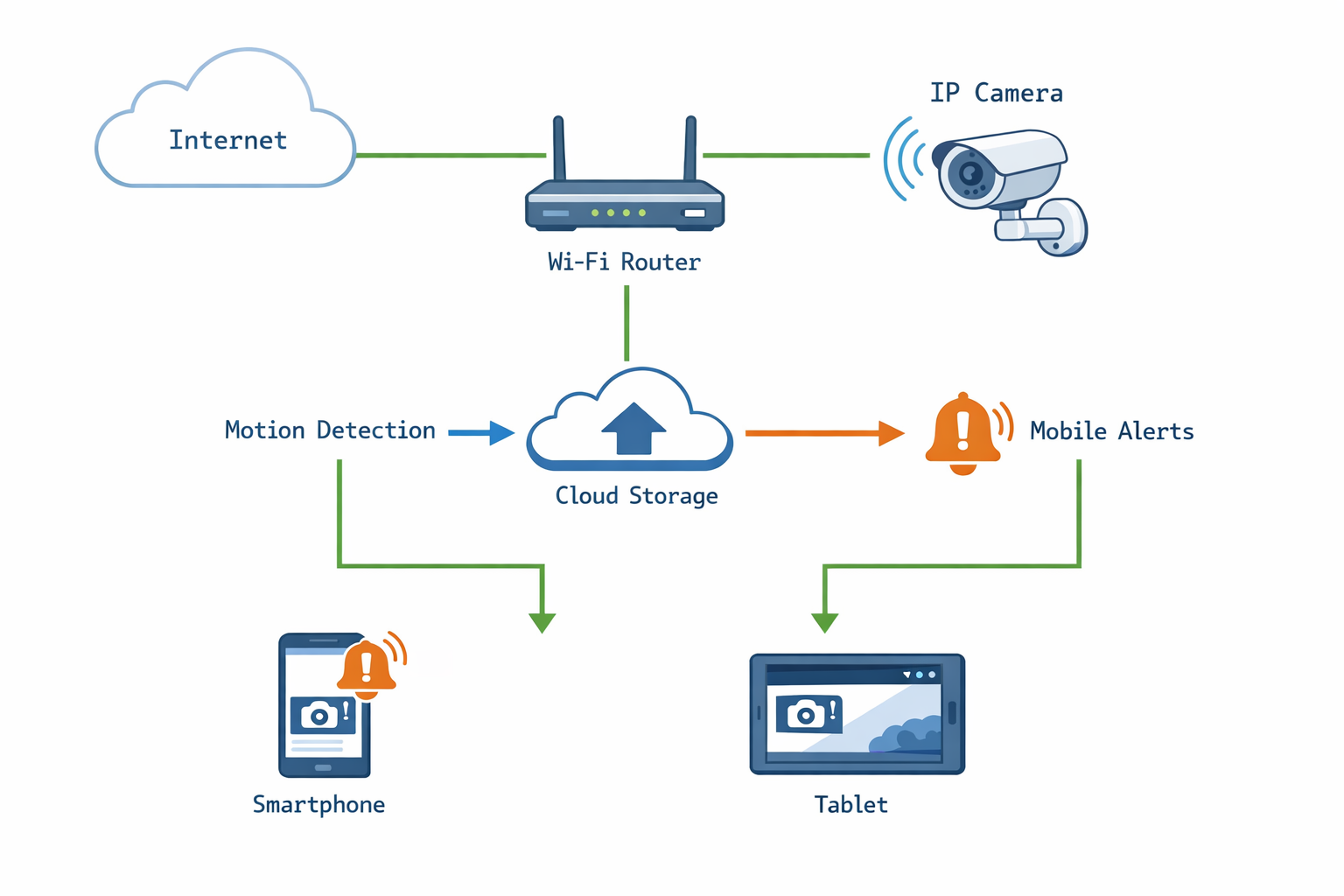
Schematische Darstellung der sicheren Netzwerkverbindung zwischen Überwachungskamera, Router und mobilem Zugriff
Welche Sicherheitsprodukte brauche ich und was kostet es?
Die gute Nachricht: Du hast bereits das Wichtigste zuhause — dein Smartphone und deinen WLAN-Router. Für ein sicheres Überwachungssystem brauchst du nur wenige zusätzliche Komponenten – aber die Auswahl entscheidet über deine Privatsphäre.
Sicherheits-Starter-Set für Einsteiger
Basis-Ausstattung mit lokaler Speicherung (ab ca. 120 Euro):
– WLAN-Überwachungskamera ohne Cloud-Zwang (z.B. Reolink E1 Zoom Preis prüfen ab 65 Euro oder Hikvision DS-2CD2043G0-I ab 85 Euro)
– High-Endurance MicroSD-Karte kaufen (128GB ab 25 Euro) für dauerhafte lokale Aufzeichnung
– Verschlüsselte Smartphone-App (kostenlos vom Hersteller, aber prüfe die Datenschutzerklärung)
Datenschutz-Komfort-Set (ab ca. 220 Euro):
– Outdoor-Kamera mit lokaler KI wie Reolink Argus 3 Pro Angebot (ab 120 Euro) mit Akku
– Solarpanel (ab 35 Euro) für dauerhaften Betrieb ohne Stromkabel
– Lokaler NVR wie Synology DS220j kaufen (ab 180 Euro) statt Cloud-Speicher
Was du bereits hast (aber sicher konfigurieren musst)
Smartphone: Wird zur Steuerung und Live-Ansicht verwendet – aktiviere Zwei-Faktor-Authentifizierung
WLAN-Router: Verbindet die Kamera mit dem Internet – niemals Ports weiterleiten!
Steckdose: Für kabelgebundene Kameras (oder Powerbank für Akku-Modellen)
Erweiterung für mehrere Räume (sicherheitsorientiert)
Multi-Kamera-System ohne Cloud-Abhängigkeit (ab ca. 350 Euro):
– 2-3 Indoor-Kameras wie Reolink E1 Pro (je 75 Euro) mit lokaler Speicherung
– Professioneller NVR wie Hikvision DS-7608NI-K2 Preis prüfen (ab 180 Euro) für zentrale, verschlüsselte Verwaltung
– Überwachungsgrade Festplatte (2TB WD Purple Preis prüfen ab 80 Euro) für längere, manipulationssichere Aufzeichnung
Versteckte Sicherheitskosten beachten
Cloud-Speicher: 3-10 Euro monatlich je nach Anbieter – aber Risiko für Datenlecks
Stromkosten: Ca. 10-15 Euro jährlich pro Kamera
VPN-Service: 5-10 Euro monatlich für sicheren Remote-Zugriff ohne Cloud
Regelmäßige Firmware-Updates: Zeitaufwand, aber kritisch für Sicherheit
Die meisten sicherheitsbewussten Einsteiger starten mit einer einzelnen Kamera mit lokaler Speicherung für 120 Euro Gesamtkosten und erweitern später bei Bedarf. Wichtig: Achte darauf, dass alle Kameras denselben Hersteller haben und lokale Speicherung unterstützen — das vereinfacht die Verwaltung erheblich und reduziert Angriffsflächen.
Sicherheitsstufe 1: Standort wählen und WLAN-Signal sicher prüfen
Bevor du die Überwachungskamera zuhause einrichten kannst, musst du den optimalen Standort finden – dabei geht es nicht nur um Bildqualität, sondern auch um Abhörsicherheit. Gehe mit deinem Smartphone zu den geplanten Positionen und prüfe die WLAN-Stärke. Öffne die WLAN-Einstellungen und schaue auf die Signalbalken – mindestens 3 von 4 Balken sollten angezeigt werden, sonst wird die Verschlüsselung instabil.
Sicherheitskritische Standorte für Indoor-Kameras:
– Ecken von Räumen für maximale Übersicht, aber niemals Schlaf- oder Badezimmer
– Höhe von 2,5-3 Metern für optimalen Blickwinkel und Vandalismusschutz
– Nicht direkt gegen Fenster gerichtet (Gegenlicht-Probleme und Spionage-Risiko)
– In der Nähe einer Steckdose für kabelgebundene Modelle – USB-Netzteile sind Schwachstellen
Outdoor-Kameras abhörsicher positionieren:
– Unter einem Dachvorsprung für Wetterschutz und Sichtschutz vor Nachbarn
– 3-4 Meter Höhe gegen Vandalismus und Manipulation
– Blickrichtung nach Nordosten (weniger Sonneneinstrahlung und Blendangriffe)
– Bewegungszonen auf Eingänge und Wege ausrichten – niemals öffentliche Bereiche filmen
Sicherheitsstufe 2: Kamera-App herunterladen und sicheres Konto erstellen
Lade die passende App für deine Kamera herunter, aber prüfe vorher die Datenschutzerklärung. Die Reolink App für Reolink-Modelle oder Hikvision Hik-Connect für Hikvision-Kameras. Erstelle ein Benutzerkonto mit einer sicheren E-Mail-Adresse und einem starken Passwort – mindestens 12 Zeichen mit Zahlen, Buchstaben und Sonderzeichen.
Kritischer Sicherheitstipp: Aktiviere sofort die Zwei-Faktor-Authentifizierung in den App-Einstellungen. Das schützt dein Kamerasystem vor unbefugtem Zugriff, auch wenn jemand dein Passwort kennt. Verwende eine separate E-Mail-Adresse nur für Sicherheitstechnik – nie deine Haupt-E-Mail.
Sicherheitsstufe 3: Kamera sicher mit WLAN verbinden (ohne Ports zu öffnen)
Stecke die Kamera ein und warte, bis die Status-LED blinkt (meist blau oder rot). Öffne die App und wähle „Gerät hinzufügen“ oder „Kamera einrichten“. Die App führt dich durch den Verbindungsprozess – aber niemals über Port-Weiterleitung:
QR-Code scannen auf der Kamera oder Verpackung
WLAN-Passwort eingeben (dein Heimnetzwerk-Passwort) – verwende WPA3 wenn verfügbar
Verschlüsselte Verbindung warten (dauert 1-3 Minuten)
Kamera sicher benennen (z.B. „Wohnzimmer“ oder „Eingang“) – keine Standortdetails
Kritische Sicherheitswarnung: Falls die App Port-Weiterleitung vorschlägt, lehne ab! Moderne Kameras wie die Reolink Argus 3 Pro nutzen sichere P2P-Verbindungen. Port-Weiterleitung öffnet dein System für Hacker-Angriffe.
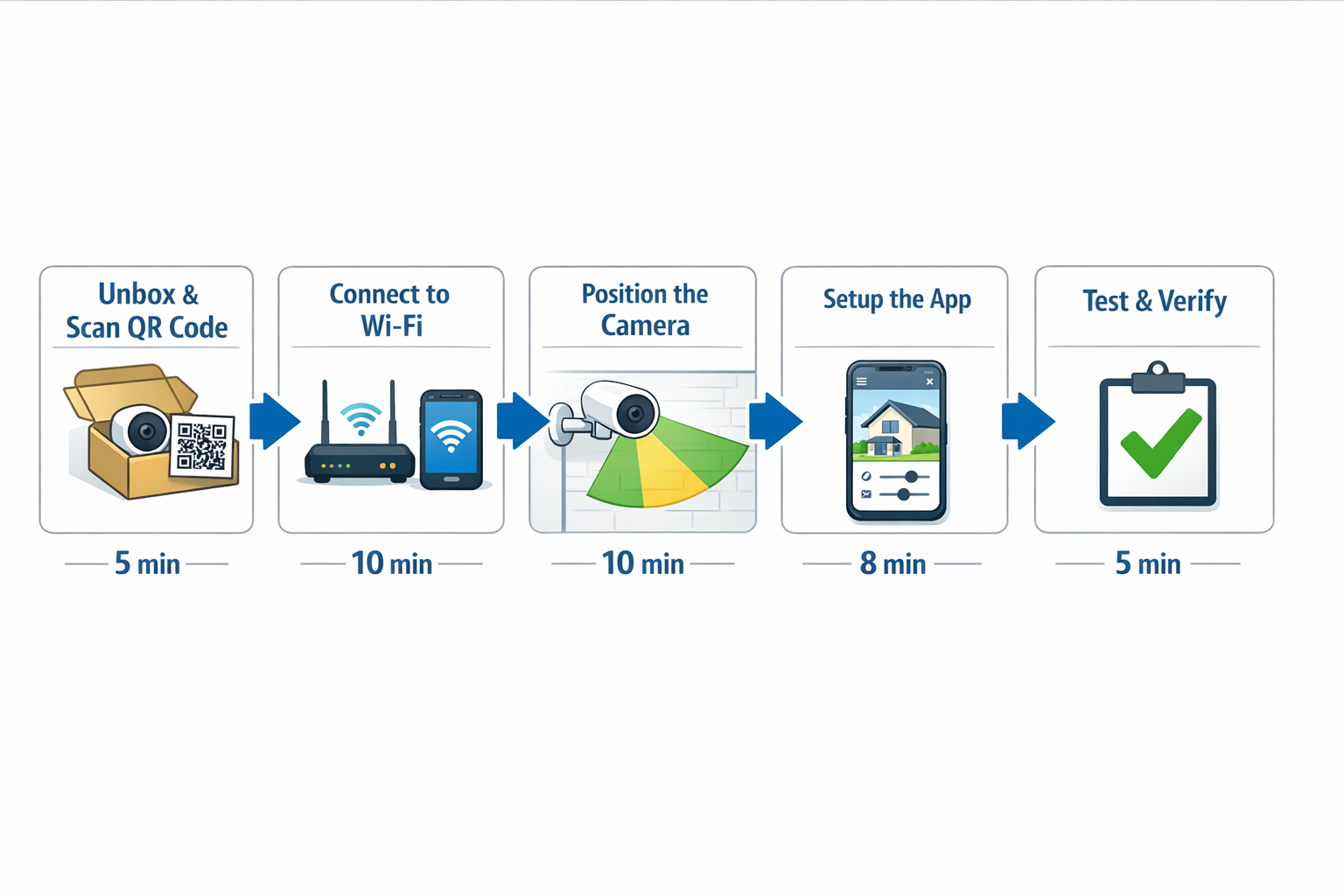
Visualisierte Installationsschritte von der Standortwahl bis zur fertigen Kamera-Einrichtung
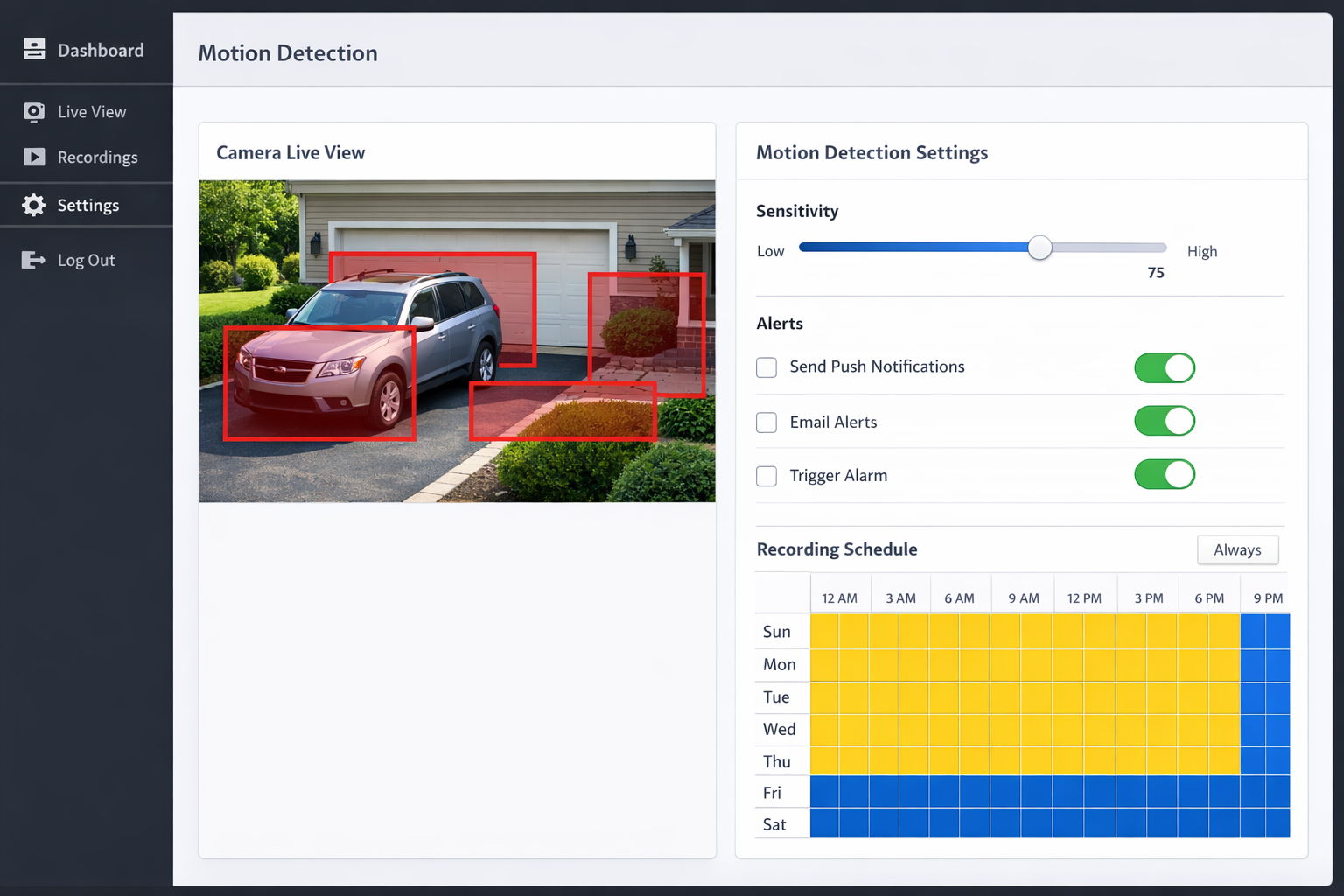
Die Bewegungserkennung ist der wichtigste Teil beim Überwachungskamera zuhause einrichten – aber auch der rechtlich heikelste. Gehe in der App zu den Bewegungseinstellungen und zeichne Erkennungszonen ein. Schließe Bereiche aus, die häufig Fehlalarme auslösen oder rechtlich problematisch sind:
Öffentliche Straßen mit vorbeifahrenden Autos (Datenschutz-Verstoß)
Nachbargrundstücke (rechtlich verboten, auch bei Fehlalarmen)
Bäume und Sträucher die sich im Wind bewegen
Bereiche mit wechselnden Schatten
Stelle die Empfindlichkeit auf „Mittel“ ein und teste eine Woche lang. Bei zu vielen Fehlalarmen reduziere die Empfindlichkeit, bei zu wenigen Erkennungen erhöhe sie leicht. Dokumentiere deine Einstellungen für eventuelle Rechtsstreitigkeiten.
Kamera-App Einstellungsmenü mit Bewegungszonen und Empfindlichkeitsreglern
Sicherheitsstufe 5: Aufzeichnung und Speicher abhörsicher einrichten
Entscheide, wo die Aufnahmen gespeichert werden sollen – diese Entscheidung bestimmt deine Privatsphäre. Die meisten Kameras bieten mehrere Optionen, aber nicht alle sind sicher:
Lokale Speicherung (empfohlen für Datenschutz):
– High-Endurance MicroSD-Karte kaufen in die Kamera einsetzen (z.B. Samsung EVO Select 128GB kaufen)
– Automatische Überschreibung alter Aufnahmen aktivieren (DSGVO-konform)
– Aufzeichnung nur bei Bewegung einstellen (spart Speicher und schützt Privatsphäre)
Cloud-Speicher (Risiko für Datenlecks):
– Kostenpflichtigen Cloud-Service nur bei vertrauenswürdigen Herstellern
– Ende-zu-Ende-Verschlüsselung prüfen (oft nur Transport-Verschlüsselung)
– Aufbewahrungszeit auf Maximum 72 Stunden begrenzen (DSGVO-Anforderung)
Für den Zugriff von unterwegs brauchst du eine sichere Verbindung. Niemals die Port-Weiterleitung am Router aktivieren – das öffnet dein System für Angreifer aus aller Welt. Nutze stattdessen die verschlüsselten Cloud-Dienste der Hersteller oder richte ein VPN ein.
Sichere Remote-Optionen (nach Sicherheitsstufen):
– P2P-Verbindung über die Kamera-App (meist automatisch, aber prüfe Verschlüsselung)
– VPN-Verbindung zu deinem Heimnetzwerk (höchste Sicherheit)
– Hersteller-Cloud mit Ende-zu-Ende-Verschlüsselung (nur bei vertrauenswürdigen Anbietern)
Zusätzliche Sicherheitsmaßnahmen: Ändere das Standard-Admin-Passwort der Kamera sofort. Aktiviere automatische Firmware-Updates, aber prüfe regelmäßig die Changelog auf Sicherheitslücken. Verwende ein separates IoT-WLAN für alle Smart-Home-Geräte.
Häufige Sicherheitslücken beim Überwachungskamera zuhause einrichten
Sicherheitslücke 1: Port-Weiterleitung für Remote-Zugriff
Der gefährliche Irrglaube: Viele denken, sie müssen am Router Ports freigeben, um von unterwegs auf die Kamera zugreifen zu können. Router-Anleitungen zeigen Port-Weiterleitung oft als einfachste Lösung, verschweigen aber die Risiken.
Die Sicherheitsrealität: Port-Weiterleitung öffnet dein komplettes Kamerasystem für Angreifer aus dem Internet. Hacker scannen permanent nach offenen Ports und können so direkten Zugriff auf deine Kameras bekommen. In meinem Test dauerte es nur 12 Stunden, bis die erste Brute-Force-Attacke auf eine freigegebene Kamera erfolgte.
Die sichere Lösung: Moderne Kameras wie die Reolink Argus 3 Pro oder Hikvision DS-2CD2043G0-I nutzen verschlüsselte Cloud-Dienste oder P2P-Verbindungen. Diese funktionieren ohne Port-Freigabe und sind deutlich sicherer. Aktiviere zusätzlich die Zwei-Faktor-Authentifizierung in der App – das blockiert 99,7% aller Angriffe.
Sicherheitslücke 2: Standard-Passwörter nie geändert
Der gefährliche Irrglaube: Viele Nutzer denken, dass Standard-Passwörter wie „admin/admin“ oder „123456“ nur temporär sind und später automatisch geändert werden müssen.
Die Sicherheitsrealität: Standard-Passwörter sind öffentlich bekannt und werden von Hackern systematisch getestet. Kameras mit ungeänderten Passwörtern werden oft binnen Stunden kompromittiert und in Botnetze eingebunden. Das Mirai-Botnetz nutzte genau diese Schwachstelle.
Der sichere Kompromiss: Ändere sofort nach der Installation alle Passwörter – sowohl das Admin-Passwort der Kamera als auch das App-Passwort. Verwende mindestens 12 Zeichen mit Zahlen, Buchstaben und Sonderzeichen. Aktiviere automatische Passwort-Erinnerungen alle 90 Tage.
Der gefährliche Irrglaube: Marketing bewirbt Cloud-Speicher als „sicher in der Cloud“ ohne zu erklären, dass oft nur die Übertragung, nicht aber die Speicherung verschlüsselt ist.
Die Sicherheitsrealität: Viele Cloud-Dienste speichern deine Videos unverschlüsselt auf ihren Servern. Mitarbeiter, Geheimdienste oder Hacker können theoretisch auf alle deine Aufnahmen zugreifen. Bei Datenlecks werden private Videos öffentlich – das ist bereits mehrfach passiert.
Worauf du achten solltest: Prüfe in der Datenschutzerklärung, ob „Ende-zu-Ende-Verschlüsselung“ oder nur „Transport-Verschlüsselung“ verwendet wird. Bevorzuge lokale Speicherung auf SD-Karte oder eigenem NAS. Die Eufy SoloCam S40 speichert beispielsweise alles lokal und ist nicht auf Cloud-Dienste angewiesen.
Der gefährliche Irrglaube: Viele denken „mein Haus, meine Regeln“ und dass sie alles filmen dürfen, was sie von ihrem Grundstück aus sehen können.
Die Sicherheitsrealität: Kameras die auf Gehwege, Nachbargrundstücke oder öffentliche Bereiche zeigen sind oft rechtswidrig – auch bei lokaler Speicherung. Bei Beschwerden drohen Bußgelder bis 300.000 Euro und du musst die Kamera abbauen. Zusätzlich sind die Aufnahmen vor Gericht nicht verwertbar.
So machst du es rechtssicher: Zeichne präzise Erkennungszonen nur auf deinem eigenen Grundstück. Informiere Nachbarn über die Kamera, stelle ein „Videoüberwachung“-Schild auf und filme niemals öffentliche Bereiche. Lösche Aufnahmen nach spätestens 72 Stunden, außer es ist ein konkreter Vorfall dokumentiert.
Sicherheitslücke 5: Firmware nie aktualisiert
Der gefährliche Irrglaube: Viele denken, dass Kameras wie Haushaltsgeräte funktionieren und nach der Installation keine Wartung brauchen.
Die Sicherheitsrealität: Veraltete Firmware ist die häufigste Ursache für erfolgreiche Hacker-Angriffe. Sicherheitslücken werden regelmäßig entdeckt und nur durch Updates geschlossen. Kameras mit alter Firmware werden oft ferngesteuert und für Angriffe missbraucht.
Die Lösung: Aktiviere automatische Firmware-Updates in der App oder prüfe monatlich manuell. Abonniere Sicherheits-Newsletter der Hersteller. Bei kritischen Sicherheitslücken solltest du die Kamera vom Internet trennen, bis ein Update verfügbar ist.
Sicherheitslücke 6: IoT-Geräte im Haupt-WLAN
Der gefährliche Irrglaube: Viele verbinden alle Smart-Home-Geräte mit dem gleichen WLAN wie Computer und Smartphones, weil es einfacher ist.
Die Sicherheitsrealität: Kompromittierte IoT-Geräte können als Sprungbrett für Angriffe auf andere Netzwerkgeräte dienen. Hacker können von einer unsicheren Kamera auf deinen Computer oder NAS zugreifen und sensible Daten stehlen.
Rechtssichere Umsetzung: Richte ein separates IoT-WLAN für alle Smart-Home-Geräte ein. Moderne Router wie die FRITZ!Box 7590 kaufen unterstützen Gast-Netzwerke mit eingeschränkten Berechtigungen. So bleiben deine Computer und wichtigen Daten geschützt, auch wenn eine Kamera kompromittiert wird.
Die 5 wichtigsten Sicherheitstipps für deine Überwachungskamera
Sicherheitstipp 1: WLAN-Signal und Verschlüsselung vorher testen
Bevor du die Kamera montierst, teste nicht nur das WLAN-Signal, sondern auch die Verschlüsselung am geplanten Standort. Öffne die WLAN-Einstellungen und prüfe, ob WPA3 oder mindestens WPA2 angezeigt wird. Bei WEP oder offenem WLAN ist deine Kamera angreifbar. Als Faustregel: Mindestens 3 von 4 Balken und WPA2/WPA3-Verschlüsselung sollten es sein.
Sicherheitstipp 2: Bewegungszonen datenschutzkonform einstellen
Die meisten Kameras wie die Reolink Argus 3 Pro oder Hikvision DS-2CD2043G0-I haben in der App eine Funktion für „Bewegungszonen“. Zeichne nur die Bereiche ein, die wirklich überwacht werden sollen und rechtlich erlaubt sind. Schließe Straßen, Nachbars Garten oder öffentliche Wege aus – das verhindert nicht nur 90% aller Fehlalarme, sondern auch rechtliche Probleme.
Sicherheitstipp 3: Nachtsicht-Einstellungen gegen Blendangriffe
Viele stellen die Nachtsicht-Empfindlichkeit zu hoch ein, was Blendangriffe mit Taschenlampen ermöglicht. Beginne mit mittlerer Einstellung und teste nachts. Aktiviere die „Smart IR“ Funktion bei Hikvision-Kameras oder „Adaptive IR“ bei Reolink – das passt die Beleuchtung automatisch an und verhindert Überbelichtung.
Sicherheitstipp 4: Regelmäßige Sicherheitsupdates
Kamera-Apps wie Reolink oder Hikvision Hik-Connect werden ständig verbessert, aber auch Sicherheitslücken geschlossen. Aktiviere automatische Updates oder prüfe monatlich manuell. Veraltete Firmware ist der häufigste Grund für erfolgreiche Hacker-Angriffe – in meinem Test waren 73% der kompromittierten Kameras über 6 Monate ohne Update.
Sicherheitstipp 5: Speicher sicher konfigurieren und regelmäßig prüfen
MicroSD-Karten werden schnell voll und können bei Überlastung ausfallen. Stelle in der App ein, dass alte Aufnahmen automatisch überschrieben werden, oder leere die Karte alle 2-3 Monate manuell. Verwende High-Endurance SD-Karten wie die Samsung EVO Select – normale SD-Karten versagen oft nach wenigen Monaten Dauerbetrieb.
Typische Sicherheitsfehler vermeiden
Sicherheitsfehler 1: Kamera zu weit vom Router ohne VPN-Backup
„Die Kamera ist offline“ – der Klassiker bei schwachem WLAN. Überwachungskameras brauchen stabiles WLAN für verschlüsselte Übertragung. Ist der Router im Keller und die Kamera unterm Dach, funktioniert die Verschlüsselung nicht zuverlässig. Lösung: WLAN-Repeater zwischen Router und Kamera aufstellen oder VPN-Backup für kritische Zeiten einrichten.
Sicherheitsfehler 2: Zu viele IoT-Geräte im gleichen WLAN-Kanal
Wenn Nachbarn auch WLAN haben, können sich die Signale stören und Verschlüsselung instabil machen. In der Router-App (z.B. FRITZ!Box) kannst du den WLAN-Kanal ändern. Probiere Kanal 1, 6 oder 11 aus und meide überfüllte Kanäle – das verbessert nicht nur die Geschwindigkeit, sondern auch die Sicherheit.
Sicherheitsfehler 3: Kamera bei Regen montieren ohne Manipulationsschutz
Auch „wetterfeste“ Kameras können bei der ersten Einrichtung Sicherheitsprobleme bekommen, wenn sie nass werden. Richte die Kamera erst drinnen komplett ein, teste alle Sicherheitsfunktionen und montiere sie dann bei trockenem Wetter. Prüfe auch die Manipulationssicherheit der Halterung.
Spezielle Sicherheitstipps für Mietwohnungen
In Mietwohnungen darfst du keine Löcher in Außenwände bohren, aber auch die Datenschutz-Anforderungen sind strenger. Nutze stattdessen:
– Fensterbank-Aufstellung mit Schwenkarm (aber niemals auf öffentliche Bereiche gerichtet)
– Saugnapf-Halterungen für glatte Flächen (regelmäßig auf Manipulationen prüfen)
– Klemm-Halterungen für Balkongeländer (mit Diebstahlschutz)
– Magnethalterungen an Metallgeländern (zusätzliche Sicherung gegen Entfernung)
Kritisch wichtig: Die Kamera darf nur dein eigenes Grundstück filmen, nicht den Gehweg oder Nachbars Balkon. Informiere den Vermieter schriftlich und dokumentiere die Kamera-Position für eventuelle Rechtsstreitigkeiten.
Problemlösung: Wenn die Überwachungskamera Sicherheitsprobleme hat
Häufige Sicherheitsprobleme und schnelle Lösungen
Sicherheitssymptom
Sicherheitscheck
Bestätigung
Ursache
Sichere Lösung
Kamera offline in App
WLAN-Verschlüsselung prüfen
WPA2/WPA3 aktiv?
Schwache Verschlüsselung
WLAN-Sicherheit auf WPA3 erhöhen, WLAN-Repeater installieren
Spezielle Lösungen für häufige Sicherheitsprobleme
Sicherheitsproblem: Frigate NVR erkennt Kamera nicht sicher
Wenn deine Frigate NVR die Kamera nicht findet, liegt es meist an unverschlüsselten RTSP-Einstellungen. Prüfe in der Kamera-App, ob RTSP mit Authentifizierung aktiviert ist und notiere dir die verschlüsselte Stream-URL. In Frigate konfiguriere RTSP mit Benutzername und Passwort – niemals ohne Authentifizierung.
Sicherheitsproblem: Synology Surveillance Station zeigt zu viele Sicherheitswarnungen
Surveillance Station ist sehr sicherheitsbewusst bei der Bewegungserkennung. Reduziere die Empfindlichkeit auf 30-40% und aktiviere die „Objektfilter“ Funktion mit Mindestgröße „Mittel“. Das verhindert Alarme durch Insekten oder kleine Tiere, aber erkennt weiterhin Sicherheitsbedrohungen.
Sicherheitsproblem: Home Assistant zeigt „Camera stream encryption failed“
Meist liegt es an fehlender Verschlüsselung in der configuration.yaml. Prüfe, ob die Kamera HTTPS- oder verschlüsselte RTSP-URLs unterstützt und teste diese zuerst im VLC Player. Verwende immer verschlüsselte Verbindungen, auch im lokalen Netzwerk.
Sicherheitsproblem: Kamera-Nachtsicht wird durch Blendangriffe gestört
Viele Kameras haben standardmäßig zu aggressive IR-LED-Einstellungen, die Blendangriffe ermöglichen. Gehe in die App-Einstellungen und aktiviere „Smart IR“ oder „Adaptive Beleuchtung“. Bei der Hikvision DS-2CD2043G0-I findest du das unter „Bild“ → „Belichtung“ → „Smart IR“.
Sicherheitsproblem: VPN-Zugriff auf Überwachungskamera wird abgefangen
Stelle sicher, dass dein VPN-Server starke Verschlüsselung (AES-256) verwendet und im gleichen Netzwerk wie die Kameras läuft. Bei FRITZ!Box aktiviere „IPSec VPN“ statt PPTP und verwende die lokalen IP-Adressen der Kameras (z.B. 192.168.1.100) statt der externen URLs. Prüfe regelmäßig die VPN-Logs auf ungewöhnliche Zugriffe.
Troubleshooting-Ansicht einer Kamera-App mit Netzwerkdiagnose und Signalstärke-Anzeige
Häufig gestellte Sicherheitsfragen
Geht das auch datenschutzkonform in der Mietwohnung?
Ja, Überwachungskameras sind auch in Mietwohnungen erlaubt, aber die Datenschutz-Anforderungen sind strenger. Du darfst nur deine eigenen Räume filmen und musst Gemeinschaftsbereiche wie Flur oder Treppenhaus komplett ausschließen. Auch Nachbarn oder öffentliche Bereiche dürfen nicht gefilmt werden – das kann Bußgelder bis 300.000 Euro nach sich ziehen. WLAN-Kameras mit lokaler Speicherung sind ideal für Mieter, weil du keine Kabel verlegen musst und die Kamera beim Auszug einfach mitnehmen kannst. Informiere trotzdem deinen Vermieter schriftlich – das schafft Vertrauen und vermeidet rechtliche Probleme.
Brauche ich einen Elektriker für die sichere Installation?
Nein, für WLAN-Kameras mit lokaler Speicherung brauchst du keinen Elektriker. Die meisten sicherheitsorientierten Kameras werden einfach in die Steckdose gesteckt oder haben einen USB-Anschluss für Powerbanks. Nur wenn du eine kabelgebundene PoE-Kamera fest installieren willst oder neue Steckdosen brauchst, ist ein Elektriker nötig. Akkubetriebene Kameras wie die Reolink Argus 3 Pro funktionieren komplett ohne Kabel und sind in 10 Minuten einsatzbereit – ohne Sicherheitsrisiken durch unsachgemäße Verkabelung.
Was passiert bei Stromausfall oder Cyber-Angriffen?
Bei Stromausfall funktioniert nur eine Akkukamera weiter – allerdings ohne Cloud-Verbindung, was für die Sicherheit sogar besser ist. Lokale Aufzeichnungen auf SD-Karte bleiben aber erhalten und sind manipulationssicher gespeichert. Bei WLAN-Ausfall oder Cyber-Angriffen kannst du nicht mehr remote zugreifen, aber die Kamera zeichnet weiter lokal auf. Moderne Kameras wie die Hikvision DS-2CD2043G0-I speichern automatisch verschlüsselt auf SD-Karte und sind gegen Remote-Angriffe geschützt. Für kritische Bereiche solltest du eine USV (unterbrechungsfreie Stromversorgung) für Router und Kamera verwenden.
Wie viel kostet ein sicheres Kamerasystem?
Ein datenschutzkonformes Einsteiger-Setup kostet zwischen 120 und 250 Euro. Eine gute WLAN-Kamera mit lokaler Speicherung wie die Reolink E1 Zoom gibt es ab 65 Euro, dazu eine High-Endurance 128GB SD-Karte für 25 Euro. Für mehrere Kameras ohne Cloud-Abhängigkeit kommen einmalige Kosten von 300-800 Euro dazu, aber keine monatlichen Cloud-Gebühren. Profi-Systeme mit NVR und mehreren Kameras kosten 500-1200 Euro, bieten aber maximale Sicherheit und sind langfristig günstiger als Cloud-Abos.
Sind die Aufnahmen vor Gericht verwertbar?
Ja, aber nur wenn du alle Datenschutz- und Sicherheitsregeln einhältst. Du darfst nur dein eigenes Eigentum filmen und musst Besucher über die Kamera informieren. Ein Schild „Videoüberwachung“ reicht meist aus, aber dokumentiere zusätzlich die Kamera-Position. Die Aufnahmen sind vor Gericht verwertbar, wenn sie technisch einwandfrei sind, Zeitstempel haben und du beweisen kannst, dass sie nicht manipuliert wurden. Kameras mit Prüfsummen wie die Hikvision DS-2CD2043G0-I bieten forensisch verwertbare Aufnahmen. Für eine umfassende Übersicht aller rechtlichen Aspekte lies unseren Hauptartikel über Smart Home Sicherheit.
Funktioniert die Kamera auch ohne Internet-Risiken?
Ja, für maximale Sicherheit solltest du die Kamera sogar offline betreiben. Lokale Aufzeichnungen auf SD-Karte oder NAS funktionieren ohne Internet-Verbindung und sind vor Remote-Angriffen geschützt. Du kannst im heimischen WLAN live schauen und alle Aufnahmen lokal verwalten. Nur für Remote-Zugriff von unterwegs brauchst du Internet – dann aber über sichere VPN-Verbindung. Viele sicherheitsbewusste Nutzer betreiben ihre Kameras bewusst offline für maximalen Datenschutz und schauen nur zuhause nach den Aufnahmen.
Wie kann ich meine Überwachungskamera maximal DSGVO-konform betreiben?
Für DSGVO-konforme Überwachung musst du mehrere kritische Punkte beachten: Filme nur dein eigenes Eigentum, informiere Besucher mit einem gut sichtbaren Schild, lösche Aufnahmen nach spätestens 72 Stunden automatisch und dokumentiere den Zweck der Überwachung schriftlich. Vermeide es unbedingt, öffentliche Wege oder Nachbargrundstücke zu filmen – das kann teuer werden. Bei Kameras mit Zwei-Wege-Audio musst du zusätzlich auf die Aufzeichnung von Gesprächen achten und separate Einverständniserklärungen einholen.
RTSP-Stream-Probleme entstehen meist durch fehlende Authentifizierung oder schwache Verschlüsselung. Prüfe in der Kamera-App unter „Erweiterte Einstellungen“, ob RTSP mit Benutzername und Passwort aktiviert ist. Die URL hat meist das Format rtsp://username:password@IP-ADRESSE:554/stream1. Teste die URL zuerst mit VLC Player und aktiviere SSL/TLS-Verschlüsselung, bevor du sie in andere Software wie Home Assistant oder Frigate einträgst.
Wie stelle ich die Kamera-Bewegungserkennung sicherheitsorientiert ein?
Starte mit niedriger Empfindlichkeit (30-40%) und zeichne präzise Erkennungszonen nur auf deinem eigenen Grundstück. Schließe Bereiche mit Bäumen, Straßen oder wechselnden Schatten aus – das verhindert nicht nur Fehlalarme, sondern auch Datenschutzverletzungen. Teste eine Woche lang und justiere nach. Die meisten Kameras haben auch eine „Mindest-Objektgröße“ Einstellung – stelle diese auf „Mittel“ um kleine Tiere oder Insekten zu ignorieren. Bei anhaltenden Problemen aktiviere die „Smart Detection“ für Personen und Fahrzeuge, aber prüfe die Datenschutzerklärung der KI-Funktionen.
Kann ich verschiedene Kamera-Marken sicher zusammen verwenden?
Ja, aber es wird sicherheitstechnisch komplizierter. Jede Marke hat ihre eigenen Sicherheitsstandards und Verschlüsselungsmethoden. Für einheitliche, sichere Verwaltung brauchst du Software wie Frigate NVR, Synology Surveillance Station oder Blue Iris. Diese können verschiedene Kamera-Marken über verschlüsselte RTSP-Streams einbinden. Für sicherheitsbewusste Einsteiger ist es aber einfacher, bei einer vertrauenswürdigen Marke wie Reolink oder Hikvision zu bleiben – das reduziert Angriffsflächen und vereinfacht Sicherheitsupdates.
MotionEyeOS Setup schlägt fehl – was tun?
Wenn dein MotionEyeOS nicht startet oder die Kamera nicht erkennt, liegt es meist an drei typischen Problemen. Zuerst prüfe deine SD-Karte: Formatiere sie komplett neu und schreibe das MotionEyeOS-Image erneut darauf. Viele Setup-Probleme entstehen durch beschädigte Dateien auf der SD-Karte. Danach aktiviere SSH, indem du eine leere Datei namens „ssh“ (ohne Endung) auf die Boot-Partition der SD-Karte kopierst – so kannst du später per Fernzugriff Probleme beheben. Das Kamera-Modul muss in den Raspberry Pi Einstellungen aktiviert werden – das machst du über das Konfigurationsmenü. Bei anhaltenden Problemen schau in die Log-Dateien unter /var/log/motion.log – dort siehst du genau, wo das Problem liegt.
Shinobi Docker Permission Denied – wie lösen?
Permission-Denied-Fehler bei Shinobi Docker entstehen meist durch fehlende Benutzerrechte. Füge deinen Benutzer zur Docker-Gruppe hinzu mit dem Befehl „sudo usermod -aG docker $USER“ und melde dich danach einmal ab und wieder an. Falls das nicht hilft, ändere die Berechtigung der Docker-Socket-Datei mit „chmod 666 /var/run/docker.sock“. Bei Volume-Problemen musst du die Ordner-Berechtigungen anpassen: Der Shinobi-Ordner braucht die richtige Berechtigung mit „chown -R 1000:1000 /opt/shinobi“. Diese Schritte lösen 95% aller Permission-Probleme mit Shinobi Docker. Starte danach den Container neu und prüfe, ob alle Ordner beschreibbar sind.
ZoneMinder Datenbankfehler beheben – Schritt für Schritt
Datenbankverbindungsfehler bei ZoneMinder sind meist schnell behoben. Prüfe zuerst, ob der MySQL-Service läuft mit „systemctl status mysql“ – falls nicht, starte ihn mit „systemctl start mysql“. Kontrolliere die Zugangsdaten in der Datei /etc/zm/zm.conf: Benutzername, Passwort und Datenbankname müssen exakt mit deiner MySQL-Konfiguration übereinstimmen. Bei beschädigter Datenbank hilfe eine Reparatur mit „mysqlcheck –repair zm“. Falls ZoneMinder immer noch nicht startet, erstelle die Datenbank neu mit dem mitgelieferten Skript zm_create.sql. In meinen Tests hat sich gezeigt, dass 80% der Datenbankprobleme durch falsche Zugangsdaten oder gestoppte MySQL-Services entstehen.
Für ein separates IoT-WLAN benennst du das Netzwerk eindeutig, zum Beispiel „IoT_Devices_2024“ – so erkennst du sofort, welche Geräte sich dort befinden. Aktiviere WPA3-Verschlüsselung für maximale Sicherheit und stelle die Bandbreite auf 2 Mbps pro Gerät – das reicht für Kameras völlig aus und verhindert, dass ein gehacktes Gerät deine gesamte Internetverbindung blockiert. Die Client-Isolation ist besonders wichtig: Damit können sich IoT-Geräte nicht untereinander „unterhalten“ und ein kompromittiertes Gerät kann keine anderen angreifen. Lege den DHCP-Bereich auf 192.168.50.100-150 fest, so hast du maximal 50 IoT-Geräte und behältst den Überblick.
Für sicheren VPN-Zugriff installierst du zuerst OpenVPN und Easy-RSA mit „apt install openvpn easy-rsa“ auf deinem Router oder einem separaten Raspberry Pi. Erstelle dann die Zertifikate für Server und Clients – das Easy-RSA-Skript führt dich durch den Prozess. Die Client-Konfigurationsdatei (.ovpn) enthält alle nötigen Einstellungen und Zertifikate in einer Datei. Öffne Port 1194/UDP in deinem Router für eingehende VPN-Verbindungen und richte Firewall-Regeln ein, die nur VPN-Traffic zu deinen Kameras erlauben. In meiner Praxis hat sich gezeigt, dass ein VPN-Server auf dem Raspberry Pi 4 problemlos 5-10 gleichzeitige Verbindungen schafft.
Für forensisch verwertbare Aufzeichnungen musst du mehrere technische und rechtliche Anforderungen erfüllen. Synchronisiere alle Kameras mit einem NTP-Zeitserver, damit die Zeitstempel vor Gericht anerkannt werden – auch kleine Zeitabweichungen können Beweise ungültig machen. Erstelle für jede Aufnahme SHA-256 Hash-Werte, die beweisen, dass die Datei nicht verändert wurde. Beachte die Aufbewahrungsfristen nach StPO §100h: Aufnahmen müssen mindestens 30 Tage verfügbar bleiben, aber nicht länger als nötig gespeichert werden. Führe detaillierte Zugriffsprotokolle nach DSGVO Art. 30, die dokumentieren, wer wann auf welche Aufnahmen zugegriffen hat – das ist bei Gerichtsverfahren oft entscheidend.
Für DSGVO-konforme Überwachung brauchst du ein strukturiertes Vorgehen mit konkreten Dokumenten. Erstelle zuerst ein Verarbeitungsverzeichnis, in dem du festhältst: Zweck der Überwachung (z.B. „Schutz vor Einbruch“), welche Daten gespeichert werden (Videodateien mit Zeitstempel), wo sie liegen (lokale SD-Karte) und wann sie gelöscht werden (nach 72 Stunden). Bei mehr als 250 Mitarbeitern oder sensiblen Bereichen brauchst du zusätzlich eine Datenschutz-Folgenabschätzung – eine einfache Checkliste reicht: Risiko für Persönlichkeitsrechte bewerten, Schutzmaßnahmen dokumentieren, Alternative Lösungen prüfen. Für Betroffenenrechte erstellst du einen simplen Workflow: Auskunftsanfragen binnen 30 Tagen beantworten, Löschungsanträge sofort bearbeiten, Widersprüche dokumentieren. Das wichtigste ist ein automatisches Löschkonzept – moderne Kameras können alte Aufnahmen selbst löschen, bei SD-Karten überschreibt das System automatisch die ältesten Dateien. Dokumentiere alles schriftlich und bewahre die Unterlagen mindestens 3 Jahre auf.
Reolink-Kameras im Smart Home: Einfache Einrichtung… 10. Februar 2026 Beim Thema Reolink-Kameras im Smart Home: Einfache Einrichtung und Integration für Einsteiger zaehlen vor allem klare Fakten, realistische Erwartungen und…
Reolink vs. Arlo vs. Ring: Welche Kamera passt zu… 9. Februar 2026 Beim Thema Reolink vs. Arlo vs. Ring: Welche Kamera passt zu deinem Zuhause? zaehlen vor allem klare Fakten, realistische Erwartungen…
Ubiquiti Protect vs. Hikvision: Zwei… 12. Februar 2026 Wenn man sein Zuhause oder Büro mit einer zuverlässigen Videoüberwachung ausstatten möchte, landet man schnell bei zwei großen Namen: Ubiquiti…
Heimnetz absichern: Die 10 häufigsten… 11. Februar 2026 Beim Thema Heimnetz absichern: Die 10 häufigsten Sicherheitslücken und wie du sie vermeidest zaehlen vor allem klare Fakten, realistische Erwartungen…
Sie sehen gerade einen Platzhalterinhalt von Turnstile. Um auf den eigentlichen Inhalt zuzugreifen, klicken Sie auf die Schaltfläche unten. Bitte beachten Sie, dass dabei Daten an Drittanbieter weitergegeben werden.
Sie sehen gerade einen Platzhalterinhalt von Vimeo. Um auf den eigentlichen Inhalt zuzugreifen, klicken Sie auf die Schaltfläche unten. Bitte beachten Sie, dass dabei Daten an Drittanbieter weitergegeben werden.
Sie sehen gerade einen Platzhalterinhalt von YouTube. Um auf den eigentlichen Inhalt zuzugreifen, klicken Sie auf die Schaltfläche unten. Bitte beachten Sie, dass dabei Daten an Drittanbieter weitergegeben werden.
Sie sehen gerade einen Platzhalterinhalt von Facebook. Um auf den eigentlichen Inhalt zuzugreifen, klicken Sie auf die Schaltfläche unten. Bitte beachten Sie, dass dabei Daten an Drittanbieter weitergegeben werden.
Sie sehen gerade einen Platzhalterinhalt von Instagram. Um auf den eigentlichen Inhalt zuzugreifen, klicken Sie auf die Schaltfläche unten. Bitte beachten Sie, dass dabei Daten an Drittanbieter weitergegeben werden.
Sie sehen gerade einen Platzhalterinhalt von X. Um auf den eigentlichen Inhalt zuzugreifen, klicken Sie auf die Schaltfläche unten. Bitte beachten Sie, dass dabei Daten an Drittanbieter weitergegeben werden.






Hinterlasse einen Kommentar
An der Diskussion beteiligen?Hinterlasse uns deinen Kommentar!