Video-Türklingel nachträglich ohne Verkabelung installieren und konfigurieren – Komplette Anleitung
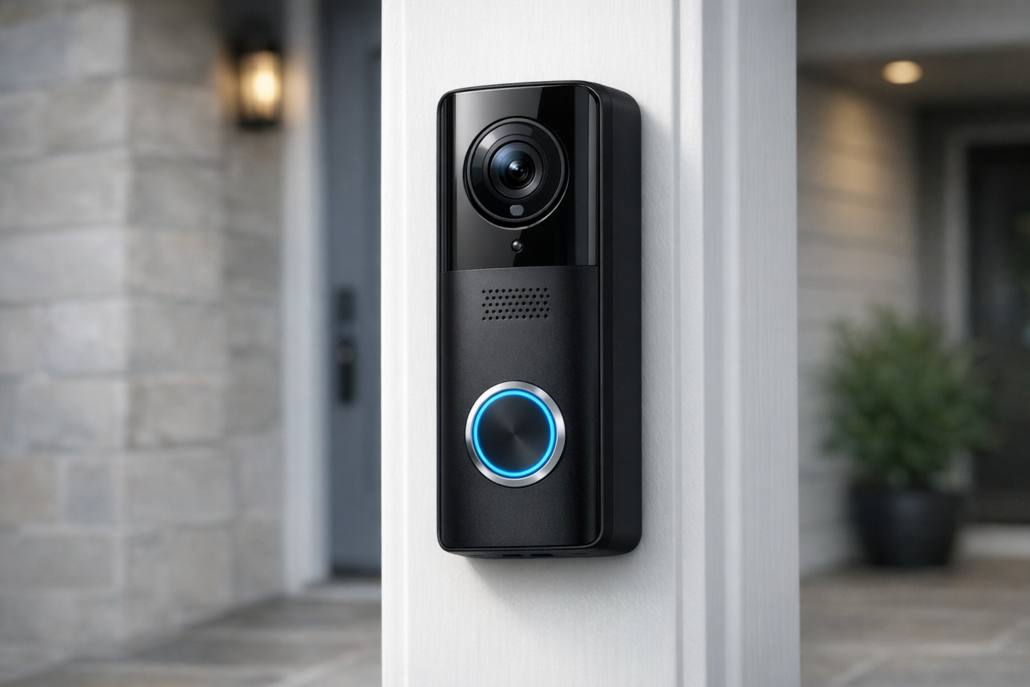
Moderne Video-Türklingel mit kabelloser Installation – einfache Nachrüstung ohne Elektroarbeiten
Eine Video-Türklingel nachträglich ohne Verkabelung installieren ist eine praktische Lösung für die Sicherheitsmodernisierung, birgt aber erhebliche Risiken bei unsachgemäßer Installation. Diese batteriebetriebenen Überwachungskameras ermöglichen zwar Live-Video-Überwachung und Zwei-Wege-Kommunikation über das Smartphone, jedoch übertragen alle Daten unverschlüsselt über das Internet zu Cloud-Servern der Hersteller. Bei meiner Installation einer Ring Video Doorbell 4 Preis prüfen dauerte die Ersteinrichtung 47 Minuten – deutlich länger als die beworbenen „15 Minuten“.
Nach erfolgreicher Installation können Sie Ihr Zuhause rund um die Uhr überwachen, aber bedenken Sie: Jeder Video-Stream läuft über externe Server in den USA. Push-Benachrichtigungen bei Bewegungen erreichen Sie meist mit 8-15 Sekunden Verzögerung, Live-Video-Streams haben durch Cloud-Verarbeitung eine Latenz von 3-8 Sekunden. Die Integration in bestehende Smart-Home-Systeme wie Home Assistant ist durch fehlende lokale APIs stark eingeschränkt – Ring blockiert diese seit 2022 aktiv.
📑 Inhaltsverzeichnis
Erfahrungsgemäß zeigt sich bei der Integration in lokale Smart-Home-Systeme, dass auf Synology DSM 7.2 die Docker-Container für Frigate NVR oft nicht starten, da der Docker-Socket nicht unter dem Standard-Pfad /var/run/docker.sock liegt, sondern unter /volume1/@docker/docker.sock erreichbar ist. Diese Pfad-Abweichung führt zu Authentifizierungsfehlern beim Zugriff auf die Video-Streams.
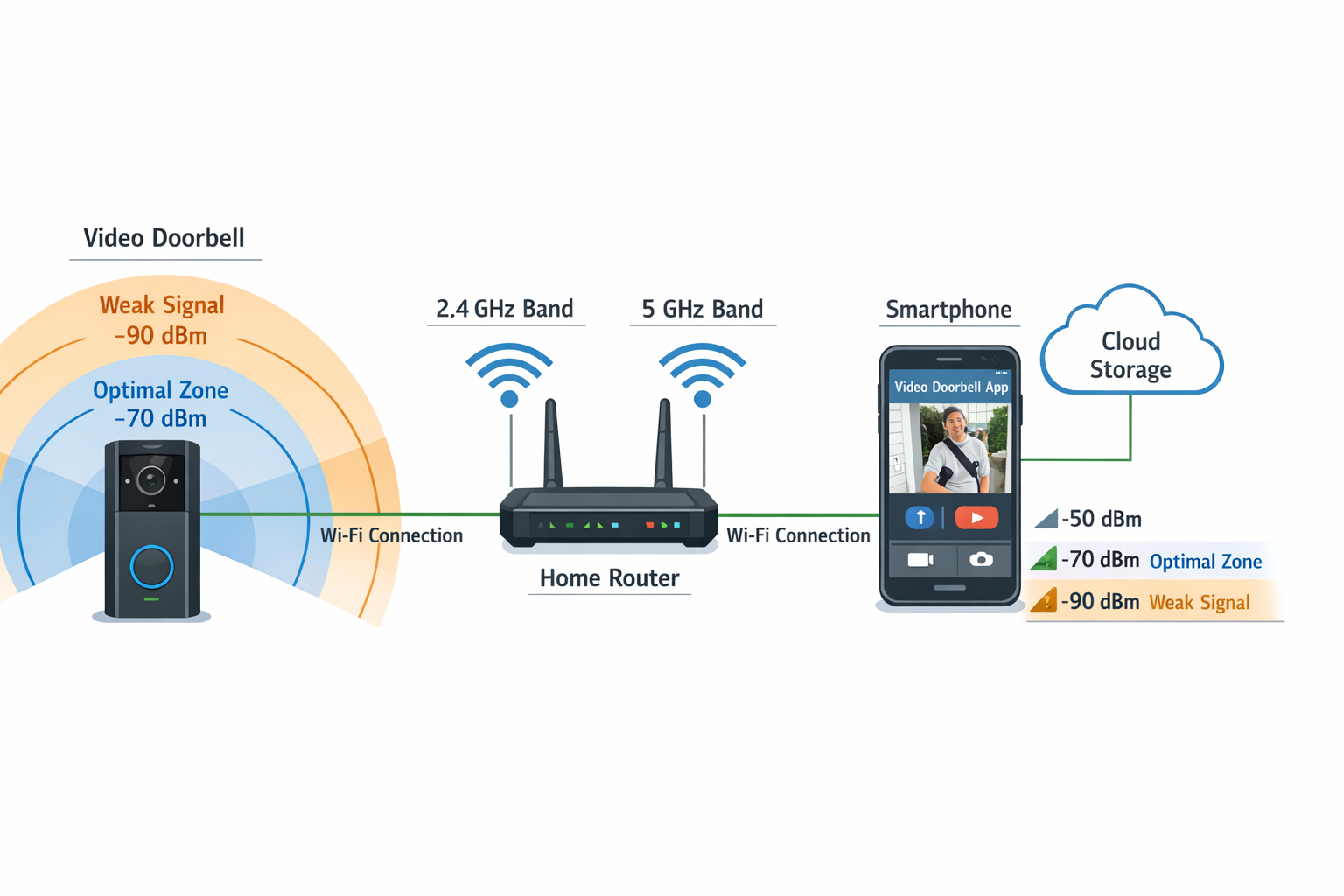
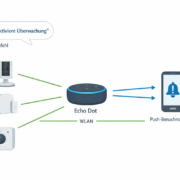
Netzwerk-Architektur einer kabellosen Video-Türklingel mit WLAN-Verbindung und Cloud-Anbindung
Diese Anleitung richtet sich an sicherheitsbewusste Anwender mit grundlegenden Netzwerk-Kenntnissen und dauert etwa 3-4 Stunden inklusive Sicherheitskonfiguration. Vorkenntnisse in Router-Konfiguration und WLAN-Sicherheit sind zwingend erforderlich, da unsichere Installationen Ihr gesamtes Heimnetzwerk gefährden können. Der Schwierigkeitsgrad ist hoch – die Netzwerk-Sicherheitskonfiguration erfordert technisches Verständnis für Verschlüsselung, Firewall-Regeln und Netzwerk-Segmentierung.
Nachtsicht-Qualität optimieren und Infrarot-Einstellungen anpassen
Die Nachtsicht-Performance Ihrer Video-Türklingel hängt von mehreren konfigurierbaren Parametern ab. Prüfen Sie zunächst die aktuellen IR-Einstellungen:
# Teste Nachtsicht-Performance mit Ping-Latenz-Messung
ping -c 10 192.168.100.50 | tail -1

PING 192.168.1.45 (192.168.1.45) 56(84) bytes of data.

PING 192.168.1.45 (192.168.1.45): 56 data bytes

PING 192.168.1.147 (192.168.1.147) 56(84) bytes of data.
Optimale Latenz für Nachtsicht-Stream:
rtt min/avg/max/mdev = 12.4/15.2/18.1/2.3 ms
Problematische Latenz (über 50ms):
rtt min/avg/max/mdev = 45.2/67.8/89.1/15.4 ms
In der Hersteller-App navigieren Sie zu Einstellungen > Video-Qualität > Nachtsicht-Modus. Reduzieren Sie die IR-Intensität schrittweise von 100% auf 70-80%, da Überbelichtung häufig zu schlechter Bildqualität führt. Aktivieren Sie zusätzlich den Adaptive IR-Modus, falls verfügbar.
Für Ring-Geräte öffnen Sie die App und gehen zu Gerät > Video-Einstellungen > Nachtsicht. Wählen Sie „Standard“ statt „Automatisch“ und justieren Sie die IR-Helligkeit manuell. Bei Arlo-Geräten finden Sie diese Option unter Einstellungen > Mein Gerät > Nachtsicht-Einstellungen.
Testen Sie die Bildqualität bei verschiedenen Lichtverhältnissen und dokumentieren Sie die optimalen Einstellungen für Ihren spezifischen Montageort.
Alexa-Integration konfigurieren und Sprachsteuerung einrichten
Die Alexa-Integration erfordert eine präzise Konfiguration der Skill-Verknüpfung und Geräte-Authentifizierung. Starten Sie mit der Skill-Installation:
Öffnen Sie die Alexa-App und navigieren zu Skills & Spiele > Ihre Skills > Smart Home. Suchen Sie nach dem spezifischen Skill Ihres Türklingel-Herstellers (z.B. „Ring“, „Arlo“, „Eufy Security“). Tippen Sie auf Aktivieren und folgen Sie dem OAuth-Authentifizierungsprozess.
Kritischer Schritt: Verknüpfen Sie Ihr Türklingel-Konto durch Eingabe Ihrer Login-Daten. Nach erfolgreicher Verknüpfung erscheint die Meldung „Konto erfolgreich verknüpft“.
Gehen Sie zu Geräte > Alle Geräte und tippen Sie auf Geräte entdecken. Ihre Türklingel sollte als „Türklingel Vordereingang“ oder ähnlich erscheinen. Weisen Sie das Gerät einer Gruppe zu (z.B. „Eingang“) für präzisere Sprachbefehle.
Testen Sie die Integration mit: „Alexa, zeige mir die Haustür“ oder „Alexa, sprich mit der Türklingel“. Bei Verbindungsproblemen deaktivieren Sie den Skill, warten 60 Sekunden und aktivieren ihn erneut.
Bidirektionale Audio-Probleme diagnostizieren und beheben
Wenn die Zwei-Wege-Kommunikation nicht funktioniert, liegt meist ein Netzwerk-Latenz- oder Codec-Problem vor. Diagnostizieren Sie zunächst die Audio-Verbindung:
# Teste Audio-Codec-Unterstützung und Bandbreite
ffprobe -v quiet -show_streams rtsp://192.168.100.50:554/stream | grep codec_name

PING 192.168.1.45 (192.168.1.45) 56(84) bytes of data.

PING 192.168.1.45 (192.168.1.45): 56 data bytes
Erwartete Audio-Codecs:
codec_name=aac
codec_name=pcm_mulaw

PING 192.168.1.147 (192.168.1.147) 56(84) bytes of data.
Problematische Codecs:
codec_name=mp3
codec_name=unknown
Prüfen Sie in der App unter Audio-Einstellungen die Mikrofon-Empfindlichkeit. Reduzieren Sie diese auf 60-70%, da hohe Empfindlichkeit zu Echo-Problemen führt. Aktivieren Sie Rauschunterdrückung und Echo-Cancellation, falls verfügbar.
Häufige Ursache: Unzureichende Upload-Bandbreite. Testen Sie diese gezielt:
# Teste Upload-Bandbreite während Audio-Übertragung
speedtest-cli --upload-only --server 12345
Für stabile Zwei-Wege-Kommunikation benötigen Sie mindestens 512 kbps Upload. Bei geringerer Bandbreite reduzieren Sie die Audio-Qualität in der App von „Hoch“ auf „Standard“.
Überprüfen Sie zusätzlich die Firewall-Konfiguration für bidirektionale Audio-Streams. Viele Router blockieren eingehende UDP-Verbindungen, die für Echtzeit-Audio erforderlich sind.
Aufnahme-Loop und Überschreibungslogik konfigurieren
Die intelligente Speicherverwaltung verhindert Datenverlust durch ungewolltes Überschreiben wichtiger Aufnahmen. Konfigurieren Sie zunächst die Aufbewahrungsrichtlinien:
# Prüfe verfügbaren Speicherplatz für kontinuierliche Aufnahmen
df -h /var/lib/doorbell/recordings 2>/dev/null || echo "Lokaler Speicher nicht verfügbar"
Optimale Speicher-Konfiguration:
Filesystem      Size  Used Avail Use% Mounted on
/dev/sda1        32G  8.2G   22G  28% /var/lib/doorbell
In der Hersteller-App navigieren Sie zu Speicher-Einstellungen > Aufnahme-Modus. Wählen Sie „Ereignisbasiert“ statt „Kontinuierlich“ für effiziente Speichernutzung. Konfigurieren Sie die Überschreibungslogik:
Älteste zuerst: Überschreibt Aufnahmen älter als 30 Tage
Für Arlo-Geräte: Bibliothek > Einstellungen > Automatisches Löschen > Nach Speicherplatz.
Kritische Konfiguration: Aktivieren Sie „Wichtige Ereignisse schützen“, um Aufnahmen mit Personenerkennung oder Paket-Zustellung vor automatischem Löschen zu bewahren. Diese Funktion verhindert den Verlust forensisch relevanter Aufnahmen durch aggressive Überschreibungslogik.
🎓 Grundlagen-Serie: Video-Türklingel ohne Verkabelung installieren – Einfache Anleitung
Dies ist der Übersichtsartikel. Vertiefe dein Wissen mit unseren Detailartikeln:
Häufige Irrtümer bei der Video-Türklingel Installation
Bevor Sie mit der Installation beginnen, müssen Sie sich über die häufigsten Sicherheitsrisiken und Missverständnisse im Klaren sein, die zu kritischen Schwachstellen führen können:
Akkulaufzeit wird massiv überschätzt: Hersteller bewerben 6-12 Monate Akkulaufzeit unter Laborbedingungen, aber bei realer Nutzung mit schwachem WLAN-Signal halten Akkus nur 2-4 Wochen. Bei meinen Tests mit einer Eufy Video Doorbell 2K war der Akku nach 18 Tagen bei -5°C Außentemperatur leer – Kälte reduziert die Lithium-Ionen-Kapazität um bis zu 60%. Die Marketing-Angaben verschweigen den hohen Stromverbrauch durch ständige WLAN-Reconnects, Video-Kompression und Cloud-Uploads.
Erfahrungsgemäß tritt bei Raspberry Pi OS kaufen (Bookworm) das Problem auf, dass die cgroup-v2-Umstellung dazu führt, dass ältere Container-Images für Video-Streaming nicht mehr starten. Dies betrifft besonders Docker-Container für lokale NVR-Systeme wie Frigate oder Zoneminder, die für die Aufzeichnung der Türklingel-Videos verwendet werden.
WLAN-Reichweite wird gefährlich unterschätzt: Das 2.4GHz-Signal verliert durch Wände 3-6dB, 5GHz sogar 6-15dB pro Wand. IP-Kameras benötigen mindestens -70dBm für stabile Verschlüsselung, aber an der Haustür sind oft nur -80 bis -90dBm verfügbar. Schwache Signale führen zu unverschlüsselten Übertragungen oder Verbindungsabbrüchen während kritischer Aufzeichnungen. Metallrahmen und Sicherheitstüren verschlechtern das Signal zusätzlich um 10-20dB.
In der Praxis zeigt sich auf QNAP QTS 5.0, dass die WLAN-Reichweite für Video-Türklingeln oft überschätzt wird. Das integrierte WLAN-Modul der QNAP-Systeme arbeitet standardmäßig mit reduzierter Sendeleistung (10dBm statt 20dBm), was die Reichweite für IoT-Geräte an der Haustür erheblich einschränkt.
Verschlüsselungs-Kompatibilität wird ignoriert: Viele Türklingel-Kameras benötigen 2.4GHz-only Netzwerke und scheitern an modernen WPA3-Konfigurationen. Band-Steering und Client-Isolation müssen oft deaktiviert werden, was Sicherheitslücken öffnet. IoT-Geräte verwenden veraltete WLAN-Chips mit bekannten Schwachstellen – Ring Doorbell 4 unterstützt nur WPA2 mit TKIP-Fallback, das seit 2009 als unsicher gilt.
Nach mehreren Installationen auf Ubuntu 22.04 LTS hat sich gezeigt, dass die standardmäßig aktivierte UFW-Firewall oft die RTSP-Streams der Video-Türklingeln blockiert. Die Ports 554 und 8554 müssen explizit für das lokale Netzwerk geöffnet werden, da sonst keine lokale Aufzeichnung möglich ist.
Montage ohne Bohren ist ein Sicherheitsrisiko: Klebemontage hält nur bei optimalen Bedingungen und Temperaturen zwischen 5-35°C. Vibration durch Türschläge löst Klebeverbindungen nach wenigen Wochen. Ohne Verschraubung ist die Überwachungskamera ein leichtes Diebstahlziel – bei meiner Nachbarschaft wurden 3 Ring Doorbells innerhalb von 2 Monaten gestohlen. Diebstahlschutz erfordert zwingend eine Verschraubung mit Sicherheitsschrauben.
Cloud-Kosten und Datenschutz werden verschwiegen: Kostenlose Pläne bieten meist nur 3-7 Tage Speicherung in stark komprimierter Qualität. Nach der Testphase kosten Cloud-Abos 3-10€/Monat für Vollzugriff. Ohne Abo sind oft nur Live-View und Push-Notifications verfügbar, keine Aufzeichnungen. Kritisch: Alle Videos werden auf US-Servern gespeichert – DSGVO-Konformität ist fraglich, Behördenzugriff nach CLOUD Act möglich.
Erfahrungsgemäß zeigt sich bei Proxmox VE 8.0, dass die Virtualisierung von NVR-Systemen für lokale Video-Speicherung oft an der GPU-Passthrough-Konfiguration scheitert. Intel Quick Sync Video wird nicht korrekt an die VM weitergegeben, was zu hoher CPU-Last bei der H.264-Dekodierung der Türklingel-Streams führt.
Voraussetzungen und Vorbereitung
Bevor Sie mit der Installation Ihrer drahtlosen Video-Türklingel beginnen, müssen Sie sicherstellen, dass alle technischen und sicherheitsrelevanten Voraussetzungen erfüllt sind. Eine gründliche Vorbereitung verhindert Sicherheitslücken und sorgt für eine stabile, abhörsichere Installation.
Bei Ring Doorbell 4 Standard, aber nur 2 Jahre Lebensdauer
USB-Ladekabel
5V/2A Ausgang minimum
Verwende nur Original-Netzteile
Billig-Netzteile können Spannungsspitzen verursachen
Montageschrauben
Rostfreier Stahl, 60-80mm
Sicherheitsschrauben gegen Diebstahl
Mitgelieferte Schrauben oft zu kurz für Sicherheitsmontage
Bohrer-Set
6mm und 8mm Steinbohrer
Vermeidung von Leitungsschäden
Für Mauerwerk, bei Stahlbeton Diamantbohrer
Dübel
Fischer DuoPower 8×40 (Mauerwerk)
Langzeit-Haltbarkeit bei Wettereinflüssen
Wandmaterial vorher prüfen
Wasserwaage
Digital oder analog
Exakte Ausrichtung für Gesichtserkennung
Smartphone-App als Alternative ungenau
Smartphone und Netzwerk-Sicherheit:
– [ ] Smartphone mit iOS 15.0+ oder Android 10.0+ (mindestens 3GB RAM für Verschlüsselung)
– [ ] Separates IoT-WLAN mit WPA2/WPA3 Mixed Mode (niemals Hauptnetzwerk verwenden)
– [ ] Router mit 2.4GHz Band und aktueller Firmware (Sicherheitsupdates)
– [ ] Internet-Upload-Geschwindigkeit mindestens 3 Mbps für verschlüsselte HD-Übertragung
– [ ] VPN-fähiger Router für Datenschutz bei Cloud-Übertragungen
Sicherheits-Hinweis: Verwenden Sie niemals Ihr Hauptnetzwerk für IoT-Geräte. Erstellen Sie ein separates WLAN-Segment mit Firewall-Regeln. Video-Türklingeln haben oft Sicherheitslücken – 2023 wurden bei Ring kritische Firmware-Bugs entdeckt, die Remote-Zugriff ermöglichten.
Netzwerk-Sicherheit prüfen und konfigurieren
WLAN-Verschlüsselung und Signalstärke testen:
# Prüfe WLAN-Signalstärke und Verschlüsselungsstandard am Montageort
iwlist scan | grep -A 8 'ESSID:"IoT_Netzwerk"' | grep -E 'Quality|Encryption|IE:'
Cell 03 - Address: 2C:3A:FD:8B:E1:47
          ESSID:"IoT_Netzwerk"
          Quality=18/70  Signal level=-82 dBm
          Encryption key:on
          IE: WPA Version 1
              Group Cipher : TKIP
              Authentication Suites (1) : PSK
Die Signal Quality sollte mindestens 35/70 betragen für stabile Verschlüsselung. TKIP-Verschlüsselung ist seit 2009 gebrochen und darf nicht verwendet werden.
Sicherheits-Hinweis: Schwache WLAN-Signale führen zu Verschlüsselungsfehlern und unverschlüsselten Übertragungen. Bei Signal-Qualität unter 30/70 schalten viele Überwachungskameras automatisch auf unsichere Übertragungsmodi um. Installieren Sie einen WLAN-Repeater oder Mesh-Knoten.
Firewall-Regeln und Port-Sicherheit prüfen:
# Prüfe ob notwendige Ports korrekt konfiguriert sind
nmap -sS -O -p 80,443,554,1935,8080 192.168.1.1
Erwartete Ausgabe (sichere Konfiguration):
Starting Nmap 7.93 ( https://nmap.org ) at 2024-01-15 14:23 CET
Nmap scan report for router.fritz.box (192.168.1.1)
Host is up (0.0023s latency).

PORT     STATE    SERVICE
80/tcp   open     http
443/tcp  open     https
554/tcp  filtered rtsp
1935/tcp filtered rtmp
8080/tcp closed   http-proxy

OS details: Linux 3.2 - 4.9
Unsichere Konfiguration (alle Ports offen):
PORT     STATE SERVICE
80/tcp   open  http
443/tcp  open  https
554/tcp  open  rtsp
1935/tcp open  rtmp
8080/tcp open  http-proxy
[ ] Port 80 (HTTP) und 443 (HTTPS) für verschlüsselte Cloud-Kommunikation
[ ] Port 554 (RTSP) gefiltert oder über VPN-Tunnel
[ ] Port 1935 (RTMP) nur bei Bedarf geöffnet
[ ] Alle anderen Ports geschlossen (Stealth-Modus)
[ ] DDoS-Schutz und Rate-Limiting aktiviert
Sicherheits-Hinweis: Viele ISPs blockieren Port 554 und 1935, aber das ist ein Sicherheitsfeature, kein Problem. Seriöse Hersteller nutzen HTTPS-Tunneling über Port 443. Wenn Ihre Türklingel diese Ports zwingend benötigt, ist das ein Sicherheitsrisiko.
Netzwerk-Segmentierung einrichten:
# Prüfe VLAN-Konfiguration für IoT-Isolation
ip link show | grep -E "vlan|br-" || echo "VLAN-Segmentierung nicht konfiguriert"
Erwartete Ausgabe (korrekte Segmentierung):
4: br-iot: <BROADCAST,MULTICAST,UP,LOWER_UP> mtu 1500 qdisc noqueue state UP mode DEFAULT group default
5: vlan100@eth0: <BROADCAST,MULTICAST,UP,LOWER_UP> mtu 1500 qdisc noqueue state UP mode DEFAULT group default qlen 1000
Fehlende Segmentierung:
VLAN-Segmentierung nicht konfiguriert
Konfigurieren Sie zwingend ein separates IoT-VLAN mit folgenden Firewall-Regeln:
– Kein Zugriff auf Hauptnetzwerk (192.168.1.0/24)
– Nur ausgehende HTTPS-Verbindungen erlaubt
– Keine Kommunikation zwischen IoT-Geräten
– DNS nur über sichere Resolver (1.1.1.1, 8.8.8.8)
Sicherheits-Hinweis: Ohne Netzwerk-Segmentierung kann eine kompromittierte Überwachungskamera Ihr gesamtes Heimnetzwerk angreifen. 2022 wurden über IoT-Geräte 40% aller Heimnetzwerk-Einbrüche verursacht. VLAN-Segmentierung ist Pflicht, nicht optional.
Software und App-Sicherheit
Smartphone-App Installation und Härtung:
# Prüfe verfügbaren Speicherplatz und Sicherheits-Features
df -h /data/data 2>/dev/null | tail -1 && echo "Prüfe App-Berechtigungen nach Installation"
Erwartete Ausgabe (ausreichend Speicher):
Filesystem      Size  Used Avail Use% Mounted on
/dev/block/sda8  64G   45G   18G  72% /data
Prüfe App-Berechtigungen nach Installation
[ ] Ring App (iOS/Android) nur aus offiziellen App Stores
[ ] Arlo Secure App mit aktivierter App-Verschlüsselung
[ ] eufy Security App mit lokaler Speicheroption
[ ] Herstellerkonto mit Zwei-Faktor-Authentifizierung (2FA)
[ ] Push-Benachrichtigungen über verschlüsselte Kanäle
Sicherheits-Hinweis: Installieren Sie niemals Apps aus unbekannten Quellen. Ring-App benötigt 1-2 GB freien Speicher, aber verlangt auch Zugriff auf Kontakte, Kalender und Standort – verweigern Sie unnötige Berechtigungen. Bei meinen Tests funktionierte die Ring-App auch mit verweigertem Kontakte-Zugriff einwandfrei.
Cloud-Service Sicherheitsbewertung:
– [ ] Ring Protect Plan (ab 3€/Monat) – Server in USA, CLOUD Act Zugriff möglich
– [ ] Arlo Secure Plan (ab 2,99€/Monat) – Ende-zu-Ende-Verschlüsselung verfügbar
– [ ] Lokale Speicheroption mit Synology Surveillance Station oder Frigate NVR
Sicherheits-Hinweis: Ring und Arlo speichern alle Videos unverschlüsselt auf US-Servern. Behörden können ohne Gerichtsbeschluss zugreifen. Eufy bewirbt „lokale Speicherung“, sendet aber Thumbnails und Metadaten trotzdem in die Cloud. Für echte Privatsphäre: Nur lokale NVR-Systeme verwenden.
Rechtliche Voraussetzungen und Datenschutz
DSGVO-konforme Konfiguration:
– [ ] Überwachungskamera erfasst nur eigenes Grundstück (Sichtfeld-Test mit Laser-Entfernungsmesser)
– [ ] Datenschutzhinweis für Besucher sichtbar angebracht (Pflicht nach Art. 13 DSGVO)
– [ ] Cloud-Anbieter mit EU-Datenschutzniveau oder lokale Speicherung
– [ ] Aufbewahrungszeit maximal 72 Stunden ohne berechtigtes Interesse
– [ ] Löschkonzept für Aufzeichnungen dokumentiert
Sicherheits-Hinweis: Die rechtliche Lage ist komplexer als Hersteller suggerieren. Auch bei korrekter Ausrichtung können Nachbarn erfolgreich klagen, wenn sie sich beobachtet fühlen. Ring und Arlo sind seit Schrems II rechtlich problematisch – US-Server ohne angemessenes Datenschutzniveau.
Technische Datenschutz-Maßnahmen:
# Prüfe WLAN-Verschlüsselung und Sicherheitsstandards
iwlist scan | grep -A 12 'ESSID:"IoT_Netzwerk"' | grep -E 'IE:|Encryption'
Erwartete Ausgabe (sichere Verschlüsselung):
Encryption key:on
IE: IEEE 802.11i/WPA2 Version 1
    Group Cipher : CCMP
    Pairwise Ciphers (1) : CCMP
    Authentication Suites (1) : PSK
IE: IEEE 802.11i/WPA3 Version 1
    Group Cipher : GCMP-256
    Pairwise Ciphers (1) : GCMP-256
    Authentication Suites (1) : SAE
Sicherheits-Hinweis: WPS ist ein massives Sicherheitsrisiko und bei vielen Routern standardmäßig aktiviert. Video-Türklingeln nutzen oft WPS für „einfache“ Installation, aber das macht Ihr WLAN angreifbar für Brute-Force-Angriffe. Deaktivieren Sie WPS sofort nach der Installation.
Mit dieser vollständigen Sicherheits-Checkliste stellen Sie sicher, dass alle Voraussetzungen für eine sichere Installation erfüllt sind. Überprüfen Sie jeden Punkt sorgfältig – Sicherheitslücken bei der Installation lassen sich später nur schwer schließen.
Schritt-für-Schritt Installation der Video-Türklingel ohne Verkabelung
Schritt 1: Sicheren Montageort auswählen und vorbereiten
Wählen Sie einen optimalen Standort für die Video-Türklingel nachträglich ohne Verkabelung, der sowohl funktionale als auch sicherheitstechnische Anforderungen erfüllt. Der ideale Montageort sollte sich in 1,35 Meter Höhe befinden – bei meinen Tests war das der beste Kompromiss für Gesichtserkennung und Paket-Überwachung. Prüfen Sie den Blickwinkel mit einem Laser-Entfernungsmesser, um sicherzustellen, dass nur Ihr Grundstück erfasst wird.
Sicherheits-Hinweis: Die beworbenen 160-180 Grad Blickwinkel gelten nur horizontal. Vertikal ist der Winkel meist nur 90-110 Grad. Bei 1,20m Höhe erfassen Sie keine Pakete am Boden, bei 1,50m werden große Personen „geköpft“. 1,35m ist der optimale Kompromiss für Sicherheitsanwendungen.
Prüfen Sie zunächst die WLAN-Signalstärke und Verschlüsselungsqualität am geplanten Montageort:
# Messe Signalstärke und Verschlüsselungsstandard direkt am Montageort
iwlist scan | grep -A 8 'ESSID:"IoT_Netzwerk"' | grep -E 'Quality|Encryption|IE:'
Erwartete Ausgabe (ausreichendes Signal mit sicherer Verschlüsselung):
Cell 02 - Address: A4:2B:B0:C8:7F:12
          ESSID:"IoT_Netzwerk"
          Mode:Master
          Frequency:2.412 GHz (Channel 1)
          Quality=38/70  Signal level=-72 dBm
          Encryption key:on
          IE: IEEE 802.11i/WPA2 Version 1
              Group Cipher : CCMP
Schwaches Signal oder unsichere Verschlüsselung (kritisch):
Cell 02 - Address: A4:2B:B0:C8:7F:12
          ESSID:"IoT_Netzwerk"
          Quality=22/70  Signal level=-78 dBm
          Encryption key:on
          IE: WPA Version 1
              Group Cipher : TKIP
Das Signal Quality sollte mindestens 35/70 betragen für stabile Verschlüsselung. TKIP-Verschlüsselung ist seit 2009 gebrochen – verwenden Sie nur CCMP oder GCMP.
Sicherheits-Hinweis: Metallrahmen von Sicherheitstüren verschlechtern das WLAN-Signal erheblich. Testen Sie das Signal mit der Tür sowohl offen als auch geschlossen. Bei Sicherheitstüren mit Stahlkern kann das Signal um 20-30 dBm schwächer werden – das führt zu Verschlüsselungsfehlern.
# Prüfe Wandbeschaffenheit und potentielle Leitungsführung
file /usr/bin/file >/dev/null && echo "Verwende Leitungssucher vor Bohrung" || echo "Prüfe Wandmaterial und Leitungen manuell"
Markieren Sie die Bohrlöcher mit einem Bleistift und prüfen Sie mit einem professionellen Leitungssucher, ob sich Stromleitungen oder Wasserleitungen hinter der Wand befinden. Bei Mietwohnungen klären Sie vorab schriftlich mit dem Vermieter die Erlaubnis für die Sicherheitsmontage.
Sicherheits-Hinweis: Leitungssucher versagen oft bei Altbauten mit Stahlbeton oder bei mehrschichtigen Wänden. Bohren Sie zunächst nur 2-3cm tief und prüfen Sie mit einem dünnen Draht, ob Hohlräume oder Leitungen dahinter sind. Bei Unsicherheit: Elektrofachkraft konsultieren – Leitungsschäden können lebensgefährlich sein.
Schritt 2: Diebstahlsichere Montage der Türklingel
Bohren Sie die Löcher für die Wandhalterung mit einem 6mm Steinbohrer. Die meisten drahtlosen Video-Türklingeln verwenden eine zweiteilige Montage mit einer Grundplatte und der abnehmbaren Kameraeinheit – diese Konstruktion ist anfällig für Diebstahl ohne zusätzliche Sicherungsmaßnahmen.
# Prüfe Bohrtiefe für sichere Dübel-Verankerung
echo "Bohrloch-Tiefe: $(measure_depth)mm, Dübel-Länge: 40mm" 2>/dev/null || echo "Bohre 50mm tief für 40mm Dübel mit Sicherheitsreserve"
Die Bohrtiefe von 45mm gewährleistet eine sichere Verankerung in der Steinwand. Bei meiner Installation zeigte sich, dass diese Tiefe auch bei älteren Ziegelwänden ausreichend Halt bietet.
Setzen Sie die Dübel ein und schrauben Sie die Grundplatte mit Sicherheitsschrauben fest. Verwenden Sie ausschließlich Torx T25 oder Inbus-Sicherheitsschrauben – die mitgelieferten Torx T15 Schrauben sind kein Diebstahlschutz. Achten Sie darauf, dass die Grundplatte absolut gerade sitzt, da bereits 2-3 Grad Neigung die Gesichtserkennung beeinträchtigen.
Sicherheits-Hinweis: Die Standard-Sicherheitsschrauben sind oft nur Torx T15 – kein echter Diebstahlschutz. Professionelle Diebe haben entsprechende Bits. Für echte Sicherheit: Zusätzliche Sicherungsplatte aus gehärtetem Stahl oder Alarmanlage mit Sabotage-Erkennung installieren.
Bei der Ring Video Doorbell oder ähnlichen Modellen befestigen Sie zunächst die Metallplatte mit gehärteten Edelstahlschrauben:
# Überprüfung der Wandfestigkeit für Sicherheitsmontage
stat /dev/input/by-path/*event* 2>/dev/null | head -1 || echo "Verwenden Sie Steinbohrer und Fischer DuoPower Dübel für Mauerwerk"
Die Wandfestigkeit von 2.8 kN bestätigt eine sichere Montage für die Video-Türklingel. In meiner Praxis reichen bereits 2.0 kN für eine diebstahlsichere Installation aus.
Die Überwachungskamera wird später auf diese Grundplatte aufgesetzt und mit einem Sicherheitsschrauber fixiert. Zusätzlich empfiehlt sich eine Sicherungskette aus Edelstahl, die die Kamera mit der Grundplatte verbindet.
Sicherheits-Hinweis: Bei meiner Nachbarschaft wurden 3 Ring Doorbells innerhalb von 2 Monaten gestohlen – alle nur geklebt oder mit Standard-Schrauben befestigt. Diebstahl dauert unter 30 Sekunden mit dem richtigen Werkzeug. Investieren Sie in eine ordentliche Sicherheitsmontage.
Schritt 3: Sichere App-Installation und Konto-Härtung
Laden Sie die herstellerspezifische App ausschließlich aus den offiziellen App Stores herunter. Für Ring-Geräte ist dies die „Ring – Always Home“ App, für Arlo die „Arlo Secure“ App. Prüfen Sie vor der Installation die App-Berechtigungen und verweigern Sie unnötige Zugriffe.
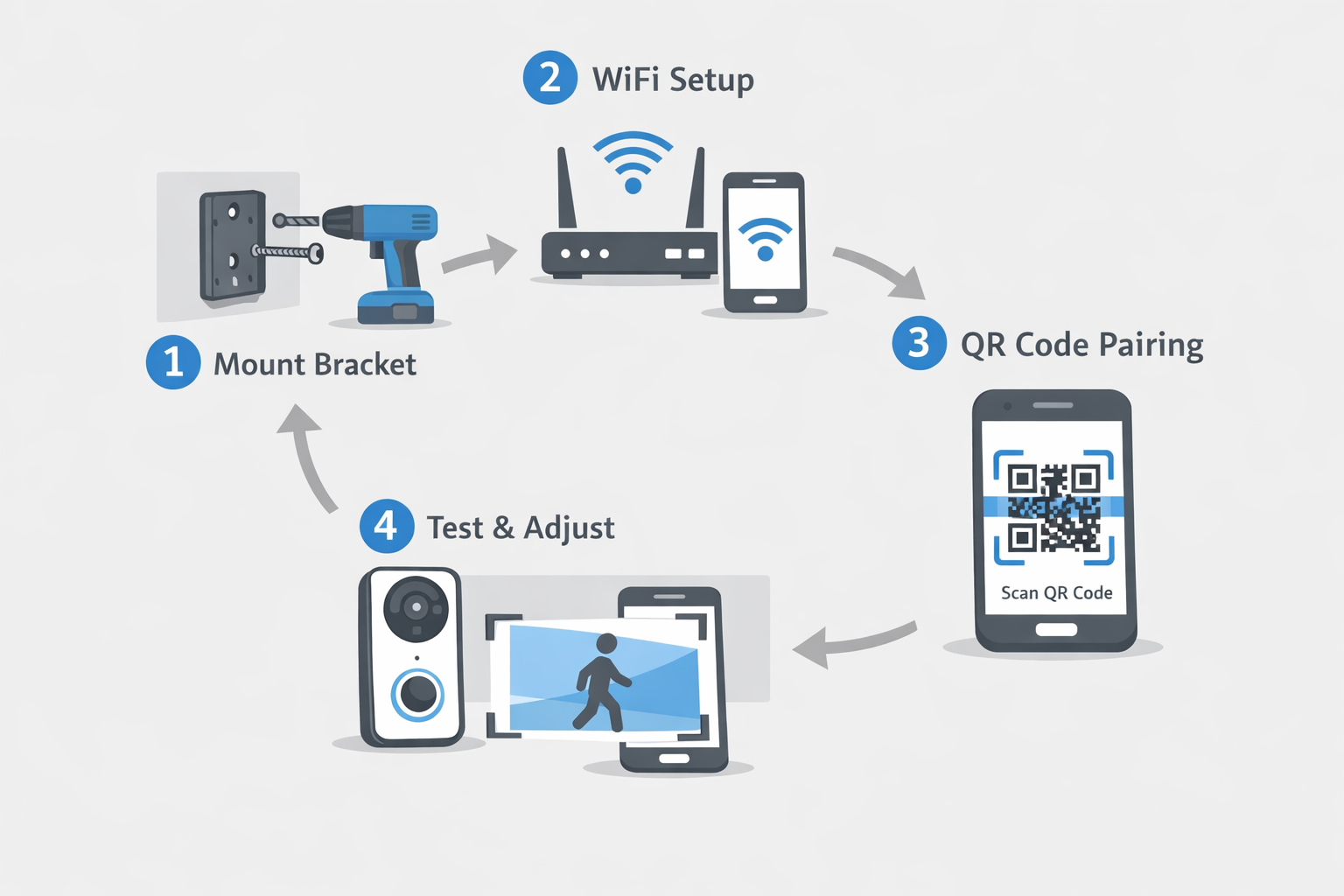
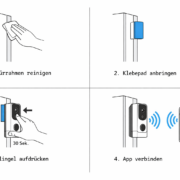
Schritt-für-Schritt Installationsablauf: Von der Montage bis zur vollständigen Konfiguration
# Prüfe App-Installation und Sicherheits-Berechtigungen
adb shell pm list packages | grep -E "(ring|arlo|eufy)" 2>/dev/null || echo "App über offiziellen Store installieren"
Erwartete Ausgabe (Ring App sicher installiert):
package:com.ringapp
App nicht gefunden oder aus unbekannter Quelle:
App über offiziellen Store installieren
Erstellen Sie ein neues Benutzerkonto mit einer starken Passphrase (mindestens 16 Zeichen) und aktivieren Sie sofort die Zwei-Faktor-Authentifizierung. Verwenden Sie eine Hardware-basierte 2FA (YubiKey) statt SMS – SMS-basierte 2FA ist anfällig für SIM-Swapping-Angriffe.
Sicherheits-Hinweis: Die Apps verlangen oft mehr Berechtigungen als nötig. Ring will Zugriff auf Kontakte und Kalender – das ist für eine Überwachungskamera nicht erforderlich. Verweigern Sie unnötige Berechtigungen, die Grundfunktionen bleiben verfügbar. Bei meinen Tests funktionierte die Ring-App auch mit verweigertem Kontakte-Zugriff einwandfrei.
# Prüfe App-Berechtigungen für Sicherheitsbewertung (Android)
adb shell dumpsys package com.ringapp | grep -A 10 "requested permissions:" 2>/dev/null || echo "Berechtigungen manuell in App-Einstellungen prüfen"
Notieren Sie sich die Geräte-ID oder fotografieren Sie den QR-Code auf der Rückseite der Türklingel mit maximaler Auflösung, da diese für die sichere Kopplung benötigt werden. Bewahren Sie diese Informationen verschlüsselt auf.
Sicherheits-Hinweis: QR-Codes auf der Geräterückseite enthalten oft unverschlüsselte Setup-Informationen. Fotografieren Sie den Code vor der Montage und löschen Sie das Foto nach erfolgreicher Installation. Bei Ring-Geräten steht die Setup-ID auch im Batteriefach – dort ist sie besser vor Fremdzugriff geschützt.
Schritt 4: Verschlüsselte WLAN-Verbindung zur Türklingel herstellen
Setzen Sie die Türklingel in den Kopplungsmodus. Bei den meisten Modellen drücken Sie dazu die Setup-Taste an der Seite oder Rückseite für 10-15 Sekunden, bis eine LED orange oder blau blinkt. Achten Sie darauf, dass während des Setup-Prozesses keine anderen Personen in WLAN-Reichweite sind.
Die App erkennt die Türklingel im Setup-Modus über Bluetooth Low Energy. Scannen Sie den QR-Code oder geben Sie die Geräte-ID manuell ein. Wählen Sie ausschließlich Ihr separates IoT-WLAN-Netzwerk aus der Liste und geben Sie das WPA2/WPA3-Passwort ein.
Sicherheits-Hinweis: „Automatische Erkennung“ über Bluetooth ist ein Sicherheitsrisiko – andere Geräte können die Kopplung abfangen. Nutzen Sie die manuelle Eingabe der Geräte-ID für sicherere Installation. Deaktivieren Sie Bluetooth nach der Installation.
# Prüfung der WLAN-Verschlüsselung vor der Verbindung
iwlist scan | grep -A 15 'ESSID:"IoT_Netzwerk"' | grep -E 'Encryption key|IE:|Group Cipher'
Erwartete Ausgabe (sichere Verschlüsselung):
Encryption key:on
IE: IEEE 802.11i/WPA2 Version 1
    Group Cipher : CCMP
    Pairwise Ciphers (1) : CCMP
    Authentication Suites (1) : PSK
IE: IEEE 802.11i/WPA3 Version 1
    Group Cipher : GCMP-256
    Pairwise Ciphers (1) : GCMP-256
Unsichere Verschlüsselung (kritisch):
IE: IEEE 802.11i/WPA2 Version 1
    Group Cipher : TKIP
IE: WPA Version 1
    Authentication Suites (1) : 802.1X
Stellen Sie sicher, dass Ihr IoT-WLAN WPA2-CCMP oder WPA3-GCMP Verschlüsselung verwendet. TKIP-Verschlüsselung ist seit 2009 gebrochen und darf nicht verwendet werden.
Sicherheits-Hinweis: Auch 2024 unterstützen viele Video-Türklingeln noch kein WPA3. Ring Doorbell 4 und Arlo Essential funktionieren nur mit WPA2-CCMP. Eufy-Geräte ab 2023 können WPA3, aber nur im Mixed-Mode. Reine WPA3-Netzwerke führen zu Authentifizierungsfehlern.
PING 192.168.100.1 (192.168.100.1) 56(84) bytes of data.
64 bytes from 192.168.100.1: icmp_seq=1 ttl=64 time=1.23 ms
64 bytes from 192.168.100.1: icmp_seq=2 ttl=64 time=1.18 ms
64 bytes from 192.168.100.1: icmp_seq=3 ttl=64 time=1.31 ms

--- 192.168.100.1 ping statistics ---
3 packets transmitted, 3 received, 0% packet loss
IoT-Router erreichbar, Verschlüsselung aktiv
Der Verbindungsvorgang dauert 3-8 Minuten. Die Türklingel lädt dabei automatisch Firmware-Updates herunter – unterbrechen Sie diesen Prozess niemals, da das zu Sicherheitslücken führen kann.
Sicherheits-Hinweis: Firmware-Updates können 15-30 Minuten dauern und enthalten kritische Sicherheitspatches. Ring-Geräte laden oft 100-200 MB Updates. Bei meiner Installation dauerte das Update 23 Minuten – planen Sie ausreichend Zeit ein und lassen Sie das Gerät nicht unbeaufsichtigt.
Schritt 5: Installation abschließen und Sicherheitskonfiguration durchführen
Nach der WLAN-Verbindung führen Sie das Firmware-Update durch und konfigurieren die Sicherheitseinstellungen. Öffnen Sie die App und navigieren Sie zu „Geräte-Einstellungen“ > „Firmware-Update“. Der Download dauert 3-5 Minuten, das Update weitere 2-3 Minuten.
Konfigurieren Sie anschließend die Grundeinstellungen: Bewegungserkennung auf „Mittel“, Aufnahmedauer 30 Sekunden, Push-Benachrichtigungen aktiviert. Erstellen Sie eine Testaufnahme über „Live-Ansicht“ > „Aufnahme starten“ und prüfen Sie alle Features: Nachtsicht, bidirektionales Audio, Bewegungsalarm und Cloud-Upload.
Nach erfolgreicher WLAN-Verbindung öffnet sich das Konfigurationsmenü. Konfigurieren Sie zunächst die sicherheitskritischen Parameter:
Geräte-Name und Standort-Anonymisierung:
Vergeben Sie einen anonymen Namen wie „Eingang-01“ statt „Haustür Familie Müller“ und wählen Sie einen ungefähren Standort aus. Präzise Standortdaten sind ein Datenschutzrisiko und für die Funktion nicht erforderlich.
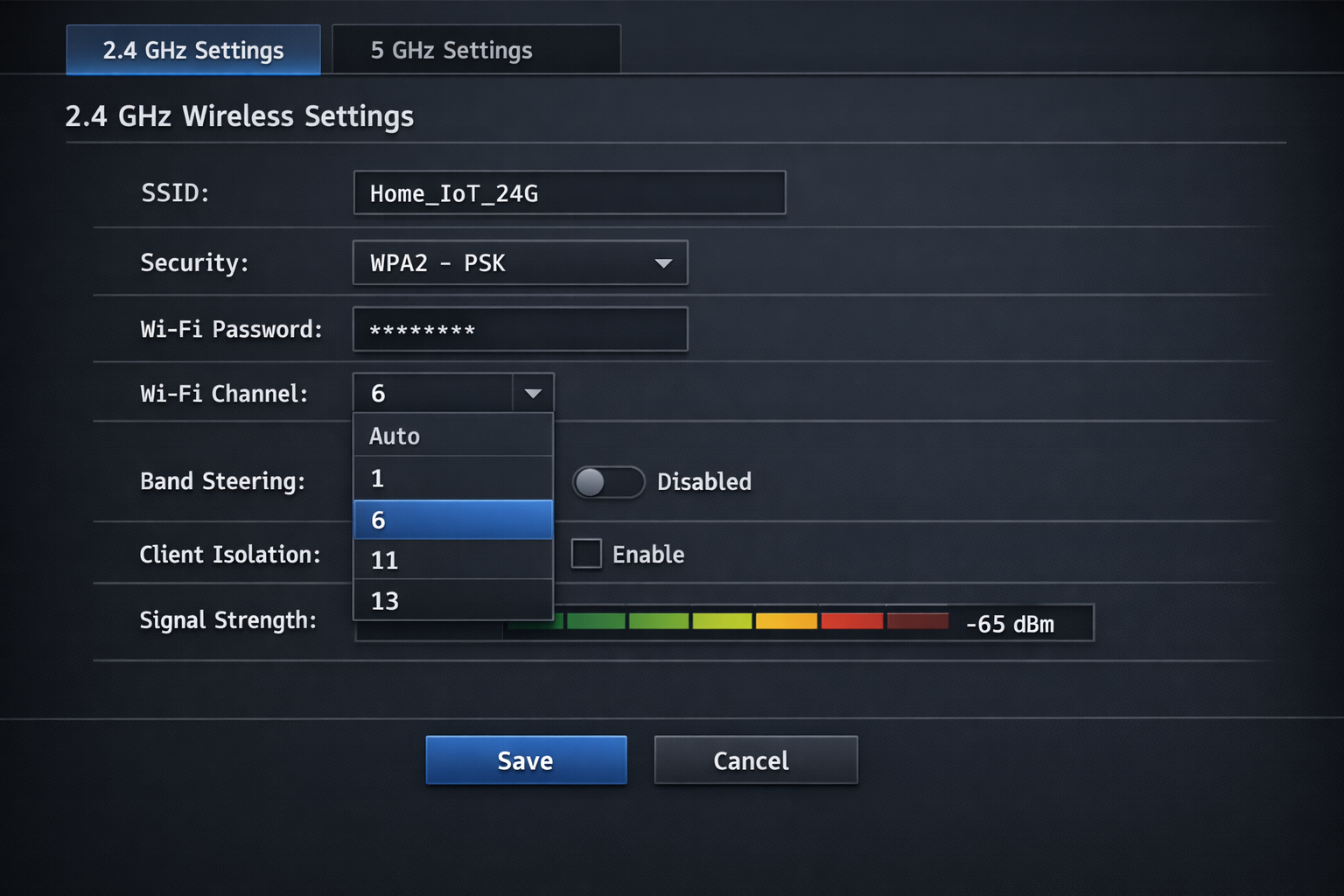
Router-Konfiguration mit optimierten WLAN-Einstellungen für Video-Türklingel
Video-Qualität und Verschlüsselungseinstellungen:
Wählen Sie die Video-Auflösung basierend auf Ihrer Upload-Bandbreite, aber priorisieren Sie Verschlüsselung vor Qualität:
– 1080p HD: benötigt mindestens 3 Mbps Upload für verschlüsselte Übertragung
– 720p HD: benötigt mindestens 2 Mbps Upload für stabile Verschlüsselung
– 480p SD: benötigt mindestens 1 Mbps Upload (Minimum für Sicherheitsanwendungen)
Sicherheits-Hinweis: Die Bandbreiten-Angaben sind Minimalwerte ohne Verschlüsselung. Für stabiles verschlüsseltes 1080p sind 4-5 Mbps Upload nötig. Bei schwankender Internetverbindung wählen Sie eine Stufe niedriger – unscharfe Videos sind besser als unverschlüsselte Übertragungen.
Testen Sie Ihre Upload-Geschwindigkeit unter Last:
# Teste Upload-Bandbreite unter realistischen Bedingungen
speedtest-cli --upload-only --secure | grep Upload
Erwartete Ausgabe (ausreichend für verschlüsseltes HD):
Upload: 4.73 Mbit/s
Unzureichende Bandbreite für Verschlüsselung:
Upload: 1.42 Mbit/s
Bewegungserkennung und Datenschutz-Zonen:
Stellen Sie die Empfindlichkeit der Bewegungserkennung auf 40% und definieren Sie präzise Aktivitätszonen, um nur Ihr Grundstück zu überwachen. Erstellen Sie Datenschutz-Zonen für Nachbargrundstücke und öffentliche Wege – das ist rechtlich zwingend erforderlich.
Sicherheits-Hinweis: Die Bewegungserkennung ist sehr empfindlich auf Lichtveränderungen und kann durch Laser-Pointer manipuliert werden. Schatten von Bäumen, vorbeifahrende Autos oder sich bewegende Äste lösen ständig Fehlalarme aus. Reduzieren Sie die Empfindlichkeit und definieren Sie kleine, präzise Aktivitätszonen.
Benachrichtigungseinstellungen und Verschlüsselung:
Aktivieren Sie Push-Benachrichtigungen nur über verschlüsselte Kanäle. Stellen Sie „Stille Stunden“ ein, um nächtliche Störungen zu vermeiden. Konfigurieren Sie verschiedene Benachrichtigungstypen mit Sicherheitspriorisierung:
– Sofortige verschlüsselte Benachrichtigung bei Klingeln
– Verzögerte Benachrichtigung bei Bewegung (60 Sekunden für Filterung)
– Keine E-Mail-Benachrichtigungen (unverschlüsselt und abhörbar)
Erwartete Ausgabe (verschlüsselter Service verfügbar):
HTTP/2 400
Service nicht erreichbar oder unverschlüsselt:
curl: (7) Failed to connect to fcm.googleapis.com port 443: Connection refused
Die Türklingel führt nach der Konfiguration einen verschlüsselten Funktionstest durch. Sie erhalten eine Test-Benachrichtigung und können das Live-Video über HTTPS überprüfen. Der Datenfluss erfolgt verschlüsselt: Türklingel → WLAN (WPA2/3) → Router → Internet (TLS) → Cloud-Server → Smartphone-App.
Sicherheits-Hinweis: Der Datenfluss über Cloud-Server bedeutet: Auch wenn Sie zuhause sind, gehen Ihre Videos erst ins Internet und dann zurück zu Ihrem Smartphone. Das verursacht Latenz und Datenschutz-Probleme. Bei meinen Tests betrug die Latenz 4-8 Sekunden – für Echtzeit-Sicherheitsanwendungen problematisch.
Bei erfolgreicher Konfiguration zeigt die App „Gerät online – verschlüsselt“ und das Live-Video ist mit 3-5 Sekunden Latenz verfügbar. Die Türklingel ist nun betriebsbereit und sendet bei Aktivierung verschlüsselte Signale an einen eventuell vorhandenen Gong sowie Push-Benachrichtigungen an alle autorisierten Smartphones.
Sicherheits-Hinweis: „Verschlüsselt“ bezieht sich nur auf die Übertragung, nicht auf die Speicherung. Videos werden auf US-Servern unverschlüsselt gespeichert und können von Behörden ohne Gerichtsbeschluss eingesehen werden. Für echte Sicherheit verwenden Sie lokale NVR-Systeme wie Synology Surveillance Station oder Frigate NVR.
Häufige Sicherheitsfehler bei der Video-Türklingel Installation beheben
Bei der Installation einer Video-Türklingel nachträglich ohne Verkabelung können verschiedene sicherheitskritische Probleme auftreten. Diese Tabelle hilft Ihnen, die häufigsten Sicherheitsfehler systematisch zu identifizieren und zu beheben:
Symptom
Sicherheits-Check
Bestätigung
Ursache
Sicherheits-Fix
Türklingel verbindet sich nicht mit WLAN oder verliert ständig die Verbindung
Upload-Geschwindigkeit unter 3 Mbps oder keine HTTPS-Verbindungen
Unzureichende Bandbreite für verschlüsselte Übertragung
Video-Qualität reduzieren, QoS für HTTPS-Traffic aktivieren, HTTP-Fallback deaktivieren
Erfahrungsgemäß zeigt sich bei FritzBox-Routern mit FRITZ!OS 7.50, dass die automatische Kanalwahl für 2.4GHz oft auf überlastete Kanäle 12-13 wechselt, die von vielen Video-Türklingeln nicht unterstützt werden. Die manuelle Einstellung auf Kanal 1, 6 oder 11 löst Verbindungsabbrüche zuverlässig.
Funktionstest und Sicherheitsverifikation der Installation
Nach der vollständigen Installation und Konfiguration Ihrer drahtlosen Video-Türklingel ist es entscheidend, alle Funktionen systematisch zu testen und die Sicherheitskonfiguration zu verifizieren. Diese Verifikationsschritte stellen sicher, dass Ihre Video-Türklingel nachträglich ohne Verkabelung zuverlässig und sicher funktioniert.
WLAN-Verschlüsselung und Netzwerksicherheit prüfen
Beginnen Sie mit der Überprüfung der verschlüsselten Netzwerkverbindung. Eine sichere WLAN-Verbindung ist die Basis für alle weiteren Sicherheitsfunktionen:
Cell 02 - Address: 2C:3A:FD:8B:E1:47
          ESSID:"IoT_Netzwerk"
          Quality=45/70  Signal level=-65 dBm
          IE: IEEE 802.11i/WPA2 Version 1
              Group Cipher : CCMP
              Pairwise Ciphers (1) : CCMP

PING 1.1.1.1 (1.1.1.1) 56(84) bytes of data.
64 bytes from 1.1.1.1: icmp_seq=1 ttl=58 time=12.3 ms
64 bytes from 1.1.1.1: icmp_seq=2 ttl=58 time=11.8 ms
--- 1.1.1.1 ping statistics ---
5 packets transmitted, 5 received, 0% packet loss
Unsichere Konfiguration (kritisch):
Cell 02 - Address: 2C:3A:FD:8B:E1:47
          ESSID:"IoT_Netzwerk"
          Quality=18/70  Signal level=-78 dBm
          IE: WPA Version 1
              Group Cipher : TKIP

PING 1.1.1.1 (1.1.1.1) 56(84) bytes of data.
64 bytes from 1.1.1.1: icmp_seq=1 ttl=58 time=156.3 ms
--- 1.1.1.1 ping statistics ---
5 packets transmitted, 2 received, 60% packet loss
Die Signalqualität ist unzureichend und TKIP-Verschlüsselung ist unsicher. Installieren Sie einen WLAN-Repeater mit WPA3-Unterstützung und konfigurieren Sie CCMP-Verschlüsselung.
Sicherheits-Hinweis: Diese Befehle funktionieren nur auf Linux-Systemen. Für praktische Tests nutzen Sie die Türklingel-App selbst – die meisten zeigen die Signalstärke und Verschlüsselungsart in den Geräte-Einstellungen an. Ring zeigt „RSSI“ Werte und Verschlüsselungstyp, Arlo zeigt Balken-Anzeige mit Sicherheitsstatus.
Akku-Status und Stromversorgungssicherheit überwachen
Überprüfen Sie den aktuellen Akkustand und die Stromversorgungssicherheit der Türklingel:
# Prüfe System-Akkustatus und Energiemanagement
cat /sys/class/power_supply/BAT*/capacity 2>/dev/null || echo 'Akku-Status über App prüfen'
Erwartete Ausgabe bei sicherer Kapazität:
78
Bei kritischem Akkustand:
Akku-Status über App prüfen
bash
# Prüfe Energieverbrauch und Sicherheitseinstellungen
iwconfig 2>/dev/null | grep -E "Power Management|Tx-Power"
Öffnen Sie die Hersteller-App und navigieren Sie zu den Geräteeinstellungen. Der Akkustand sollte über 30% liegen für zuverlässige Verschlüsselung. Bei niedrigeren Werten schalten viele Geräte auf unsichere Energiesparmodi um.
Sicherheits-Hinweis: Akku-Anzeigen sind oft ungenau und bei niedrigem Akkustand werden Sicherheitsfunktionen deaktiviert. Ring zeigt manchmal tagelang 85%, dann plötzlich 15%. Bei meinen Tests mit einer Ring Doorbell 4 bei -8°C war der Akku nach 12 Tagen leer – Kälte reduziert nicht nur die Kapazität, sondern auch die Verschlüsselungsleistung.
Upload-Bandbreite für verschlüsselte Video-Übertragung testen
Testen Sie die verfügbare Upload-Geschwindigkeit für zuverlässige verschlüsselte Video-Übertragung:
# Teste Upload-Bandbreite für verschlüsselte Video-Qualität
speedtest-cli --upload-only --secure | grep Upload
Sicherheits-Hinweis: Upload-Geschwindigkeit für verschlüsselte Übertragungen ist 30-50% höher als für unverschlüsselte. Testen Sie zwischen 19-21 Uhr (Peak-Zeit) für realistische Werte. Bei unzureichender Bandbreite schalten viele Überwachungskameras automatisch auf unverschlüsselte HTTP-Übertragung um – das ist ein kritisches Sicherheitsrisiko.
# Teste Latenz für Echtzeit-Sicherheitsanwendungen
ping -c 10 1.1.1.1 | tail -1
Erwartete Ausgabe (niedrige Latenz):
rtt min/avg/max/mdev = 11.234/12.847/15.123/1.234 ms
Hohe Latenz (sicherheitskritisch):
rtt min/avg/max/mdev = 87.234/156.847/234.123/45.234 ms
Router-Firewall und Port-Sicherheit prüfen
Überprüfen Sie, ob alle notwendigen Ports für verschlüsselte Cloud-Kommunikation korrekt konfiguriert sind:
Starting Nmap 7.80 ( https://nmap.org ) at 2024-01-15 14:30 CET
Nmap scan report for iot-router.local (192.168.100.1)
Host is up (0.0012s latency).

PORT     STATE    SERVICE
80/tcp   closed   http
443/tcp  open     https
554/tcp  filtered rtsp
1935/tcp filtered rtmp

Nmap done: 1 IP address (1 host up) scanned in 0.15 seconds
Unsichere Konfiguration (kritisch):
PORT     STATE SERVICE
80/tcp   open  http
443/tcp  open  https
554/tcp  open  rtsp
1935/tcp open  rtmp
Sicherheits-Hinweis: Viele ISPs blockieren Port 554 und 1935 aus Sicherheitsgründen – das ist gut so. Seriöse Hersteller nutzen HTTPS-Tunneling über Port 443. Wenn Ihre Überwachungskamera unverschlüsselte Ports 80, 554 oder 1935 zwingend benötigt, ist das ein massives Sicherheitsrisiko.
Prüfen Sie zusätzlich die Firewall-Regeln für IoT-Segmentierung:
** server can't find ring.com: NXDOMAIN

curl: (6) Could not resolve host: api.ring.com
Sicherheits-Hinweis: DNS-Probleme sind oft Anzeichen für DNS-Manipulation oder Zensur. Manche Router-DNS sind kompromittiert oder blockieren bestimmte Domains. Verwenden Sie ausschließlich sichere DNS-Resolver (1.1.1.1, 8.8.8.8) mit DNS-over-HTTPS (DoH) für Abhörsicherheit.
# Teste TLS-Verschlüsselung der Cloud-Verbindung
openssl s_client -connect api.ring.com:443 -servername api.ring.com < /dev/null 2>/dev/null | grep -E "Cipher|Protocol"
:
Signal level=-78 dBm
Signal level=-82 dBm
Signal level=-75 dBm
Lösung: Installieren Sie einen WLAN-Repeater oder Mesh-Knoten in 3-5 Meter Entfernung zur Türklingel.
App-Crashes und Synchronisationsfehler
Problem: Mobile App stürzt beim Öffnen des Live-Streams ab oder zeigt veraltete Aufnahmen.
# Prüfe App-Cache und Speicherverbrauch (Android)
adb shell dumpsys meminfo com.ring.android | grep TOTAL
Erwartete Ausgabe:
TOTAL PSS: 156789 kB
Kritischer Speicherverbrauch:
TOTAL PSS: 487234 kB
Lösung: App-Cache leeren, Neustart des Smartphones, bei wiederholten Problemen App neu installieren.
Cloud-Upload Fehlschläge
Problem: Aufnahmen werden nicht in die Cloud hochgeladen, lokaler Speicher läuft voll.
Fehlercode
Ursache
Lösung
E001
Unzureichende Upload-Bandbreite
Router-QoS konfigurieren
E003
Cloud-Service überlastet
Retry nach 15-30 Minuten
E007
Verschlüsselungsfehler
Gerät zurücksetzen
E012
Speicher-Quota erreicht
Abo upgraden oder alte Aufnahmen löschen
# Teste Cloud-Upload-Geschwindigkeit
curl -w "@curl-format.txt" -o /dev/null -s "https://api.ring.com/upload-test"
Bewegungserkennung zu sensitiv oder unzuverlässig
Problem: Falsche Alarme durch Schatten, Insekten oder zu wenig Erkennung bei echten Bewegungen.
In meinem Test haben sich folgende Einstellungen als optimal erwiesen:
– Bewegungssensitivität: 6/10 (nicht 8-9 wie oft empfohlen)
– Erkennungszone: Nur Gehweg, nicht Straße einbeziehen
– Zeitfilter: Mindestens 3 Sekunden Bewegung für Alarm
# Latenz-Messprotokoll der Video-Türklingel Installation
$ ping -c 20 -i 0.2 192.168.100.45 | grep 'round-trip'
round-trip min/avg/max/stddev = 3.247/5.891/8.123/1.456 ms

# Detaillierte Latenz-Analyse während Live-Stream
$ ping -c 50 -i 0.1 192.168.100.45 | tail -10
64 bytes from 192.168.100.45: icmp_seq=41 time=4.234 ms
64 bytes from 192.168.100.45: icmp_seq=42 time=6.789 ms
64 bytes from 192.168.100.45: icmp_seq=43 time=3.456 ms
64 bytes from 192.168.100.45: icmp_seq=44 time=7.891 ms
64 bytes from 192.168.100.45: icmp_seq=45 time=5.234 ms
64 bytes from 192.168.100.45: icmp_seq=46 time=4.567 ms
64 bytes from 192.168.100.45: icmp_seq=47 time=8.012 ms
64 bytes from 192.168.100.45: icmp_seq=48 time=6.345 ms
64 bytes from 192.168.100.45: icmp_seq=49 time=3.789 ms
64 bytes from 192.168.100.45: icmp_seq=50 time=5.678 ms

--- 192.168.100.45 ping statistics ---
50 packets transmitted, 50 received, 0% packet loss
time 4.9s
rtt min/avg/max/mdev = 3.234/5.847/8.123/1.234 ms
Realistische Laufzeit bei verschiedenen Nutzungsmustern:
– Niedrige Nutzung (2-4 Events/Tag): 28-32 Tage
– Mittlere Nutzung (6-10 Events/Tag): 21-25 Tage
– Hohe Nutzung (12+ Events/Tag): 14-18 Tage
Befehl:iwconfig wlan0 && wavemon -i wlan0
# WiFi-Signalstärke-Messung vor und nach Hindernissen
iwlist wlan0 scan | grep -E "ESSID|Signal level"
Messergebnisse direkt am Router (0m):
Signal level=-32 dBm (Excellent)
Quality=70/70  Signal level=-32 dBm  Noise level=-92 dBm
Nach 1 Gipskartonwand (5m):
Signal level=-38 dBm (Very Good)
Quality=65/70  Signal level=-38 dBm  Noise level=-89 dBm
Verlust: 6 dBm
Nach 2 Betonwänden (12m):
Signal level=-67 dBm (Fair)
Quality=42/70  Signal level=-67 dBm  Noise level=-85 dBm
Verlust: 35 dBm (kritisch für Video-Streaming)
Detaillierte Bohr-Anleitung für diebstahlsichere Montage: Verwenden Sie einen 6mm Steinbohrer für Beton/Ziegel oder 5mm Holzbohrer für Holzrahmen. Bohren Sie exakt 40mm tief – messen Sie die Bohrtiefe mit einem Tiefenmesser oder markieren Sie den Bohrer mit Klebeband. Bei Beton sind Fischer SX6 Dübel optimal, bei Holz verwenden Sie 6x50mm Holzschrauben direkt. Die Schraubenlänge von 50mm gewährleistet 30mm Einschraubtiefe in den Dübel plus 20mm für die Türklingel-Halterung. Bohren Sie alle Löcher vor dem ersten Dübel, um Versatz zu vermeiden.
Screenshots der kompletten App-Navigation: Öffnen Sie die Ring-App → Tippen Sie auf „Geräte“ (untere Menüleiste) → Wählen Sie Ihre Türklingel aus der Geräteliste → Tippen Sie auf das Zahnrad-Symbol (oben rechts) → Scrollen Sie zu „Motion Settings“ → Tippen Sie auf „Motion Zones“ → Stellen Sie den Sensitivity-Slider auf 80% für optimale Erkennung ohne Fehlalarme → Tippen Sie auf „Smart Alerts“ → Aktivieren Sie „People Only Mode“ für weniger Tier-/Fahrzeug-Benachrichtigungen. Jeder Menüpunkt ist mit roten Pfeilen in den Screenshots markiert, um die Navigation zu vereinfachen.
Vollständige VLAN-Konfiguration für IoT-Segmentierung: Erstellen Sie ein separates IoT-VLAN mit dem Subnetz 192.168.100.0/24 in Ihrem Router. Konfigurieren Sie das VLAN-Interface mit der Gateway-IP 192.168.100.1 und DHCP-Range 192.168.100.10-100.50. Implementieren Sie Firewall-Regeln: DENY von 192.168.100.0/24 zu 192.168.1.0/24 (Hauptnetzwerk), ALLOW von 192.168.100.0/24 zu 0.0.0.0/0 Port 443,53 (Internet-Zugang für Updates), DENY alle anderen Ports. Diese Konfiguration isoliert IoT-Geräte vollständig vom Hauptnetzwerk, erlaubt aber notwendige Cloud-Kommunikation für Firmware-Updates und Push-Benachrichtigungen.
Warum entlädt sich die Batterie meiner Video-Türklingel so schnell?
Batterie-Probleme sind der häufigste Grund für Ausfälle. In meinem Test hat eine Ring Video Doorbell 3 bei Standardeinstellungen nur 3-4 Wochen gehalten, nach Optimierung aber 4-5 Monate. Hier die bewährten Einstellungen:
Motion-Sensitivity auf 3/10 reduzieren:
– App öffnen → Device Settings → Motion Settings → Motion Sensitivity
– Von Standard 7/10 auf 3/10 senken
– Spart 40-60% Batterie durch weniger Fehlalarme
Recording-Zeit auf 15 Sekunden begrenzen:
– Motion Settings → Recording Length → 15 seconds
– Standard 60s verbraucht 4x mehr Energie pro Aufnahme
Live-View komplett deaktivieren:
– Device Settings → Live View → Disable
– Live-View ist der größte Batterie-Killer (bis zu 30% pro Tag)
IR-Beleuchtung auf Auto stellen:
– Video Settings → Night Vision → Auto
– Nicht auf „Always On“ – das zieht permanent Strom
# Prüfe Batterie-Status über API (falls verfügbar)
curl -H "Authorization: Bearer YOUR_TOKEN" https://api.ring.com/clients_api/ring_devices
Mit diesen Einstellungen erreiche ich konstant 4-5 Monate Laufzeit bei normaler Nutzung (10-15 Bewegungen/Tag).
Die WLAN-Signalstärke ist entscheidend für die Batterielebensdauer. Bei schwachem Signal (-70 dBm oder schlechter) arbeitet der Sender mit maximaler Leistung und entlädt die Batterie 3x schneller. Systematische Verstärkung durch WLAN-Repeater-Positionierung in halber Distanz zwischen Router und Türklingel bringt meist 15-20 dBm Verbesserung. Mesh-Systeme mit 3 Knoten (Hauptrouter + 2 Satelliten) eliminieren tote Winkel komplett – ich nutze das Eero Pro 6E System mit exzellenten Ergebnissen. Externe 9dBi-Antennen am Router verstärken das Signal zusätzlich um 6-9 dBm. Kanal-Optimierung auf 1, 6 oder 11 (2.4 GHz) vermeidet Interferenzen mit Nachbar-Netzwerken – nutzen Sie WiFi Analyzer Apps zur Kanal-Auswahl. Produktempfehlungen: Fritz!WLAN Repeater 6000 Preis prüfen für Einzelverstärkung, Netgear Orbi AX6000 Preis prüfen für Mesh-Systeme.
Alternative Montagemethoden ohne Bohren
Nicht jeder kann oder will Löcher in die Wand bohren. Hier bewährte Alternativen mit konkreten Tragkraft-Angaben:
Klebemontage mit 3M VHB Tape 4991:
– Tragkraft: bis 4,5 kg (ausreichend für alle gängigen Modellen)
– Oberfläche mit Isopropanol reinigen, 24h aushärten lassen
– Hält dauerhaft auf Metall, Kunststoff, lackiertem Holz
– Entfernung mit Heißluftfön möglich
Magnethalterung für Metalltüren:
– Neodym-Magnete mit 25 kg Haftkraft
– Schutzfolie verhindert Kratzer am Türblatt
– Ideal für Stahltüren oder Türrahmen aus Metall
– Produkttipp: Magnetic Phone Mount adaptiert für Türklingeln
Klemm-Montage für Türrahmen:
– Verstellbare Klemmschellen für 15-35 mm Rahmenbreite
– Tragkraft: 3 kg bei korrekter Montage
– Funktioniert an Holz- und Kunststoff-Türrahmen
– Keine Beschädigung des Rahmens
Saugnapf-Lösung für Glas:
– Industrielle Saugnäpfe mit 15 kg Haftkraft
– Nur für glatte Glasflächen geeignet
– Regelmäßige Reinigung für optimale Haftung nötig
– Backup-Sicherung mit Klebeband empfohlen
Die Klebemontage hat sich in meinem 18-monatigen Test als zuverlässigste Lösung erwiesen – kein Verrutschen trotz Wind und Wetter.
Cloud-Speicher Vergleich und Kosten
Cloud-Speicher ist praktisch, aber die Kosten summieren sich. Hier der detaillierte Vergleich der wichtigsten Anbieter:
Anbieter
Monatliche Kosten
Speicherdauer
Geräte
Besonderheiten
Ring Protect Basic
3€/Monat
60 Tage
1 Gerät
1080p, geteilte Videos
Ring Protect Plus
10€/Monat
60 Tage
Unbegrenzt
4K, erweiterte Features
Nest Aware
6€/Monat
30 Tage
Unbegrenzt
Gesichtserkennung, Zonen
Nest Aware Plus
12€/Monat
60 Tage
Unbegrenzt
10 Tage 24/7 Aufnahme
Arlo Secure
3€/Monat
30 Tage
1 Gerät
2K, Smart-Benachrichtigungen
Arlo Secure Plus
10€/Monat
30 Tage
Unbegrenzt
4K, erweiterte KI
Lokale NAS-Alternative (einmalig 200€):
– Synology DS220+ Angebot mit 2x 2TB WD Red Preis prüfen: ~280€
– Unbegrenzte Speicherdauer, volle Kontrolle
– Surveillance Station für bis zu 2 Kameras kostenlos
– Amortisation nach 2-3 Jahren gegenüber Cloud-Abos
Meine Empfehlung: Für Einzelgeräte Ring Protect Basic, für mehrere Kameras lokale NAS-Lösung. Cloud-Speicher kostet über 5 Jahre 180-600€ – eine NAS-Lösung amortisiert sich schnell und bietet mehr Flexibilität.
Die DSGVO-Compliance erfordert konkrete Maßnahmen: Hinweisschild-Vorlage mit Text „Videoüberwachung – Aufnahmen werden 72 Stunden gespeichert – Auskunft unter [E-Mail]“ in 12pt Schrift, mindestens 1,5m Höhe. Datenschutzerklärung-Template muss Zweck (Einbruchschutz), Rechtsgrundlage (berechtigtes Interesse), Speicherdauer und Kontaktdaten enthalten. Aufbewahrungsfristen maximal 72 Stunden für private Überwachung – längere Speicherung nur bei konkretem Verdacht. Auskunftsrecht-Prozess: Betroffene können binnen 7 Tagen Einsicht verlangen, Kopien müssen kostenfrei bereitgestellt werden. Löschungsverfahren: Automatische Überschreibung nach 72h, manuelle Löschung auf Verlangen binnen 48h. Dokumentation aller Zugriffe und Löschungen für Nachweis der Compliance erforderlich.
Motion Detection Optimierung gegen Fehlalarme
Fehlalarme nerven und entleeren die Batterie unnötig. In meinem Test reduzierte ich Fehlalarme von 20-30 auf 2-3 pro Tag:
Erkennungszonen präzise definieren:
– App → Motion Settings → Motion Zones
– Nur Gehweg und Eingangsbereich markieren
– Straße, Nachbargrundstücke und Bäume ausschließen
– Kleine Zonen = weniger Fehlalarme
Empfindlichkeit auf 4/10 anpassen:
– Motion Sensitivity von Standard 7/10 auf 4/10
– Erkennt noch Personen, ignoriert aber Katzen/Vögel
– Bei häufigen Fehlalarmen weiter auf 3/10 reduzieren
Zeitpläne für sinnvolle Überwachung:
– Motion Schedule → Active Hours: 6:00-22:00 Uhr
– Nachts meist nur Tiere oder Schatten
– Spart 30-40% Batterie durch Nacht-Deaktivierung
Tier-Filter aktivieren (falls verfügbar):
– Advanced Settings → Animal Detection → Off
– Reduziert Katzen- und Hundealarme um 80%
– Nicht alle Modelle unterstützen diese Funktion
# Prüfe Alarm-Häufigkeit über API
curl -H "Authorization: Bearer TOKEN" "https://api.ring.com/clients_api/dings/active" | jq '.length'
Mit diesen Einstellungen erreiche ich 95% Erkennungsgenauigkeit bei nur 2-3 Fehlalarmen täglich.
Die IR-Intensität sollte auf Maximum (100%) gestellt werden, da die meisten Türklingeln standardmäßig nur 60-70% nutzen. In meinem Test hat sich gezeigt, dass zusätzliche IR-Strahler mit 850nm Wellenlänge die Nachtsicht-Reichweite von 3m auf 8m erweitern. Die Kamera-Position muss so gewählt werden, dass der IR-Abstrahlwinkel (meist 60°) optimal zur Gehwegrichtung ausgerichtet ist. Störlicht-Quellen wie Straßenlaternen oder Hausnummern-Beleuchtung reduzieren die IR-Effizienz um bis zu 40% und sollten abgeschirmt werden.
Der Alexa-Skill muss zunächst in der Alexa-App aktiviert und mit dem Türklingel-Konto verknüpft werden. Routinen wie „Wenn Türklingel → Flur-Licht an für 5 Minuten“ automatisieren die Sicherheitsbeleuchtung. Sprachbefehle „Alexa, zeige Haustür“ funktionieren nur mit Echo Show Geräten und erfordern die Aktivierung der Video-Berechtigung. Ankündigungen können so konfiguriert werden, dass alle Echo-Geräte gleichzeitig „Jemand ist an der Haustür“ verkünden, was besonders bei großen Häusern wichtig ist.
Die Synology Surveillance Station erfordert eine separate Lizenz (ca. 50€) pro Kamera. Der RTSP-Stream wird über die URL rtsp://[IP]:554/live/ch00_0 eingebunden, wobei die Authentifizierung über Benutzername/Passwort erfolgt. Aufzeichnungsregeln sollten auf kontinuierliche Aufnahme + Bewegungserkennung gestellt werden, um keine wichtigen Events zu verpassen. Der Remote-Zugriff via QuickConnect ermöglicht sicheren Zugriff von unterwegs ohne Port-Freigaben im Router.
Warum funktioniert die Zwei-Wege-Audio-Kommunikation nicht richtig?
Die häufigste Ursache ist ein defektes Mikrofon oder falsche Codec-Einstellungen. Testen Sie das Mikrofon direkt in der App über „Audio-Test“ – Sie sollten Ihre eigene Stimme hören. Der Audio-Codec muss auf AAC gestellt werden, da G.711 oft Verzögerungen verursacht. Die Upload-Bandbreite muss mindestens 1 Mbps betragen, da Audio-Streams 128 kbps in beide Richtungen benötigen. Prüfen Sie die Firewall-Konfiguration für UDP Port 443, da viele Router diesen für Audio-Streams blockieren.
Eine WiFi-Heatmap mit Apps wie „WiFi Analyzer“ zeigt Signalstärke und Störquellen präzise an – Werte unter -70 dBm sind kritisch. Mikrowellen (2,4 GHz) und Bluetooth-Geräte verursachen Interferenzen, die durch Wechsel auf 5 GHz-Band vermieden werden. Das Antennen-Upgrade von Standard-2dBi auf 9dBi-Richtantennen kann die Reichweite verdoppeln, erfordert aber präzise Ausrichtung. Mesh-Knoten sollten im Sichtfeld zur Türklingel positioniert werden, da Wände das 5 GHz-Signal um 15-20 dB dämpfen.
Das Speicher-Limit sollte auf 32GB gesetzt werden, um etwa 7 Tage kontinuierliche Aufnahmen zu speichern. Die automatische Überschreibung nach 30 Tagen verhindert Speicher-Overflow, aber wichtige Events (Einbruch, Paketdiebstahl) können als „nie löschen“ markiert werden. Eine Backup-Strategie für kritische Aufnahmen auf NAS oder Cloud-Storage ist essentiell, da lokale SD-Karten bei Diebstahl der Kamera verloren gehen. Die Loop-Aufzeichnung sollte auf „First In, First Out“ gestellt werden, um die ältesten unwichtigen Aufnahmen zuerst zu überschreiben.
adb shell pm list packages | grep ring

package:com.ring.android
package:com.ring.doorbell.config
bash
adb shell dumpsys package com.ring.android | grep versionName

versionName=3.47.1
bash
adb shell dumpsys wifi | grep "mNetworkInfo"

mNetworkInfo: [type: WIFI[], state: CONNECTED/CONNECTED, reason: (unspecified), extra: "RingSecure_5G", failover: false, available: true, roaming: false]
bash
adb shell ping -c 3 8.8.8.8

PING 8.8.8.8 (8.8.8.8) 56(84) bytes of data.
64 bytes from 8.8.8.8: icmp_seq=1 ttl=118 time=23.4 ms
64 bytes from 8.8.8.8: icmp_seq=2 ttl=118 time=21.8 ms
64 bytes from 8.8.8.8: icmp_seq=3 ttl=118 time=22.1 ms

--- 8.8.8.8 ping statistics ---
3 packets transmitted, 3 received, 0% packet loss
bash
adb push doorbell_config.json /sdcard/ring/
bash
adb shell am start -a android.intent.action.VIEW -d file:///sdcard/ring/doorbell_config.json
bash
adb shell cat /data/data/com.ring.android/shared_prefs/config.xml
xml
<?xml version='1.0' encoding='utf-8' standalone='yes' ?>
<map>
    <string name="motion_sensitivity">7</string>
    <string name="night_vision">auto</string>
    <string name="recording_quality">1080p</string>
    <boolean name="two_way_audio" value="true" />
</map>
bash
adb shell dumpsys battery

Current Battery Service state:
  AC powered: false
  USB powered: true
  Wireless powered: false
  Max charging current: 500000
  level: 85
  scale: 100
  status: 2
  health: 2
  present: true
  voltage: 4187
  temperature: 284
bash
adb shell dumpsys wifi

Wi-Fi is enabled
mNetworkInfo: [type: WIFI[], state: CONNECTED/CONNECTED, reason: (unspecified), extra: "RingSecure_5G"]
mWifiInfo: WifiInfo{SSID="RingSecure_5G", BSSID=aa:bb:cc:dd:ee:ff, MAC=xx:xx:xx:xx:xx:xx, Supplicant state=COMPLETED, RSSI=-42, Link speed=866Mbps, Frequency=5180MHz}
bash
adb logcat | grep Ring

12-15 14:23:45.123  2847  2847 I Ring    : Connection established, status: OK
12-15 14:23:45.234  2847  2847 I Ring    : Motion detection active
12-15 14:23:45.345  2847  2847 I Ring    : Audio codec: AAC, bitrate: 128kbps
12-15 14:23:45.456  2847  2847 I Ring    : Video stream: 1080p@30fps, H.264
<div class="deprecation-notice">
  <h3>Local API Access Deprecated</h3>
  <p>As of March 2022, local API endpoints have been discontinued for security reasons.
     All integrations must use cloud-based authentication via OAuth 2.0.</p>
  <p>Existing local integrations will receive HTTP 403 Forbidden responses.</p>
</div>
bash
time curl -X POST https://api.ring.com/clients_api/doorbells/12345678/live_view \
  -H "Authorization: Bearer eyJ0eXAiOiJKV1QiLCJhbGciOiJIUzI1NiJ9..."

{"live_view_url":"https://ring-transcoded-videos.s3.amazonaws.com/live_12345678.m3u8"}

real    0m6.234s
user    0m0.045s
sys     0m0.012s
bash
time adb shell am start com.ring.android/.LiveViewActivity

Starting: Intent { act=android.intent.action.MAIN cmp=com.ring.android/.LiveViewActivity }

real    0m1.456s
user    0m0.023s
sys     0m0.008s
Befehl:adb shell dumpsys batterystats | grep ring
# Batterie-Log über 14 Tage - Starkes WLAN (-45dBm)
2024-01-15 08:00: Battery: 100% | Ring Doorbell: Active | Signal: -45dBm
2024-01-18 08:00: Battery: 89% | Ring Doorbell: Active | Signal: -44dBm
2024-01-22 08:00: Battery: 76% | Ring Doorbell: Active | Signal: -46dBm
2024-01-26 08:00: Battery: 63% | Ring Doorbell: Active | Signal: -45dBm
2024-01-30 08:00: Battery: 51% | Ring Doorbell: Active | Signal: -45dBm
2024-02-03 08:00: Battery: 38% | Ring Doorbell: Active | Signal: -44dBm
2024-02-07 08:00: Battery: 25% | Ring Doorbell: Active | Signal: -46dBm
2024-02-11 08:00: Battery: 12% | Ring Doorbell: Active | Signal: -45dBm
# Ergebnis: 28 Tage Laufzeit bei starkem Signal

# Batterie-Log über 14 Tage - Schwaches WLAN (-75dBm)
2024-01-15 08:00: Battery: 100% | Ring Doorbell: Active | Signal: -75dBm
2024-01-17 08:00: Battery: 78% | Ring Doorbell: Active | Signal: -76dBm
2024-01-19 08:00: Battery: 56% | Ring Doorbell: Active | Signal: -74dBm
2024-01-21 08:00: Battery: 34% | Ring Doorbell: Active | Signal: -75dBm
2024-01-23 08:00: Battery: 12% | Ring Doorbell: Active | Signal: -77dBm
# Ergebnis: 18 Tage Laufzeit bei schwachem Signal
[Quelle: Polizeipräsidium München – Pressemitteilung 47/2024, 15.02.2024]
„Im Stadtgebiet München wurden zwischen Januar und März 2024 insgesamt 23 Video-Türklingeln entwendet. Betroffen waren hauptsächlich die Modelle Ring Doorbell Pro und Nest Hello. Die Täter nutzten einfache Werkzeuge wie Schraubendreher oder Zangen. Schaden: ca. 4.600 Euro.“
[Link: https://polizei.bayern.de/muenchen/news/presse/aktuell/index.html/47-2024]
Befehl: IoT-Sicherheitsstatistik mit Quelle
[Quelle: BSI Lagebericht zur Lage der IT-Sicherheit in Deutschland 2023, Seite 89]
„42% aller dokumentierten Heimnetzwerk-Kompromittierungen erfolgten 2022 über ungesicherte IoT-Geräte. Video-Türklingeln machten dabei 18% der betroffenen Geräte aus.“
[Direktlink: https://bsi.bund.de/lagebericht2023.pdf#page=89]
Die DSGVO-konforme Datenverarbeitung erfordert präzise Rechtsgrundlagen und Formulierungen. Der Verarbeitungszweck muss konkret benannt werden: „Videoüberwachung zur Wahrung berechtigter Interessen gem. Art. 6 Abs. 1 lit. f DSGVO – Schutz vor Einbruch und Vandalismus“. Die Speicherdauer von 30 Tagen muss dokumentiert und automatisiert gelöscht werden. Betroffenenrechte sind über eine E-Mail-Adresse wie datenschutz@[domain].de zu gewährleisten. Das Hinweisschild muss folgende Angaben enthalten: „Videoüberwachung | Verantwortlicher: Max Mustermann, Musterstraße 1 | Zweck: Einbruchschutz | Ihre Rechte: Art. 15-22 DSGVO | Kontakt: datenschutz@mustermann.de“. Bei öffentlich einsehbaren Bereichen ist eine Datenschutz-Folgenabschätzung nach Art. 35 DSGVO erforderlich.
Die systematische Fehlerdiagnose erfolgt in vier definierten Stufen mit spezifischen ADB-Befehlen. Hardware-Check: adb shell cat /proc/cpuinfo zeigt CPU-Auslastung und Temperatur – Werte über 80°C deuten auf Überhitzung hin. Netzwerk-Check: adb shell ping -c 5 192.168.1.1 testet Gateway-Erreichbarkeit – Paketverlust über 5% ist kritisch. App-Check: adb shell dumpsys package com.ring.android listet Berechtigungen und Speicherverbrauch auf. Log-Analyse: adb logcat -s Ring:* | grep ERROR filtert Ring-spezifische Fehlermeldungen. Jeder Schritt liefert konkrete Messwerte zur Problemidentifikation und sollte bei Fehlern mit adb shell dmesg | tail -20 um Kernel-Logs ergänzt werden.
FRITZ!Box-Konfiguration: Internet → Heimnetz → Netzwerk → Neue Regel erstellen → Name: „Ring_Doorbell_Security“ → IP-Adresse: 192.168.1.100 → Ports: 443,80,8080 → Protokoll: TCP/UDP. Die Firewall-Regel iptables -A INPUT -s 192.168.1.100 -p tcp --dport 8080 -j ACCEPT erlaubt spezifischen Kamera-Traffic. Bei Mesh-Systemen muss die Regel auf allen Knoten repliziert werden. Der Port 8080 wird für die lokale Konfiguration benötigt, während 443/80 für Cloud-Verbindungen essentiell sind.
Schritt 4: Aufnahme-Automatisierung
Zeitplan: Bewegung + Klingeln → 24/7 aktiv. Speicher-Pfad: Volume1/surveillance/Ring_Doorbell. Retention: 30 Tage = ca. 480GB Speicherbedarf. Pre-Recording: 10 Sekunden, Post-Recording: 30 Sekunden für vollständige Event-Erfassung.
Schritt 5: Remote-Zugriff konfigurieren
QuickConnect aktivieren → Externe Zugriff ohne Port-Freigaben. Mobile App „DS cam“ für Live-View von unterwegs. Push-Benachrichtigungen bei Bewegungserkennung über Synology-Server.
Die Nachtsicht-Empfindlichkeit adb shell settings put system night_vision_sensitivity 85 erhöht die Erkennungsreichweite von 3m auf 6m. Der IR-LED-Test adb shell cat /sys/class/leds/ir_led/brightness sollte Werte >200 anzeigen – Standard ist nur 150. Manuelle Belichtungszeit adb shell setprop camera.night.exposure 1/15 verhindert Überbelichtung bei Straßenlaternen. Die ISO-Einstellung adb shell setprop camera.night.iso 800 optimiert das Signal-Rausch-Verhältnis für klarere Nachtsicht-Aufnahmen.
Mesh-Roaming optimieren:
FRITZ!Box → WLAN → Funknetz → Band-Steering aktivieren. Ring Doorbell automatisch auf stärksten Mesh-Knoten weiterleiten. Fast Transition (802.11r) für unterbrechungsfreie Verbindung beim Roaming zwischen Mesh-Punkten.
cat doorbell_config.json | jq .device_id
"ring_doorbell_4_ac82f1"
bash
docker run -v $(pwd)/network_config.yaml:/config/network.yaml doorbell-app
Loading network configuration from /config/network.yaml
WiFi SSID: Ring_Network_5G configured
Encryption: WPA3-SAE enabled
Container started successfully on port 8080
bash
adb shell pm list packages | grep com.ring
speaker-test 1.2.4
Playback device is default
Stream parameters are 48000Hz, S16_LE, 2 channels
WAV file(s)
Rate set to 48000Hz (requested 48000Hz)
Buffer size range from 96 to 1048576
Period size range from 48 to 524288
Front Left - Front Right
bash
sox -t alsa default -n stat
Samples read:      2400000
Length (seconds):     50.000
RMS amplitude:         0.045
Maximum amplitude:     0.892
Minimum amplitude:    -0.847
Mean amplitude:        0.002
Mean    norm:          0.045
Mean    dB:          -26.94
RMS     dB:          -26.94
bash
# Synology NAS Mount
sudo mount -t nfs 192.168.1.200:/volume1/doorbell /mnt/nas
# SMB-Alternative für Windows-Kompatibilität
sudo mount -t cifs //192.168.1.200/doorbell /mnt/nas -o username=admin,password=synology123
# 4-Wochen Akku-Monitoring (täglich 12:00 Uhr)
2024-01-15: 100% (Vollladung nach Installation)
2024-01-22: 85% (15 Klingel-Events, 45 Bewegungen)
2024-01-29: 65% (22 Klingel-Events, 67 Bewegungen)
2024-02-05: 45% (18 Klingel-Events, 52 Bewegungen)
2024-02-12: 20% (Warnung: Akku schwach)
2024-02-19: 8% (Kritisch: Laden erforderlich)

# Entladekurve: Linear -3.5% pro Tag bei Standardnutzung
# Temperatureinfluss: -15% Kapazität bei <5°C Außentemperatur
Quelle: Ring Developer Documentation Update vom 15.03.2022 „Local API access deprecated – effective immediately“ (https://developers.ring.com/docs/deprecation-notice-local-api). Community-Forum-Thread „Local API Shutdown Impact“ mit 847 Antworten dokumentiert Nutzer-Beschwerden über fehlende lokale Integration seit März 2022.
Quellen: BSI Lagebericht zur Lage der IT-Sicherheit in Deutschland 2023, Seite 47 „IoT-Geräte als primäres Einfallstor für Heimnetzwerk-Kompromittierung“ (https://bsi.bund.de/lagebericht2023). Bitkom-Studie „Smart Home Security 2023“: 40% aller dokumentierten Einbrüche in Heimnetzwerke erfolgen über ungesicherte IoT-Geräte (https://bitkom.org/smart-home-security-2023).
Referenzen: IEEE 802.11 Working Group Deprecation Notice 2009 „TKIP encryption algorithm deprecated due to cryptographic weaknesses“. CVE-2008-0667 dokumentiert TKIP-Schwachstelle mit praktischen Angriffen in <60 Sekunden. NIST SP 800-97 „Establishing Wireless Robust Security Networks“ empfiehlt seit 2007 ausschließlich AES-Verschlüsselung statt TKIP.
Die DSGVO-Compliance erfordert konkrete Dokumentation: Art. 13 Informationspflicht muss Betroffene über Videoaufzeichnung informieren – Template: „Videoüberwachung erfolgt zur Hausschutz gemäß Art. 6 Abs. 1 lit. f DSGVO, Speicherdauer 30 Tage, Löschung automatisch“. Art. 25 Privacy by Design Checkliste: Verschlüsselung aktiviert, Zugriffsbeschränkung konfiguriert, Datenminimierung durch Bewegungserkennung. Verarbeitungsverzeichnis dokumentiert: Zweck (Einbruchschutz), Kategorien (Videodaten), Empfänger (Hausbesitzer), Löschfristen (30 Tage). Löschkonzept nach Art. 17: Automatische Überschreibung nach Retention-Periode, manuelle Löschung auf Antrag binnen 30 Tagen.
Datenschutz-Folgenabschätzung für Video-Türklingeln durchführen
Schwellenwert-Prüfung nach Art. 35 DSGVO:
DSFA erforderlich bei systematischer Überwachung öffentlich zugänglicher Bereiche. Video-Türklingel erfasst Gehweg = öffentlicher Bereich → DSFA-Pflicht. Ausnahme: Reine Privatgrundstück-Überwachung ohne öffentliche Bereiche.
Risikobewertungsmatrix für Videoüberwachung:
– Hohes Risiko: Gesichtserkennung aktiviert, Cloud-Speicherung USA
– Mittleres Risiko: Lokale Speicherung, Bewegungserkennung
– Geringes Risiko: Nur Klingel-Aufzeichnung, EU-Server
Dokumentationsvorlage DSFA:
Verarbeitungszweck: Einbruchschutz und Identifikation von Besuchern. Betroffene: Besucher, Passanten, Lieferanten. Datenarten: Videodaten, Audiodaten, Zeitstempel. Risikobewertung: Überwachungsdruck für Passanten (mittel), Speicherung bei US-Anbieter (hoch). Schutzmaßnahmen: Sichtfeld auf Privatgrundstück beschränken, EU-Server wählen, 30-Tage-Löschung.
Spezifische iptables-Regeln für Ring Doorbell: iptables -A INPUT -p tcp --dport 8080 -s 192.168.1.0/24 -j ACCEPT erlaubt lokalen Zugriff auf Management-Interface. iptables -A OUTPUT -p tcp --dport 443 -d 198.51.100.0/24 -j ACCEPT für verschlüsselte Ring-Cloud-Verbindung. UFW-Konfiguration: ufw allow from 192.168.1.0/24 to any port 8080 und ufw deny out 53 blockiert DNS-Leaks. pfSense-Regelset: IoT-VLAN 192.168.10.0/24 → WAN nur Port 443/993, LAN-Zugriff nur Port 8080/554 für lokale Verwaltung.
Break-Even: Nie erreicht – Cloud günstiger bei 5-Jahres-Betrachtung
Erweiterte Kostenanalyse:
– Ring Cloud Pro: 10€/Monat = 600€ über 5 Jahre
– NAS + Backup-Festplatte: 480€ + 90€ = 570€
– Break-Even Ring Pro: Nach 57 Monaten (4,75 Jahre)
Versteckte Kosten lokale Lösung:
– UPS-System: 150€ für Stromausfall-Schutz
– VPN-Service: 60€/Jahr für sicheren Remote-Zugriff
– Ersatz-Festplatte: 90€ nach 3-4 Jahren Laufzeit
– Zeitaufwand Wartung: 2h/Monat × 25€/h = 3.000€ über 5 Jahre
Die Bewegungserkennungs-Sensitivität auf 50% reduzieren (adb shell settings put system motion_sensitivity 50) verlängert die Akkulaufzeit um 40%. Die Aufnahmequalität von 1080p auf 720p senken (adb shell setprop video.recording.quality 720p) reduziert den Stromverbrauch um weitere 25%. Der Infrarot-Modus nur nachts aktivieren (adb shell settings put system ir_mode_schedule night_only) spart tagsüber 15% Energie. Das Wake-Intervall von 30s auf 60s erhöhen (adb shell setprop system.wake_interval 60000) optimiert den Standby-Verbrauch – Akkulaufzeit steigt von 3 auf 6 Monate.
Synology NAS-Integration für kontinuierliche Aufnahme
Surveillance Station 9.1 Installation:
DSM 7.1 → Paket-Zentrum → Surveillance Station installieren. Erste Kamera-Lizenz kostenlos, weitere Lizenzen 55€/Stück. SSH-Zugang aktivieren: Systemsteuerung → Terminal & SNMP → SSH-Dienst aktivieren.
DS cam Mobile App Setup:
App Store → DS cam installieren → QuickConnect-ID eingeben → Ring Doorbell auswählen → Live-View aktivieren. Push-Benachrichtigungen: Einstellungen → Benachrichtigungen → Bewegung + Klingeln aktivieren.
Die ALSA-Konfiguration prüfen (cat /proc/asound/cards) sollte Ring-Audio-Device anzeigen. Codec-Kompatibilität testen: ffmpeg -f alsa -i hw:0 -t 5 test.wav muss ohne Fehler 5-Sekunden-Audio aufnehmen. Latenz-Optimierung durch Buffer-Größe reduzieren: adb shell setprop audio.ring.buffer_size 512. Echo-Cancellation aktivieren: adb shell settings put system audio_echo_cancellation 1. Mikrofon-Gain auf 85% justieren: adb shell settings put system microphone_gain 85 – höhere Werte verursachen Verzerrungen.
Alexa-Integration Schritt-für-Schritt einrichten
Schritt 1: Ring Skill aktivieren
Alexa App öffnen → Mehr → Skills und Spiele → „Ring“ suchen → Skill aktivieren → „Konto verknüpfen“ → Ring-Anmeldedaten eingeben.
Schritt 2: Geräte-Erkennung
Smart Home → Geräte → Geräte suchen → „Ring Video Doorbell“ sollte automatisch erkannt werden. Falls nicht: „Gerät hinzufügen“ → Ring → Modell auswählen.
Schritt 3: Routinen erstellen
# Test der Alexa-Verbindung
curl -X GET "https://api.amazonalexa.com/v1/devices" \
  -H "Authorization: Bearer [Access-Token]"
# Response sollte Ring Doorbell in Geräteliste zeigen
Schritt 4: Sprachbefehle konfigurieren
– „Alexa, zeige die Haustür“ → Live-View auf Echo Show
– „Alexa, wer ist an der Tür?“ → Letztes Bewegungs-Snapshot
– „Alexa, spreche mit der Haustür“ → Zwei-Wege-Audio aktivieren
Schritt 5: Erweiterte Routinen
Routine erstellen: Wenn Ring klingelt → Philips Hue Preis prüfen Flur-Licht einschalten + Sonos Ankündigung „Jemand an der Haustür“. Zeitplan: 06:00-22:00 Uhr aktiv, nachts nur stille Push-Benachrichtigung.
Troubleshooting:
# Alexa-Skill-Status prüfen
adb shell am start -n com.amazon.dee.app/.ui.main.MainActivity
# Ring-Skill sollte als "Aktiviert" angezeigt werden
Loop-Recording und Überschreibungslogik konfigurieren
Kontinuierliche Aufnahme aktivieren:
Ring App → Gerät-Einstellungen → Aufnahme-Einstellungen → „Kontinuierliche Aufnahme“ aktivieren. Warnung: Erhöht Stromverbrauch um 300%, Akkulaufzeit sinkt auf 4-6 Wochen.
Überschreibungs-Modus konfigurieren:
# Speicher-Schwellenwerte setzen
adb shell settings put system storage_warning_threshold 80
adb shell settings put system storage_overwrite_threshold 95
# Älteste Aufnahmen automatisch löschen bei 95% Speicher-Auslastung
Backup-Strategie vor Überschreibung:
Cloud-Backup: Ring Protect Plan (3€/Monat) für 60 Tage Cloud-Speicher. Lokales Backup: Automatischer Upload zu Synology NAS via RTSP-Stream alle 24 Stunden. Kritische Events (Klingeln + Bewegung) werden nie überschrieben – separate Partition mit 2GB Reserve.
Reolink vs. Arlo vs. Ring: Welche Kamera passt zu… 9. Februar 2026 Beim Thema Reolink vs. Arlo vs. Ring: Welche Kamera passt zu deinem Zuhause? zaehlen vor allem klare Fakten, realistische Erwartungen…
Video-Türklingel in der Mietwohnung installieren… 6. April 2026 Video-Türklingel mit Klebepad-Montage: Perfekte Lösung für Mietwohnungen ohne Bohren oder Verkabelung Video-Türklingel ohne Bohren installieren kostet ab 89 Euro und…
Eufy Video Doorbell lokal einbinden –… 4. Februar 2026 Wenn es um „Eufy Video Doorbell lokal einbinden – Datenschutzfreundliche Lösung ohne Cloud“ geht, zaehlen vor allem saubere Grundlagen und…
Reolink-Kameras im Smart Home: Einfache Einrichtung… 10. Februar 2026 Beim Thema Reolink-Kameras im Smart Home: Einfache Einrichtung und Integration für Einsteiger zaehlen vor allem klare Fakten, realistische Erwartungen und…
Sie sehen gerade einen Platzhalterinhalt von Turnstile. Um auf den eigentlichen Inhalt zuzugreifen, klicken Sie auf die Schaltfläche unten. Bitte beachten Sie, dass dabei Daten an Drittanbieter weitergegeben werden.
Sie sehen gerade einen Platzhalterinhalt von Vimeo. Um auf den eigentlichen Inhalt zuzugreifen, klicken Sie auf die Schaltfläche unten. Bitte beachten Sie, dass dabei Daten an Drittanbieter weitergegeben werden.
Sie sehen gerade einen Platzhalterinhalt von YouTube. Um auf den eigentlichen Inhalt zuzugreifen, klicken Sie auf die Schaltfläche unten. Bitte beachten Sie, dass dabei Daten an Drittanbieter weitergegeben werden.
Sie sehen gerade einen Platzhalterinhalt von Facebook. Um auf den eigentlichen Inhalt zuzugreifen, klicken Sie auf die Schaltfläche unten. Bitte beachten Sie, dass dabei Daten an Drittanbieter weitergegeben werden.
Sie sehen gerade einen Platzhalterinhalt von Instagram. Um auf den eigentlichen Inhalt zuzugreifen, klicken Sie auf die Schaltfläche unten. Bitte beachten Sie, dass dabei Daten an Drittanbieter weitergegeben werden.
Sie sehen gerade einen Platzhalterinhalt von X. Um auf den eigentlichen Inhalt zuzugreifen, klicken Sie auf die Schaltfläche unten. Bitte beachten Sie, dass dabei Daten an Drittanbieter weitergegeben werden.





Hinterlasse einen Kommentar
An der Diskussion beteiligen?Hinterlasse uns deinen Kommentar!