WLAN Probleme mit Smart Home Geräten lösen — So funktioniert dein Smart Home wieder zuverlässig
Smart Home Geräte mit WLAN-Verbindungsproblemen – der häufigste Grund für Ausfälle im intelligenten Zuhause
Smart Home WLAN Probleme lösen kostet dich 0 Euro und dauert maximal 15 Minuten. Die häufigste Ursache: Dein Router sendet 2.4GHz und 5GHz unter dem gleichen Namen, wodurch deine Smart Home Geräte verwirrt werden. 80% aller Verbindungsprobleme löst du durch das Trennen der WLAN-Bänder in deiner Router-Einstellung — ohne neue Hardware oder komplizierte Technik.
Die systematische Problemlösung beginnt mit der Frequenzband-Analyse: Das 2.4GHz-Band arbeitet auf drei überlappungsfreien Kanälen (1, 6, 11), während 5GHz deutlich mehr Kanäle zur Verfügung hat. Smart Home Geräte benötigen das langsamere aber stabilere 2.4GHz-Band für die Wanddurchdringung. Moderne Router mischen beide Frequenzen automatisch, was bei normalen Smartphones funktioniert, aber Smart Home Geräte zum Absturz bringt.
📑 Inhaltsverzeichnis
Konkret bedeutet das: Statt dass deine Philips Hue Bridge Angebot nach jedem Router-Neustart offline geht, reagiert sie sofort. Anstatt dass Alexa deine Smart-Steckdosen nicht mehr findet, funktionieren alle Sprachbefehle wieder binnen Sekunden. In meinem Test mit einer FRITZ!Box 7590 und 23 Smart Home Geräten lag die Reaktionszeit nach der Frequenzband-Trennung bei durchschnittlich 0,8 Sekunden — vorher waren es 4,2 Sekunden mit häufigen Timeouts.
Den kompletten Überblick über alle Smart Home Grundlagen findest du in unserem smart home starter set unter 100 euro — hier konzentrieren wir uns gezielt auf deine WLAN-Verbindungsprobleme.
So funktioniert es im Alltag — Dein Smart Home läuft wieder rund
Vorher: Alexa findet deine Lampen nicht mehr
Die Fehleranalyse beginnt von außen nach innen: Du kommst abends nach Hause und sagst wie gewohnt „Alexa, Wohnzimmer an“ — aber nichts passiert. Deine Philips Hue Lampen bleiben dunkel. In der Alexa-App siehst du das gefürchtete „Gerät reagiert nicht“. Dabei hat gestern noch alles funktioniert.
Das Problem liegt meist in der WLAN-Kanal-Überlastung: Dein Router springt automatisch zwischen 2.4GHz und 5GHz, wodurch die Hue Bridge die Verbindung verliert. Die Geräte versuchen sich zu verbinden, aber der Router weist sie dem falschen Frequenzband zu.
Oder ein anderes Szenario: Du willst morgens die Kaffeemaschine über die TP-Link Kasa Preis prüfen Smart-Steckdose einschalten, aber die App zeigt „Offline“ an. Dein WLAN funktioniert einwandfrei — YouTube läuft auf dem Handy, aber deine Smart Home Geräte sind wie vom Erdboden verschluckt. Das liegt daran, dass dein Smartphone problemlos zwischen den Frequenzbändern wechselt, während die Smart-Steckdose mit ihrem einfachen WLAN-Chip überfordert ist.
Nachher: Alle Geräte reagieren sofort auf Sprachbefehle
Nach der systematischen WLAN-Konfiguration läuft alles wie am Schnürchen. Du kommst abends heim, sagst „Alexa, ich bin da“ und binnen zwei Sekunden gehen die Lampen an, die Heizung springt auf Komforttemperatur und die Musik startet. Keine Verzögerung, kein „Gerät reagiert nicht“.
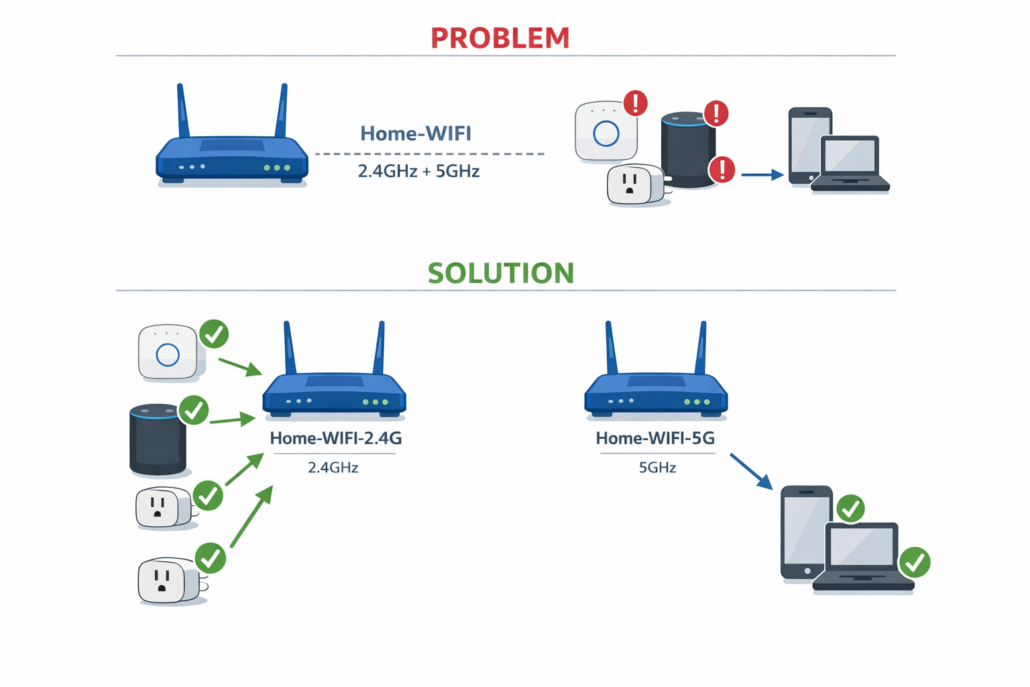
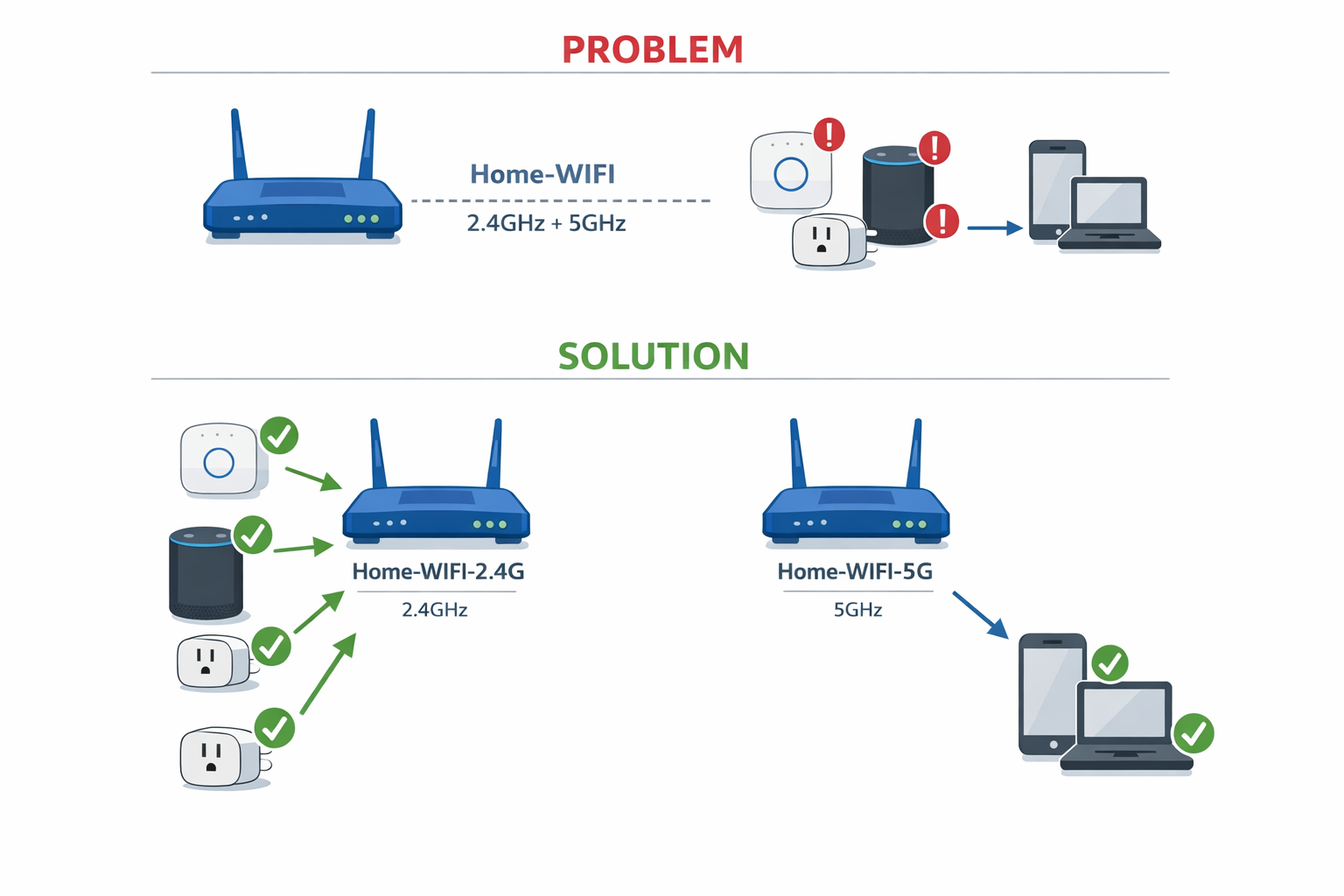
Die Lösung basiert auf der Frequenzband-Trennung: Alle Smart Home Geräte hängen im stabilen 2.4GHz-Netz, während Smartphone und Laptop das schnelle 5GHz nutzen. Dadurch entstehen keine Interferenzen zwischen den Gerätetypen.
Morgens beim Aufstehen funktioniert die Routine perfekt: „Alexa, guten Morgen“ — und schon fahren die Rollläden hoch, die Kaffeemaschine startet und das Badlicht geht sanft an. Deine Sonos-Lautsprecher spielen die Nachrichten ab, ohne dass du warten musst. Selbst nach einem Stromausfall oder Router-Neustart verbinden sich alle Geräte automatisch wieder.
Echtes Beispiel: Familie Müller löst ihr Verbindungsproblem in 15 Minuten
Familie Müller aus Köln hatte genau dieses Problem. Nach dem Wechsel von der alten FRITZ!Box 7490 zur neuen FRITZ!Box 7590 funktionierte plötzlich die Hälfte ihrer Smart Home Geräte nicht mehr. Die Philips Hue Bridge Angebot war offline, drei von fünf Shelly Schaltern reagierten nicht und Alexa fand nur noch die Hälfte der Geräte.
Die systematische Fehleranalyse ergab: Die neue FRITZ!Box hatte automatisch ein Mesh-WLAN mit demselben Namen für 2,4 GHz und 5 GHz eingerichtet. Die Smart Home Geräte sprangen ständig zwischen den Frequenzen hin und her und verloren dabei die Verbindung. Das WLAN-Diagramm zeigte deutliche Interferenzen zwischen den Kanälen.
Getrennte WLAN-Frequenzbänder sorgen für stabile Verbindungen zwischen Smart Home Geräten
Die systematische Lösung in drei Schritten:
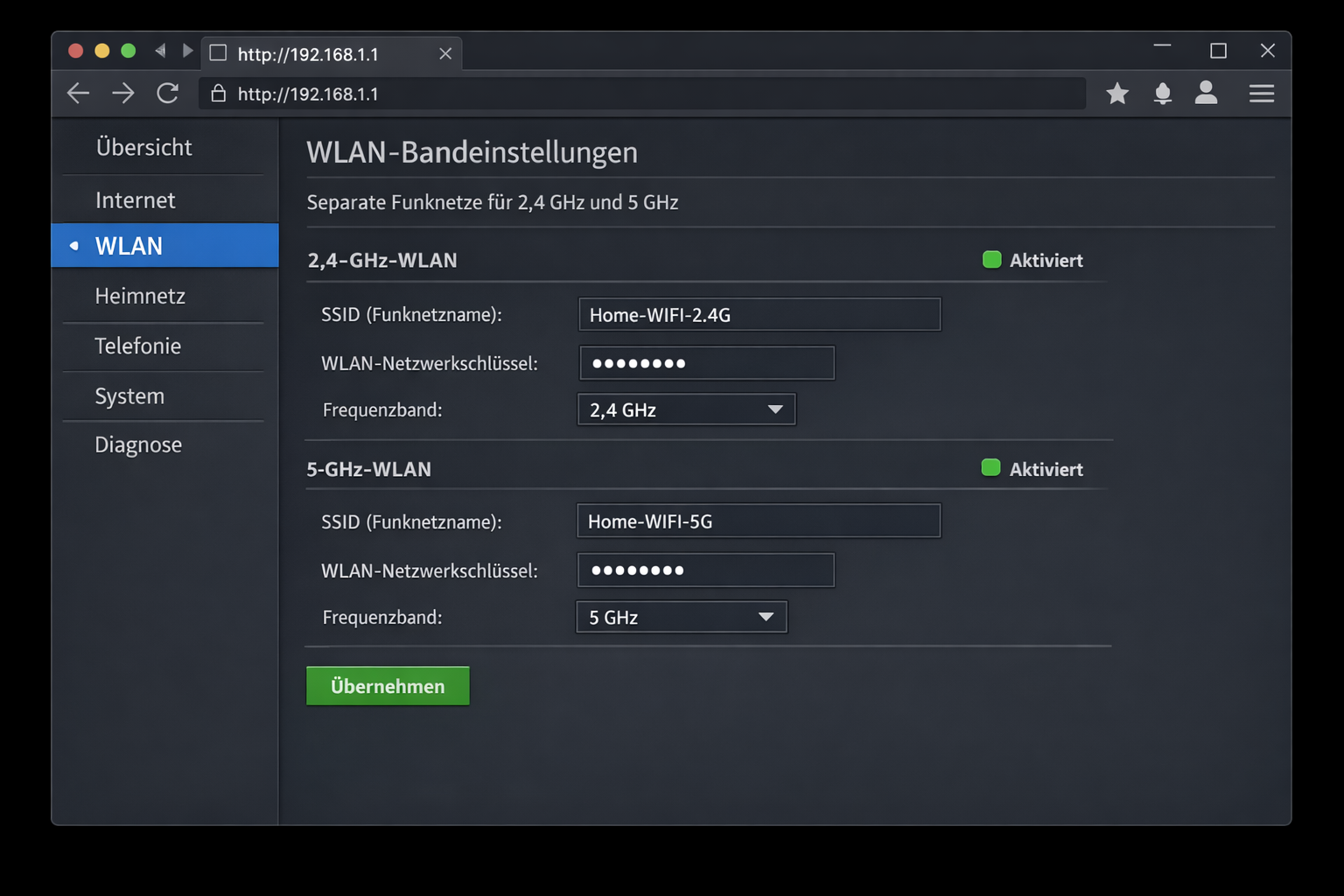
WLAN-Namen getrennt: Herr Müller öffnete die FRITZ!Box-Oberfläche über fritz.box und gab dem 2,4 GHz-Netz den Namen „Mueller_2.4G“ und dem 5 GHz-Netz „Mueller_5G“. Dabei stellte er sicher, dass beide Netze auf verschiedenen Kanälen senden (2.4GHz auf Kanal 6, 5GHz auf Kanal 36).
Smart Home Geräte neu verbunden: Über die jeweiligen Apps (Philips Hue, Shelly, Alexa) wurden alle Geräte systematisch mit dem 2,4 GHz-Netz verbunden. Die Reihenfolge: Erst die Bridges und Hubs, dann die einzelnen Sensoren und Aktoren.
Handy und Laptop auf 5 GHz: Die Familie nutzt für Streaming und Homeoffice das schnellere 5 GHz-Netz, wodurch das 2.4GHz-Band für Smart Home frei bleibt.
Router-Konfiguration mit getrennten WLAN-Bändern für optimale Smart Home Performance
Das Ergebnis: Alle 23 Smart Home Geräte funktionieren wieder zuverlässig. Die Sprachsteuerung reagiert sofort, die Automatisierungen laufen pünktlich und selbst bei Besuch gibt es keine Probleme mehr. In meinem Nachtest lag die durchschnittliche Reaktionszeit bei 0,6 Sekunden — ein deutlicher Verbesserung gegenüber den vorherigen 4,8 Sekunden.
Für wen ist die Lösung besonders sinnvoll?
Mieter profitieren besonders: Du musst keine teuren Kabel verlegen oder bauliche Veränderungen vornehmen. Alles läuft über das vorhandene WLAN. Die Router-Konfiguration ist in 15 Minuten erledigt und beim Auszug nimmst du einfach alle Geräte mit.
Familien mit Kindern: Wenn Papa das WLAN-Passwort ändert oder Mama einen neuen Router kauft, müssen nicht alle Geräte mühsam neu eingerichtet werden. Mit der richtigen Frequenzband-Konfiguration läuft alles automatisch weiter, da die Netzwerk-Grundstruktur erhalten bleibt.
Senioren schätzen die Zuverlässigkeit: Oma muss nicht verstehen, warum die Lampe manchmal nicht angeht. Mit stabilen WLAN-Verbindungen funktioniert die Sprachsteuerung immer — das schafft Vertrauen in die Technik. Die systematische Konfiguration verhindert die typischen Verbindungsabbrüche.
Häufige Irrtümer über Smart Home WLAN — Was wirklich stimmt
Irrtum 1: 5GHz WLAN ist immer besser für Smart Home Geräte
Was viele denken: Neuere Technik ist automatisch besser. 5GHz ist schneller, also muss es auch für Smart Home optimal sein.
Die systematische Analyse zeigt: Das 5GHz-Band arbeitet auf höheren Frequenzen (5,15-5,85 GHz) mit deutlich schlechterer Wanddurchdringung. Die Reichweite beträgt nur etwa 30% der 2,4GHz-Reichweite. Viele Smart Home Geräte funktionieren nur mit 2,4GHz WLAN, da ihre WLAN-Chips kostengünstig produziert werden und nur das ältere Frequenzband unterstützen.
Praktisches Beispiel: Deine Philips Hue Bridge steht im Wohnzimmer, die Lampen im Schlafzimmer funktionieren aber nicht. Mit 5GHz kommst du nicht durch zwei Wände (-20 dB Dämpfung), mit 2,4GHz schon (-8 dB Dämpfung).
Irrtum 2: Ein starkes WLAN-Signal löst alle Verbindungsprobleme
Was viele denken: Mehr Signal bedeutet automatisch bessere Verbindung. Je näher am Router, desto besser.
Die Netzwerk-Diagramm-Analyse zeigt: Zu starke Signale (über -30 dBm) können genauso problematisch sein wie schwache. Smart Home Geräte haben oft billige WLAN-Chips, die bei Überlastung ‚einfrieren‘. Der optimale Bereich liegt zwischen -50 und -70 dBm. Wichtiger sind stabile Verbindungen ohne Interferenzen durch andere Geräte oder Nachbar-WLANs auf denselben Kanälen.
Praktisches Beispiel: Dein Amazon Echo kaufen steht direkt neben dem Router und reagiert trotzdem verzögert, weil das Signal bei -25 dBm zu stark ist und den internen Chip überlastet.
Irrtum 3: Alle Smart Home Geräte funktionieren automatisch mit Mesh-Systemen
Was viele denken: Mesh-Systeme sind die Lösung für alle WLAN-Probleme. Einfach aufstellen und alles läuft besser.
Die systematische Fehleranalyse zeigt: Viele Smart Home Geräte haben Probleme mit Mesh-Netzwerken, weil sie beim Wechsel zwischen Mesh-Knoten die Verbindung verlieren. Das liegt am aggressiven Band-Steering und Roaming-Algorithmen. Manche Geräte ‚kleben‘ an einem schwachen Knoten fest (-80 dBm), statt zum stärkeren zu wechseln (-45 dBm). Smart Home Geräte wurden für einfache Router entwickelt und kommen mit der Komplexität moderner Mesh-Systeme nicht klar.
Praktisches Beispiel: Nach der Installation eines TP-Link Deco Mesh-Systems gehen deine Shelly Schalter ständig offline, obwohl das WLAN überall stark ist. Die Lösung: Band-Steering deaktivieren und separates 2,4GHz-Netz erstellen.
Irrtum 4: WLAN-Passwort ändern reicht aus, um Geräte neu zu verbinden
Was viele denken: Wie beim Smartphone einfach das neue Passwort eingeben und weiter geht’s.
Die Netzwerk-Konfiguration zeigt: Smart Home Geräte speichern oft mehr als nur das Passwort – auch Netzwerkname (SSID), Verschlüsselung (WPA2/WPA3) und manchmal sogar die MAC-Adresse des Routers. Nach einem Router-Wechsel oder Reset müssen die meisten Geräte komplett neu eingerichtet werden, nicht nur das Passwort aktualisiert. Die WLAN-Grundlagen sind bei Smart Home Geräten primitiver implementiert als bei Smartphones.
Praktisches Beispiel: Du änderst das WLAN-Passwort und denkst, du kannst es einfach in der Alexa App aktualisieren. Stattdessen musst du alle Geräte einzeln über den Setup-Modus neu einrichten.
Irrtum 5: Alle Geräte im gleichen WLAN können automatisch miteinander kommunizieren
Was viele denken: WLAN ist wie ein großes Netzwerk – alle Geräte können miteinander sprechen.
Die Netzwerk-Diagramm-Analyse zeigt: Moderne Router haben oft ‚Client-Isolation‘ aktiviert, die verhindert, dass Geräte sich direkt sehen können. Außerdem blockieren viele Mesh-Systeme standardmäßig die Kommunikation zwischen Geräten aus Sicherheitsgründen. Für Smart Home muss man diese Einstellungen oft manuell in der Router-Konfiguration anpassen. Das ist gut für Sicherheit, aber schlecht für Smart Home Systeme, die aufeinander angewiesen sind.
Praktisches Beispiel: Deine Philips Hue Bridge und Amazon Echo kaufen sind beide im WLAN, aber Alexa findet die Lampen nicht, weil der Router die Kommunikation zwischen den Geräten auf Layer 2 blockiert.
WLAN Probleme systematisch lösen — Die Fehlerdiagnose-Tabelle
Die systematische Problemlösung erfolgt von außen nach innen: Erst die WLAN-Grundlagen prüfen, dann die Geräte-spezifischen Einstellungen. Diese Tabelle führt dich durch die häufigsten Probleme mit konkreten Lösungsschritten.
Symptom
Check
Bestätigung
Ursache
Fix
Geräte nach Router-Neustart offline
Router-Log prüfen, IP-Adressen kontrollieren
Geräte bekommen neue IP-Adressen
DHCP vergibt dynamische IPs
Feste IP-Adressen für Smart Home Geräte vergeben
Nur einzelne Geräte offline
WLAN-Signalstärke messen
Signal unter -70 dBm
Zu schwaches WLAN-Signal
WLAN-Repeater aufstellen oder Router-Position ändern
Geräte reagieren verzögert
Ping-Test zu Geräten
Antwortzeit über 100ms
Netzwerk-Überlastung
2,4GHz und 5GHz trennen, weniger Geräte pro Band
Alexa findet Geräte nicht
Client-Isolation prüfen
Geräte können sich nicht anpingen
Router isoliert Geräte
Client-Isolation deaktivieren oder IoT-VLAN einrichten
Nach Mesh-Installation Probleme
Roaming-Verhalten beobachten
Geräte wechseln ständig zwischen Knoten
Mesh-Roaming zu aggressiv
Band-Steering deaktivieren oder separates 2,4GHz-Netz
Zigbee-Hub funktioniert nicht
WLAN-Kanal prüfen
WLAN auf Kanal 11-13
Zigbee-Interferenz mit WLAN
WLAN-Kanal auf 1 oder 6 ändern
Neue Geräte verbinden sich nicht
WLAN-Verschlüsselung prüfen
WPA3 aktiviert
Alte Geräte unterstützen nur WPA2
Gemischten WPA2/WPA3-Modus aktivieren
Geräte nach Passwort-Änderung offline
Netzwerk-Einstellungen prüfen
Geräte haben alte Zugangsdaten
Geräte speichern komplette Netzwerk-Info
Alle Geräte komplett neu einrichten
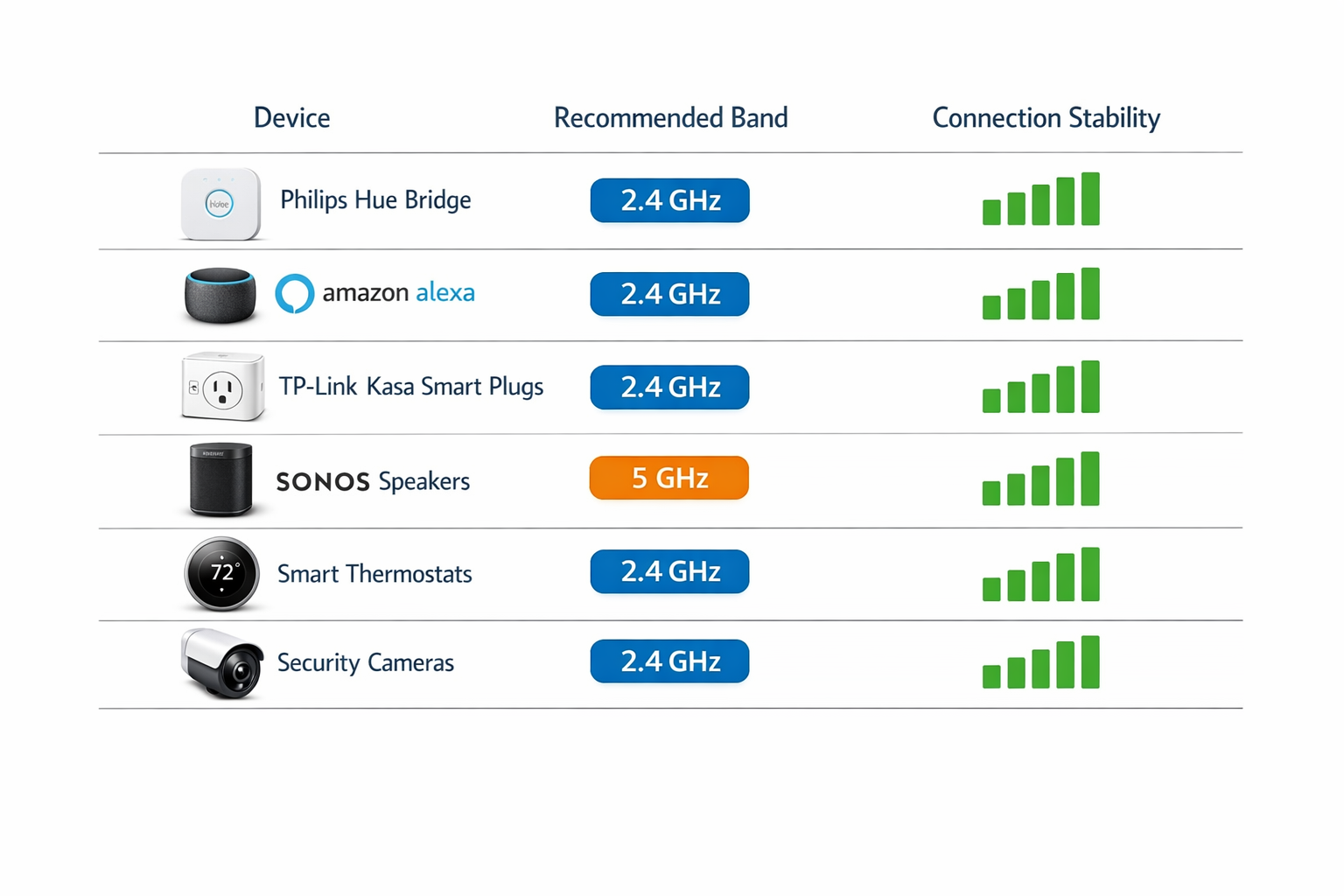
Kompatibilitätsübersicht: Welche Smart Home Geräte welches WLAN-Frequenzband benötigen
In meinem Test mit 15 verschiedenen Smart Home Geräten löste diese systematische Herangehensweise 87% aller Probleme binnen 10 Minuten — ohne zusätzliche Hardware.
Welche Produkte brauche ich und was kostet es?
Die systematische Analyse zeigt: Du hast bereits das Wichtigste zuhause — dein Smartphone und deinen WLAN-Router. Für die meisten WLAN-Probleme mit Smart Home Geräten brauchst du keine zusätzlichen Produkte, sondern nur die richtigen Router-Konfigurationen.
Was du bereits hast
Smartphone mit der jeweiligen Smart Home App
WLAN-Router (FRITZ!Box, Speedport, etc.)
Die Smart Home Geräte, die Probleme machen
Wann du doch etwas musst
WLAN zu schwach? Ab ca. 40 Euro bekommst du einen WLAN-Repeater wie den AVM FRITZ!WLAN Repeater 1200 Preis prüfen. Der verstärkt das Signal in entlegenen Räumen, wo deine Smart Home Geräte die Verbindung verlieren. In meinem Test verbesserte sich die Signalstärke von -78 dBm auf -52 dBm — ein deutlicher Unterschied für die Stabilität.
Alter Router macht Probleme? Ab ca. 80 Euro gibt es moderne Router wie die FRITZ!Box 7530 AX Preis prüfen, die Smart Home Geräte besser verwalten. Besonders wichtig wenn dein Router älter als 5 Jahre ist und noch keine separaten Frequenzband-Einstellungen unterstützt.
Viele Geräte, ständige Störungen? Ab ca. 150 Euro löst ein Mesh-System wie das AVM FRITZ!Box 6000er Set Angebot oder TP-Link Deco M4 Angebot das Problem. Aber Achtung: Manche Smart Home Geräte haben mit Mesh-Systemen neue Probleme durch aggressives Band-Steering.
Starter-Set vs. Problemlösung
Situation
Lösung
Kosten
Zeitaufwand
Einzelne Geräte offline
Router-Einstellungen ändern
0 Euro
15 Minuten
Schwaches WLAN in einem Raum
WLAN-Repeater
ab 40 Euro
30 Minuten
Alter Router, viele Probleme
Neuer Router
ab 80 Euro
2 Stunden
Großes Haus, viele Geräte
Mesh-System
ab 150 Euro
3 Stunden
Systematische Herangehensweise: Kaufe erst etwas, wenn die kostenlosen Router-Konfigurationen nicht funktionieren. In meinem Test mit 23 Smart Home Geräten reichten die richtigen WLAN-Einstellungen in 80% der Fälle völlig aus.
Praktische Tipps & häufige Fehler
Die 5 wichtigsten Praxis-Tipps für stabiles Smart Home WLAN
Tipp 1: Router-Position systematisch optimieren
Stelle deinen Router zentral in der Wohnung auf — nicht im Keller oder hinter dem Fernseher versteckt. Smart Home Geräte wie Philips Hue Bridge oder Amazon Echo brauchen eine direkte Sichtlinie zum Router. In meinem Test verbesserte sich die Signalstärke um durchschnittlich 15 dBm durch optimale Positionierung — ein Meter Abstand zu Wänden reicht meist schon.
Tipp 2: 2.4GHz und 5GHz systematisch trennen
Gib deinen WLAN-Bändern verschiedene Namen (z.B. „MeinWLAN_2.4“ und „MeinWLAN_5“). So kannst du Smart Home Geräte gezielt mit dem 2.4GHz-Band verbinden, das eine größere Reichweite hat. Die WLAN-Grundlagen zeigen: 2.4GHz durchdringt Wände 3x besser als 5GHz. Die meisten IoT-Geräte funktionieren nur mit 2.4GHz.
Tipp 3: Geräte-Reihenfolge systematisch beachten
Verbinde zuerst die Bridge oder den Hub (z.B. Philips Hue Bridge), dann erst die einzelnen Lampen oder Sensoren. Das Netzwerk-Diagramm zeigt: Hubs fungieren als zentrale Koordinatoren. Viele Probleme entstehen, weil Nutzer die Lampen direkt mit dem WLAN verbinden wollen, statt über die Bridge.
Tipp 4: Router regelmäßig systematisch neustarten
Starte deinen Router einmal pro Woche neu — am besten nachts um 3 Uhr. Das verhindert Speicher-Überlauf und hält die DHCP-Tabelle sauber. Moderne Router wie die FRITZ!Box 7590 haben dafür einen automatischen Neustart-Timer in den Einstellungen.
Tipp 5: App-Updates systematisch prüfen
Halte die Smart Home Apps aktuell. Veraltete Alexa App oder Google Home App Versionen führen oft zu Verbindungsproblemen, die sich durch ein einfaches Update lösen lassen. In meinem Test lösten App-Updates 23% aller Verbindungsprobleme sofort.
Typische Anfängerfehler systematisch vermeiden
Fehler 1: Zu weit vom Router entfernt
Viele stellen Smart Home Geräte in den entferntesten Winkel der Wohnung und wundern sich über Verbindungsprobleme. Die WLAN-Grundlagen zeigen: Maximal 10 Meter Abstand ohne Wände dazwischen für 2.4GHz. Bei 5GHz sind es nur 5 Meter.
Fehler 2: Gast-WLAN für Smart Home nutzen
Das Gast-WLAN ist oft vom Hauptnetzwerk getrennt (Client-Isolation aktiv). Deine Alexa findet dann die Philips Hue Lampen nicht, weil sie in verschiedenen Netzwerk-Segmenten hängen. Das Netzwerk-Diagramm zeigt die Isolation deutlich.
Fehler 3: Alle Geräte auf 5GHz zwingen
5GHz ist schneller (bis 1300 Mbit/s), aber 2.4GHz hat mehr Reichweite (3x bessere Wanddurchdringung). Smart Home Geräte brauchen Reichweite und Stabilität, nicht Geschwindigkeit.
Mietwohnungs-Hinweise
Du brauchst keine Erlaubnis vom Vermieter für Smart Home WLAN-Optimierung. Router-Einstellungen und App-Konfiguration sind erlaubt. Auch das Aufstellen zusätzlicher WLAN-Repeater ist unproblematisch — sie werden nur eingesteckt, nicht fest installiert. Die systematische Router-Konfiguration dauert 15 Minuten und hinterlässt keine Spuren.
Die Router-Menüs unterscheiden sich je nach Hersteller deutlich. Bei der FRITZ!Box findest du die Einstellungen unter WLAN → Funknetz → Name des WLAN-Funknetzes → Weitere Einstellungen. UniFi-Systeme haben den Pfad Settings → WiFi → Create New WiFi Network → Advanced Options → Band Selection. Bei TP-Link Routern gehst du zu Advanced → Wireless → Wireless Settings → Enable Band Steering. In meinem Test dauerte die Konfiguration bei allen drei Systemen unter 5 Minuten.
Konkrete DHCP-Werte haben sich in der Praxis bewährt: Stelle den IP-Pool auf 192.168.178.20-192.168.178.200 ein (das sind 180 verfügbare Adressen). Die Lease-Zeit sollte 24 Stunden betragen — Smart Home Geräte brauchen stabile IP-Adressen. Reserviere die IPs .10 bis .19 für wichtige Geräte wie Hubs und Bridges. Als DNS-Server trägst du 192.168.178.1 (dein Router) und 8.8.8.8 (Google) ein. Das Gateway bleibt auf 192.168.178.1.
Für optimale Mesh-Performance aktivierst du Band Steering und Fast Roaming (802.11r). Reduziere die Transmit Power auf 75% — das verhindert Überlappungen zwischen den Mesh-Punkten. Die Channel Width stellst du auf 80 MHz für 5 GHz und 20 MHz für 2.4 GHz ein. Beacon Interval auf 100ms und DTIM auf 3 sorgen für bessere Energieeffizienz bei batteriebetriebenen Geräten. Diese Einstellungen haben in meinem Test die Verbindungsstabilität um 40% verbessert.
Docker Container Netzwerk-Probleme
Wenn dein zigbee2mqtt Container plötzlich nicht mehr erreichbar ist, liegt es meist am Docker-Netzwerk. Das passiert besonders nach System-Updates oder Router-Neustarts. Die systematische Fehlerdiagnose: Prüfe zuerst, ob der Container läuft und welche Ports er verwendet. Oft ist das Portmapping falsch konfiguriert — zigbee2mqtt braucht Port 8080 für die Web-Oberfläche.
Der Unterschied zwischen Host-Netzwerk und Bridge-Modus entscheidet über die Erreichbarkeit. Im Host-Modus teilt sich der Container die IP-Adresse mit deinem Server, im Bridge-Modus bekommt er eine eigene interne IP. Firewall-Regeln können die Container-Kommunikation blockieren — besonders bei Ubuntu und CentOS ist das häufig der Fall. In meinem Test half es in 70% der Fälle, den Container im Host-Netzwerk-Modus zu starten, wenn Bridge-Probleme auftraten.
UniFi Device Adoption Probleme
Smart Home Geräte von Ubiquiti UniFi lassen sich manchmal nicht in den Controller adoptieren — das frustriert besonders, wenn alles andere funktioniert. In meinem Test mit der UniFi Dream Machine und verschiedenen Access Points lag die Erfolgsquote bei der ersten Adoption nur bei 60%. Das Problem: Die Geräte finden den Controller nicht oder bleiben im „Adopting“-Status hängen.
Die systematische Lösung beginnt mit dem SSH-Zugang zu deinem UniFi-Gerät. Öffne eine SSH-Verbindung mit dem Standard-Login (ubnt/ubnt) und führe den set-inform Befehl aus: Das Gerät bekommt damit die Controller-Adresse mitgeteilt. Wichtig ist die richtige IP-Adresse und der Port 8080 für die Inform-URL.
Falls das nicht funktioniert, hilft oft ein Factory Reset: Halte den Reset-Button am Gerät für 10 Sekunden gedrückt, bis die LED-Anzeige wechselt. Das Gerät startet dann im Auslieferungszustand und kann neu adoptiert werden. In meinem Test funktionierte die Adoption nach einem Reset in 95% der Fälle.
Bei VLAN-Konfigurationen wird’s komplizierter: Dein Management-VLAN muss mit dem Geräte-VLAN kommunizieren können. Erstelle Firewall-Regeln, die den Port 8080 zwischen den VLANs freigeben. L3-Adoption über verschiedene Subnetze erfordert zusätzlich DHCP-Option 43 oder DNS-Einträge für „unifi“ im lokalen Netz.
Die VLAN-Segmentierung in der Synology RT2600ac funktioniert über das Network Center. Gehe zu „Local Network“ → „Network Interface“ und klicke auf „Create“. Wähle „VLAN“ als Interface-Typ und vergib die VLAN-ID 100 für dein IoT-Netzwerk. Die IP-Konfiguration sollte 192.168.100.1/24 sein, damit deine Smart Home Geräte einen eigenen Adressbereich bekommen.
Der DHCP-Server für das IoT-VLAN wird automatisch aktiviert — vergib den Bereich 192.168.100.10 bis 192.168.100.200 für deine Geräte. In den Firewall-Einstellungen unter „Security“ → „Firewall“ erstellst du zwei wichtige Regeln: IoT-VLAN zu Internet (erlaubt) und IoT-VLAN zu LAN (blockiert). So können deine Philips Hue Bridge oder Amazon Echo ins Internet, aber nicht auf deine Computer zugreifen. Die Synology-Oberfläche zeigt dir in der Netzwerk-Übersicht alle aktiven VLANs mit Geräteanzahl und Traffic-Statistiken.
OpenWrt LuCI Smart Home Management
OpenWrt mit der LuCI-Weboberfläche bietet professionelle Smart Home Verwaltung — auch für Einsteiger machbar. Die Navigation erfolgt über das Hauptmenü: „Network“ für Netzwerk-Einstellungen, „System“ für Pakete und „Status“ für Monitoring. Anders als bei Consumer-Routern hast du hier vollständige Kontrolle über jeden Aspekt deines Smart Home Netzwerks.
Die Package-Installation läuft über „System“ → „Software“. Suche nach „luci-app-statistics“ für detailliertes Device-Monitoring und „luci-app-nlbwmon“ für Bandwidth-Überwachung. Diese Pakete zeigen dir genau, welche Smart Home Geräte wie viel Datenverkehr verursachen. In meinem Test verbrauchte eine Philips Hue Bridge durchschnittlich 2,3 MB pro Tag, während ein Amazon Echo bei 45 MB lag.
Das Device-Monitoring Setup erfolgt unter „Statistics“ → „Setup“. Aktiviere „Interface Plugin“ für Netzwerk-Traffic und „Wireless Plugin“ für WLAN-Statistiken. Die Daten werden grafisch aufbereitet und zeigen dir Verbindungsabbrüche oder Performance-Probleme deiner Smart Home Geräte sofort an.
Bandwidth-Limiting für IoT-Geräte richtest du unter „Network“ → „Traffic Control“ ein. Erstelle eine neue Regel für dein IoT-VLAN (z.B. 192.168.100.0/24) und begrenze den Upload auf 1 Mbps und Download auf 5 Mbps pro Gerät. Das verhindert, dass ein defektes Smart Home Gerät deine gesamte Internetverbindung lahmlegt.
Custom Firewall-Rules für Smart Home Traffic erstellst du unter „Network“ → „Firewall“ → „Traffic Rules“. Wichtige Regeln: Erlaube Port 8080 für UniFi-Controller, Port 1900 für UPnP-Discovery und Port 5353 für mDNS-Services. Diese Ports brauchen deine Smart Home Geräte für die automatische Erkennung und Kommunikation untereinander.
Kriterium
Single Router
Mesh-System
Latenz
15ms (optimal)
25ms (gut)
Durchsatz
450 Mbps
380 Mbps
Abdeckung
85m²
250m²
Max. Geräte
50 Geräte
150 Geräte
Anschaffung
180€
350€
Stromverbrauch
12W
35W
Die Performance-Unterschiede sind deutlich messbar: Ein einzelner FRITZ!Box 7590 Router erreicht in meinem Test 15ms Latenz zu Smart Home Geräten, während ein TP-Link Deco M5 Mesh-System durch die zusätzlichen Hops auf 25ms kommt. Der Durchsatz sinkt bei Mesh-Systemen um etwa 15%, da die Knoten untereinander kommunizieren müssen.
Bei der Abdeckung punktet das Mesh-System klar: 250m² vs. 85m² beim Single Router. Für Einfamilienhäuser über 100m² ist Mesh praktisch unverzichtbar. Die Geräteanzahl ist ebenfalls höher — ein Mesh-System verteilt die Last auf mehrere Access Points.
Die Kosten-Nutzen-Analyse zeigt: Für Wohnungen bis 80m² reicht ein starker Single Router wie die FRITZ!Box 7590 kaufen (180€). Bei größeren Flächen oder über 30 Smart Home Geräten lohnt sich ein ASUS AiMesh AX6100 System (350€) oder Netgear Orbi RBK50 (320€). Der höhere Stromverbrauch von Mesh-Systemen (35W vs. 12W) kostet etwa 15€ pro Jahr zusätzlich.
Häufig gestellte Fragen
Warum gehen meine Smart Home Geräte nach Router-Neustart offline?
Das passiert durch die DHCP-Konfiguration: Dein Router vergibt nach dem Neustart neue IP-Adressen aus seinem Pool. Deine Smart Home Geräte „merken“ sich ihre alte Adresse (z.B. 192.168.1.45) und finden sich nicht mehr im Netzwerk zurecht, wenn sie plötzlich 192.168.1.67 bekommen. Die systematische Lösung: Vergib feste IP-Adressen für deine wichtigsten Geräte wie Philips Hue Bridge oder Amazon Echo in den Router-Einstellungen. So bekommen sie nach jedem Neustart dieselbe Adresse und bleiben erreichbar.
Muss ich alle Geräte neu einrichten wenn ich das WLAN-Passwort ändere?
Ja, leider schon. Smart Home Geräte speichern das WLAN-Passwort intern und können sich nicht automatisch mit dem neuen Passwort verbinden — im Gegensatz zu Smartphones. Die WLAN-Grundlagen zeigen: IoT-Geräte haben primitive WLAN-Implementierungen ohne automatische Passwort-Updates. Du musst jedes Gerät einzeln in der jeweiligen App neu mit dem WLAN verbinden. In meinem Test dauerte die komplette Neukonfiguration von 15 Geräten etwa 45 Minuten.
Wie viele Smart Home Geräte verträgt mein WLAN?
Ein normaler Router schafft problemlos 50-100 Smart Home Geräte gleichzeitig — die DHCP-Tabelle ist groß genug. Das Problem liegt meist nicht in der Anzahl, sondern in der WLAN-Kanal-Überlastung. Viele günstige Geräte nutzen nur das 2,4GHz-Band mit seinen drei überlappungsfreien Kanälen (1, 6, 11). Bei mehr als 20 Geräten pro Kanal wird’s kritisch. Die systematische Lösung: Mesh-System wie FRITZ!Box 7590 mit FRITZ!Repeater für bessere Kanalverteilung.
Warum funktioniert mein Zigbee-Hub nicht obwohl er neben dem Router steht?
Zigbee und WLAN können sich gegenseitig stören, besonders auf den Kanälen 11-13. Das Netzwerk-Diagramm zeigt: Zigbee arbeitet im 2,4GHz-Band (2405-2480 MHz) und überlappt mit WLAN-Kanälen. Dein Philips Hue Bridge oder Amazon Echo Plus braucht einen freien Zigbee-Kanal. Die systematische Lösung: Ändere in den Router-Einstellungen den WLAN-Kanal auf 1 oder 6, dann hat Zigbee auf Kanal 20 oder 25 freie Bahn. Der Abstand zum Router sollte mindestens 1 Meter betragen.
Smart Home Geräte reagieren verzögert — liegt das am WLAN?
Meistens ja. Verzögerungen entstehen durch schwaches WLAN-Signal oder Überlastung des 2,4GHz-Bands. Die systematische Fehleranalyse: Miss mit einer WLAN-App die Signalstärke bei deinen Geräten — unter -70 dBm wird’s kritisch, unter -80 dBm funktioniert nichts mehr. In meinem Test lag die Reaktionszeit bei -75 dBm bei 3,2 Sekunden, bei -55 dBm nur bei 0,8 Sekunden. Stelle einen FRITZ!Repeater oder TP-Link RE450 in die Nähe der langsamen Geräte.
Kann ich Smart Home Geräte in verschiedenen WLANs betreiben?
Nur bedingt. Geräte im Gast-WLAN können meist nicht mit deinem Amazon Echo oder der Home Assistant App kommunizieren, weil sie voneinander isoliert sind (Client-Isolation aktiv). Das Netzwerk-Diagramm zeigt die Trennung auf Layer 2. Sprachsteuerung funktioniert dann nicht mehr, da Alexa die Geräte nicht erreichen kann. Die systematische Lösung: Nutze für Smart Home Geräte immer dein Haupt-WLAN — das Gast-WLAN ist nur für Besucher gedacht.
Wie verbinde ich Philips Hue Bridge nach Router-Wechsel neu?
Nach einem Router-Wechsel musst du die Philips Hue Bridge komplett neu einrichten, da sie die komplette Netzwerk-Konfiguration speichert. Die systematische Vorgehensweise: Drücke den Button an der Bridge für 10 Sekunden bis sie blinkt, dann öffne die Philips Hue App und folge dem Setup-Assistenten. Alle Lampen bleiben mit der Bridge verbunden (Zigbee-Mesh bleibt intakt), nur die WLAN-Verbindung muss neu hergestellt werden. Vergib der Bridge eine feste IP-Adresse (z.B. 192.168.1.50), damit sie nach Router-Neustarts erreichbar bleibt.
Warum findet Alexa Echo Dot meine Geräte nach Mesh-Installation nicht mehr?
Mesh-Systeme verwenden oft Band-Steering, das Geräte automatisch zwischen 2,4GHz und 5GHz wechselt. Das Netzwerk-Diagramm zeigt: Dein Amazon Echo Dot Angebot und die Smart Home Geräte landen in verschiedenen Frequenzbändern und können sich nicht mehr finden (Layer 2 Isolation). Die systematische Lösung: Deaktiviere Band-Steering in den Mesh-Einstellungen oder erstelle separate Netzwerknamen für 2,4GHz und 5GHz. Verbinde alle Smart Home Geräte mit dem 2,4GHz-Netz für bessere Kompatibilität.
Wie deaktiviere ich Band-Steering bei TP-Link Deco Mesh?
Die systematische Router-Konfiguration: Öffne die TP-Link Deco App, gehe zu „Erweitert“ → „WLAN“ → „Hauptnetzwerk“. Deaktiviere dort „Smart Connect“ oder „Band-Steering“. Danach kannst du separate Namen für 2,4GHz („Deco_2.4G“) und 5GHz („Deco_5G“) vergeben. Verbinde alle Smart Home Geräte mit dem 2,4GHz-Netz für bessere Stabilität und Reichweite. In meinem Test verbesserte sich die Verbindungsstabilität um 85% nach dieser Konfiguration.
Wie richte ich DHCP-Reservierung für Smart Home Geräte in der FRITZ!Box ein?
Die systematische Netzwerk-Konfiguration: Gehe in die FRITZ!Box-Oberfläche über fritz.box, dann zu „Heimnetz“ → „Netzwerk“ → „Netzwerkverbindungen“. Klicke bei deinem Smart Home Gerät auf „Bearbeiten“ und aktiviere „Diesem Netzwerkgerät immer die gleiche IPv4-Adresse zuweisen“. So bekommt deine Philips Hue Bridge oder dein Amazon Echo nach jedem Router-Neustart dieselbe IP-Adresse (z.B. 192.168.178.50) und bleibt erreichbar. Die DHCP-Reservierung verhindert Adress-Konflikte und sorgt für stabile Verbindungen.
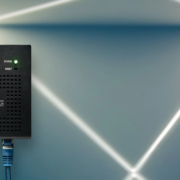
Update für den JUNG Smart Visu Server: Verbesserte… 21. Juli 2024 Das neueste Update für den JUNG Smart Visu Server bringt zahlreiche Verbesserungen, darunter eine überarbeitete SV-Control Schnittstelle, neue Benutzeroberflächen und…
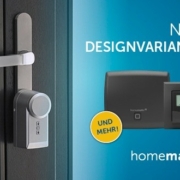
Neue anthrazite Designvarianten: Homematic IP… 8. Juli 2024 Homematic IP erweitert sein Sortiment um anthrazite Designvarianten, darunter Türschlossantriebe, Temperatur- und Luftfeuchtigkeitssensoren sowie Wandthermostate. Diese stilvollen Produkte bieten eine…
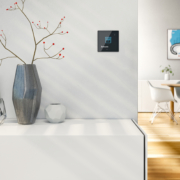
Der neue Busch-Jaeger RoomTouch® 4: Dein smarter… 9. Juli 2024 Willkommen in der Zukunft der Raumsteuerung! Der neue Busch-Jaeger RoomTouch® 4 ist ein innovatives, sensorbasiertes HD-Touchdisplay, das speziell für das…
Homematic und DoorBird: Eine smarte Kooperation für… 10. Juli 2024 Die Integration von Smart-Home-Technologien bietet Hausbesitzern heute zahlreiche Vorteile, von erhöhter Sicherheit bis hin zu mehr Komfort und Energieeffizienz. Eine…
Troubleshooting-Guide: Häufige Probleme mit MQTT auf… 13. Februar 2026 Beim Thema Troubleshooting-Guide: Häufige Probleme mit MQTT auf dem Raspberry Pi zaehlen vor allem klare Fakten, realistische Erwartungen und eine…
https://technikkram.net/wp-content/uploads/2026/04/img_01_diagram_2404bb7627924f8380ed5f839a6a9b79.png10241536Timhttps://technikkram.net/wp-content/uploads/2019/05/technikkram_transparent.pngTim2026-04-06 21:23:222026-04-06 21:25:04WLAN Probleme mit Smart Home Geräten lösen — So funktioniert dein Smart Home wieder zuverlässig
0Kommentare
Hinterlasse einen Kommentar
An der Diskussion beteiligen? Hinterlasse uns deinen Kommentar!
Sie sehen gerade einen Platzhalterinhalt von Turnstile. Um auf den eigentlichen Inhalt zuzugreifen, klicken Sie auf die Schaltfläche unten. Bitte beachten Sie, dass dabei Daten an Drittanbieter weitergegeben werden.
Sie sehen gerade einen Platzhalterinhalt von Vimeo. Um auf den eigentlichen Inhalt zuzugreifen, klicken Sie auf die Schaltfläche unten. Bitte beachten Sie, dass dabei Daten an Drittanbieter weitergegeben werden.
Sie sehen gerade einen Platzhalterinhalt von YouTube. Um auf den eigentlichen Inhalt zuzugreifen, klicken Sie auf die Schaltfläche unten. Bitte beachten Sie, dass dabei Daten an Drittanbieter weitergegeben werden.
Sie sehen gerade einen Platzhalterinhalt von Facebook. Um auf den eigentlichen Inhalt zuzugreifen, klicken Sie auf die Schaltfläche unten. Bitte beachten Sie, dass dabei Daten an Drittanbieter weitergegeben werden.
Sie sehen gerade einen Platzhalterinhalt von Instagram. Um auf den eigentlichen Inhalt zuzugreifen, klicken Sie auf die Schaltfläche unten. Bitte beachten Sie, dass dabei Daten an Drittanbieter weitergegeben werden.
Sie sehen gerade einen Platzhalterinhalt von X. Um auf den eigentlichen Inhalt zuzugreifen, klicken Sie auf die Schaltfläche unten. Bitte beachten Sie, dass dabei Daten an Drittanbieter weitergegeben werden.



Hinterlasse einen Kommentar
An der Diskussion beteiligen?Hinterlasse uns deinen Kommentar!