Alexa Kinderschutz einrichten: So sicherst du Käufe & Inhalte auf dem Echo
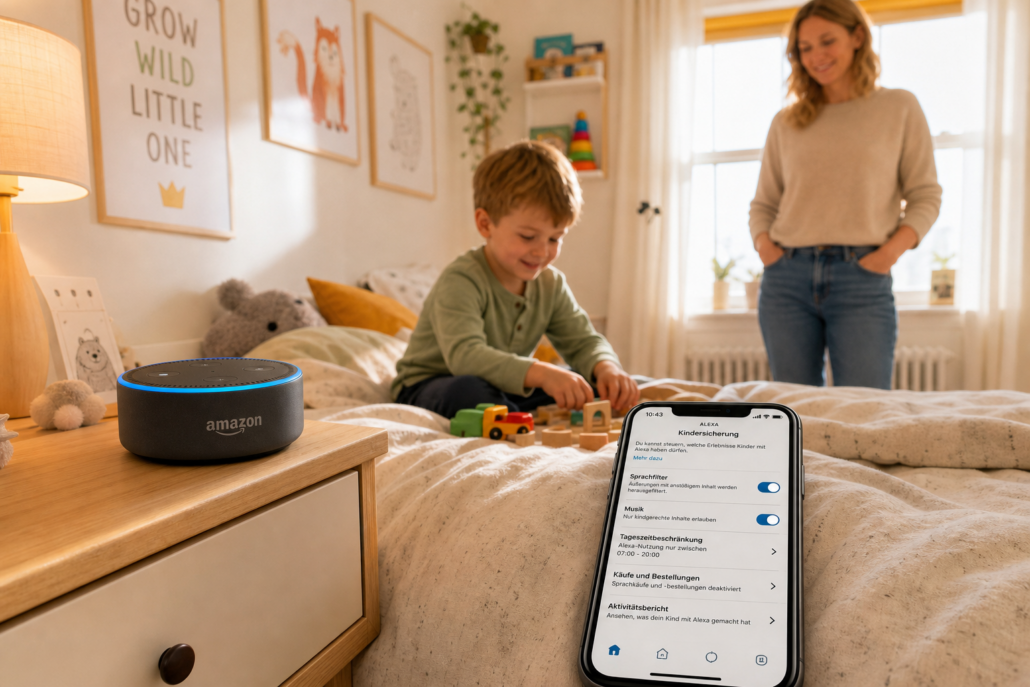
Kinderzimmer mit Amazon Echo Dot und Eltern-Smartphone, das die Alexa-Kinderschutz-App zeigt
Das Wichtigste zuerst: Alexa hat keinen automatischen Kinderschutz — du musst ihn selbst aktivieren, und zwar an mehreren Stellen. Mit der kostenlosen Alexa-App erledigst du das ohne technisches Vorwissen. Wer ein Echo-Gerät speziell fürs Kinderzimmer sucht, greift am besten zum Amazon Echo Show 5 Kids (ca. 116 €) — der kommt mit vorinstalliertem Kinderprofil und einem Jahr Amazon Kids+ inklusive. Für alle anderen Echo-Geräte im Haus richtest du den Schutz manuell ein — genau das zeigt dir dieser Artikel.
📑 Inhaltsverzeichnis
Warum der Alexa Kinderschutz so wichtig ist
Stell dir vor, dein Kind steht morgens in der Küche und sagt: „Alexa, bestell mir das neue LEGO-Set.“ Zwei Tage später liegt ein 60-Euro-Paket vor der Tür — und du hast nichts davon gewusst. Genau das passiert täglich in deutschen Haushalten, weil Alexa auf jeden Sprachbefehl reagiert, egal ob Erwachsener oder Kind.
Dazu kommt: Ohne Einstellungen spielt Alexa auch Musik mit expliziten Texten ab, lässt Drittanbieter-Skills zu und gibt Nachrichten-Inhalte wieder, die für Kinder nicht geeignet sind. Amazon schaltet diese Schutzfunktionen bewusst nicht von selbst ein — du musst aktiv werden.
Die gute Nachricht: Alles läuft über die kostenlose Alexa-App auf deinem Smartphone. Kein Techniker, kein Kabel, kein Fachjargon nötig.
Häufige Irrtümer beim Alexa Kinderschutz
Bevor du loslegst, räumen wir drei weit verbreitete Missverständnisse aus dem Weg. Die kosten dich sonst eine Menge Nerven.
Irrtum 1: „Ich habe Sprachkäufe deaktiviert — jetzt ist alles gesichert.“
Die Einstellung gilt immer nur für das eine Gerät, das du gerade in der App ausgewählt hast. Hast du drei Echo-Geräte im Haus, musst du die Einstellung dreimal vornehmen — einmal pro Gerät. Das Echo im Kinderzimmer kann also weiterhin, obwohl das Gerät im Wohnzimmer bereits gesperrt ist.
Irrtum 2: „Amazon Kids ist kostenlos — damit ist mein Kind vollständig geschützt.“
Amazon Kids lässt sich kostenlos aktivieren und sperrt grundlegende Inhalte. Der eigentliche Mehrwert — kuratierte Kinderbibliothek, geprüfte Skills, Zeitlimits — kommt erst mit Amazon Kids+ (ca. 3–4 € pro Monat). Wer nur auf „Aktivieren“ tippt und kein Abo abschließt, hat einen halben Schutz, ohne es zu merken.
Irrtum 3: „Der Kinderschutzfilter sperrt auch alle Drittanbieter-Skills.“
Amazons Filter kontrolliert nur eigene Inhalte — also Amazon Music, Audible und offizielle Amazon-Dienste. Externe Skills von Drittanbietern (Spiele, Quiz-Apps, Hörspiele) werden nicht automatisch geprüft. Wer wirklich sicher gehen will, nutzt Amazon Kids+, das ausschließlich geprüfte Inhalte zulässt.
Was du brauchst — und was nicht
Für den grundlegenden Kinderschutz brauchst du kein neues Gerät und kein Abo. Hier eine ehrliche Übersicht:
Was
Kosten
Nötig für Grundschutz?
Alexa-App (iOS oder Android)
kostenlos
✅ Ja
Amazon-Konto
kostenlos
✅ Ja
Smartphone mit Internet
kostenlos
✅ Ja
Amazon Kids (Basis)
kostenlos
✅ Ja, für Kinderprofil
Amazon Kids+ (Abo)
ca. 3–4 €/Monat
❌ Optional
Neues Echo-Gerät
ab ca. 55 €
❌ Optional
Kaufempfehlung: Wenn dein Kind ein eigenes Gerät im Kinderzimmer haben soll, ist der Amazon Echo Dot (5. Gen.) Angebot für ca. 55 € eine solide Wahl. Er ist kompakt, klanglich gut und lässt sich vollständig über die Alexa-App absichern. Wer zusätzlich ein Display möchte — zum Beispiel für Videotelefonie mit Oma — nimmt den Amazon Echo Show 5 Kids kaufen für ca. 116 €. Der kommt mit vorinstalliertem Kinderprofil und einem Jahr Amazon Kids+ inklusive und ist für Kinder zwischen 3 und 9 Jahren ausgelegt.
Schritt für Schritt: Alexa Kinderschutz einrichten
Alles läuft über die Alexa-App auf deinem Smartphone. Öffne sie jetzt — und folge diesen fünf Schritten.
Wichtig vorab: Jede Einstellung gilt nur für das Gerät, das du gerade in der App ausgewählt hast. Bei mehreren Echo-Geräten im Haus musst du die Schritte 2 und 3 für jedes Gerät einzeln wiederholen. Das ist der häufigste Fehler — und er passiert leise, ohne Fehlermeldung.
Schritt 1: Das richtige Gerät auswählen
Tippe in der Alexa-App unten auf „Geräte“, dann auf „Echo & Alexa“. Du siehst alle Echo-Geräte in deinem Zuhause aufgelistet. Tippe auf das Gerät, das dein Kind benutzt — zum Beispiel den Echo Dot im Kinderzimmer. Achte darauf, dass du wirklich das richtige Gerät auswählst, nicht das Wohnzimmer-Echo.
Schritt 2: Sprachkäufe deaktivieren
Tippe oben rechts auf das Zahnrad-Symbol (Einstellungen). Scrolle nach unten zu „Sprachkäufe“ und tippe darauf. Stelle den Schalter auf Aus. Ab sofort antwortet Alexa auf Bestellbefehle nur noch mit: „Sprachkäufe sind auf diesem Gerät deaktiviert.“
Alexa-App auf dem Smartphone zeigt Kinderschutz-Einstellungen für Echo Dot mit deaktivierten Sprachkäufen
Schritt 3: Explizite Inhalte sperren
Bleib in den Geräte-Einstellungen. Tippe auf „Musik, Video & Bücher“, dann auf „Explizite Inhalte“ und stelle den Schalter auf Aus. Damit blockierst du Musik mit anstößigen Texten — egal ob über Amazon Music oder Spotify via Alexa.
Schritt 4: Amazon Kids aktivieren
Geh zurück zur Geräteseite und tippe erneut auf das Zahnrad-Symbol. Suche den Punkt „Amazon Kids“ und tippe auf „Amazon Kids einrichten“. Folge den Anweisungen: Du legst ein Kinderprofil an und vergibst eine PIN. Alexa wechselt danach automatisch in den Kindermodus.
Fallstrick PIN: Schreib dir die PIN sofort auf — nicht nur im Kopf behalten. Du brauchst sie, um den Kindermodus später wieder zu verlassen. Wer die PIN vergisst, muss den Umweg über die App gehen (mehr dazu weiter unten).
Schritt 5: Alles testen
Sag laut zu Alexa: „Alexa, kaufe Zahnpasta.“ Alexa sollte antworten, dass Sprachkäufe deaktiviert sind. Sag dann: „Alexa, spiele explizite Musik.“ Auch das sollte jetzt abgelehnt werden. Wenn beides funktioniert, ist dein Kinderschutz aktiv.
Klingt nach viel? Sind in der Praxis fünf Menüpunkte in der App.
Häufig gestellte Fragen zum Alexa Kinderschutz
Kann mein Kind trotz Kauf-PIN noch Bestellungen aufgeben?
Es gibt zwei völlig getrennte PINs, die nichts miteinander zu tun haben. Die Kauf-PIN (in den Amazon-Kontoeinstellungen) schützt vor Sprachkäufen. Die Kinderschutz-PIN (in der Alexa-App unter Amazon Kids) sperrt Inhalte und Funktionen. Wer nur eine davon einrichtet, hat eine Lücke — richte deshalb beide ein.
Gilt die Einstellung „Sprachkäufe deaktivieren“ für alle Echo-Geräte gleichzeitig?
Nein — das ist einer der häufigsten Fehler. Die Einstellung gilt immer nur für das Gerät, das du gerade in der App ausgewählt hast. Bei drei Echo-Geräten musst du die Einstellung dreimal vornehmen, einmal pro Gerät.
Was ist der Unterschied zwischen Amazon Kids und Amazon Kids+?
Amazon Kids ist die kostenlose Basis-Funktion: Sie aktiviert ein Kinderprofil und sperrt grundlegende Inhalte. Amazon Kids+ (ca. 3–4 € pro Monat) schaltet zusätzlich eine kuratierte Bibliothek mit Kinderbüchern, Hörspielen und geprüften Skills frei und ermöglicht Zeitlimits. Für den Grundschutz reicht die kostenlose Version — Kids+ lohnt sich, wenn dein Kind das Gerät aktiv zum Lernen und Hören nutzen soll.
Schützt der Alexa Kinderschutz auch vor Drittanbieter-Skills?
Nur teilweise. Der kostenlose Filter kontrolliert Amazons eigene Inhalte — also Amazon Music und Audible. Externe Skills von Drittanbietern werden nicht automatisch geprüft. Wer das lückenlos absichern will, braucht Amazon Kids+, das ausschließlich geprüfte Inhalte zulässt.
Hilft ein Amazon-Kinderprofil auch für das Echo-Gerät?
Nein — das Amazon-Kinderprofil (zum Beispiel für Fire-Tablets oder den Amazon-Shop) und die Alexa-Geräteeinstellungen sind zwei getrennte Systeme. Das Kinderprofil hat keine Auswirkung auf das Echo-Gerät. Du musst den Kinderschutz separat in der Alexa-App einrichten.
Sperrt Amazon Kids auch YouTube auf dem Echo Show 5 Kids?
Ja. Auf dem Echo Show 5 Kids ist der Browser standardmäßig deaktiviert und YouTube nicht direkt zugänglich. Auf normalen Echo Show-Geräten ohne Kids-Modus bleibt der eingebaute Browser zugänglich, solange du ihn nicht manuell sperrst.
Was passiert, wenn mein Kind „Alexa, kaufe …“ sagt und kein Schutz aktiv ist?
Alexa löst sofort eine Bestellung aus — das Paket ist oft schon am nächsten Tag unterwegs. Stornieren ist nur in einem kurzen Zeitfenster möglich. Deshalb gilt: Sprachkäufe deaktivieren, bevor das Gerät ins Kinderzimmer kommt.
Kann mein Kind die PIN erraten oder umgehen?
Eine vierstellige PIN kann ein älteres Kind erraten — wähle deshalb keine offensichtlichen Kombinationen wie „1234″ oder deinen Geburtstag. Zusätzlich schützt Amazon Kids als zweiter Schutzlayer, der unabhängig von der PIN funktioniert.
NAS selber bauen 2026: Die vollständige Anleitung… 12. Juni 2026 Ein selbst gebauter NAS auf Intel N100-Basis mit vier CMR-Festplatten, 2,5GbE-Switch und USV — das Fundament für ein zuverlässiges Heimnetz-NAS…
Alexa oder Google Home: Welcher Sprachassistent… 6. April 2026 Amazon Echo Dot und Google Nest Mini im direkten Vergleich – beide Sprachassistenten bieten unterschiedliche Stärken für Smart Home Einsteiger…
KNX ETS VLAN-Konfiguration: IP-Router nicht… 4. April 2026 Professioneller KNX ETS Arbeitsplatz mit VLAN-segmentierter Netzwerk-Infrastruktur und IP-Router KNX ETS VLAN-Konfiguration scheitert systematisch, wenn IP-Router über VLAN-Grenzen hinweg nicht…
Homematic Wired RS485 Bus Fehler an CCU3… 1. April 2026 Homematic CCU3 mit angeschlossenen Wired-Geräten und RS485-Bus-Diagnose-Tools Homematic Wired RS485 Bus Fehler an CCU3 diagnostizieren ist ein kritisches Problem, das…
Alexa Aufnahmen löschen: Kritische Sicherheitslücke… 7. Mai 2026 Amazon Echo Dot mit wichtigen Datenschutz-Einstellungen für den Schutz Ihrer Privatsphäre Alexa Aufnahmen löschen ist eine kritische Sicherheitsmaßnahme, die über…
https://technikkram.net/wp-content/uploads/2026/06/img_00_hero_7b1aa6db74f5451dbffa5c9440185c80.png10241536Janhttps://technikkram.net/wp-content/uploads/2019/05/technikkram_transparent.pngJan2026-06-13 06:16:122026-06-13 06:16:12Alexa Kinderschutz einrichten: So sicherst du Käufe & Inhalte auf dem Echo
0Kommentare
Hinterlasse einen Kommentar
An der Diskussion beteiligen? Hinterlasse uns deinen Kommentar!
Sie sehen gerade einen Platzhalterinhalt von Turnstile. Um auf den eigentlichen Inhalt zuzugreifen, klicken Sie auf die Schaltfläche unten. Bitte beachten Sie, dass dabei Daten an Drittanbieter weitergegeben werden.
Sie sehen gerade einen Platzhalterinhalt von Vimeo. Um auf den eigentlichen Inhalt zuzugreifen, klicken Sie auf die Schaltfläche unten. Bitte beachten Sie, dass dabei Daten an Drittanbieter weitergegeben werden.
Sie sehen gerade einen Platzhalterinhalt von YouTube. Um auf den eigentlichen Inhalt zuzugreifen, klicken Sie auf die Schaltfläche unten. Bitte beachten Sie, dass dabei Daten an Drittanbieter weitergegeben werden.
Sie sehen gerade einen Platzhalterinhalt von Facebook. Um auf den eigentlichen Inhalt zuzugreifen, klicken Sie auf die Schaltfläche unten. Bitte beachten Sie, dass dabei Daten an Drittanbieter weitergegeben werden.
Sie sehen gerade einen Platzhalterinhalt von Instagram. Um auf den eigentlichen Inhalt zuzugreifen, klicken Sie auf die Schaltfläche unten. Bitte beachten Sie, dass dabei Daten an Drittanbieter weitergegeben werden.
Sie sehen gerade einen Platzhalterinhalt von X. Um auf den eigentlichen Inhalt zuzugreifen, klicken Sie auf die Schaltfläche unten. Bitte beachten Sie, dass dabei Daten an Drittanbieter weitergegeben werden.






Hinterlasse einen Kommentar
An der Diskussion beteiligen?Hinterlasse uns deinen Kommentar!