Ich erinnere mich noch gut an den Moment, als ich die Reolink Argus 4 Pro📦 zum ersten Mal in meinem Garten montiert habe. Es war ein klarer Herbstabend, das Licht schwand langsam – und genau hier zeigt sich, was diese Kamera ausmacht: echte Farbnachtsicht in 4K, ohne Flutlicht, ohne Infrarot-Schimmer. Für mich als Smart-Home-Enthusiasten, der seit Jahren verschiedenste Überwachungssysteme testet, war das ein kleiner Meilenstein. In diesem Artikel nehme ich dich mit auf einen tiefen technischen Einblick in die Argus 4 Pro – von der Hardware über die Integration bis zur praktischen Anwendung in meinem vernetzten Zuhause. Wenn du also wissen willst, wie Reolink mit dieser Kamera neue Maßstäbe setzt, lies weiter.

Schlagwortarchiv für: ONVIF
Ich erinnere mich noch gut an meine erste Außenkamera – damals war die Einrichtung ein kleines Abenteuer. Heute ist das ganz anders: moderne IP-Kameras wie die Reolink Argus 4 Pro📦 lassen sich mit wenigen Handgriffen ins Smart Home integrieren. Besonders spannend finde ich, dass Reolink auf offene Standards wie ONVIF und RTSP setzt. Dadurch kann man die Kameras nicht nur über die Reolink-App, sondern auch lokal über Home Assistant oder ein NAS-System einbinden – ganz ohne Cloud-Zwang oder monatliche Kosten. In diesem Praxis-Tutorial zeige ich dir Schritt für Schritt, wie du eine Reolink-Kamera installierst, einrichtest und in dein Smart Home integrierst. Egal ob du gerade erst anfängst oder schon ein paar Geräte vernetzt hast – mit ein wenig Geduld und dieser Anleitung bekommst du dein eigenes, voll integriertes Überwachungssystem hin.
Über die HiKam A7 und S5 Mini Überwachungskameras habe ich hier im Blog ja bereits mehrfach berichtet. Ich bin immer noch sehr begeistert von dieser günstigen und zuverlässigen Lösung, um mein Haus überwachen zu können. Der Zugriff ist ja über die HiKam App auch von Unterwegs über das Mobilfunknetz möglich.
Die Verbindung zwischen der Kamera und der App, wird über Cloud P2P realisiert und der Hersteller gibt an, keinen Zugriff auf den Videostream zu haben.
Die Cloud wird nur benötigt, um die Verbindung zwischen Smartphone und Kamera herzustellen. Sobald diese Verbindung steht, fließt das Videostreaming direkt von der Kamera an das Smartphone. Deshalb heißt es Cloud P2P (Peer to Peer, Kamera -> Smartphone, oder Kamera -> PC). Quelle
Die Server des Herstellers HiKam, dienen also als lediglich zur Vermittlung zwischen App und Kamera. Dennoch habe ich schon einige Anfragen von Lesern bekommen, ob es nicht auch einen anderen Weg gibt, ohne das ein gewisses „Restrisiko“ eines Fremdzugriffes übrig bleibt. Auch stellt sich natürlich die Frage, was denn passiert wenn die Server von HiKam mal nicht verfügbar sind, oder HiKam den Cloud-Dienst sogar ganz einstellt. Die Lösung ist ganz einfach und lautet VPN + RTSP.

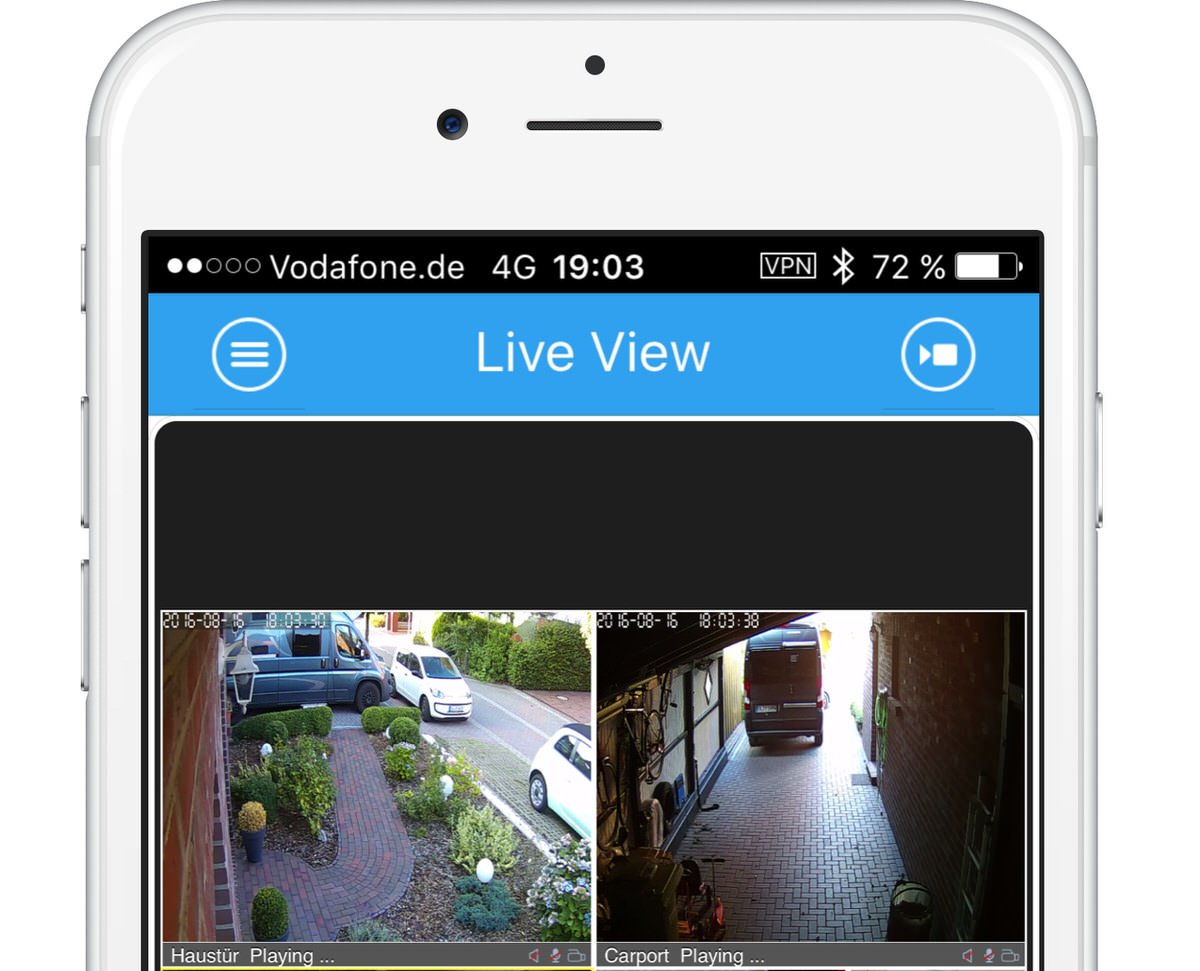
Das hier gezeigte Setup läuft mit einer FritzBox! und mit der kostenlosen App M-Sight, welche für Android und iOS erhältlich ist und es ist in wenigen Minuten eingerichtet. Weiterlesen
Über die beiden WLAN IP-Kameras von HiKam die A7 (Test) für den Außenbereich und die HiKam S5 Mini (Test) für den Innenbereich, habe ich hier im Blog ja bereits berichtet. Beide Kameras liefern ein Videobild in HD (720p) welches sich am PC und Mac bequem aufzeichnen lässt. Hierzu wird einfach der RTSP Stream der Kamera abgegriffen und dieser kann direkt im MP4 Format aufgezeichnet werden.
Anhand der kostenlosen Windows Software iSpy möchte ich die Einrichtung für die Aufzeichnung im Detail erklären und auch kurz aufzeigen, wie man die Kamera auf einer QNAP oder Synology NAS in Surveillance Station einbinden kann.