Elgato Smart Key - Einsatzmöglichkeiten - Img3

domaintransferMeinen Blog habe ich die letzten zwei Jahre über Blogger.com einem Service von Google betrieben und war auch soweit zufrieden, denn zum reinen schreiben hat es gereicht. Beim Thema Design und Erweiterungen (Plugins) ist man aber doch recht eingeschränkt und es ist nicht vergleichbar mit einem Blog, der etwa unter WordPress läuft und das wollte ich nun ändern. Weil mir die Domain technikkram.com gehört und diese über google an Go Daddy zu Verwaltung weitergegeben wird, dachte ich mir eigentlich, das ein Wechsel einfach wird und ich mich zwecks Umzug nur an Go Daddy wenden muss. Pustekuchen Weiterlesen

Wenn man beim Exchange Server 2010 eine ActiveSync Partnerschaft über die Exchange Console löschen möchte und dieses auf den Fehler „Device cannot be found“ trift, dann liegt es an der OU in der User Account aktuell liegt. Bedeutet der User wurde etwa nach einer Deaktivierung des Kontos in eine andere OU verschoben und nun muss die Partnerschaft über die PowerShell gelöscht werden.

Hintergrund: Der Exchange merkt sich für die ActiveSync Partnerschaft die OU in der ein User liegt bzw. bei der Erstellung der Partnerschaft gelegen hat und bekommt eine Änderung beim verschieben des Kontos nicht mit. Somit kann es im laufenden Betrieb passieren, das ein Sync nicht mehr funktioniert. Also aufpassen beim verschieben von Usern die einen ActiveSync zum Exchange Server etwa mit iPhone und iPad verwenden.

Lösung für das Löschen der Partnerschaft:

  1. Exchange Management Console > select User > Properties > Organizational Unit > Pfad kopieren
  2. Exchange Management Shell als Admin starten und folgenden Befehl ausführen und den Pfad anpassen.
    Remove-ActiveSyncDevice -Identity “Domäne/User /ExchangeActiveSyncDevices/Devicename"
  3. Im Befehl den Domänennamen und den Pfad zu der OU angeben und den Gerätenamen der in der Fehlermeldung angezeigt wird und sich per Copy Paste verwenden lässt.
Die Meinung eines DJ zu der beliebtesten DJ Software Traktor auf dem iPad - Img56

Heute habe ich bei Ebay Kleinanzeigen mein Macbook zum Verkauf reingesetzt (Wer interesse hat hier klicken) und kam bereits kurze Zeit später eine Post eines gewissen „edward“ mit der E-Mail-Adresse edwardmusic2002@gmail.com und dieser fragte mit relativ gutem Deutsch, ob der Preis noch etwas verhandelbar sei und ob ein Versand nach England möglich wäre.

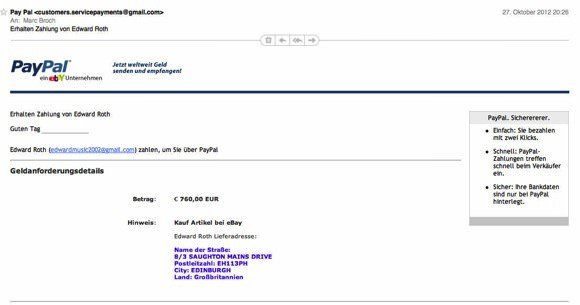
Ich kam ihm zehn Euro mit dem Preis entgegen und teilte ihm mit, dass ein Versand grundsätzlich nach England möglich ist. Er schlug dann eine Bezahlung per PayPal vor und ich teilte ihm meine PayPal E-Mail-Adresse mit. Kurz darauf erhielt ich eine E-Mail die sicherlich für viele Anwender wie eine „normale“ Zahlungsbestätigung von PayPal ausschauen würde. Nur machte mich natürlich generell der Versand nach England etwas stutzig bzw. aufmerksam und was fehlte war die Zahlungseingangsbestätigung über die iPhone APP. Als ich mir die E-Mail Bestätigung dann genauer angeschaut habe, konnte ich auch sofort erkennen, dass die Absenderadresse nicht ganz mit der Original Absenderadresse übereinstimmt.

paypal 1

Natürlich hat kein Geldeingang stattgefunden, aber diese Masche dürfte sicherlich bei einigen Kunden funktionieren. Also selbst beim angeblich sicheren Bezahl-System PayPal ist immer noch etwas Vorsicht geboten und das persönliche Misstrauen ist sicherlich in vielen Fällen im Internet wie immer der beste Schutz.

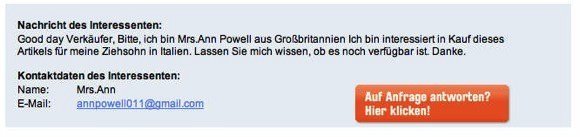
Da schau mal einer an, der liebe Herr „edward“aus England hat langsam genug von der Betrügerei und muss sich erstmal von dem ganzen E-Mail schreiben erholen und hat seine Schwester Mrs.Ann Powell gebeten, seine Betrügerischen Tätigkeiten auf ebay zu übernehmen. Na da freuen wir uns doch!

kalaydo 1

Und was ist doch gleich mit Paypal? habe ich denen nicht am 27.10.2012 eine E-Mail geschickt, dass in deren Namen gefälschte E-Mails versendet werden? JA und habe ich irgendeine Art von Antwort bekommen? NEIN! Frechheit? JA irgendwie schon. Nicht das Sie etwas dagegen unternehmen können. Aber zumindest dem Kunden mit einer einfachen Standart E-Mail antworten, ist doch echt nicht zu viel verlangt.

Ich habe mein Macbook übrigens erfolgreich über eBay Kleinanzeigen verkauft und wie hat der Käufer bezahlt? in Bar! Mein Opa hat schon immer gesagt „Nur Bares ist wahres“ Recht hat er!

Microsoft nutzt beim SMB-Zugriff auf Fileserver das „Secure Negotiate“ Feature um mehr Schutz gegen Man in the Middle Attacken bieten zu können.

Bei dem Einsatz von Netapp-Systemen muss daher das „SMB 2 signing“ aktiviert werden, damit Windows-8-Clients sich mit dem Fileserver verbinden können. Dazu die Windows PowerShell als Administrator starten und mit folgenden Befehl den Zugriff ermöglichen.

Set-ItemProperty -Path "HKLM:SYSTEMCurrentControlSetServicesLanmanWorkstationParameters" RequireSecureNegotiate -Value 0 -Force
SumUp mit Smartphone und Tablet per EC und Kreditkarte bezahlen - Img60

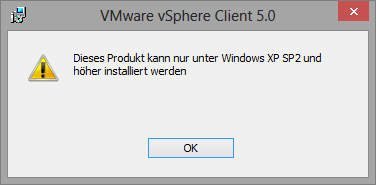
Wenn man den aktuellen VMware vSphere Client unter Windows 8 installieren will, erhält man die Meldung, das die Anwendung nur unter Windows XP oder höher installiert werden kann.

VMwarevSphereClient2

Abhilfe für dieses Problem schafft der Kompatibilitätsmodus von Windows 8.

  • Mit der rechten Maustaste auf die Installationsdatei klicken.
  • “Eigenschaften” auswählen.
  • Auf die Registerkarte “Kompatibilität” wechseln.
  • “Programm im Kompatibilitätsmodus ausführen für:” aktivieren und “Windows 7″ auswählen.

Sollte aber noch die Meldung erscheinen, dass Microsoft Visual J# 2.0 Redistributable Second Edition benötigt wird, können Sie es hier kostenlos downloaden und danach die Installation erneut ausführen.

Du willst es, Du kriegst es….nicht direkt und auch erst nach Protest, aber bald.
 
Oh welche Überraschung Congstar hat den Zahn der Zeit erkannt, oder besser sich dem ShitStorm über Facebook und der damit sicher verbundenen Kündigungswelle ergeben. Per Twitter und Pressemitteilung wurde die Bestellmöglichkeit bei Congstar ab dem 15.09.2012 bestätigt. Ab wann die Karte lieferbar ist und ab wann konkret die ersten Kunden die Nano-SIM in den Händen halten können, ist leider noch nicht beantwortet.
 
Link zum Congstar Forum

Bestandskunden:

 
Wir freuen uns, Ihnen heute hierzu eine gute Nachricht geben zu können: congstar wird die Nano-SIM für Tarifkunden (Postpaid) nun bereits ab Mitte Oktober zur Verfügung stellen. 
 
Ab 15.10.2012 können Sie Ihre Nano-SIM unter unserer Kundenhotline 01805 324 444*, via E-Mail (kundenservice@congstar.de) oder im Live Chat (http://www.congstar-chat.de) bestellen. Die Nano-SIM ist für Bestandskunden bis zum 31.12.2012 kostenlos erhältlich.
 
Neukunden:
 
Für Neukunden gilt: Sie bekommen zunächst nach Abschluss des Vertrages eine Nano-SIM-Karte.
 
Bitte kontaktieren Sie uns nach Erhalt der Micro-SIM über unsere Kundenhotline 01805 324 444*, via E-Mail (kundenservice@congstar.de) oder im Live Chat (http://www.congstar-chat.de), um eine Nano-SIM-Karte als Ersatzkarte zu bestellen.Die Nano-SIM-Karte ist für Neukunden kostenlos.

Prepaid (ohne Vertrag)

Bei Prepaidkarten bieten wir keine Nano-SIM an.

Weitere Infos folgen…

Fazit:
Wer also noch so mindestens 3 Wochen einen teuren iPod haben will, bleibt bei Congstar und wer nicht wechselt für den Zeitraum zu BigSim in das Vodafone Netz und bei ausreichender Verfügbarkeit wieder zurück

Die Nano-Sim kommt. Ganz bestimmt!

Letzten Freitag nach der Bestellung meines iPhones bei Apple, habe ich meinen „Vertrag“ bei Congstar wegen ausbleibender Lieferung der Nano-SIM bis Anfang 2013 gekündigt und bin zu BigSim ins „nächstbessere“ Vodafone Netz gewechselt. Darüber habe ich in meinem Artikel berichtet. Natürlich habe ich im Vorfeld bei BigSim schriftlich nachgefragt, ob die Nano-SIM lieferbar ist und bekam von der Muttergesellschaft Drillisch-Telecom auch die schriftliche Bestätigung das die BigSim Karte im Vodafone Netz funkt und das die Nano-SIM kostenlos bei Neubestellung versendet wird. Darüber hatte ich ja in dem Artikel berichtet. Weiterlesen

In meinem Artikel zum iPhone 5 (Preis prüfen) und dem Nano-Sim Desaster hatte ich mein Vorhaben schon mitgeteilt zum Anbieter BigSim zu wechseln, weil Congstar ja leider erst 2013 Nano-SIM Karten liefern kann oder will und BigSim zumindest das Vodafone Netz anbietet. Wenn Congstar sich dann zu gegebener Zeit dazu bereit erklären sollte, Nano-SIM Karten zu verteilen, würde ich ja auch wieder zurück wechseln, denn mit der Qualität des Netzes war ich sehr zufrieden.
\n
\nSoweit so gut, also Kündigung an Congstar verfasst, was ja bei 14 Tagen zum Monatsende am heutigen Tage perfekt passt und noch mal kurz in den AGB´s nachgeschaut und die Kündigung muss per Brief oder Fax erfolgen. Alles andere wird nicht akzeptiert! Ja ja faxen, das macht man ja täglich…. im Zeitalter von E-Mail on Co. Ich hatte doch FritzFax (Preis prüfen) bzw. auf dem Mac die Fritz Mac Suite (Preis prüfen). Gut die habe ich in den letzten 6 Monaten nicht verwendet und ach ja in der Zeit hatte ich zum einem meinen Mac unter Mountain Lion (Preis prüfen) neu installiert und und meinen Windows Knecht habe ich mit Windows 8 (Preis prüfen) neu aufgesetzt, aber egal das sollte doch tun… Pustekuchen! Da muss ich noch mal die Tage in Ruhe nach gucken. Das Kündigungsschreiben muss aber heute rausgehen, also auf zum CopyShop um die Ecke und für bescheidene 1,50€ ging ein Blatt Papier auf die Reise durch das Telefonnetz. Aber eine Sendebestätigung mit Miniaturbild war in den 1,50€ inklusive. Was macht man nicht alles für eine Nano-SIM bzw. das neue iPhone. Weiterlesen

Gestern Abend am 12.09.2012 hat Apple mit großem TamTam das neue iPhone 5 vorgestellt und ja das Gerät im Zusammenspiel mit der neuen iOS6 Version überzeugt mich und ich möchte es kaufen. Im Gegensatz zur der Keynote von Nokia mit WindowsPhone 8 weis man sofort und ganz offiziell wann und zu welchen Preisen das Gerät verfügbar ist.

Nur gibt es einen kleiner sagen wir mal Stolperstein und das ist die neue Nano-SIM die zwingend im iPhone 5 benötigt wird und nochmals 40 % kleiner als ein Micro-SIM aus dem iPhone 4 ist.

Bei der Einführung der Micro-SIM im Jahre 2010 hinkten die Provider zwar auch hinterher, aber das war nicht so schlimm, weil man sich entweder mit einem Stanzgerät oder eine Schablone behelfen konnte, um aus einer „normalen“ Mini-SIM-Karte (25 mm × 15 mm) eine Micro-SIM (15 mm × 12 mm. ) zu basteln und man konnte die bis zu 20,00€ Karten Wechselgebühr der Provider umgehen. Eine Micro-SIM in eine Nano-SIM zurecht zu schneiden, wird nicht klappen, weil man dann die Kontakte beschneiden müsste und dann kan man die Karte doch gleich wegwerfen.

Update: Die „Normale“ Sim Karte mit dem Namen Mini-SIM hat die Maße 15 x 25 mm und die Micro-SIM 12 x 15 mm und beide sind 0,76 mm dick, was der entschiedenen Wert bezogen auf die Einbaumöglichkeit in das iPhone 5 seien kann. Die im iPhone 5 notwendige Nano-SIM Karte hat die Maße 12,3 x 8,8 mm und ist nur 0,67 mm dick. Wenn man sich den Sim Karten Slot vom iPhone 4 anschaut, dann lässt das iPhone wirklich keinerlei Toleranz in der dicke zu. Das kann man einfach nachstellen, indem man auf die Rückseite der Micro-SIM ein Stück Tesafilm klebt und dann mal versucht den Slot wieder einzusetzen. Das klappt „nur“ mit etwas Gewalt und Tesa gibt auch nach! Das Problem wird dann aber eher beim wieder rausziehen des Karten Slots passieren, dass sich dieser verhakt. Im iPhone 3G bestand der Body aus Plastik und war mir etwas Vorsicht biegbar, aber das wird beim iPhone 4 und natürlich auch beim iPhone 5 nicht mehr möglich sein. Wir werden also alle mal bis zum kommenden Freitag abwarten müssen um verlässliche Aussagen treffen zu können.

Wenn man jetzt aber nicht gerade zu einem der total überteuerten „direkt“ Provider gehen möchte, die einem für ihre Minimalleistung auch noch einen 24 Monats Vertrag andrehen wollen und man das E-Netz nicht mal annähernd akzeptieren kann, dann hat man ein aktuelles Verfügbarkeit’s Problem. Denn außer T-Mobile, Vodafone, o2, Simyo und Anbieter Aldi Talk bietet kein Provider eine Nano-Sim an.

Mein aktueller Prepaid Anbieter Congstar, mit dem ich bis Heute sehr zufrieden war (Preis/“Leistung“) hat sich mit der heutigen Aussage auf seiner Facebook Seite, die Nano-SIM erst Anfang 2013 liefern zu können deftig ins Aus geschossen.

Für mich kommt aber zum ersten kein Laufzeitvertrag in Frage und zum zweiten nur das D1 Netz, ABER natürlich nicht direkt beim überteuerten Rosa Riesen aus Bonn. Also machte ich mich auf zu einer Übersichtsseite von Prepaid-Tarifen um die Anbieter im T-Mobile Netz auf Verfügbarkeit der Nano-Sim zu prüfen. Natürlich Fehlanzeige was die Info auf deren Webseite angeht und so habe ich alle in Betracht kommenden Provider angeschrieben und werde über die Rückmeldungen berichten.

Es wird doch wohl möglich sein, bis zum Lieferdatum des iPhone 5 am 21.09 einen Provider mit Nano-SIM , ohne Vertragslaufzeit und im D1 Netz zu finden und die aktuelle Rufnummer noch gleich mitzunehmen. Es bleibt spannend
Update:

Erste Rückinfo habe ich soeben erhalten und es wäre eine Option zu BigSim zu wechseln und nach Verfügbarkeit der Nano-SIM bei Congstar wieder zurück zu wechseln, sollte ich dort nicht zufrieden sein. Weiterlesen

SumUp mit Smartphone und Tablet per EC und Kreditkarte bezahlen - Img63

Der Sperrbildschirm bei Windows 8 ist in der täglichen Benutzung, vor allem bei der Verwendung eines Notebooks (Deckel zuklappen für Energiesparmodus) durchaus störend. Denn wenn man das System verwenden möchte, muss der Sperrbildschirm „deaktiviert“ und der angemeldete User auch noch ausgewählt werden. Und das sogar wenn es nur einen User auf dem System gibt und dieser nicht einmal über einen Kennwortschutz verfügt. Notebookbenutzer bitte Sicherheitshinweis am Ende des Artikels beachten.

Sollte man in einer „sicheren“ Umgebung etwa Zuhause arbeiten und kein Kennwortschutz benötigen, dann lassen sich die beiden oben genannten Punkte deaktivieren, damit das System sofort zur Verfügung steht.

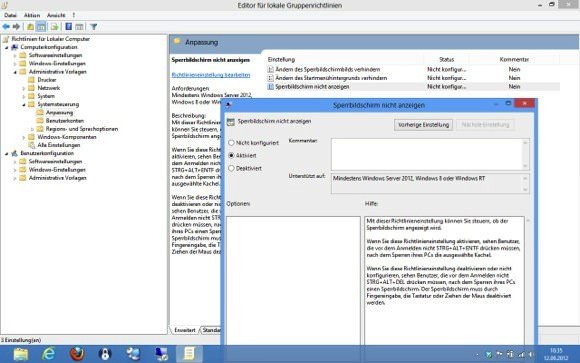
1) Sperrbildschirm deaktivieren > Gruppenrichtlinien Editor starten: Windows Taste drücken > gpedit.msc eingeben > Administrative Vorlagen > Systemsteuerung > Anpassung > Sperrbildschirm nicht anzeigen > aktivieren wählen > fertig

Windows_8_sperrbildschrim 1

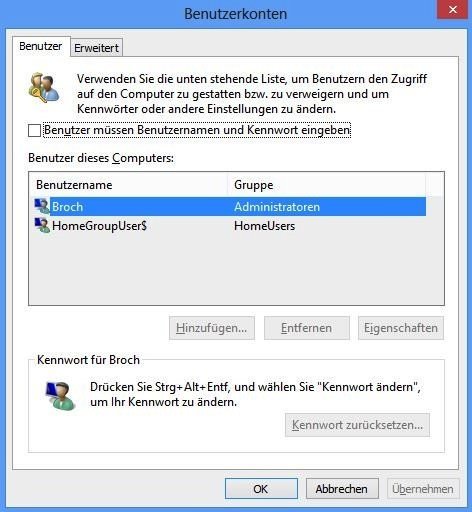
2) Aktivieren der Automatische Anmeldung ohne Passwort > Benutzerkonten öffnen: Windows Taste drücken > netplwiz eingeben > Haken vor „Benutzer müssen Benutzernamen und Kennwort eingeben“ entfernen > fertig

Wenn jetzt Windows 8 neu startet, dann wird der Computer ohne zusätzliches eingreifen mit dem Benutzer angemeldet und steht sofort zur Verfügung. Aber wenn das System in den Energiesparmodus fällt und dann wieder aufweckt wird, muss man seinen User wieder auswählen obwohl dieser ja über kein Kennwort verfügt bzw. die Option der Eingabe deaktiviert ist und der Sperrbildschirm ebenfalls deaktiviert wurde. Also muss noch Schritt Nr. 3 durchgeführt werden und hier kommt Windows 8 mit einer kleinen Gemeinheit um die Ecke.

Windows_8_Benutzer 1

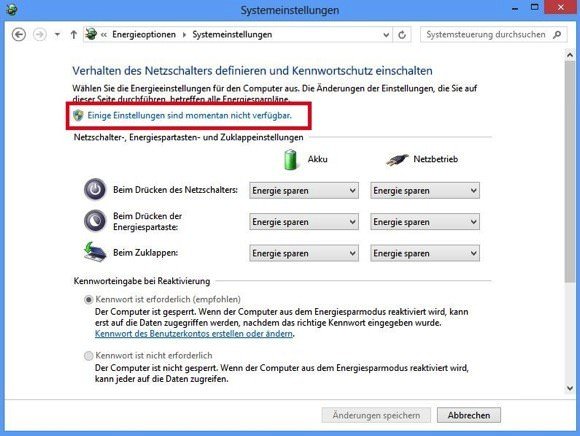
3) Energieoptionen anpassen > Windows Taste drücken > Energieoptionen eingeben > Auf Einstellungen wechseln und dort Energieoptionen auswählen > Kennwort bei Reaktivierung anfordern > „ACHTUNG Windows 8 Gemeinheit“ Einige Einstellungen sind momentar nicht verfügbar auswählen > erst jetzt kann man nämlich Kennwort ist nicht erforderlich auswählen.

Windows_8_Energieoptionen 1

Sicherheitshinweis: Den „unnötigen“ Sperrbildschirm zu deaktivieren ist kein Verlust an Sicherheit, aber die Automatische Anmeldung zu aktivieren und sogar nach dem aufwecken aus dem Energiesparmodus die Kennwort Eingabe zur deaktivieren, sollte nur mit Bedacht auf den Sicherheitsaspekt „Benutzung durch Fremde verhindern“ durchgeführt werden. Wer sensible Daten auf seinem System vorhält und diese wenn möglich sogar auch einem Laptop durch die Gegend trägt, sollte die Automatische Anmeldung nicht aktiveren und auch nicht die Kennwort Eingabe deaktivieren. Bei Benutzern mit sensiblen Daten, besonders wenn Sie mobil eine Notebook verwenden, sollte die Festplattenverschlüsselung BitLocker aktiviert werden.

Elgato Smart Key - Einsatzmöglichkeiten - Img4

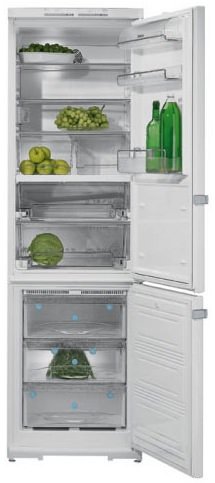
kfn8667s-2Heute möchte ich mal mein Leid über den Hersteller Miele klagen. Vor ca. 6 Jahren habe ich beim Elektro-Discounter Saturn eine Kühl-Gefrier-Kombination vom Hersteller Miele erworben. Es handelt sich hierbei um das Modell KFN 8667S ob es nun der S1 oder S2 ist, tut hierbei nichts zu Sache und ist auf Grund fehlender Beschriftung am Gerät ist das sowieso nicht zu erkennen.

Vor drei Jahren also kurz nach Ablauf der Garantie hatte der Kühlschrank im Sommer sein ersten Aussetzer. Bedeutet er blinkt und piept permanent und hört natürlich auch auf zu kühlen. Aber leider das ohne eine konkrete Fehlermeldung und er benötigt dann etwa einen bis zwei Tage Ruhe, um sich danach als wenn nichts gewesen wäre, wieder seinem eigentlichen Dienst dem kühlen zu widmen.

Diesen Sommer genauer gesagt letzten Mittwoch war es natürlich mal wieder so weit und obwohl der heißeste Tag des Jahres bereits überstanden war, meinte der 8667S er hat jetzt Feierabend. Doch oh Wunder, denn er präsentiert im Display die Fehlermeldung F2. Nicht mehr und nicht weniger. Aber das ist doch schon mal was, denn mit einer Fehlermeldung kann man doch was anfangen, dachte ich mir und fragte Google….NICHTS….. Also griff ich ganz klassisch zum Handbuch. Weiterlesen

Wenn man unter Windows 8 ein Programm installieren möchte, wie ich heute den kostenlosen Micrososft Remote Desktop Connection Manager welcher zwingend .NET Framework 2 oder 3.5 voraussetzt und höhere Versionen einfach ignoriert, dann trifft man evtl beim manuellen Nachinstallieren“ über von .NET Framework über Programme und Features auf den Fehler: 0x800f0906 mit der natürlich nicht zutreffenden Behauptung es würde keine Verbindung zum Internet bestehen. 

Lösung: Windows 8 Installationsmedium einlegen (DVD, ISO oder USB-Stick) und die Eingabeaufforderung wie unter Windows 8 bereits gewohnt, als Admin starten und folgenden Befehl einfügen.

Dism /online /enable-feature /featurename:NetFx3 /All /Source:x:sourcessxs /LimitAccess

Wobei x: durch den Laufwerksbuchstaben des eingelegten Installationsmediums zu ersetzen ist. Dann kann die Nachrüstung über Programme und Features > Windows-Feature aktivieren… erfolgen und das gewünschte Programm lässt sich installieren.

Wenn man unter Windows 8 die Remoteserver-Verwaltungstools installieren möchte (Für Active Directory-Benutzer und -Computer, Gruppenrichtlinienverwaltung usw.) kann bereits direkt nach dem Beginn der Installation zu folgendem Fehler kommen. Das Installationsprogramm hat einen Fehler festgestellt 0x80004005
 
Lösung: 
  1. Eingabeaufforderung als Admin starten und folgenden Befehle eingeben
  2. expand –f:* C:Pfad zur Datei…Windows6.2-KB2693643-x64.msu %TEMP%
  3. pkgmgr /ip /c:%TEMP%Windows6.2-KB2693643-x64.cab
    wodurch der Package Manager gestartet wird und die Installation im Hintergrund durchführt
Achtung an die ungeduldigen Admins ! es wird kein Fenster erscheinen, welches einen Installationsvorgang, oder einen erfolgreichen Abschluss der Installation anpreist. Einziges Indiz sind 2 Ordner im %Temp% Verzeichnis, welche nach erfolgreichem installieren einfach wieder verschwinden und danach erscheint in der Kachel Übersicht der Menüpunkt Verwaltung, welcher dann auf Administrative Tools verweist
GeneralKeys iPad Tastatur Cases PX1577 + PX8212 im Vergleichstest - Img67

Wenn man sein Windows Betriebssystem komplett neu aufsetzen will oder muss, weil man sich einen neuen Rechner zusammengestellt hat, ein Problem mit dem System hatte oder sich ein hartnäckiges Virus eingefangen hat, zeigt diese Schritt für Schritt Anleitung die Installation von Windows 7.

Vorbereitung für Windows 7-Installation – Datenträger

Bevor man mit der Installation von Windows 7 beginnen kann, benötigt man natürlich ein Installationsmedium wie DVD oder USB Stick. Hierbei scheitern leider schon die meisten Anwender, weil es sich entweder um ein Netbook ohne ein Optisches Laufwerk handelt, oder weil die Hersteller neuerdings um ein paar Cent pro Sytem zu sparen, keinen Datenträger mehr beilegen, sondern lediglich eine Recovery Partition auf der Festplatte anlegen, die erstens den ganzen vorinstallierten Schrott des Herstellers mitbringt den man eh nicht haben will, zweitens die Treibern für die Hardware in der Regel sowieso schon veraltet sind und zu guter Letzt bei einem Defekt der Festplatte mal überhaupt nicht weiterhilft.

Also muss im Vorfeld ein passendes Windows 7 Image geladen und entweder auf DVD gebrannt oder auf einen USB Stick mit mindestens 4 GB freien Speicher kopiert werden und dieser Bootfähig gemacht werden. Kling schwerer als es ist und die Lösungen habe ich natürlich detailliert bereits hier im Blog beschrieben.

Windows 7 – Direkt Download Links

Windows 7 von USB Stick installieren

Vorbereitung für Windows 7-Installation – BIOS

Wenn also das Installationsmedium vorliegt, muss man im BIOS noch die Startreihenfolge einstellen, damit die benötigten Windows 7-Dateien von der DVD oder einem USB-Stick geladen werden können. Ins BIOS kommt man in den meisten Fällen entweder mit der Taste “F2″ oder mit der Taste “Entf”. Im sogenannten Boot-Menü kann je nach Hersteller, die Namensgebung ein wenig unterschiedlich sein. Hier kann man nun einstellen, vom welchem Medium gebootet werden soll. In der Regel wird es die CD/DVD sein. Eine Detaillierte Anleitung zu den Schritten im Bios findet man bei edv-lehrgang.de

Sprache und Installationsart
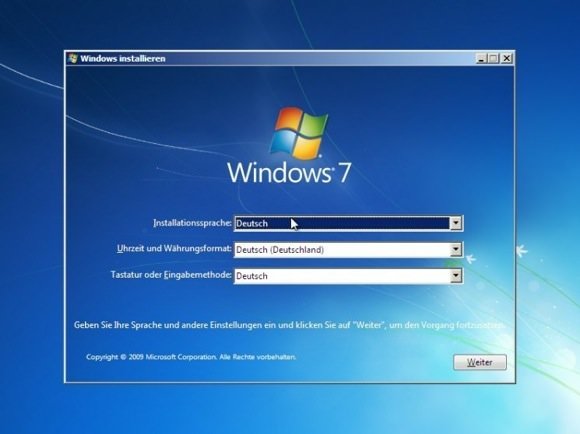
Windows7Install1

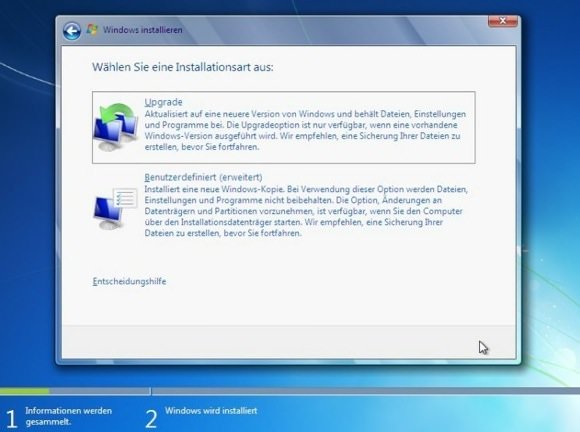
Sobald vom Windows 7 Installationsmedium gestartet wird, sieht man das erste Fenster, wo man zunächst einmal aufgefordert wird, die Sprache für die Windows Installation, die Uhrzeit, das Währungsformat und die Tastatur auszuwählen. Hat man seine Sprache aus den jeweiligen Menüs ausgewählt, geht es direkt weiter. Im nächsten Fenster kann man die eigentliche Installation, nach dem abnicken der Lizenzbedingungen und der Auswahl ob es sich um ein Upgrade oder eine komplette Neuinstallation handelt starten. Für eine Neuinstallation ist die zweite Variante “Benutzerdefiniert (erweitert)” zu wählen.

Speicherort und Festplatte partitionieren.
Windows7Install2

Je nachdem wie viele Festplatten verbaut sind und/oder auf welche Art diese partitioniert wurden, werden jetzt alle möglichen Installationsorte aufgelistet und man das gewünschte Ziel auswählen. Handelt es sich hierbei um eine neue Festplatte, wird in der Regel eine unformatierte Partition angezeigt und durch den Klick auf weiter kann die Installation direkt beginnen. Unter dem Menüpunkt “Laufwerksoptionen erweitert” kann man auf Wunsch weitere Einstellungen wie etwa das partitionieren der Festplatte vornehmen.

Windows 7 wird installiert

Jetzt startet die eigentliche Windows Installation und zunächst werden alle notwendigen Dateien und auf die Festplatte kopiert und entpackt. Windows führt während des Installationsvorgangs einige automatische Neustarts durch. Sind alle erforderlichen Schritte erledigt, erscheint ein Übersichtsfenster indem man darüber informiert wird, dass die Installation abgeschlossen ist. Nach dem letzten Neustart wird man aufgefordert, einen Benutzernamen und wenn gewünscht ein passendes Kennwort, sowie einen Namen für den PC einzugeben. Am Ende tippt man noch den 25-stelligen Produktschlüssel von Windows 7 ein, der sich auf dem Lizenzaufkleber am Gehäuse und bei Notebooks auf der Unterseite (evtl. unter dem Akku) befindet. Nun steht der Benutzung von Windows 7 Home Premium, Professional oder Ultimate nichts mehr im Wege.

Wenn die Installation erfolgreich war, das einrichten einer Datensicherung nicht vergessen.

GeneralKeys iPad Tastatur Cases PX1577 + PX8212 im Vergleichstest - Img68

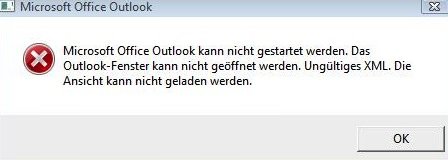
Beim Start von Outlook erhält man folgenden Fehlermeldungen „Microsoft Outlook kann nicht gestartet werden. Das Outlook-Fenster kann nicht geöffnet werden.“

Fehlermeldung_Outlook_Fenster

Diese Fehlermeldungen entstehen durch eine fehlerhaften Datei, in der Outlook die Einstellungen für den Navigationsbereich speichert. Damit Outlook wieder starten kann, die Fehlermeldung bestätigen und dann Outlook mit dem Parameter /resetnavpane starten.

Windows XP: Start -> Ausführen -> outlook /resetnavpane -> OK
Windows Vista : Start -> Suchfeld -> outlook /resetnavpane -> ENTER
Windows 7 : Start -> Suchfeld -> outlook /resetnavpane -> ENTER

Jetzt startet Outlook und fordert zur Auswahl eines Outlook Profils auf. Das entsprechende Profil auswählen und auf OK klicken. Nun sollte Outlook® wieder wie gewohnt starten.

Wenn dieses nicht zum Erfolg führt, zu folgendem Pfad navigieren:

Windows XP:

"C:Dokumente und Einstellungen%Benutzername%AnwendungsdatenMicrosoftOutlook"

Windows Vista:

"C:Benutzer%Benutzername%AppDataRoamingMicrosoftOutlook"

Windows 7:

"C:Benutzer%Benutzername%AppDataRoamingMicrosoftOutlook"

Dort die XML-Datei die den Namen des Outlook Profils trägt löschen, das nicht mehr gestartet werden kann (Standard: Outlook.xml). Anschließend Outlook erneut starten und die Datei wird nach dem Beenden von Outlook neu erstellt.

Ein temporäres Profil wird geladen, nachdem man sich bei Windows 7 in einer Domäne anmeldet. Das Problem tritt etwa auf, wenn das Profil des aktuellen Benutzers versehentlich vom System gelöscht wurde, oder defekt ist.


  1. Am Windows 7 Client als Lokaler oder Domänen Admin anmelden
  2. Unter : „%Systemdrive%users“ den Profil Ordner des Users löschen (umbennen) dessen Profil nur temporär angelegt wird
  3. In der Registrierung durch aufrufen von „regedit“. unter :“HKEY_LOCAL_MACHINE/SOFTWARE/Microsoft/WindowsNT /CurrentVersion/ProfileList“ den Key gemäß der User-SID löschen ( .bak)
  4. Den Windows 7 Client neu starten und mit dem User anmelden, dessen Profil temporär angelegt wurde
SNAP! 6 ein praktisches iPhone 6 Kamera-Case - Img

CongstarHier eine kleine Geschichte aus der Rubrik „Unglaublich aber Wahr“ die Tarifschlacht der verschiedensten Anbieter ist ja wieder im vollsten Gange und es wird unterboten was das Zeug hält. Aber alle diese 19,95 € AllNet Flat Anbieter haben einen großen Nachteil und das ist ihr Netz. Es wird nämlich entweder im o2 Netz, oder noch viel schlimmer im E-Plus Netz gefunkt. Wobei gefunkt wird nur dann wenn Netz verfügbar ist, aber das ist ein anderes Thema und da kann Klaus Düll Geschäftsführer der Firma Pretioso in seinem Blog mehrere Lieder von singen.
In dem ganzen Tarif und Anbieterdschungel (Angebote ohne Laufzeit sind hiermit gemeint) gibt es wirklich nur eine rettende kleine Insel und die heißt Congstar und lieget in der Nähe von Telekom-Island. Die Congstar GmbH ist eine hundertprozentige Tochtergesellschaft der Deutschen Telekom und somit bekommt man für den Standardpreis von 0,09 € echtes T-Mobile-Netz! Welches bekanntlich seit Herren Gedenken den sehr seriösen und aussagekräftigen Connect Netztest immer mit Platz 1 bestreitet.

Wenn man jetzt aber dachte, man könnte auch mit einer etwas größeren Anzahl von Karten, die man in der Regel im Geschäftskundenbereich hat, einfach zu Congstar wechseln, dann hat man sich geschnitten. In den Allgemeinen Geschäftsbedingungen steht direkt am Anfang klar und deutlich folgendes geschrieben „Als Kunden werden nur Verbraucher akzeptiert. Verbraucher ist jede natürliche Person, die ein Rechtsgeschäft zu einem Zweck abschließt, der weder ihrer gewerblichen noch ihrer selbständigen beruflichen Tätigkeit zugerechnet werden kann. “ unfassbar!

Ich konnte es kaum glauben und habe mit der Congstar GmbH Kontakt aufgenommen und gefragt, ob es möglich wäre für ein in Köln ansässiges Unternehmen mit 180 Voice und 90 Datenkarten zu Congstar zu wechseln. Die ernüchternde Antwort kam prompt und lautete „Als Kunden werden nur Verbraucher akzeptiert. Wir verweisen auf Paragraph 1 Abs. 1 unserer AGBs

Dieses gilt natürlich für Prepaid und Postpad Angebote der Congstar GmbH. Na dann gut Nacht Marie.

Am 21. März hatte ich bereits vor meinem Vorhaben einer Mobilfunkkartenoptimierung bzw. eines Wechsels des Mobilfunk Providers gesprochen und das inklusive einer Portierung der Rufnummern. Ich bin sicherlich was die Mobilfunkprovider angeht ein gebranntes Kind und vertrete die Meinung packt alle in einen Sack, hau drauf und Du triffst immer den richtigen.

Also war ich ein bisschen gespannt ob der Wechsel von den damaligen Anbieter Telco zu meinem neuen Provider Congstar inklusive der Portierung einwandfrei funktionieren würde. Congstar hatte mir direkt nach Vertragsabschluss mitgeteilt, dass sie mir kurz vor Portierungsdatum meine SIM-Karten zuschicken würden und das haben Sie auch brav getan. Heute Morgen passierte wirklich alles so wie versprochen. Erst schaltete sich am frühen Morgen gegen 6:00 Uhr die alte Karte von Telco ab und dann habe ich die neue Karte eingelegt und war direkt unter meiner alten Rufnummer zu erreichen. So soll es sein! Warum können die Provider nicht alles so toll hinkriegen wie in diesem Fall?

Aufgrund einer seltenen Datumskonstellation im März 2012 kommt es bei FRITZ!Fon-Geräten vom 25.3. bis 1.4.2012 zu einer temporären Uhrzeit-Fehlanzeige. Die Uhrzeit wird während dieser Woche weiterhin als Winterzeit angezeigt, das heißt um exakt eine Stunde verschoben, beispielsweise 11:00 anstelle der korrekten Angabe 12:00 Uhr. Ebenfalls betroffen sind die Weckzeit sowie die WLAN-Nachtschaltung. Dies gilt nicht für alle sonstigen mit der FRITZ!Box verbundenen Geräte wie PCs, Laptops, Smartphones oder Fernseher.

Ab Sonntag, den 1.4.2012, wird automatisch wieder die korrekte Uhrzeit angezeigt. Ein manueller Eingriff in die Zeitdarstellung ist nicht möglich. Für eventuell entstandene Unannehmlichkeiten bittet AVM um Entschuldigung.

Aktuell kursieren im Internet Hinweise mit Lösungsideen, die jedoch keine stabile Lösung darstellen.

Ich bin die ganze Woche in Berlin auf der ITB und habe ein Zimmer im Hotel Ramada. Soweit so gut und das Hotel ist wie auf der Seite beschrieben. Bis auf das Thema Internet Hier steht klar unter dem Punkt Zimmerinfos „Internetzugang kostenfrei per LAN und kostenpflichtig mit WLAN“

Ich war also frohen Mutes und habe brav ein LAN Kabel mitgenommen und natürlich als eine der ersten Tätigkeiten im Zimmer das Macbook angeschlossen und wollte mal einen Speedtest machen. Aber was sehe ich da, im Browser kommt eine Anmeldemaske und will Zugangsdaten von mir. Ich also ab an die Rezeption und bekomme noch mit, wie ein Gast vor mir genau die gleiche Frage stellt, aber mal schön mit der Aussage „Ne nur kostenpflichtiges WLAN über die Telekom, kostenlos ist es nur in der Lobby“ Weiterlesen

GeneralKeys iPad Tastatur Cases PX1577 + PX8212 im Vergleichstest - Img72

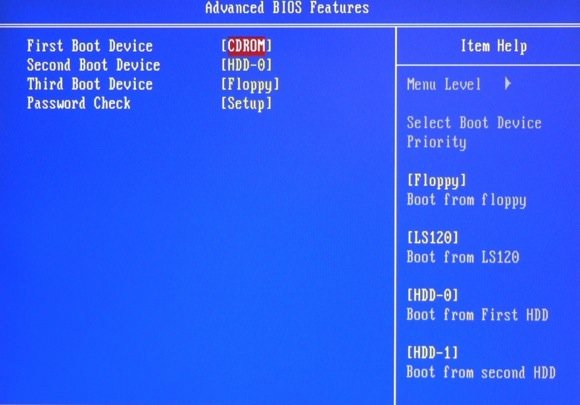
Damit ein Computer von der CD/DVD oder einem USB Stick gestartet werden kann, muss die Bootreihenfolge im BIOS anpasst werden und dort entweder der gewünschte Datenträger an erster Position stellen, oder zumindest per Quick Boot auswählbar sein. Die Quick Boot Funktion bietet die Möglichkeit, beim starten des Systems durch drücken einer der F Tasten (meistens F12) ein Laufwerk zum booten auszuwählen. Beim starten des Computers wird noch vor dem eigentlichen Startvorgang von Windows  aber auch angezeigt, mit welcher F Taste man ins BIOS gelangen und Quick Boot auswählen kann.

bootreihenfolge

Wenn man im BIOS  ist, muss man die richtige Stelle finden, an der man die Bootreihenfolge ändern kann. Dieses kann sich aufgrund der verschiedenen Hersteller und Versionen zu dem eigenen BIOS unterscheiden und daher kann ich hierzu keine genauen Angaben machen. Meistens ist der passende Menüpunkt aber mit Boot oder Boot Priority gekennzeichnet. Wenn man die gewünschten Einstellungen vorgenommen hat, beim verlassen vom Bios nicht vergessen die Änderungen zu speichern.


Windows 7 von USB Stick installieren - Windows 7 Logo

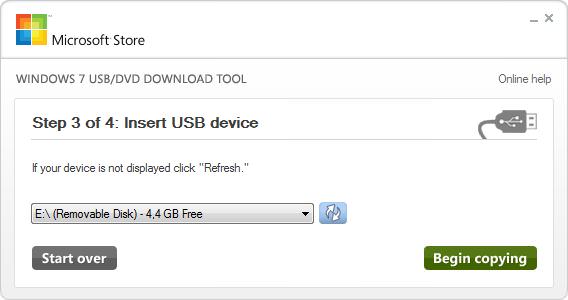
Mit dem Windows 7 USB/DVD-Download Tool kann man aus einer Windows 7 DVD bzw. ISO-Datei einen startbaren USB-Stick erstellen. Voraussetzung ist hierbei ein gültiger Windows 7 Lizenzschlüssel, der sich auf dem Lizenzaufkleber am Gehäuse und bei Notebooks auf der Unterseite (evtl. unter dem Akku) befindet.

windows 7 logo

Um einen USB Stick mit Windows 7 auszustatten und bootfähig zu machen, muss man lediglich das USB-Stick am USB-Port anschließen, die Windows 7 DVD in das DVD-Laufwerk einlegen oder eine Windows 7 ISO Datei auswählen. Sollte einem aber keine Windows 7 DVD oder eine ISO Datei vorliegen, weil es sich entweder um ein Netbook ohne ein Optisches Laufwerk handelt, oder weil die Hersteller neuerdings um ein paar Cent pro Sytem zu sparen, keinen Datenträger mehr beilegen, dann hilf hierbei natürlich auch technikkram.net mit folgendem Artikel

Windows 7 – Direkt Download Links

Download: USB/DVD-Download Tool

Bei einem Update von Microsoft .NET Framework über die Windowsupdate Funktion kann es zu einem Fehler kommen. Etwa mit dem Fehlercode 80070663
Dann müssen die „alten“ .NET Framework Versionen „einfach“ nur deinstalliert werden. Falls die Standard-Deinstallation über Software nicht funktioniert, gibt es ein passendes und natürlich kostenloses Tool „.NET Framework Cleanup Tool“

Das .NET Framework Cleanup Tool wurde entwickelt, um automatisch eine Reihe von Schritten zu ausgewählten Versionen von. NET Framework auf einem Computer zu entfernen. Es entfernt Dateien, Verzeichnisse, Registrierungsschlüssel und-werte und Windows Installer-Produkt-Registrierung für die. NET Framework. Das Tool ist in erster Linie dafür da, um auf dem System zu einem bekannten (relativ sauberen) Zustand zurückkehren, falls man bei .NET Framework Installation, Deinstallation, Reparatur oder Patchen auf Fehler gestoßen ist.

Es ist kein Ersatz für die Standard-Deinstallation. Diese sollte immer zuerst versucht werden, bevor dieses Tool zur Bereinigung aufgeführt wird. Nach erfolgreicher Deinstallation von .NET Framework, einfach das Update bzw. besser gesagt die Neuinstallation von .NET Framework 4 oder höher mit einem eigenständiger Installer und nicht über die Windowsupdates ausführen..

Download: NET Framework Cleanup Tool

Wenn man sich über den Streaming-Download-Dienst von Microsoft die Office 2010 Version installiert haben sollte und nun nach der Testphase das Virtuelle Laufwerk nicht mehr los wird, dann hilft einem das kleine Tool: CleanC2R.exe weiter. 

Einfach das Tool laden, entpacken und starten und nach einem Neustart des Systems ist der Virtuelle Laufwerk verschwunden und alle Restdaten von der Testinstallation von Office 2010 wurden erfolgreich gelöscht, damit man mit der gekauften bzw. einer anderen Version von Microsoft Office 2010 beginnen kann.


Es kann vorkommen, das die Suche etwa in Microsoft Outlook keine Ergebnisse mehr liefert bzw.sehr lange braucht und dann auch noch falsche Ergebnisse anzeigt . Dann ist in der Regel der Index nicht aktiv oder defekt

Die Lösung ist recht einfach. Systemsteuerung (Klassische Ansicht bzw. Kleine Symbole > Indizierungsoptionen > Erweitert > „Index löschen und neu erstellen“……nun ist warten angesagt, aber dann funktioniert die Suche wieder.

Microsoft Office 2010 Offizielle Direct Download Links - Acronis Banner

Hier gibt es die direkten Download Links zu den ISO-Files von Windows 7 Home Premium, Professional und Enterprise. Die Dateien werden nur verlinkt und nicht gehostet! Die Image-Files liegen direkt bei Digital-River einem Dienstleister von Microsoft. Es wird weiterhin ein gültiger Produkt Key für die jeweilige Version benötigt.
Auf den meisten Notebooks, Netbooks und PCs die heutzutage ausgeliefert werden findet sich kaum noch eine Windows-DVD. Manchmal liegt eine Recovery-DVD bei, die voller Software Müll vom Hersteller ist. Es gibt aber auch Fälle, wo kein Medium mitgeliefert wird von Windows 7. In diesem Fall muss sich der Benutzer selber eine Recovery-DVD anfertigen und diese brennen, oder kann alternativ auch einen USB Stick erstellen. Wer Hilfe bei der Installation benötigt, schaut sich einfach meine Schritt für Schritt Anleitung zur Installation von Windows 7 an. Weiterlesen

Das geht in der Registry.

HKEY_CURRENT_USER  Software Microsoft Windows CurrentVersion Explorer den Wert RPEnabled von 1 auf 0 setzen.

Danach ist kein Reboot und keine Neuanmeldung nötig. Einfach auf „Start“ klicken und das altbekannte Startmenü ist wieder da.

 
Update: 

 „Classic Shell 3.6.7“ holt ohne großen Aufwand den alten Startbutton zurück. Einfach downloaden und installieren. 

In bestimmten Fällen ist es notwendig, den  Product Key von Windows 7 oder Server 2008 nachträglich zu ändern. Der Vorgang ist über verschiedene Wege durchzuführen.

Per Computer-Eigenschaften

  1. Klicken Sie auf Start, mit der rechten Maustaste auf Computer und dort auf Eigenschaften.
  2. Im unteren Bereich bei Windows-Aktivierung auf Product Key ändern und den neuen  Product Key eintragen und auf weiter klicken.
  3. Den Anweisungen folgen, um Ihren Product Key zu ändern und Windows zu aktivieren.

Per VBScript

  1. Start -> Ausführen -> “CMD” eingeben und Enterdrücken (Administratorrechte benötigt)
  2. SLMGR.VBS -IPK xxxxx-xxxxx-xxxxx-xxxxx-xxxxx
  3. SLMGR.VBS -ATO” um den Key direkt bei Microsoft zu aktivieren.
Bootfähigen Windows 10 USB-Stick erstellen
Mit dem Windows 7 USB/DVD-Download Tool kann man aus einer Windows 7 DVD bzw. ISO-Datei einen startbaren USB-Stick erstellen. Voraussetzung ist hierbei ein gültiger Windows 7 Lizenzschlüssel, der sich auf dem Lizenzaufkleber am Gehäuse und bei Notebooks auf der Unterseite (evtl. unter dem Akku) befindet.
Windows_10_USB-Stick_erstellen_4
Download: USB/DVD-Download Tool
Aktuellen Standort mit Glympse mitteilen - Img15

Manchmal will man jemandem mitteilen wo man gerade ist bzw. wann man z.B. am vereinbarten Treffpunkt eintrifft. Ja es gibt Google Laditude aber mit mindestens zwei großen Nachteilen. Erstens entweder Ortung an oder aus. Auf zeit der Vorgang begrenzen geht nicht, also muss man wieder in die App um die Ortung auszuschalten und zweiter Grund ist, das der Empfänger auch ein Google Laditude Konto braucht. Beides sehr doof.

[appbox appstore 330316698-iphone screenshots-only]

Aber nach dem Guten Motto „für alles gibt es eine App“ kann man ja die kostenlose App mit dem seltsamen Namen Glympse nutzen

[appbox appstore 330316698 compact] [appbox googleplay com.glympse.android.glympse compact]