Windows 8 Sperrbildschirm deaktivieren und Automatische Anmeldung aktivieren
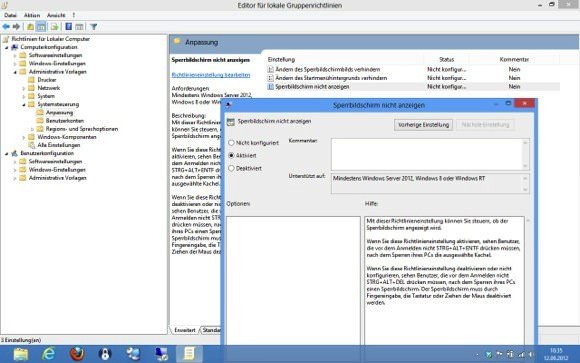
Der Sperrbildschirm bei Windows 8 ist in der täglichen Benutzung, vor allem bei der Verwendung eines Notebooks (Deckel zuklappen für Energiesparmodus) durchaus störend. Denn wenn man das System verwenden möchte, muss der Sperrbildschirm „deaktiviert“ und der angemeldete User auch noch ausgewählt werden. Und das sogar wenn es nur einen User auf dem System gibt und dieser nicht einmal über einen Kennwortschutz verfügt. Notebookbenutzer bitte Sicherheitshinweis am Ende des Artikels beachten.
Sollte man in einer „sicheren“ Umgebung etwa Zuhause arbeiten und kein Kennwortschutz benötigen, dann lassen sich die beiden oben genannten Punkte deaktivieren, damit das System sofort zur Verfügung steht.
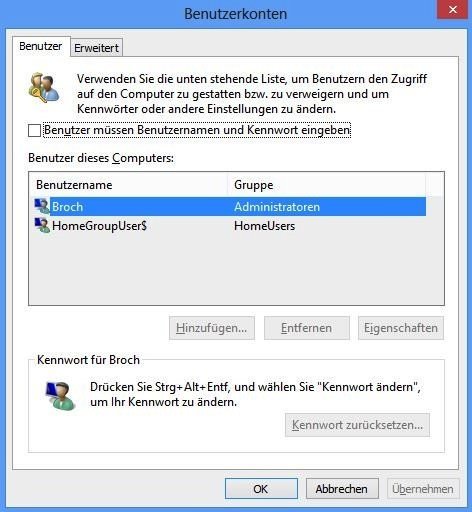
2) Aktivieren der Automatische Anmeldung ohne Passwort > Benutzerkonten öffnen: Windows Taste drücken > netplwiz eingeben > Haken vor „Benutzer müssen Benutzernamen und Kennwort eingeben“ entfernen > fertig
Wenn jetzt Windows 8 neu startet, dann wird der Computer ohne zusätzliches eingreifen mit dem Benutzer angemeldet und steht sofort zur Verfügung. Aber wenn das System in den Energiesparmodus fällt und dann wieder aufweckt wird, muss man seinen User wieder auswählen obwohl dieser ja über kein Kennwort verfügt bzw. die Option der Eingabe deaktiviert ist und der Sperrbildschirm ebenfalls deaktiviert wurde. Also muss noch Schritt Nr. 3 durchgeführt werden und hier kommt Windows 8 mit einer kleinen Gemeinheit um die Ecke.
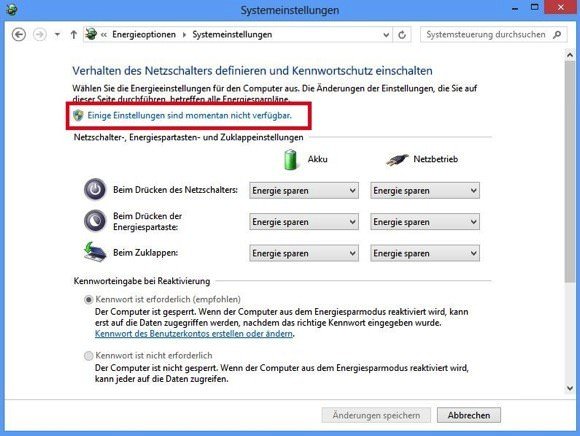
3) Energieoptionen anpassen > Windows Taste drücken > Energieoptionen eingeben > Auf Einstellungen wechseln und dort Energieoptionen auswählen > Kennwort bei Reaktivierung anfordern > „ACHTUNG Windows 8 Gemeinheit“ Einige Einstellungen sind momentar nicht verfügbar auswählen > erst jetzt kann man nämlich Kennwort ist nicht erforderlich auswählen.
Sicherheitshinweis: Den „unnötigen“ Sperrbildschirm zu deaktivieren ist kein Verlust an Sicherheit, aber die Automatische Anmeldung zu aktivieren und sogar nach dem aufwecken aus dem Energiesparmodus die Kennwort Eingabe zur deaktivieren, sollte nur mit Bedacht auf den Sicherheitsaspekt „Benutzung durch Fremde verhindern“ durchgeführt werden. Wer sensible Daten auf seinem System vorhält und diese wenn möglich sogar auch einem Laptop durch die Gegend trägt, sollte die Automatische Anmeldung nicht aktiveren und auch nicht die Kennwort Eingabe deaktivieren. Bei Benutzern mit sensiblen Daten, besonders wenn Sie mobil eine Notebook verwenden, sollte die Festplattenverschlüsselung BitLocker aktiviert werden.
Das könnte dich auch interessieren
WLAN-Lichtschalter ohne Neutralleiter installieren 8. April 2026 Shelly 1L WLAN-Schalter ermöglicht Smart Home Automatisierung in Altbauten ohne Neutralleiter WLAN-Lichtschalter ohne Neutralleiter sind die praktische Lösung für Smart…
Video-Türklingel nachträglich ohne Verkabelung… 6. April 2026 Moderne Video-Türklingel mit kabelloser Installation - einfache Nachrüstung ohne Elektroarbeiten Eine Video-Türklingel nachträglich ohne Verkabelung installieren ist eine praktische Lösung…
Smart Home Sicherheitssystem für Einsteiger ohne… 6. April 2026 Professionelles Smart Home Sicherheitssystem Dashboard mit Live-Kamera-Feeds und Sensor-Status-Übersicht Ein Smart Home Sicherheitssystem für Einsteiger ohne Vorkenntnisse ist wie ein…
Schner Hinweis auf die Gruppenrichtlinien, der auch in etwas abgewandelter Form noch unter W7 zur Problemlsung beitragen kann. Dieser Beitrag geht erfreulicherweise etwas tiefer und hebt sich damit wohltuend von dem Einerlei der Spekulationen in vielen Foren ab. Der Autor trifft den Kern einer wiederkehrenden Problemstellung und zeigt, warum der „Haken“ nicht immer so einfach herausgenommen werden kann.
Sie sehen gerade einen Platzhalterinhalt von Turnstile. Um auf den eigentlichen Inhalt zuzugreifen, klicken Sie auf die Schaltfläche unten. Bitte beachten Sie, dass dabei Daten an Drittanbieter weitergegeben werden.
Sie sehen gerade einen Platzhalterinhalt von Vimeo. Um auf den eigentlichen Inhalt zuzugreifen, klicken Sie auf die Schaltfläche unten. Bitte beachten Sie, dass dabei Daten an Drittanbieter weitergegeben werden.
Sie sehen gerade einen Platzhalterinhalt von YouTube. Um auf den eigentlichen Inhalt zuzugreifen, klicken Sie auf die Schaltfläche unten. Bitte beachten Sie, dass dabei Daten an Drittanbieter weitergegeben werden.
Sie sehen gerade einen Platzhalterinhalt von Facebook. Um auf den eigentlichen Inhalt zuzugreifen, klicken Sie auf die Schaltfläche unten. Bitte beachten Sie, dass dabei Daten an Drittanbieter weitergegeben werden.
Sie sehen gerade einen Platzhalterinhalt von Instagram. Um auf den eigentlichen Inhalt zuzugreifen, klicken Sie auf die Schaltfläche unten. Bitte beachten Sie, dass dabei Daten an Drittanbieter weitergegeben werden.
Sie sehen gerade einen Platzhalterinhalt von X. Um auf den eigentlichen Inhalt zuzugreifen, klicken Sie auf die Schaltfläche unten. Bitte beachten Sie, dass dabei Daten an Drittanbieter weitergegeben werden.



Hier falls jemand wissen will, wie man das konfiguriert und an seine eigenen Wnsche und BEdrfnisse anpasst:
<a title="http://www.excel-helfer.de/mit-dem-windows-8-sperrbildschirm-den-computer-sichern.html" href="http://www.excel-helfer.de/mit-dem-windows-8-sperrbildschirm-den-computer-sichern.html">http://www.excel-helfer.de/mit-dem-windows-8-sperrbildschirm-den-computer-sichern.html</a>
Vielen Dank fr den gut geschriebenen und ausfhrlichen Beitrag. Hat mir das Arbeiten mit Windows 8 auf jeden Fall erleichtert.
Schner Hinweis auf die Gruppenrichtlinien, der auch in etwas abgewandelter Form noch unter W7 zur Problemlsung beitragen kann. Dieser Beitrag geht erfreulicherweise etwas tiefer und hebt sich damit wohltuend von dem Einerlei der Spekulationen in vielen Foren ab. Der Autor trifft den Kern einer wiederkehrenden Problemstellung und zeigt, warum der „Haken“ nicht immer so einfach herausgenommen werden kann.