Da mein letztes Tutorial zum Thema TV-Streaming-Server auf dem Raspberry Pi gut angekommen ist, habe ich ein weiteres Tutorial aus dieser Reihe geschrieben. Ich will Euch heute zeigen, wie Ihr eine Samba Freigabe auf dem Raspberry einrichten könnt damit Aufnahme des TV-Programms auf eine externe Festplatte abgelegt werden können. So können auch größere Datenmengen über eine externe Festplatte gespeichert und im Netzwerk freigegeben werden.
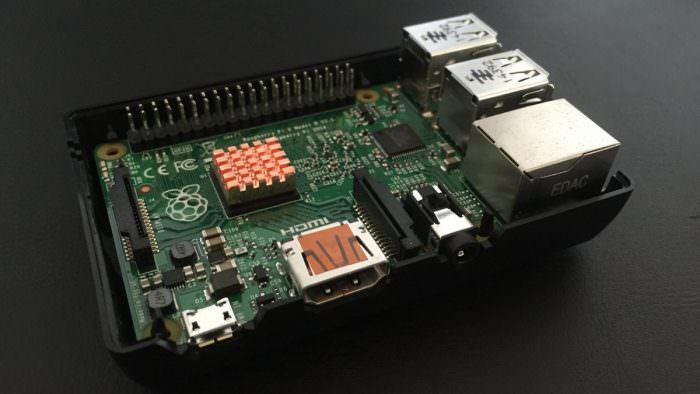
Beim letzten Tutorial haben wir die Software TVHeadend installiert und eingerichtet. Wir setzen nun auf die bestehende Installation. Dazu müssen weitere Softwarepakete installiert werden. Damit wir die Installation starten können, müssen wir uns zuerst wieder auf dem Pi einloggen.
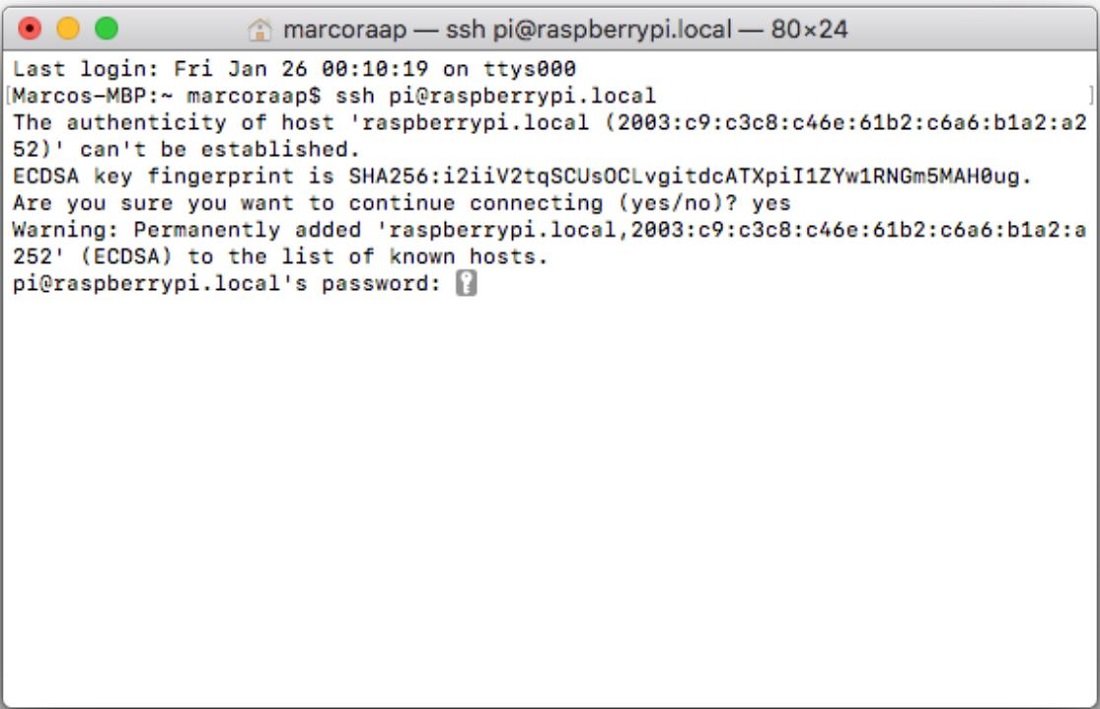
Zuerst loggen wir uns wieder über SSH auf dem Pi ein. Das kann entweder bei Mac über die Kommandozeile oder bei Windows über Putty erfolgen. Wenn Ihr nicht mehr genau wisst, wie das geht und wie Ihr an die IP-Adresse kommt, dann springt an den Anfang des ersten Tutorials zurück. Dort habe ich alles sehr ausführlich beschrieben.
Nun geben wir als Benutzer: pi und als Passwort raspberry ein (wenn Ihr das Passwort nicht manuell geändert habt)
Nun müssen wir als erstes den Samba Server installieren.
sudo apt-get -y install samba samba-common-bin
Nach der Installation gehen wir mit
cd /media
in das Verzeichnis, aus dem die Freigabe erfolgen soll. Dort erstellen wir nun pro Festplatte, die wir freigeben wollen einen Ordner. In meinem Fall sind es vier Ordner. Das machen wir mit folgenden Befehlen:
sudo mkdir Filme
Nun setzen wir die Rechte mit:
sudo chmod 1777 Filme
Jetzt bearbeiten wir die Samba Konfigurationsdatei mit:
sudo nano /etc/samba/smb.conf
Am Ende der Datei fügen wir nun folgendes hinzu:
[share]
Comment = Pi shared folder
Path = /media
Browseable = yes
Writeable = Yes
only guest = no
create mask = 0777
directory mask = 0777
Public = yes
Guest ok = yes
Anmerkung zu den Befehlen: „mkdir“ bedeutet make directory also erstelle ein Verzeichnis. „chmod“ change mode, damit werden die Rechte des Ordners oder der Datei geändert. „1“ verhindert, dass der Ordner gelöscht werden kann und 777 gibt dem Benutzer, der Gruppe und dem System Lese- und Schreibrechte.
[share]
Freigabe
Comment
Wie wird es angezeigt
Path
den Ordner den wir Freigeben wollen
Browseable
ist er durchsuchbar
Writeable
darf man speichern
only guest
nur für Gäste ja oder nein
create mask
Zugriffsrechte
directory mask
Zugriffsrechte
Public
Im Netzwerk sichtbar
Guest ok
Darf man als Gast auf den Ordner zugreifen
Nun noch das Samba Passwort für den Benutzer „pi“ vergeben mit:
sudo smbpasswd -a pi
Nehmt am besten das selbe Passwort, welches ihr auch schon zur Anmeldung nutzt. Nun starten wir den Samba-Dienst neu:
sudo /etc/init.d/samba restart
Anmerkung:/etc/init.d/: In diesem Ordner finden sich sogenannte Deamon-Dienste die beim Start des System im Hintergrund laufen. Hier fügen wir mit „samba“ den neuen Dienst hinzu damit dieser ebenfalls beim Start berücksichtigt wird. Mit „restart“ führern wir einen Neustart des Dienstes her.
Um die Festplatte beim Start des Pi’s automatisch zu mounten, müssen wir noch weiterer Schritte unternehmen.
Wahrscheinlich handelt es sich bei Euch auch um Festplatten die von Windows in NTFS formatiert wurden. Dafür müssen wir ein paar Tools installieren:
Unfassbar viel Information!Da wir diese später aber noch brauchen, solltet Ihr alle Infos am besten in eine Text-Datei packen.
Jetzt editieren wir die Datei, in der alle Medien gelistet sind und beim Start des System automatisch eingebunden werden sollen:
sudo nano /etc/fstab
Wir suchen uns nun aus dem Texteditor die Festplatte, die wir einbinden wollen und
schreiben zuerst:
PARTUUID= dann die Nummer der Festplatte die wir einfügen wollen.
In meinem Beispiel also die „Filme a8c27fe4-01“
Danach wird festgelegt, wo genau die Festplatte eingebunden werden soll.
/media/Filme
Danach muss noch angegeben werden, um welches Dateisystem es sich handelt.
ntfs als defaults, noatime 0 1 können wir so übernehmen.
Diesen Vorgang wiederholen wir für jede Festplatte, die eingebunden werden soll.
Sobald Ihr fertig seid kann mit „ctrl+o“ gespeichert und mit „ctrl+x“ das Fenster geschlossen werden.
Jetzt prüfen wir ob alles geklappt hat mit:
sudo mount -a
Wenn keine Fehlermeldung erscheint, dann habt Ihr alles richtig gemacht ;-)
Ab sofort steht die Festplatte im Netzwerk als Freigabe zur Verfügung.
Wenn Ihr nun alle Schritte vollzogen habt, dann wird es Zeit ein Backup der SD-Karte zu erstellen, damit nicht alle Informationen verloren gehen wenn die Karte ihren Geist aufgibt oder Ihr das System versehentlich zerschießt!
Dazu muss das System sauber heruntergefahren werden:
sudo shutdown now -h
Wenn am Pi die grüne LED nicht mehr blinkt, ist es sicher die SD-Karte zu entfernen und zu
sichern.
Der Artikel wurde geschrieben von Marco Raap
Das könnte dich auch interessieren
Video-Türklingel Aufnahmen speichern ohne Cloud-Abo… 6. April 2026 Lokale Video-Speicherung mit NAS-Server eliminiert monatliche Cloud-Abo-Kosten dauerhaft Video-Türklingel Aufnahmen speichern ohne Cloud-Abo ist ein kritischer Sicherheitsaspekt, der deine Daten…
Homematic IP Access Point Geräte nicht erreichbar in… 1. April 2026 Homematic IP Access Point mit verschiedenen LED-Status-Anzeigen für die Diagnose von Verbindungsproblemen Wenn dein Homematic IP Access Point in Home…
Video-Türklingel nachträglich ohne Verkabelung… 6. April 2026 Moderne Video-Türklingel mit kabelloser Installation - einfache Nachrüstung ohne Elektroarbeiten Eine Video-Türklingel nachträglich ohne Verkabelung installieren ist eine praktische Lösung…
Smart Home Sicherheitssystem für Einsteiger ohne… 6. April 2026 Professionelles Smart Home Sicherheitssystem Dashboard mit Live-Kamera-Feeds und Sensor-Status-Übersicht Ein Smart Home Sicherheitssystem für Einsteiger ohne Vorkenntnisse ist wie ein…
Smart Home Backup und Umzug: Konfiguration sichern 7. April 2026 Eine Smart Home Zentrale mit angeschlossener externer Festplatte bildet die Grundlage für ein zuverlässiges Backup-System Smart Home Backup und Umzug…
Synology Surveillance Station zu Frigate NVR… 4. April 2026 Sicherheitskritische Migration von Synology Surveillance Station zu Frigate NVR ohne Aufzeichnungsverlust Die Migration von Synology Surveillance Station zu Frigate NVR…
https://technikkram.net/wp-content/uploads/2015/04/Raspberry_Pi2_Setup_4-e1517381384175.jpg394700Gasthttps://technikkram.net/wp-content/uploads/2019/05/technikkram_transparent.pngGast2018-02-02 08:00:512018-01-31 08:44:59Samba Freigabe für TV-Server einrichten
2Kommentare
Mathias sagte:
Wie bereits geschrieben, würde mir das letzte und dieses Tutorial gefallen.
ABER:
gibt’s das auch für DVB-S/S2?
Ich würde das gerne für meine Mutter und meinem Bruder einrichten. Die haben kein Kabel.
Ich habe das Streaming bei mir Zuhause mit der Fritzbox umgesetzt.
Gruß,
Mathias
Wie ich bereits schrieb sind die Schritte die gleichen egal was man nutzt. Ob DVB-C oder DVB-S ist dabei nicht entscheidend.
Hier eine Liste mit kompatiblen DVB-S USB Adaptern. https://linuxtv.org/wiki/index.php/DVB-S_USB_Devices
Sie sehen gerade einen Platzhalterinhalt von Turnstile. Um auf den eigentlichen Inhalt zuzugreifen, klicken Sie auf die Schaltfläche unten. Bitte beachten Sie, dass dabei Daten an Drittanbieter weitergegeben werden.
Sie sehen gerade einen Platzhalterinhalt von Vimeo. Um auf den eigentlichen Inhalt zuzugreifen, klicken Sie auf die Schaltfläche unten. Bitte beachten Sie, dass dabei Daten an Drittanbieter weitergegeben werden.
Sie sehen gerade einen Platzhalterinhalt von YouTube. Um auf den eigentlichen Inhalt zuzugreifen, klicken Sie auf die Schaltfläche unten. Bitte beachten Sie, dass dabei Daten an Drittanbieter weitergegeben werden.
Sie sehen gerade einen Platzhalterinhalt von Facebook. Um auf den eigentlichen Inhalt zuzugreifen, klicken Sie auf die Schaltfläche unten. Bitte beachten Sie, dass dabei Daten an Drittanbieter weitergegeben werden.
Sie sehen gerade einen Platzhalterinhalt von Instagram. Um auf den eigentlichen Inhalt zuzugreifen, klicken Sie auf die Schaltfläche unten. Bitte beachten Sie, dass dabei Daten an Drittanbieter weitergegeben werden.
Sie sehen gerade einen Platzhalterinhalt von X. Um auf den eigentlichen Inhalt zuzugreifen, klicken Sie auf die Schaltfläche unten. Bitte beachten Sie, dass dabei Daten an Drittanbieter weitergegeben werden.



 Nun geben wir als Benutzer: pi und als Passwort raspberry ein (wenn Ihr das Passwort nicht manuell geändert habt)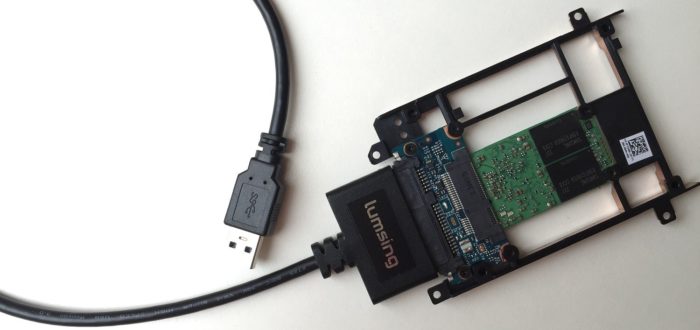




Wie bereits geschrieben, würde mir das letzte und dieses Tutorial gefallen.
ABER:
gibt’s das auch für DVB-S/S2?
Ich würde das gerne für meine Mutter und meinem Bruder einrichten. Die haben kein Kabel.
Ich habe das Streaming bei mir Zuhause mit der Fritzbox umgesetzt.
Gruß,
Mathias
Wie ich bereits schrieb sind die Schritte die gleichen egal was man nutzt. Ob DVB-C oder DVB-S ist dabei nicht entscheidend.
Hier eine Liste mit kompatiblen DVB-S USB Adaptern.
https://linuxtv.org/wiki/index.php/DVB-S_USB_Devices