Einführung in den RAID-Verbund: Optimierung der Datensicherheit im NAS
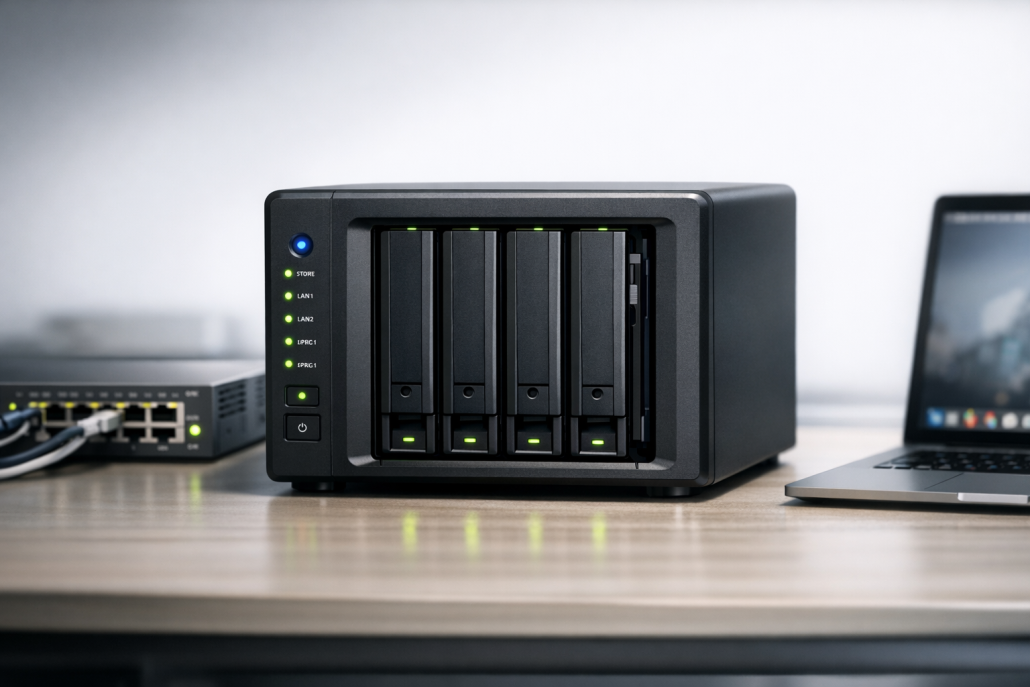
Wer schon einmal den Schreckmoment erlebt hat, wenn eine Festplatte mit wichtigen Daten plötzlich den Geist aufgibt, weiß: Datensicherheit ist kein Luxus, sondern Pflicht. Gerade im NAS-Umfeld (Network Attached Storage) spielt sie eine zentrale Rolle. Ich selbst habe in meinem Smart Home mehrere NAS-Systeme laufen – von Synology bis QNAP – und weiß, wie entscheidend ein durchdachtes RAID-Setup ist. RAID sorgt dafür, dass deine Daten selbst dann noch verfügbar bleiben, wenn ein Laufwerk ausfällt. In diesem Artikel zeige ich dir praxisnah, wie du den passenden RAID-Verbund auswählst, einrichtest und optimierst. Dabei geht’s weniger um Theorie, sondern um echte Umsetzung: Was bringt dir welches RAID-Level? Wie richtest du es in DSM oder QTS ein? Und worauf musst du bei HDDs und SSDs achten, um Performance und Sicherheit in Einklang zu bringen?
Was ist ein RAID-Verbund und warum ist er so wichtig?
RAID steht für Redundant Array of Independent Disks – also ein Verbund mehrerer Laufwerke, die zu einem logischen Speicher zusammengefasst werden. Der Clou: Je nach Konfiguration kann RAID entweder Performance, Datensicherheit oder beides verbessern. Im NAS-Kontext ist das entscheidend, weil hier meist mehrere Festplatten in Dauerbetrieb laufen. Ein RAID verteilt oder spiegelt Daten über mehrere Laufwerke hinweg. Wenn ein Laufwerk ausfällt, bleiben die Daten in bestimmten RAID-Leveln erhalten. Der Controller – entweder im NAS selbst oder softwarebasiert (z. B. in Synology DSM oder QNAP QTS) – sorgt dafür, dass Lese- und Schreiboperationen korrekt synchronisiert werden. Beispiel: Ein RAID 1 spiegelt zwei Festplatten 1:1. Fällt eine aus, läuft das System weiter. Beim RAID 5 dagegen werden Paritätsdaten auf alle Laufwerke verteilt – effizienter, aber auch komplexer im Wiederaufbau. Das Ziel eines RAID ist nicht, ein Backup zu ersetzen, sondern Ausfallsicherheit zu schaffen. Ein RAID schützt vor Hardwaredefekten, aber nicht vor versehentlichem Löschen oder Malware. Darum gilt: RAID + Backup = echte Datensicherheit.
Die wichtigsten RAID-Level im NAS-Einsatz
NAS-Systeme von Synology, QNAP oder UGREEN unterstützen in der Regel mehrere RAID-Level. Für Heimanwender und kleine Büros sind vor allem RAID 0, 1, 5, 6 und 10 relevant. Hier ein Überblick:
RAID-Level
Beschreibung
Vorteile
Nachteile
RAID 0
Striping ohne Redundanz
Höchstleistung bei Lese-/Schreibvorgängen
Kein Schutz vor Datenverlust
RAID 1
Spiegelung von zwei Laufwerken
Hohe Datensicherheit
Nur 50 % nutzbare Kapazität
RAID 5
Verteilung mit Parität
Effiziente Nutzung + Redundanz
Langsamer Wiederaufbau, mind. 3 Laufwerke nötig
RAID 6
Doppelte Parität
Schutz vor Ausfall von zwei Laufwerken
Leicht geringere Performance
RAID 10
Kombination aus 1 + 0
Hohe Performance + Redundanz
Hoher Platzbedarf (mind. 4 Laufwerke)
Für die meisten Heim-NAS-Systeme bietet RAID 1 oder RAID 5 das beste Verhältnis aus Sicherheit und Speichereffizienz. Wer maximale Geschwindigkeit braucht (z. B. für Video-Editing oder Virtualisierung), ist mit RAID 10 besser beraten – vor allem in Kombination mit schnellen SSDs.
Praxis: RAID-Verbund im NAS einrichten
Kommen wir zum praktischen Teil – der Einrichtung. Ich nehme als Beispiel ein Synology NAS mit DSM, aber das Prinzip gilt genauso für QNAP oder UGREEN NAS.
Laufwerke prüfen: Bevor du loslegst, checke die Kompatibilität. Synology und QNAP bieten offizielle Kompatibilitätslisten. Für RAID solltest du identische oder zumindest gleich große Laufwerke nutzen. Optimal sind NAS-optimierte Modelle wie Seagate IronWolf oder WD Red.
Einbau: NAS ausschalten, Gehäuse öffnen und die Festplatten in die Einschübe einsetzen. Achte auf festen Sitz und sichere sie ggf. mit Schrauben oder Clips. Bei SSDs (SATA oder NVMe) gilt: sauber einstecken und Temperaturüberwachung aktivieren.
System starten: Nach dem Einschalten öffnest du im Browser das Webinterface (z. B. DSM). Unter „Speicher-Manager“ findest du die neuen Laufwerke.
RAID erstellen: Wähle „Speicherpool erstellen“ und dann den gewünschten RAID-Level. DSM zeigt dir eine Simulation an, wie viel Kapazität und Redundanz du bekommst.
Formatierung: Wähle das Dateisystem – ext4 oder Btrfs. Letzteres bietet integrierte Prüfsummen und Snapshots, was die Datensicherheit zusätzlich erhöht.
Testlauf: Lade einige Dateien hoch und beobachte die Schreib-/Lesegeschwindigkeit. DSM zeigt dir die Performance und den Zustand des Verbunds an.
Tipp: Bei QNAP funktioniert der Ablauf ähnlich. Unter „Speicher & Snapshots“ legst du Pools und Volumes an. QNAP erlaubt auch Mischformen wie RAID 50 oder RAID 60 für große Arrays.
HDD oder SSD? – Die passende Basis für dein RAID
Die Wahl der richtigen Laufwerke ist entscheidend. HDDs sind preiswert, bieten hohe Kapazitäten (bis 20 TB) und eignen sich perfekt für Archiv- oder Backup-RAIDs. SSDs dagegen punkten mit Geschwindigkeit, Energieeffizienz und Vibrationsresistenz – ideal für Caching oder Performance-RAIDs. Ein paar Kennzahlen zur Orientierung:
HDD (z. B. Seagate IronWolf, WD Red): 100–200 MB/s, 6–7 W Stromverbrauch, 5400–7200 U/min
SSD (z. B. SanDisk, Synology SNV-Serie): 500 MB/s (SATA) bis mehrere GB/s (NVMe), 2–3 W Stromverbrauch
In der Praxis kombiniere ich beides: HDDs für Datenspeicher, SSDs als Cache. Ein SSD-Cache puffert häufig genutzte Dateien und beschleunigt den Zugriff erheblich. In DSM aktivierst du das unter „Speicherverwaltung → SSD-Cache“ – wahlweise als Lese- oder Schreib-Cache. Besonders bei vielen kleinen Dateien oder Datenbanken macht das einen spürbaren Unterschied.
Performance-Tuning: SSD-Cache und Netzwerkoptimierung
Ein RAID ist nur so schnell wie seine schwächste Komponente – und das ist oft nicht die Festplatte, sondern das Netzwerk. Viele Heim-NAS-Systeme laufen noch mit 1 GbE (max. 125 MB/s). Selbst ein RAID 5 aus schnellen HDDs kann das Limit erreichen. Wer mehr will, sollte auf 2,5 GbE oder 10 GbE aufrüsten. Bei SSD-Caches gilt: Read-Write-Caches bringen die größte Beschleunigung, benötigen aber mehr RAM und verschleißen die SSD stärker. Synology empfiehlt NAS-optimierte SSDs (z. B. SNV3400), weil sie für 24/7-Betrieb ausgelegt sind. Billige Consumer-SSDs brechen unter Dauerlast schnell ein – teils bis zu 90 % IOPS-Verlust. Ein gutes Praxis-Setup:
So erreichst du hohe Redundanz, schnelle Zugriffe und ein System, das auch bei gleichzeitigen Zugriffen stabil bleibt.
Fehlerbehebung und Wartung im RAID-Betrieb
Auch das beste RAID ist nicht unfehlbar. Regelmäßige Kontrolle ist Pflicht. Moderne NAS-Systeme bieten S.M.A.R.T.-Überwachung und Benachrichtigungen bei Fehlern. Wenn ein Laufwerk ausfällt, meldet sich das System sofort – der Rebuild startet automatisch, sobald du eine neue Platte einsetzt. Typische Probleme:
Platte wird nicht erkannt: Prüfe SATA-/Stromkabel und Kompatibilität. Bei NVMe-SSDs auf korrekte Einbauhöhe achten.
SMART-Fehler: Frühzeitig austauschen – RAID-Verbund warnt meist rechtzeitig.
NAS bootet nicht: Firmware prüfen, ggf. Safe-Mode starten.
Und ganz wichtig: RAID ersetzt kein Backup! Nutze externe Laufwerke oder Cloud-Synchronisation, um Daten zusätzlich zu sichern. Ich selbst fahre ein 3-2-1-Backup-Schema: Drei Kopien, zwei Medienarten, eine Kopie extern.
Aktuelle Trends: NVMe, Tiering und große HDDs
Die NAS-Technik entwickelt sich rasant. Zwischen 2024 und 2026 haben sich NVMe-SSDs und 10-Gigabit-Netzwerke endgültig etabliert. Viele aktuelle NAS-Modelle (z. B. Synology DS723+, QNAP TS‑x73U) bieten M.2-Steckplätze für SSD-Cache oder Tiering. Dabei werden Daten automatisch zwischen HDD und SSD verschoben – je nach Zugriffshäufigkeit. Auch bei HDDs tut sich viel: 18–20 TB sind inzwischen Standard, und moderne CMR/PMR-Technologien sorgen für stabile Performance. Die Kombination aus großen HDDs und schnellem SSD-Tiering ist für viele Power-User der Sweet Spot zwischen Kapazität und Geschwindigkeit. Wer heute ein NAS plant, sollte also auf Erweiterbarkeit achten: freie M.2-Slots, Multi-Gigabit-Netzwerk und Unterstützung für Btrfs oder ZFS. Damit ist man auch für kommende Anforderungen gewappnet.
Ein gut geplanter RAID-Verbund ist die beste Versicherung gegen Datenverlust im NAS. Ob du dich für ein klassisches RAID 1 zur Spiegelung entscheidest oder ein performantes RAID 10 mit SSD-Unterstützung aufsetzt – entscheidend ist das Zusammenspiel aus Laufwerkswahl, Konfiguration und regelmäßiger Kontrolle. Ich selbst fahre seit Jahren ein hybrides Setup aus HDDs im RAID 1 plus SSD-Cache und habe damit einen hervorragenden Kompromiss aus Sicherheit und Geschwindigkeit gefunden. Wichtig ist, dass du RAID als Teil deines Gesamtkonzepts verstehst: Backup, Monitoring und Wartung gehören immer dazu. Denn Datensicherheit ist kein Zustand – sie ist ein Prozess.
Hast du bereits ein RAID-Setup in deinem NAS konfiguriert oder planst ein Upgrade? Teile deine Erfahrungen und Fragen unten in den Kommentaren – der Austausch hilft uns allen, noch stabilere und effizientere Systeme aufzubauen.
NAS selber bauen 2026: Die vollständige Anleitung… 12. Juni 2026 Ein selbst gebauter NAS auf Intel N100-Basis mit vier CMR-Festplatten, 2,5GbE-Switch und USV — das Fundament für ein zuverlässiges Heimnetz-NAS…
Smart Home Sicherheitssystem für Einsteiger ohne… 6. April 2026 Professionelles Smart Home Sicherheitssystem Dashboard mit Live-Kamera-Feeds und Sensor-Status-Übersicht Ein Smart Home Sicherheitssystem für Einsteiger ohne Vorkenntnisse ist wie ein…
TrueNAS iSCSI Target als Proxmox Storage Backend… 3. April 2026 Professionelle TrueNAS iSCSI Target Konfiguration für Proxmox Storage Backend mit optimaler Netzwerk-Performance WICHTIG: Erstelle vor jeder Konfigurationsänderung ein vollständiges Backup…
Node-RED vs Home Assistant: Die richtige… 4. April 2026 Vergleich der Benutzeroberflächen von Node-RED und Home Assistant für Smart Home Automation Die Wahl zwischen Node-RED und Home Assistant ist…
Nginx Reverse Proxy in Raspberry Pi OS Docker… 4. April 2026 Nginx Reverse Proxy Container mit typischen Netzwerk-Verbindungsproblemen und Fehlerzuständen Ein Nginx Reverse Proxy in Docker Container nicht erreichbar zu beheben…
https://technikkram.net/wp-content/uploads/2026/03/Einfuhrung-in-den-RAID-Verbund-Optimierung-der-Datensicherheit-im-NAS.png10241536Heikohttps://technikkram.net/wp-content/uploads/2019/05/technikkram_transparent.pngHeiko2026-03-13 16:26:322026-04-08 10:55:22Einführung in den RAID-Verbund: Optimierung der Datensicherheit im NAS
0Kommentare
Hinterlasse einen Kommentar
An der Diskussion beteiligen? Hinterlasse uns deinen Kommentar!
Sie sehen gerade einen Platzhalterinhalt von Turnstile. Um auf den eigentlichen Inhalt zuzugreifen, klicken Sie auf die Schaltfläche unten. Bitte beachten Sie, dass dabei Daten an Drittanbieter weitergegeben werden.
Sie sehen gerade einen Platzhalterinhalt von Vimeo. Um auf den eigentlichen Inhalt zuzugreifen, klicken Sie auf die Schaltfläche unten. Bitte beachten Sie, dass dabei Daten an Drittanbieter weitergegeben werden.
Sie sehen gerade einen Platzhalterinhalt von YouTube. Um auf den eigentlichen Inhalt zuzugreifen, klicken Sie auf die Schaltfläche unten. Bitte beachten Sie, dass dabei Daten an Drittanbieter weitergegeben werden.
Sie sehen gerade einen Platzhalterinhalt von Facebook. Um auf den eigentlichen Inhalt zuzugreifen, klicken Sie auf die Schaltfläche unten. Bitte beachten Sie, dass dabei Daten an Drittanbieter weitergegeben werden.
Sie sehen gerade einen Platzhalterinhalt von Instagram. Um auf den eigentlichen Inhalt zuzugreifen, klicken Sie auf die Schaltfläche unten. Bitte beachten Sie, dass dabei Daten an Drittanbieter weitergegeben werden.
Sie sehen gerade einen Platzhalterinhalt von X. Um auf den eigentlichen Inhalt zuzugreifen, klicken Sie auf die Schaltfläche unten. Bitte beachten Sie, dass dabei Daten an Drittanbieter weitergegeben werden.




Hinterlasse einen Kommentar
An der Diskussion beteiligen?Hinterlasse uns deinen Kommentar!