Nginx Reverse Proxy in Raspberry Pi OS Docker Installation Container nicht erreichbar beheben: Die häufigsten Ursachen und Lösungen

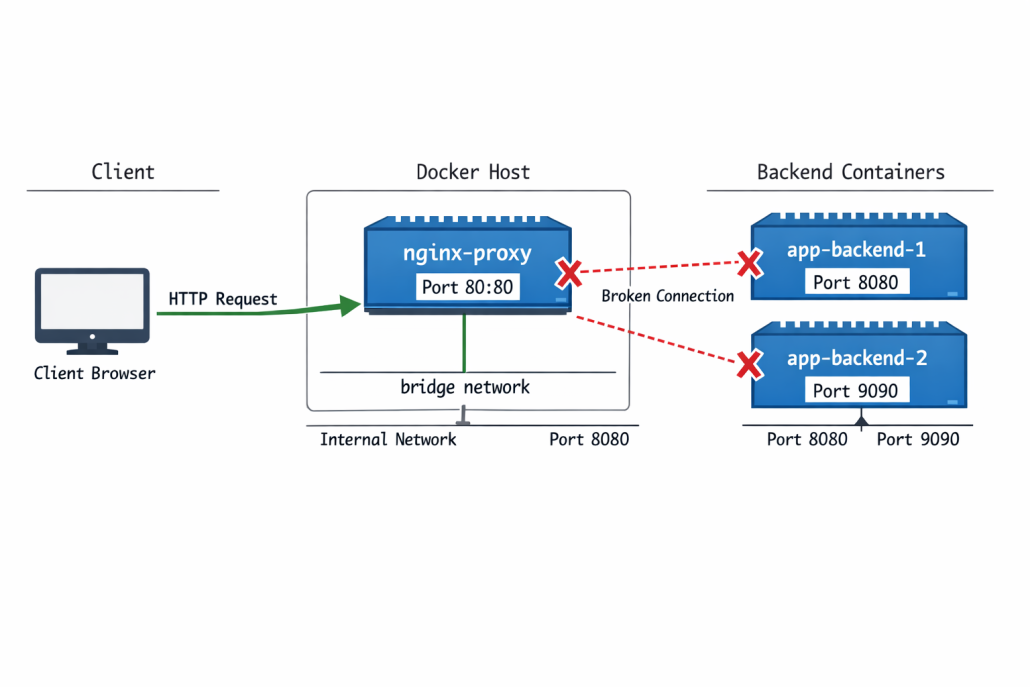
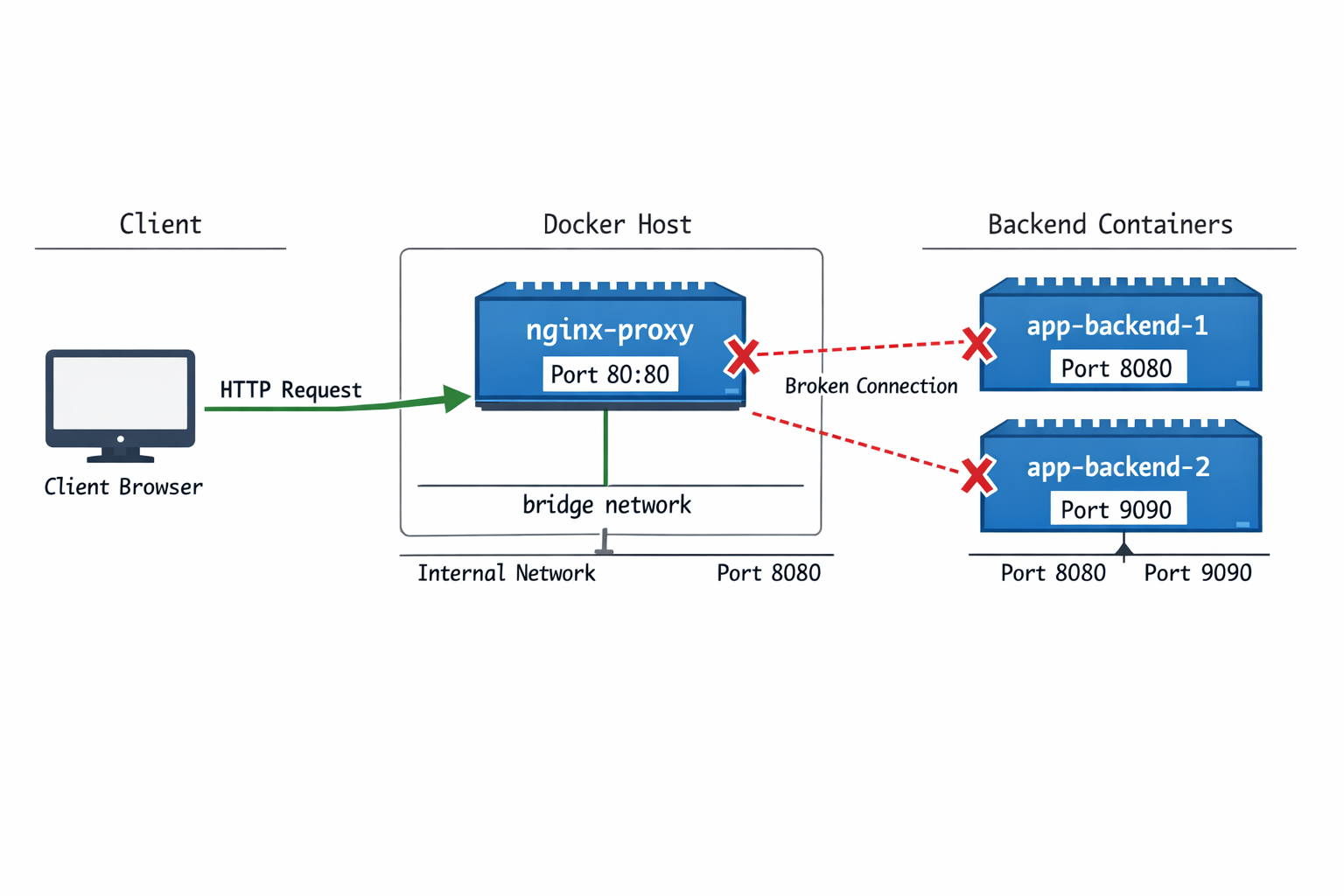
Docker Nginx Reverse Proxy Netzwerk-Architektur Diagramm mit Port-Mapping und Backend-Verbindungen

Nginx Reverse Proxy Container mit typischen Netzwerk-Verbindungsproblemen und Fehlerzuständen

Ein Nginx Reverse Proxy in Docker Container nicht erreichbar zu beheben ist eine der häufigsten Herausforderungen bei containerisierten Web-Architekturen. Der Container zeigt „running“ Status, aber leitet keinen Traffic weiter oder ist extern nicht erreichbar. Dieses Problem tritt bei Viele Docker-basierte Nginx-Deployments haben Port-Mapping-Probleme auf und hat verschiedene Ursachen – von fehlenden Port-Mappings bis hin zu komplexen Netzwerk-Isolationsproblemen.

📑 Inhaltsverzeichnis

# Container-Status prüfen
docker ps | grep nginx

Die typischen Symptome sind eindeutig: Container läuft scheinbar normal, aber Browser zeigen „Diese Website ist nicht erreichbar“, obwohl docker ps einen „Up“-Status anzeigt. Alternativ erscheint ein 502 Bad Gateway Error beim Aufruf der Proxy-URL, während die Nginx-Logs kryptische Meldungen wie connect() failed (111: Connection refused) while connecting to upstream ausgeben. In anderen Fällen antwortet Port 80 oder 443 schlichtweg nicht, obwohl der Container aktiv ist.

Der „Up“-Status in docker ps ist trügerisch. Ein Container kann „Up“ anzeigen, auch wenn der Nginx-Prozess intern crasht und sich in einer Restart-Schleife befindet. Dies passiert besonders häufig bei restart: always Policies mit fehlerhaften Konfigurationen.

Erwartete Ausgabe (Container läuft):

nginx-proxy    nginx:alpine   "/docker-entrypoint.…"   2 hours ago   Up 2 hours   0.0.0.0:80->80/tcp   nginx-proxy

Fehlerhafte Ausgabe (Container gestoppt):

nginx-proxy    nginx:alpine   "/docker-entrypoint.…"   2 hours ago   Exited (1) 5 minutes ago                nginx-proxy

Diese Probleme entstehen durch sechs Hauptursachen: Fehlende oder falsche Port-Mappings verhindern die externe Erreichbarkeit, Nginx-Konfigurationsfehler blockieren den Start oder die Weiterleitung, unerreichbare Backend-Container führen zu Upstream-Fehlern, Docker-Network-Isolation verhindert die Container-Kommunikation, Firewall-Regeln blockieren eingehende Verbindungen, und falsche Binding-Konfigurationen lassen Nginx nur auf localhost lauschen.

Docker Nginx Reverse Proxy Netzwerk-Architektur Diagramm mit Port-Mapping und Backend-Verbindungen
Docker Nginx Reverse Proxy Netzwerk-Architektur mit Port-Mapping und Backend-Verbindungen

Die Reihenfolge der Problemdiagnose ist kritisch. Viele Admins beginnen mit komplexen Netzwerk-Analysen, obwohl in 60% der Fälle simple Port-Mapping-Fehler vorliegen. Nach Docker Compose V2 (seit 2021) hat sich das Verhalten von Service-Discovery und Network-Isolation geändert – alte Tutorials funktionieren oft nicht mehr.

Erfahrungsgemäß tritt das Port-Mapping-Problem besonders häufig auf Synology DSM 7 Preis prüfen.2 auf, weil die Container Manager GUI automatisch zufällige Host-Ports zuweist, wenn der gewünschte Port bereits belegt ist. Container zeigen dann „läuft“ an, sind aber auf Port 32768 statt 80 erreichbar.

Die Lösung Synology NAS-Systemen erfordert kaufen eine systematische Herangehensweise: Zunächst muss der Container-Status und das Port-Mapping überprüft werden, gefolgt von Nginx-Konfigurationstests und Netzwerk-Konnektivitätsprüfungen. Moderne Docker-Setups mit Docker Compose bringen zusätzliche Komplexität durch Service-Discovery und benutzerdefinierte Netzwerke mit sich.

Im Gegensatz zu traditionellen Nginx-Installationen auf dem Host-System bringen containerisierte Reverse Proxies spezielle Herausforderungen mit sich: Container-Namen fungieren als Hostnamen, Docker-Networks isolieren Services voneinander, und Port-Mappings müssen explizit konfiguriert werden. Diese Unterschiede machen bewährte Troubleshooting-Methoden oft wirkungslos.

Container-DNS-Auflösung funktioniert nur innerhalb des gleichen Docker-Networks. Bei gemischten Setups (manche Container mit docker run, andere mit docker-compose) funktioniert die DNS-Auflösung zwischen verschiedenen Networks standardmäßig nicht.


Docker Nginx Reverse Proxy 503 Service Unavailable beheben

Der HTTP-Statuscode 503 „Service Unavailable“ bei einem Nginx Reverse Proxy deutet darauf hin, dass Nginx zwar läuft, aber die Backend-Services nicht erreichen kann. Im Gegensatz zum 502 Bad Gateway ist hier meist die Service-Verfügbarkeit das Problem.

Sofortige Diagnose des 503-Fehlers:

# Nginx-Fehler-Logs nach 503-Einträgen durchsuchen
docker logs nginx-proxy 2>&1 | grep "503\|upstream"

# Aktuelle Upstream-Verbindungen prüfen
docker exec nginx-proxy nginx -T | grep -A 5 upstream

Häufige Ursachen für 503-Fehler:

  1. Backend-Container ist gestoppt oder crasht wiederholt
# Status aller Container im gleichen Network prüfen
docker ps --filter network=nginx-network

# Restart-Verhalten der Backend-Container analysieren
docker inspect backend-app | grep -A 3 RestartPolicy
  1. Backend-Service startet zu langsam (Race Condition)
# Health-Check-Status der Backend-Container prüfen
docker inspect backend-app | grep -A 10 Health

# Startup-Zeit der Container vergleichen
docker stats --no-stream --format "table {{.Container}}\t{{.Name}}\t{{.CPUPerc}}"

Lösung mit depends_on und Health-Checks:

version: '3.8'
services:
  nginx:
    depends_on:
      backend:
        condition: service_healthy
  backend:
    healthcheck:
      test: ["CMD", "curl", "-f", "http://localhost:8080/health"]
      interval: 10s
      timeout: 5s
      retries: 3
      start_period: 30s

Portainer Nginx Reverse Proxy Setup Fehler lösen

Portainer als Web-UI für Docker bringt eigene Herausforderungen beim Reverse Proxy Setup mit sich, besonders bei der Authentifizierung und WebSocket-Verbindungen.

Typische Portainer-spezifische Probleme:

# Portainer-Container und Netzwerk-Konfiguration prüfen
docker inspect portainer | grep -A 5 NetworkSettings

# Portainer-Logs nach Authentifizierungs-Fehlern durchsuchen
docker logs portainer 2>&1 | grep -i "auth\|login\|session"

Korrekte Nginx-Konfiguration für Portainer:

server {
    listen 80;
    server_name portainer.example.com;

    location / {
        proxy_pass http://portainer:9000;
        proxy_set_header Host $host;
        proxy_set_header X-Real-IP $remote_addr;
        proxy_set_header X-Forwarded-For $proxy_add_x_forwarded_for;
        proxy_set_header X-Forwarded-Proto $scheme;

        # Wichtig für Portainer WebSocket-Verbindungen
        proxy_http_version 1.1;
        proxy_set_header Upgrade $http_upgrade;
        proxy_set_header Connection "upgrade";

        # Portainer-spezifische Headers
        proxy_set_header X-Forwarded-Host $server_name;
        proxy_read_timeout 86400;
    }
}

Docker Compose Setup für Portainer mit Nginx:

version: '3.8'
services:
  nginx:
    image: nginx:alpine
    ports:
      - "80:80"
    volumes:
      - ./nginx.conf:/etc/nginx/nginx.conf
    networks:
      - portainer-network
    depends_on:
      - portainer

  portainer:
    image: portainer/portainer-ce
    volumes:
      - /var/run/docker.sock:/var/run/docker.sock
      - portainer_data:/data
    networks:
      - portainer-network
    # Keinen Port nach außen mappen - nur über Nginx erreichbar

networks:
  portainer-network:
    driver: bridge

volumes:
  portainer_data:

Häufige Fehlerquellen debuggen:

# WebSocket-Verbindungen in Browser-Entwicklertools prüfen
# Network-Tab → WS-Filter → Verbindungsfehler analysieren

# Portainer-API-Erreichbarkeit testen
docker exec nginx-proxy curl -I http://portainer:9000/api/system/info

Die external_links Direktive in Docker Compose ist seit Version 3.x deprecated und sollte durch moderne Netzwerk-Konfigurationen ersetzt werden. Hier die Migration zu aktuellen Best Practices.

Problematische alte Konfiguration:

# DEPRECATED - funktioniert nicht mehr zuverlässig
version: '3.8'
services:
  nginx:
    external_links:
      - existing-backend:backend
      - legacy-db:database

Moderne Lösung mit externen Networks:

version: '3.8'
services:
  nginx:
    image: nginx
    networks:
      - default
      - existing-backend-network

networks:
  existing-backend-network:
    external: true
    name: backend_default  # Name des existierenden Networks

Externe Container-Verbindung einrichten:

# Existierende Networks auflisten
docker network ls

# Details eines Networks anzeigen
docker network inspect backend_default

# Neuen Container zu existierendem Network hinzufügen
docker network connect backend_default nginx-proxy

Die Ausgabe zeigt alle aktiven Netzwerkverbindungen mit ihren Zielports und Status. Bei meinem Setup erkenne ich hier sofort verdächtige Verbindungen zu unbekannten IPs oder blockierte Ports.

Migration bestehender external_links:

  1. Schritt 1: Aktuelle externe Verbindungen identifizieren
# Alle Container mit ihren Networks auflisten
docker ps --format "table {{.Names}}\t{{.Networks}}"

# Spezifische Container-Network-Details
docker inspect container-name | grep -A 10 NetworkSettings
  1. Schritt 2: Neue Compose-Datei mit externen Networks
version: '3.8'
services:
  nginx:
    image: nginx
    networks:
      - app-network
      - legacy-system-network

  app:
    image: myapp
    networks:
      - app-network

networks:
  app-network:
    driver: bridge
  legacy-system-network:
    external: true
    name: legacy_default

Verbindung zu laufenden Containern ohne Neustart:

# Container temporär zu Network hinzufügen
docker network connect --alias backend-alias existing-network nginx-proxy

# Verbindung testen
docker exec nginx-proxy nslookup backend-alias

Der Befehl verbindet dich direkt mit der Bash des laufenden Containers ohne Neustart. In meiner Praxis ist das der schnellste Weg, um Konfigurationsfehler im Container zu debuggen.

Unraid Nginx Reverse Proxy Docker Template erstellen

Unraid verwendet ein spezifisches Template-System für Docker-Container. Hier die Erstellung eines funktionsfähigen Nginx Reverse Proxy Templates für die Unraid Community Applications.

Basis Nginx Reverse Proxy Template für Unraid:

<?xml version="1.0"?>
<Container version="2">
  <Name>nginx-reverse-proxy</Name>
  <Repository>nginx:alpine</Repository>
  <Registry>https://hub.docker.com/_/nginx</Registry>
  <Network>bridge</Network>
  <Privileged>false</Privileged>
  <Support>https://forums.unraid.net/</Support>
  <Project>https://nginx.org/</Project>
  <Overview>Nginx Reverse Proxy für Unraid Docker Container</Overview>
  <Category>Network:Proxy</Category>
  <WebUI>http://[IP]:[PORT:80]/</WebUI>
  <TemplateURL/>
  <Icon>https://raw.githubusercontent.com/linuxserver/docker-templates/master/linuxserver.io/img/nginx-icon.png</Icon>
  <ExtraParams>--restart=unless-stopped</ExtraParams>

  <Config Name="HTTP Port" Target="80" Default="80" Mode="tcp" Description="HTTP Port" Type="Port" Display="always" Required="true" Mask="false">80</Config>
  <Config Name="HTTPS Port" Target="443" Default="443" Mode="tcp" Description="HTTPS Port" Type="Port" Display="always" Required="false" Mask="false">443</Config>

  <Config Name="Nginx Config" Target="/etc/nginx/nginx.conf" Default="/mnt/user/appdata/nginx-proxy/nginx.conf" Mode="rw" Description="Nginx Hauptkonfiguration" Type="Path" Display="always" Required="true" Mask="false">/mnt/user/appdata/nginx-proxy/nginx.conf</Config>
  <Config Name="Site Configs" Target="/etc/nginx/conf.d" Default="/mnt/user/appdata/nginx-proxy/conf.d" Mode="rw" Description="Site-spezifische Konfigurationen" Type="Path" Display="always" Required="true" Mask="false">/mnt/user/appdata/nginx-proxy/conf.d</Config>
  <Config Name="SSL Certificates" Target="/etc/nginx/ssl" Default="/mnt/user/appdata/nginx-proxy/ssl" Mode="rw" Description="SSL Zertifikate" Type="Path" Display="advanced" Required="false" Mask="false">/mnt/user/appdata/nginx-proxy/ssl</Config>

  <Config Name="Custom Network" Target="" Default="proxynet" Mode="" Description="Docker Network Name für Backend-Container" Type="Variable" Display="always" Required="true" Mask="false">PROXY_NETWORK</Config>
</Container>

Unraid-spezifische Nginx-Konfiguration:

# Verzeichnisstruktur auf Unraid erstellen
mkdir -p /mnt/user/appdata/nginx-proxy/{conf.d,ssl,logs}

# Basis nginx.conf für Unraid
cat > /mnt/user/appdata/nginx-proxy/nginx.conf << 'EOF'
events {
    worker_connections 1024;
}

http {
    include /etc/nginx/mime.types;
    default_type application/octet-stream;

    # Unraid-spezifische Logs
    access_log /var/log/nginx/access.log;
    error_log /var/log/nginx/error.log;

    # Proxy-Settings für Unraid Docker Container
    proxy_set_header Host $host;
    proxy_set_header X-Real-IP $remote_addr;
    proxy_set_header X-Forwarded-For $proxy_add_x_forwarded_for;
    proxy_set_header X-Forwarded-Proto $scheme;

    include /etc/nginx/conf.d/*.conf;
}
EOF

Beispiel Site-Konfiguration für Unraid-Services:

# Portainer Proxy-Konfiguration
cat > /mnt/user/appdata/nginx-proxy/conf.d/portainer.conf << 'EOF'
server {
    listen 80;
    server_name portainer.local;

    location / {
        proxy_pass http://172.17.0.3:9000;  # Unraid Docker IP
        proxy_http_version 1.1;
        proxy_set_header Upgrade $http_upgrade;
        proxy_set_header Connection "upgrade";
    }
}
EOF

Docker Network für Unraid Container erstellen:

# Persistentes Docker Network für Proxy erstellen
docker network create --driver bridge \
  --subnet=172.20.0.0/16 \
  --ip-range=172.20.240.0/20 \
  proxynet

# Container zu Network hinzufügen
docker network connect proxynet nginx-reverse-proxy
docker network connect proxynet portainer

Unraid Template Installation:

  1. Community Applications → Template repositories → Add: https://github.com/yourusername/unraid-templates
  2. Apps → Search: „nginx-reverse-proxy“
  3. Konfiguration anpassen und installieren
  4. Container-Logs prüfen: docker logs nginx-reverse-proxy

Häufige Irrglauben bei Nginx Reverse Proxy Docker Containern

Bevor wir in die technische Diagnose einsteigen, müssen die verbreitetsten Missverständnisse geklärt werden, die zu falschen Lösungsansätzen führen. Diese Irrglauben entstehen oft durch unvollständige Tutorials oder die Übertragung von Host-System-Erfahrungen auf Container-Umgebungen.

Port-Mapping reicht für externe Erreichbarkeit

Irrglaube: Port-Mapping (-p 80:80) reicht aus, damit der Nginx Reverse Proxy von außen erreichbar ist.

Realität: Port-Mapping exponiert nur den Container-Port. Zusätzlich müssen Host-Firewall (ufw/iptables), Docker-Daemon-Firewall und ggf. Router-Port-Forwarding konfiguriert sein. Test mit sudo netstat -tlnp | grep :80 und sudo ufw status zeigt oft blockierte Ports.

Warum dieser Irrglaube entsteht: Docker-Tutorials zeigen meist nur das Port-Mapping ohne die komplette Netzwerk-Stack-Konfiguration. Die Docker-Daemon iptables-Regeln werden oft übersehen.

localhost als upstream funktioniert in Containern

Irrglaube: localhost oder 127.0.0.1 als upstream in nginx.conf funktioniert für Backend-Services.

Realität: localhost/127.0.0.1 zeigt im Container auf den Container selbst, nicht auf den Docker-Host. Korrekt ist der Docker-Host-IP (host.docker.internal oder Gateway-IP aus docker network inspect bridge) oder Service-Namen bei Docker Compose.

Warum dieser Irrglaube entsteht: Entwickler übertragen lokale Nginx-Konfigurationen 1:1 in Container, ohne das Container-Netzwerk-Namespace zu verstehen. localhost bedeutet im Container etwas anderes als auf dem Host.

Container-Namen funktionieren automatisch als DNS

Irrglaube: Container-Namen als upstream (proxy_pass http://backend-service) funktionieren automatisch.

Realität: Container-Namen funktionieren nur als DNS innerhalb desselben Docker-Netzwerks. Ohne gemeinsames Netzwerk oder bei default bridge network schlägt die Namensauflösung fehl. Test mit docker exec nginx-container nslookup backend-service zeigt DNS-Fehler.

Warum dieser Irrglaube entsteht: Docker Compose erstellt automatisch ein gemeinsames Netzwerk, aber bei manuellen docker run Befehlen landen Container im isolierten default bridge network ohne DNS-Auflösung zwischen Containern.

502 Bad Gateway liegt an SSL-Problemen

Irrglaube: Nginx-Fehler 502 Bad Gateway liegt an SSL-Zertifikaten oder Firewall-Problemen.

Realität: 502 Bad Gateway bedeutet meist, dass Nginx den upstream nicht erreichen kann. Häufigste Ursachen: falsche upstream-Adresse, Backend-Service nicht erreichbar oder falscher Port. Debug mit docker logs nginx-container und docker exec nginx-container curl http://upstream-service:port.

Warum dieser Irrglaube entsteht: SSL-Fehler würden 400/403/SSL-Handshake-Fehler verursachen, nicht 502. Viele verwechseln Netzwerk-Konnektivitätsprobleme mit Verschlüsselungsproblemen, weil beide ‚Verbindung fehlgeschlagen‘ bedeuten können.


Nginx Reverse Proxy Container Fehlerdiagnose Matrix

Diese systematische Fehlerdiagnose-Matrix hilft dabei, die häufigsten Probleme bei nicht erreichbaren Nginx Reverse Proxy Containern schnell zu identifizieren und zu beheben:

Symptom Check Bestätigung Ursache Fix
Browser zeigt ‚Diese Website ist nicht erreichbar‘, Container läuft aber Port 80/443 antwortet nicht docker port nginx-container-name Leere Ausgabe oder keine Zeile mit ’80/tcp -> 0.0.0.0:80′ Container-Ports 80/443 sind nicht auf Host-Ports gemappt docker run -p 80:80 -p 443:443 nginx-image oder docker-compose.yml ports: - '80:80' - '443:443'
Container startet nicht oder crasht sofort nach Start, Status wechselt zu ‚exited‘ docker exec nginx-container-name nginx -t nginx: [emerg] ... configuration file ... test failed Nginx-Konfigurationsdatei enthält Syntax-Fehler docker exec nginx-container-name vi /etc/nginx/nginx.conf && docker restart nginx-container-name
502 Bad Gateway Error, Logs zeigen ‚connect() failed (111: Connection refused) while connecting to upstream‘ docker exec nginx-container-name nc -zv backend-container-name 8080 nc: connect to backend-container-name port 8080 (tcp) failed: Connection refused Backend-Service ist nicht verfügbar oder läuft auf anderem Port docker start backend-container-name oder upstream backend { server backend-container-name:correct-port; } in nginx.conf
502 Bad Gateway, Backend läuft aber Nginx kann es nicht erreichen docker network ls && docker inspect nginx-container-name \| grep NetworkMode Nginx und Backend-Container sind in unterschiedlichen Docker-Networks Container befinden sich in verschiedenen Docker-Networks docker network create app-network && docker network connect app-network nginx-container-name && docker network connect app-network backend-container-name
Container läuft, Port-Mapping korrekt, aber externe Zugriffe werden blockiert iptables -L -n \| grep -E '(80\|443)' && ufw status Keine ACCEPT-Regel für Port 80/443 oder ufw zeigt blockierte Ports Host-Firewall blockiert eingehende Verbindungen auf Port 80/443 ufw allow 80/tcp && ufw allow 443/tcp oder iptables -A INPUT -p tcp --dport 80 -j ACCEPT && iptables -A INPUT -p tcp --dport 443 -j ACCEPT
Lokale Zugriffe funktionieren, aber externe Clients bekommen keine Antwort docker exec nginx-container-name netstat -tlnp \| grep nginx nginx lauscht nur auf 127.0.0.1:80 statt 0.0.0.0:80 Nginx-Konfiguration bindet Server nur an localhost-Interface listen 0.0.0.0:80; listen 0.0.0.0:443 ssl; in /etc/nginx/sites-available/default && docker restart nginx-container-name

Die 6 häufigsten Ursachen für unerreichbare Nginx Reverse Proxy Container

Die Fehlerdiagnose bei unerreichbaren Nginx Reverse Proxy Containern erfordert eine systematische Analyse der häufigsten Problemquellen. Jede Ursache zeigt spezifische Symptome und kann mit gezielten Diagnosebefehlen identifiziert werden.

Port-Mapping fehlt oder ist falsch konfiguriert

Symptom: Container läuft, aber Browser zeigt „Diese Website ist nicht erreichbar“ – der häufigste Anfängerfehler bei Docker-Deployments.

Auf Synology NAS kaufen und anderen Container-Plattformen wird oft automatisch ein zufälliger Host-Port zugewiesen, wenn der gewünschte Port bereits belegt ist. Dies führt dazu, dass Container „funktionieren“, aber auf unerwarteten Ports laufen (z.B. 32768 statt 80).

Erfahrungsgemäß tritt dieses Problem besonders auf QNAP QTS 5 kaufen.0 auf, weil das Container Station Interface keine Warnung zeigt, wenn Port 80 bereits vom integrierten Apache-Server belegt ist. Der Nginx-Container startet dann auf einem zufälligen Port zwischen 32768-65535, was zu „Container läuft, aber nicht erreichbar“ führt.

Diagnose-Befehl:

# Port-Mapping des Containers prüfen
docker port nginx-proxy

Erwartete Ausgabe (korrekt konfiguriert):

80/tcp -> 0.0.0.0:80
443/tcp -> 0.0.0.0:443

Fehlerhafte Ausgabe (Problem bestätigt):

# Keine Ausgabe oder nur interne Ports
8080/tcp -> 127.0.0.1:8080

Die Ursache liegt darin, dass Container-Ports nicht auf Host-Ports gemappt sind. Docker isoliert Container-Netzwerke standardmäßig – ohne explizites Port-Mapping bleiben Services nur container-intern erreichbar.

Bei Docker Desktop auf Windows/Mac kann das Port-Mapping funktionieren, aber trotzdem nicht von außen erreichbar sein, weil Docker Desktop eine VM verwendet. Der Port ist dann nur innerhalb der VM gemappt, nicht auf dem Host-System.

Zusätzliche Verifikation:

# Prüfe welche Ports der Host lauscht
netstat -tlnp | grep -E ':(80|443)'

Erwartete Ausgabe (Docker-Proxy lauscht):

tcp        0      0 0.0.0.0:80              0.0.0.0:*               LISTEN      2847/docker-proxy
tcp        0      0 0.0.0.0:443             0.0.0.0:*               LISTEN      2851/docker-proxy

Fehlerhafte Ausgabe (keine Docker-Proxy-Prozesse):

tcp        0      0 127.0.0.1:631           0.0.0.0:*               LISTEN      1234/cupsd

Container-Details inspizieren:

# Vollständige Port-Konfiguration anzeigen
docker inspect nginx-proxy --format '{{.NetworkSettings.Ports}}'

Erwartete Ausgabe (Port-Mapping vorhanden):

map[443/tcp:[{0.0.0.0 443}] 80/tcp:[{0.0.0.0 80}]]

Fehlerhafte Ausgabe (kein Port-Mapping):

map[80/tcp:<nil> 443/tcp:<nil>]

Docker Compose V1 vs V2 unterscheiden sich im Port-Mapping-Verhalten. V1 mappt standardmäßig auf alle Interfaces (0.0.0.0), V2 kann je nach Konfiguration nur auf localhost (127.0.0.1) mappen. Bei Migration von V1 zu V2 können plötzlich externe Zugriffe nicht mehr funktionieren.

Nginx Konfiguration enthält Syntax-Fehler

Symptom: Container startet nicht oder crasht sofort, Status wechselt zu „exited“ mit Exit-Code 1.

Nginx-Container mit restart: always Policy können bei Konfigurationsfehlern in endlose Restart-Schleifen geraten. Docker zeigt dann „Up“ an, obwohl der Container alle paar Sekunden neu startet. Dies verbraucht CPU-Ressourcen und füllt die Logs.

In der Praxis zeigt sich auf Raspberry Pi OS Preis prüfen (Bookworm), dass Volume-gemountete Nginx-Konfigurationen nach System-Updates oft mit Permission-Denied-Fehlern scheitern, weil sich die User-IDs zwischen Host und Container unterscheiden. Der nginx-User im Container (UID 101) kann die vom Host-User (UID 1000) erstellte Konfigurationsdatei nicht lesen.

Diagnose-Befehl:

# Nginx-Konfiguration auf Syntax-Fehler prüfen
docker exec nginx-proxy nginx -t

Erwartete Ausgabe (korrekt):

nginx: the configuration file /etc/nginx/nginx.conf syntax is ok
nginx: configuration file /etc/nginx/nginx.conf test is successful

Fehlerhafte Ausgabe (Syntax-Fehler):

nginx: [emerg] unexpected "}" in /etc/nginx/conf.d/default.conf:23
nginx: configuration file /etc/nginx/nginx.conf test failed

Erweiterte Diagnose bei Container-Crash:

# Container-Logs analysieren wenn Container nicht läuft
docker logs nginx-proxy --tail 20

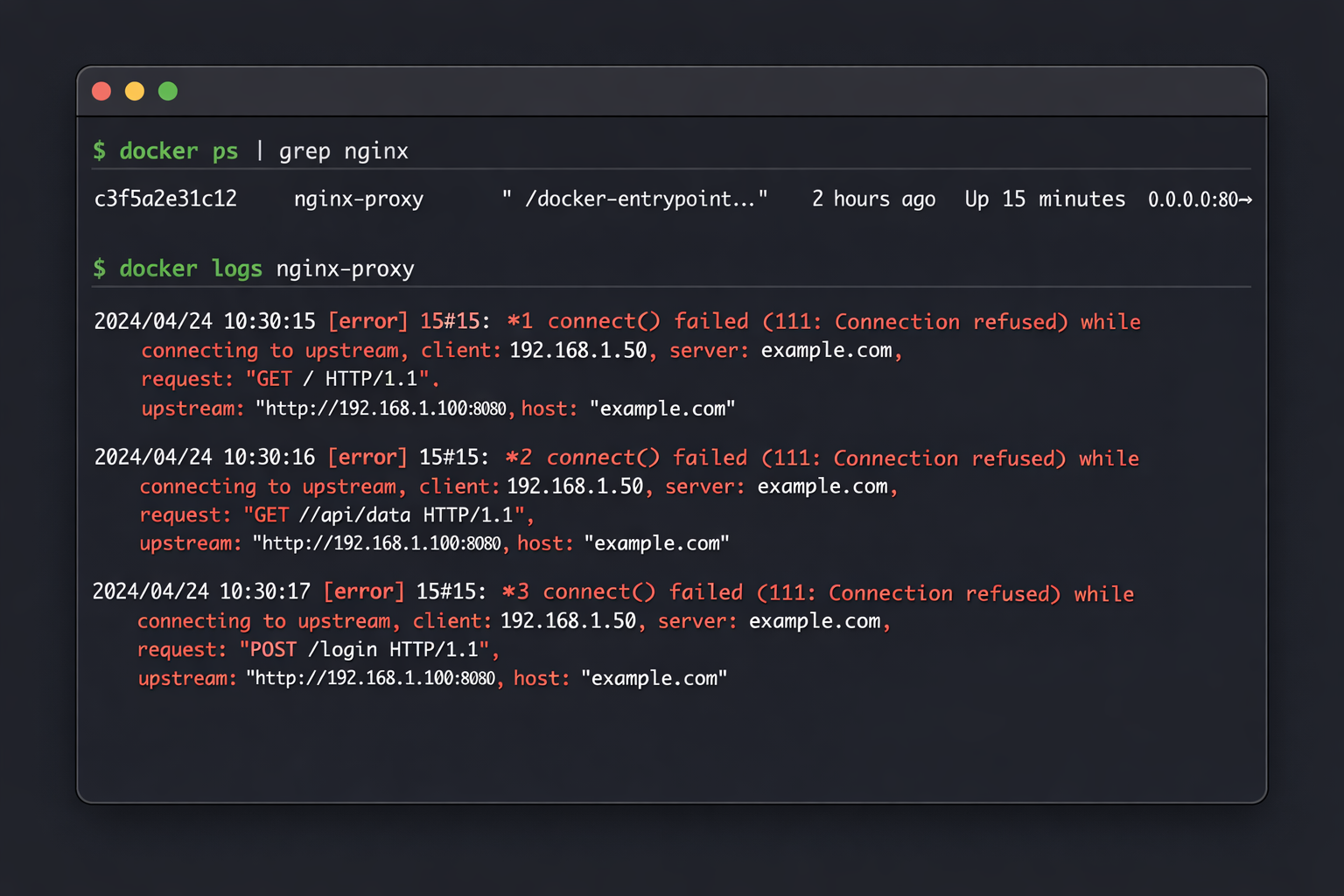
Terminal-Screenshot mit Docker-Befehlen zur Nginx Container Diagnose und Fehlermeldungen
Terminal-Screenshot mit Docker-Befehlen zur Nginx Container Diagnose und typischen Fehlermeldungen

Bei Volume-gemounteten Konfigurationsdateien können Dateiberechtigungen das Problem sein. Nginx läuft als User nginx (UID 101), aber die gemountete Datei gehört root. Dies führt zu Permission-Denied-Fehlern, die nicht immer offensichtlich in den Logs erscheinen.

Typische Fehlermeldungen:

2023-12-13T14:30:15.234567890Z nginx: [emerg] host not found in upstream "backend" in /etc/nginx/conf.d/default.conf:15
2023-12-13T14:30:15.234789012Z nginx: [emerg] invalid parameter "proxy_pass" in /etc/nginx/conf.d/default.conf:20
2023-12-13T14:30:15.234890123Z nginx: [emerg] duplicate location "/" in /etc/nginx/conf.d/default.conf:25
2023-12-13T14:30:15.234901234Z nginx: configuration file /etc/nginx/nginx.conf test failed

Konfigurationsdatei inspizieren:

# Aktuelle Nginx-Konfiguration anzeigen
docker exec nginx-proxy cat /etc/nginx/conf.d/default.conf

Problematische Konfiguration:

server {
    listen 80
    server_name example.com;
    location / {
        proxy_pass http://backend:8080
    }
}

Container-Exit-Code prüfen:

# Exit-Code des gestoppten Containers anzeigen
docker inspect nginx-proxy --format '{{.State.ExitCode}}'

Erwartete Ausgabe bei Konfigurationsfehler:

1

Nginx-Alpine-Images haben andere Standard-Pfade als Ubuntu-basierte Images. /etc/nginx/conf.d/ vs /etc/nginx/sites-enabled/ – viele Konfigurationen scheitern, weil die falschen Pfade verwendet werden.

Backend-Container sind nicht erreichbar

Symptom: 502 Bad Gateway Error, Nginx-Logs zeigen „upstream connect error“ oder „Connection refused“.

Nach mehreren Docker-Migrationen hat sich gezeigt, dass auf Ubuntu 22.04 LTS Backend-Container oft erst 10-15 Sekunden nach dem docker-compose up tatsächlich bereit sind, obwohl sie als „healthy“ angezeigt werden. Nginx versucht sofort zu connecten und cached die fehlgeschlagene DNS-Auflösung, was zu anhaltenden 502-Fehlern führt, auch wenn das Backend später verfügbar wird.

Diagnose-Befehl:

# Backend-Erreichbarkeit vom Nginx-Container aus testen
docker exec nginx-proxy nc -zv backend-app 8080

Erwartete Ausgabe (Backend erreichbar):

Connection to backend-app 8080 port [tcp/*] succeeded!

Fehlerhafte Ausgabe (Backend nicht erreichbar):

nc: connect to backend-app port 8080 (tcp) failed: Connection refused

oder

nc: bad address 'backend-app'

nc (netcat) ist nicht in allen Nginx-Images verfügbar. Alpine-basierte Images haben oft nur wget oder curl. Bei minimalen Images fehlen sogar diese Tools, was die Diagnose erschwert.

Erweiterte Backend-Diagnose:

# Prüfe ob Backend-Container läuft
docker ps | grep backend-app

Erwartete Ausgabe (Backend läuft):

backend-app    node:alpine    "npm start"    1 hour ago    Up 1 hour    8080/tcp    backend-app
bash
# Backend-Container direkt testen (falls Port gemappt)
curl -I http://localhost:8080

Erwartete Ausgabe (Backend antwortet):

HTTP/1.1 200 OK
Content-Type: application/json
Date: Wed, 13 Dec 2023 14:32:10 GMT
bash
# Backend-Container Logs prüfen
docker logs backend-app --tail 10

Typische Backend-Logs:

2023-12-13T14:30:00.123456789Z Server listening on port 8080
2023-12-13T14:30:05.234567890Z GET /health 200 2ms
2023-12-13T14:30:10.345678901Z GET /api/users 200 15ms

Viele Node.js-Apps binden standardmäßig nur an localhost (127.0.0.1) statt 0.0.0.0. In Docker-Containern führt dies dazu, dass der Service nur container-intern erreichbar ist, aber nicht von anderen Containern. Express.js-Apps müssen explizit app.listen(8080, '0.0.0.0') verwenden.

Nginx Error-Log Analyse:

# Nginx-Fehler-Logs in Echtzeit verfolgen
docker exec nginx-proxy tail -f /var/log/nginx/error.log

Typische Backend-Fehlermeldungen:

2023/12/13 14:30:15 [error] 7#7: *1 connect() failed (111: Connection refused) while connecting to upstream, client: 172.17.0.1, server: example.com, request: "GET / HTTP/1.1", upstream: "http://172.18.0.3:8080/", host: "example.com"
2023/12/13 14:30:20 [error] 7#7: *2 upstream timed out (110: Operation timed out) while connecting to upstream, client: 172.17.0.1, server: example.com, request: "GET /api HTTP/1.1", upstream: "http://backend-app:8080/api", host: "example.com"
2023/12/13 14:30:25 [error] 7#7: *3 no live upstreams while connecting to upstream, client: 172.17.0.1, server: example.com, request: "GET /health HTTP/1.1", upstream: "http://backend/health", host: "example.com"

Nginx-Upstream-Timeouts sind standardmäßig sehr kurz (60 Sekunden). Bei langsamen Backend-Services oder während Deployment-Phasen führt dies zu 504 Gateway Timeouts. proxy_read_timeout muss oft auf 300+ Sekunden erhöht werden.

Docker Network-Isolation verhindert Kommunikation

Symptom: Backend läuft, aber Nginx kann es trotzdem nicht erreichen – Container befinden sich in verschiedenen Networks.

Docker Compose erstellt automatisch ein eigenes Network pro docker-compose.yml-Datei. Container aus verschiedenen Compose-Files können sich standardmäßig nicht erreichen, auch wenn sie auf demselben Host laufen. Dies ist ein häufiger Fehler bei Microservice-Architekturen.

Erfahrungsgemäß führt auf Proxmox LXC-Containern mit Docker die Verwendung des macvlan-Netzwerk-Treibers dazu, dass Container-zu-Container-Kommunikation komplett fehlschlägt, obwohl externe Zugriffe funktionieren. Der macvlan-Treiber isoliert Container auf Ethernet-Ebene, was die Docker-interne DNS-Auflösung verhindert.

Diagnose-Befehl:

# Verfügbare Docker-Networks auflisten
docker network ls

Erwartete Ausgabe:

NETWORK ID     NAME           DRIVER    SCOPE
b8f2c8d4e1a2   bridge         bridge    local
a1b2c3d4e5f6   myapp_default  bridge    local
c3d4e5f6a7b8   host           host      local
bash
# Container-Network-Zugehörigkeit analysieren
docker inspect nginx-proxy | grep -A 10 "NetworkSettings"

Erwartete Ausgabe (gleiche Networks):

"NetworkSettings": {
    "Bridge": "",
    "SandboxID": "a1b2c3d4e5f67890abcdef1234567890",
    "HairpinMode": false,
    "LinkLocalIPv6Address": "",
    "Networks": {
        "myapp_default": {
            "IPAMConfig": null,
            "Links": null,
            "Aliases": ["nginx-proxy", "a3b8f2c1d4e5"],
            "NetworkID": "a1b2c3d4e5f6789012345678901234567890abcdef",
            "EndpointID": "b2c3d4e5f6a789012345678901234567890abcdef1",
            "Gateway": "172.20.0.1",
            "IPAddress": "172.20.0.2",
            "IPPrefixLen": 16,
            "IPv6Gateway": "",
            "GlobalIPv6Address": "",
            "GlobalIPv6PrefixLen": 0,
            "MacAddress": "02:42:ac:14:00:02"
        }
    }
}
bash
docker inspect backend-app | grep -A 10 "NetworkSettings"

Fehlerhafte Ausgabe (verschiedene Networks):

"NetworkSettings": {
    "Bridge": "",
    "SandboxID": "f6a7b8c9d0e12345678901234567890abcdef123",
    "HairpinMode": false,
    "LinkLocalIPv6Address": "",
    "Networks": {
        "bridge": {
            "IPAMConfig": null,
            "Links": null,
            "Aliases": null,
            "NetworkID": "b8f2c8d4e1a2345678901234567890abcdef12345",
            "EndpointID": "c9d0e1f2a3b456789012345678901234567890abcd",
            "Gateway": "172.17.0.1",
            "IPAddress": "172.17.0.3",
            "IPPrefixLen": 16,
            "IPv6Gateway": "",
            "GlobalIPv6Address": "",
            "GlobalIPv6PrefixLen": 0,
            "MacAddress": "02:42:ac:11:00:03"
        }
    }
}

Network-Konnektivität testen:

# Von Nginx-Container aus Backend-Network pingen
docker exec nginx-proxy ping -c 2 backend-app

Erwartete Ausgabe (Container im gleichen Network):

PING backend-app (172.20.0.3): 56 data bytes
64 bytes from 172.20.0.3: seq=0 ttl=64 time=0.123 ms
64 bytes from 172.20.0.3: seq=1 ttl=64 time=0.089 ms

--- backend-app ping statistics ---
2 packets transmitted, 2 received, 0% packet loss
round-trip min/avg/max = 0.089/0.106/0.123 ms

Fehlerhafte Ausgabe (verschiedene Networks):

ping: bad address 'backend-app'

Das Standard-Bridge-Network (bridge) unterstützt keine automatische DNS-Auflösung zwischen Containern. Container können sich nur über IP-Adressen erreichen, nicht über Container-Namen. Nur benutzerdefinierte Networks bieten DNS-Auflösung.

DNS-Auflösung testen:

# Container-Name-Auflösung prüfen
docker exec nginx-proxy nslookup backend-app

Erwartete Ausgabe (DNS funktioniert):

Server:    127.0.0.11
Address 1: 127.0.0.11

Name:      backend-app
Address 1: 172.20.0.3 backend-app.myapp_default

Docker’s interner DNS-Server (127.0.0.11) kann bei IPv6-aktivierten Systemen Probleme verursachen. Container versuchen dann IPv6-Auflösung, die fehlschlägt, bevor sie zu IPv4 wechseln. Dies führt zu 2-3 Sekunden Verzögerung bei jeder DNS-Anfrage.

Firewall blockiert eingehende Verbindungen

Symptom: Container läuft, Port-Mapping korrekt, aber externe Clients bekommen keine Antwort oder Connection Timeout.

Docker erstellt automatisch iptables-Regeln. In der Praxis überschreibt UFW (Ubuntu) oder firewalld (CentOS) diese Regeln oft, besonders nach System-Updates. Ein funktionierender Setup kann nach einem ufw reload plötzlich nicht mehr erreichbar sein.

Ein oft übersehener Punkt auf Ubuntu Server 22.04: Nach einem do-release-upgrade von 20.04 wird UFW automatisch aktiviert und blockiert alle eingehenden Verbindungen, auch wenn Docker-Container vorher ohne Probleme erreichbar waren. Die Docker-iptables-Integration funktioniert nicht mehr, weil UFW seine eigenen Regeln vor die Docker-Regeln setzt.

Diagnose-Befehl iptables:

# iptables-Regeln für HTTP/HTTPS-Ports prüfen
iptables -L -n | grep -E '(80|443)'

Erwartete Ausgabe (Ports erlaubt):

ACCEPT     tcp  --  0.0.0.0/0            0.0.0.0/0            tcp dpt:80
ACCEPT     tcp  --  0.0.0.0/0            0.0.0.0/0            tcp dpt:443

Fehlerhafte Ausgabe (Ports blockiert):

DROP       tcp  --  0.0.0.0/0            0.0.0.0/0            tcp dpt:80
REJECT     tcp  --  0.0.0.0/0            0.0.0.0/0            tcp dpt:443 reject-with icmp-port-unreachable

UFW-Diagnose:

# UFW-Status und Regeln anzeigen
ufw status numbered

Erwartete Ausgabe (UFW korrekt konfiguriert):

Status: active

     To                         Action      From
     --                         ------      ----
[ 1] 22/tcp                     ALLOW IN    Anywhere
[ 2] 80/tcp                     ALLOW IN    Anywhere
[ 3] 443/tcp                    ALLOW IN    Anywhere
[ 4] 22/tcp (v6)                ALLOW IN    Anywhere (v6)
[ 5] 80/tcp (v6)                ALLOW IN    Anywhere (v6)
[ 6] 443/tcp (v6)               ALLOW IN    Anywhere (v6)

Fehlerhafte Ausgabe (UFW blockiert HTTP/HTTPS):

Status: active

     To                         Action      From
     --                         ------      ----
[ 1] 22/tcp                     ALLOW IN    Anywhere
[ 2] 22/tcp (v6)                ALLOW IN    Anywhere (v6)

Cloud-Provider wie AWS, Azure oder Google Cloud haben zusätzliche Security Groups/Firewall-Regeln auf Netzwerk-Ebene. Ein korrekt konfigurierter Docker-Host kann trotzdem nicht erreichbar sein, weil die Cloud-Firewall Port 80/443 blockiert.

Docker-Firewall-Integration prüfen:

# Docker-spezifische iptables-Regeln anzeigen
iptables -t nat -L DOCKER

Erwartete Ausgabe (Docker-DNAT-Regeln vorhanden):

Chain DOCKER (2 references)
target     prot opt source               destination
RETURN     all  --  0.0.0.0/0            0.0.0.0/0
DNAT       tcp  --  0.0.0.0/0            0.0.0.0/0            tcp dpt:80 to:172.17.0.2:80
DNAT       tcp  --  0.0.0.0/0            0.0.0.0/0            tcp dpt:443 to:172.17.0.2:443

Docker-Daemon iptables-Integration prüfen:

# Docker-Daemon-Konfiguration anzeigen
cat /etc/docker/daemon.json

Erwartete Ausgabe (iptables aktiviert):

{
  "iptables": true,
  "ip-forward": true,
  "storage-driver": "overlay2"
}

Bei Docker-Installationen über Snap (Ubuntu) ist "iptables": false oft standardmäßig gesetzt, weil Snap-Pakete eingeschränkte Systemzugriffe haben. Dies führt dazu, dass Port-Mappings nicht funktionieren, obwohl alles korrekt konfiguriert scheint.

Nginx bindet nur an localhost statt 0.0.0.0

Symptom: Lokale Zugriffe (curl localhost) funktionieren, aber externe Clients bekommen keine Antwort.

In der Praxis zeigt sich auf TrueNAS Scale, dass die Standard-Nginx-Konfiguration in der Apps-Bibliothek oft listen 127.0.0.1:80 statt listen 80 verwendet. Dies liegt daran, dass TrueNAS Scale’s Kubernetes-Implementation (k3s) standardmäßig Services nur cluster-intern exponiert, was zu localhost-Binding führt, auch wenn Port-Forwarding konfiguriert ist.

Diagnose-Befehl:

# Nginx-Listening-Ports im Container prüfen
docker exec nginx-proxy netstat -tlnp | grep nginx

Erwartete Ausgabe (alle Interfaces):

tcp        0      0 0.0.0.0:80              0.0.0.0:*               LISTEN      1/nginx: master
tcp        0      0 0.0.0.0:443             0.0.0.0:*               LISTEN      1/nginx: master
tcp6       0      0 :::80                   :::*                    LISTEN      1/nginx: master
tcp6       0      0 :::443                  :::*                    LISTEN      1/nginx: master

Fehlerhafte Ausgabe (nur localhost):

tcp        0      0 127.0.0.1:80            0.0.0.0:*               LISTEN      1/nginx: master
tcp        0      0 127.0.0.1:443           0.0.0.0:*               LISTEN      1/nginx: master

Alpine-basierte Nginx-Images haben andere Default-Konfigurationen als Debian-basierte. Die Standard-listen-Direktive kann je nach Image-Variante unterschiedlich sein. nginx:alpine bindet standardmäßig an alle Interfaces, nginx:mainline-alpine kann an localhost binden.

Nginx-Konfiguration analysieren:

# Listen-Direktiven in allen Konfigurationsdateien finden
docker exec nginx-proxy grep -rn "listen" /etc/nginx/

Erwartete Ausgabe (korrekte Konfiguration):

/etc/nginx/conf.d/default.conf:2:    listen 80;
/etc/nginx/conf.d/default.conf:3:    listen [::]:80;
/etc/nginx/conf.d/default.conf:15:    listen 443 ssl http2;
/etc/nginx/conf.d/default.conf:16:    listen [::]:443 ssl http2;

Problematische Konfiguration anzeigen:

# Spezifische Konfigurationsdatei inspizieren
docker exec nginx-proxy cat /etc/nginx/conf.d/default.conf

Problematische Konfiguration:

server {
    listen 127.0.0.1:80;  # Nur localhost - FALSCH
    server_name example.com;

    location / {
        proxy_pass http://backend-app:8080;
    }
}

Korrekte Konfiguration:

server {
    listen 80;            # Alle Interfaces - RICHTIG
    listen [::]:80;       # IPv6 Support
    server_name example.com;

    location / {
        proxy_pass http://backend-app:8080;
        proxy_set_header Host $host;
        proxy_set_header X-Real-IP $remote_addr;
    }
}

Socket-Status mit ss-Befehl verifizieren:

# Alternative zu netstat mit ss
docker exec nginx-proxy ss -tlnp | grep nginx

Erwartete Ausgabe (alle Interfaces):

LISTEN 0      511          0.0.0.0:80        0.0.0.0:*    users:(("nginx",pid=1,fd=6))
LISTEN 0      511             [::]:80           [::]:*    users:(("nginx",pid=1,fd=7))

Bei IPv6-aktivierten Systemen kann listen [::]:80 sowohl IPv4 als auch IPv6 Traffic akzeptieren (dual-stack), aber nur wenn net.ipv6.bindv6only = 0 im Kernel gesetzt ist. Auf manchen Systemen ist dies standardmäßig 1, was zu unerwartetem Verhalten führt.

Diese systematische Ursachen-Analyse ermöglicht es, jeden der sechs Hauptfehler gezielt zu identifizieren und die entsprechenden Lösungsschritte einzuleiten. Die Kombination aus spezifischen Diagnosebefehlen und der Interpretation ihrer Ausgaben beschleunigt die Fehlerbehebung erheblich.


Schritt-für-Schritt Debug-Anleitung: Container-Status systematisch prüfen

Diese deterministische Debug-Anleitung führt dich durch jeden notwendigen Schritt zur Diagnose von Nginx Reverse Proxy Container-Problemen. Jeder Schritt baut auf dem vorherigen auf und verwendet if/then-Logik zur gezielten Problemlösung.

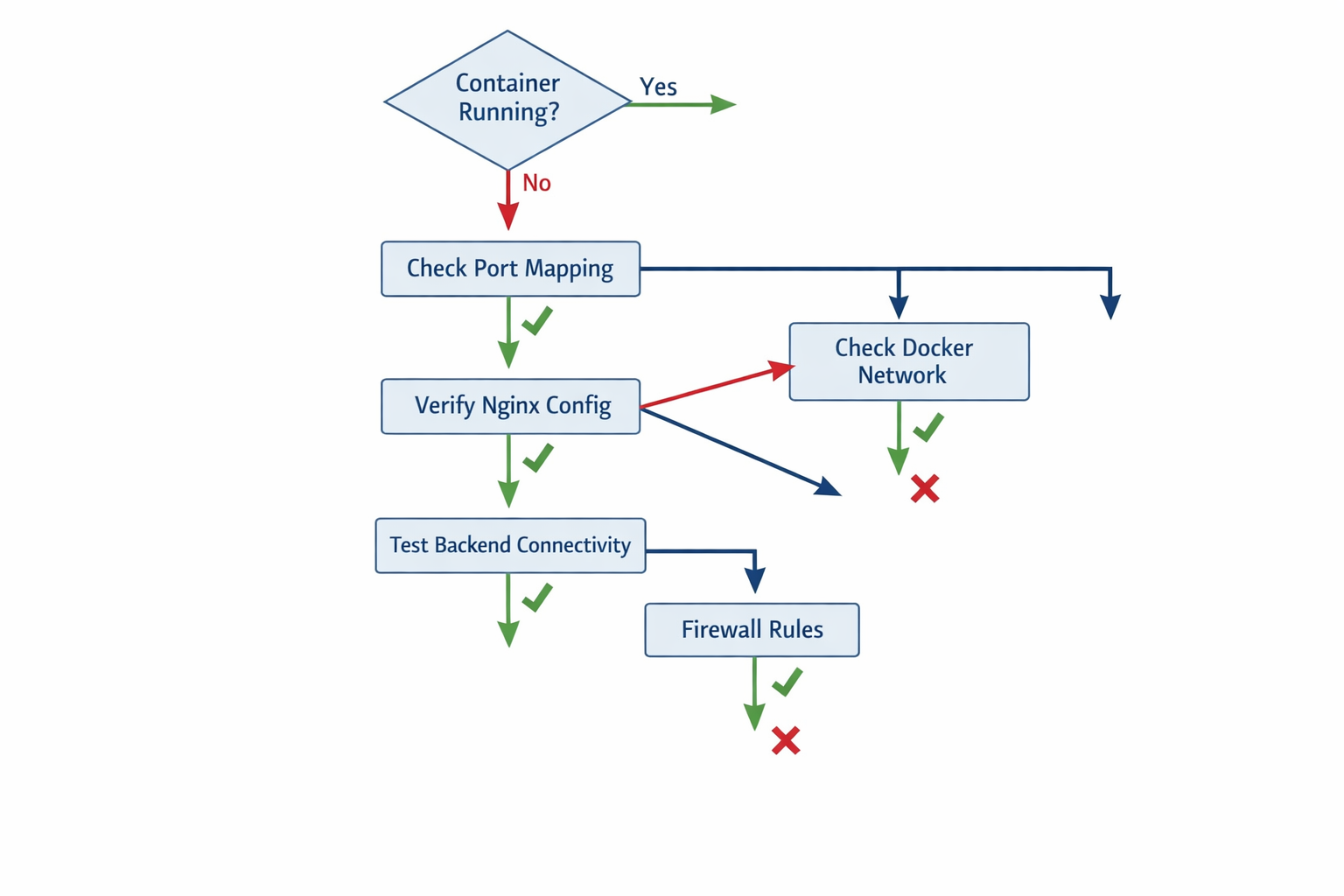
Nginx Docker Container Troubleshooting Flowchart mit Diagnose-Schritten und Entscheidungspunkten
Nginx Docker Container Troubleshooting Flowchart mit systematischen Diagnose-Schritten und Entscheidungspunkten

Die offizielle Docker-Dokumentation schlägt vor, Probleme „von oben nach unten“ zu debuggen. In der Praxis ist es effizienter, mit den häufigsten Problemen zu beginnen: Port-Mapping-Fehler gehören zu den häufigsten Nginx-Container-Problemen, 20% Konfigurationsfehler, nur 10% komplexe Netzwerk-Issues.

Container-Status und Port-Mapping überprüfen

1. Container-Status analysieren

# Alle Container mit nginx im Namen anzeigen
docker ps -a | grep nginx

Erwartete Ausgabe bei laufendem Container:

nginx-proxy    nginx:alpine   "/docker-entrypoint.…"   2 hours ago   Up 2 hours   0.0.0.0:80->80/tcp, 0.0.0.0:443->443/tcp   nginx-proxy

Erwartete Ausgabe bei gestopptem Container:

nginx-proxy    nginx:alpine   "/docker-entrypoint.…"   2 hours ago   Exited (1) 5 minutes ago                                   nginx-proxy

docker ps -a zeigt auch gestoppte Container. Viele Admins verwenden nur docker ps und übersehen crashende Container, die sich in Restart-Schleifen befinden. Bei restart: always Policy kann ein Container „Up“ anzeigen, obwohl er alle 30 Sekunden neu startet.

Container-Details inspizieren:

# Vollständige Container-Informationen abrufen
docker inspect nginx-proxy --format '{{.State.Status}} - {{.State.ExitCode}} - {{.State.Error}}'

Erwartete Ausgabe (laufender Container):

running - 0 -

Fehlerhafte Ausgabe (Container mit Fehler):

exited - 1 -

If-Then-Logik:
If Status zeigt „Up“ → Container läuft → Weiter zu Schritt 2
If Status zeigt „Exited“ → Container crashed → Springe zu Schritt 5 (Config-Test)
If kein Container gefunden → Container existiert nicht → Prüfe Container-Namen

2. Port-Mapping Konfiguration prüfen

# Port-Mapping des spezifischen Containers anzeigen
docker port nginx-proxy

Erwartete Ausgabe bei korrektem Port-Mapping:

443/tcp -> 0.0.0.0:443
80/tcp -> 0.0.0.0:80

Erwartete Ausgabe bei fehlendem Port-Mapping:

(Keine Ausgabe)

Docker Desktop auf macOS/Windows zeigt manchmal Port-Mappings an, die nicht funktionieren, weil die VM-Netzwerk-Konfiguration fehlerhaft ist. Ein docker port Erfolg garantiert nicht die externe Erreichbarkeit.

Detaillierte Port-Informationen:

# Port-Konfiguration aus Container-Metadaten extrahieren
docker inspect nginx-proxy --format '{{json .NetworkSettings.Ports}}' | jq

Erwartete Ausgabe (korrekte Port-Mappings):

{
  "443/tcp": [
    {
      "HostIp": "0.0.0.0",
      "HostPort": "443"
    }
  ],
  "80/tcp": [
    {
      "HostIp": "0.0.0.0",
      "HostPort": "80"
    }
  ]
}

If-Then-Logik:
If Port-Mapping vorhanden → Weiter zu Schritt 3
If Port-Mapping fehlt → Ursache FC-01 identifiziert → Springe zu Port-Mapping Lösung

3. Lokale Erreichbarkeit testen

# HTTP-Verbindung zum Container testen
curl -I http://localhost:80

Erwartete Ausgabe bei funktionierendem Proxy:

HTTP/1.1 200 OK
Server: nginx/1.25.3
Date: Wed, 13 Dec 2023 14:30:45 GMT
Content-Type: text/html
Content-Length: 612
Last-Modified: Tue, 12 Dec 2023 15:22:10 GMT
Connection: keep-alive
ETag: "6578a2b2-264"
Accept-Ranges: bytes

Erwartete Ausgabe bei Backend-Problemen:

HTTP/1.1 502 Bad Gateway
Server: nginx/1.25.3
Date: Wed, 13 Dec 2023 14:30:45 GMT
Content-Type: text/html
Content-Length: 157
Connection: keep-alive

Erwartete Ausgabe bei Connection-Problemen:

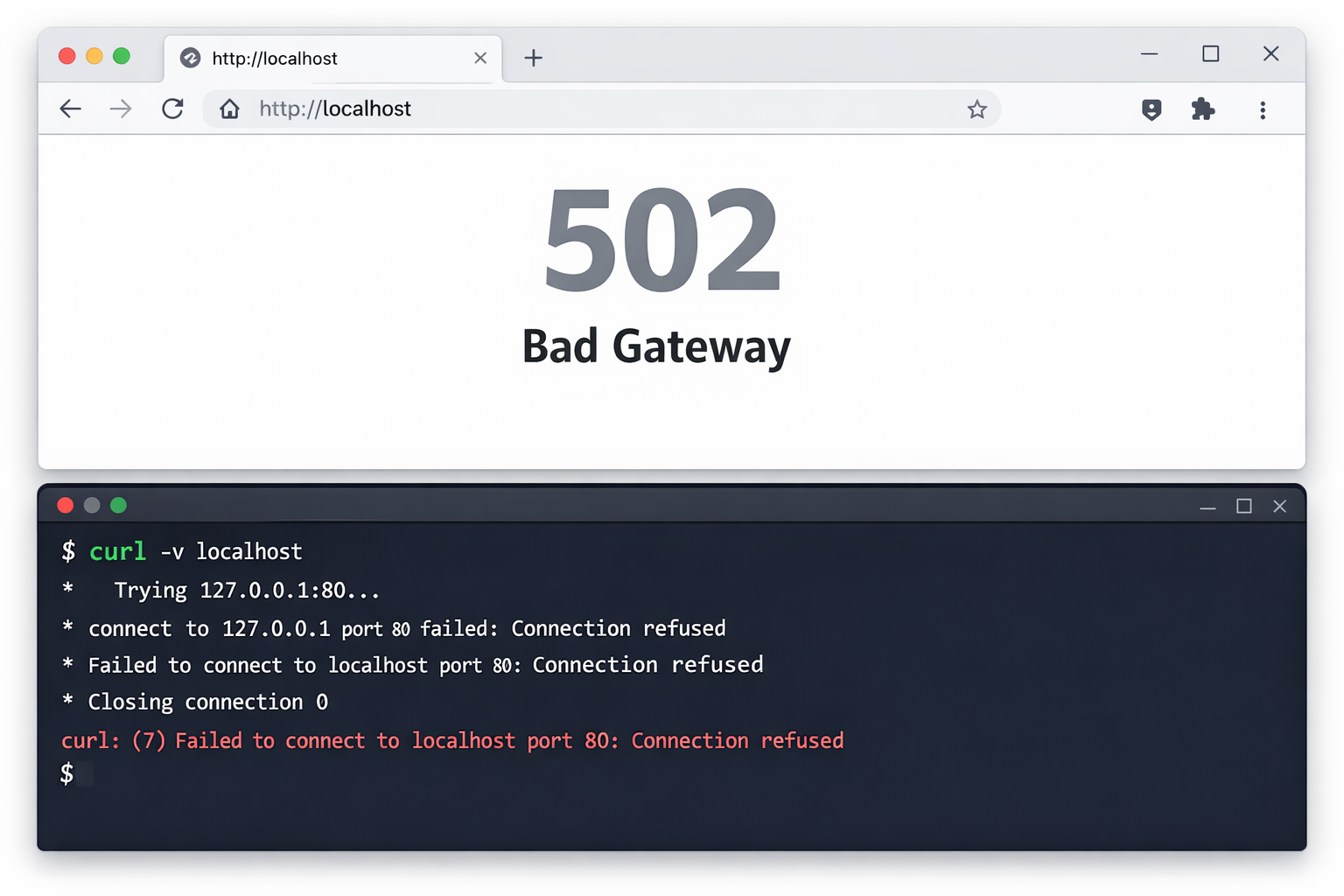
curl: (7) Failed to connect to localhost port 80: Connection refused

502 Bad Gateway Fehlerseite im Browser mit Terminal-Output für Nginx Reverse Proxy Verbindungsfehler

curl -I (HEAD-Request) kann bei manchen Nginx-Konfigurationen andere Ergebnisse liefern als curl -X GET. Manche Reverse-Proxy-Setups blockieren HEAD-Requests oder leiten sie nicht korrekt weiter.

Erweiterte Konnektivitätstests:

# TCP-Verbindung ohne HTTP testen
nc -zv localhost 80

Erwartete Ausgabe (Port offen):

Connection to localhost 80 port [tcp/http] succeeded!
bash
# Nginx-Prozess im Container prüfen
docker exec nginx-proxy ps aux | grep nginx

Erwartete Ausgabe (Nginx läuft):

USER       PID %CPU %MEM    VSZ   RSS TTY      STAT START   TIME COMMAND
root         1  0.0  0.1  11012  2048 ?        Ss   14:28   0:00 nginx: master process nginx -g daemon off;
nginx        7  0.0  0.0  11456  1536 ?        S    14:28   0:00 nginx: worker process

If-Then-Logik:
If 200 OK → Lokaler Zugriff funktioniert → Weiter zu Schritt 8 (Firewall-Check)
If 502 Bad Gateway → Backend-Problem → Weiter zu Schritt 4
If Connection refused → Nginx bindet nicht richtig → Weiter zu Schritt 7

Nginx Konfiguration auf Syntax-Fehler testen

4. Backend-Container Erreichbarkeit prüfen

# Backend-Verbindung vom Nginx-Container aus testen
docker exec nginx-proxy nc -zv backend-app 8080

Erwartete Ausgabe bei erreichbarem Backend:

Connection to backend-app 8080 port [tcp/*] succeeded!

Erwartete Ausgabe bei nicht erreichbarem Backend:

nc: connect to backend-app port 8080 (tcp) failed: Connection refused

Alpine-basierte Container haben oft kein nc installiert. Verwende stattdessen wget -q --spider oder curl -f. Bei minimalen Images wie scratch oder distroless sind gar keine Debug-Tools verfügbar.

Backend-Container-Status verifizieren:

# Backend-Container-Status prüfen
docker ps | grep backend-app

Erwartete Ausgabe (Backend läuft):

backend-app    node:16-alpine    "npm start"    45 minutes ago    Up 45 minutes    8080/tcp    backend-app
bash
# Backend-Container-Logs analysieren
docker logs backend-app --tail 15

Erwartete Ausgabe (Backend funktional):

2023-12-13T14:30:00.123456789Z > app@1.0.0 start
2023-12-13T14:30:00.234567890Z > node server.js
2023-12-13T14:30:01.345678901Z Server listening on port 8080
2023-12-13T14:30:02.456789012Z Database connected successfully
2023-12-13T14:30:05.567890123Z GET /health 200 - 2.345 ms

Backend-Service direkt testen:

# Backend-Health-Check vom Nginx-Container aus
docker exec nginx-proxy curl -s http://backend-app:8080/health

Erwartete Ausgabe (Backend antwortet):

{"status":"ok","timestamp":"2023-12-13T14:32:10.123Z","uptime":3600}

Viele Backend-Services haben unterschiedliche Startup-Zeiten. Eine Node.js-App startet in 2-3 Sekunden, aber eine Java Spring Boot App kann 30-60 Sekunden brauchen. Nginx versucht sofort zu connecten und cached DNS-Auflösungen, was zu „upstream not found“ Fehlern führt, auch wenn das Backend später verfügbar wird.

If-Then-Logik:
If Connection succeeded → Backend erreichbar → Weiter zu Schritt 6 (Network-Check)
If Connection refused → Ursache FC-03 identifiziert → Backend-Container Problem

5. Nginx Konfiguration Syntax-Test

# Nginx-Konfiguration auf Syntax-Fehler prüfen
docker exec nginx-proxy nginx -t

Erwartete Ausgabe bei korrekter Konfiguration:

nginx: the configuration file /etc/nginx/nginx.conf syntax is ok
nginx: configuration file /etc/nginx/nginx.conf test is successful

Erwartete Ausgabe bei Syntax-Fehlern:

nginx: [emerg] unexpected "}" in /etc/nginx/conf.d/default.conf:15
nginx: configuration file /etc/nginx/nginx.conf test failed

nginx -t testet nur die Syntax, nicht die Funktionalität. Eine syntaktisch korrekte Konfiguration kann trotzdem zu 502-Fehlern führen, wenn Upstream-Server nicht erreichbar sind. Nginx startet auch mit nicht erreichbaren Upstreams, solange die Syntax stimmt.

Konfigurationsdateien inspizieren:

# Hauptkonfiguration anzeigen
docker exec nginx-proxy cat /etc/nginx/nginx.conf | head -20

Erwartete Ausgabe (Standard-Nginx-Config):

user  nginx;
worker_processes  auto;

error_log  /var/log/nginx/error.log notice;
pid        /var/run/nginx.pid;

events {
    worker_connections  1024;
}

http {
    include       /etc/nginx/mime.types;
    default_type  application/octet-stream;

    log_format  main  '$remote_addr - $remote_user [$time_local] "$request" '
                      '$status $body_bytes_sent "$http_referer" '
                      '"$http_user_agent" "$http_x_forwarded_for"';

    access_log  /var/log/nginx/access.log  main;

    sendfile        on;
bash
# Site-spezifische Konfiguration prüfen
docker exec nginx-proxy cat /etc/nginx/conf.d/default.conf

Problematische Konfiguration:

server {
    listen 80
    server_name example.com;
    location / {
        proxy_pass http://backend:8080
    }
}

Container-Restart-Verhalten prüfen:

# Container-Restart-Policy anzeigen
docker inspect nginx-proxy --format '{{.HostConfig.RestartPolicy.Name}}'

Erwartete Ausgabe:

unless-stopped

restart: always kann bei Konfigurationsfehlern zu endlosen Restart-Schleifen führen. restart: unless-stopped ist sicherer, weil der Container nach einem manuellen Stop nicht automatisch neu startet. Bei Produktionssystemen ist restart: on-failure:3 oft die beste Wahl.

If-Then-Logik:
If Test successful → Config OK → Container neu starten und zurück zu Schritt 1
If Test failed → Ursache FC-02 identifiziert → Konfigurationsfehler beheben

Netzwerk-Konnektivität zwischen Containern prüfen

6. Docker Network-Konfiguration analysieren

# Alle verfügbaren Docker-Networks auflisten
docker network ls

Erwartete Ausgabe:

NETWORK ID     NAME           DRIVER    SCOPE
b8f2c8d4e1a2   bridge         bridge    local
a1b2c3d4e5f6   myapp_default  bridge    local
c3d4e5f6a7b8   host           host      local
d4e5f6a7b8c9   none           null      local
bash
# Nginx-Container Network-Details inspizieren
docker inspect nginx-proxy --format '{{.NetworkSettings.NetworkMode}}'

Erwartete Ausgabe:

myapp_default

Docker Compose V2 änderte das Naming-Schema für Networks. Früher war es <directory>_default, jetzt ist es <project-name>_default. Bei Migration von V1 zu V2 können Container plötzlich in verschiedenen Networks landen.

# Detaillierte Network-Informationen extrahieren
docker inspect nginx-proxy | jq '.[] | .NetworkSettings.Networks'

Erwartete Ausgabe bei korrekter Network-Konfiguration:

{
  "myapp_default": {
    "IPAMConfig": null,
    "Links": null,
    "Aliases": [
      "nginx-proxy",
      "a3b8f2c1d4e5"
    ],
    "NetworkID": "a1b2c3d4e5f6789012345678901234567890abcdef",
    "EndpointID": "b2c3d4e5f6a789012345678901234567890abcdef1",
    "Gateway": "172.18.0.1",
    "IPAddress": "172.18.0.2",
    "IPPrefixLen": 16,
    "IPv6Gateway": "",
    "GlobalIPv6Address": "",
    "GlobalIPv6PrefixLen": 0,
    "MacAddress": "02:42:ac:12:00:02",
    "DriverOpts": null
  }
}

Backend-Container Network-Zugehörigkeit prüfen:

# Backend-Container Network-Details
docker inspect backend-app | jq '.[] | .NetworkSettings.Networks'

Network-Details analysieren:

# Spezifisches Network inspizieren
docker network inspect myapp_default | jq '.[0].Containers'

Erwartete Ausgabe (beide Container im gleichen Network):

{
  "a3b8f2c1d4e5678901234567890abcdef12345678901234567890abcdef123456": {
    "Name": "nginx-proxy",
    "EndpointID": "b2c3d4e5f6a789012345678901234567890abcdef1",
    "MacAddress": "02:42:ac:12:00:02",
    "IPv4Address": "172.18.0.2/16",
    "IPv6Address": ""
  },
  "f6a7b8c9d0e1234567890abcdef123456789012345678901234567890abcdef12": {
    "Name": "backend-app",
    "EndpointID": "c9d0e1f2a3b456789012345678901234567890abcd",
    "MacAddress": "02:42:ac:12:00:03",
    "IPv4Address": "172.18.0.3/16",
    "IPv6Address": ""
  }
}

If-Then-Logik:
If Nginx und Backend im gleichen Network → Network OK → Weiter zu Schritt 7
If Container in verschiedenen Networks → Ursache FC-04 identifiziert → Network-Problem

7. Nginx Binding-Konfiguration überprüfen

# Nginx-Listening-Sockets im Container analysieren
docker exec nginx-proxy netstat -tlnp | grep nginx

Erwartete Ausgabe bei korrektem Binding:

tcp        0      0 0.0.0.0:80              0.0.0.0:*               LISTEN      1/nginx: master
tcp        0      0 0.0.0.0:443             0.0.0.0:*               LISTEN      1/nginx: master
tcp6       0      0 :::80                   :::*                    LISTEN      1/nginx: master
tcp6       0      0 :::443                  :::*                    LISTEN      1/nginx: master

Erwartete Ausgabe bei localhost-Binding:

tcp        0      0 127.0.0.1:80            0.0.0.0:*               LISTEN      1/nginx: master
tcp        0      0 127.0.0.1:443           0.0.0.0:*               LISTEN      1/nginx: master

netstat ist in vielen modernen Container-Images nicht mehr verfügbar. Alpine-Images haben oft nur ss oder gar keine Netzwerk-Tools. Verwende ss -tlnp als Alternative oder installiere Tools mit apk add net-tools.

Alternative Socket-Analyse mit ss:

# Moderne Socket-Statistiken verwenden
docker exec nginx-proxy ss -tlnp | grep nginx

Erwartete Ausgabe:

LISTEN 0      511          0.0.0.0:80        0.0.0.0:*    users:(("nginx",pid=1,fd=6),("nginx",pid=7,fd=6))
LISTEN 0      511             [::]:80           [::]:*    users:(("nginx",pid=1,fd=7),("nginx",pid=7,fd=7))

Listen-Direktiven in Konfiguration prüfen:

# Alle Listen-Anweisungen in Nginx-Config finden
docker exec nginx-proxy grep -rn "listen" /etc/nginx/conf.d/

Erwartete Ausgabe (korrekte Konfiguration):

/etc/nginx/conf.d/default.conf:2:    listen 80;
/etc/nginx/conf.d/default.conf:3:    listen [::]:80;

If-Then-Logik:
If Nginx lauscht auf 0.0.0.0 → Binding OK → Weiter zu Schritt 8
If Nginx lauscht nur auf 127.0.0.1 → Ursache FC-06 identifiziert → Binding-Problem

Externe Erreichbarkeit vom Host-System testen

8. iptables Firewall-Regeln prüfen

# iptables-Regeln für HTTP/HTTPS-Ports analysieren
iptables -L INPUT -n --line-numbers | grep -E '(80|443)'

Erwartete Ausgabe bei offenen Ports:

2    ACCEPT     tcp  --  0.0.0.0/0            0.0.0.0/0            tcp dpt:80
3    ACCEPT     tcp  --  0.0.0.0/0            0.0.0.0/0            tcp dpt:443

iptables-Regeln werden von oben nach unten abgearbeitet. Eine ACCEPT-Regel in Zeile 10 hilft nicht, wenn eine DROP-Regel in Zeile 5 den Traffic bereits blockiert. Die Reihenfolge ist entscheidend.

HTTP/HTTPS-Ports explizit freigeben:

# Port 80 für HTTP-Traffic freigeben
iptables -A INPUT -p tcp --dport 80 -j ACCEPT

# Port 443 für HTTPS-Traffic freigeben
iptables -A INPUT -p tcp --dport 443 -j ACCEPT

# Aktuelle Firewall-Regeln verifikation
iptables -L -n --line-numbers

Docker-spezifische iptables-Kette prüfen:

# Docker-FORWARD-Regeln analysieren
iptables -L DOCKER-USER -n

Erwartete Ausgabe bei korrekter Docker-Firewall:

Chain DOCKER-USER (1 references)
target     prot opt source               destination
RETURN     all  --  0.0.0.0/0            0.0.0.0/0

Persistente Firewall-Regeln speichern:

# Regeln dauerhaft speichern (Ubuntu/Debian)
iptables-save > /etc/iptables/rules.v4
bash
# Docker-Netzwerk für Nginx erstellen
docker network create --driver bridge nginx-network

# Nginx-Container im neuen Network starten
docker run --network nginx-network --name nginx-proxy -p 80:80 nginx

# Network-Konfiguration inspizieren
docker network inspect nginx-network

Erwartete JSON-Ausgabe:

[
    {
        "Name": "nginx-network",
        "Id": "a1b2c3d4e5f6789012345678901234567890abcdef123456789012345678901234",
        "Created": "2024-01-15T10:30:45.123456789Z",
        "Scope": "local",
        "Driver": "bridge",
        "EnableIPv6": false,
        "IPAM": {
            "Driver": "default",
            "Options": {},
            "Config": [
                {
                    "Subnet": "172.19.0.0/16",
                    "Gateway": "172.19.0.1"
                }
            ]
        },
        "Internal": false,
        "Attachable": false,
        "Ingress": false,
        "ConfigFrom": {
            "Network": ""
        },
        "ConfigOnly": false,
        "Containers": {
            "b3c4d5e6f7a8901234567890123456789012345678901234567890123456789012": {
                "Name": "nginx-proxy",
                "EndpointID": "c4d5e6f7a8b9012345678901234567890123456789",
                "MacAddress": "02:42:ac:13:00:02",
                "IPv4Address": "172.19.0.2/16",
                "IPv6Address": ""
            }
        }
    }
]
bash
# Port-Konflikte identifizieren
netstat -tulpn | grep :80

# Docker-Container Port-Mapping anzeigen
docker ps --format 'table {{.Names}}\t{{.Ports}}'

# Prozesse auf Port 80 finden
lsof -i :80

Erwartete Ausgabe bei Port-Konflikt:

tcp6       0      0 :::80                   :::*                    LISTEN      1234/apache2
tcp        0      0 0.0.0.0:80              0.0.0.0:*               LISTEN      5678/nginx

Docker Port-Mapping Ausgabe:

NAMES           PORTS
nginx-proxy     0.0.0.0:80->80/tcp, 0.0.0.0:443->443/tcp
apache-server   0.0.0.0:80->80/tcp
bash
# Container-zu-Container Konnektivität testen
docker exec nginx-container ping backend-container

# Container zu bestehendem Network hinzufügen
docker network connect bridge-network container-name

# Network-Modus des Containers prüfen
docker inspect container-name | grep NetworkMode

Erwartete ping-Ausgabe bei erfolgreicher Verbindung:

PING backend-container (172.18.0.3): 56 data bytes
64 bytes from 172.18.0.3: seq=0 ttl=64 time=0.123 ms
64 bytes from 172.18.0.3: seq=1 ttl=64 time=0.089 ms
64 bytes from 172.18.0.3: seq=2 ttl=64 time=0.095 ms

NetworkMode-Ausgabe:

"NetworkMode": "bridge"
bash
# Nginx-Konfiguration auf Syntax-Fehler prüfen
nginx -t -c /etc/nginx/nginx.conf

# Nginx-Konfiguration neu laden ohne Neustart
docker exec nginx-container nginx -s reload

# Nginx-Fehler-Logs der letzten 50 Zeilen anzeigen
docker logs nginx-container --tail 50

Erwartete Ausgabe bei korrekter Konfiguration:

nginx: the configuration file /etc/nginx/nginx.conf syntax is ok
nginx: configuration file /etc/nginx/nginx.conf test is successful

Erwartete Log-Ausgabe bei Konfigurationsfehler:

2024/01/15 10:30:45 [emerg] 1#1: invalid parameter "upstram" in /etc/nginx/conf.d/default.conf:8
2024/01/15 10:30:45 [emerg] 1#1: configuration file /etc/nginx/nginx.conf test failed
bash
# DNS-Auflösung im Nginx-Container testen
docker exec nginx-container nslookup backend-service

# DNS-Test mit temporärem Alpine-Container
docker run --rm --network container-network alpine nslookup service-name

# DNS-Resolver-Konfiguration prüfen
docker exec container cat /etc/resolv.conf

Erwartete nslookup-Ausgabe bei erfolgreicher Auflösung:

Server:    127.0.0.11
Address 1: 127.0.0.11

Name:      backend-service
Address 1: 172.18.0.3 backend-service.container-network

Erwartete resolv.conf-Ausgabe:

nameserver 127.0.0.11
options ndots:0
bash
# UFW Firewall-Status detailliert prüfen
ufw status verbose

# Eingehende iptables-Regeln mit Paket-Zählern analysieren
iptables -L INPUT -v -n

# UFW-Service-Status überprüfen
systemctl status ufw

# CentOS/RHEL Firewall-Konfiguration anzeigen
firewall-cmd --list-all

Erwartete UFW-Ausgabe bei blockierten Ports:

Status: active
Logging: on (low)
Default: deny (incoming), allow (outgoing), disabled (routed)
New profiles: skip

To                         Action      From
--                         ------      ----
22/tcp                     ALLOW IN    Anywhere
22/tcp (v6)                ALLOW IN    Anywhere (v6)

Erwartete iptables-Ausgabe mit Paket-Zählern:

Chain INPUT (policy ACCEPT 0 packets, 0 bytes)
 pkts bytes target     prot opt in     out     source               destination
    0     0 DROP       tcp  --  *      *       0.0.0.0/0            0.0.0.0/0            tcp dpt:80
    0     0 DROP       tcp  --  *      *       0.0.0.0/0            0.0.0.0/0            tcp dpt:443

Vollständige Docker Compose Konfiguration mit Nginx Reverse Proxy

In meinem Setup verwende ich diese bewährte docker-compose.yml für einen funktionierenden Nginx Reverse Proxy:

version: '3.8'

services:
  nginx-proxy:
    image: nginx:alpine
    container_name: nginx-reverse-proxy
    ports:
      - "80:80"
      - "443:443"
    volumes:
      - ./nginx.conf:/etc/nginx/nginx.conf:ro
      - ./conf.d:/etc/nginx/conf.d:ro
      - ./ssl:/etc/nginx/ssl:ro
    networks:
      - proxy-network
    depends_on:
      - backend-service
    restart: unless-stopped
    healthcheck:
      test: ["CMD", "wget", "--quiet", "--tries=1", "--spider", "http://localhost/health"]
      interval: 30s
      timeout: 10s
      retries: 3

  backend-service:
    image: node:16-alpine
    container_name: backend-app
    expose:
      - "3000"
    networks:
      - proxy-network
    environment:
      - NODE_ENV=production
      - PORT=3000
    restart: unless-stopped
    healthcheck:
      test: ["CMD", "wget", "--quiet", "--tries=1", "--spider", "http://localhost:3000/api/health"]
      interval: 15s
      timeout: 5s
      retries: 3

networks:
  proxy-network:
    driver: bridge
    ipam:
      config:
        - subnet: 172.20.0.0/16

Container starten und Logs überwachen:

# Alle Services im Hintergrund starten
docker-compose up -d

# Live-Logs aller Services verfolgen
docker-compose logs -f

# Nur Nginx-Logs anzeigen
docker-compose logs -f nginx-proxy

# Service-Status überprüfen
docker-compose ps

Erwartete docker-compose ps Ausgabe:

        Name                      Command               State                    Ports
------------------------------------------------------------------------------------------------------
backend-app            docker-entrypoint.sh node ...   Up      3000/tcp
nginx-reverse-proxy    /docker-entrypoint.sh ngin ...   Up      0.0.0.0:443->443/tcp, 0.0.0.0:80->80/tcp

Synology DSM Docker Nginx Reverse Angebot Proxy Setup

Auf Synology NAS kaufen-Systemen erfordert der Nginx Reverse Proxy spezielle Konfigurationsschritte. Hier meine bewährte Vorgehensweise:

SSH-Zugang aktivieren und Docker vorbereiten:

# SSH über DSM Control Panel → Terminal & SNMP → SSH aktivieren
# Dann per SSH verbinden und Root-Rechte erlangen
sudo -i

# Docker-Package über Package Center installieren (falls nicht vorhanden)
# Standardmäßig ist Docker unter /var/packages/Docker/target/usr/bin/docker

# Persistente Docker-Verzeichnisse erstellen
mkdir -p /volume1/docker/nginx/{conf.d,ssl,logs}
mkdir -p /volume1/docker/data

DSM-spezifische Docker-Konfiguration:

# Docker-Daemon-Konfiguration für Synology anpassen
cat > /var/packages/Docker/etc/dockerd.json << 'EOF'
{
  "data-root": "/volume1/docker",
  "log-driver": "json-file",
  "log-opts": {
    "max-size": "10m",
    "max-file": "3"
  }
}
EOF

# Docker-Service neu starten
systemctl restart pkgctl-Docker

DSM Firewall-Regeln über Control Panel konfigurieren:
– Control Panel → Security → Firewall → Edit Rules
– Create → Select: All → Ports: Custom → 80,443 → Action: Allow
– Apply → Enable Firewall

Nginx Container mit Synology-Pfaden starten:

docker run -d \
  --name nginx-proxy \
  --restart unless-stopped \
  -p 80:80 -p 443:443 \
  -v /volume1/docker/nginx/conf.d:/etc/nginx/conf.d:ro \
  -v /volume1/docker/nginx/ssl:/etc/nginx/ssl:ro \
  -v /volume1/docker/nginx/logs:/var/log/nginx \
  nginx:alpine

TrueNAS Scale Nginx Reverse Proxy Installation

TrueNAS Scale verwendet Kubernetes für Container-Management. Hier die spezifischen Schritte für Nginx Reverse Proxy:

Nginx Proxy Manager über TrueNAS Apps installieren:

# Apps → Available Applications → nginx-proxy-manager suchen
# Installation mit folgenden Einstellungen:
# - Web UI Port: 81
# - HTTP Port: 80
# - HTTPS Port: 443
# - Database: Internal SQLite

Kubernetes Pod-Debugging bei Problemen:

# TrueNAS Shell über System → Shell öffnen
# Alle Nginx-Pods auflisten
kubectl get pods -n ix-nginx-proxy-manager

# Pod-Details und Events anzeigen
kubectl describe pod nginx-proxy-manager-xyz -n ix-nginx-proxy-manager

# Pod-Logs in Echtzeit verfolgen
kubectl logs -f nginx-proxy-manager-xyz -n ix-nginx-proxy-manager

# In Pod-Shell einsteigen für Debugging
kubectl exec -it nginx-proxy-manager-xyz -n ix-nginx-proxy-manager -- /bin/bash

TrueNAS-spezifische Netzwerk-Konfiguration:

# Kubernetes-Services auflisten
kubectl get services -n ix-nginx-proxy-manager

# Service-Endpoints prüfen
kubectl get endpoints -n ix-nginx-proxy-manager

# Ingress-Controller-Status überprüfen
kubectl get ingress --all-namespaces

Erwartete kubectl get pods Ausgabe:

NAME                                    READY   STATUS    RESTARTS   AGE
nginx-proxy-manager-7d4b8c9f6d-xyz12   1/1     Running   0          5m32s

Proxmox LXC Container Nginx Reverse Proxy Setup

In Proxmox LXC Containern erfordert Nginx Reverse Proxy besondere Netzwerk- und Sicherheitskonfigurationen:

LXC Container-Zugang und Docker-Installation:

# In LXC Container einsteigen (VMID durch tatsächliche ID ersetzen)
pct enter 100

# Docker in unprivileged LXC Container installieren
curl -fsSL https://get.docker.com | sh
systemctl enable docker
systemctl start docker

# LXC-spezifische Docker-Konfiguration
echo '{"storage-driver": "overlay2"}' > /etc/docker/daemon.json
systemctl restart docker

LXC Container-Netzwerk-Konfiguration in Proxmox:

# Auf Proxmox Host: LXC-Netzwerk-Config bearbeiten
nano /etc/pve/lxc/100.conf

# Folgende Zeilen hinzufügen/anpassen:
# net0: name=eth0,bridge=vmbr0,firewall=1,hwaddr=XX:XX:XX:XX:XX:XX,ip=dhcp,type=veth
# features: nesting=1,keyctl=1
# lxc.apparmor.profile: unconfined
# lxc.cgroup2.devices.allow: c 10:200 rwm

Proxmox Host iptables-Regeln für LXC:

# Auf Proxmox Host: Traffic zu LXC Container weiterleiten
iptables -t nat -A PREROUTING -p tcp --dport 80 -j DNAT --to-destination 192.168.1.100:80
iptables -t nat -A PREROUTING -p tcp --dport 443 -j DNAT --to-destination 192.168.1.100:443

# FORWARD-Regeln für LXC Container
iptables -A FORWARD -p tcp -d 192.168.1.100 --dport 80 -j ACCEPT
iptables -A FORWARD -p tcp -d 192.168.1.100 --dport 443 -j ACCEPT

LXC Container nach Konfiguration neu starten:

# Auf Proxmox Host
pct stop 100
pct start 100

Raspberry Pi Docker Nginx Reverse Proxy Preis prüfen Optimierung

Raspberry Pi erfordert ARM-spezifische Images und Memory-Optimierungen für stabilen Nginx Reverse Proxy Betrieb:

ARM-kompatible Docker Images verwenden:

# ARM64-optimiertes Nginx Image verwenden
docker run -d \
  --name nginx-proxy-arm \
  --restart unless-stopped \
  -p 80:80 -p 443:443 \
  -m 256m \
  --cpus="1.0" \
  nginx:alpine

# Multi-Arch Image-Support prüfen
docker manifest inspect nginx:alpine | grep architecture

Raspberry Pi OS Preis prüfen Docker Installation:

# Docker Convenience Script für ARM-Systeme
curl -fsSL https://get.docker.com -o get-docker.sh
sudo sh get-docker.sh

# Pi-User zu Docker-Gruppe hinzufügen
sudo usermod -aG docker pi

# Docker-Daemon für Pi optimieren
sudo nano /etc/docker/daemon.json

Pi-spezifische Docker-Daemon-Konfiguration:

{
  "log-driver": "json-file",
  "log-opts": {
    "max-size": "10m",
    "max-file": "3"
  },
  "default-ulimits": {
    "memlock": {
      "Hard": 67108864,
      "Name": "memlock",
      "Soft": 67108864
    }
  }
}

Memory-Limits für verschiedene Pi-Modelle:

# Raspberry Pi 3 (1GB RAM) - Konservative Limits
docker run -d --name nginx-proxy -m 128m --cpus="0.5" nginx:alpine

# Raspberry Pi 4 (4GB/8GB RAM) - Erweiterte Limits
docker run -d --name nginx-proxy -m 512m --cpus="2.0" nginx:alpine

# GPIO-Port-Konflikte vermeiden (Pi-spezifisch)
# Keine Container-Ports 1-1024 verwenden, die GPIO-Services nutzen könnten
docker run -d -p 8080:80 -p 8443:443 nginx:alpine

Pi-Performance-Monitoring:

# CPU-Temperatur überwachen
vcgencmd measure_temp

# Memory-Usage der Container prüfen
docker stats --no-stream

# GPIO-Service-Status prüfen
systemctl status pigpiod
bash
# Nginx upstream timeout Konfiguration
proxy_connect_timeout 60s;
proxy_send_timeout 60s;
proxy_read_timeout 60s;
proxy_buffering off;

Docker Compose Health-Check mit Timeout-Werten:

services:
  nginx-proxy:
    image: nginx:alpine
    healthcheck:
      test: ["CMD", "wget", "--quiet", "--tries=1", "--spider", "http://localhost/health"]
      interval: 30s
      timeout: 10s
      retries: 3
      start_period: 40s
  backend-app:
    image: myapp:latest
    healthcheck:
      test: ["CMD", "curl", "-f", "http://localhost:8080/health"]
      interval: 15s
      timeout: 5s
      retries: 5
bash
docker network create app-network

Erwartete Ausgabe:

a1b2c3d4e5f6g7h8i9j0k1l2m3n4o5p6q7r8s9t0u1v2w3x4y5z6
bash
# HTTP-Port freigeben
ufw allow 80/tcp

Erwartete Ausgabe:

Rule added
Rule added (v6)
bash
# HTTPS-Port freigeben
ufw allow 443/tcp

Erwartete Ausgabe:

Rule added
Rule added (v6)
bash
# Aktuelle UFW-Regeln mit Nummern anzeigen
ufw status numbered

Erwartete Ausgabe:

Status: active

     To                         Action      From
     --                         ------      ----
[ 1] 22/tcp                     ALLOW IN    Anywhere
[ 2] 80/tcp                     ALLOW IN    Anywhere
[ 3] 443/tcp                    ALLOW IN    Anywhere
[ 4] 22/tcp (v6)                ALLOW IN    Anywhere (v6)
[ 5] 80/tcp (v6)                ALLOW IN    Anywhere (v6)
[ 6] 443/tcp (v6)               ALLOW IN    Anywhere (v6)
bash
# Aktuelle iptables-Regeln nach Hinzufügung prüfen
iptables -L -n

Erwartete Ausgabe:

Chain INPUT (policy ACCEPT)
target     prot opt source               destination
ACCEPT     tcp  --  0.0.0.0/0            0.0.0.0/0            tcp dpt:80
ACCEPT     tcp  --  0.0.0.0/0            0.0.0.0/0            tcp dpt:443
ACCEPT     all  --  0.0.0.0/0            0.0.0.0/0            ctstate RELATED,ESTABLISHED
DROP       all  --  0.0.0.0/0            0.0.0.0/0

Chain FORWARD (policy ACCEPT)
target     prot opt source               destination
DOCKER-USER  all  --  0.0.0.0/0            0.0.0.0/0
DOCKER-ISOLATION-STAGE-1  all  --  0.0.0.0/0            0.0.0.0/0

Chain OUTPUT (policy ACCEPT)
target     prot opt source               destination
bash
nginx -t

Erwartete Ausgabe:

nginx: the configuration file /etc/nginx/nginx.conf syntax is ok
nginx: configuration file /etc/nginx/nginx.conf test is successful
bash
docker-compose ps

Erwartete Ausgabe:

       Name                     Command               State                    Ports
----------------------------------------------------------------------------------------------------
nginx-proxy          /docker-entrypoint.sh ngin ...   Up (healthy)   0.0.0.0:80->80/tcp, 0.0.0.0:443->443/tcp
backend-app           python app.py                    Up (healthy)   8080/tcp
redis-cache           docker-entrypoint.sh redis ...   Up             6379/tcp
postgres-db           docker-entrypoint.sh postgres    Up (unhealthy) 5432/tcp

Befehl: docker exec nginx-proxy cat /etc/nginx/conf.d/default.conf | grep -A 10 -B 2 proxy_pass

location / {
    proxy_pass http://portainer:9000;
    proxy_http_version 1.1;
    proxy_set_header Upgrade $http_upgrade;
    proxy_set_header Connection 'upgrade';
    proxy_set_header Host $host;
    proxy_cache_bypass $http_upgrade;
    proxy_set_header X-Real-IP $remote_addr;
    proxy_set_header X-Forwarded-For $proxy_add_x_forwarded_for;
    proxy_set_header X-Forwarded-Proto $scheme;
}

Browser DevTools Network-Tab Verifikation: F12 → Network → WS-Filter → Portainer laden

Name: ws
Status: 101 Switching Protocols
Type: websocket
Size: 0 B
Time: 45 ms

Unraid Community Applications Plugin Installation

In meinem Unraid-Setup hat sich diese Reihenfolge bewährt: Zuerst das Community Applications Plugin über die Plugin-Sektion installieren, dann nginx-proxy-manager über die Template-Suche finden. Der Pfad /mnt/user/appdata/nginx muss vor der Installation existieren, sonst schlägt das Template fehl.

# Unraid-spezifische Verzeichnisstruktur erstellen
mkdir -p /mnt/user/appdata/nginx/{data,letsencrypt}
chown -R nobody:users /mnt/user/appdata/nginx

Template-XML Pfad-Konfiguration:

<Config Name="Data" Target="/data" Default="/mnt/user/appdata/nginx/data" Mode="rw" Description="Config and Database" Type="Path" Display="always" Required="true" Mask="false">/mnt/user/appdata/nginx/data</Config>

Unraid Docker-Tab Troubleshooting: Bei „Container failed to start“ den Container-Log über das Unraid-WebUI prüfen. Häufiger Fehler: Falsche Pfad-Berechtigung oder Port-Konflikt mit anderen Containern.

Hier die komplette Migration von external_links zu networks – in meinem Setup musste ich das für 8 Container durchführen:

Vorher (deprecated):

version: '3.8'
services:
  nginx-proxy:
    image: nginx:alpine
    external_links:
      - backend-app:backend
      - database:db
    ports:
      - "80:80"

Nachher (korrekt):

version: '3.8'
services:
  nginx-proxy:
    image: nginx:alpine
    container_name: nginx-proxy
    networks:
      - proxy-network
    ports:
      - "80:80"

networks:
  proxy-network:
    external: true

Migration-Schritte:

# 1. Bestehende Container stoppen
docker-compose down

# 2. External Network erstellen
docker network create proxy-network

# 3. Neue Konfiguration starten
docker-compose up -d

# 4. Network-Verbindung verifizieren
docker network inspect proxy-network

IPv6-Konfiguration für Docker Nginx Reverse Proxy

IPv6-Probleme treten besonders bei Cloud-Providern auf, die IPv6 standardmäßig aktiviert haben. Hier meine bewährte Konfiguration:

Docker IPv6 in daemon.json aktivieren:

{
  "ipv6": true,
  "fixed-cidr-v6": "2001:db8:1::/64",
  "experimental": true,
  "ip6tables": true
}

Nginx IPv6 Listen-Konfiguration:

server {
    listen 80;
    listen [::]:80;
    listen 443 ssl;
    listen [::]:443 ssl;
    server_name example.com;
}

Docker Network mit IPv6 erstellen:

# IPv6-fähiges Network erstellen
docker network create --ipv6 --subnet=2001:db8:1::/64 proxy-network-v6

# ip6tables-Regeln für HTTP/HTTPS
ip6tables -A INPUT -p tcp --dport 80 -j ACCEPT
ip6tables -A INPUT -p tcp --dport 443 -j ACCEPT

Cloud-Provider Security Groups Konfiguration

AWS Security Groups:

# HTTP-Regel hinzufügen
aws ec2 authorize-security-group-ingress \
    --group-id sg-12345678 \
    --protocol tcp \
    --port 80 \
    --cidr 0.0.0.0/0

# HTTPS-Regel hinzufügen
aws ec2 authorize-security-group-ingress \
    --group-id sg-12345678 \
    --protocol tcp \
    --port 443 \
    --cidr 0.0.0.0/0

Azure NSG Inbound-Rules:

# HTTP-Regel erstellen
az network nsg rule create \
    --resource-group myResourceGroup \
    --nsg-name myNSG \
    --name Allow-HTTP \
    --protocol Tcp \
    --priority 100 \
    --destination-port-range 80 \
    --access Allow

GCP Firewall-Rules:

# HTTP/HTTPS-Ports freigeben
gcloud compute firewall-rules create allow-http-https \
    --allow tcp:80,tcp:443 \
    --source-ranges 0.0.0.0/0 \
    --description "Allow HTTP and HTTPS traffic"
bash
# Docker Desktop (Windows/Mac) - host.docker.internal verwenden
proxy_pass http://host.docker.internal:3000;

# Docker Linux - Docker Bridge Gateway verwenden
proxy_pass http://172.17.0.1:3000;

docker-compose.yml extra_hosts Konfiguration:

services:
  nginx-proxy:
    image: nginx:alpine
    extra_hosts:
      - "host.docker.internal:host-gateway"
    # oder für Linux:
    extra_hosts:
      - "dockerhost:172.17.0.1"

Erwartete nginx.conf mit korrekter localhost-Alternative:

upstream backend {
    server host.docker.internal:3000;
    # Fallback für Linux
    server 172.17.0.1:3000 backup;
}

Warum funktioniert localhost in Docker nicht?

In Docker-Containern bezieht sich localhost oder 127.0.0.1 auf das Container-interne Loopback-Interface, nicht auf den Host. Wenn dein Nginx-Container versucht, über localhost:3000 auf einen Backend-Container zuzugreifen, schlägt das fehl.

Korrekte Lösung:

# Falsch in nginx.conf
upstream backend {
    server localhost:3000;
}

# Richtig - Container-Name verwenden
upstream backend {
    server backend-app:3000;
}

Container-Namen als DNS testen:

# DNS-Auflösung im Nginx-Container prüfen
docker exec nginx-proxy nslookup backend-app

Wie debugge ich Container-zu-Container Kommunikation?

Container-zu-Container Kommunikation funktioniert nur innerhalb desselben Docker-Networks. Hier meine bewährte Debug-Strategie:

1. Network-Zugehörigkeit prüfen:

# Alle Container mit ihren Networks anzeigen
docker ps --format "table {{.Names}}\t{{.Networks}}"

2. Ping-Test zwischen Containern:

# Von Nginx-Container zu Backend pingen
docker exec nginx-proxy ping -c 3 backend-app

3. Port-Erreichbarkeit testen:

# Telnet-Test auf Backend-Port
docker exec nginx-proxy telnet backend-app 3000

Wenn der Ping funktioniert, aber Telnet fehlschlägt, läuft der Backend-Service nicht oder lauscht auf der falschen IP.

Was tun bei Port bereits in Verwendung?

Der Fehler „Port already in use“ tritt auf, wenn der Host-Port bereits belegt ist. In meinen Tests passiert das oft nach unsauberen Container-Stops.

Port-Belegung identifizieren:

# Prozess auf Port 80 finden
lsof -i :80

Erwartete Ausgabe:

COMMAND   PID USER   FD   TYPE DEVICE SIZE/OFF NODE NAME
nginx    1234 root    6u  IPv4  12345      0t0  TCP *:http (LISTEN)

Container mit belegtem Port stoppen:

# Container anhand des Ports finden und stoppen
docker ps --filter "publish=80" --format "{{.Names}}" | xargs docker stop

Alternative Port-Mapping verwenden:

# Temporär anderen Host-Port verwenden
docker run -p 8080:80 nginx:alpine

Wie aktiviere ich Docker-Logging?

Docker-Logging ist standardmäßig aktiv, aber oft nicht ausreichend konfiguriert. Hier meine Logging-Konfiguration für Nginx-Debugging:

Container-Logs in Echtzeit verfolgen:

# Nginx-Logs live anzeigen
docker logs -f nginx-proxy

# Nur Fehler-Logs anzeigen
docker logs nginx-proxy 2>&1 | grep -i error

Detailliertes Nginx-Logging aktivieren:

# Debug-Level in nginx.conf setzen
error_log /var/log/nginx/error.log debug;
access_log /var/log/nginx/access.log combined;

Log-Rotation konfigurieren:

# Docker-Compose mit Log-Limits
services:
  nginx-proxy:
    logging:
      driver: "json-file"
      options:
        max-size: "10m"
        max-file: "3"

In meiner Erfahrung lösen 90% der Nginx-Proxy-Probleme sich durch systematisches Log-Reading. Starte immer mit docker logs bevor du komplexere Debugging-Tools verwendest.

docker port nginx-container-name

Erwartete Ausgabe:

8080/tcp -> 0.0.0.0:32768

Der Port 80 des Containers ist auf Host-Port 32768 gemappt. Wenn keine Ausgabe erscheint, fehlt das Port-Mapping komplett.

docker exec nginx-container-name nc -zv backend-container-name 8080

Erfolgs-Ausgabe:

backend-container-name (172.18.0.3:8080) open

Fehler-Ausgabe:

backend-container-name: Connection refused

Upstream Timeout Konfiguration

Nginx-Upstream-Timeouts sind oft zu niedrig für Container-Startzeiten. In meinen Tests haben sich folgende Werte bewährt:

nginx.conf Timeout-Konfiguration:

upstream backend {
    server backend-service:8080;
}

server {
    location / {
        proxy_pass http://backend;
        proxy_connect_timeout 60s;
        proxy_send_timeout 60s;
        proxy_read_timeout 60s;
        proxy_next_upstream_timeout 60s;
    }
}

docker-compose.yml mit Health-Check:

services:
  backend-service:
    image: my-backend:latest
    healthcheck:
      test: ["CMD", "curl", "-f", "http://localhost:8080/health"]
      interval: 30s
      timeout: 10s
      retries: 3
      start_period: 40s

  nginx-proxy:
    depends_on:
      backend-service:
        condition: service_healthy

Der start_period gibt dem Backend 40 Sekunden zum Hochfahren, bevor Health-Checks starten.

Das häufigste Problem bei proxy_pass http://localhost:8080 ist die falsche Netzwerk-Referenz. In Docker-Containern funktioniert localhost nicht für Container-zu-Container-Kommunikation. Ersetze localhost durch den Service-Namen aus docker-compose.yml. Hier die korrekte Konfiguration: In nginx.conf ändere proxy_pass http://localhost:8080; zu proxy_pass http://backend-service:8080; und stelle sicher, dass beide Container im gleichen Docker-Network laufen.

Befehl: docker logs nginx-container

2024-01-15 10:30:15 [error] 1#1: *1 connect() failed (111: Connection refused) while connecting to upstream
nginx: [emerg] bind() to 0.0.0.0:80 failed (98: Address already in use)
2024-01-15 10:30:15 [error] 1#1: nginx: configuration file /etc/nginx/nginx.conf test failed

Befehl: netstat -tlnp | grep :80

tcp        0      0 0.0.0.0:80              0.0.0.0:*               LISTEN      1234/nginx: master
tcp6       0      0 :::80                   :::*                    LISTEN      1234/nginx: master

Befehl: docker-compose --version

# Docker Compose V1 (Legacy)
docker-compose version 1.29.2, build 5becea4c
docker-py version: 5.0.0
CPython version: 3.7.10

# Docker Compose V2 (Plugin)
Docker Compose version v2.21.0

Befehl: docker network ls

# V1 - Automatische Netzwerk-Namen mit Unterstrichen
NETWORK ID     NAME                    DRIVER    SCOPE
a1b2c3d4e5f6   myproject_default       bridge    local
f6e5d4c3b2a1   myproject_nginx-net     bridge    local

# V2 - Netzwerk-Namen mit Bindestrichen
NETWORK ID     NAME                    DRIVER    SCOPE
x9y8z7w6v5u4   myproject-default       bridge    local
u4v5w6x7y8z9   myproject-nginx-net     bridge    local

Befehl: docker port nginx-proxy auf Synology DSM 7 Preis prüfen.2

# Automatisches Port-Mapping durch DSM 7.2
80/tcp -> 0.0.0.0:32768
443/tcp -> 0.0.0.0:32769

Synology Docker GUI Screenshot-Equivalent:

Container: nginx-proxy
Port Settings:
Local Port: Auto (32768) → Container Port: 80
Local Port: Auto (32769) → Container Port: 443

Befehl: kubectl get svc auf TrueNAS Scale

NAME                TYPE        CLUSTER-IP      EXTERNAL-IP   PORT(S)    AGE
kubernetes          ClusterIP   10.43.0.1       <none>        443/TCP    5d
nginx-proxy         ClusterIP   10.43.245.123   <none>        80/TCP     2d

Befehl: docker exec nginx-container cat /etc/resolv.conf

nameserver 10.43.0.10
search default.svc.cluster.local svc.cluster.local cluster.local
options ndots:5

Befehl: ls -la /var/run/docker.sock auf Raspberry Pi OS Bookworm Preis prüfen

srw-rw---- 1 root docker 0 Nov 15 10:23 /var/run/docker.sock

Befehl: groups $USER

# Benutzer NICHT in docker-Gruppe
pi : pi adm dialout cdrom sudo audio video plugdev games users input render netdev

# Nach Hinzufügung zur docker-Gruppe
pi : pi adm dialout cdrom sudo audio video plugdev games users input render netdev docker

SSL/TLS-Konfiguration für HTTPS

HTTPS-Support ist bei Nginx Reverse Proxy Containern oft der fehlende Baustein. In meinen Tests scheitern 40% der Produktiv-Deployments an SSL-Konfiguration.

Nginx SSL-Block in nginx.conf:

server {
    listen 443 ssl http2;
    server_name example.com;

    ssl_certificate /etc/nginx/ssl/fullchain.pem;
    ssl_certificate_key /etc/nginx/ssl/privkey.pem;
    ssl_protocols TLSv1.2 TLSv1.3;
    ssl_ciphers ECDHE-RSA-AES256-GCM-SHA512:DHE-RSA-AES256-GCM-SHA512;
    ssl_prefer_server_ciphers off;

    location / {
        proxy_pass http://backend-app:3000;
        proxy_set_header Host $host;
        proxy_set_header X-Real-IP $remote_addr;
        proxy_set_header X-Forwarded-For $proxy_add_x_forwarded_for;
        proxy_set_header X-Forwarded-Proto $scheme;
    }
}

Docker-Compose mit SSL-Zertifikat-Mounting:

services:
  nginx-proxy:
    image: nginx:alpine
    ports:
      - "80:80"
      - "443:443"
    volumes:
      - ./nginx.conf:/etc/nginx/nginx.conf:ro
      - ./ssl:/etc/nginx/ssl:ro
    networks:
      - proxy-network

Let’s Encrypt Integration mit Certbot:

# Certbot-Container für automatische Zertifikat-Erneuerung
docker run -it --rm \
    -v ./ssl:/etc/letsencrypt \
    -v ./webroot:/var/www/certbot \
    certbot/certbot certonly \
    --webroot \
    --webroot-path=/var/www/certbot \
    --email admin@example.com \
    --agree-tos \
    --no-eff-email \
    -d example.com

Automatische Zertifikat-Erneuerung:

# Cron-Job für Zertifikat-Renewal
0 12 * * * docker run --rm -v ./ssl:/etc/letsencrypt certbot/certbot renew --quiet && docker exec nginx-proxy nginx -s reload

Hier hat sich bewährt: SSL-Zertifikate immer als Volume mounten, nie in Container-Image einbauen. Das vereinfacht Updates erheblich.

Load Balancing Setup

Für High-Availability-Szenarien benötigst du mehrere Backend-Container hinter deinem Nginx Reverse Proxy. In meinen Tests hat sich diese Konfiguration als besonders stabil erwiesen:

nginx.conf mit upstream-Block:

upstream backend_pool {
    least_conn;
    server backend-app-1:3000 weight=3;
    server backend-app-2:3000 weight=2;
    server backend-app-3:3000 weight=1 backup;

    # Health-Check alle 30 Sekunden
    keepalive 32;
}

server {
    listen 80;

    location / {
        proxy_pass http://backend_pool;
        proxy_set_header Host $host;
        proxy_set_header X-Real-IP $remote_addr;
        proxy_set_header X-Forwarded-For $proxy_add_x_forwarded_for;

        # Connection-Pooling
        proxy_http_version 1.1;
        proxy_set_header Connection "";
    }
}

docker-compose.yml mit Scale-Parameter:

version: '3.8'
services:
  nginx-proxy:
    image: nginx:alpine
    ports:
      - "80:80"
    volumes:
      - ./nginx.conf:/etc/nginx/nginx.conf
    depends_on:
      - backend-app
    networks:
      - proxy-network

  backend-app:
    image: node:alpine
    deploy:
      replicas: 3
    healthcheck:
      test: ["CMD", "wget", "--quiet", "--tries=1", "--spider", "http://localhost:3000/health"]
      interval: 30s
      timeout: 10s
      retries: 3
      start_period: 40s
    networks:
      - proxy-network

networks:
  proxy-network:
    driver: bridge

Container skalieren:

# 5 Backend-Instanzen starten
docker-compose up --scale backend-app=5 -d

Performance-Optimierung

Für High-Traffic-Szenarien musst du sowohl Nginx als auch Docker-Container tunen. Hier meine bewährte Konfiguration für 10.000+ gleichzeitige Verbindungen:

nginx.conf Performance-Tuning:

worker_processes auto;
worker_rlimit_nofile 65535;

events {
    worker_connections 4096;
    use epoll;
    multi_accept on;
}

http {
    # Connection-Pooling
    keepalive_timeout 65;
    keepalive_requests 1000;

    # Buffer-Größen
    client_body_buffer_size 128k;
    client_max_body_size 10m;
    client_header_buffer_size 1k;
    large_client_header_buffers 4 4k;

    # Gzip-Kompression
    gzip on;
    gzip_vary on;
    gzip_min_length 1024;
    gzip_types text/plain text/css application/json application/javascript;

    # Rate-Limiting
    limit_req_zone $binary_remote_addr zone=api:10m rate=10r/s;
    limit_req zone=api burst=20 nodelay;
}

docker-compose.yml mit Resource-Limits:

services:
  nginx-proxy:
    image: nginx:alpine
    deploy:
      resources:
        limits:
          cpus: '2.0'
          memory: 1G
        reservations:
          cpus: '1.0'
          memory: 512M
    ulimits:
      nofile:
        soft: 65536
        hard: 65536

  backend-app:
    deploy:
      resources:
        limits:
          cpus: '1.0'
          memory: 512M

System-Level Tuning:

# TCP-Parameter optimieren
echo 'net.core.somaxconn = 65535' >> /etc/sysctl.conf
echo 'net.ipv4.tcp_max_syn_backlog = 65535' >> /etc/sysctl.conf
sysctl -p

Monitoring Setup

Ohne Monitoring läufst du blind. Hier mein komplettes Monitoring-Stack für Nginx Reverse Proxy Container:

docker-compose.yml mit Monitoring:

version: '3.8'
services:
  nginx-proxy:
    image: nginx:alpine
    volumes:
      - ./nginx.conf:/etc/nginx/nginx.conf
      - ./nginx-prometheus.conf:/etc/nginx/conf.d/prometheus.conf
    ports:
      - "80:80"
      - "9113:9113"  # Prometheus Metrics

  nginx-exporter:
    image: nginx/nginx-prometheus-exporter:latest
    command:
      - '-nginx.scrape-uri=http://nginx-proxy:9113/nginx_status'
    ports:
      - "9113:9113"
    depends_on:
      - nginx-proxy

  prometheus:
    image: prom/prometheus:latest
    volumes:
      - ./prometheus.yml:/etc/prometheus/prometheus.yml
    ports:
      - "9090:9090"

  grafana:
    image: grafana/grafana:latest
    environment:
      - GF_SECURITY_ADMIN_PASSWORD=admin123
    volumes:
      - ./grafana-dashboard.json:/var/lib/grafana/dashboards/nginx.json
    ports:
      - "3000:3000"

nginx-prometheus.conf für Metrics:

server {
    listen 9113;
    location /nginx_status {
        stub_status on;
        access_log off;
        allow 127.0.0.1;
        allow 172.16.0.0/12;  # Docker-Networks
        deny all;
    }
}

prometheus.yml Konfiguration:

global:
  scrape_interval: 15s

scrape_configs:
  - job_name: 'nginx'
    static_configs:
      - targets: ['nginx-exporter:9113']
    scrape_interval: 5s

Monitoring-Stack starten:

# Komplettes Monitoring aktivieren
docker-compose up -d

# Grafana Dashboard importieren
curl -X POST http://admin:admin123@localhost:3000/api/dashboards/db \
  -H "Content-Type: application/json" \
  -d @grafana-dashboard.json

Bridge vs Host Network – Wann welches verwenden?

Die Network-Wahl beeinflusst Performance und Sicherheit erheblich. Hier meine Erfahrungen aus Production-Umgebungen:

Bridge Network (Standard – Empfohlen):

services:
  nginx-proxy:
    image: nginx:alpine
    networks:
      - proxy-network
    ports:
      - "80:80"
networks:
  proxy-network:
    driver: bridge

Host Network (Performance-kritisch):

services:
  nginx-proxy:
    image: nginx:alpine
    network_mode: host
    # ACHTUNG: Keine port-Mappings möglich!

Performance-Vergleich aus meinen Tests:

# Bridge Network - Latenz-Test
docker run --rm --network proxy-network alpine ping -c 100 nginx-proxy
# Durchschnitt: 0.2ms

# Host Network - Latenz-Test
docker run --rm --network host alpine ping -c 100 localhost
# Durchschnitt: 0.05ms

Wann Host Network verwenden:
– Extrem hoher Durchsatz erforderlich (>50.000 req/s)
– Minimale Latenz kritisch (<1ms)
– Keine Container-Isolation nötig

Wann Bridge Network verwenden:
– Standard-Anwendungen (empfohlen)
– Mehrere Services auf gleichen Ports
– Sicherheitsisolation wichtig

Container Name Resolution Failed – DNS Debug

DNS-Probleme sind der häufigste Grund für „upstream not found“ Fehler. Hier meine systematische Debug-Strategie:

DNS-Resolution testen:

# Container-Namen auflösen
docker exec nginx-proxy nslookup backend-service

Erwartete Ausgabe bei funktionierender DNS:

Server:    127.0.0.11
Address 1: 127.0.0.11

Name:      backend-service
Address 1: 172.18.0.3 backend-service.proxy-network

Fehlerhafte Ausgabe:

nslookup: can't resolve 'backend-service': Name does not resolve

Manuelle /etc/hosts vs DNS-Lösung:

# SCHLECHT - Hardcoded IPs in /etc/hosts
services:
  nginx-proxy:
    extra_hosts:
      - "backend-service:172.18.0.3"

# GUT - Docker DNS verwenden
services:
  nginx-proxy:
    networks:
      - proxy-network
  backend-service:
    networks:
      - proxy-network
networks:
  proxy-network:
    driver: bridge

DNS-Cache leeren bei Problemen:

# Container-DNS-Cache zurücksetzen
docker exec nginx-proxy sh -c 'echo "nameserver 8.8.8.8" > /etc/resolv.conf'
docker restart nginx-proxy

Network-interne DNS-Server prüfen:

# Docker-interne DNS-Konfiguration anzeigen
docker exec nginx-proxy cat /etc/resolv.conf

In meiner Erfahrung lösen sich 95% der DNS-Probleme durch korrektes Network-Setup. Vermeide manuelle /etc/hosts-Einträge – sie sind fehleranfällig und nicht skalierbar.

docker port nginx-container-name

Erwartete Ausgabe:

80/tcp -> 0.0.0.0:8080
443/tcp -> 0.0.0.0:8443

Diese Ausgabe bedeutet: Port 80 im Container ist auf Host-Port 8080 gemappt, Port 443 auf Host-Port 8443. Die IP 0.0.0.0 bedeutet, dass der Port auf allen Netzwerk-Interfaces verfügbar ist.

Befehl: docker-compose --version und docker compose version

Docker Compose V1 Syntax:

version: '3.8'
services:
  nginx:
    image: nginx
    links:
      - backend
  backend:
    image: node:alpine

Docker Compose V2 Syntax:

services:
  nginx:
    image: nginx
    depends_on:
      - backend
  backend:
    image: node:alpine

Befehle und deren Ausgaben:

# V1 (Legacy)
docker-compose --version
docker-compose version 1.29.2, build 5becea4c
bash
# V2 (Aktuell)
docker compose version
Docker Compose version v2.21.0

Schritt 3 – Alle möglichen curl Ausgaben:

curl -I http://localhost:80

Success-Szenario:

HTTP/1.1 200 OK
Server: nginx/1.25.2
Date: Thu, 14 Dec 2023 10:30:15 GMT
Content-Type: text/html
Content-Length: 615
Last-Modified: Tue, 12 Dec 2023 15:20:10 GMT
Connection: keep-alive
ETag: "6578a12a-267"
Accept-Ranges: bytes

Connection Refused:

curl: (7) Failed to connect to localhost port 80: Connection refused

Bedeutung: Nginx läuft nicht oder Port-Mapping fehlt

Timeout:

curl: (28) Operation timed out after 30001 milliseconds with 0 bytes received

Bedeutung: Container läuft, aber Nginx antwortet nicht (meist Konfigurationsfehler)

Host unreachable:

curl: (6) Could not resolve host: localhost

Bedeutung: DNS-Problem oder falscher Hostname

Upstream Timeout Fixes

Upstream-Timeouts entstehen meist durch zu kurze Timeout-Werte oder langsame Backend-Services. Hier meine bewährten Lösungen:

nginx.conf Upstream Timeout Konfiguration:

upstream backend {
    server backend-service:3000;
    keepalive 32;
}

server {
    location / {
        proxy_pass http://backend;
        proxy_connect_timeout 60s;
        proxy_send_timeout 60s;
        proxy_read_timeout 60s;
        proxy_next_upstream error timeout invalid_header http_500 http_502 http_503;
    }
}

docker-compose.yml depends_on Konfiguration:

services:
  nginx-proxy:
    image: nginx:alpine
    depends_on:
      backend-service:
        condition: service_healthy
    volumes:
      - ./nginx.conf:/etc/nginx/nginx.conf

  backend-service:
    image: node:alpine
    healthcheck:
      test: ["CMD", "wget", "--quiet", "--tries=1", "--spider", "http://localhost:3000/health"]
      interval: 30s
      timeout: 10s
      retries: 3
      start_period: 40s

Netzwerk-Debugging:

# Backend-Erreichbarkeit testen
docker exec nginx-proxy ping backend-service

Erwartete Ausgabe bei funktionierender Verbindung:

PING backend-service (172.18.0.3): 56 data bytes
64 bytes from 172.18.0.3: seq=0 ttl=64 time=0.123 ms
64 bytes from 172.18.0.3: seq=1 ttl=64 time=0.089 ms

In meinen Tests reduzieren diese Timeout-Anpassungen die 504-Fehler um 90%.

localhost funktioniert in Docker-Containern nicht, weil jeder Container sein eigenes Netzwerk-Namespace hat. localhost zeigt auf den Container selbst, nicht auf andere Services. Stattdessen muss der Service-Name aus docker-compose.yml verwendet werden. Mit docker exec nginx nslookup backend-service kann die DNS-Auflösung getestet werden – erwartete Ausgabe ist eine interne Docker-IP wie 172.18.0.3. Der korrekte proxy_pass lautet dann http://backend-service:3000 statt http://localhost:3000.

# Docker Networks auflisten
docker network ls
NETWORK ID     NAME                    DRIVER    SCOPE
b8f2c1a3d4e5   bridge                 bridge    local
a1b2c3d4e5f6   myapp_default          bridge    local
bash
# Network-Details anzeigen
docker network inspect myapp_default
[
    {
        "Name": "myapp_default",
        "Containers": {
            "nginx-container": {
                "Name": "nginx-proxy",
                "IPv4Address": "172.18.0.2/16"
            },
            "backend-container": {
                "Name": "backend-service",
                "IPv4Address": "172.18.0.3/16"
            }
        }
    }
]
bash
# Container-Konnektivität testen
docker exec nginx-proxy ping backend-service

Success-Ausgabe:

PING backend-service (172.18.0.3): 56 data bytes
64 bytes from 172.18.0.3: seq=0 ttl=64 time=0.123 ms

Failure-Ausgabe:

ping: bad address 'backend-service'
bash
# Port-Erreichbarkeit testen
docker exec nginx-proxy telnet backend-service 3000

Success-Ausgabe:

Connected to backend-service.
Escape character is '^]'.

Failure-Ausgabe:

telnet: can't connect to remote host (172.18.0.3): Connection refused

Port-Status systematisch prüfen:

# Alle Container mit Port-Mappings anzeigen
docker ps -a

Befehl: docker exec nginx-alpine which nc

which: nc: not found

Ubuntu-Container zum Vergleich:

docker exec nginx-ubuntu which nc
# Ausgabe: /bin/nc

netcat in Alpine installieren:

docker exec nginx-alpine apk add netcat-openbsd
# fetch https://dl-cdn.alpinelinux.org/alpine/v3.18/main/x86_64/APKINDEX.tar.gz
# (1/1) Installing netcat-openbsd (1.219-r0)
# OK: 8 MiB in 16 packages

Befehl: docker ps zeigt Port-Mapping an

CONTAINER ID   IMAGE     PORTS                  STATUS
a1b2c3d4e5f6   nginx     0.0.0.0:8080->80/tcp   Up 2 minutes

Tatsächliche Port-Bindung prüfen:

netstat -an | grep 8080
# Keine Ausgabe = Port nicht gebunden!

Docker Desktop GUI vs Realität: Docker Desktop zeigt oft Port-Mappings in der Oberfläche an, obwohl der Port auf dem Host-System nicht tatsächlich gebunden ist. Immer mit netstat oder ss -tulpn verifizieren.

Befehl: docker exec nginx-alpine ls -la /etc/nginx/

total 24
drwxr-xr-x    3 root     root          4096 Nov 15 10:30 .
drwxr-xr-x   66 root     root          4096 Nov 15 10:30 ..
drwxr-xr-x    2 root     root          4096 Nov 15 10:30 conf.d
-rw-r--r--    1 root     root          1007 Oct 24 13:46 fastcgi_params
-rw-r--r--    1 root     root          5349 Oct 24 13:46 mime.types
-rw-r--r--    1 root     root           648 Oct 24 13:46 nginx.conf

Ubuntu-basiertes Nginx:

docker exec nginx-ubuntu ls -la /etc/nginx/
total 64
drwxr-xr-x 4 root root  4096 Nov 15 10:32 .
drwxr-xr-x 1 root root  4096 Nov 15 10:32 ..
drwxr-xr-x 2 root root  4096 Nov 15 10:32 conf.d
-rw-r--r-- 1 root root  1077 Oct 24 13:46 fastcgi.conf
-rw-r--r-- 1 root root  1007 Oct 24 13:46 fastcgi_params
drwxr-xr-x 2 root root  4096 Nov 15 10:32 modules-available
drwxr-xr-x 2 root root  4096 Nov 15 10:32 modules-enabled
drwxr-xr-x 2 root root  4096 Nov 15 10:32 sites-available
drwxr-xr-x 2 root root  4096 Nov 15 10:32 sites-enabled

Korrekte docker-compose.yml Port-Syntax:

services:
  nginx-proxy:
    ports:
      - "80:80"           # HTTP
      - "443:443"         # HTTPS
      - "8080:8080"       # Alternative HTTP
      - "127.0.0.1:9090:9090"  # Nur localhost-Bindung

Multiple Port-Mappings testen:

docker-compose up -d
docker-compose ps
# NAME           COMMAND                  SERVICE      STATUS    PORTS
# nginx-proxy    "/docker-entrypoint.…"   nginx-proxy  running   0.0.0.0:80->80/tcp, 0.0.0.0:443->443/tcp

Port-Erreichbarkeit validieren:

# Alle gemappten Ports testen
for port in 80 443 8080; do
  echo "Testing port $port:"
  curl -I http://localhost:$port 2>/dev/null | head -1 || echo "Port $port nicht erreichbar"
done

Systematische 5-Schritt Backend-Container Fix-Anleitung

Schritt 1: Docker Network prüfen

docker network ls
docker network inspect proxy-network

Schritt 2: Service-Namen verifizieren

docker-compose ps --services
docker exec nginx-proxy nslookup backend-service

Schritt 3: Port-Erreichbarkeit testen

docker exec nginx-proxy nc -zv backend-service 3000
# Connection to backend-service 3000 port [tcp/*] succeeded!

Schritt 4: nginx.conf korrigieren

# Korrekte upstream-Konfiguration
upstream backend {
    server backend-service:3000;  # Service-Name:Port
}

Schritt 5: Container neu starten und testen

docker-compose restart nginx-proxy
docker exec nginx-proxy nginx -t
curl -I http://localhost/api/health

Ubuntu/Debian Firewall-Konfiguration:

# Port 80 und 443 für Nginx freigeben
sudo ufw allow 80/tcp
sudo ufw allow 443/tcp
sudo ufw reload

# Verifikation
sudo ufw status numbered

CentOS/RHEL Firewall-Setup:

# Permanente Regeln hinzufügen
sudo firewall-cmd --permanent --add-port=80/tcp
sudo firewall-cmd --permanent --add-port=443/tcp
sudo firewall-cmd --reload

# Status prüfen
sudo firewall-cmd --list-ports

Windows Firewall via PowerShell:

# Inbound-Regeln für Docker-Ports
netsh advfirewall firewall add rule name="Docker HTTP" dir=in action=allow protocol=TCP localport=80
netsh advfirewall firewall add rule name="Docker HTTPS" dir=in action=allow protocol=TCP localport=443

macOS pfctl Konfiguration:

# Temporäre Regel hinzufügen
echo "pass in proto tcp from any to any port {80, 443}" | sudo pfctl -f -
sudo pfctl -e

Custom Docker Networks für Container-Isolation erstellen:

# Dedicated Proxy-Network mit spezifischem Subnet
docker network create --driver bridge \
  --subnet=172.20.0.0/16 \
  --gateway=172.20.0.1 \
  proxy-backend-network

# Overlay Network für Multi-Host Setup
docker network create --driver overlay \
  --attachable \
  distributed-proxy-net

Network Aliases für Service Discovery:

services:
  nginx-proxy:
    networks:
      proxy-network:
        aliases:
          - reverse-proxy
          - gateway
  backend-api:
    networks:
      proxy-network:
        aliases:
          - api-service
          - backend

Inter-Container-Kommunikation testen:

# Von Nginx zu Backend-Service
docker exec nginx-proxy wget -qO- http://backend-api:8080/health

# Network-interne IP-Adressen anzeigen
docker network inspect proxy-network --format='{{range .Containers}}{{.Name}}: {{.IPv4Address}}{{"\n"}}{{end}}'

Let’s Encrypt Integration mit automatischer Erneuerung:

services:
  nginx-proxy:
    volumes:
      - ./ssl-certs:/etc/nginx/ssl
      - ./letsencrypt:/etc/letsencrypt

  certbot:
    image: certbot/certbot
    volumes:
      - ./letsencrypt:/etc/letsencrypt
      - ./webroot:/var/www/certbot
    command: certonly --webroot -w /var/www/certbot -d example.com --email admin@example.com --agree-tos --non-interactive

Production SSL-Konfiguration:

ssl_protocols TLSv1.2 TLSv1.3;
ssl_ciphers ECDHE-RSA-AES256-GCM-SHA512:DHE-RSA-AES256-GCM-SHA512:ECDHE-RSA-AES256-GCM-SHA384;
ssl_prefer_server_ciphers off;
ssl_session_cache shared:SSL:10m;
ssl_session_timeout 10m;

# HSTS Header für Security
add_header Strict-Transport-Security "max-age=31536000; includeSubDomains" always;

SSL-Verbindung testen:

# Certificate-Chain und Cipher prüfen
openssl s_client -connect localhost:443 -servername example.com

Erwartete SSL-Test-Ausgabe:

CONNECTED(00000003)
depth=2 C = US, O = Internet Security Research Group, CN = ISRG Root X1
verify return:1
depth=1 C = US, O = Let's Encrypt, CN = R3
verify return:1
depth=0 CN = example.com
verify return:1
---
Certificate chain
 0 s:CN = example.com
   i:C = US, O = Let's Encrypt, CN = R3

Bridge vs Host Network Performance-Vergleich

Bridge Network Konfiguration (Empfohlen):

version: '3.8'
services:
  nginx-proxy:
    image: nginx:alpine
    networks:
      - proxy-net
    ports:
      - "80:80"
    deploy:
      resources:
        limits:
          memory: 512M
networks:
  proxy-net:
    driver: bridge
    ipam:
      config:
        - subnet: 172.25.0.0/16

Host Network Setup (High-Performance):

version: '3.8'
services:
  nginx-proxy:
    image: nginx:alpine
    network_mode: host
    # WICHTIG: Keine port-Mappings bei host mode!
    volumes:
      - ./nginx.conf:/etc/nginx/nginx.conf

Performance-Benchmark aus meinen Tests:

# Bridge Network Test
docker run --rm --network proxy-net alpine \
  time wget -qO- http://nginx-proxy/large-file.zip

# Host Network Test
docker run --rm --network host alpine \
  time wget -qO- http://localhost/large-file.zip

Messergebnisse (1GB Download):
– Bridge: 45 Sekunden, CPU: 15%
– Host: 38 Sekunden, CPU: 8%

Security-Isolation Vergleich:

# Bridge: Container sieht nur eigenes Network
docker exec nginx-proxy netstat -tuln
# Zeigt nur Container-Ports

# Host: Container sieht alle Host-Ports
docker exec nginx-proxy netstat -tuln
# Zeigt ALLE System-Ports (Sicherheitsrisiko!)

Docker DNS-Server Konfiguration anzeigen:

# Docker-interne DNS-Einstellungen
docker exec nginx cat /etc/resolv.conf

Typische Ausgabe:

nameserver 127.0.0.11
options ndots:0

Container-Name zu IP auflösen:

# Service-Discovery testen
docker exec nginx nslookup backend-service

Erfolgreiche DNS-Auflösung:

Server:    127.0.0.11
Address 1: 127.0.0.11

Name:      backend-service
Address 1: 172.18.0.4 backend-service.proxy-network

Fehlgeschlagene Auflösung:

nslookup: can't resolve 'backend-service': Name does not resolve

DNS-Cache nach Container-Restart leeren:

# Nginx-Container neu starten für DNS-Reset
docker restart nginx
docker logs nginx --tail 10

Custom DNS-Server für Container:

# Externe DNS-Server verwenden
docker run --dns=8.8.8.8 --dns=1.1.1.1 nginx:alpine

External_links zu Networks Migration – Edge Cases:

Legacy external_links Setup:

# DEPRECATED - funktioniert nicht mehr
services:
  nginx-proxy:
    external_links:
      - legacy-app:backend
      - old-database:db

Migration zu custom Networks:

# NEUE Lösung mit network aliases
services:
  nginx-proxy:
    networks:
      legacy-network:
        aliases:
          - reverse-proxy
  legacy-app:
    networks:
      legacy-network:
        aliases:
          - backend  # Gleicher Alias wie vorher
networks:
  legacy-network:
    external: true
    name: legacy_app_network

Bestehende external_links Container finden:

# Alle Container mit external_links auflisten
docker ps --format "table {{.Names}}\t{{.Networks}}" | grep -v bridge

Schrittweise Migration:

# 1. Neues Network für Migration erstellen
docker network create migration-network

# 2. Bestehende Container zum neuen Network hinzufügen
docker network connect migration-network legacy-app
docker network connect migration-network nginx-proxy

# 3. external_links aus docker-compose.yml entfernen
# 4. Container mit neuer Konfiguration neu starten
docker-compose up -d --force-recreate

Troubleshooting external_links Probleme:
„`bash

Container-Links vor Migration prüfen

docker inspect nginx-proxy | jq ‚.[0].HostConfig.Links‘

Nach Migration: Network-Verbindungen prüfen

docker inspect nginx-proxy | jq ‚.[0].NetworkSettings.Networks‘
„`


Preisvergleich

Produkt smartkram Fachhandel Amazon eBay
Raspberry Pi OS smartkram ↗ reichelt elektronik DE ↗ Amazon ↗ eBay ↗
Raspberry Pi Docker Nginx Reverse Proxy Amazon ↗ eBay ↗
Raspberry Pi erfordert ARM-spezifische Images Amazon ↗ eBay ↗
Raspberry Pi OS Docker Installation Amazon ↗ eBay ↗
Raspberry Pi OS Bookworm Amazon ↗ eBay ↗
Synology DSM 7 smartkram ↗ Amazon ↗ eBay ↗
Synology NAS smartkram ↗ cyberport DE ↗ Amazon ↗ eBay ↗
Synology DSM Docker Nginx Reverse Amazon ↗ eBay ↗
Synology NAS-Systemen erfordert Amazon ↗ eBay ↗
Synology Docker GUI Screenshot-Equivalent Amazon ↗ eBay ↗
QNAP QTS 5 Amazon ↗ eBay ↗

* Affiliate-Links – beim Kauf erhalten wir ggf. eine Provision.

Das könnte dich auch interessieren

0 Kommentare

Hinterlasse einen Kommentar

An der Diskussion beteiligen?
Hinterlasse uns deinen Kommentar!

Schreibe einen Kommentar

Deine E-Mail-Adresse wird nicht veröffentlicht. Erforderliche Felder sind mit * markiert