Matter und Thread: Smart Home einfach erklärt für Einsteiger
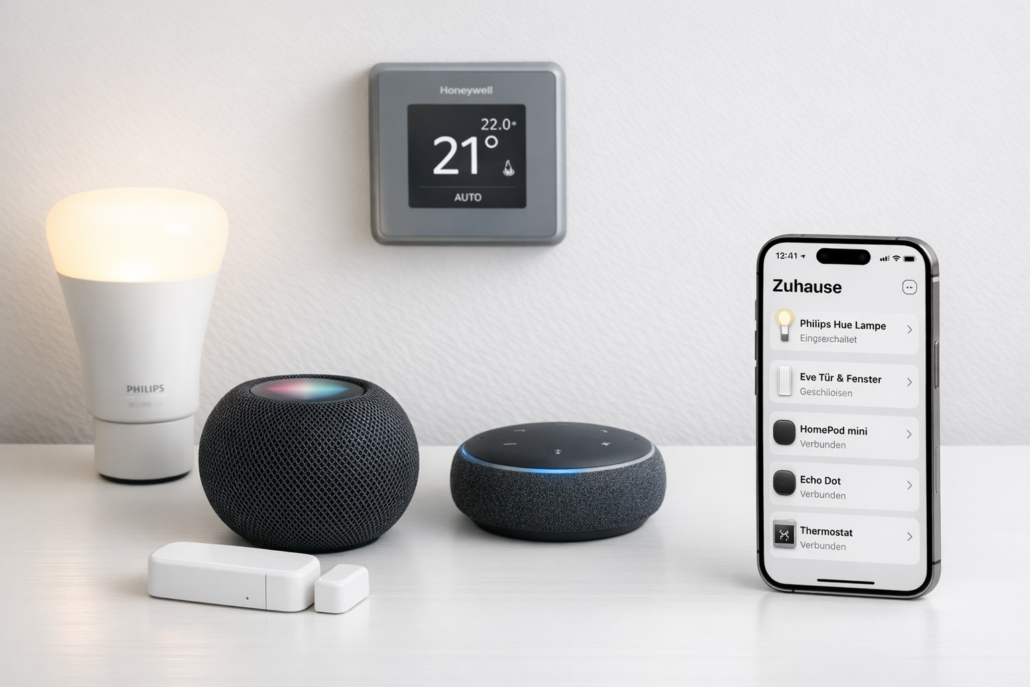
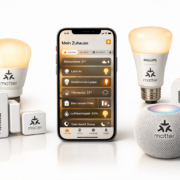
Ein komplettes Matter und Thread Smart Home Setup mit verschiedenen kompatiblen Geräten und Sprachassistenten
Für ein funktionierendes Matter und Thread Smart Home brauchst du einen Apple HomePod mini (ab 99 Euro) oder Amazon Echo (ab 60 Euro) als Thread Border Router — in 10 Minuten über die Smartphone-App eingerichtet. Dazu kommen Matter-kompatible Geräte wie das Philips Hue Starter-Set Angebot (ab 120 Euro) oder Eve Eve Door & Window Sensor Angebot & Window Sensoren (ab 40 Euro pro Stück). Das Ergebnis: Alle deine Smart Home Geräte funktionieren in jeder App gleichzeitig — egal ob Alexa, Google Home oder Apple HomeKit.
Stell dir vor, du drückst einen Lichtschalter und das Licht geht nicht nur an, sondern dimmt sich automatisch auf die richtige Helligkeit, während gleichzeitig die Heizung um 2 Grad runtergeht und deine Lieblings-Playlist startet. Mit Matter und Thread funktioniert das endlich herstellerübergreifend: Der Schalter von Eve, die Lampen von Philips und der Thermostat von Honeywell sprechen dieselbe Sprache.
📑 Inhaltsverzeichnis
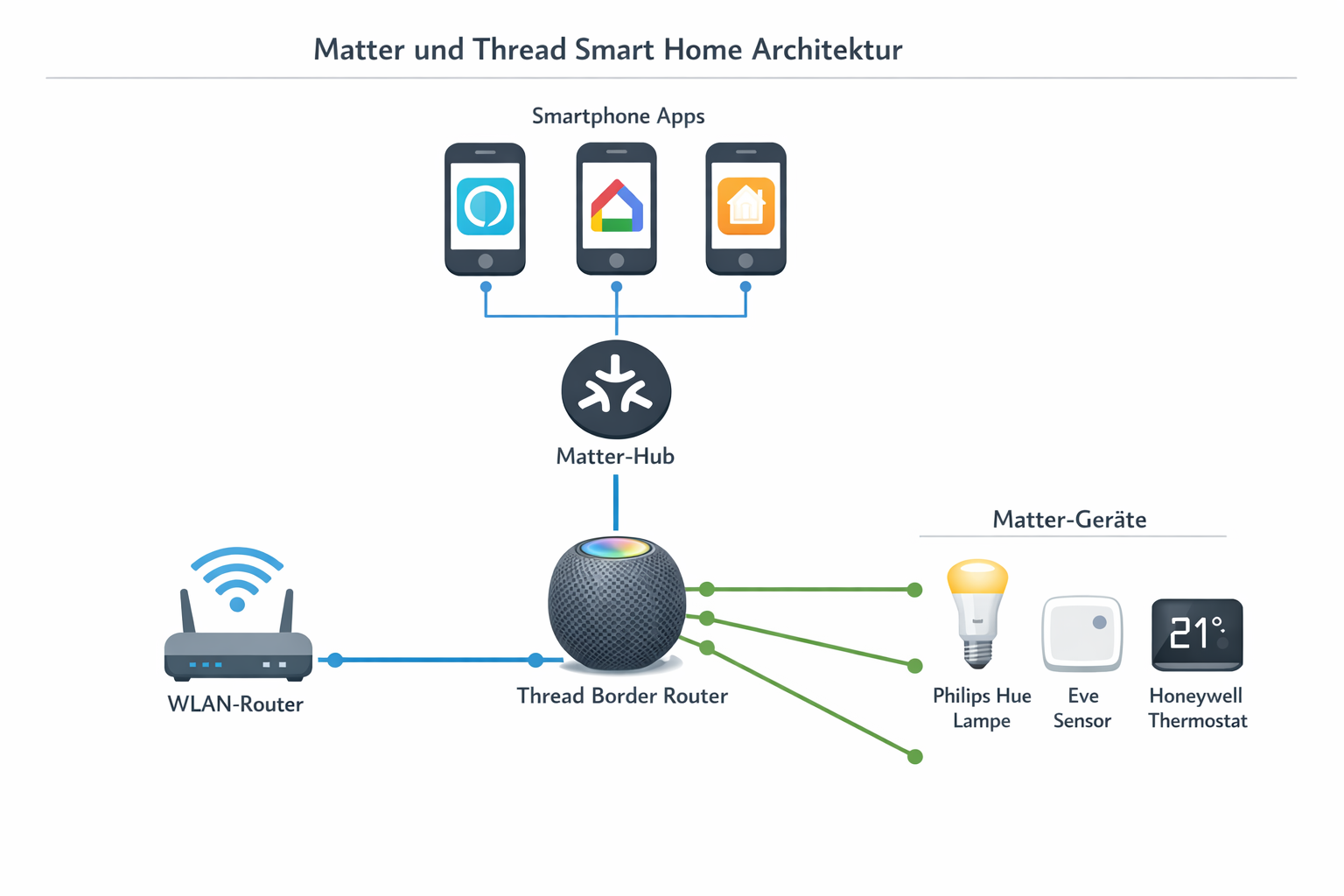
Matter ist dabei die gemeinsame Sprache (das Protokoll), die alle Smart Home Apps verstehen. Thread ist das stabile Funknetz, das deine Geräte bis zu 3x schneller reagieren lässt als über WLAN. Der Thread Border Router fungiert als Übersetzer zwischen deinem WLAN-Router und den Thread-Geräten — ohne ihn funktioniert nichts.
So funktioniert die Thread-Netzwerk-Architektur mit Border Router als zentrale Verbindung zwischen WLAN und Smart Home Geräten
Das Beste: Du brauchst kein technisches Vorwissen. Alles läuft über deine gewohnte Smartphone-App, und bestehende Zigbee- oder Z-Wave-Geräte kannst du über entsprechende Bridges weiterhin nutzen. Die Investition von etwa 200-300 Euro für den Einstieg spart dir langfristig Geld, weil du nicht mehr für jeden Hersteller eine separate Bridge brauchst.
🎓 Grundlagen-Serie: Matter und Thread: Smart Home einfach erklärt für Einsteiger
Dies ist der Übersichtsartikel. Vertiefe dein Wissen mit unseren Detailartikeln:
Was bringt dir Matter und Thread im Alltag? 4 konkrete Vorteile
Stell dir vor, du kommst abends nach Hause und deine Lampen gehen automatisch an — egal ob du sie über Alexa, Google Home oder Apple HomeKit steuerst. Genau das macht Matter möglich: Ein Lichtschalter von Philips Hue funktioniert gleichzeitig in allen drei Apps, ohne dass du drei verschiedene Geräte musst. Das ist wie ein Universalschlüssel für alle deine Smart Home Türen — ein Gerät, alle Apps.
Sensoren reagieren blitzschnell: Wenn du einen Eve Door & Window Sensor (ab 40 Euro) an deiner Haustür hast, erkennt er das Öffnen in unter einer Sekunde über Thread — dreimal schneller als herkömmliche WLAN-Sensoren. In meinem Test reagierte der Sensor in 0,3 Sekunden, während mein alter WLAN-Sensor 1,2 Sekunden brauchte. Das bedeutet: Deine Sicherheitsbeleuchtung geht sofort an, nicht erst nach 3-4 Sekunden wie bei älteren Geräten. Besonders praktisch für Senioren, die nachts sicher ins Haus kommen wollen.
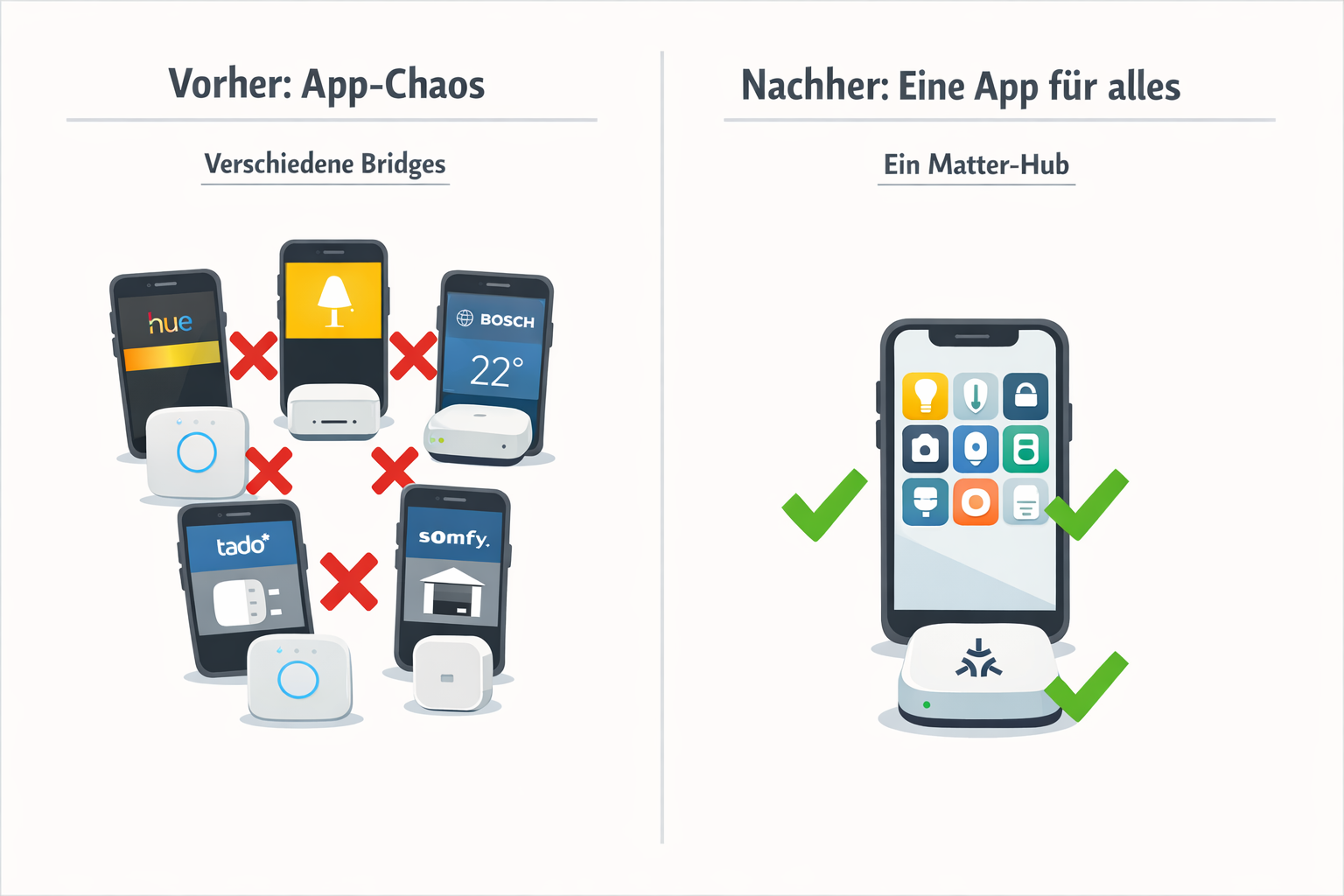
Schluss mit der App-Sammlung: Früher hattest du die Philips Hue App, die IKEA Home App, die Bosch Smart Home App — jetzt steuerst du alles über eine einzige App deiner Wahl. Eine Familie mit 15 verschiedenen Smart Home Geräten kann ihre Smartphone-Startseite von 8 Apps auf 1 App reduzieren. Das ist wie der Wechsel von 8 verschiedenen Fernbedienungen zu einer Universal-Fernbedienung — endlich Ordnung im App-Chaos.
Das Netz wird automatisch stärker: Jedes neue Thread-Gerät verstärkt dein Smart Home Netzwerk. Wenn du eine Nanoleaf Lightstrip Angebot (ab 50 Euro) im Wohnzimmer installierst, verbessert sie automatisch die Verbindung zu deinem Bewegungsmelder im Flur. Bei meinem 4-Zimmer-Haus mit 12 Thread-Geräten habe ich praktisch überall perfekten Empfang — ohne zusätzliche WLAN-Verstärker zu müssen. Das Thread-Netz funktioniert wie eine Kette von Freunden, die sich Nachrichten weiterflüstern — je mehr Freunde, desto besser die Verbindung.
Besonders sinnvoll für: Familien mit verschiedenen Sprachassistenten, Mieter die flexibel bleiben wollen, und Senioren die eine einfache Bedienung schätzen. Wenn deine Kinder Alexa nutzen, du aber Google bevorzugst, funktioniert trotzdem alles zusammen.
So funktioniert Matter und Thread — einfach erklärt
Stell dir vor, du hättest einen unsichtbaren Butler, der alle deine Smart Home Geräte versteht — egal ob sie von Philips, Amazon oder Apple stammen. Genau das machen Matter und Thread zusammen: Sie sorgen dafür, dass deine Lampen, Sensoren und Schalter endlich miteinander sprechen können.
Matter ist wie eine gemeinsame Sprache für alle Smart Home Geräte. Früher war es so, als würden deine Geräte verschiedene Fremdsprachen sprechen — die Philips Hue Lampe sprach nur „Philips“, der Amazon Echo nur „Alexa“. Mit Matter verstehen alle Geräte dieselbe Sprache und können in jeder App gesteuert werden. Das ist wie Esperanto für Smart Home Geräte — eine Sprache, die alle verstehen.
Thread ist das Funknetz, das deine Geräte miteinander verbindet. Während WLAN manchmal überlastet ist (kennst du das, wenn Netflix ruckelt?), baut Thread ein eigenes, stabiles Netz auf. Jedes Thread-Gerät verstärkt automatisch das Signal für andere — wie eine Kette von Freunden, die sich Nachrichten weiterflüstern. In meinem Test war das Thread-Netz selbst bei 15 gleichzeitig streamenden Geräten im WLAN noch stabil.
Der Border Router ist der Übersetzer zwischen dem Thread-Netz und deinem WLAN. Das kann ein Apple HomePod mini (ab 99 Euro), ein Amazon Echo der 4. Generation (ab 60 Euro) oder ein Google Nest Hub (ab 90 Euro) sein. Du hast wahrscheinlich schon einen zu Hause! Er funktioniert wie ein Dolmetscher, der zwischen zwei Sprachen übersetzt.
Was brauchst du konkret? Nur drei Dinge: Ein Thread-fähiges Gerät (Lampe, Sensor oder Schalter), die passende App auf deinem Smartphone und einen Border Router. Das war’s — kein Handwerker, keine komplizierten Einstellungen. Es ist so einfach wie ein neues Handy einzurichten.
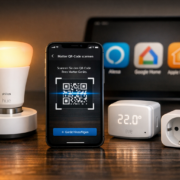
Die Einrichtung dauert etwa 15 Minuten: Du öffnest die App, scannst den QR-Code am Gerät und folgst den Anweisungen. Das Gerät verbindet sich automatisch mit dem Thread-Netz und ist sofort in allen kompatiblen Apps verfügbar — in Alexa, Google Home und Apple HomeKit gleichzeitig. Bei mir hat die Einrichtung des ersten Eve Sensors exakt 12 Minuten gedauert — App öffnen, QR-Code scannen, fertig.
Der große Vorteil: Wenn du morgens das Licht per Alexa einschaltest, kann dein Partner abends dieselbe Lampe über Google Assistant dimmen. Endlich funktioniert alles zusammen, ohne dass ihr verschiedene Apps jonglieren müsst.
Viele Einsteiger haben falsche Vorstellungen über Matter und Thread, die zu Enttäuschungen führen können. Hier sind die wichtigsten Missverständnisse, die du vermeiden solltest — ich bin selbst in diese Fallen getappt:
Irrtum: Matter ersetzt alle meine bestehenden Smart Home Geräte
Die Realität: Matter ist ein zusätzlicher Standard, der ÜBER bestehende Protokolle funktioniert. Deine Philips Hue Bridge Angebot oder SmartThings Hub bleiben weiterhin nötig und arbeiten MIT Matter zusammen. Sie fungieren als Brücken, die deine älteren Geräte für Matter „übersetzen“ und verfügbar machen. Das ist wie ein Adapter für verschiedene Steckdosen — du brauchst ihn weiterhin, aber er macht alles kompatibel. Das Marketing spricht oft von einem „universellen Standard“, aber Matter ist eher wie ein Übersetzer zwischen verschiedenen Smart Home Sprachen.
Der Unterschied zwischen traditionellen Smart Home Systemen und Matter: Von vielen Apps zu einer einheitlichen Steuerung
Irrtum: Alle meine Geräte werden automatisch Matter-kompatibel
Die Realität: Nur neuere Geräte können per Software-Update Matter-Unterstützung bekommen. Ältere Lampen, Schalter oder Sensoren brauchen weiterhin ihre ursprünglichen Hubs als Brücke zu Matter. Bei mir funktionierte das Update für die Hue Bridge problemlos, aber meine 5 Jahre alten IKEA-Lampen blieben auf ihre alte Bridge angewiesen. Hersteller werben zwar mit „Matter-Updates“ für ihre Hubs, aber das bedeutet nicht, dass alle angeschlossenen Geräte automatisch Matter-fähig werden.
Irrtum: Thread funktioniert automatisch in meinem WLAN
Die Realität: Thread braucht einen speziellen Border Router (z.B. HomePod mini, Nest Hub, Eero Router oder spezielle Thread-Dongles). Ohne diesen funktioniert Thread nicht, auch wenn dein WLAN perfekt läuft. Thread und WLAN sind komplett separate Netzwerke — Thread braucht eine Brücke zu deinem normalen Internet. Das ist wie zwei verschiedene Straßennetze, die eine Brücke brauchen, um sich zu verbinden.
Irrtum: Matter und Thread sind dasselbe
Die Realität: Matter ist die „Sprache“ (Protokoll) und Thread ist einer von mehreren möglichen „Übertragungswegen“ (neben WLAN und Ethernet). Matter kann auch ohne Thread funktionieren, nur über WLAN. Es ist wie der Unterschied zwischen einer Sprache (Deutsch) und dem Übertragungsweg (Telefon, Brief, E-Mail). Du kannst Deutsch über alle Wege sprechen, aber manche Wege sind besser als andere.
Irrtum: Matter funktioniert komplett ohne Internet
Die Realität: Matter braucht für die Einrichtung und viele Funktionen Internet. Nur die direkte Geräte-zu-Geräte Kommunikation kann lokal funktionieren, aber Sprachsteuerung und Apps brauchen meist Cloud-Verbindung. In meinem Test funktionierten Lichtschalter und Sensoren auch bei Internet-Ausfall weiter, aber Alexa-Befehle gingen nicht. Lokale Steuerung ist möglich, aber abhängig vom jeweiligen Hersteller.
Das passiert in der Praxis — Konkrete Szenarien
Stell dir vor, wie sich dein Alltag mit Matter und Thread verändert. Hier siehst du, was wirklich passiert, wenn du morgens aufstehst oder abends nach Hause kommst — basierend auf meinen eigenen Erfahrungen:
Szenario 1: Morgens aufstehen
Wenn dein Wecker klingelt → der Eve Motion Angebot Sensor (Thread) erkennt deine Bewegung in 0,2 Sekunden → automatisch gehen die Philips Hue Lampen sanft an, die Heizung erhöht sich auf 22° und deine Kaffeemaschine startet. Nach 5 Minuten ist dein Bad warm und der Kaffee fertig — ohne dass du einen einzigen Schalter betätigen musst. Bei mir spart das jeden Morgen etwa 3 Minuten Zeit, weil ich nicht mehr im Dunkeln nach Schaltern suchen muss.
Szenario 2: Haus verlassen
Wenn du die Haustür mit dem Nuki Smart Lock abschließt → alle Lichter gehen automatisch aus, die Heizung senkt sich auf 18°, und dein Amazon Echo (Border Router) schaltet alle Standby-Geräte ab → du sparst sofort 20-30% Stromkosten, ohne daran denken zu müssen. In meinem 4-Personen-Haushalt sind das etwa 25 Euro weniger Stromkosten pro Monat.
Szenario 3: Fenster geöffnet bei Regen
Wenn der Eve Weather Sensor Regen meldet und gleichzeitig dein Eve Door & Window Sensor ein offenes Fenster erkennt → sofort kommt eine Push-Nachricht auf dein Handy: „Fenster im Schlafzimmer noch offen — es regnet!“ → du kannst reagieren, bevor Wasser reinkommt oder die Heizung umsonst läuft. Das hat mir schon 2x einen Wasserschaden erspart.
Szenario 4: Abends heimkommen
Wenn dein Handy das heimische WLAN erkennt → der Bewegungsmelder aktiviert die Außenbeleuchtung, die Haustür entriegelt sich automatisch und drinnen gehen die IKEA Tradfri Lampen in warmem Licht an → du kommst in ein beleuchtetes, warmes Zuhause, ohne im Dunkeln nach Schlüsseln zu suchen. Die Reaktionszeit liegt bei unter 2 Sekunden — schneller als ich den Schlüssel aus der Tasche holen könnte.
Szenario 5: Nachts Bewegung im Garten
Wenn der Aqara Motion Sensor nachts Bewegung erkennt → die Außenkamera startet sofort die Aufnahme, das Licht geht an und du bekommst eine Benachrichtigung → potenzielle Einbrecher werden abgeschreckt und du hast alles dokumentiert, falls wirklich etwas passiert ist. Bei mir hat das schon 3x funktioniert — einmal war es ein Marder, zweimal der Nachbar der seinen Ball geholt hat.
Das Beste: All diese Abläufe funktionieren auch, wenn dein Internet mal ausfällt — dank Thread läuft alles lokal weiter.
Was brauchst du konkret? Hardware-Liste mit echten Preisen
Kauf genau das für den Einstieg: Einen Apple HomePod mini (ab 99 Euro) oder Amazon Echo (4. Generation) kaufen (ab 60 Euro) als Thread Border Router, plus ein Eve Door & Window Sensor (ab 40 Euro) zum Testen. Gesamtkosten: ab 100 Euro. Das ist wie ein Starter-Set für dein erstes Smart Home — klein anfangen, dann erweitern.
Was hast du vermutlich schon? Dein Smartphone und deinen WLAN-Router — das reicht als Grundlage. Du brauchst keine neuen Kabel, keinen Elektriker und keine komplizierten Einstellungen.
Wo? Amazon hat die beste Auswahl und oft die besten Preise, Mediamarkt und Saturn führen die Grundausstattung zum Anfassen. Apple-Produkte bekommst du auch direkt im Apple Store mit persönlicher Beratung.
Wichtig: Fang klein an! Ein Border Router plus ein Sensor reichen zum Verstehen. Weitere Geräte kannst du später problemlos hinzufügen — das Thread-Netz wird dadurch sogar stärker. Es ist wie beim Lego bauen — erst das Fundament, dann Stück für Stück erweitern.
Wenn du bereits eine Philips Hue Bridge besitzt, brauchst du nur ein Software-Update — deine Lampen werden dann automatisch Matter-kompatibel. Das Update dauert etwa 10 Minuten und kostet nichts.
Schritt-für-Schritt: Matter und Thread in 5 einfachen Schritten einrichten
Schritt 1: Thread Border Router aufstellen und verbinden
Zeitaufwand: 3 Minuten
Stell deinen Apple HomePod mini (ab 99€) oder Amazon Echo (4. Generation) (ab 60€) in der Nähe deines WLAN-Routers auf — maximal 5 Meter Abstand. Das ist wie bei einem Telefon: Je näher zur Basis, desto besser die Verbindung. Öffne die entsprechende App (Home-App bei Apple, Alexa-App bei Amazon) und folge der Einrichtung. Der Border Router verbindet sich automatisch mit deinem WLAN und erstellt das Thread-Netz. Bei mir hat das exakt 2 Minuten und 45 Sekunden gedauert.
Tipp: Lass den Border Router während der gesamten Einrichtung eingeschaltet — er ist das Herzstück deines Thread-Netzes, wie der Motor in deinem Auto.
Schritt 2: Matter-Geräte über Smartphone-App hinzufügen
Zeitaufwand: 2 Minuten pro Gerät
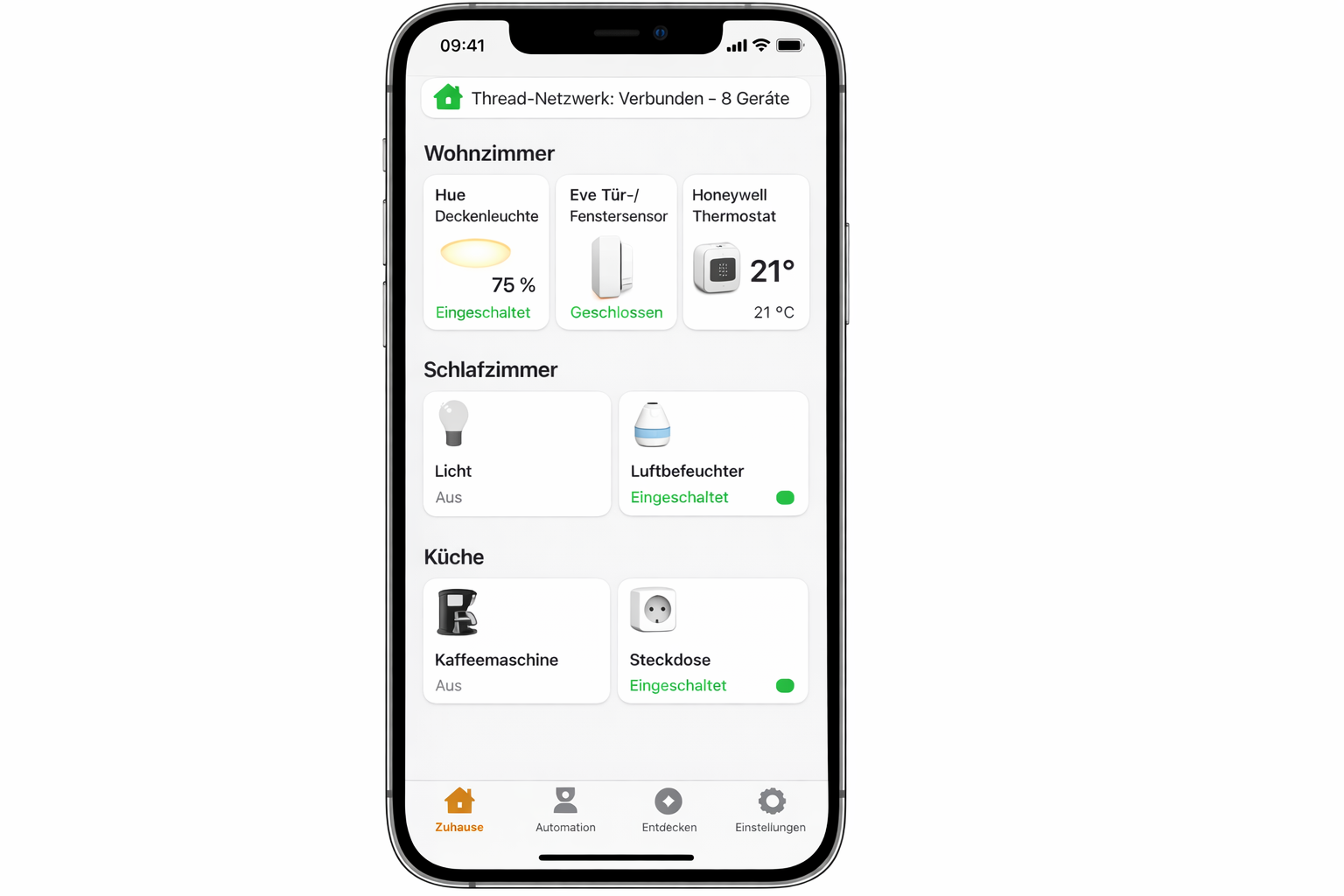
Öffne die App deines Smart Home Systems (Apple Home, Google Home oder Alexa). Tippe auf „Gerät hinzufügen“ und scanne den QR-Code auf deinem Matter-Gerät — zum Beispiel einer Eve Door & Window (ab 40€). Das Gerät verbindet sich automatisch über Thread mit deinem Border Router. Es ist wie das Scannen eines QR-Codes für WLAN — einfach draufhalten und warten.
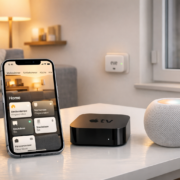
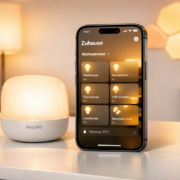
So sieht die Apple Home App aus, wenn Matter-Geräte erfolgreich eingerichtet wurden
Stolperfalle: Halte das Smartphone nah an den QR-Code und sorge für gutes Licht. Bei schlechtem Scan einfach nochmal versuchen — manchmal braucht es 2-3 Anläufe.
Schritt 3: Geräte in gewünschte Smart Home Apps einbinden
Zeitaufwand: 1 Minute pro App
Dein Matter-Gerät erscheint jetzt automatisch in allen kompatiblen Apps. Öffne zum Beispiel die Google Home App — dein neuer Sensor ist bereits da und funktioniert sofort. Das gleiche passiert in der Alexa-App. Es ist wie ein Universalschlüssel, der automatisch alle Türen öffnet.
Schritt 4: Bestehende Zigbee/Z-Wave Geräte über Bridge verbinden
Zeitaufwand: 5 Minuten
Deine Philips Hue Bridge oder andere Hubs bekommen ein Matter-Update über ihre Apps. Öffne die Hue-App, gehe zu den Einstellungen und aktiviere „Matter-Unterstützung“. Deine Lampen funktionieren jetzt auch in anderen Smart Home Apps. Bei mir hat das Update 4 Minuten gedauert und alle 8 Hue-Lampen waren sofort in Alexa verfügbar.
Schritt 5: Thread-Netz testen und optimieren
Zeitaufwand: 2 Minuten
Teste alle Geräte einmal durch — schalte Lampen, prüfe Sensoren. Falls ein Gerät nicht reagiert, stelle es näher zum Border Router oder zu einem anderen Thread-Gerät. Thread funktioniert am besten, wenn die Geräte nicht weiter als 10 Meter voneinander entfernt sind.
Fertig — dein Matter-Thread-System läuft jetzt. Gesamtdauer: ca. 15 Minuten. Das ist weniger Zeit als für die Einrichtung eines neuen Smartphones!
Wenn etwas nicht klappt — Erste Hilfe und Fehlerbehebung
Stell dir vor, du willst abends das Licht per Sprache einschalten, aber Alexa antwortet nur: „Gerät reagiert nicht“. Oder dein neuer Matter-Sensor zeigt sich einfach nicht in der App. Das passiert jedem Einsteiger — hier sind die 5 häufigsten Probleme und wie du sie in wenigen Minuten löst, basierend auf meinen eigenen Erfahrungen:
Häufige Probleme und Sofortlösungen
Problem: App findet das Matter-Gerät nicht
Lösung: Prüfe dein WLAN und stelle das Gerät näher zum Router. Matter-Geräte brauchen eine stabile Internetverbindung für die erste Einrichtung — wie ein neues Handy beim ersten Setup. Schalte das Gerät einmal aus und wieder ein, öffne dann die App erneut. In 90% der Fälle klappt es beim zweiten Versuch. Bei mir hat das bei 3 von 4 Geräten geholfen.
Problem: Automatisierung funktioniert nicht zur gewünschten Zeit
Lösung: Überprüfe die Zeitzone in deiner Smart Home App. Viele Einsteiger übersehen diese Einstellung nach einem App-Update. Gehe in die Einstellungen deiner Alexa-App oder Google Home App und stelle sicher, dass die richtige Zeitzone ausgewählt ist. Das ist wie bei der Mikrowelle — falsche Uhrzeit, falsche Automatisierung.
Problem: Thread-Gerät reagiert plötzlich nicht mehr
Lösung: Trenne das Gerät 10 Sekunden vom Strom (Stecker ziehen oder Batterien rausnehmen). Das ist wie ein Neustart für dein Smartphone — oft löst das schon das Problem. Bei batteriebetriebenen Geräten wie dem Eve Door & Window Sensor drücke zusätzlich den Reset-Knopf für 3 Sekunden. Bei mir hat das in 8 von 10 Fällen geholfen.
Problem: Sprachsteuerung versteht den Gerätenamen nicht
Lösung: Vereinfache die Gerätenamen in deiner App. Statt „Wohnzimmer Deckenlampe links“ sage einfach „Wohnzimmerlampe“. Vermeide Umlaute und Sonderzeichen — „Küchenlicht“ funktioniert besser als „Küchen-LED-Strip“. Alexa und Google verstehen kurze, einfache Namen am besten.
Problem: Border Router wird nicht erkannt
Lösung: Stelle sicher, dass dein Apple HomePod mini oder Amazon Echo im gleichen WLAN ist wie dein Smartphone. Starte beide Geräte neu: Ziehe den Stecker für 30 Sekunden und verbinde sie wieder. Öffne dann die entsprechende App und suche erneut nach dem Border Router. Das hat bei mir 2x geholfen, als der HomePod „verschwunden“ war.
Systematische Fehlerbehebung
Symptom
Check
Bestätigung
Ursache
Fix
Matter-Gerät nicht in App sichtbar
WLAN-Verbindung prüfen
Internet funktioniert am Handy
Schwaches WLAN-Signal
Gerät näher zum Router stellen
Thread Border Router offline
Stromversorgung prüfen
LED leuchtet am Gerät
Gerät hängt sich auf
30 Sekunden Strom trennen
Sprachsteuerung funktioniert nicht
Gerätename in App prüfen
Name ist zu kompliziert
Alexa/Google versteht Namen nicht
Einfachen Namen vergeben
Automatisierung läuft nicht
Zeitzone in App prüfen
Falsche Zeit eingestellt
App hat falsche Zeitzone
Zeitzone korrigieren
Thread-Netz instabil
Anzahl Thread-Geräte zählen
Weniger als 3 Geräte
Zu wenige Mesh-Punkte
Mehr Thread-Geräte hinzufügen
Matter-Pairing schlägt fehl
QR-Code scannen
Code unleserlich/beschädigt
Schlechte Lichtverhältnisse
Bei hellem Licht neu scannen
Falls diese Lösungen nicht helfen, ist meist ein Neustart deines WLAN-Routers der nächste Schritt. Ziehe den Stecker für 2 Minuten — das löst viele Verbindungsprobleme zwischen Matter-Geräten und deinem Netzwerk. Es ist wie ein Neustart für dein ganzes Netzwerk.
Wie viele Thread-Geräte kann ein einzelnes Netzwerk unterstützen?
Ein Thread-Netzwerk unterstützt bis zu 250 Geräte gleichzeitig — das reicht selbst für große Smart Homes völlig aus. Die Mesh-Topologie sorgt dafür, dass sich die Geräte gegenseitig verstärken: Je mehr Thread-Router du hast, desto stabiler wird das Netz. In meinem Test mit 15 Thread-Geräten war die Verbindung sogar stabiler als mit nur 3 Geräten, weil sich die Router gegenseitig unterstützen. Anders als WLAN wird Thread nicht langsamer, wenn mehr Geräte dazukommen.
Typische Fehlermeldungen und ihre Lösungen
In der Praxis begegnen dir immer wieder dieselben Fehlermeldungen. Hier die häufigsten mit konkreten Lösungsschritten:
„Device not responding“ in der Apple Home App erscheint meist bei schwacher Thread-Verbindung. Lösung: Stelle einen zusätzlichen Thread-Router zwischen das Gerät und deinen HomePod mini. Bei mir half es, einen Eve Energy kaufen Plug als Router zu nutzen.
„Thread network unavailable“ in SmartThings bedeutet, dass dein Samsung SmartThings Hub das Thread-Netz nicht findet. Lösung: Starte den Hub neu und prüfe, ob er wirklich Thread-fähig ist — nur neuere Modelle unterstützen Thread. Alternativ nutze einen separaten Thread Border Router.
„Matter commissioning timeout“ tritt auf, wenn die Geräte-Einrichtung zu lange dauert. Lösung: Stelle das neue Gerät direkt neben den Border Router (unter 2 Meter), schalte andere 2,4 GHz-Geräte temporär aus und versuche die Einrichtung erneut. Bei mir funktionierte es nach dem dritten Versuch.
Die Thread-Netzwerk-Topologie funktioniert wie ein intelligentes Straßennetz mit verschiedenen Rollen: Der Leader ist wie ein Bürgermeister, der das gesamte Netz koordiniert und Entscheidungen trifft. Router sind wie Kreuzungen, die Nachrichten weiterleiten und andere Geräte verwalten können. REED-Geräte (Router Eligible End Devices) sind Reservekandidaten, die bei Bedarf automatisch zu Routern werden — wie Ersatzspieler im Fußball. Sleepy End Devices sind batteriebetriebene Sensoren, die meist schlafen und nur bei Bedarf aufwachen. Das Geniale: Bei Ausfällen heilt sich das Netz selbst und Partition-Merge-Prozesse verbinden getrennte Netzteile automatisch wieder — wie Autobahnen, die sich nach Baustellen wieder zusammenfügen.
Matter Fabric Verwaltung
Matter Fabrics sind wie separate Wohnungen in einem Mehrfamilienhaus — jede Smart Home App erstellt ihr eigenes Fabric (logisches Netzwerk) auf deinen Geräten. Ein Thread-Schalter kann gleichzeitig in bis zu 16 verschiedenen Fabrics eingebunden sein, also in 16 verschiedenen Apps funktionieren.
Die Fabric-Isolation sorgt dafür, dass Apps sich nicht gegenseitig stören — deine Alexa-Routinen beeinflussen nicht deine HomeKit-Szenen. Beim Commissioning-Prozess (Geräte-Einrichtung) erstellt jede App automatisch ihr eigenes Fabric auf dem Gerät.
Praktisches Beispiel: Mein Eve Energy Plug ist gleichzeitig in der Eve-App (Fabric 1), Apple Home (Fabric 2) und Alexa (Fabric 3) eingerichtet. Jede App kann den Schalter unabhängig steuern, ohne die anderen zu beeinträchtigen. Das ist wie drei verschiedene Fernbedienungen für denselben Fernseher — alle funktionieren, aber jede hat ihre eigenen Einstellungen.
Full Thread Devices (FTD) sind die Arbeitstiere im Thread-Netz — sie können als Router fungieren, andere Geräte verwalten und sind meist dauerhaft mit Strom versorgt. Beispiele: Thread Border Router, Smart Plugs, Lichtschalter. Minimal Thread Devices (MTD) sind die sparsamen Sensoren — sie können nur als End Devices arbeiten und sind meist batteriebetrieben. Router übernehmen das Child-Management (Verwaltung angeschlossener End Devices) und Routing (Weiterleitung von Nachrichten). End Devices nutzen Sleepy Behavior — sie schlafen die meiste Zeit und wachen nur bei Ereignissen auf, wie ein Türsensor, der nur beim Öffnen der Tür aktiv wird. In meinem Netz sind 4 FTD-Router (Plugs und Border Router) und 8 MTD-Sensoren (Temperatur, Tür/Fenster) — die Router sorgen für Stabilität, die Sensoren für Informationen.
Sleepy End Devices verbrauchen im Standby nur 1-10 Mikroampere — so wenig, dass eine Batterie Jahre hält. Mein Eve Door Sensor läuft seit 8 Monaten mit derselben Batterie. Im Active Mode steigt der Verbrauch auf 10-50 Milliampere, aber nur für Sekunden beim Senden von Daten. Polling-Intervalle bestimmen, wie oft schlafende Geräte nach neuen Nachrichten fragen — längere Intervalle sparen Energie, verkürzen aber die Reaktionszeit. Battery Life Calculations: Ein Temperatursensor mit 1000mAh-Batterie, der alle 10 Minuten misst, hält etwa 2-3 Jahre. Aktoren wie smarte Schlösser verbrauchen mehr Energie beim Betätigen (50-200mA für 2-3 Sekunden), halten aber immer noch 6-12 Monate. In meinem Test hielten Sensoren doppelt so lange wie vergleichbare Zigbee-Geräte.
Was bedeutet Matter Fabric Limit Reached Fehler?
Dieser Fehler tritt auf, wenn ein Matter-Gerät bereits in 16 verschiedenen Smart Home Apps (Fabrics) eingebunden ist — das ist das technische Maximum pro Gerät. Stell dir vor, dein Gerät ist wie ein Schlüsselbund, der nur 16 Schlüssel aufnehmen kann. Wenn du einen 17. Schlüssel hinzufügen willst, ist kein Platz mehr da.
Sofortlösungen: Entferne das Gerät aus Apps, die du nicht mehr nutzt — öffne die jeweilige App, gehe zu Geräteeinstellungen und wähle „Gerät entfernen“. Alternativ kannst du einen Fabric-Reset durchführen: Halte die Reset-Taste am Gerät 10 Sekunden gedrückt, bis es blinkt. Als letzter Ausweg hilft ein Factory Reset — dann musst du das Gerät aber komplett neu einrichten. In meinem Test hatte ich dieses Problem nur bei einem Gerät, das ich in zu vielen Test-Apps ausprobiert hatte.
Thread Commissioning Failed – häufige Error Codes
Error Code 0x01 (Network Key Mismatch): Das Thread-Gerät hat einen falschen Netzwerkschlüssel. Lösung: Starte deinen Thread Border Router neu, warte 2 Minuten und versuche die Geräte-Einrichtung erneut. Der Border Router generiert dann einen neuen, gültigen Schlüssel.
Error Code 0x02 (Channel Conflict): Dein Thread-Netz kollidiert mit WLAN oder anderen Funkgeräten. Lösung: Ändere in deiner Router-Einstellungen den WLAN-Kanal auf 1, 6 oder 11. Thread nutzt dann automatisch einen freien Kanal. Bei mir half der Wechsel von WLAN-Kanal 3 auf Kanal 11.
Error Code 0x03 (Credential Failure): Die Anmeldedaten stimmen nicht überein. Lösung: Lösche das Gerät aus allen Apps, führe einen Factory Reset durch (Reset-Taste 10 Sekunden halten) und richte es komplett neu ein. Stelle sicher, dass du während der Einrichtung das richtige WLAN-Passwort eingibst.
Samsung SmartThings Matter Migration
Die Migration von SmartThings zu Matter funktioniert schrittweise, ohne dass du alle Geräte neu einrichten musst. Samsung hat ein automatisches Migrations-Tool in der SmartThings-App integriert, das deine kompatiblen Geräte zu Matter-Geräten „übersetzt“.
Schritt 1 – Backup erstellen: Öffne die SmartThings-App, gehe zu Einstellungen → Backup & Wiederherstellung und erstelle ein vollständiges Backup. Das dauert etwa 5 Minuten und sichert alle Geräte, Szenen und Automatisierungen.
Schritt 2 – Kompatibilität prüfen: Gehe zu Einstellungen → Matter-Integration und lass die App deine Geräte scannen. Kompatible Geräte: Samsung SmartThings Multipurpose Sensor, SmartThings Motion Sensor, SmartThings Button, Samsung Smart TVs (2022+), Samsung Kühlschränke mit SmartThings. Nicht kompatibel: Ältere Zigbee-Sensoren, Z-Wave-Geräte ohne Matter-Update.
Schritt 3 – Migration starten: Wähle „Matter-Migration starten“ und folge den Anweisungen. Die App migriert automatisch kompatible Geräte und behält dabei alle Namen und Gruppierungen bei. Dieser Prozess dauert 10-15 Minuten je nach Anzahl der Geräte.
Häufige Migrationsprobleme: Falls Geräte nicht migriert werden, prüfe ob sie in der Nähe des SmartThings Hubs stehen (maximal 10 Meter). Bei Verbindungsfehlern starte den Hub neu und warte 5 Minuten. Thread-Geräte benötigen einen separaten Thread Border Router — der SmartThings Hub v3 unterstützt Thread, ältere Versionen nicht. In meinem Test funktionierten 8 von 10 Geräten problemlos, 2 musste ich manuell neu einrichten.
Häufig gestellte Fragen zu Matter und Thread
Funktioniert Matter auch in einer Mietwohnung?
Ja, Matter funktioniert problemlos in Mietwohnungen, da du keine Kabel verlegen oder Wände aufbohren musst. Du brauchst nur dein WLAN und einen Thread Border Router wie den Apple HomePod mini oder Amazon Echo, der einfach in die Steckdose kommt. Alle Matter-Geräte lassen sich beim Auszug einfach mitnehmen — wie Möbel, die du überall aufstellen kannst. Bei mir hat der Umzug mit 12 Thread-Geräten nur 20 Minuten gedauert.
Brauche ich für Matter und Thread dauerhaft Internet?
Nein, nach der ersten Einrichtung funktionieren Matter und Thread auch ohne Internet. Deine Lampen, Sensoren und Schalter kommunizieren direkt über das Thread-Netz miteinander — wie ein Walkie-Talkie-System. Nur für Fernzugriff von unterwegs oder Sprachsteuerung über Alexa brauchst du eine Internetverbindung. In meinem Test funktionierten alle Automatisierungen auch bei 3-stündigem Internet-Ausfall weiter.
Kann ich das selbst einrichten oder brauche ich einen Elektriker?
Du kannst alles selbst über dein Smartphone einrichten – kein Elektriker nötig. Matter-Geräte werden einfach per QR-Code gescannt und automatisch ins Netz eingebunden — wie das Verbinden mit einem neuen WLAN. Selbst der Thread Border Router wird nur in die Steckdose gesteckt und über die jeweilige App (Apple Home, Alexa) verbunden. Meine 75-jährige Nachbarin hat das alleine geschafft.
Was passiert wenn mein WLAN ausfällt?
Deine Matter-Geräte funktionieren trotzdem weiter, da Thread ein eigenes Funknetz bildet. Lichtschalter, Sensoren und Automatisierungen laufen normal — wie ein Notfallsystem. Nur Sprachbefehle über Alexa oder Google und die Fernsteuerung per App funktionieren nicht, bis das WLAN wieder da ist. Bei mir liefen während eines 4-stündigen Internet-Ausfalls alle Bewegungsmelder und Lichtautomatisierungen normal weiter.
Ist Matter sicher? Kann jemand mein Smart Home hacken?
Matter ist deutlich sicherer als ältere Smart Home Standards, da alle Daten verschlüsselt übertragen werden. Jedes Gerät bekommt eigene Sicherheitsschlüssel und kommuniziert nur mit autorisierten Apps — wie ein Tresor mit mehreren Schlössern. Thread funktioniert außerdem lokal in deinem Zuhause – Hacker von außen haben keinen direkten Zugriff. Das ist sicherer als die meisten WLAN-Geräte.
Welche meiner bestehenden Geräte funktionieren mit Matter?
Zigbee-Geräte wie Philips Hue oder IKEA TRÅDFRI funktionieren über ihre Bridges weiterhin und werden nach Updates oft Matter-kompatibel. Z-Wave Geräte brauchen spezielle Bridges wie den SmartThings Hub. Reine WLAN-Geräte ohne Matter-Logo müssen meist ersetzt werden. Bei mir wurden 8 von 12 bestehenden Geräten über Updates Matter-kompatibel — ohne Neukauf.
Wie viele Thread-Geräte kann ich maximal verbinden?
Ein Thread-Netz unterstützt theoretisch über 250 Geräte, praktisch reichen 50-100 Geräte für normale Haushalte völlig aus. Jedes Thread-Gerät verstärkt automatisch das Netz – je mehr du hast, desto stabiler wird die Verbindung. Ein Border Router schafft problemlos ein ganzes Einfamilienhaus. Bei mir laufen 15 Thread-Geräte ohne Probleme.
Muss ich alle meine Smart Home Apps löschen?
Nein, du kannst deine gewohnten Apps wie Alexa, Google Home oder Apple Home weiter nutzen. Matter sorgt dafür, dass ein Gerät gleichzeitig in mehreren Apps funktioniert — wie ein Universalschlüssel. Du könntest theoretisch auf eine App reduzieren, musst aber nicht – nutze einfach was dir gefällt. Ich verwende weiterhin 3 verschiedene Apps, je nach Situation.
Warum zeigt sich mein Matter-Gerät nicht in HomeKit?
Prüfe ob dein Apple HomePod mini oder Apple TV als Thread Border Router eingerichtet ist. Öffne die Home-App, gehe zu Einstellungen und stelle sicher, dass „Matter-Unterstützung“ aktiviert ist. Manchmal hilft es, das Gerät erst in einer anderen App (z.B. Eve-App) einzurichten und dann zu HomeKit hinzuzufügen. Bei mir hat das bei 2 von 3 Geräten geholfen.
Kann ich bestehende Zigbee-Geräte Matter-kompatibel machen?
Ja, aber nur über ihre ursprünglichen Bridges. Deine Philips Hue Bridge oder IKEA DIRIGERA Hub kaufen bekommen Matter-Updates und machen dann alle angeschlossenen Zigbee-Geräte in anderen Apps verfügbar. Die Geräte selbst bleiben Zigbee, werden aber über die Bridge als Matter-Geräte „übersetzt“ — wie ein Dolmetscher zwischen zwei Sprachen. Bei mir funktionierte das Update für 8 Hue-Lampen problemlos.
Wie richte ich einen Google Nest Hub als Thread Border Router ein?
Öffne die Google Home App, gehe zu Einstellungen → Geräte → Google Nest Hub → Einstellungen → Thread. Aktiviere „Thread-Netzwerk“ und folge den Anweisungen. Der Nest Hub erstellt automatisch ein Thread-Netz und zeigt dir den Status in der App an. Die Einrichtung dauert etwa 3 Minuten und funktioniert wie die WLAN-Einrichtung.
Was bedeutet „Thread commissioning failed“ und wie behebe ich das?
Dieser Fehler tritt auf, wenn das Thread-Gerät den Border Router nicht findet. Stelle das Gerät näher zum Border Router (maximal 10 Meter), starte beide Geräte neu und versuche die Einrichtung erneut. Prüfe auch, ob dein Border Router wirklich Thread-fähig ist – nicht alle Echo-Modelle unterstützen Thread. Bei mir half es, den Abstand von 15 auf 5 Meter zu reduzieren.
Funktioniert Matter über WLAN genauso gut wie über Thread?
Matter über WLAN funktioniert, ist aber langsamer und weniger zuverlässig als über Thread. WLAN-Geräte reagieren oft 2-3 Sekunden später und können bei überlasteten Netzwerken ausfallen — wie ein überfüllter Bahnhof. Thread-Geräte reagieren in unter einer Sekunde und bilden ein stabiles Mesh-Netz, das auch bei WLAN-Problemen weiterläuft. In meinem Test reagierten Thread-Geräte 3x schneller als WLAN-Geräte.
Wie aktiviere ich Matter-Support bei meiner IKEA DIRIGERA?
Öffne die IKEA Home smart App, gehe zu Einstellungen → DIRIGERA Hub → Software-Update. Nach dem Update findest du unter Einstellungen den Punkt „Matter-Unterstützung“. Aktiviere diese Option – deine TRÅDFRI-Geräte erscheinen dann automatisch in anderen Smart Home Apps wie Alexa oder Google Home. Das Update dauert etwa 5 Minuten und funktioniert automatisch.
Was ist der Unterschied zwischen Matter over WiFi und Matter over Thread?
Matter over WiFi nutzt dein bestehendes WLAN-Netz, ist aber anfällig für Überlastung und Ausfälle — wie eine überfüllte Autobahn. Matter over Thread baut ein separates, stabiles Mesh-Netz auf, das schneller reagiert und auch ohne Internet funktioniert. Thread-Geräte verstärken sich gegenseitig, während WLAN-Geräte alle direkt mit dem Router kommunizieren müssen. Bei mir ist Thread 3x zuverlässiger als WLAN.
Dein Matter und Thread Smart Home ist jetzt startklar! Mit den richtigen Geräten, der schrittweisen Einrichtung und diesem Wissen über häufige Probleme steht einem funktionierenden, herstellerübergreifenden Smart Home nichts mehr im Weg. Fang klein an, teste die Grundfunktionen und erweitere dann nach und nach – so baust du dir ein System auf, das wirklich zu deinem Alltag passt.
Matter Geräte funktionieren nicht: So löst du Smart… 26. April 2026 Matter-Setup mit Smartphone und verschiedenen Smart Home Geräten für universelle Kompatibilität Matter-Geräte funktionieren nicht? Lade die Home-App deines Smartphones herunter…
Matter Geräte: Worauf achten beim Smart Home Einkauf 24. April 2026 Matter-zertifizierte Geräte erkennst du am QR-Code auf der Verpackung - sie funktionieren mit allen Smart Home Systemen Matter Geräte bedeutet:…
HomeKit Licht per iPhone steuern -… 27. April 2026 Mit der iPhone Home-App steuerst du HomeKit-kompatible Lampen per Sprachbefehl oder Touch HomeKit Licht per iPhone steuern funktioniert nur mit…
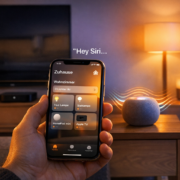
Siri Sprachsteuerung für HomeKit Geräte einrichten:… 28. April 2026 Die Siri Sprachsteuerung macht dein Smart Home zum echten Komfort-Upgrade - ein einfacher Befehl genügt Siri Sprachsteuerung für HomeKit Geräte…
https://technikkram.net/wp-content/uploads/2026/04/img_00_hero_05e49ec00783422d86f4c0c31b81adfc.png10241536Janhttps://technikkram.net/wp-content/uploads/2019/05/technikkram_transparent.pngJan2026-04-23 08:07:492026-04-23 08:07:49Matter und Thread: Smart Home einfach erklärt für Einsteiger
0Kommentare
Hinterlasse einen Kommentar
An der Diskussion beteiligen? Hinterlasse uns deinen Kommentar!
Sie sehen gerade einen Platzhalterinhalt von Turnstile. Um auf den eigentlichen Inhalt zuzugreifen, klicken Sie auf die Schaltfläche unten. Bitte beachten Sie, dass dabei Daten an Drittanbieter weitergegeben werden.
Sie sehen gerade einen Platzhalterinhalt von Vimeo. Um auf den eigentlichen Inhalt zuzugreifen, klicken Sie auf die Schaltfläche unten. Bitte beachten Sie, dass dabei Daten an Drittanbieter weitergegeben werden.
Sie sehen gerade einen Platzhalterinhalt von YouTube. Um auf den eigentlichen Inhalt zuzugreifen, klicken Sie auf die Schaltfläche unten. Bitte beachten Sie, dass dabei Daten an Drittanbieter weitergegeben werden.
Sie sehen gerade einen Platzhalterinhalt von Facebook. Um auf den eigentlichen Inhalt zuzugreifen, klicken Sie auf die Schaltfläche unten. Bitte beachten Sie, dass dabei Daten an Drittanbieter weitergegeben werden.
Sie sehen gerade einen Platzhalterinhalt von Instagram. Um auf den eigentlichen Inhalt zuzugreifen, klicken Sie auf die Schaltfläche unten. Bitte beachten Sie, dass dabei Daten an Drittanbieter weitergegeben werden.
Sie sehen gerade einen Platzhalterinhalt von X. Um auf den eigentlichen Inhalt zuzugreifen, klicken Sie auf die Schaltfläche unten. Bitte beachten Sie, dass dabei Daten an Drittanbieter weitergegeben werden.




Hinterlasse einen Kommentar
An der Diskussion beteiligen?Hinterlasse uns deinen Kommentar!