Transparenz-Hinweis: Dieser Artikel enthält Affiliate-/Werbe-Links. Kaufst du über diese Links, erhalten wir eine Provision – für dich ohne Mehrkosten.
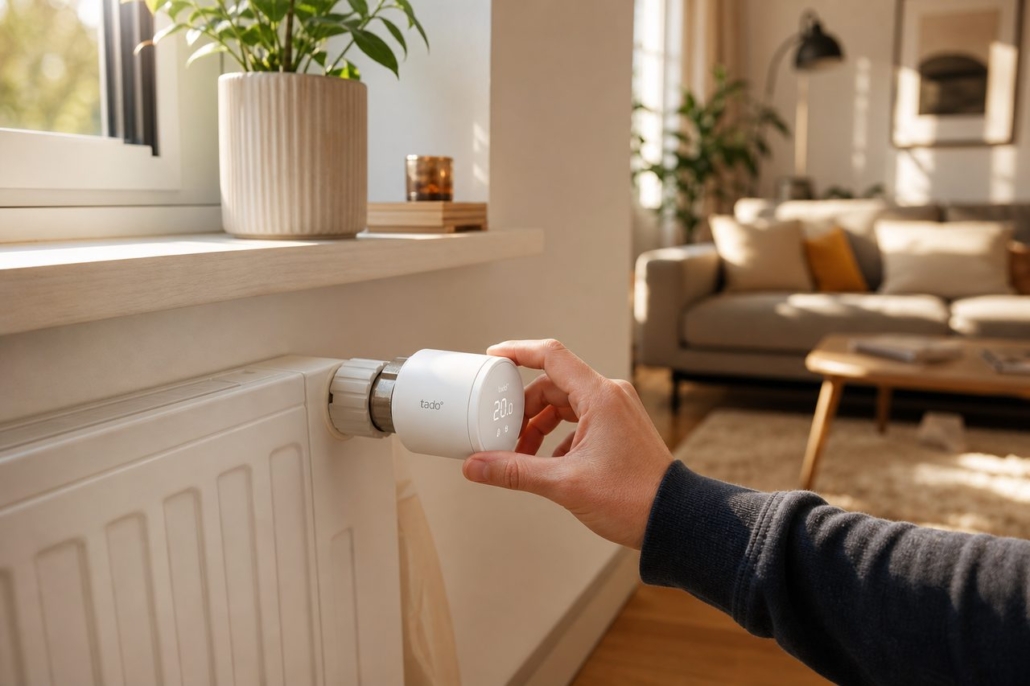
Das tado° X Smartes Heizkörper-Thermostat – laut Hersteller in etwa 20 Minuten montiert und eingerichtet, ganz ohne Werkzeug.
Wenn du noch nie ein smartes Heizkörperthermostat eingerichtet hast, ist das tado° X ein guter Einstieg. Du schraubst das alte Thermostat ab, das neue drauf, richtest die App ein – fertig. Kein Elektriker, keine Kabel, keine Vorkenntnisse nötig.
📑 Inhaltsverzeichnis
Der häufigste Grund, warum es trotzdem nicht auf Anhieb klappt: Bluetooth ist beim Einrichten ausgeschaltet, oder das WLAN-Signal am Heizkörper ist zu schwach. Beide Probleme lassen sich leicht vermeiden – wenn du weißt, worauf du achten musst. Genau das zeigt dir dieser Artikel, Schritt für Schritt.
Klare Empfehlung: Starte mit dem tado° X Smartes Heizkörper-Thermostat Angebot (ab ca. 80 €). Es kommuniziert direkt per WLAN – du brauchst keine separate Internet Bridge mehr. Das spart Geld und einen ganzen Einrichtungsschritt gegenüber älteren tado°-Modellen.
Drei Alltagsprobleme verschwinden nach der Einrichtung fast von selbst:
Vergessen: Du verlässt die Wohnung und die Heizung läuft weiter. Mit einem Zeitplan oder der Geofencing-Funktion passiert das nicht mehr – die Heizung reagiert auf deine echte Anwesenheit, nicht auf starre Pläne.
Ungleichmäßige Wärme: Du stellst pro Raum eine Zieltemperatur ein. Das Thermostat misst direkt am Heizkörper und regelt präzise nach.
Offenes Fenster: Tado erkennt den Temperaturabfall beim Lüften und pausiert die Heizung automatisch. Sobald das Fenster wieder zu ist, heizt es weiter.
Für wen lohnt es sich besonders?
Mieter: Kein Bohren, keine Kabel, keine Genehmigung. Beim Auszug schraubst du das alte Thermostat einfach wieder drauf – der Vermieter merkt nichts.
Familien mit wechselnden Zeiten: Jedes Familienmitglied bindet sein Smartphone ein. Die Heizung reagiert auf echte Anwesenheit, nicht auf starre Pläne.
Alle, die einfach nicht mehr daran denken wollen: Nach der Einrichtung läuft alles automatisch.
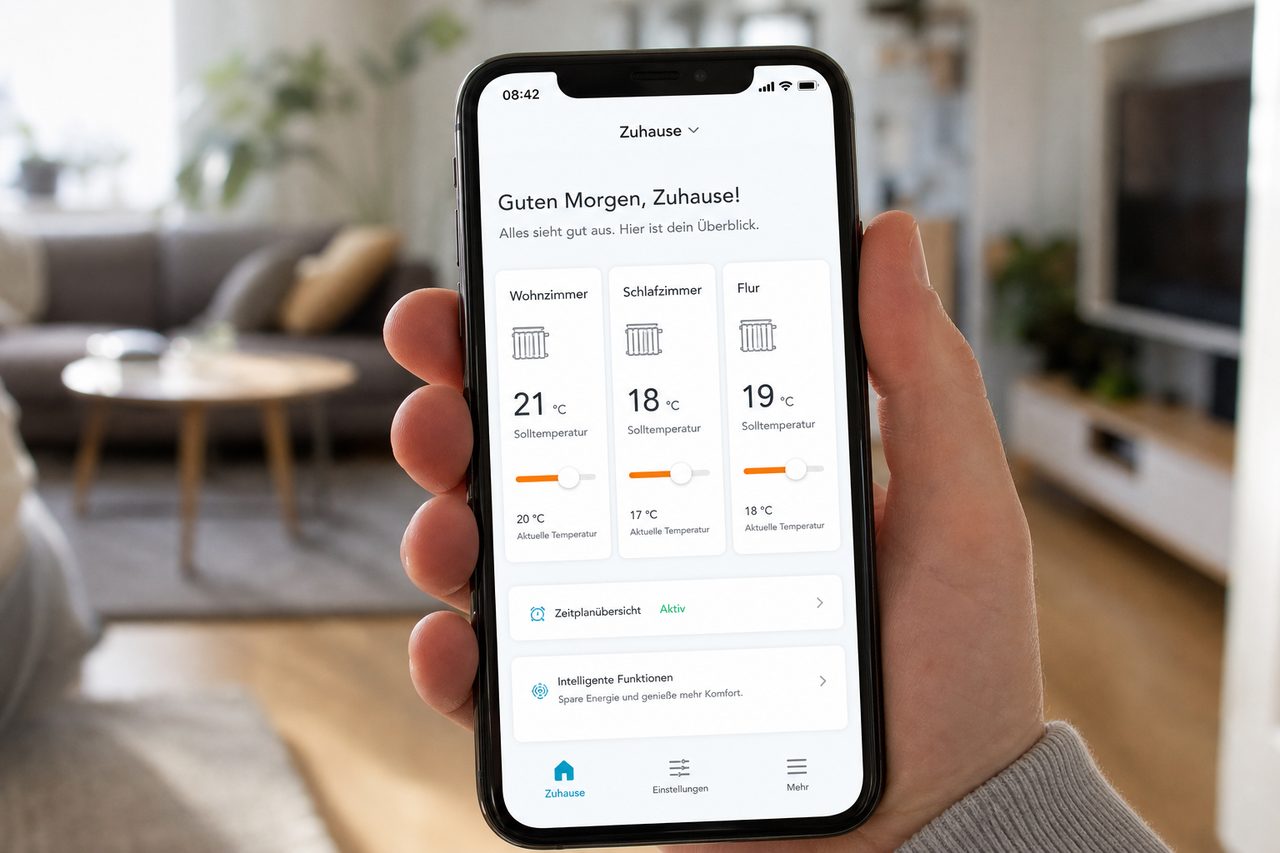
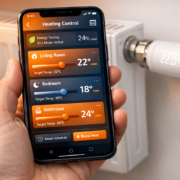
Die tado° App kaufen ermöglicht die individuelle Temperaturregelung für jeden Raum – hier beispielhaft für Wohnzimmer, Schlafzimmer und Flur.
Wichtig: Das tado° X braucht keine separate Internet Bridge – es verbindet sich direkt mit deinem WLAN. Das spart Kosten und einen Einrichtungsschritt gegenüber älteren tado°-Modellen.
Zum Abo noch ein Hinweis, weil das oft für Verwirrung sorgt: Tado funktioniert ohne Abo vollständig. Du bekommst Zeitpläne und manuelle App-Steuerung. Das optionale Auto-Assist-Abo schaltet die Heizung automatisch ab, wenn du das Haus verlässt, und reagiert selbstständig auf offene Fenster – ohne dass du etwas bestätigen musst. Mein Tipp: Starte ohne Abo, teste ein paar Wochen, und entscheide dann, ob du die Automatik brauchst.
Schritt für Schritt: So richtest du das Tado Thermostat ein
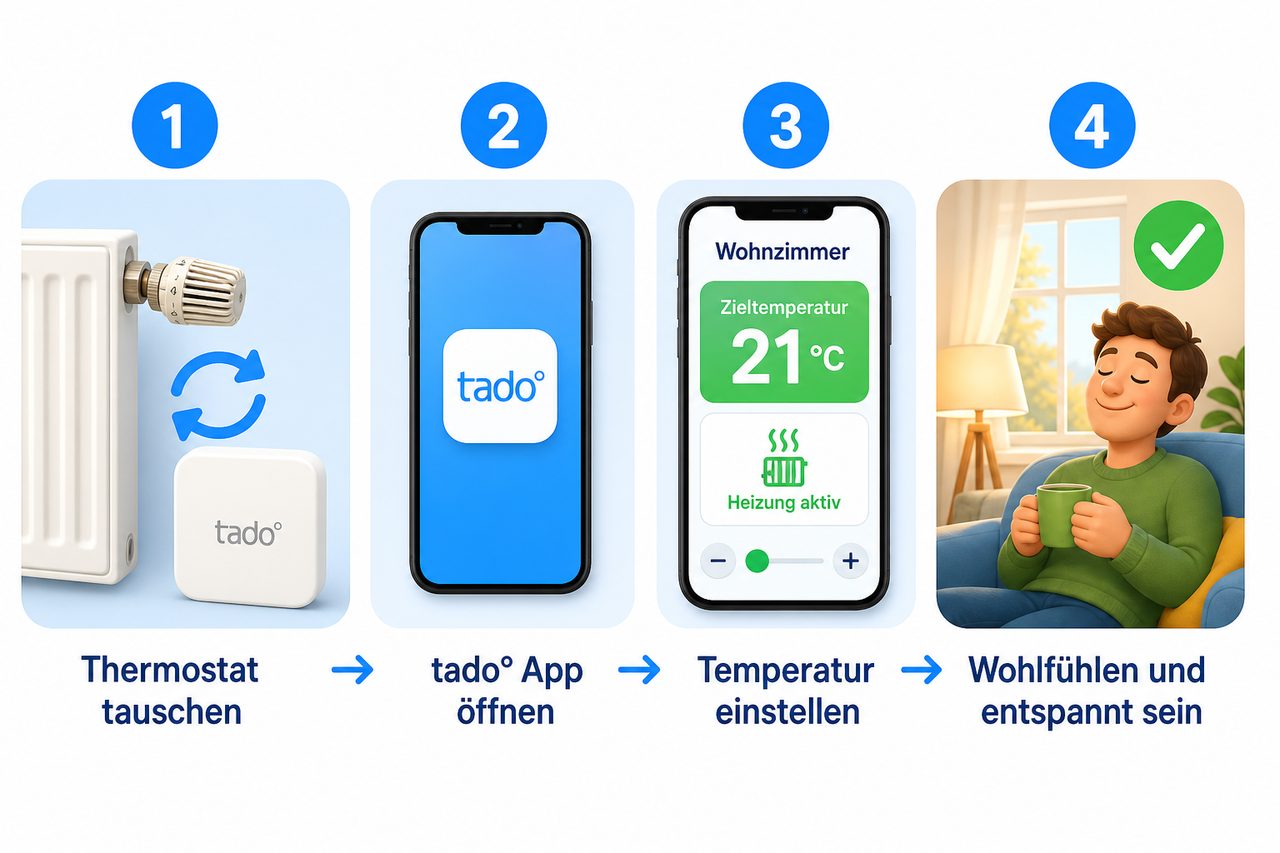
Übersicht der vier Einrichtungsschritte: Thermostat montieren, App öffnen, Temperatur einstellen, Heizung regeln.
Schritt 1: Richtigen Adapter finden
Schau auf dein altes Thermostat – dort steht meist der Ventilhersteller aufgedruckt. Die gängigsten Typen in deutschen Wohnungen sind Heimeier, Danfoss M30 kaufen und Danfoss RA Angebot. Das tado° X liefert die häufigsten Adapter direkt mit.
Wenn du unsicher bist, welcher Typ bei dir verbaut ist: Nutze den Kompatibilitäts-Check in der tado° App. Der führt dich durch die Auswahl, bevor du irgendetwas kaufst oder abbaust.
Wichtig bei Danfoss RA Angebot, RTD oder RAS: Diese Ventile brauchen nicht nur einen speziellen Adapter, sondern auch eine manuelle Kalibrierung direkt am Ventil. Die App erklärt das Schritt für Schritt – aber überspring diesen Schritt nicht. Wenn du ihn weglässt, heizt der Heizkörper dauerhaft durch oder bleibt kalt, egal was du in der App einstellst.
Schritt 2: Altes Thermostat abschrauben
Dreh das alte Thermostat gegen den Uhrzeigersinn ab.
Darunter kommt das Ventil zum Vorschein – ein kleiner Metallstutzen. Das ist der Anschluss für das tado° Thermostat.
Kein Werkzeug nötig, keine Kabel, kein Wasser abstellen. Wirklich.
Schritt 3: Tado° X aufschrauben
Setz den passenden Adapter auf das Ventil.
Schraube das tado° X im Uhrzeigersinn fest. Es sitzt richtig, wenn es sich nicht mehr wackelt.
Batterien einlegen – fertig mit der Montage.
Schritt 4: App einrichten und Bluetooth-Pairing
Lade die tado° App (iOS oder Android) und erstelle ein Konto.
Bluetooth am Smartphone aktivieren – das ist der häufigste vergessene Schritt. Beim ersten Einrichten verbindet sich die App per Bluetooth mit dem Thermostat, nicht per WLAN.
Die App führt dich dann automatisch durch das Pairing und die anschließende WLAN-Einrichtung.
Häufige Stolperfalle mit der FritzBox: Viele FritzBoxen senden das 2,4-GHz- und das 5-GHz-Netz unter demselben Namen. Das tado° X unterstützt ausschließlich 2,4 GHz. Wenn die Verbindung nicht klappt, richte im FritzBox-Menü beide Frequenzbänder unter getrennten Namen ein und wähle beim Einrichten gezielt das 2,4-GHz-Netz aus. Das löst in den meisten Fällen das Problem.
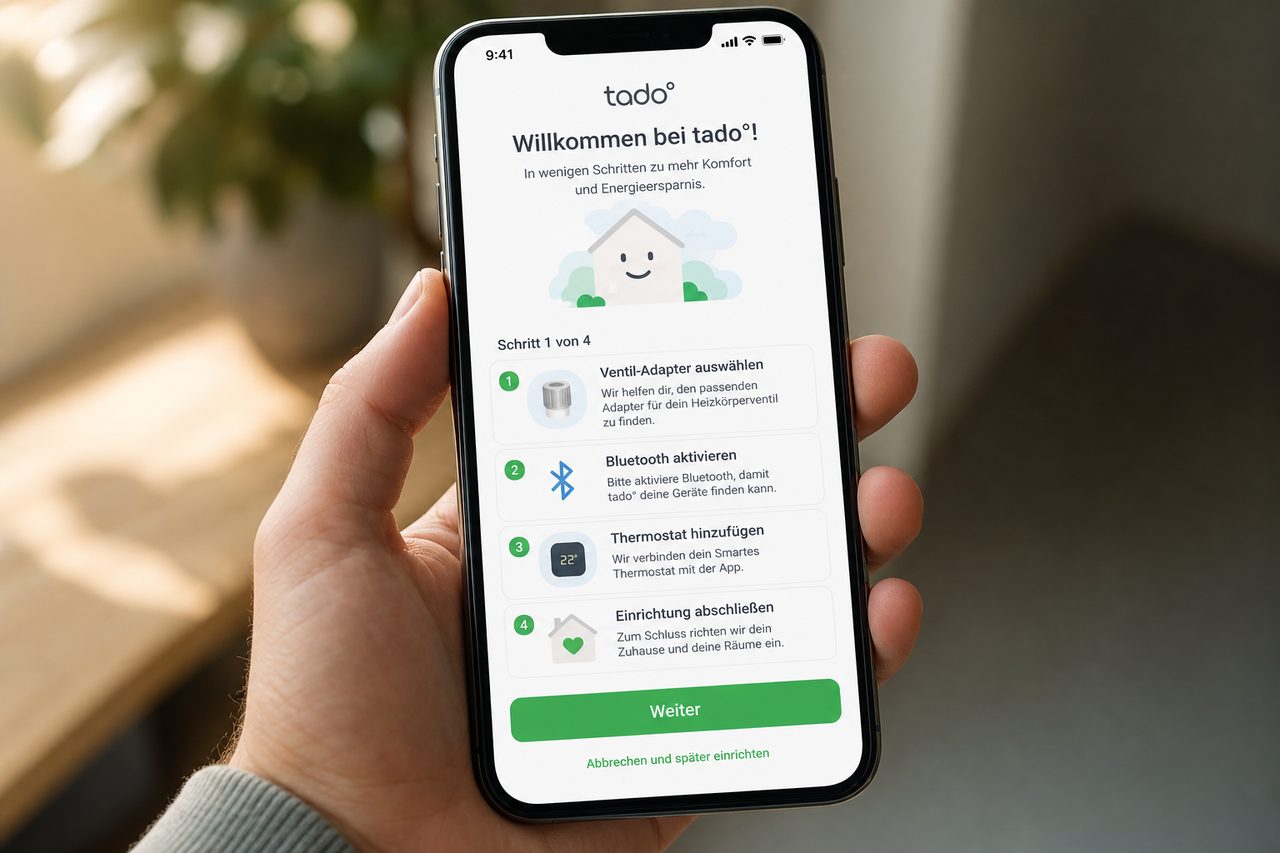
Der tado° App-Einrichtungsassistent führt dich auf Deutsch durch das Bluetooth-Pairing und die WLAN-Einrichtung.
Schritt 5: Kalibrierung abwarten und Zeitplan einrichten
Nach dem Pairing startet das Thermostat automatisch eine Kalibrierungsfahrt – es öffnet und schließt das Ventil mehrmals, um den genauen Stellbereich zu ermitteln. Laut Hersteller dauert das bis zu 15 Minuten.
In dieser Zeit kann die Heizung kurz durchheizen oder stoppen. Das ist kein Fehler – einfach warten, nichts anfassen.
Danach richtest du deinen ersten Zeitplan ein:
Tippe in der App auf den Raum.
Tippe auf „Zeitplan“.
Lege fest, wann welche Temperatur gelten soll.
Das war’s. Der Heizkörperthermostat läuft jetzt nach deinem Plan.
Häufige Irrtümer – und was wirklich stimmt
„Die Internet Bridge ist nur ein optionales Extra“
Stimmt für ältere tado°-Modelle nicht. Bei diesen Geräten ist die Bridge das Herzstück: Ohne sie kein Fernzugriff, keine Zeitpläne aus der Cloud, kein Geofencing. Das tado° X löst dieses Problem, weil es direkt per WLAN kommuniziert.
„Wandthermostat und Heizkörperthermostat sind dasselbe“
Nein – und diese Verwechslung führt zum falschen Kauf. Das Wandthermostat wird fest an die Wand geschraubt und direkt an die Heizungsanlage verkabelt. Es steuert die gesamte Heizung zentral, zum Beispiel eine Gastherme. Das Heizkörperthermostat schraubt sich auf ein einzelnes Ventil und regelt nur diesen einen Heizkörper. Wer beides verwechselt, kauft das falsche Produkt.
„Nach der Montage heizt Tado sofort optimal“
Tado braucht eine Einlernphase von mehreren Tagen. Funktionen wie die Fenstererkennung und die vorausschauende Heizsteuerung müssen erst Messdaten sammeln. In den ersten Tagen kann es passieren, dass Räume zu spät warm werden oder die Fenstererkennung einmal falsch auslöst. Das ist normal. Nicht an den Einstellungen herumschrauben, sondern dem System Zeit lassen.
Troubleshooting: Die häufigsten Probleme
Thermostat bleibt offline nach dem Einbau
Prüfe zuerst, ob die Batterien richtig eingelegt sind.
Prüfe, ob das Thermostat in Reichweite deines WLANs steht. Das tado° X braucht ein stabiles 2,4-GHz-Signal.
Bei FritzBox-Nutzern: Frequenzbänder trennen (siehe Schritt 4 oben).
App zeigt falsche Raumtemperatur an
Das Thermostat misst die Temperatur direkt am Heizkörper – das kann in den ersten Tagen von der tatsächlichen Raumtemperatur abweichen. Nach der Einlernphase wird die Messung genauer. Alternativ kannst du in der App einen externen Temperatursensor als Referenz einbinden.
Heizung schaltet nach der Einrichtung nicht ab
Prüfe in der App, ob das Thermostat im manuellen Modus steckt. Wenn du die Temperatur manuell geändert hast, bleibt es im manuellen Modus, bis du aktiv auf „Weiter nach Zeitplan“ tippst. Tippe auf den Raum in der App und schau oben auf den angezeigten Modus – das ist der häufigste Grund für dieses Problem.
Open Window Detection funktioniert nicht zuverlässig
Die Fenstererkennung braucht einige Tage Lernphase. Sie reagiert auf einen schnellen Temperaturabfall. Wenn dein Raum sich generell langsam abkühlt – zum Beispiel in einer schlecht gedämmten Altbauwohnung – kann das die Erkennung erschweren. Die Funktion wird mit der Zeit besser.
Alexa- oder Google-Home-Skill verbindet sich nicht
Öffne die Alexa- oder Google-Home-App.
Suche nach dem tado°-Skill und verknüpfe dort dein tado°-Konto.
Wichtig: Du musst dich mit denselben Zugangsdaten anmelden, die du auch in der tado° App verwendest.
Danach Geräte neu suchen lassen.
Häufig gestellte Fragen
Welchen Adapter brauche ich für mein Danfoss-RA-Ventil?
Danfoss-RA-Ventile brauchen einen speziellen RA-Adapter, der nicht im Standard-Lieferumfang enthalten ist. Du erkennst den Ventiltyp am Aufdruck auf dem alten Thermostat. Zusätzlich zum Adapter ist bei Danfoss RA, RTD und RAS eine manuelle Kalibrierung direkt am Ventil nötig – die tado° App erklärt diesen Schritt. Überspring ihn nicht, sonst regelt das Thermostat das Ventil nicht korrekt.
Wie richte ich Tado mit Apple HomeKit ein?
Das tado° X unterstützt Apple HomeKit. So geht’s:
Öffne die tado° App und gehe zu den Einstellungen – dort findest du den HomeKit-Code.
Öffne die Home-App auf deinem iPhone.
Tippe auf „Zubehör hinzufügen“ und scanne den Code.
Danach erscheint das Thermostat in der Home-App. Wichtig: Zeitpläne und Geofencing-Einstellungen kannst du nur in der tado° App bearbeiten – nicht in HomeKit. HomeKit eignet sich gut für schnelle Temperaturabfragen und einfache Siri-Befehle, aber nicht als vollständiger Ersatz für die tado° App.
Wie verbinde ich Tado mit Google Home oder Alexa?
Google Home:
1. Öffne die Google-Home-App und tippe auf „+“.
2. Tippe auf „Gerät einrichten“ → „Mit Google funktioniert“.
3. Suche nach tado° und melde dich mit deinen tado°-Zugangsdaten an.
Alexa:
1. Öffne die Alexa-App und gehe zu „Skills & Spiele“.
2. Suche nach dem tado°-Skill, aktiviere ihn und verknüpfe dein tado°-Konto.
3. Geräte neu suchen lassen.
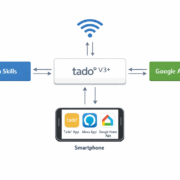
Beide Plattformen können Temperaturen abfragen und setzen. Zeitpläne und Geofencing-Profile lassen sich aber nur in der tado° App konfigurieren – das ist eine Einschränkung, die du kennen solltest, bevor du alles über Alexa oder Google Home steuern willst.
Kann ich Tado ohne Abo sinnvoll nutzen?
Ja. Ohne Abo bekommst du Zeitpläne, manuelle App-Steuerung und Fernzugriff. Was fehlt: Die automatische Reaktion auf Geofencing und offene Fenster. Diese Funktionen werden dir in der App angezeigt, du musst sie aber manuell bestätigen. Für die meisten Haushalte reicht das Basis-Paket völlig aus.
Was passiert bei einem WLAN-Ausfall?
Der zuletzt eingestellte Zeitplan läuft auf dem Thermostat weiter – die Grundfunktion bleibt erhalten. Du kannst das Thermostat dann nur nicht per App steuern. Sobald das WLAN wieder da ist, verbindet sich tado° automatisch neu. Du musst nichts manuell zurücksetzen.
Brauche ich für die Mietwohnung einen Elektriker?
Für das tado° Heizkörperthermostat nicht. Du schraubst nur das alte Thermostat ab und das neue drauf. Kein Bohren, keine Kabel, keine Genehmigung nötig. Das alte Thermostat aufheben und beim Auszug wieder anschrauben.
Ausnahme: Das tado° Wandthermostat für Gasheizungen wird direkt an die Heizungsanlage verkabelt. Dort sollte ein Fachmann ran – das ist keine DIY-Aufgabe.
Wie lange dauert die Kalibrierung nach der Montage?
Die erste Kalibrierungsfahrt dauert laut Hersteller bis zu 15 Minuten. Danach braucht das System noch einige Tage, um Zeitpläne und Fenstererkennung zu optimieren. In dieser Einlernphase kann es zu kleinen Ungenauigkeiten kommen – das ist normal. Nicht an den Einstellungen herumschrauben, sondern dem System Zeit lassen. Das gilt wirklich.
Tado oder Nest – was ist einfacher einzurichten?
tado° X
Google Nest Thermostat
Montage
Direkt auf Ventil, kein Werkzeug
Wandmontage, Kabelanschluss nötig
Für Mieter geeignet
✅ Ja, vollständig reversibel
⚠️ Eingeschränkt (Wandmontage)
Einzelraumregelung
✅ Pro Heizkörper
❌ Zentrale Steuerung
App-Einrichtung
laut Hersteller ~20 Minuten
laut Hersteller ~30 Minuten
Abo nötig
Optional
Optional
Preis Einstieg
ab ca. 80 €
ab ca. 130 €
Für Mieter und Einzelraumregelung ist das tado° X die klarere Wahl. Wer eine Zentralheizung zentral steuern will und Eigentümer ist, kann sich den Nest-Vergleich im Pillar-Artikel ansehen.
Den vollständigen Überblick über smarte Heizkörperthermostate – inklusive Systemvergleich und Kaufberatung – findest du im Pillar-Artikel auf technikkram.net.
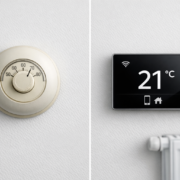
Smartes Thermostat installieren: Die komplette… 21. April 2026 Modernes smartes Thermostat neben traditionellem analogen Modell - der Unterschied in Funktionalität und Design Ein smartes Thermostat installieren ist einfacher…
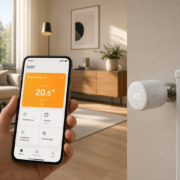
Heizung smart steuern: Thermostat per Handy bedienen 6. Juni 2026 Ein modernes Wohnzimmer mit tado° Smartes Heizkörperthermostat und Smartphone-App zur Heizungssteuerung. Stell dir vor, es ist ein kalter Wintermorgen. Du…
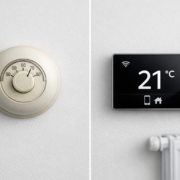
Smartes Thermostat installieren: Die komplette… 5. April 2026 Modernes smartes Thermostat neben traditionellem analogen Modell – der Unterschied in Funktionalität und Design Ein smartes Thermostat installieren ist einfacher…
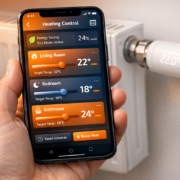
Smartes Thermostat mit Alexa und Google verbinden 9. April 2026 Das Tado° Smarte Thermostat V3+ harmoniert perfekt mit beiden Sprachassistenten im modernen Smart Home Die Verbindung eines smarten Thermostats mit…
Sie sehen gerade einen Platzhalterinhalt von Turnstile. Um auf den eigentlichen Inhalt zuzugreifen, klicken Sie auf die Schaltfläche unten. Bitte beachten Sie, dass dabei Daten an Drittanbieter weitergegeben werden.
Sie sehen gerade einen Platzhalterinhalt von Vimeo. Um auf den eigentlichen Inhalt zuzugreifen, klicken Sie auf die Schaltfläche unten. Bitte beachten Sie, dass dabei Daten an Drittanbieter weitergegeben werden.
Sie sehen gerade einen Platzhalterinhalt von YouTube. Um auf den eigentlichen Inhalt zuzugreifen, klicken Sie auf die Schaltfläche unten. Bitte beachten Sie, dass dabei Daten an Drittanbieter weitergegeben werden.
Sie sehen gerade einen Platzhalterinhalt von Facebook. Um auf den eigentlichen Inhalt zuzugreifen, klicken Sie auf die Schaltfläche unten. Bitte beachten Sie, dass dabei Daten an Drittanbieter weitergegeben werden.
Sie sehen gerade einen Platzhalterinhalt von Instagram. Um auf den eigentlichen Inhalt zuzugreifen, klicken Sie auf die Schaltfläche unten. Bitte beachten Sie, dass dabei Daten an Drittanbieter weitergegeben werden.
Sie sehen gerade einen Platzhalterinhalt von X. Um auf den eigentlichen Inhalt zuzugreifen, klicken Sie auf die Schaltfläche unten. Bitte beachten Sie, dass dabei Daten an Drittanbieter weitergegeben werden.




Hinterlasse einen Kommentar
An der Diskussion beteiligen?Hinterlasse uns deinen Kommentar!