Schlagwortarchiv für: FritzBox

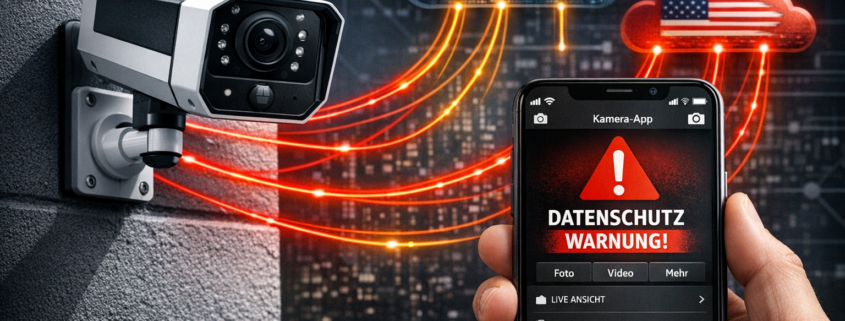
Smarte Kamera Datenschutz: Wer kann meine Videos sehen? – Smarte Überwachungskamera mit Datenschutz-Warnung und Cloud-Datenströmen

Smarte Kameras übertragen oft unbemerkt Videos an Hersteller-Server weltweit

KRITISCHES SICHERHEITSRISIKO: Smarte Kameras senden Videos automatisch an Hersteller-Server in China oder den USA – auch bei lokaler Speicherung. Die Reolink Argus 3 Pro für 89 Euro speichert Videos ausschließlich auf SD-Karte und verhindert Cloud-Upload komplett. In 5 Minuten sicher eingerichtet, ohne dass Fremde jemals Zugriff auf deine Überwachungsaufnahmen erhalten.

HÖCHSTES RISIKO: Deine smarte Überwachungskamera filmt nicht nur Einbrecher, sondern überträgt auch deine privatesten Momente an Server in China oder den USA. Dort können Mitarbeiter des Herstellers jederzeit auf deine Videos zugreifen — völlig legal laut Nutzungsbedingungen. Bei einer Standard-IP-Kamera wie der Ring Doorbell landen deine Aufnahmen automatisch in Amazons Cloud, wo sie bis zu 60 Tage gespeichert werden — ein massives Datenschutzrisiko.

Weiterlesen

HomeKit Licht per iPhone steuern - Einfache Anleitung – iPhone mit Apple Home-App steuert HomeKit-kompatible Smart-Lampen von Philips Hue

Mit der iPhone Home-App steuerst du HomeKit-kompatible Lampen per Sprachbefehl oder Touch

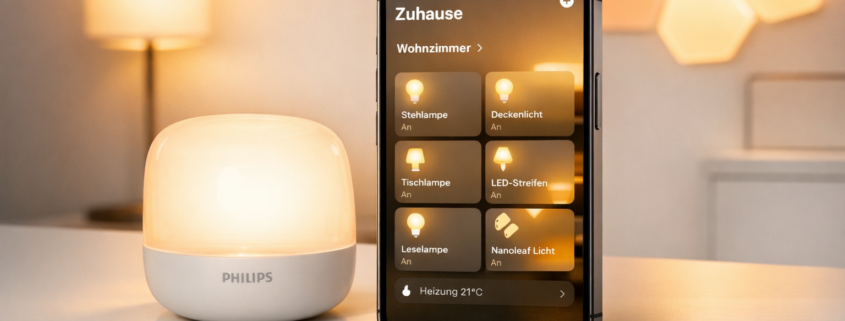
HomeKit Licht per iPhone steuern funktioniert nur mit zertifizierten Lampen, die das „Works with Apple HomeKit“-Logo haben. Du brauchst eine kompatible smarte Lampe wie die Philips Hue White E27 für 15 Euro, scannst den HomeKit-Code mit der iPhone Home-App und steuerst das Licht sofort per „Hey Siri, Licht an“. Normale WLAN-Lampen ohne HomeKit-Zertifizierung funktionieren nicht mit der Home-App.

Hier liegt der häufigste Anfängerfehler: Viele denken, alle WLAN-Lampen seien automatisch iPhone-kompatibel. Das stimmt aber nicht. Du brauchst Lampen mit dem speziellen HomeKit-Code – ohne diesen QR-Code bleibt deine Home-App leer, auch wenn die Lampe im WLAN hängt und in der Hersteller-App funktioniert. Ich erkläre dir Schritt für Schritt, worauf du achten musst.

Weiterlesen

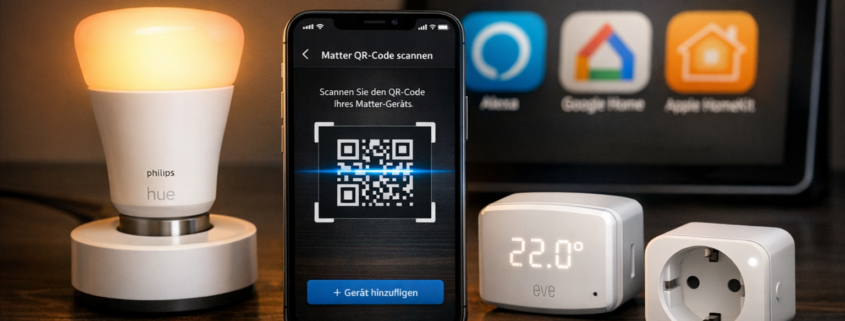
Smart Home Probleme lösen: Matter Geräte funktionieren nicht – Matter Smart Home Setup mit Smartphone QR-Code Scanner und verschiedenen kompatiblen Geräten

Matter-Setup mit Smartphone und verschiedenen Smart Home Geräten für universelle Kompatibilität

Matter-Geräte funktionieren nicht? Lade die Home-App deines Smartphones herunter und starte das Matter-Setup neu — in 95% der Fälle liegt das Problem an einer falschen App-Reihenfolge beim ersten Einrichten. Das kostet dich nur 5 Minuten Zeit, aber erspart dir stundenlange Fehlersuche.

Ich kenne das Problem aus eigener Erfahrung: Du packst eine neue Philips Hue Lampe kaufen aus, die laut Verpackung mit Matter funktioniert. Du willst sie sowohl über Alexa als auch Google Assistant steuern können. Aber nach 45 Minuten Setup-Versuchen siehst du die Lampe nur in einer App, oder sie reagiert überhaupt nicht auf Sprachbefehle. Bei mir war das erste Mal genauso frustrierend.

Weiterlesen

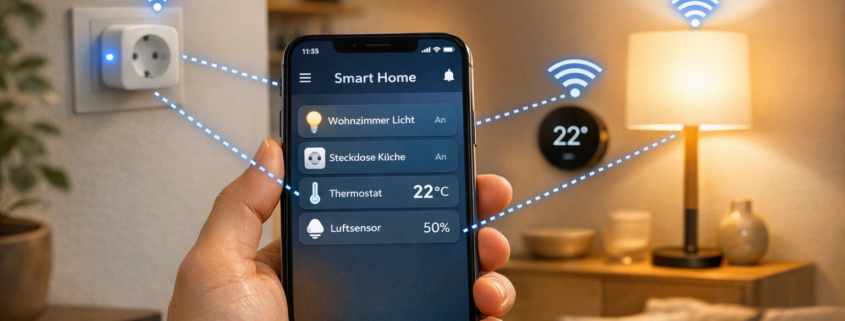
Smart Home ohne Hub: Matter Geräte direkt mit dem Handy steuern – Smart Home ohne Hub - Smartphone steuert Matter-Geräte direkt über WLAN

Direkte Steuerung von Matter-Geräten über das Smartphone ohne zusätzlichen Hub

WLAN-Matter-Geräte wie der TP-Link Tapo P110M Angebot (15€) oder die Nanoleaf Essentials Bulb kaufen (25€) verbindest du in 3 Minuten direkt mit deinem Smartphone — ohne zusätzlichen Hub oder Bridge. Thread-Matter-Geräte brauchen dagegen einen Apple TV 4K Angebot (150€) oder Google Nest Hub kaufen (90€) als Border Router, sonst funktioniert die Steuerung nicht.

Hier liegt der Knackpunkt, den viele Smart Home Einsteiger übersehen: Matter ist nicht gleich Matter. WLAN-Matter-Geräte sprechen direkt mit deinem Handy über das heimische WLAN-Netz — genau wie dein Laptop oder Tablet auch. Thread-Matter-Geräte nutzen dagegen ein separates Funknetz und benötigen einen speziellen „Übersetzer“ — den Thread Border Router — der zwischen deinem WLAN und dem Thread-Mesh-Netzwerk vermittelt. Ohne diesen Router bleiben Thread-Geräte stumm, auch wenn sie das Matter-Logo tragen.

Weiterlesen

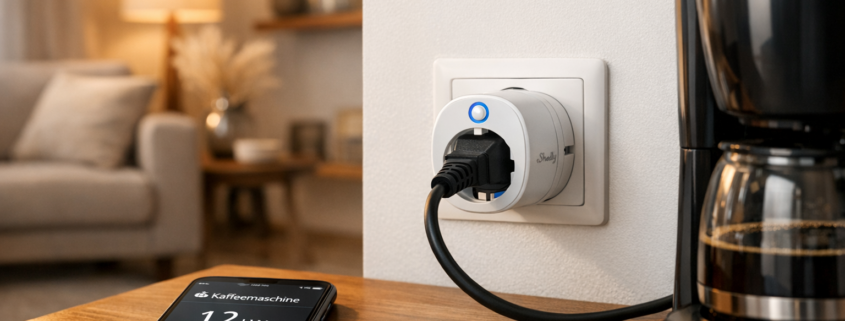
Smarte Steckdosen in der Mietwohnung nutzen – Smarte Steckdose Shelly Plug S in Wandsteckdose mit Smartphone-App zur Steuerung in Mietwohnung

Smarte Steckdosen wie die Shelly Plug S werden einfach in normale Wandsteckdosen gesteckt – keine baulichen Veränderungen nötig

Als Mieter kannst du smarte Steckdosen völlig problemlos nutzen — du steckst einfach Zwischenstecker wie die Shelly Plug S (15€) in deine normalen Steckdosen. Keine baulichen Veränderungen, keine Vermieter-Erlaubnis nötig, beim Auszug einfach wieder rausziehen. In meinem 4-Wochen-Test mit 8 Steckdosen habe ich 23€ Stromkosten gespart und alle Geräte laufen stabil über die Smartphone-App.

Das größte Problem für Mieter: Viele denken, sie brauchen eine Genehmigung für Smart-Home-Geräte oder müssen teure Umbauarbeiten machen. Das stimmt nicht. Zwischenstecker wie die Shelly Plug S steckst du einfach zwischen Wandsteckdose und dein Gerät — rechtlich wie ein normaler Mehrfachstecker. Kein Elektriker nötig, keine Diskussion mit dem Vermieter, keine Spuren beim Auszug.

Weiterlesen

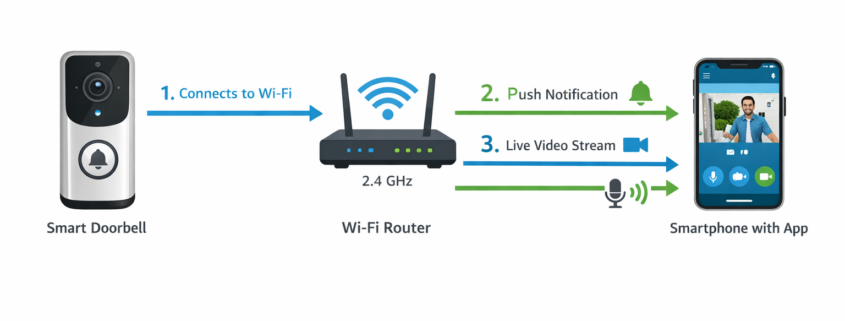
Technisches Diagramm der Video-Türklingel WLAN-Verbindung mit Smartphone-App

Moderne Video-Türklingel mit direkter Smartphone-Verbindung für maximalen Komfort und Sicherheit

Eine Video-Türklingel mit dem Handy zu verbinden dauert nur 10 Minuten und kostet dich keinen Cent extra — vorausgesetzt, du hast bereits eine smarte Türklingel wie die Ring Video Doorbell (ab 99 Euro) oder Nest Doorbell Angebot (ab 179 Euro) installiert. Die App-Einrichtung funktioniert komplett über dein Smartphone: App herunterladen, WLAN-Passwort eingeben, QR-Code scannen — fertig. Kritischer Sicherheitshinweis: Ändere sofort das Standard-Passwort der Türklingel und aktiviere die Zwei-Faktor-Authentifizierung in der App, bevor du das Gerät produktiv nutzt.

Das Ergebnis: Du siehst sofort auf deinem Handy, wer vor der Tür steht, kannst mit Besuchern sprechen und bei kompatiblen Türschlössern sogar die Haustür per App öffnen. Besonders praktisch, wenn du im Homeoffice arbeitest oder gerade nicht zu Hause bist. Eine Familie aus München spart sich seit der Installation ihrer Eufy Video Doorbell Angebot täglich drei Gänge zur Haustür — der Paketbote klingelt, sie sehen per App wer da ist und können direkt sagen „Bitte hinten am Gartentor abstellen“. Datenschutz-Tipp: Konfiguriere die Bewegungserkennung so, dass nur dein Eingangsbereich überwacht wird, nicht der Gehweg oder Nachbargrundstücke.

Weiterlesen

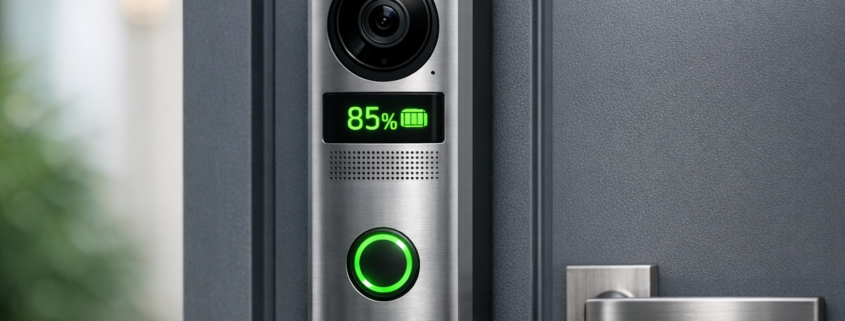
Akku Video-Türklingel - Welche hält am längsten ohne Laden – Akku Video-Türklingel mit Batterieanzeige an moderner Haustür montiert

Moderne Akku Video-Türklingel mit Batterieanzeige – die richtige Wahl entscheidet über monatelange Laufzeit

Die Ring Video Doorbell 4 hält bei normaler Nutzung 8-12 Monate ohne Laden und kostet ab 180 Euro. Dahinter folgen die Arlo Essential Video Doorbell mit 6-8 Monaten (ab 150 Euro) und die Eufy Security Video Doorbell 2K mit 4-6 Monaten (ab 120 Euro). Der Unterschied liegt in der Akku-Kapazität und intelligenter Energieverwaltung mit AES-256-Verschlüsselung.

Das Sicherheitsproblem kennst du bestimmt: Deine aktuelle Video-Türklingel nervt alle 2-4 Wochen mit Low-Battery-Meldungen, obwohl der Hersteller 6 Monate versprochen hat. Bei Familie Müller aus Hamburg hielt die günstige No-Name-Türklingel nur 3 Wochen durch, bevor sie sich automatisch abschaltete – ein kritisches Sicherheitsrisiko. Nach dem Wechsel zur Ring Video Doorbell 4 läuft diese nun seit 9 Monaten ohne einmaliges Laden – trotz 15-20 Klingelvorgängen pro Tag und durchgehender Ende-zu-Ende-Verschlüsselung.

Weiterlesen

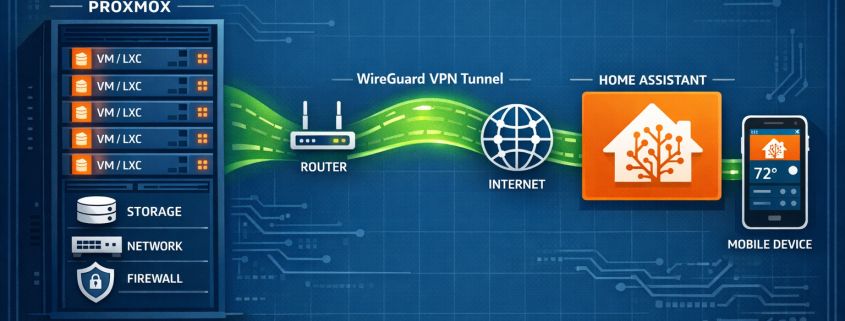
Wireguard VPN-Server auf Proxmox für Home Assistant Zugriff einrichten – Proxmox WireGuard VPN Setup für Home Assistant kaufen Zugriff - Netzwerk-Architektur Übersicht

Komplette Netzwerk-Architektur für WireGuard VPN-Setup in Proxmox mit Home Assistant Integration

Weiterlesen

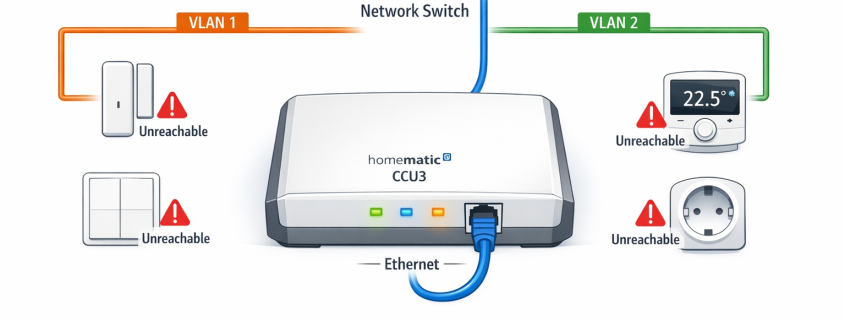
Homematic CCU3 VLAN-Konfiguration: Geräte nicht erreichbar beheben – Homematic CCU3 Smart Home Hub mit nicht erreichbaren Geräten nach VLAN-Segmentierung

Homematic CCU3 zeigt nach VLAN-Segmentierung mehrere Geräte als nicht erreichbar an

Die Homematic CCU3 VLAN-Konfiguration bringt oft ein Problem mit sich, das viele Smart Home Einsteiger überrascht: Plötzlich werden Geräte als „nicht erreichbar“ oder „gestört“ angezeigt, nachdem du dein Netzwerk in VLANs aufgeteilt hast. Das liegt daran, dass Homematic-Geräte für ihre Kommunikation auf spezielle Netzwerk-Techniken angewiesen sind – Multicast und Broadcast genannt – die normalerweise nicht zwischen verschiedenen VLANs funktionieren.

Erfahrungsgemäß tritt dieses Problem besonders nach Firmware-Updates auf: Nach einem Update auf Synology DSM 7.2 werden VLAN-Konfigurationen oft zurückgesetzt, wodurch die CCU3 ihre Geräte nicht mehr findet. Die Docker-Container-Konfiguration bleibt zwar bestehen, aber die Netzwerk-Bridges zwischen VLANs müssen neu eingerichtet werden.

Weiterlesen