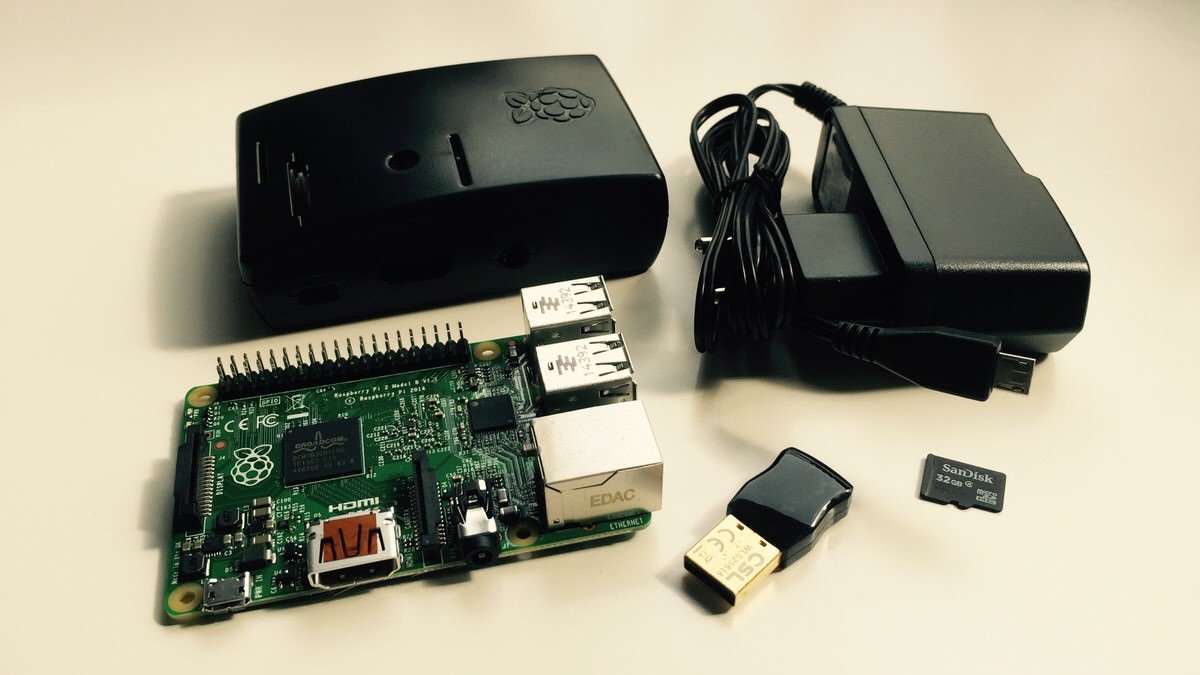
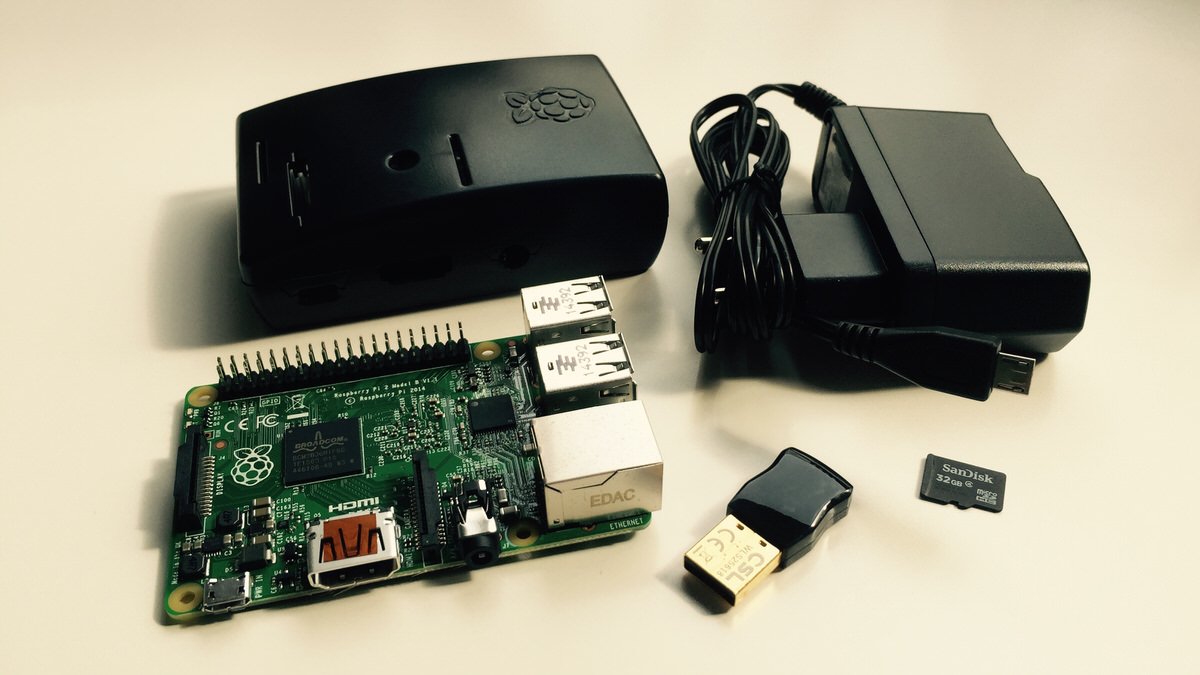
Im zweiten Teil der Serie, haben wir die Hardware beschafft und zusammengebaut. Nun müssen wir das Betriebssystem auf dem kleinen Raspberry installieren und es gibt verschiedenste Ableger wie Pidora, OpenElec, OSMC oder Kali Linux, aber wir halten uns mal an das „Original“ Raspbian.
\n
\n
\n
\nSchritt 1 – Die SD Karte vorbereiten
\n
Hier könnt Ihr ein Kennwort für den pi User festlegen, sonst ist es Raspberry
\n
\n\t
Enable Boot to Desktop
\n
Hier könntet ihr den Desktop als Startziel auswählen, aber das brauchen wir nicht,also hier einfach nichts ändern. Der Desktop lässt sich später einfach durch die Eingabe von "startx" aufrufen.
Für Windows User ist das die Generische PC-Tastatur mit 105 Tasten (Intl). Für Mac User ist es Apple Aluminium Keyboard (ISO) und jetzt noch auswählen, dass die Tastaturbelegung Deutsch ist und mit OK bestätigen. Die Einstellung für die AltGr-Belegung kann man in der Standardeinstellung lassen und eine Compose-Taste wird nicht benötigt. Die Frage nach der Strg+Alt+Zurück-Taste kann man mitNein beantworten.
\n
\n\t
Advanced Options
\n
Hostename > Hier empfehle ich Plexserver
\n
\n\t
Advanced Options
\n
SSH Server > Enable > Damit wir alles per SSH (Remote) machen können
\n
\n\t
Advanced Options
\n
Update drücken, damit wir auf den neusten Stand sind
\n
\n\t
Finish beendet die Konfiguration > sudo reebot eingeben und mit Enter bestätigen
\n
\nDas Betriebssystem ist nun installiert und der Raspberry ist bereit für weitere Konfigurationen im nächsten Teil der Serie.
Das könnte dich auch interessieren
TrueNAS Jails vs Docker Container:… 4. April 2026 Vergleich der Virtualisierungsarchitekturen: FreeBSD Jails in TrueNAS CORE vs Docker Container in TrueNAS SCALE TrueNAS Jails vs Docker Container —…
Synology Surveillance Station zu Frigate NVR… 4. April 2026 Sicherheitskritische Migration von Synology Surveillance Station zu Frigate NVR ohne Aufzeichnungsverlust Die Migration von Synology Surveillance Station zu Frigate NVR…
Smart Home Sicherheitssystem für Einsteiger ohne… 6. April 2026 Professionelles Smart Home Sicherheitssystem Dashboard mit Live-Kamera-Feeds und Sensor-Status-Übersicht Ein Smart Home Sicherheitssystem für Einsteiger ohne Vorkenntnisse ist wie ein…
Homematic CCU2 kaufen auf CCU3 migrieren: Komplette… 3. April 2026 Die CCU2 zu CCU3 Migration erfordert eine systematische Herangehensweise, um Geräteverluste zu vermeiden Die Homematic CCU2 zu CCU3 Migration kaufen…
https://technikkram.net/wp-content/uploads/2015/04/Raspberry_Pi2_Setup.jpg6751200Marc Brochhttps://technikkram.net/wp-content/uploads/2019/05/technikkram_transparent.pngMarc Broch2015-04-21 21:00:302026-03-14 11:28:00Das Plex low-Budget Media Center Tutorial Teil 3
6Kommentare
Andreas sagte:
Hallo,
bin zufällig auf eure Seite gestoßen und muss echt sagen super!
Ich habe vor mir demnächst auch einen Raspberry als Plex Server zu holen und mit deiner Anleitung wirds bestimmt einfacher ;)
Vielleicht gibt es in zukunft ja auch mal eine Anleitung wie man den Pi2 als DVBLink Server einrichtet? Würde mich auf jeden Fall auch sehr interessieren!
Hallo Andreas,
vielen Dank für die Blumen ;-) Das ist eine sehr gute Idee, ich werde mich dem Thema mal annehmen. Das Problem wird hier sein, das nur freie Sender über DVB-C empfangen werden können, da es zurzeit keine Möglichkeit einer Anbindung von CI+ Modulen gibt. Bei DVB-T/2 und IPTV sieht dies aber anders aus. Ich versuche, das Thema in den nächsten Tagen mal aufzugreifen.
Hallo, ersteinmal super Anleitungen bis jetzt. Das nimmt mir die Angst mir evtl. ein PI2 zu holen. Wo ist eigentlich der Vorteil zwischen dem PMS auf dem Raspberry und beispielsweise DS214 Play. Nur der Preis? Dafür brauche ich ja noch eine externe Usb Festplatte. Leider hat der Raspberry nur USB 2.0. Habe ich beim Raspberry die Möglichkeit Filme über den HDMI Port auszugeben mit PMS Nutzung?
Hallo Matze, also der „Vorteil“ ist ganz klar der Preis. Mit der DS241Play kannst Du natürlich mehr machen, denn es ist hauptsächlich ein NAS inkl. iTunes und TimeMachine Server und erledigt „nebenbei“ den Job als Plex Server.
Beim Raspberry steht der Preis im Vordergrund. Viele User habe ja noch eine USB Festplatte rumliegen und könnten daher mit einer geringen Investition starten. Die Übertragung der Dateien per Netz auf die USB Festplatte, welche an den Raspberry angeschlossen ist, dauert natürlich auch wegen der 100 MBit/s Karte länger. Aber das merkt man eigentlich nur beim ersten großen Schwung und rechtfertigt nicht die hohen Investitionskosten. Danach wird sich die Anzahl an Dateien (im Verhältnis) eher in Grenzen halten und die geringe Geschwindigkeit fällt nicht mehr so auf.
Letzte Antwort ist JA! Du könntest auch direkt vom Raspberry die Filme abspielen, aber ich würde empfehlen eine Kombi aus Raspberry als Server und einem separaten Client wie etwa dem Amazon fireTV Stick zu verwenden. Das entlastet den Raspberry auch etwas und der fireTV kann ja zusätzlich noch einiges mehr an Dingen wie Mediatheken, Netflix usw. abspielen.
Noch zum Ablauft: Ich bin wirklich KEIN Linux User und für mich war und ist das ganze Neuland. Aber anhand der Anleitung habe ich es geschafft und dann schaffst Du das auch :-) Ich hoffe das hilft Dir weiter. Viele Grüße Marc
Sie sehen gerade einen Platzhalterinhalt von Turnstile. Um auf den eigentlichen Inhalt zuzugreifen, klicken Sie auf die Schaltfläche unten. Bitte beachten Sie, dass dabei Daten an Drittanbieter weitergegeben werden.
Sie sehen gerade einen Platzhalterinhalt von Vimeo. Um auf den eigentlichen Inhalt zuzugreifen, klicken Sie auf die Schaltfläche unten. Bitte beachten Sie, dass dabei Daten an Drittanbieter weitergegeben werden.
Sie sehen gerade einen Platzhalterinhalt von YouTube. Um auf den eigentlichen Inhalt zuzugreifen, klicken Sie auf die Schaltfläche unten. Bitte beachten Sie, dass dabei Daten an Drittanbieter weitergegeben werden.
Sie sehen gerade einen Platzhalterinhalt von Facebook. Um auf den eigentlichen Inhalt zuzugreifen, klicken Sie auf die Schaltfläche unten. Bitte beachten Sie, dass dabei Daten an Drittanbieter weitergegeben werden.
Sie sehen gerade einen Platzhalterinhalt von Instagram. Um auf den eigentlichen Inhalt zuzugreifen, klicken Sie auf die Schaltfläche unten. Bitte beachten Sie, dass dabei Daten an Drittanbieter weitergegeben werden.
Sie sehen gerade einen Platzhalterinhalt von X. Um auf den eigentlichen Inhalt zuzugreifen, klicken Sie auf die Schaltfläche unten. Bitte beachten Sie, dass dabei Daten an Drittanbieter weitergegeben werden.






Hallo,
bin zufällig auf eure Seite gestoßen und muss echt sagen super!
Ich habe vor mir demnächst auch einen Raspberry als Plex Server zu holen und mit deiner Anleitung wirds bestimmt einfacher ;)
Vielleicht gibt es in zukunft ja auch mal eine Anleitung wie man den Pi2 als DVBLink Server einrichtet? Würde mich auf jeden Fall auch sehr interessieren!
Hallo Andreas,
vielen Dank für die Blumen ;-) Das ist eine sehr gute Idee, ich werde mich dem Thema mal annehmen. Das Problem wird hier sein, das nur freie Sender über DVB-C empfangen werden können, da es zurzeit keine Möglichkeit einer Anbindung von CI+ Modulen gibt. Bei DVB-T/2 und IPTV sieht dies aber anders aus. Ich versuche, das Thema in den nächsten Tagen mal aufzugreifen.
Klasse. Danke für die schnelle Antwort. Das hier ist echt eine super Seite. Macht ihr toll. Weiter so!!
Hi Matze, der neuste und vorletzte Artikel der Serie „Das Plex low-Budget Media Center“ ist soeben online gegangen. Viel Spaß damit. Viele Grüße Marc
Hallo, ersteinmal super Anleitungen bis jetzt. Das nimmt mir die Angst mir evtl. ein PI2 zu holen. Wo ist eigentlich der Vorteil zwischen dem PMS auf dem Raspberry und beispielsweise DS214 Play. Nur der Preis? Dafür brauche ich ja noch eine externe Usb Festplatte. Leider hat der Raspberry nur USB 2.0. Habe ich beim Raspberry die Möglichkeit Filme über den HDMI Port auszugeben mit PMS Nutzung?
Hallo Matze, also der „Vorteil“ ist ganz klar der Preis. Mit der DS241Play kannst Du natürlich mehr machen, denn es ist hauptsächlich ein NAS inkl. iTunes und TimeMachine Server und erledigt „nebenbei“ den Job als Plex Server.
Beim Raspberry steht der Preis im Vordergrund. Viele User habe ja noch eine USB Festplatte rumliegen und könnten daher mit einer geringen Investition starten. Die Übertragung der Dateien per Netz auf die USB Festplatte, welche an den Raspberry angeschlossen ist, dauert natürlich auch wegen der 100 MBit/s Karte länger. Aber das merkt man eigentlich nur beim ersten großen Schwung und rechtfertigt nicht die hohen Investitionskosten. Danach wird sich die Anzahl an Dateien (im Verhältnis) eher in Grenzen halten und die geringe Geschwindigkeit fällt nicht mehr so auf.
Letzte Antwort ist JA! Du könntest auch direkt vom Raspberry die Filme abspielen, aber ich würde empfehlen eine Kombi aus Raspberry als Server und einem separaten Client wie etwa dem Amazon fireTV Stick zu verwenden. Das entlastet den Raspberry auch etwas und der fireTV kann ja zusätzlich noch einiges mehr an Dingen wie Mediatheken, Netflix usw. abspielen.
Noch zum Ablauft: Ich bin wirklich KEIN Linux User und für mich war und ist das ganze Neuland. Aber anhand der Anleitung habe ich es geschafft und dann schaffst Du das auch :-) Ich hoffe das hilft Dir weiter. Viele Grüße Marc