Homematic Teil 3: Erweiterung der Heizungssteuerung durch Fensterkontakte
Langsam nimmt die Homematic-Serie an Fahrt auf, ich habe Euch in Teil 1 die generelle Einrichtung der Zentrale CCU2 und das Anlernen von Geräte gezeigt. Wer nochmal genau nachlesen möchte, wie Ihr Geräte mit der Zentrale (CCU2) koppelt, kann dies im 2. Teil meines Homematic Tutorials machen.
Im letzten Teil haben wir verschiedene Heizkörperthermostate mit einem Funk-Wandthermostat verbunden um die Temperatur für diesen Raum zentral zu steuern.
Ihr könnt mehrere Heizkörper mit einem Wandthermostat verbinden, sodass diese als Verbund arbeiten. Auch könnt Ihr mehrere Wandthermostate bei Euch in der Wohnung platzieren und mit anderen Heizkörpern koppeln, sodass jeder Raum seine eigene Temperaturregelung erhält.
Heute wollen wir diese Heizkörperregelung durch zusätzliche Fenstersensoren erweitern, die erkennen sollen, wenn ein Fenster offen steht. So können die Ventile der Heizkörper geschlossen werden. Das spart gerade im Winter eine Menge Energie.
Übersicht der Themen:
[mwm-aal-display]
Welche Fenstersensoren gibt es und welche sind am besten geeignet? Ich verwende zurzeit zwei unterschiedliche Typen. Ich will Euch hier kurz beide vorstellen.
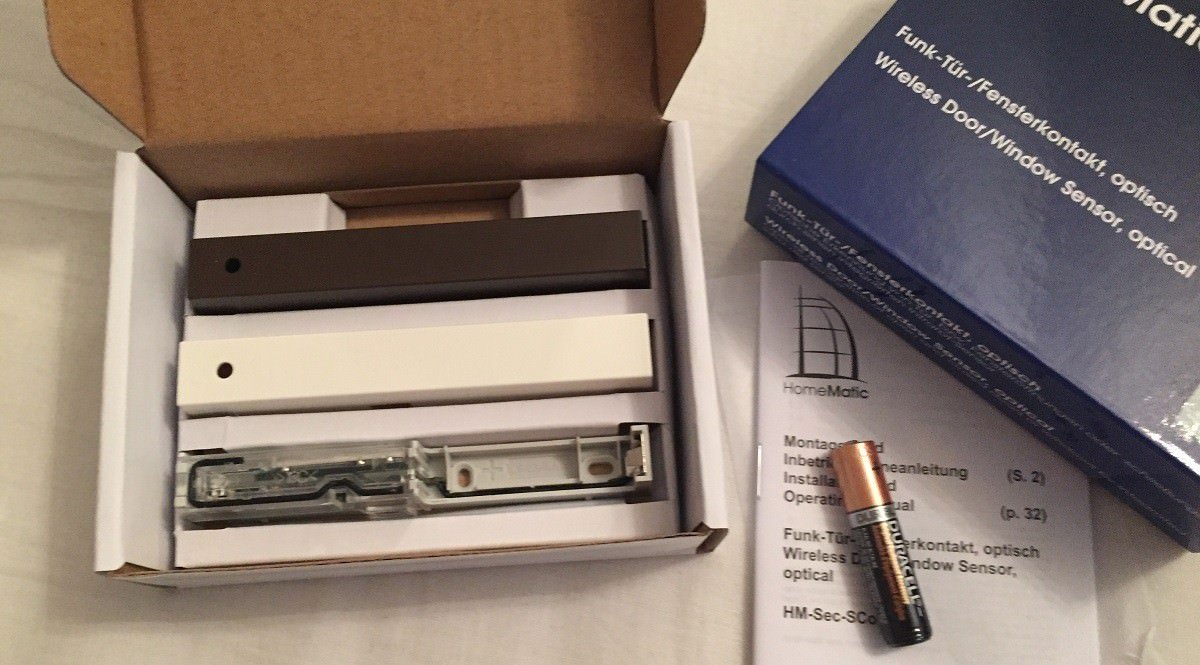
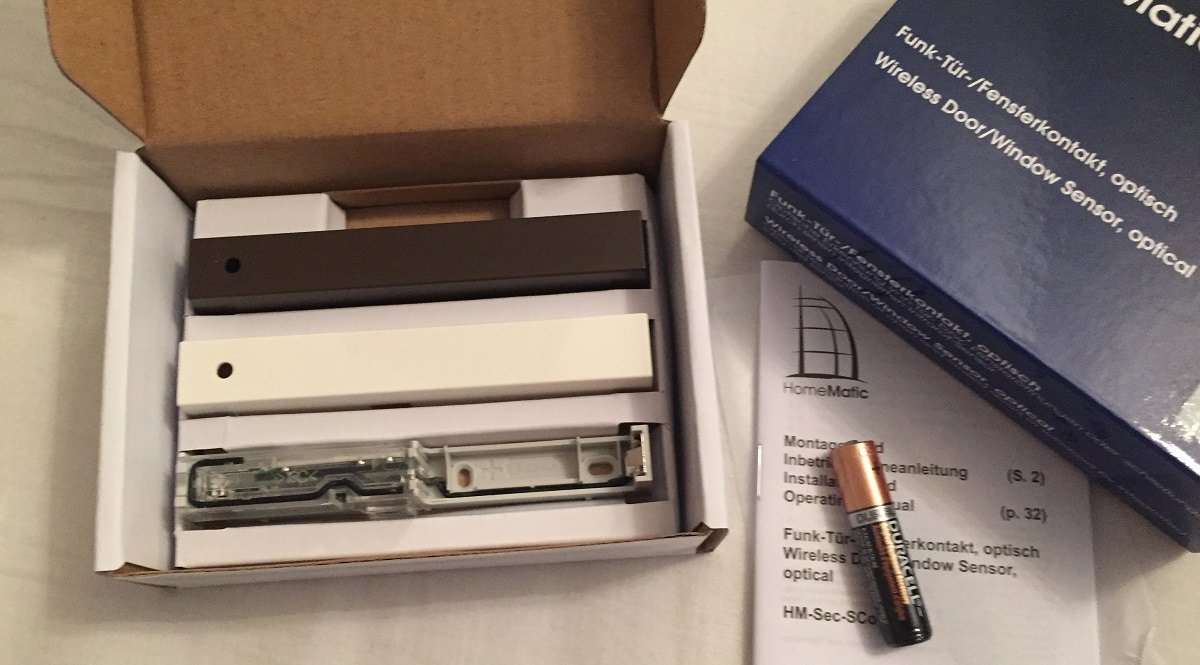
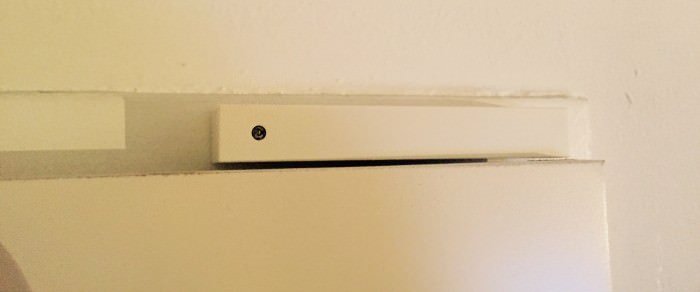
Der optische Funk-Tür-/Fensterkontakt ist recht neu im Programm von eQ-3. Er trägt die Bezeichnung HM-Sec-SCo. Der Sensor benötigt keinen Magneten oder Reflektor. Ausgelöst wird er über einen integrierten Infrarot-Sensor.
Montiert wird der Sensor mit dem beiliegendem Klebeband. Im Lieferumfang sind zwei unterschiedliche Abdeckungen, ich habe mich für die weiße entschieden. Durch die Status-LED wird der aktuelle Zustand angezeigt.
Tür-/Fensterkontakt mit Magnet
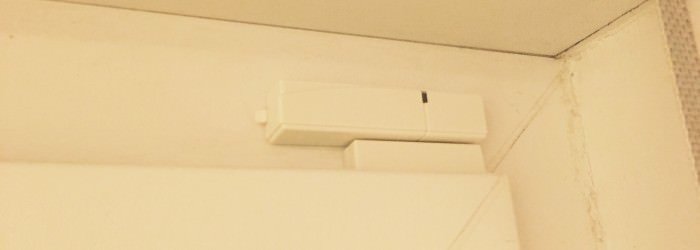
Der Funk-Fensterkontakt von eQ-3 arbeitet zusammen mit einem Magneten, der sich hinter der kleinen weißen Abdeckung des zweiten Kästchens verbirgt. Der Schaltabstand ist bei diesem Gerät recht gering, daher werden auch kleine Änderungen sehr gut detektiert. Beide Teile werden mit doppelseitigen-Klebeband fixiert.
Die Bezeichnung des Sensors ist HM-Sec-SC-2. Ich habe den Magneten bei mir am Fensterflügel montiert und den eigentlichen Sender am Rahmen. Der Sensor ist etwas günstiger als der optische, ich würde aber bei weiteren Sensoren eher zum optischen Sensor greifen, da dieser einfacher zu montieren und handhaben ist.
Kopplung der Komponenten
Wie auch in den vorangegangenen Tutorials müssen zunächst die Komponenten angelernt werden. Dazu setzt Ihr bitte die Batterie in das dafür vorgesehene Fach ein. Das Anlernen könnt Ihr über einen Tastendruck (>4 Sekunden) aktivieren. Im Browser klickt Ihr auf „Gerät anlerne“.
Danach sollte das neue Gerät im Posteingang erscheinen. Beim letzten Mal habe ich Euch gezeigt, wie Ihr den Geräten Räume und Gewerke sowie einen Namen zuweisen könnt. Das geht, auch etwas leichter.
Benennung der Komponenten direkt im Posteingang
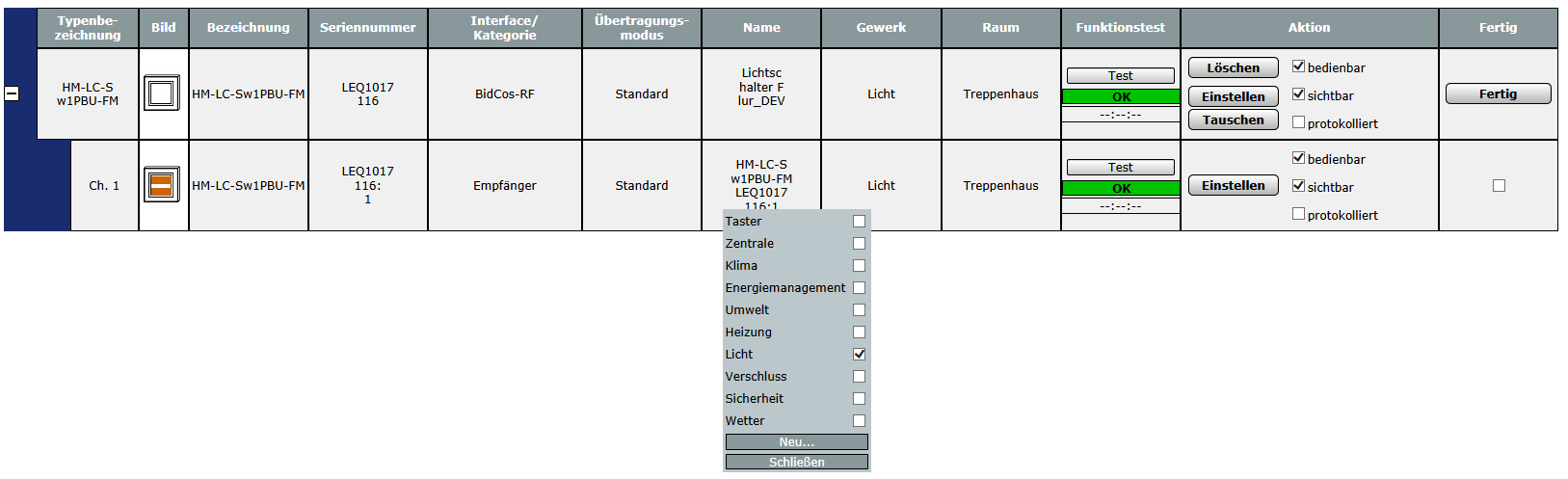
Geht dazu zunächst in den „Posteingang“. Dort ist das neu gekoppelte Gerät zu finden. Hier klickt Ihr zunächst auf „Baumstruktur öffnen“. Dadurch seht Ihr alle verfügbaren Kanäle des Gerätes. Ich habe hier als Beispiel einen normalen Unterputzschalter.
Hier könnt Ihr jedes Feld einzeln bearbeiten, ohne ein zusätzliches Fenster zu öffnen. Auch hier behalte ich meine Kennzeichnung bei, _DEV bezeichnet das Gerät an sich, alle weiteren Kanäle werden mit :xxx bezeichnet. So habt Ihr später eine gute Übersicht. Nachdem die Konfiguration abgeschlossen ist können wir das Gerät mit einem Klick auf „Fertig“ übernehmen.
Wir haben im letzten Tutorial unser Wandthermostat mit den zu steuernden Aktoren verbunden. Dabei habe ich Euch kurz erläutert, was der Unterschied zwischen einer direkten Verbindung und einer Verbindung über die CCU2 ist. Um dies nochmal zu verdeutlichen hier ein kleiner Exkurs:
Unterschied zwischen einer direkten Verbindung und einer über die CCU2
Grundsätzlich gibt es ja zwei verschiedene Möglichkeiten, Homematic Komponenten zu bedienen. Lösung der ersten Wahl ist sicherlich immer die „Direktverknüpfung“. Hierbei kommunizieren lediglich die verknüpften Komponenten, wie Wandsender und Zwischenstecker oder Fensterkontakt und Heizungsthermostat miteinander.
Die CCU2 würde in diesem Fall, sofern sie weiterhin betrieben wird, lediglich den Status der angelernten Geräte „mitplotten“, aber nicht in die Kommunikation eingreifen. Werden Steuerungen und Automatisierungen komplexer, so greift man zu den besagten Zentralenprogrammen.
Hierbei findet die Kommunikation immer über die Zentrale statt, beispielsweise zur Realisierung einer Lichtszene.
Ein Tastendruck auf einer Fernbedienung wird bspw. in einem Zentralenprogramm getriggert und lässt die Zentrale daraufhin über das Zentralenprogramm diverse Aktoren, wie Licht, Heizung und Rollladen zeitversetzt hintereinander ansteuern. Durch „Wenn…Dann“ Beziehungen und zusätzliche „und/oder“-Verknüpfungen lassen sich hiermit extrem komplexe Szenarien und Abläufe gestalten.
Koppeln der Fenster-/Türsensoren mit den Heizkörpern
Diesmal gehen wir etwas anders vor, da ich in meinem Beispiel drei Fenster-/Türsensoren verbaut habe, müsste ich für jeden Sensor händisch eine direkte Verbindung mit dem Wandthermostat und dem Heizkörperthermostat anlegen. Das wären in diesem Fall bereits 6 Verbindungen. Hier hat sich eQ-3 etwas einfallen lassen und bietet die „Gruppenfunktion“ an. Unter „Einstellungen“ –> „Gruppen“ können diese angelegt werden. Mit der Schaltfläche „Neu“ erzeugt Ihr einfach eine neue Gruppe.
Für meine Heizkörper im Wohnzimmer erzeuge ich eine neue Gruppe. Der „Typ“ der Gruppe ist bei mir „Heizungssteuerung“. Da es eine neue Gruppe ist, sind noch keine Geräte der Gruppe angehängt. Hier können aber später neue Geräte hinzugefügt und entfernt werden. Im Fenster darunter sind alle verfügbaren Geräte des Typs „Heizungssteuerung“ aufgeführt.
Durch einen Tastendruck auf „Hinzufügen“ können dieser unserer neuen Gruppe zugeordnet werden. Ich wähle hier die Fenstersensoren aus, die standardmäßig mit meiner Heizungssteuerung im Wohnzimmer verbunden werden sollen.
Darunter im Fenster seht Ihr bereits verbundene Geräte. Bei mir sind das der im letzten Tutorial angelernte Wandthermostat und die beiden Ventile.
Ein kleiner Tipp: Ihr könnt auch alle Verbindungen also die zwischen Wandthermostat, Heizkörper und Türkontakt über die Gruppenfunktion koppeln. So kann für jeden Raum eine eigene Gruppe angelegt werden, das spart sehr viel Zeit und ist später sehr übersichtlich. Falls Ihr nur ein Türkontakt und einen Heizkörper im Raum habt, könnt Ihr diese entweder über die „direkte Verbindung“ koppeln, oder aber auch eine eigene Gruppe anlegen.
Nachdem wir nun alle Geräte miteinander verbunden haben können wir noch ein Heizprogramm für den neuen Raum hinterlegen.
Heizungsprogramm erstellen
Dazu gehen wir auf die soeben angelegte Gruppe unter „Einstellungen“ –> „Gruppen“ und klicken auf die Schaltfläche „Einstellen“. In diesem Fenster können wir nun ein individuelles Heizprogramm für jede Gruppe einstellen.
Hierbei ist darauf zu achten, dass die erste Zeile immer bei 0:00 Uhr anfängt. Ich betreibe meine Heizung von Montag bis Donnerstag nur in der Zeit von 16:45 Uhr bis 22 Uhr. Daher muss in der ersten Zeile 0:00 Uhr bis 16:45 Uhr meine Eco-Temperatur (17°C) stehen. Die 2. Zeile ist bei mir von 16:45 Uhr bis 22:00 Uhr (21°C). Danach soll die Heizung wieder aus sein.
So könnt Ihr jeden Tag einzeln bearbeiten oder aber den Haken „wie am Vortag“ setzen, damit werden die Einstellungen vom zuvor konfigurierten Tag übernommen.
Damit sind wir am Ende dieses Tutorials angelangt. Wir haben in den ersten drei Teilen eine komplette Heizungssteuerung aufgebaut.
In den nächsten Tutorials geht es um die Installation von Dimmern und Wechselschaltern. Auch will ich Euch zeigen, wie Ihr eine Kreuzschaltung (mehr als 2 Schaltstellen) mir Homematic ausrüstet.
Homematic CCU2 kaufen auf CCU3 migrieren: Komplette… 3. April 2026 Die CCU2 zu CCU3 Migration erfordert eine systematische Herangehensweise, um Geräteverluste zu vermeiden Die Homematic CCU2 zu CCU3 Migration kaufen…
Heizung automatisch runterdrehen bei Abwesenheit 9. April 2026 Smart Home Thermostat erkennt automatisch über Smartphone-App, wann niemand zuhause ist und regelt die Heizung entsprechend Die Heizung automatisch runterdrehen…
Heizung automatisch regeln: Diese 5 Sensoren… 5. April 2026 Komplettes Smart Home Sensor-Set für automatische Heizungssteuerung – bereits ab 89 Euro für die Grundausstattung Heizung automatisch regeln mit Sensoren…
Heizung automatisch regeln: Diese 5 Sensoren… 23. April 2026 Komplettes Smart Home Sensor-Set für automatische Heizungssteuerung - bereits ab 89 Euro für die Grundausstattung Heizung automatisch regeln mit Sensoren…
https://technikkram.net/wp-content/uploads/2015/11/Homematic-Fenstersensor.jpg6651200Sebastianhttps://technikkram.net/wp-content/uploads/2019/05/technikkram_transparent.pngSebastian2015-11-10 08:00:012016-11-18 18:13:27Homematic Teil 3: Erweiterung der Heizungssteuerung durch Fensterkontakte
7Kommentare
Andreas Kipp sagte:
Hallo zusammen,
ich hätte da mal eine Frage:
Bei mir habe ich 2 Heizkörperthermostate, einen Fensterkontakt und einen Raumthermostat in einer Gruppe (Wohnzimmer – Gruppe).
Wenn ich nun im Webinterface bei der Gruppe die Solltemperatur ändere dann wird die Änderung zwar an die Thermostate übertragen aber im Webinterface wird die Änderung nicht angezeigt.
Hi, ich schließe mich der Frage von Andi an, da ich nicht wirklich erkennen kann, ob das jetzt wirklich auch passiert.
Hi, schönes Tutorial. Fahren die Thermostate automatisch in den Fenster-offen-Modus sobald sie mit eine“m Fenstersensor verbunden sind oder braucht man dazu ein extra Programm? Irgendwie hab ich dazu nichts gelesen im Tut. Danke
Wie stelle ich also sicher, dass auch wirklich alles so funktioniert, wie ich will. Oder muss ich dafür ein eigenes Programm schreiben? Was ist wenn ich alle Kanäle einfach einem Raum zuweise – habe ich Nachteile dadurch? Danke ! :-)
Kann man die Fensterkontakte bei einer Direktverknüpfung mit den Thermostaten später auch für Funktionen nutzen, die sinnvoller (oder notwendiger) Weise über die CCU laufen, z.B. Alarmfunktionen oder sollte man dann gleich eine Verbindung über die CCU herstellen?
Die Beantwortung der Frage von Andy interessiert mich auch. ;-)
Hi, schönes Tutorial. Fahren die Thermostate automatisch in den Fenster-offen-Modus sobald sie mit einem Fenstersensor verbunden sind oder braucht man dazu ein extra Programm? Irgendwie hab ich dazu nichts gelesen im Tut. Danke
Hallo Sebastian,
auch hier eine Rückfrage: wenn ich eine Gruppe für die Heizungssteuerung erzeuge, werden alle Heizkörperthermostate und Wandthermostate , die per direkter Verknüpfung miteinander verbunden sind, in den bereits verknüpften Geräten angezeigt. Und zwar aus allen Räumen. Lediglich die Heizkörperthermostate, die nicht mit einem Wandthermostat verknüpft sind, werden in der Auswahl der hinzufügbaren Geräte angezeigt. So müsste ich aber jedem Raum das gleiche Temperaturprogramm geben. Wie kann ich denn für jeden Raum einzeln eine Gruppe erstellen, um die Temperatur unterschiedlich zu steuern? Oder geht das mit Gruppen nicht?
Gruß
Holger
Hallo Holger,
Du muss für jeden Raum eine eigene Gruppe anlegen. Jedes Gerät das sich in der gleichen Gruppe befindet, lässt sich nicht einzeln steuern.
Hallo Sebastian,
so hatte ich es vermutet, aber mein Problem ist ja wie beschrieben: In der erstellten Gruppe – egal wie ich sie nenne – tauchen unten im Bereich „Bereits verknüpften Geräte“ alle Heizkörper- und Wandthermostate auf, von allen Räumen im Haus. Eine Möglichkeit, diese dann explizit der Gruppe zuzuordnen oder abzuwählen habe ich nirgends gefunden.
Sieht also so aus, wie in Deinem Screenshot, nur dass neben den Thermostaten vom Wohn-/Esszimmer auch die aus der Küche auftauchen. Und ich kann die Küche nicht aus der Gruppe entfernen. Kann nur das Kinderzimmer zusätzlich hinzufügen, weil es da kein Wandthermostat mit direkter Verknüpfung, sondern nur ein Heizkörperthermostat gibt. Das vom Kinderzimmer sthet im Bereich „Hinzufügbare Geräte“ mit dem „Hinzufügen“ Button zur Auswahl.
Sie sehen gerade einen Platzhalterinhalt von Turnstile. Um auf den eigentlichen Inhalt zuzugreifen, klicken Sie auf die Schaltfläche unten. Bitte beachten Sie, dass dabei Daten an Drittanbieter weitergegeben werden.
Sie sehen gerade einen Platzhalterinhalt von Vimeo. Um auf den eigentlichen Inhalt zuzugreifen, klicken Sie auf die Schaltfläche unten. Bitte beachten Sie, dass dabei Daten an Drittanbieter weitergegeben werden.
Sie sehen gerade einen Platzhalterinhalt von YouTube. Um auf den eigentlichen Inhalt zuzugreifen, klicken Sie auf die Schaltfläche unten. Bitte beachten Sie, dass dabei Daten an Drittanbieter weitergegeben werden.
Sie sehen gerade einen Platzhalterinhalt von Facebook. Um auf den eigentlichen Inhalt zuzugreifen, klicken Sie auf die Schaltfläche unten. Bitte beachten Sie, dass dabei Daten an Drittanbieter weitergegeben werden.
Sie sehen gerade einen Platzhalterinhalt von Instagram. Um auf den eigentlichen Inhalt zuzugreifen, klicken Sie auf die Schaltfläche unten. Bitte beachten Sie, dass dabei Daten an Drittanbieter weitergegeben werden.
Sie sehen gerade einen Platzhalterinhalt von X. Um auf den eigentlichen Inhalt zuzugreifen, klicken Sie auf die Schaltfläche unten. Bitte beachten Sie, dass dabei Daten an Drittanbieter weitergegeben werden.




Hallo zusammen,
ich hätte da mal eine Frage:
Bei mir habe ich 2 Heizkörperthermostate, einen Fensterkontakt und einen Raumthermostat in einer Gruppe (Wohnzimmer – Gruppe).
Wenn ich nun im Webinterface bei der Gruppe die Solltemperatur ändere dann wird die Änderung zwar an die Thermostate übertragen aber im Webinterface wird die Änderung nicht angezeigt.
Hat da jemand eine idee?
Gruß und frohe Ostern
Andreas
Hi, ich schließe mich der Frage von Andi an, da ich nicht wirklich erkennen kann, ob das jetzt wirklich auch passiert.
Hi, schönes Tutorial. Fahren die Thermostate automatisch in den Fenster-offen-Modus sobald sie mit eine“m Fenstersensor verbunden sind oder braucht man dazu ein extra Programm? Irgendwie hab ich dazu nichts gelesen im Tut. Danke
Wie stelle ich also sicher, dass auch wirklich alles so funktioniert, wie ich will. Oder muss ich dafür ein eigenes Programm schreiben? Was ist wenn ich alle Kanäle einfach einem Raum zuweise – habe ich Nachteile dadurch? Danke ! :-)
Kann man die Fensterkontakte bei einer Direktverknüpfung mit den Thermostaten später auch für Funktionen nutzen, die sinnvoller (oder notwendiger) Weise über die CCU laufen, z.B. Alarmfunktionen oder sollte man dann gleich eine Verbindung über die CCU herstellen?
Die Beantwortung der Frage von Andy interessiert mich auch. ;-)
Hi, schönes Tutorial. Fahren die Thermostate automatisch in den Fenster-offen-Modus sobald sie mit einem Fenstersensor verbunden sind oder braucht man dazu ein extra Programm? Irgendwie hab ich dazu nichts gelesen im Tut. Danke
Hallo Sebastian,
auch hier eine Rückfrage: wenn ich eine Gruppe für die Heizungssteuerung erzeuge, werden alle Heizkörperthermostate und Wandthermostate , die per direkter Verknüpfung miteinander verbunden sind, in den bereits verknüpften Geräten angezeigt. Und zwar aus allen Räumen. Lediglich die Heizkörperthermostate, die nicht mit einem Wandthermostat verknüpft sind, werden in der Auswahl der hinzufügbaren Geräte angezeigt. So müsste ich aber jedem Raum das gleiche Temperaturprogramm geben. Wie kann ich denn für jeden Raum einzeln eine Gruppe erstellen, um die Temperatur unterschiedlich zu steuern? Oder geht das mit Gruppen nicht?
Gruß
Holger
Hallo Holger,
Du muss für jeden Raum eine eigene Gruppe anlegen. Jedes Gerät das sich in der gleichen Gruppe befindet, lässt sich nicht einzeln steuern.
Hallo Sebastian,
so hatte ich es vermutet, aber mein Problem ist ja wie beschrieben: In der erstellten Gruppe – egal wie ich sie nenne – tauchen unten im Bereich „Bereits verknüpften Geräte“ alle Heizkörper- und Wandthermostate auf, von allen Räumen im Haus. Eine Möglichkeit, diese dann explizit der Gruppe zuzuordnen oder abzuwählen habe ich nirgends gefunden.
Sieht also so aus, wie in Deinem Screenshot, nur dass neben den Thermostaten vom Wohn-/Esszimmer auch die aus der Küche auftauchen. Und ich kann die Küche nicht aus der Gruppe entfernen. Kann nur das Kinderzimmer zusätzlich hinzufügen, weil es da kein Wandthermostat mit direkter Verknüpfung, sondern nur ein Heizkörperthermostat gibt. Das vom Kinderzimmer sthet im Bereich „Hinzufügbare Geräte“ mit dem „Hinzufügen“ Button zur Auswahl.