Anleitung: Alternativen VoIP-Anbieter in die FRITZ!Box einbinden
In dem Artikel „Günstige Telefonate über VOIP-Anbieter führen“ habe ich euch einen alternativen VoIP-Anbieter vorgestellt, über den sich sehr günstige Telefonate führen lassen. Heute zeige ich Euch wie man einen solchen alternativen Anbieter in die AVM FRITZ!Box einbindet, um Telefonate gezielt über diesen Anbieter zu führen.
Die folgende Anleitung zeigt die Einrichtung an einer AVM FRITZ!Box 7490 mit FRITZ!OS 06.50. Das Vorgehen lässt sich aber exemplarisch auch auf andere Modelle anwenden:
1.) Zunächst schaltet Ihr die Ansicht der FRITZ!Box links unten in der Webansicht auf „Erweitert“.
2.) Wählt nun unter „Telefonie“ den Menüpunkt „Eigene Rufnummern“ aus. Klickt anschließend auf den Button „Neue Rufnummer“.
3.) Unter „Telefonie-Anbieter“ wählt Ihr den entsprechenden Anbieter aus. Im Zweifelsfall wählt „anderer Anbieter“.
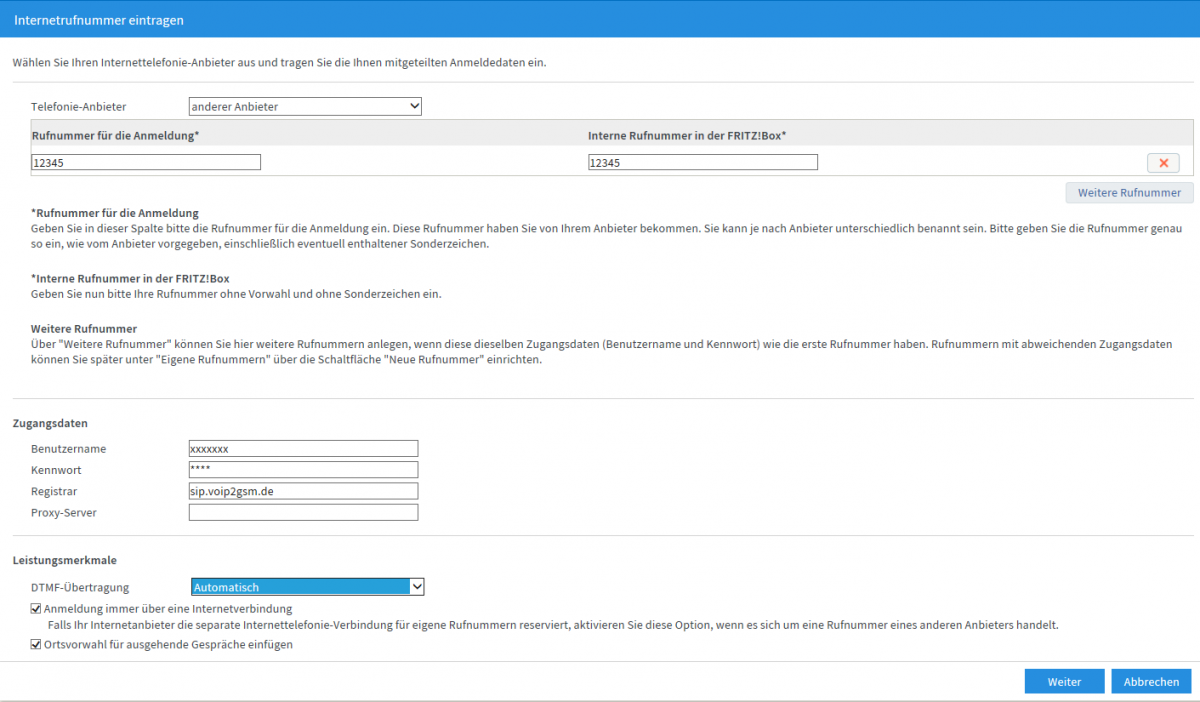
4.) Gebt bei „Rufnummer für die Anmeldung“ und „Interne Rufnummer in der FRITZ!Box“ die Rufnummer an, die ihr von eurem VoIP-Anbieter erhalten habt. Manche Anbieter vergeben keine Rufnummern, sondern man erhält nur einen Benutzer-Account. Das hat zur Folge, dass man mit dem VoIP-Anschluss nur abgehend telefonieren kann. In diesem Fall könnt ihr in den beiden Feldern eine Fantasie-Rufnummer wie z.B. 12345 angeben.
5.) Unter „Zugangsdaten“ gebt Ihr die Daten ein, die Euch der VoIP-Anbieter zugesandt hat. Im Screenshot habe ich beispielhaft die Daten von DWTelefonDienste verwendet.
WICHTIG: Der Punkt „Anmeldung immer über eine Internetverbindung“ muss immer angehakt sein.
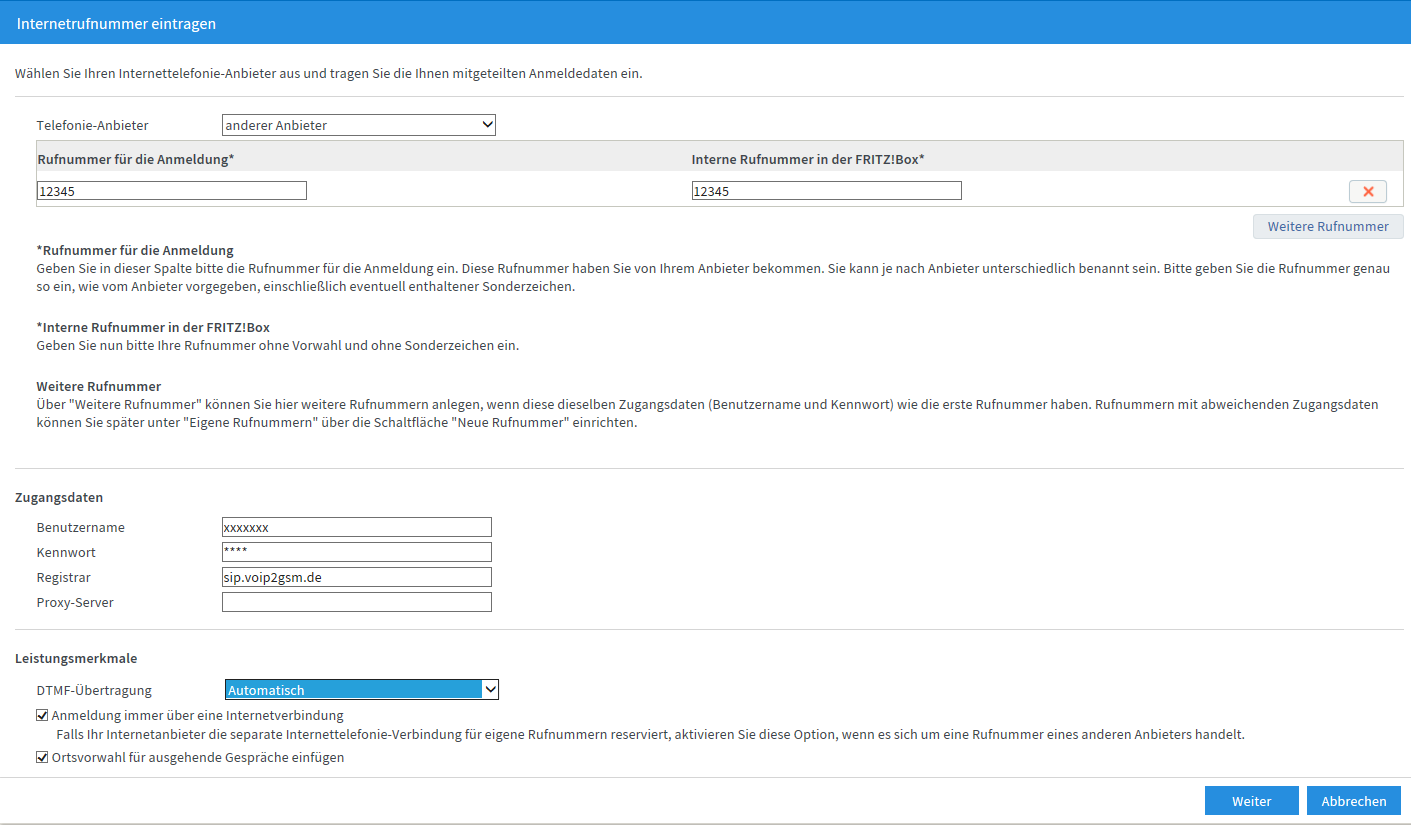
Der Screenshot zeigt die Punkte 4 und 5 der Anleitung.
6.) Nach der Eingabe der Zugangsdaten findet eine Überprüfung statt. Anschließend sollte die neue „Rufnummer 12345“ in der Rufnummernübersicht auftauchen.
Optional:
7.) Abschließend habt ihr nun die Möglichkeit Wahlregeln zu definieren. Darin kann man zum Beispiel festlegen, dass nur Auslandsgespräche über den neuen, alternativen Anbieter geführt werden sollen.
Dazu navigiert Ihr im Menü zu „Telefonie“ –> „Rufbehandlung“. Anschließend wählt Ihr die Registerkarte „Wahlregeln“ und klickt dort auf „Neue Wahlregel“.
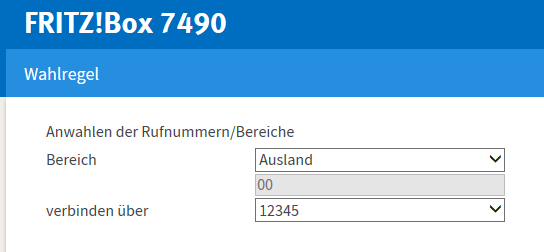
8.) Nun wählt Ihr unter „Bereich“ beispielsweise „Ausland“ aus und gebt über „verbinden über“ an, über welchen Anschluss/Rufnummer die Gespräche geführt werden sollen. In unserem Beispiel über die Rufnummer 12345. Sprich über unseren alternativen VoIP-Anbieter.
Das könnte dich auch interessieren
WLAN-Lichtschalter ohne Neutralleiter installieren 8. April 2026 Shelly 1L WLAN-Schalter ermöglicht Smart Home Automatisierung in Altbauten ohne Neutralleiter WLAN-Lichtschalter ohne Neutralleiter sind die praktische Lösung für Smart…
Homematic IP Access Point Geräte nicht erreichbar in… 1. April 2026 Homematic IP Access Point mit verschiedenen LED-Status-Anzeigen für die Diagnose von Verbindungsproblemen Wenn dein Homematic IP Access Point in Home…
Video-Türklingel bei schlechtem WLAN - So… 6. April 2026 Video-Türklingel mit schwacher WLAN-Verbindung zeigt typische Probleme wie Offline-Status und schlechte Signalqualität Video-Türklingel bei schlechtem WLAN funktioniert wieder mit einem…
WLAN Probleme mit Smart Home Geräten lösen — So… 6. April 2026 Smart Home Geräte mit WLAN-Verbindungsproblemen – der häufigste Grund für Ausfälle im intelligenten Zuhause Smart Home WLAN Probleme lösen kostet…
https://technikkram.net/wp-content/uploads/2016/01/Voip3.png8251411Thomashttps://technikkram.net/wp-content/uploads/2019/05/technikkram_transparent.pngThomas2016-01-18 12:37:022016-01-18 20:39:45Anleitung: Alternativen VoIP-Anbieter in die FRITZ!Box einbinden
0Kommentare
Hinterlasse einen Kommentar
An der Diskussion beteiligen? Hinterlasse uns deinen Kommentar!
Sie sehen gerade einen Platzhalterinhalt von Turnstile. Um auf den eigentlichen Inhalt zuzugreifen, klicken Sie auf die Schaltfläche unten. Bitte beachten Sie, dass dabei Daten an Drittanbieter weitergegeben werden.
Sie sehen gerade einen Platzhalterinhalt von Vimeo. Um auf den eigentlichen Inhalt zuzugreifen, klicken Sie auf die Schaltfläche unten. Bitte beachten Sie, dass dabei Daten an Drittanbieter weitergegeben werden.
Sie sehen gerade einen Platzhalterinhalt von YouTube. Um auf den eigentlichen Inhalt zuzugreifen, klicken Sie auf die Schaltfläche unten. Bitte beachten Sie, dass dabei Daten an Drittanbieter weitergegeben werden.
Sie sehen gerade einen Platzhalterinhalt von Facebook. Um auf den eigentlichen Inhalt zuzugreifen, klicken Sie auf die Schaltfläche unten. Bitte beachten Sie, dass dabei Daten an Drittanbieter weitergegeben werden.
Sie sehen gerade einen Platzhalterinhalt von Instagram. Um auf den eigentlichen Inhalt zuzugreifen, klicken Sie auf die Schaltfläche unten. Bitte beachten Sie, dass dabei Daten an Drittanbieter weitergegeben werden.
Sie sehen gerade einen Platzhalterinhalt von X. Um auf den eigentlichen Inhalt zuzugreifen, klicken Sie auf die Schaltfläche unten. Bitte beachten Sie, dass dabei Daten an Drittanbieter weitergegeben werden.




Hinterlasse einen Kommentar
An der Diskussion beteiligen?Hinterlasse uns deinen Kommentar!