Sichere Verbindung für unterwegs – VPN zur Fritz! Box aufbauen
Offene WLAN-Netzwerke sind zwar seltener geworden, doch durch die neue Gesetzgebung in Deutschland ist es nun für Gastronomen viel einfacher geworden, WLAN-Hotspots in Bars und Restaurants zu betrieben. Viele Betreiber sparen sich dabei jedoch das Netzwerk abzusichern. Dadurch wird ein zusätzlicher Verwaltungsaufwand eingespart, doch durch unsichere Verbindungen besteht natürlich auch immer die Gefahr von Missbrauch. Sensible Daten wie Passwörter oder Bankverbindungen können so ausgespäht werden.
Gerade mit mobilen Gerät geht viele User sehr unbedacht um. Dabei gibt es einen sehr einfachen Weg, wie Ihr dieses Sicherheitsproblem beseitigen könnt.
Dafür braucht Ihr nur eine Fritz! Box zuhause. Zu dieser baue ich dann bei Bedarf einen VPN-Tunnel auf. Dadurch werden alle Daten über einen Tunnel direkt in mein heimisches Netzwerk geleitet, die Verbindung ist dabei komplett verschlüsselt. So können auch Bankgeschäfte getätigt werden, ohne den Daten abgefangen werden können. Eine VPN-Verbindung ist zwar kein Allheilmittel, es erschwert den Datenklau aber ungemein.Wie kann ich den Tunnel an meiner Fritz! Box einrichten?
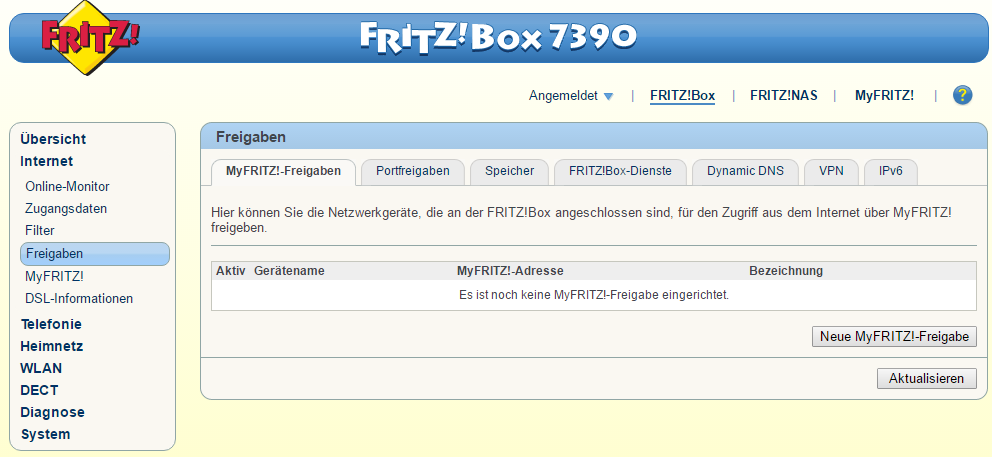
Zuerst müsst Ihr Euch in Eure Fritz! Box über http://fritz.box einloggen. Im Menü „Internet“ findet Ihr den Unterpunkt „Freigaben“. Dort findet Ihr den Reiter „VPN“.
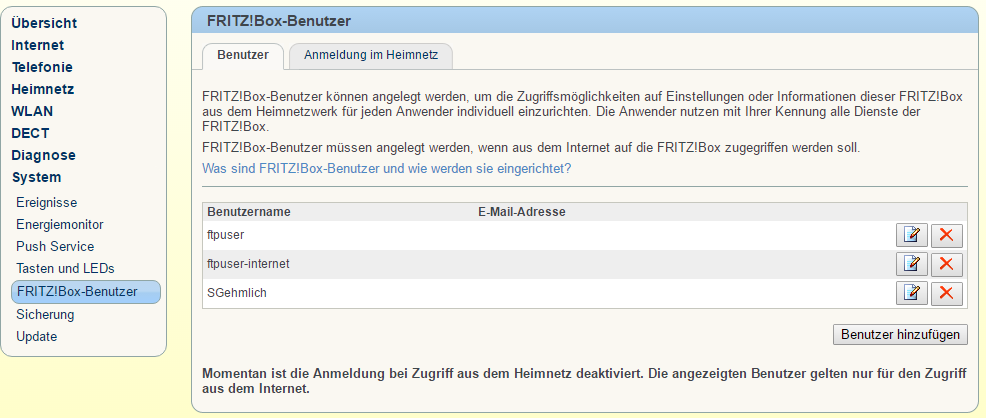
Hier klickt Ihr auf „VPN-Verbindung hinzufügen“ und danach auf „Fernzugriff für einen Benutzer einrichten“ Im nächsten Fenster könnt Ihr die vorhandenen Benutzer verwalten oder neue anlegen.
Es müssen Benutzername und ein Kennwort hinterlegt werden. Diese beiden Informationen solltet Ihr Euch merken, da wir diese später im iPhone hinterlegt werden müssen.
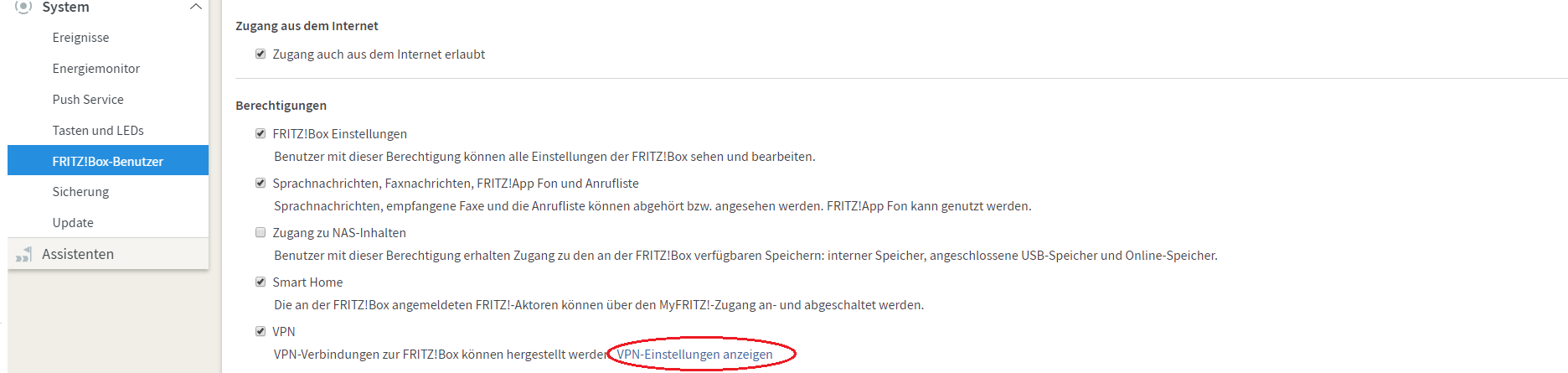
Wichtig ist auch ein Haken, der bei „VPN“ gesetzt werden muss. Ansonsten würde der Tunnel nicht aufgebaut werden können.
Neben dieser Option ist eine Schaltfläche zu finden, auf der „VPN-Einstellungen anzeigen“ vermerkt ist. Hier erhalten wir alle notwendigen Informationen um Euer iPhone zu füttern.
VPN-Tunnel am iPhone einrichten:
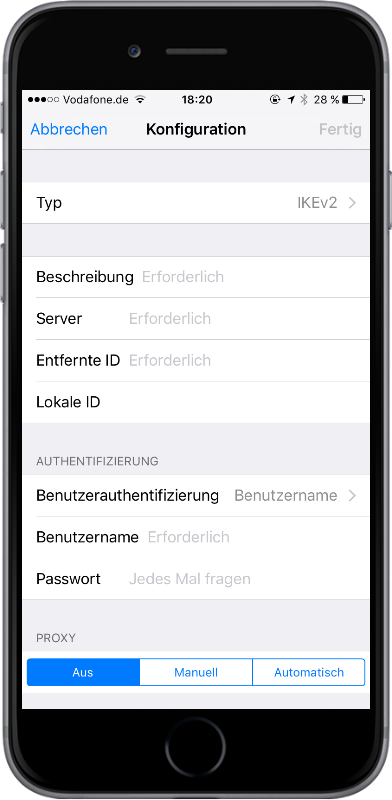
Dazu geht Ihr in das Menü „Einstellungen“ dann auf „Allgemein“ und scrollt bis zum Unterpunkt „VPN“ runter.
Dort müssen nun alle eben generierten Daten eingetragen werden. Als „Typ“ verwendet Ihr IPSec. Die Daten für Beschreibung, Server usw. haben wir eben in der Fritz! Box gesehen. Wer die Daten nicht mehr parat hat, kann sich diese auch erneut in der Fritz! Box anzeigen lassen.
Dazu navigiert Ihr auf der Fritz! Box Oberfläche zu „System“ –> „Fritz!Box Benutzer“ und dort auf den Stift für Benutzer bearbeiten. Nun könnt Ihr ganz unten auf der Seite die VPN-Einstellungen für diesen Benutzer ansehen.
Die gleiche Prozedur kann natürlich auch für Android-Geräte durchgeführt werden. Da ich leider passendes Gerät habe, kann ich Euch die Schritte im Detail nicht beschreiben. Die Einstellungen werden aber identisch sein.
Einrichtung unter Windows 10: Wer sein Notebook auch aus der Ferne mit dem heimischen Netzwerk verbinden will, umso z.B. auf die NAS im Netzwerk oder den Drucker zugreifen zu können, muss ebenfalls den VPN-Tunnel einrichten.
Unter Windows 10 benötigt man dafür einen VPN-Client. Diesen kann man hier kostenlos herunterladen. Ich verwende dafür den Shrew Soft VPN-Client. Dieser Client ist sehr smart und einfach zu konfigurieren.
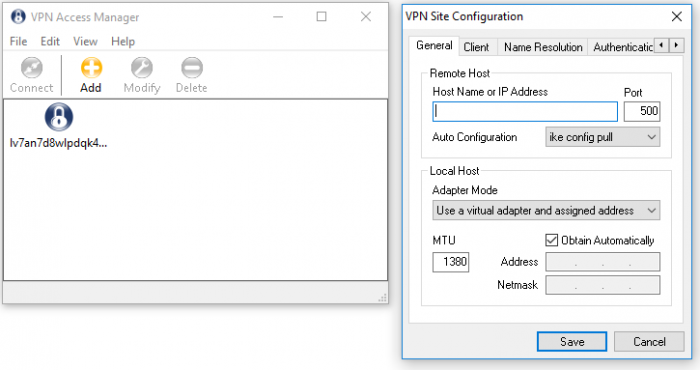
So wird der Client eingerichtet: Nachdem Ihr den Client heruntergeladen und installiert habt, muss dieser gestartet werden. Es öffnet sich ein kleines Fenster.
In dem Fenster klickt Ihr nun auf „Add“. Damit erstellen wir eine neue Verbindung. Es öffnet sich ein weiteres Fenster. Im 1. Abschnitt „General“ tragen wir unter Host Name or IP Adresse die Adresse aus der Fritz box ein. Diese sieht etwa so aus: lv7an7d4667pdqk4d.myfritz.net
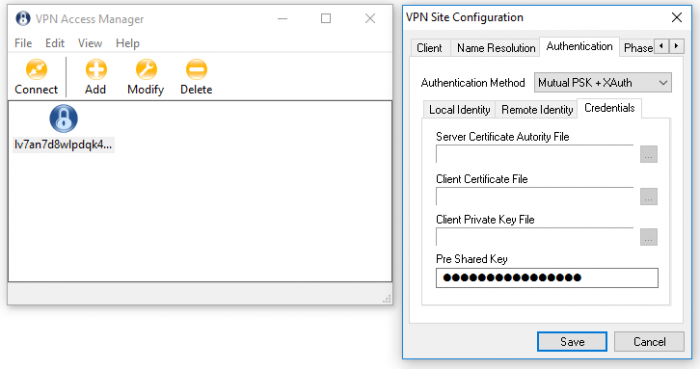
Der Port 500 bleibt unverändert. Nun navigieren wir zum Reiter „Authentication“. Hier müssen wir 2 Einstellungen vornehmen. Zum einen muss die Authentication Method auf „Mutual PSK +XAuth“ angepasst werden. Dann sollte der Identification Type auf „Key Identifier“ gesetzt werden.
Als letzter Punkt auf diesem Reiter muss noch der „Key ID String“ eingesetzt werden. Dieser ist der Benutzername aus der Fritz! Box, der für die VPN-Verbindung eingerichtet worden ist.
Im gleichen Fenster muss im Unterreiter „Credentials“ noch unser Pre Shared Key eingetragen werden.
Den Key hat die Fritz! Box generiert und wird mit Shared Secret bezeichnet.
Nachdem alle Daten eingegeben sind, kann mit der „Save“ Taste der Vorgang abgeschlossen werden. Es ist nun eine neue Verbindung im VPN Access Manager zu sehen. Diese kann durch „Connect“ verbunden werden.
Bei jeder Verbindung wird man aufgefordert einen Benutzernamen und ein Passwort einzugeben. Als Benutzer gebt Ihr hier den gleichen an, den Ihr bereits unter der „Key String ID“ eingetragen habt. Dass Passwort ist für den Benutzter ist das Login-Passwort für die Fritz! Box.
Mit dieser VPN-Verbindung könnt Ihr nun auch von unterwegs sicher auf Euer Netzwerk zugreifen. Viel Spaß damit!
Das könnte dich auch interessieren
Synology Surveillance Station zu Frigate NVR… 4. April 2026 Sicherheitskritische Migration von Synology Surveillance Station zu Frigate NVR ohne Aufzeichnungsverlust Die Migration von Synology Surveillance Station zu Frigate NVR…
Homematic IP Access Point Geräte nicht erreichbar in… 1. April 2026 Homematic IP Access Point mit verschiedenen LED-Status-Anzeigen für die Diagnose von Verbindungsproblemen Wenn dein Homematic IP Access Point in Home…
Überwachungskamera zuhause einrichten: Komplette… 6. April 2026 Moderne Überwachungskamera mit direkter Smartphone-Anbindung für einfache Heimüberwachung Eine Überwachungskamera zuhause einrichten kostet dich ab 45 Euro und dauert maximal…
Video-Türklingel nachträglich ohne Verkabelung… 6. April 2026 Moderne Video-Türklingel mit kabelloser Installation - einfache Nachrüstung ohne Elektroarbeiten Eine Video-Türklingel nachträglich ohne Verkabelung installieren ist eine praktische Lösung…
Smart Home Sicherheitssystem für Einsteiger ohne… 6. April 2026 Professionelles Smart Home Sicherheitssystem Dashboard mit Live-Kamera-Feeds und Sensor-Status-Übersicht Ein Smart Home Sicherheitssystem für Einsteiger ohne Vorkenntnisse ist wie ein…
Smart Home Datenschutz: Was Alexa, Google und Co… 7. Mai 2026 Smart Home Datenschutz-Setup: Alexa und Google Home Geräte mit Smartphone für optimale Privatsphäre-Einstellungen Smart Home Datenschutz schützt deine Privatsphäre durch…
https://technikkram.net/wp-content/uploads/2016/06/woman-1446557_1280.jpg4791280Sebastianhttps://technikkram.net/wp-content/uploads/2019/05/technikkram_transparent.pngSebastian2016-07-02 09:00:342016-07-02 13:17:43Sichere Verbindung für unterwegs – VPN zur Fritz! Box aufbauen
1Kommentar
Brezner sagte:
Hallo! Klasse Beitrag – sowas hab ich schon lange gesucht.
Aber eine Frage dazu: Ich kann mich nun erfolgreich mit dem iPhone per VPN einwählen. Allerdings erreiche ich per iPhone keine Geräte in meinem Heimnetz (Fritz Box, usw.). Surfen über den heimischen Internet Anschluss funktioniert. Fehlt mir da noch ein Setting?
Sie sehen gerade einen Platzhalterinhalt von Turnstile. Um auf den eigentlichen Inhalt zuzugreifen, klicken Sie auf die Schaltfläche unten. Bitte beachten Sie, dass dabei Daten an Drittanbieter weitergegeben werden.
Sie sehen gerade einen Platzhalterinhalt von Vimeo. Um auf den eigentlichen Inhalt zuzugreifen, klicken Sie auf die Schaltfläche unten. Bitte beachten Sie, dass dabei Daten an Drittanbieter weitergegeben werden.
Sie sehen gerade einen Platzhalterinhalt von YouTube. Um auf den eigentlichen Inhalt zuzugreifen, klicken Sie auf die Schaltfläche unten. Bitte beachten Sie, dass dabei Daten an Drittanbieter weitergegeben werden.
Sie sehen gerade einen Platzhalterinhalt von Facebook. Um auf den eigentlichen Inhalt zuzugreifen, klicken Sie auf die Schaltfläche unten. Bitte beachten Sie, dass dabei Daten an Drittanbieter weitergegeben werden.
Sie sehen gerade einen Platzhalterinhalt von Instagram. Um auf den eigentlichen Inhalt zuzugreifen, klicken Sie auf die Schaltfläche unten. Bitte beachten Sie, dass dabei Daten an Drittanbieter weitergegeben werden.
Sie sehen gerade einen Platzhalterinhalt von X. Um auf den eigentlichen Inhalt zuzugreifen, klicken Sie auf die Schaltfläche unten. Bitte beachten Sie, dass dabei Daten an Drittanbieter weitergegeben werden.



Hallo! Klasse Beitrag – sowas hab ich schon lange gesucht.
Aber eine Frage dazu: Ich kann mich nun erfolgreich mit dem iPhone per VPN einwählen. Allerdings erreiche ich per iPhone keine Geräte in meinem Heimnetz (Fritz Box, usw.). Surfen über den heimischen Internet Anschluss funktioniert. Fehlt mir da noch ein Setting?