Plex Server auf einer Diskstation Installieren (ohne Terminal)
Auf der Suche nach einem einfach zu bedienendem Medienserver landen viele sicher auch bei Plex. Die Installation auf einer NAS, in diesem Fall einer DS216j, bietet sich an. Sie läuft immer und beherbergt die Medien. In der Vergangenheit musste die Installation über eine SSH Verbindung in der Konsole durchgeführt werden. Mit diesem Tutorial möchte ich zeigen, wie die Installation komplett ohne gebastel und kryptische Befehle funktioniert.
Dieses Tutorial verwendet ausschließlich das integrierte Paketzentrum zur Installation der Plex Server Software.
Prozessortyp der Diskstation Herausfinden
Falls der Prozessortyp der eigenen Diskstation nicht bekannt ist, kann im Synology-Wiki nachgeschaut werden. Dort finden sich in der linken Spalte drei große Bereiche für ARM, Intel und Power PC. Die Plex Server Anwendung ist nur kompatibel mit ARMv7 und Intel (x86 und x64) Prozessoren, jedoch nicht mit PowerPC.
Download des Installationspakets
Grundsätzlich kann die Anwendung auch durch Hinzufügen einer Paketquelle installiert werden, dabei wird aber eine alte Betaversion installiert (Version 0.x). Um die jeweils aktuelle Version zu bekommen, empfehle ich den Download über die Plex-Webseite.
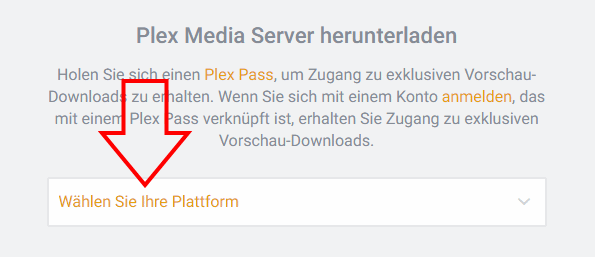
Um das Installationspaket zu Laden, wird die Seite https://www.plex.tv/de/downloads/ aufgerufen und der Download Button im Schritt 1 angeklickt. Anschließend erscheint unterhalb ein Downloadbereich. Für den Download wird kein Konto oder Login benötigt, einfach unten auf das Dropdown-Feld „Wählen Sie Ihre Plattform“ klicken und Synology Auswählen.
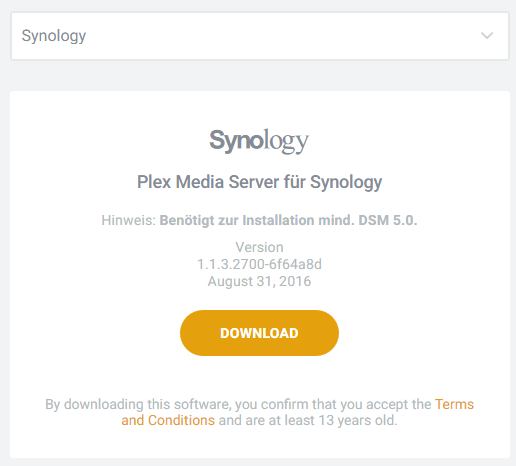
Unterhalb des Dropdown Feldes erscheint nun der Download mit Versionsnummer und Download-Button.
Ein Klick auf Download öffnet nun die Frage, ob das Paket für ARMv7 oder Intel heruntergeladen werden soll. Hier wird der im ersten Schritt ermittelte Prozessortyp ausgewählt.
Nach einem Klick auf den Prozessortyp sollte der Download starten. Das Paket ist etwa 90 MB groß.
Installation auf der Diskstation
Nachdem das korrekte (!) Paket heruntergeladen wurde, kann der Diskstationmanager aufgerufen werden. Zur Installation wird das Paketzentrum gestartet.
Als erstes muss die Installation von Paketen erlaubt werden, die nicht von Synology signiert wurden. Ein Klick auf Einstellungen im oberen Teil des Paketmanagers öffnet direkt die entsprechende Seite. Hier muss „Jeder Herausgeber“ aktiviert werden. Das ganze sollte dann so aussehen:
Dieses Häckchen kann aus Sicherheitsgründen nach der Installation wieder auf „Synology Inc.“ gesetzt werden, muss aber nicht. Mit OK wird die Änderung übernommen.
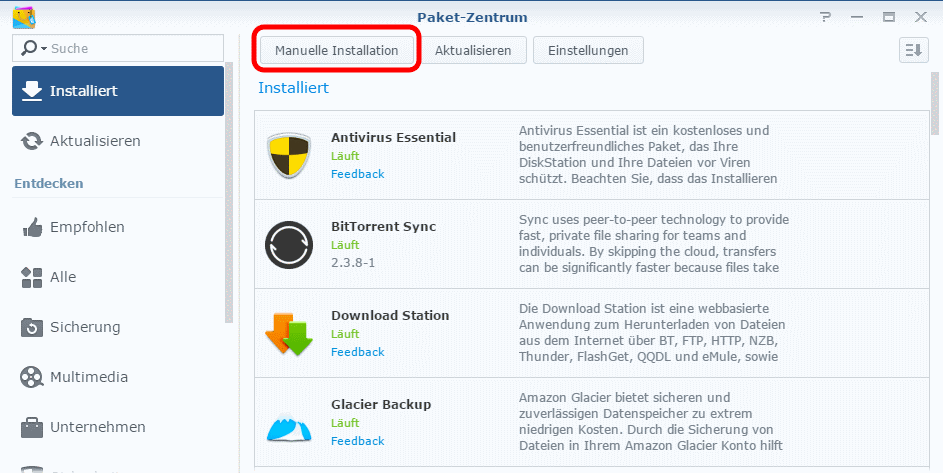
Ein Klick auf „Manuelle Installation“ im oberen Bereich des Paketzentrums öffnet den Assistenten zur Installation fremder Pakete.
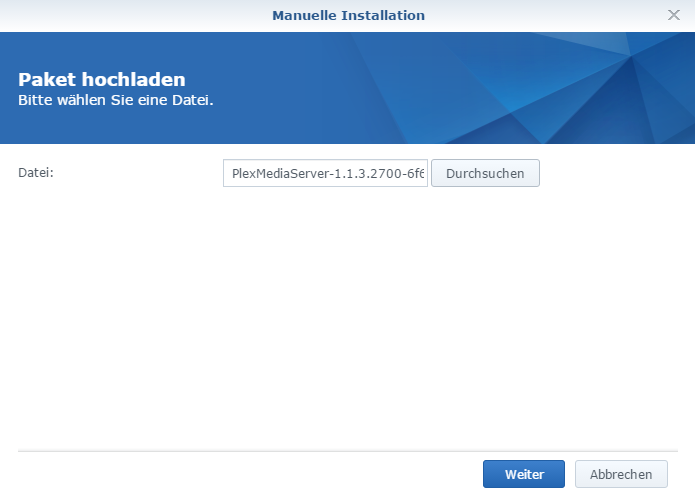
Im ersten Dialog des Assistenten wird das zuvor heruntergeladene Installationspaket ausgewählt.
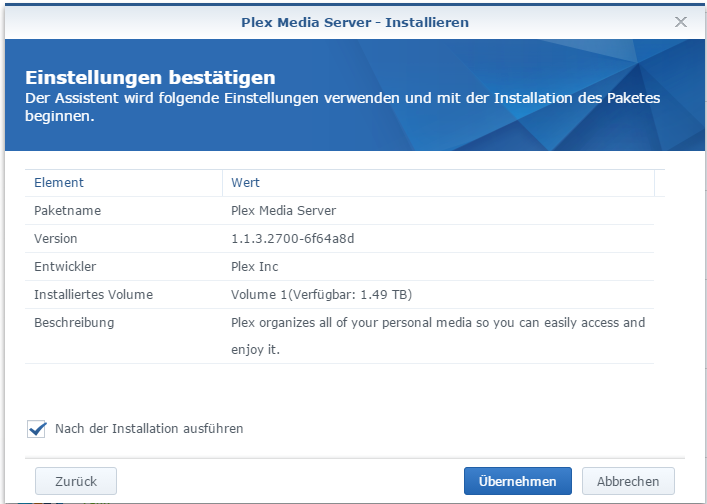
Ein Klick auf „Weiter„startet den Upload auf die Diskstation, dieser Vorgang kann einen Moment dauern. Anschließend sollte der Assistent die folgende Seite zeigen.
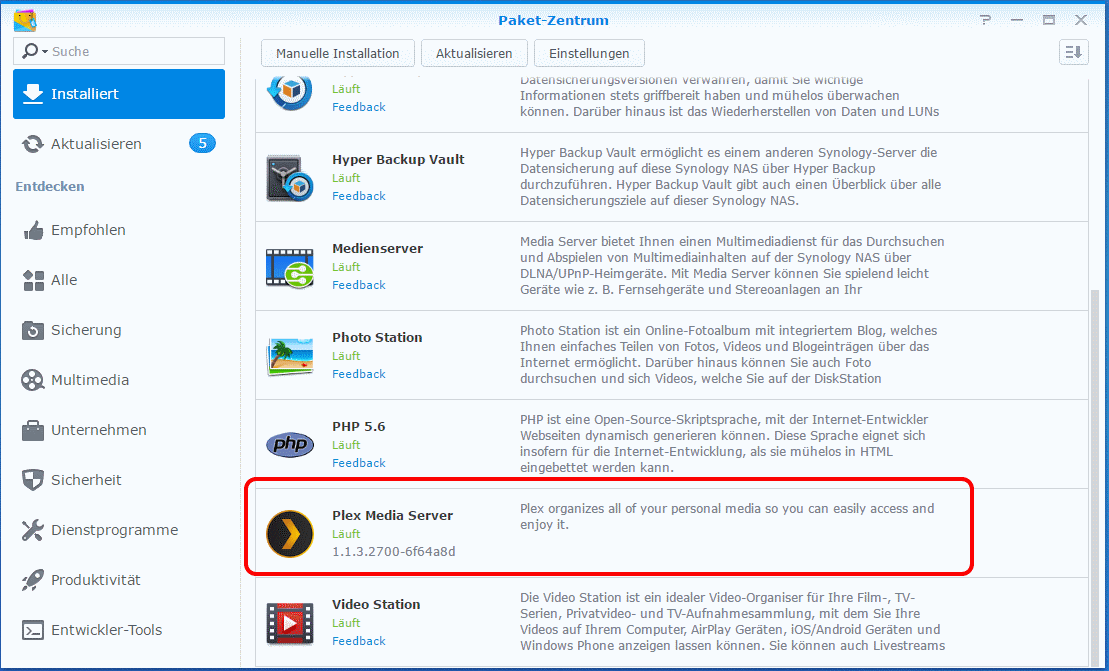
Ein letzter Klick auf „Übernehmen“ startet die Installation. Wenn alles funktioniert hat, verschwindet der Dialog kommentarlos und der „Plex Media Server“ taucht in der Liste der installierten Pakete auf.
Damit ist die Installation abgeschlossen :)
Konfiguration des Plex-Servers
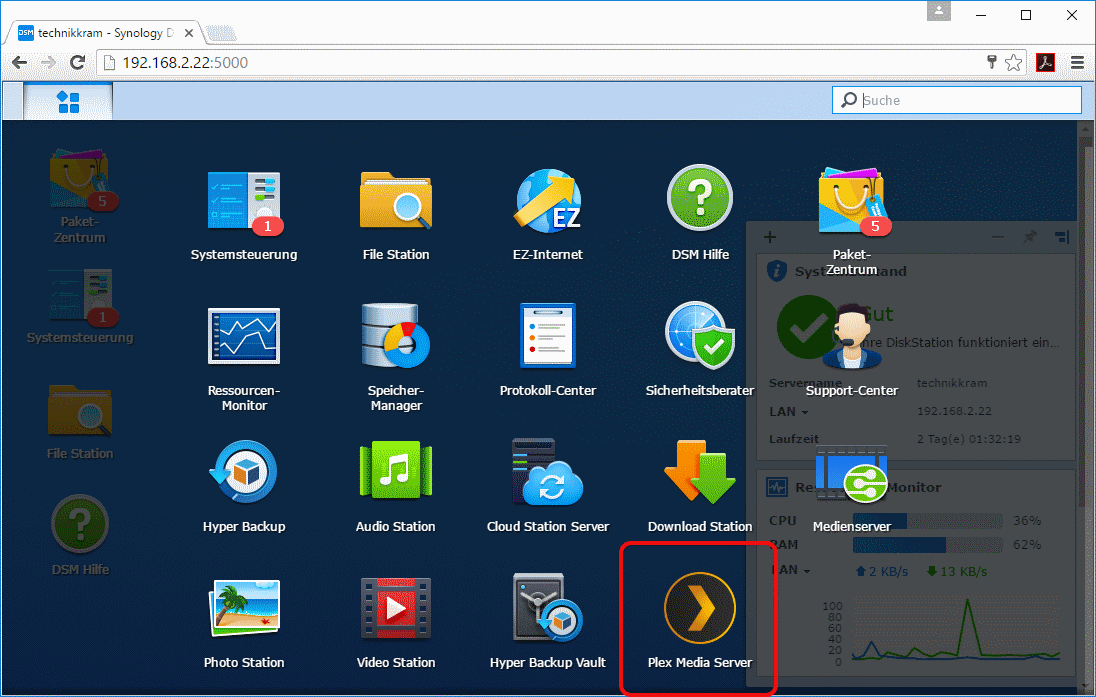
Plex kann nun wie jede andere App über das Startmenü aufgerufen werden:
Es ist zu beachten, dass der Plex Server einen eigenen Webserver auf einem anderen Port startet. Wenn Über das lokale Netz auf den Plex Server zugegriffen wird, ist das kein Problem.
Wird jedoch über das Internet auf das Webinterface des Servers zugegriffen, funktioniert es erst, wenn eine entsprechende Portweiterleitung zu dem Port 3240 eingerichtet wurde. Folgender Screenshot zeigt das Webinterface des laufenden Plex Servers.
Da dieser Artikel nur die Installation behandelt, schaut euch doch im Blog auch die anderen Plex Artikel an.
Dann mal viel Erfolg bei der Installation. Ich hoffe es funktioniert alles!
Video-Türklingel nachträglich ohne Verkabelung… 6. April 2026 Moderne Video-Türklingel mit kabelloser Installation - einfache Nachrüstung ohne Elektroarbeiten Eine Video-Türklingel nachträglich ohne Verkabelung installieren ist eine praktische Lösung…
WLAN-Lichtschalter ohne Neutralleiter installieren 8. April 2026 Shelly 1L WLAN-Schalter ermöglicht Smart Home Automatisierung in Altbauten ohne Neutralleiter WLAN-Lichtschalter ohne Neutralleiter sind die praktische Lösung für Smart…
Synology Surveillance Station zu Frigate NVR… 4. April 2026 Sicherheitskritische Migration von Synology Surveillance Station zu Frigate NVR ohne Aufzeichnungsverlust Die Migration von Synology Surveillance Station zu Frigate NVR…
Homematic IP CCU3 in Home Assistant integrieren:… 3. April 2026 Komplette Übersicht der CCU3-Integration in Home Assistant mit allen erforderlichen Verbindungen und Ports Die Homematic IP CCU3 in Home Assistant…
Homematic CCU2 kaufen auf CCU3 migrieren: Komplette… 3. April 2026 Die CCU2 zu CCU3 Migration erfordert eine systematische Herangehensweise, um Geräteverluste zu vermeiden Die Homematic CCU2 zu CCU3 Migration kaufen…
https://technikkram.net/wp-content/uploads/2016/09/plex-logo.png333700Philipphttps://technikkram.net/wp-content/uploads/2019/05/technikkram_transparent.pngPhilipp2016-09-05 17:27:012016-09-05 17:27:01Plex Server auf einer Diskstation Installieren (ohne Terminal)
2Kommentare
GaS sagte:
super anleitung aber dein port ist falsch dargestellt –> 32400
Sie sehen gerade einen Platzhalterinhalt von Turnstile. Um auf den eigentlichen Inhalt zuzugreifen, klicken Sie auf die Schaltfläche unten. Bitte beachten Sie, dass dabei Daten an Drittanbieter weitergegeben werden.
Sie sehen gerade einen Platzhalterinhalt von Vimeo. Um auf den eigentlichen Inhalt zuzugreifen, klicken Sie auf die Schaltfläche unten. Bitte beachten Sie, dass dabei Daten an Drittanbieter weitergegeben werden.
Sie sehen gerade einen Platzhalterinhalt von YouTube. Um auf den eigentlichen Inhalt zuzugreifen, klicken Sie auf die Schaltfläche unten. Bitte beachten Sie, dass dabei Daten an Drittanbieter weitergegeben werden.
Sie sehen gerade einen Platzhalterinhalt von Facebook. Um auf den eigentlichen Inhalt zuzugreifen, klicken Sie auf die Schaltfläche unten. Bitte beachten Sie, dass dabei Daten an Drittanbieter weitergegeben werden.
Sie sehen gerade einen Platzhalterinhalt von Instagram. Um auf den eigentlichen Inhalt zuzugreifen, klicken Sie auf die Schaltfläche unten. Bitte beachten Sie, dass dabei Daten an Drittanbieter weitergegeben werden.
Sie sehen gerade einen Platzhalterinhalt von X. Um auf den eigentlichen Inhalt zuzugreifen, klicken Sie auf die Schaltfläche unten. Bitte beachten Sie, dass dabei Daten an Drittanbieter weitergegeben werden.









super anleitung aber dein port ist falsch dargestellt –> 32400
„Zur Installation wird das Paketzentrum gestartet“
I do not agree, read that:
https://jankarres.de/2013/11/raspberry-pi-samba-server-installieren/ Best regards, Christa