Raspberry Pi: SSH aktivieren bei Raspbian Jessie lite
Wenn ich kleinere Projekte mit dem Raspberry Pi aufbaue, dann greife ich gerne zum Rasbian Jessie lite Image (Link) dieses ist kleiner und konzentriert sich auf wesentlichen Bestandteile, die ich brauche. Ich verwende meinen Raspberry Pi immer ohne Tastatur und Monitor. Alle Befehle werden von mir direkt über Putty mittels SSH abgesetzt.
Bei Rasbian Jessie lite ist aber vom Werk aus SSH nicht aktiviert. So ist es unmöglich den Pi direkt über die Konsole in Betrieb zu nehmen. Um hier Abhilfe zu schaffen kann hier ein einfacher Trick angewendet werden.
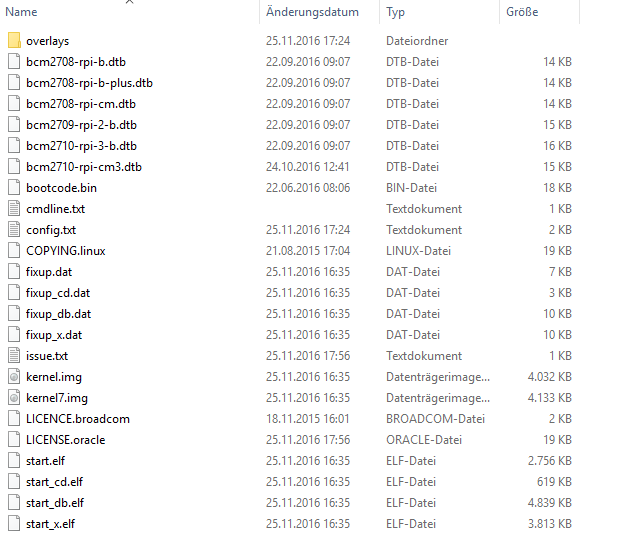
Nachdem das Image erfolgreich mit Win32 DiskImager geschrieben worden ist, verbleibt die microSD-Karte im Lesegerät. Nun navigiert Ihr im Explorer auf das entsprechende Laufwerk und öffnet die soeben geschriebene SD-Karte.
So sollte das ganze dann in etwa aussehen. Die Karte trägt den Namen „Boot“ und es sind einige Dateien im Hauptverzeichnis angelegt. Genau in diesem Hauptverzeichnis erstellt Ihr nun eine neue txt-Datei.
Diese nennt Ihr einfach „ssh“ und löscht die Endung „.txt“. Windows gibt daraufhin eine Meldung heraus, die Ihr mit „Ja“ bestätigen müsst.
Mit diesem einfachen Schritt habt Ihr bei Rasbian Jessie lite SSH aktiviert und könnt nun wieder wie gewohnt über die Konsole (Putty) per SSH auf den Raspberry Pi zugreifen.
Das könnte dich auch interessieren
WLAN-Lichtschalter ohne Neutralleiter installieren 8. April 2026 Shelly 1L WLAN-Schalter ermöglicht Smart Home Automatisierung in Altbauten ohne Neutralleiter WLAN-Lichtschalter ohne Neutralleiter sind die praktische Lösung für Smart…
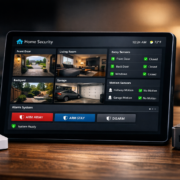
Smart Home Sicherheitssystem für Einsteiger ohne… 6. April 2026 Professionelles Smart Home Sicherheitssystem Dashboard mit Live-Kamera-Feeds und Sensor-Status-Übersicht Ein Smart Home Sicherheitssystem für Einsteiger ohne Vorkenntnisse ist wie ein…
Homematic IP Access Point Geräte nicht erreichbar in… 1. April 2026 Homematic IP Access Point mit verschiedenen LED-Status-Anzeigen für die Diagnose von Verbindungsproblemen Wenn dein Homematic IP Access Point in Home…
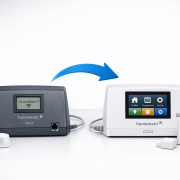
Homematic CCU2 kaufen auf CCU3 migrieren: Komplette… 3. April 2026 Die CCU2 zu CCU3 Migration erfordert eine systematische Herangehensweise, um Geräteverluste zu vermeiden Die Homematic CCU2 zu CCU3 Migration kaufen…
https://technikkram.net/wp-content/uploads/2015/04/Raspberry_Pi2_Setup_4-e1517381384175.jpg394700Sebastianhttps://technikkram.net/wp-content/uploads/2019/05/technikkram_transparent.pngSebastian2016-12-30 14:46:522017-01-30 22:04:00Raspberry Pi: SSH aktivieren bei Raspbian Jessie lite
3Kommentare
Martin Holtmann sagte:
Das blöde ist, dass mein Windows 10 die soeben mit dem Image erfolgreich beschriebene Karte als nicht formatiert bezeichnet und mir den Zugriff auf das Dateisystem verweigert. Wie gehe ich vor?
Vielen Dank, der Tip hat sehr geholfen.
Hatte genau dieses Problem mit dem Raspberry bei Jessie Lite.
Einfach leere Datei mit Ubuntu angelegt… Name ssh … Klasse !
Sie sehen gerade einen Platzhalterinhalt von Turnstile. Um auf den eigentlichen Inhalt zuzugreifen, klicken Sie auf die Schaltfläche unten. Bitte beachten Sie, dass dabei Daten an Drittanbieter weitergegeben werden.
Sie sehen gerade einen Platzhalterinhalt von Vimeo. Um auf den eigentlichen Inhalt zuzugreifen, klicken Sie auf die Schaltfläche unten. Bitte beachten Sie, dass dabei Daten an Drittanbieter weitergegeben werden.
Sie sehen gerade einen Platzhalterinhalt von YouTube. Um auf den eigentlichen Inhalt zuzugreifen, klicken Sie auf die Schaltfläche unten. Bitte beachten Sie, dass dabei Daten an Drittanbieter weitergegeben werden.
Sie sehen gerade einen Platzhalterinhalt von Facebook. Um auf den eigentlichen Inhalt zuzugreifen, klicken Sie auf die Schaltfläche unten. Bitte beachten Sie, dass dabei Daten an Drittanbieter weitergegeben werden.
Sie sehen gerade einen Platzhalterinhalt von Instagram. Um auf den eigentlichen Inhalt zuzugreifen, klicken Sie auf die Schaltfläche unten. Bitte beachten Sie, dass dabei Daten an Drittanbieter weitergegeben werden.
Sie sehen gerade einen Platzhalterinhalt von X. Um auf den eigentlichen Inhalt zuzugreifen, klicken Sie auf die Schaltfläche unten. Bitte beachten Sie, dass dabei Daten an Drittanbieter weitergegeben werden.




Das blöde ist, dass mein Windows 10 die soeben mit dem Image erfolgreich beschriebene Karte als nicht formatiert bezeichnet und mir den Zugriff auf das Dateisystem verweigert. Wie gehe ich vor?
Vielen Dank, der Tip hat sehr geholfen.
Hatte genau dieses Problem mit dem Raspberry bei Jessie Lite.
Einfach leere Datei mit Ubuntu angelegt… Name ssh … Klasse !
..Super, freut mich ;-)