Timelapse leicht gemacht- und so geht ́s! Ihr habt euch immer gefragt, wie man cinematische Timelapse-Aufnahmen hinbekommt, ohne eine sündhaft teure Videokamera zu besitzen? Mit Fotos!
Das Prinzip ist leicht: Viele Fotos hintereinander, ergeben eine flüssige Bewegung.Ich selbst war schon länger auf der Suche nach einer Methode, mit deren Hilfe ich tolle Timelapse-Aufnahmen erstellen kann. Da ich aber keine Videokamera besitze und mir meine Handy-Qualität nicht ausreicht, musste eine Lösung her, die ich mit meiner DSLR umsetzen kann. Der geeignetste Weg war für mich ein kleiner Helfer namens „Intervalometer“. Dieser ermöglichte mir, mit meiner Canon 450d eine ganze Reihe von Bildern zu machen, ohne alle paar Sekunden auf den Auslöser zu drücken.
Entschieden habe ich mich für den QUMOX Time lapse Intervalometer remote timer shutter und kann ihn auch nur weiterempfehlen. Die Bedienung ist sehr benutzerfreundlich und die Preis-Leistung stimmt ebenfalls.
Verbunden wird das Intervalometer mittels Kabel. Das Gerät benötigt für den Betrieb 2 AA Zellen. Die Menüführung ist sehr einfach und selbsterklärend. Was beim ersten Anblick negativ auffällt, ist der nicht vorhandene manuelle An-/Aus- Schalter. Zwar fährt das Gerät bei Nichtnutzung schnell in einen Ruhemodus, jedoch hält dieser nicht lange an, da eine kleine Berührung einer der Tasten dazu ausreicht, um das Intervalometer wieder zu aktivieren. Wer also vorhat es einfach in seine Kameratasche zu schmeißen, wird sich über die kurze Lebensdauer der AA Zellen sehr wundern. Daher sollten die Akkus bei längerer Nichtbenutzung aus dem Gerät herausgenommen werden. Das ist aber mit wenigen Handgriffen schnell zu realisieren.
Das verlinkte Gerät ist für Canon-Kameras geeignet, die den „Klinke-Stecker“ als Eingang verwenden. Solltet Ihr eine Nikon besitzen, müsst Ihr diese Version wählen.
Über den großen Taster können die nötigen Einstellungen wie das Auslöseintervall eingestellt werden. Sehr praktisch ist zudem die Beleuchtung des Display. Dadurch kann das Gerät auch bei Dunkelheit bedient werden. Die Farbe der Beleuchtung ist hier in orange gehalten.
Doch nun zum Erstellen der Aufnahme: Ich habe mir also eine passende Landschaft ausgesucht, meine Canon auf ein Stativ gestellt und das Intervalometer von QUMOX angebracht. Dann galt es nur noch das Intervall und die Anzahl an Aufnahmen an dem Intervalometer einzustellen.
Bei den Aufnahmen sollte man darauf achten, dass die Kamera nicht bewegt wird. Unabsichtliche Stöße gegen das Stativ oder Bewegungen der Kamera durch starken Wind können das Endresultat maßgeblich verschlechtern. Für meine Aufnahmen habe ich ein Intervall von 5 Sekunden und eine Bildanzahl von 350 ausgewählt. Damit wollte ich eine Filmdauer von ca. 4 Sekunden erzielen.
Vor Beginn solltet Ihr Eure Speicherkarte entleeren, damit keine Verwirrung bei den Bildern entsteht.
Jetzt könnt Ihr euch zurücklehnen und warten bis die Aufnahmen fertig sind. Sobald das Intervalometer seine Arbeit getan hat, könnt Ihr die Bilder auf euren Rechner überspielen, um sie in einem Programm zu einer Timelapse zusammenzufassen.
Wie Ihr das in weniger als 5 Minuten selbst machen könnt, habe ich euch in einem kleinen Video-Tutorial erklärt.
Sie sehen gerade einen Platzhalterinhalt von YouTube. Um auf den eigentlichen Inhalt zuzugreifen, klicken Sie auf die Schaltfläche unten. Bitte beachten Sie, dass dabei Daten an Drittanbieter weitergegeben werden.
Für das Zusammenschneiden habe ich das Programm „Adobe Premiere Pro“ benutzt. Eine kostenlose Testversion könnt ihr euch auf der offiziellen Adobe Website herunterladen.
Wenn Ihr schon Programme wie iMovie oder ähnliche besitzt, könnt Ihr diese ebenso gut verwenden. Ihr müsst nur die Bilder der Reihe nach in euer Programm importieren, sie als Sequenz in der Bearbeitungsleiste anreihen und die Abspiel-Geschwindigkeit anpassen.
Smart Home Sensoren ohne Bohren befestigen: 7 Methoden 7. April 2026 Professionelle Installation von Smart Home Sensoren ohne Bohrlöcher – verschiedene Befestigungsmethoden an unterschiedlichen Wandoberflächen Smart Home Sensoren ohne Bohren befestigen…
WLAN-Lichtschalter ohne Neutralleiter installieren 8. April 2026 Shelly 1L WLAN-Schalter ermöglicht Smart Home Automatisierung in Altbauten ohne Neutralleiter WLAN-Lichtschalter ohne Neutralleiter sind die praktische Lösung für Smart…
Smart Home Sicherheitssystem für Einsteiger ohne… 6. April 2026 Professionelles Smart Home Sicherheitssystem Dashboard mit Live-Kamera-Feeds und Sensor-Status-Übersicht Ein Smart Home Sicherheitssystem für Einsteiger ohne Vorkenntnisse ist wie ein…
Smart Home nach Stromausfall kaputt: Geräte neu… 13. Mai 2026 Ein typisches Smart Home Wohnzimmer nach einem Stromausfall: Geräte sind offline und Lampen blinken wild Smart Home Geräte nach Stromausfall…
Sie sehen gerade einen Platzhalterinhalt von Turnstile. Um auf den eigentlichen Inhalt zuzugreifen, klicken Sie auf die Schaltfläche unten. Bitte beachten Sie, dass dabei Daten an Drittanbieter weitergegeben werden.
Sie sehen gerade einen Platzhalterinhalt von Vimeo. Um auf den eigentlichen Inhalt zuzugreifen, klicken Sie auf die Schaltfläche unten. Bitte beachten Sie, dass dabei Daten an Drittanbieter weitergegeben werden.
Sie sehen gerade einen Platzhalterinhalt von YouTube. Um auf den eigentlichen Inhalt zuzugreifen, klicken Sie auf die Schaltfläche unten. Bitte beachten Sie, dass dabei Daten an Drittanbieter weitergegeben werden.
Sie sehen gerade einen Platzhalterinhalt von Facebook. Um auf den eigentlichen Inhalt zuzugreifen, klicken Sie auf die Schaltfläche unten. Bitte beachten Sie, dass dabei Daten an Drittanbieter weitergegeben werden.
Sie sehen gerade einen Platzhalterinhalt von Instagram. Um auf den eigentlichen Inhalt zuzugreifen, klicken Sie auf die Schaltfläche unten. Bitte beachten Sie, dass dabei Daten an Drittanbieter weitergegeben werden.
Sie sehen gerade einen Platzhalterinhalt von X. Um auf den eigentlichen Inhalt zuzugreifen, klicken Sie auf die Schaltfläche unten. Bitte beachten Sie, dass dabei Daten an Drittanbieter weitergegeben werden.




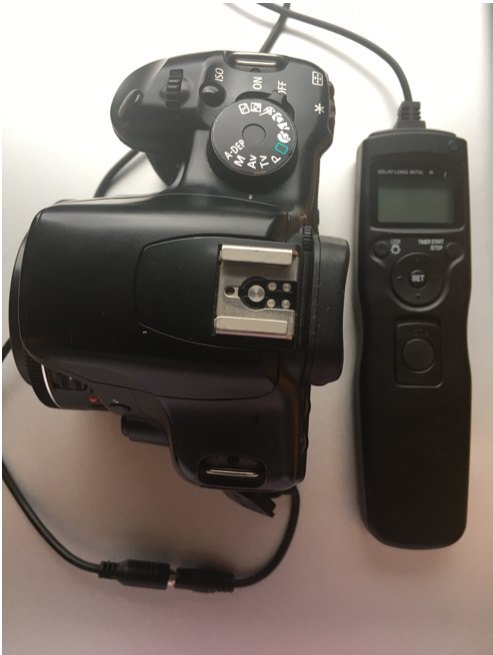 Entschieden habe ich mich für den QUMOX Time lapse Intervalometer remote timer shutter und kann ihn auch nur weiterempfehlen. Die Bedienung ist sehr benutzerfreundlich und die Preis-Leistung stimmt ebenfalls.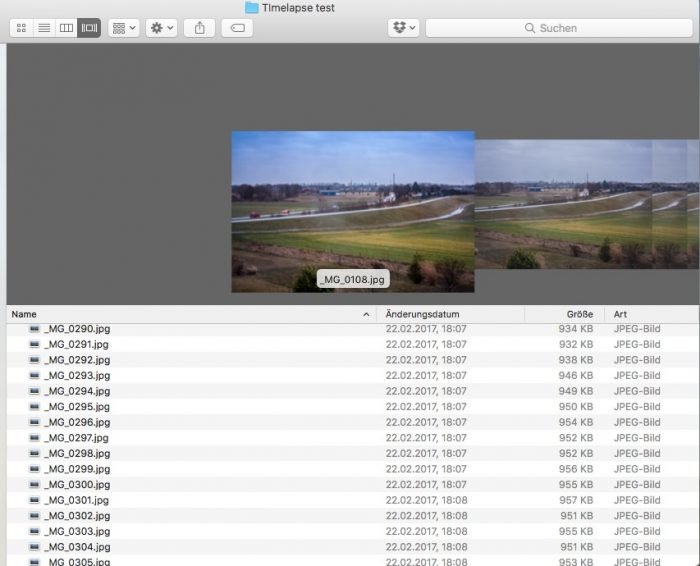


Hinterlasse einen Kommentar
An der Diskussion beteiligen?Hinterlasse uns deinen Kommentar!