Die HomeMatic Zusatzsoftware CUx-Daemon (kurz CUxD) ist eine universelle Schnittstelle zwischen der HomeMatic Zentrale (CCU2 & RaspberryMatic) und den Komponenten anderer Haussteuerungs- bzw. Smart Home-Systeme. Hierzu zählen unter anderem die Systeme ELV FS20, FHT, HMS und EM/ESA, aber auch Komponenten des EnOcean-Systems und vieles mehr. Durch Einbindung dieser eigentlich inkompatiblen Produkte lässt sich der Umfang des HomeMatic Systems über die Grenzen hinweg erweitern.
Sowohl die HomeMatic Zentrale auf der CCU2 wie auch RaspberryMatic sind beide Linux-basiert, so dass es hier recht einfach ist, zusätzliche Programmmodule einzubinden. In die Systemsoftware für das HomeMatic System wurden zudem vorausschauend systemoffene Schnittstellen implementiert, die den Zugriff auf die verschiedenen Systemschichten der CCU-Software durch Zusatzbausteine erlauben. Dies ermöglicht u. a. die Anbindung von Cloud-Diensten, Apps und diverser Zusatzsoftware, so auch der Software CUx-Daemon.
Aufgrund des großen Funktionsumfangs und der Komplexität kann ich hier nicht alle Möglichkeiten aufzeigen. Ich möchte hier beschreiben, wie man das „SYSTEM.EXEC“ mit Hilfe von CUxD ablösen kann.
Auch ELV kann aufgrund des großen Funktionsumfangs und der Komplexität zu dieser Zusatzsoftware leider keinerlei Support übernehmen. Bei allen Fragen zu CUxD steht euch allerdings das HomeMatic-Forum zur Verfügung, welches durch viele erfahrene User und auch den Entwickler selbst betreut wird und somit als Support-Plattform dient.
Warum den CUx-Daemon einsetzen
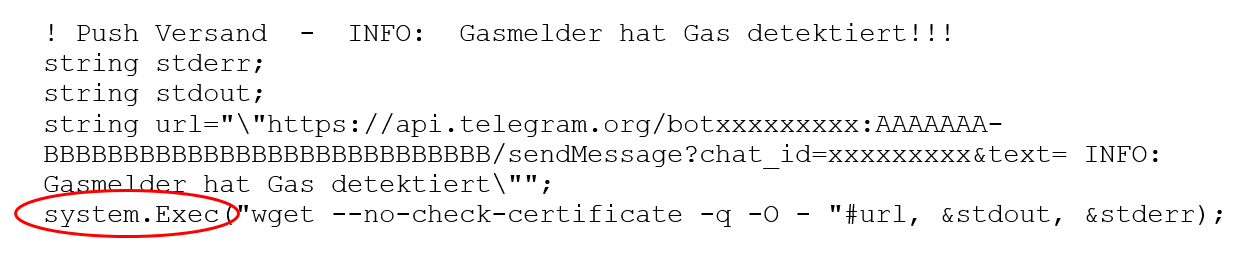
Wie oben bereits kurz erwähnt, verwende ich in all meinen HomeMatic-Scripten, wo ich eine Systemfunktion aufrufe den Befehl „SYSTEM.EXEC“. Nachfolgend ein Screenshot eine Scripts zur Versendung einer PUSH Nachricht per TELEGRAM App.
Nachteile des Befehls „SYSTEM.EXEC“
Der Befehl ist weder dokumentiert noch offiziell unterstützt
Die CCU-Logikschicht bleibt während der gesamten Ausführungszeit des aufgerufenen Programmes stehen
Längere Programm Ausführungszeiten oder wiederholte Aufrufe eines Programmes oder parallele Ausführung führen zu einer Instabilität der CCU
Konsequenzen dieser Probleme können sein, dass Programme nicht mehr ausgeführt werden, die WebUI Oberfläche nicht mehr reagiert und letztlich, das die CCU stehen bleibt und neu gestartet werden muss.
Der CUx-Daemon bietet eine alternative Möglichkeit um Systembefehle auszuführen. Dafür muss CUxD installiert, sowie ein entsprechendes CUxD-Gerät definiert werden. Wie das funktioniert, beschreibe ich im weiteren Verlauf dieses Artikels. Wenn das alles erledigt ist, kann die „SYSTEM.EXEC“ Funktion ersetzt werden.
Ein weiterer Grund mich mehr mit CUxD zu beschäftigen ist mein aktuelles Projekt, die Einbindung meiner SONOS Lautsprecher in HomeMatic. Dazu werden auch eine Vielzahl von Systemfunktionen über „SYSTEM.EXEC“ aufgerufen, welche ich von Beginn an auf CUxD umstellen möchte.
Installation CUx-Daemon (CUxD)
AddOn herunterladen – Achtung, es existieren hier verschiedene Versionen für die unterschiedlichen Plattformen CCU1/CCU2 und RaspberryMatic.
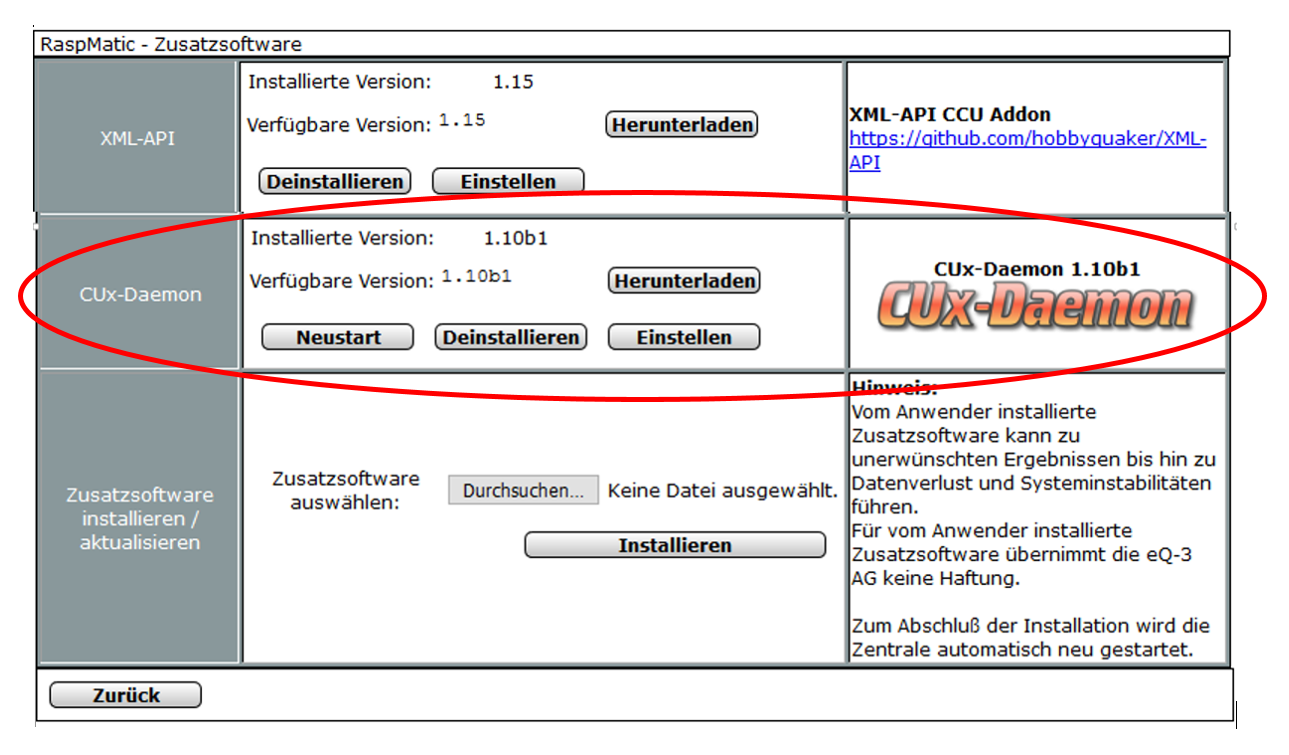
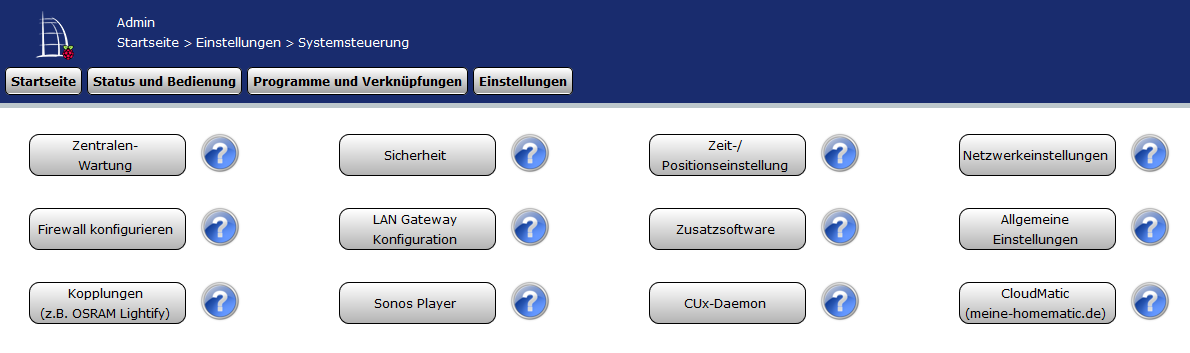
Die Installation auf der CCU/RASPBERRYMATIC erfolgt über das WebUI-Menü „Systemsteuerung > Zusatzsoftware“.
Bei der Installation werden alle CUxD-Dateien auf der CCU/RASPBERRYMATIC im Verzeichnis „/usr/local/addons/cuxd/“ installiert.
Um den CUxD RPC-Server automatisch beim Hochfahren der CCU/RASPBERRYMATIC zu starten, wird zusätzlich die Startdatei cuxdaemon in dem Verzeichnis „/usr/local/etc/config/rc.d/“ abgelegt. Zusätzlich trägt sich der CUxD bei jedem Start als eigener RPC-Server in die Datei /etc/config/InterfacesList.xml ein. Diese Datei wird bei jedem CCU-Start neu geschrieben. Die CCU/RASPBERRYMATIC überprüft beim Neustart zuerst alle bereits vorhandenen Schnittstellen (Wired, Funk). Das dauert je nach Anzahl der installierten HomeMatic-Geräte mehrere Minuten.
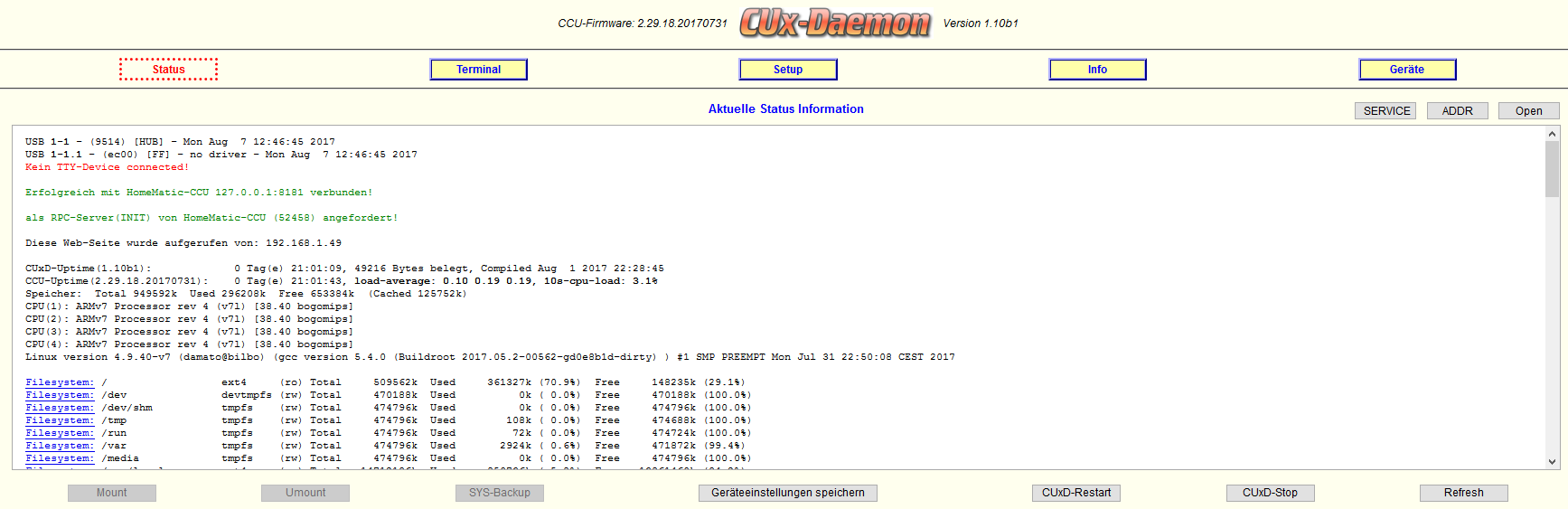
Nach erfolgreicher Installation und einem Neustart der CCU/RASPBERRYMATIC ist im WebUI Menü „Zusatzsoftware“ jetzt „CUx-Daemon“ zu finden. Um im nächsten Schritt das erste CUxD-Gerät anzulegen, bitte auf den Button „CUx-Daemon“ klicken.
Gerät im CUx-Daemon anlegen
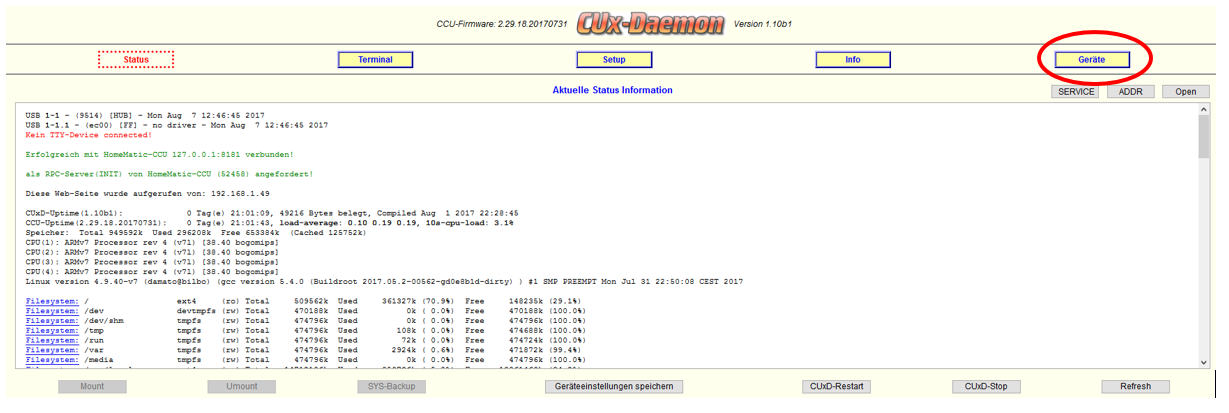
Im Primary Menü von CUx-Daemon auf den Button „Geräte“ klicken, um ein neues Gerät anzulegen.
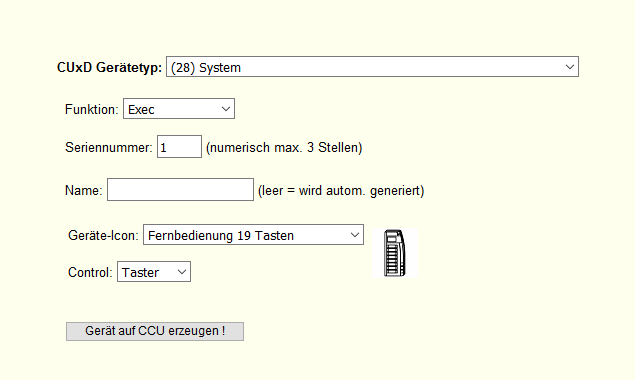
Dann erscheint das Menü in dem ihr die Eingaben im folgenden Screenshot eintragen solltet.
Das Feld Name bitte leer lassen, wird dann automatisch generiert!
Nach der Auswahl der gezeigten Parameter bitte auf den Button „Gerät auf CCU erzeugen !“ drücken.
Das neue Gerät taucht dann automatisch in der WebUI unter „Einstellungen > Geräte – Posteingang“ auf und kann dort ohne weitere Konfiguration mit „FERTIG“ bestätigt werden.
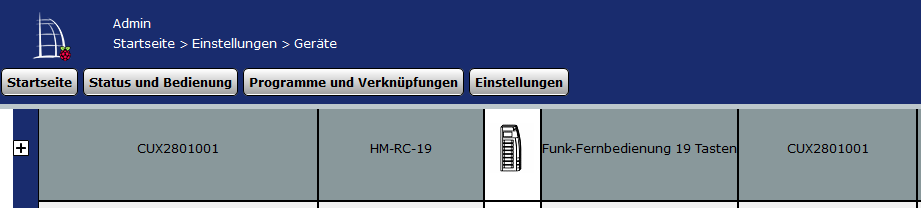
Anschließend findet ihr das neue CUxD-Gerät unter „Einstellungen > Geräte“ wie jedes andere Gerät/Aktor auch. Aber auch hier ist keine weitere Anpassung erforderlich. Wir nutzen dieses virtuelle Gerät um Systemfunktionen innerhalb eines Scriptes aufzurufen.
Nach erfolgreicher Erstinstallation des CUxD muss die CCU/RASPBERRYMATIC nach dem Anlegen des ersten CUxD-Gerätes ein zweites Mal durchgestartet werden. Erst danach ist das CUxD-Interface vollständig betriebsbereit und kann auch Befehle von der CCU/RASPBERRYMATIC empfangen.
Erstinstallation:
CUxD installieren (automatischer Neustart der CCU/RASPBERRYMATIC)
CUxD Gerät(e) anlegen und im Posteingang der CCU/RASPBERRYMATIC bestätigen
CCU/RASPBERRYMATIC ein weiteres Mal durchstarten!
das CUxD-Interface ist jetzt funktionsbereit.
SYSTEM.EXEC ersetzen durch CUxD
Nachfolgend zeige ich beispielhaft für zwei Funktionen anhand von Vorher/Nachher auf, wie die Umstellung von „SYSTEM.EXEC“ auf CUxD realisiert werden kann. Weitere Beispiele werden folgen.
VORHER – PUSH Nachricht an TELEGRAM versenden mit SYSTEM.EXEC
VORHER – MAIL über CloudMatic versenden mit SYSTEM.EXEC
! Mail Versand Cloudmatic -  INFO  -  Test Mail-Versand SYSTEM.EXEC

string MailEmpfaenger = "vorname.nachname@xxxxxxxx.de";

! Hier den Betreff der Mail angeben

string MailBetreff = " INFO  -  Test Mail-Versand SYSTEM.EXEC ";

! Hier den Inhalt der Mail angeben

string MailText;

MailText = "INFO - Test Mail-Versand SYSTEM.EXEC\r\n";

! Den Rest bitte 1:1 kopieren

string stdout;

string stderr;

string teilstr;

string sendmail = "";

string sendbetreff = "";

string mailto = "";

foreach(teilstr, MailBetreff.Split(" "))

{ sendbetreff = sendbetreff # "+" # teilstr; }

foreach(teilstr, MailText.Split(" "))

{ sendmail = sendmail # "+" # teilstr; }

foreach(teilstr, MailEmpfaenger.Split(" "))

{ mailto = mailto # "+" # teilstr; }

system.Exec ("/bin/sh /etc/config/addons/mh/email.sh "# sendbetreff # " " # sendmail # " " # mailto, &stdout, &stderr);
NACHHER – MAIL über CloudMatic versenden mit CUx-DAEMON
! Mail Versand Cloudmatic -  INFO  -  Test Mail-Versand CUx-Daemon

string MailEmpfaenger = "vorname.nachname@xxxxxxxx.de";

! Hier den Betreff der Mail angeben

string MailBetreff = " INFO  -  Test Mail-Versand CUx-Daemon ";

! Hier den Inhalt der Mail angeben

string MailText;

MailText = "INFO - Test Mail-Versand CUx-Daemon\r\n";

! Den Rest bitte 1:1 kopieren

string teilstr;

string sendmail = "";

string sendbetreff = "";

string mailto = "";

foreach(teilstr, MailBetreff.Split(" "))

{ sendbetreff = sendbetreff # "+" # teilstr; }

foreach(teilstr, MailText.Split(" "))

{ sendmail = sendmail # "+" # teilstr; }

foreach(teilstr, MailEmpfaenger.Split(" "))

{ mailto = mailto # "+" # teilstr; }

dom.GetObject("CUxD.CUX2801001:3.CMD_EXEC").State("/bin/sh /etc/config/addons/mh/email.sh "# sendbetreff # " " # sendmail # " " # mailto);
Interessante Links zum CUx-Daemon
Wie bereits erwähnt ist dieses AddOn Paket sehr umfangreich und die hier beschrieben Funktion ist nur ein kleiner Teil der Möglichkeiten. Von der Firma ELV existiert eine sehr interessante vierteilige Dokumentationsreihe zum CUx-Daemon. Hier stelle ich für Interessenten die entsprechenden Links zur Verfügung:
Homematic CCU2 kaufen auf CCU3 migrieren: Komplette… 3. April 2026 Die CCU2 zu CCU3 Migration erfordert eine systematische Herangehensweise, um Geräteverluste zu vermeiden Die Homematic CCU2 zu CCU3 Migration kaufen…
Node-RED vs Home Assistant: Die richtige… 4. April 2026 Vergleich der Benutzeroberflächen von Node-RED und Home Assistant für Smart Home Automation Die Wahl zwischen Node-RED und Home Assistant ist…
Nginx Reverse Proxy in Raspberry Pi OS Docker… 4. April 2026 Nginx Reverse Proxy Container mit typischen Netzwerk-Verbindungsproblemen und Fehlerzuständen Ein Nginx Reverse Proxy in Docker Container nicht erreichbar zu beheben…
Homematic Wired Bus Terminierung mit Fluke 115… 3. April 2026 Präzise Multimeter-Messung zeigt korrekte 120 Ohm Terminierung zwischen Bus+ und Bus- Klemmen Die Homematic Wired Bus Terminierung mit Multimeter prüfen…
Smart Home Sicherheitssystem für Einsteiger ohne… 6. April 2026 Professionelles Smart Home Sicherheitssystem Dashboard mit Live-Kamera-Feeds und Sensor-Status-Übersicht Ein Smart Home Sicherheitssystem für Einsteiger ohne Vorkenntnisse ist wie ein…
Hi Werner,
ich habe heute versucht die Cloudmatic Pushbenachrichtigung auf den CuxD umzustellen. Wie mache ich es denn wenn ich zwei Geräte benachrichtigen will oder wie oben in deinem Beispiel an zwei E-Mailempfänger eine Mail verschicken möchte?
Einfach eine zweite Variable mit E-Mailempfänger anlegen und Aufruf
dom.GetObject(„CUxD.CUX2801001:3.CMD_EXEC“).State(„/bin/sh /etc/config/addons/mh/email.sh „# sendbetreff # “ “ # sendmail # “ “ # mailto);
duplizieren und mailto durch z. B. mailto2 ersetzen?
Hallo Werner,
Danke für die obigen sehr gut beschriebenen Ausführungen!
Ich habe nun von der CCU2 auf den Raspi mit Raspberrymatic gewechselt. Bis auf CUxD hat auch alles wunderbar funktioniert.
CUxD habe ich auch auf die Rasperrymatic-Variante aktualisiert. Man kann diese auch Öffnen, und sich die Geräte, Log etc. ansehen.
Es werden allerdings irgendwie keine Befehle versendet, z.B. Telegram-Nachrichten oder Abruf von Wetterdaten aus wunderground.com.
Woran kann das liegen?
Hier die Infos aus dem Log:
Telegram
Jan 8 12:33:20 homematic-raspi daemon.info cuxd[1614]: system(wget –no-check-certificate –quiet -O /dev/null „https://api.telegram.org/botXXXXXXXXXXXXXXXXXXXXXXXX/sendMessage?chat_id=XXXXXXXXXXX&text=Dies%20ist%20eine%20Push%2DTestnachricht“) exit(4) 0s
Hallo Werner,
danke für deine tollen Beiträge, auch zum Thema Smart-Home.
Aktuell habe ich entsprechend deines Posts einen Cux-Daemon(CuxD) auf meinem
RaspberryMatic (CCU2 -Alternative) mit Funkmodul installiert.
Basis ist das aktuelle fertige Image von J.Maus.
Alles funktioniert prima ,allerdings startet der Cux-Daemon in meinem Browser nicht.
Kann dies etwas mit meinem Raspberry P1 B+ zu tun haben?
Sie sehen gerade einen Platzhalterinhalt von Turnstile. Um auf den eigentlichen Inhalt zuzugreifen, klicken Sie auf die Schaltfläche unten. Bitte beachten Sie, dass dabei Daten an Drittanbieter weitergegeben werden.
Sie sehen gerade einen Platzhalterinhalt von Vimeo. Um auf den eigentlichen Inhalt zuzugreifen, klicken Sie auf die Schaltfläche unten. Bitte beachten Sie, dass dabei Daten an Drittanbieter weitergegeben werden.
Sie sehen gerade einen Platzhalterinhalt von YouTube. Um auf den eigentlichen Inhalt zuzugreifen, klicken Sie auf die Schaltfläche unten. Bitte beachten Sie, dass dabei Daten an Drittanbieter weitergegeben werden.
Sie sehen gerade einen Platzhalterinhalt von Facebook. Um auf den eigentlichen Inhalt zuzugreifen, klicken Sie auf die Schaltfläche unten. Bitte beachten Sie, dass dabei Daten an Drittanbieter weitergegeben werden.
Sie sehen gerade einen Platzhalterinhalt von Instagram. Um auf den eigentlichen Inhalt zuzugreifen, klicken Sie auf die Schaltfläche unten. Bitte beachten Sie, dass dabei Daten an Drittanbieter weitergegeben werden.
Sie sehen gerade einen Platzhalterinhalt von X. Um auf den eigentlichen Inhalt zuzugreifen, klicken Sie auf die Schaltfläche unten. Bitte beachten Sie, dass dabei Daten an Drittanbieter weitergegeben werden.






Hi Werner,
ich habe heute versucht die Cloudmatic Pushbenachrichtigung auf den CuxD umzustellen. Wie mache ich es denn wenn ich zwei Geräte benachrichtigen will oder wie oben in deinem Beispiel an zwei E-Mailempfänger eine Mail verschicken möchte?
Einfach eine zweite Variable mit E-Mailempfänger anlegen und Aufruf
dom.GetObject(„CUxD.CUX2801001:3.CMD_EXEC“).State(„/bin/sh /etc/config/addons/mh/email.sh „# sendbetreff # “ “ # sendmail # “ “ # mailto);
duplizieren und mailto durch z. B. mailto2 ersetzen?
Gruß
Fred
Hallo Fred,
wenn ich dich richtig verstehe, versendest du bisher sowohl Push als auch Mail Benachrichtigungen via system.exec? Auch an zwei Empfänger?
Sei so gut und sende mir deinen aktuellen, funktionierenden Code an die Mail Adresse werner(@)technikkram.net
Danke und Gruss
Werner
Hallo Werner,
Danke für die obigen sehr gut beschriebenen Ausführungen!
Ich habe nun von der CCU2 auf den Raspi mit Raspberrymatic gewechselt. Bis auf CUxD hat auch alles wunderbar funktioniert.
CUxD habe ich auch auf die Rasperrymatic-Variante aktualisiert. Man kann diese auch Öffnen, und sich die Geräte, Log etc. ansehen.
Es werden allerdings irgendwie keine Befehle versendet, z.B. Telegram-Nachrichten oder Abruf von Wetterdaten aus wunderground.com.
Woran kann das liegen?
Hier die Infos aus dem Log:
Telegram
Jan 8 12:33:20 homematic-raspi daemon.info cuxd[1614]: system(wget –no-check-certificate –quiet -O /dev/null „https://api.telegram.org/botXXXXXXXXXXXXXXXXXXXXXXXX/sendMessage?chat_id=XXXXXXXXXXX&text=Dies%20ist%20eine%20Push%2DTestnachricht“) exit(4) 0s
Wunderground
Jan 8 12:33:27 homematic-raspi daemon.info cuxd[1622]: pclose(wget -q -O – ‚http://api.wunderground.com/api/XXXXXXXXXXXXX/conditions/lang:DL/q/Germany/MUENCHEN.xml‘) exit(4) 0s
Unter CUxD-Setup sind noch die Infos aus der CCU drinnen, z.B.
MOUNTCMD=ln -s /media/sd-mmcblk0 /tmp/sd
UMOUNTCMD=rm -f /tmp/sd
Kann das so bleiben?
Wäre prima, wenn Sie einen entscheidenen Hinweis hätten, dass meine Kommunikation in die Außenwelt mit Telegram und Wunderground wieder funktioniert.
Viele Grüße
Bernd
Hallo Werner,
danke für deine tollen Beiträge, auch zum Thema Smart-Home.
Aktuell habe ich entsprechend deines Posts einen Cux-Daemon(CuxD) auf meinem
RaspberryMatic (CCU2 -Alternative) mit Funkmodul installiert.
Basis ist das aktuelle fertige Image von J.Maus.
Alles funktioniert prima ,allerdings startet der Cux-Daemon in meinem Browser nicht.
Kann dies etwas mit meinem Raspberry P1 B+ zu tun haben?
Gruß,
Dieter
Hallo Werner,
bin mal gespannt, was ich hier alles lernen und nutzen kann.