HomeMatic Gadget: Anzeige der Betriebszeit auf dem Startbildschirm
Hinter dem englischen Begriff Gadget verbirgt sich die sinngemäße deutsche Übersetzung „technische Spielerei“. Eine solche möchte ich hier vorstellen, nicht unbedingt notwendig, aber schön dass es geht. Uptime ist ein englischer Ausdruck für die Zeit, in der ein Computersystem läuft und funktionstüchtig ist, auf Deutsch also Betriebszeit, oder auch verfügbare Betriebszeit.
\\n
\\n
\\n
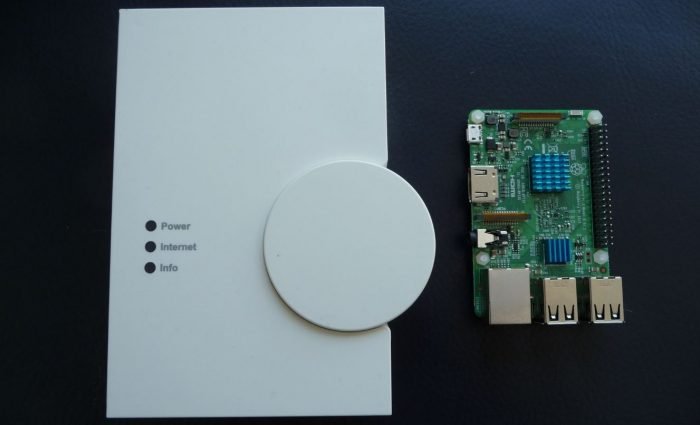
\\nDa ich auch beruflich in der IT-Branche aktiv bin, kenne ich die Bedeutung einer solchen Zeit für die Zuverlässigkeit eines Systems. Daher war die Idee nicht so abwegig die Betriebszeit meiner HomeMatic Zentrale zu ermitteln und wenn möglich auf dem Startbildschirm anzuzeigen. Da sowohl die CCU wie auch RaspberryMatic (Preis prüfen) auf einem Linux System basieren, begann meine Suche genau dort.
\\n
\\nDer Befehl „uptime“ gibt auf Unix-Derivaten die aktuelle Uhrzeit, die Uptime des Systems, sowie den Load-Average über die letzten 1, 5 und 15 Minuten aus.
\\n
\\n
\\n
\\nMit dem nachfolgenden Befehl habe ich dann versucht die für mich relevanten Informationen heraus zu filtern.
\\n
\\n
\\n
\\nIch habe den Befehl in der Folge noch weiter angepasst und im HomeMatic Script weiter unten findet ihr den endgültigen Befehl, der die Betriebszeit in einem angenehmen, „human“ Format ausgibt.
\\n
\\n
\\nSystemvariable erstellen
\\n
\\nIm nächsten Schritt ist die Systemvariable anzulegen, in die wir die ermittelte Betriebszeit schreiben wollen. Dazu ist über die WebUI eine Variable vom Typ „Zeichenkette“ zu definieren. Wenn ihr eure HomeMatic Zentrale auf einer CCU betreibt, könnt ihr die Variable entsprechend definieren.
\\n
\\nStartseite > Einstellungen > Systemvariable
\\n
\\n
\\n
\\nSystemvariable zur Startseite hinzufügen
\\n
\\nÜber das folgende WebUI Menü: Startseite > Einstellungen > Benutzerverwaltung Könnt ihr die neue Systemvariable der Startseite des entsprechenden Benutzers hinzufügen.
\\n
\\n
\\n
\\nSCRIPT
\\n
\\nWebUI Programm
\\n
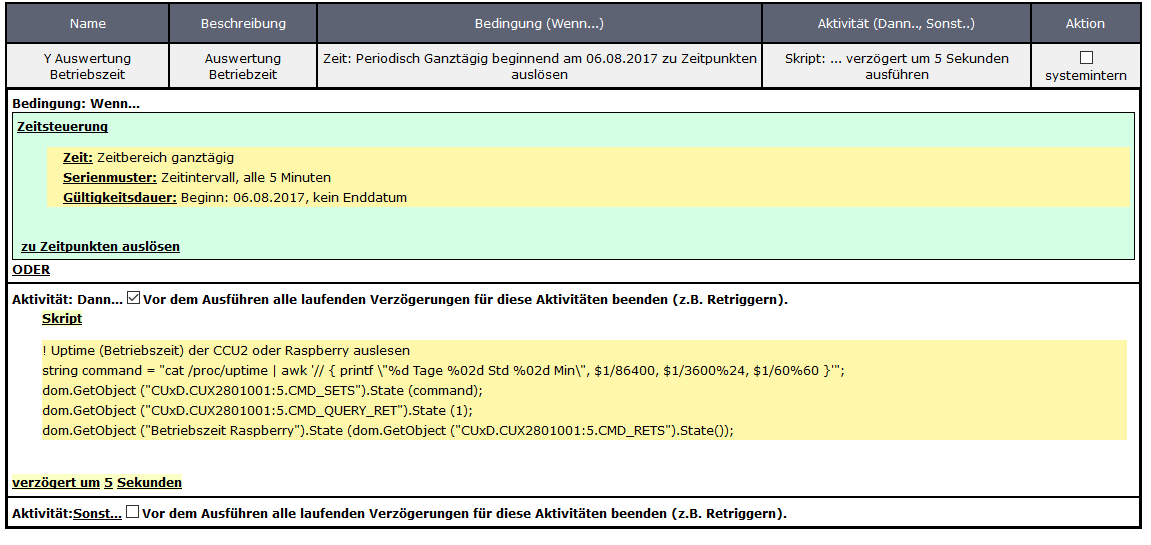
\\nUm den ermittelten Wert in die oben angelegte Systemvariable zu schreiben, lasse ich ein Programm zyklisch laufen. Wichtig dabei ist, den Zyklus nicht zu kurz zu wählen, weil das zu Problemen führen kann. Außerdem macht es aus meiner Sicht keinen Sinn, im Minutentakt die Betriebszeit zu berechnen. Aus diesem Grund habe ich mich für einen Zyklus von 5 Minuten entschieden.
\\n
\\nHier der Ausdruck des Programms:
\\n
\\n
\\n
\\nWie bereits im Artikel „AddOn CUx-Daemon (CUx-D)“ beschrieben, empfehle ich bei häufigen Aufrufen von Systemfunktionen das über dieses AddOn umzusetzen. Dadurch läuft es sehr viel stabiler wie mit der Funktion „system.exec“. Warum genau habe ich dort detailliert beschrieben.
\\n
\\n
\\nEines möchte ich hier aber zusätzlich noch aufzeigen. Über das in CUx-D definierte Gerät kann man bis zu 19 Kanäle bestimmten Funktions-Aufrufen zuweisen. Im obigen Programm könnt ihr sehen, dass ich für die Ermittlung der Betriebszeit den Kanal 5 zugewiesen habe.
\\n
\\n
\\n
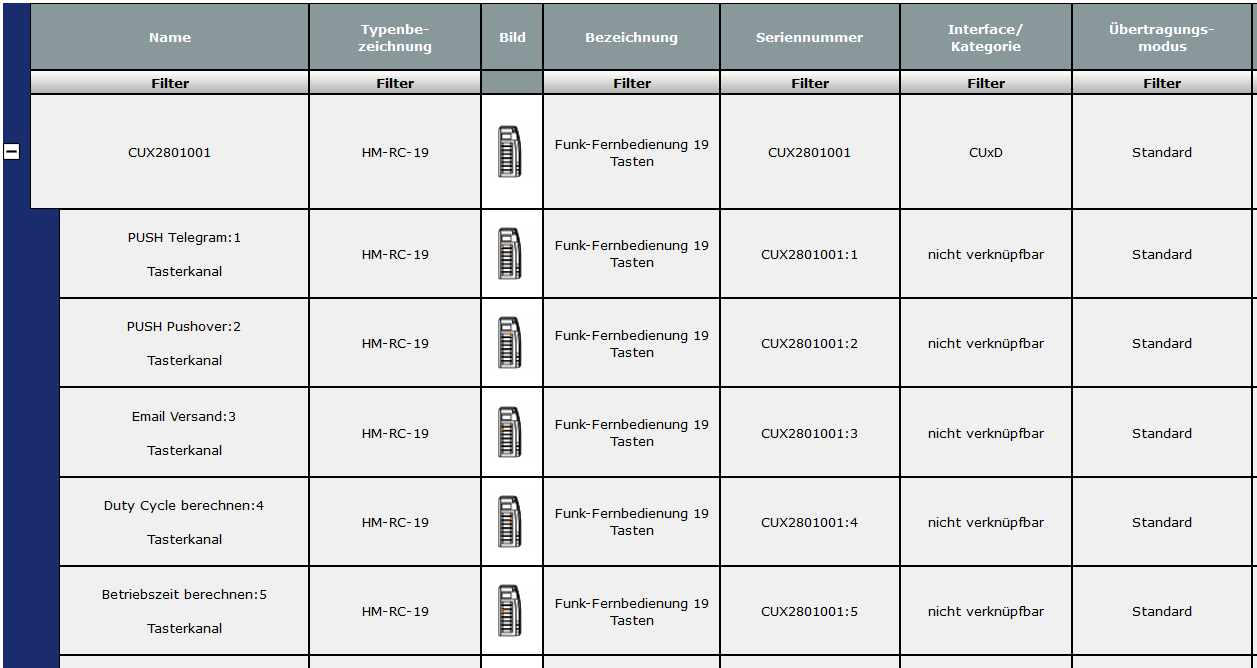
\\nDamit ich immer einen Überblick habe, wie ich die einzelnen Kanäle des CUxD-Gerätes zugewiesen habe, nutze ich die Möglichkeit das in der Gerätekonfiguration in der WebUI zu definieren.
\\n
\\nStartseite > Einstellungen > Geräte
\\n
\\n
\\n
\\nAnzeige auf der WebUI Startseite
\\n
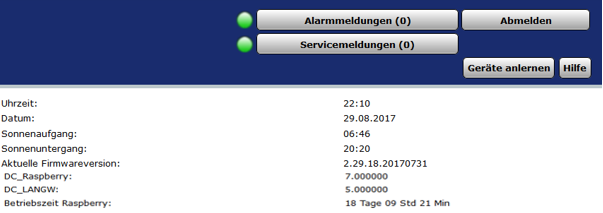
\\nZum Schluss noch ein Screenshot von der aktualisierten Startseite:
\\n
\\n
\\n
\\n
Das könnte dich auch interessieren
Homematic CCU2 kaufen auf CCU3 migrieren: Komplette… 3. April 2026 Die CCU2 zu CCU3 Migration erfordert eine systematische Herangehensweise, um Geräteverluste zu vermeiden Die Homematic CCU2 zu CCU3 Migration kaufen…
Homematic Wired Bus Terminierung mit Fluke 115… 3. April 2026 Präzise Multimeter-Messung zeigt korrekte 120 Ohm Terminierung zwischen Bus+ und Bus- Klemmen Die Homematic Wired Bus Terminierung mit Multimeter prüfen…
Homematic IP Access Point Geräte nicht erreichbar in… 1. April 2026 Homematic IP Access Point mit verschiedenen LED-Status-Anzeigen für die Diagnose von Verbindungsproblemen Wenn dein Homematic IP Access Point in Home…
Homematic IP Rolladen fährt nicht vollständig hoch… 1. April 2026 Typisches Positionierungsproblem: HmIP-BROLL stoppt 20cm vor der mechanischen Endposition Falls dein Homematic IP Rolladen nicht vollständig hochfährt und etwa 10-30…
https://technikkram.net/wp-content/uploads/2017/05/CCURASPI-e1494409152977.jpg425700Wernerhttps://technikkram.net/wp-content/uploads/2019/05/technikkram_transparent.pngWerner2017-08-30 08:15:132026-03-14 11:51:22HomeMatic Gadget: Anzeige der Betriebszeit auf dem Startbildschirm
4Kommentare
Mathias sagte:
Und so gehts beim Tinkerboard:
Beschreibung wie ober, aber als Skript geben wir folgendes ein:
wie müsste das Script aussehen, um mit „vcgencmd measure_clock arm“ die Taktfrequenz der CPU (in MHz) anzeigen zu lassen?
Hatte es mit dem Script zur Temperatur-Auslesung probiert, aber das klappt nicht so recht.
Dank der Überschrift bin ich etwas irritiert. Ich dachte, ich könnte die tatsächliche Betriebszeit des Raspberry in der Raspberrymatic auslesen. Vielmehr ist der Zeitabschnitt von einem Bootvorgang zum nächsten Bootvorgang gemeint. Und wenn das Scipt ordentlich zeitverzögert läuft, ist sogar der vorherige Wert nach einem Reboot zu sehen, bis er wieder auf Null gesetzt wird und neu zählt. Monatliche Updates und Hardwareschraubereien sorgen dafür, dass immer nur Tage zusammen kommen.
Lässt sich das Script auf die gesamte Betriebszeit anpassen?
Perfekt, das werden ich auf alle Fälle ausprobieren!
Und wie das mit system.exec“ klappt wollte ich schon lange wissen,
habe schon befürchtet ich muss jedesmal eine neue „Fernbedienung“ installieren und habe mir schon irgendwie gedacht dass nicht alles auf den gleichen Kanal laufen kann.
sehr gut erklärt soweit ich das zu so später Stunde überflogen habe.
Sie sehen gerade einen Platzhalterinhalt von Turnstile. Um auf den eigentlichen Inhalt zuzugreifen, klicken Sie auf die Schaltfläche unten. Bitte beachten Sie, dass dabei Daten an Drittanbieter weitergegeben werden.
Sie sehen gerade einen Platzhalterinhalt von Vimeo. Um auf den eigentlichen Inhalt zuzugreifen, klicken Sie auf die Schaltfläche unten. Bitte beachten Sie, dass dabei Daten an Drittanbieter weitergegeben werden.
Sie sehen gerade einen Platzhalterinhalt von YouTube. Um auf den eigentlichen Inhalt zuzugreifen, klicken Sie auf die Schaltfläche unten. Bitte beachten Sie, dass dabei Daten an Drittanbieter weitergegeben werden.
Sie sehen gerade einen Platzhalterinhalt von Facebook. Um auf den eigentlichen Inhalt zuzugreifen, klicken Sie auf die Schaltfläche unten. Bitte beachten Sie, dass dabei Daten an Drittanbieter weitergegeben werden.
Sie sehen gerade einen Platzhalterinhalt von Instagram. Um auf den eigentlichen Inhalt zuzugreifen, klicken Sie auf die Schaltfläche unten. Bitte beachten Sie, dass dabei Daten an Drittanbieter weitergegeben werden.
Sie sehen gerade einen Platzhalterinhalt von X. Um auf den eigentlichen Inhalt zuzugreifen, klicken Sie auf die Schaltfläche unten. Bitte beachten Sie, dass dabei Daten an Drittanbieter weitergegeben werden.









Und so gehts beim Tinkerboard:
Beschreibung wie ober, aber als Skript geben wir folgendes ein:
string temp;
system.Exec(„cat /sys/class/thermal/thermal_zone0/temp | sed ’s/.\{3\}$/.&/'“, &temp);
if(temp != „“) {
dom.GetObject(ID_SYSTEM_VARIABLES).Get(„CPU_Temp“).State(temp);
}
system.Exec(„cat /proc/loadavg | cut -d‘ ‚ -f-3 | tr -d ‚\n'“, &temp);
if(temp != „“) {
dom.GetObject(ID_SYSTEM_VARIABLES).Get(„CPU_Load“).State(temp);
}
system.Exec(„free -m | grep Mem: | awk ‚{ printf(\“%.1f\“, $3/$2*100) }'“, &temp);
if(temp != „“) {
dom.GetObject(ID_SYSTEM_VARIABLES).Get(„RAM_Usage“).State(temp);
}
system.Exec(„awk ‚{s=int($1);d=int(s/86400);h=int(s % 86400/3600);m=int(s % 3600 / 60); printf \“%d days, %02d:%02d\“, d, h, m}‘ /proc/uptime“, &temp);
if(temp != „“) {
dom.GetObject(ID_SYSTEM_VARIABLES).Get(„SYS_Uptime“).State(temp);
}
system.Exec(„/usr/bin/ntpq -pn | grep ‚*‘ | awk ‚{print $9}'“, &temp);
if(temp != „“) {
dom.GetObject(ID_SYSTEM_VARIABLES).Get(„SYS_NTPOffset“).State(temp);
}
Wir brauchen noch die Systemvariablen:
CPU_Temp – Zahl mit Einheit °C (min: -100, max: 100)
CPU_Load – Zeichenkette
RAM_Usage – Zahl mit Einheit % (min: 0, max: 100)
SYS_Uptime – Zeichenkeitte
SYS_NTPOffset – Zahl mit Einheit ms (min: -999999, max: 999999)
Hallo,
wie müsste das Script aussehen, um mit „vcgencmd measure_clock arm“ die Taktfrequenz der CPU (in MHz) anzeigen zu lassen?
Hatte es mit dem Script zur Temperatur-Auslesung probiert, aber das klappt nicht so recht.
Dank der Überschrift bin ich etwas irritiert. Ich dachte, ich könnte die tatsächliche Betriebszeit des Raspberry in der Raspberrymatic auslesen. Vielmehr ist der Zeitabschnitt von einem Bootvorgang zum nächsten Bootvorgang gemeint. Und wenn das Scipt ordentlich zeitverzögert läuft, ist sogar der vorherige Wert nach einem Reboot zu sehen, bis er wieder auf Null gesetzt wird und neu zählt. Monatliche Updates und Hardwareschraubereien sorgen dafür, dass immer nur Tage zusammen kommen.
Lässt sich das Script auf die gesamte Betriebszeit anpassen?
Perfekt, das werden ich auf alle Fälle ausprobieren!
Und wie das mit system.exec“ klappt wollte ich schon lange wissen,
habe schon befürchtet ich muss jedesmal eine neue „Fernbedienung“ installieren und habe mir schon irgendwie gedacht dass nicht alles auf den gleichen Kanal laufen kann.
sehr gut erklärt soweit ich das zu so später Stunde überflogen habe.