Homematic CCU und Sprachsteuerung: Fertige Images zum Download – Anleitung
Aufgrund der hohen Nachfrage nach fertigen Images habe ich Euch die fertigen Image-Dateien auf den Server geladen. Es sind aktuell zwei Images im Shop verfügbar. Beide Image-Dateien können mit dem Raspberry Pi3 und Pi3B+ genutzt werden.
Das erste Image ist als Stand-Alone-Lösung für die Sprachsteuerung ausgelegt. Dort ist ioBroker für die Alexa Sprachsteuerung (und weitere Funktionen) eine Homebridge mit Homematic Erweiterung für die Siri Sparchsteuerung und das Sonos-Paket vorinstalliert.
Mit dem zweiten Image könnt Ihr eine AIO-Lösung auf Basis von piVCCU aufbauen. Dort ist die aktuelle piVCCU-Version installiert. Parallel laufen ioBroker, die Homebridge und auch das Sonos-Paket.
Die aktuellen Image-Dateien bekommt Ihr im Shop unter dem Punk „Images zum Download“.
Hier die Anleitung zum Schreiben auf eine SD-Karte
Installation Win32 Disk Imager
Win32 Disk Imager wird benötigt, um das heruntergeladene Image auf die microSD-Karte zu kopieren.
Image auf SD-Karte kopieren
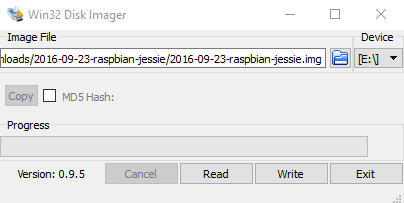
Wir starten das soeben installierte Tool und wählen dort das heruntergeladene Image aus.
Sollte eine Fehlermeldung kommen, muss die Software als Administrator gestartet werden (rechte Maustaste „Als Administrator ausführen“).
Mit einem Klick auf „Write“ wird der Vorgang gestartet und das Image auf die SD-Karte kopiert. Je nachdem, was Ihr für eine Karte / Kartenleser verwendet, kann der Vorgang zwischen 1 und 5 Minuten dauern.
Nachdem der Vorgang abgeschlossen ist, kann die SD-Karte in den Pi eingesetzt werden.
Siri Sprachsteuerung für HomeKit Geräte einrichten:… 28. April 2026 Die Siri Sprachsteuerung macht dein Smart Home zum echten Komfort-Upgrade - ein einfacher Befehl genügt Siri Sprachsteuerung für HomeKit Geräte…
Alexa oder Google Home: Welcher Sprachassistent… 6. April 2026 Amazon Echo Dot und Google Nest Mini im direkten Vergleich – beide Sprachassistenten bieten unterschiedliche Stärken für Smart Home Einsteiger…
Homematic Wired Bus Terminierung mit Fluke 115… 3. April 2026 Präzise Multimeter-Messung zeigt korrekte 120 Ohm Terminierung zwischen Bus+ und Bus- Klemmen Die Homematic Wired Bus Terminierung mit Multimeter prüfen…
Alexa Licht steuern ohne Elektriker - Einfache… 17. April 2026 Smart Home Beleuchtung einfach per Sprachbefehl steuern - ohne Elektriker und komplizierte Installation Alexa Licht steuern ohne Elektriker ist einfacher…
https://technikkram.net/wp-content/uploads/2018/07/Raspberry-Image.jpg242300Sebastianhttps://technikkram.net/wp-content/uploads/2019/05/technikkram_transparent.pngSebastian2018-07-16 13:00:232018-07-16 12:54:00Homematic CCU und Sprachsteuerung: Fertige Images zum Download – Anleitung
32Kommentare
Patrick Aumann sagte:
Ich habe das AIO Image erworben und nach der Anleitung installiert.
Die CCU ist zu erreichen, der IObroker aber nicht?
woran kann das liegen?
Hallo,
wenn ich apt-get update mache, bekomme ich Fehlermeldungen:
pi@raspberrypi:~ $ sudo apt-get update
Get:1 http://archive.raspberrypi.org/debian buster InRelease [32.6 kB]
Get:2 http://raspbian.raspberrypi.org/raspbian buster InRelease [15.0 kB]
Ign:3 https://www.pivccu.de/piVCCU stable InRelease
Get:4 https://deb.nodesource.com/node_10.x buster InRelease [4,584 B]
Err:5 https://www.pivccu.de/piVCCU stable Release
Certificate verification failed: The certificate is NOT trusted. The certificate chain uses expired certificate. Could not handshake: Error in the certificate verification. [IP: 95.216.13.95 443]
Get:6 https://deb.nodesource.com/node_10.x buster/main armhf Packages [765 B]
Reading package lists… Done
E: The repository ‚https://www.pivccu.de/piVCCU stable Release‘ no longer has a Release file.
N: Updating from such a repository can’t be done securely, and is therefore disabled by default.
N: See apt-secure(8) manpage for repository creation and user configuration details.
E: Repository ‚http://raspbian.raspberrypi.org/raspbian buster InRelease‘ changed its ‚Suite‘ value from ’stable‘ to ‚oldstable‘
N: This must be accepted explicitly before updates for this repository can be applied. See apt-secure(8) manpage for details.
E: Repository ‚http://archive.raspberrypi.org/debian buster InRelease‘ changed its ‚Suite‘ value from ‚testing‘ to ‚oldstable‘
N: This must be accepted explicitly before updates for this repository can be applied. See apt-secure(8) manpage for details.
pi@raspberrypi:~ $
Das war auf dem alten Image auch so, ich dachte mit der 7€ Abkürzuung spare ich Weihnachtszeit :-)
Was ist der Trick?
ich habe mir gerade das All-In-One geladen.
Hab ich richtig gesehen, dass Hombedrige kein Bestandteil mehr ist und lediglich der Weg über das Plugin hap homematic vorgesehen ist?
Ist brauche die Hombedrige jedoch noch für andere Geräte und nicht nur Homematic IP. Hat jemand eine Lösung für mich wie ich die Hombedrige auf den Rasperry bekomme?
Hallo. Habe gerade die Datei geladen und auf SD kopiert. Die Kombination pi / raspberry soll für den Zugang des Betriebssystems funktionieren. Leider funktioniert die Kombination nicht. Was kann ich tun ? Danke !
ich habe das image auf die SD-Karte geladen.
Die CCU3 auf dem PI4 lässt sich wie beschrieben starten.
Der Aufruf vom IO-Broker über Port 8081 und 8082 scheitert jedoch.
Der Browser gibt die Fehlermeldung „Err Connection refused“ zurück.
Wo liegt das Problem?
Das Image läuft prima ich musste nur noch das Homebridge Plugin für Homematic nachinstallieren. Ich hab aber dennoch ein Problem, ich kann das Homebridge WebUI nicht öffnen. Wie finde ich das?
Habe das Image via Disk Imager auf die Micro SD Karte gespielt, in den Raspi eingelegt und gestartet.
Nach einer Weile erreicht er die CCU, aber mehr auch nicht.
Kein Zugriff auf iobroker und homebridge. Ich komme nicht mal auf den Raspi mittels Putty (SSH).
Ich kann ja nicht soviel verkehrt gemacht haben, denn ich habe ja nur das Image eingespielt.
NICHT erreichen. Habe es auch mit anderen Programmen wie Firefox und Safai versucht, jedoch bei allen die gleiche Fehlernachricht, dass kein Zugriff auf die Seite besteht. Was mache ich falsch?
In einer älteren AIO Version war die Homebridge über Port 8083 erreichbar, aber auch das funktioniert nicht mehr. Woran liegt es?
Vielen Dank für Deine schnelle Antwort. Aber irgendwie stehe ich vermutlich auf der Leitung. Auf der CCU finde ich keine add ons! Wo sollen die zu sehen sein? Unter Einstellungen/Systemsteuerung finde ich einen Neo Server und Cloud Matic Button, aber keine Homebridge. War das Thema schonmal besprochen? Ich kann es mit Suche nach Homebridge add ons nicht finden. Wäre daher sehr dankbar, wenn Du mich entsprechend aufklären könntest.
Hallo Sebastian,
ich habe das gleiche Problem wie Patrick. Habe gerade das aktuelle Image geladen und gestartet. Die CCU und ioBroker laufen problemlos. Allerdings kann ich weder das UI der Homebridge über die IP Adresse erreichen, noch finde ich ein entsprechendes Add on in der CCU. Ich benötige also auch Hilfe bei der Suche nach der Homebridge. Vielen Dank.
vielen Dank für die schnelle Rückmeldung. Hat wunderbar geklappt. Das Add-On war leider nicht im Image enthalten bzw. nicht eingebunden. Nun läuft aber alles wunderbar.
Vielen Dank und viele Grüße,
Basti
Patrick Stöcker sagte:
Hallo Basti,
Das Add on ist definitiv nicht auf der CCU hinterlegt. Du mußt es Dir unter folgendem Link downloaden und dann in der CCU unter Zusatzsoftware installieren
Hallo an alle, habe seit einiger Zeit das „all-in-one-Image“ laufen und es unktioniert sehr gut. (CCU3 / IO-Broker / Um eine Image der SD-Karte zu machen möchte ich den rsapberry gerne runterfahren (shutdown). Per ssh komme ich nicht auf die Console. Kann mir da jemand einen Tip geben oder ist der Zugang auf die Console grundsätzlich nicht erlaubt.
Hallo, ich habe mir gestern das Image All-in-One für Raspberry Pi3B und 3B+ – piVCCU3, Homebridge (Siri), ioBroker (Alexa) gekauft und auf die SD karte kopiert.
Die piVCCU3 läuft super aber ich bekomme den ioBroker nicht zum laufen. puTTY spuckt immer nur ein: Connection timed out Network error aus.
Vielleicht gibt es ja eine Lösung für mein Problem.
Gruss
ich habe mir für das tinkerboard S ein Installationspaket (AIO – piVCCU3 – ioBroker – Homebridge – Tinker Board S 05-01-2018.img) runtergeladen und auf dem Bord installiert. Nach der Installation kann ich mit IP-Adresse :8081 IOBroker konfigurieren und habe die für mich wichtigen Adapter eingerichtet. Jeweils nach dem Ausloggen habe ich keinen Zugang mehr zu IOBroker. Ich wollte über Putty SSH-Zugang schauen, ob die Instanz läuft, aber alle angegebenen Varianten erlauben keinen Zugriff. Ich nutzte admin/technikkram und admin/admin. Aber der Zugriff wird abglehnt. Die pivCCU ist unter Ihrer eigene IP-Adresse erreichbar und die webui öffnet sich.
Ich habe auch die Port 8082, 8083 probiert, auch hier keine Verbindung.
Was mache ich falsch?
Erstmal super Arbeit!
ich vor einigen Tagen das Image gekauft und auf ein Tinker Board S gespielt, da ein Rapi 3 nicht ausreichte.
Ich hab das Image schon des öfteren aufgespielt, da ich keine Zusatzsoftware installiert bekomme.
Was mache ich flasch?
tolles Image, vielen herzlichen Dank. Eine Bonusfrage: lässt sich, und wenn ja wie, auch der Neo Server noch zusätzlich auf dem Pi installieren? Der Server ist auf der Mediola Seite frei zum downloaden, aber für die Installation zusätzlich zum AIO bin ich überfordert. Damit hätten wir auch das letzte Feature der CCU3 auf diesem, das wäre wirklich eine CCU3++.
Wenn Du Zeit hast, wäre das wirklich ein spannender Zusatz!
Besten Gruss!
Hilmar
moin,
ich habe mir gestern euer komplett image gekauft, aber ich bekomme die sonos geschichte nicht ans laufen. Per Browser gehen alle befehle bloß nicht per script in der homematic. Was kann ich da noch tun?
Welche Schritte sind dann noch notwendig? Ist das ganze dann schon lauffähig oder welche Schritte sind nach dem Aufspielen auf die SD-Karte noch notwendig?
Hallo Alex,
Das Image muss natürlich auf die SD-Karte kopiert werden. Die CCU Software läuft dann direkt. Wenn Du die Sprachsteuerung nutzen möchtest, muss die IP-Adresse der CCU noch in der Homebridge eingetragen werden. Das wars ;-)
Sie sehen gerade einen Platzhalterinhalt von Turnstile. Um auf den eigentlichen Inhalt zuzugreifen, klicken Sie auf die Schaltfläche unten. Bitte beachten Sie, dass dabei Daten an Drittanbieter weitergegeben werden.
Sie sehen gerade einen Platzhalterinhalt von Vimeo. Um auf den eigentlichen Inhalt zuzugreifen, klicken Sie auf die Schaltfläche unten. Bitte beachten Sie, dass dabei Daten an Drittanbieter weitergegeben werden.
Sie sehen gerade einen Platzhalterinhalt von YouTube. Um auf den eigentlichen Inhalt zuzugreifen, klicken Sie auf die Schaltfläche unten. Bitte beachten Sie, dass dabei Daten an Drittanbieter weitergegeben werden.
Sie sehen gerade einen Platzhalterinhalt von Facebook. Um auf den eigentlichen Inhalt zuzugreifen, klicken Sie auf die Schaltfläche unten. Bitte beachten Sie, dass dabei Daten an Drittanbieter weitergegeben werden.
Sie sehen gerade einen Platzhalterinhalt von Instagram. Um auf den eigentlichen Inhalt zuzugreifen, klicken Sie auf die Schaltfläche unten. Bitte beachten Sie, dass dabei Daten an Drittanbieter weitergegeben werden.
Sie sehen gerade einen Platzhalterinhalt von X. Um auf den eigentlichen Inhalt zuzugreifen, klicken Sie auf die Schaltfläche unten. Bitte beachten Sie, dass dabei Daten an Drittanbieter weitergegeben werden.


Ich habe das AIO Image erworben und nach der Anleitung installiert.
Die CCU ist zu erreichen, der IObroker aber nicht?
woran kann das liegen?
Hallo,
wenn ich apt-get update mache, bekomme ich Fehlermeldungen:
pi@raspberrypi:~ $ sudo apt-get update
Get:1 http://archive.raspberrypi.org/debian buster InRelease [32.6 kB]
Get:2 http://raspbian.raspberrypi.org/raspbian buster InRelease [15.0 kB]
Ign:3 https://www.pivccu.de/piVCCU stable InRelease
Get:4 https://deb.nodesource.com/node_10.x buster InRelease [4,584 B]
Err:5 https://www.pivccu.de/piVCCU stable Release
Certificate verification failed: The certificate is NOT trusted. The certificate chain uses expired certificate. Could not handshake: Error in the certificate verification. [IP: 95.216.13.95 443]
Get:6 https://deb.nodesource.com/node_10.x buster/main armhf Packages [765 B]
Reading package lists… Done
E: The repository ‚https://www.pivccu.de/piVCCU stable Release‘ no longer has a Release file.
N: Updating from such a repository can’t be done securely, and is therefore disabled by default.
N: See apt-secure(8) manpage for repository creation and user configuration details.
E: Repository ‚http://raspbian.raspberrypi.org/raspbian buster InRelease‘ changed its ‚Suite‘ value from ’stable‘ to ‚oldstable‘
N: This must be accepted explicitly before updates for this repository can be applied. See apt-secure(8) manpage for details.
E: Repository ‚http://archive.raspberrypi.org/debian buster InRelease‘ changed its ‚Suite‘ value from ‚testing‘ to ‚oldstable‘
N: This must be accepted explicitly before updates for this repository can be applied. See apt-secure(8) manpage for details.
pi@raspberrypi:~ $
Das war auf dem alten Image auch so, ich dachte mit der 7€ Abkürzuung spare ich Weihnachtszeit :-)
Was ist der Trick?
Hi zusammen,
ich habe mir gerade das All-In-One geladen.
Hab ich richtig gesehen, dass Hombedrige kein Bestandteil mehr ist und lediglich der Weg über das Plugin hap homematic vorgesehen ist?
Ist brauche die Hombedrige jedoch noch für andere Geräte und nicht nur Homematic IP. Hat jemand eine Lösung für mich wie ich die Hombedrige auf den Rasperry bekomme?
Danke und VG
Niclas
Hallo. Habe gerade die Datei geladen und auf SD kopiert. Die Kombination pi / raspberry soll für den Zugang des Betriebssystems funktionieren. Leider funktioniert die Kombination nicht. Was kann ich tun ? Danke !
Hallo, wie komme ich das image bei einem MAC auf die SD-Karte?
Raspberry PI Imager -> ist ne Mac APP und funktioniert perfekt dafür.
Hallo,
ich habe das image auf die SD-Karte geladen.
Die CCU3 auf dem PI4 lässt sich wie beschrieben starten.
Der Aufruf vom IO-Broker über Port 8081 und 8082 scheitert jedoch.
Der Browser gibt die Fehlermeldung „Err Connection refused“ zurück.
Wo liegt das Problem?
VG
Dirk
Das Image läuft prima ich musste nur noch das Homebridge Plugin für Homematic nachinstallieren. Ich hab aber dennoch ein Problem, ich kann das Homebridge WebUI nicht öffnen. Wie finde ich das?
Hallo!
Habe das Image via Disk Imager auf die Micro SD Karte gespielt, in den Raspi eingelegt und gestartet.
Nach einer Weile erreicht er die CCU, aber mehr auch nicht.
Kein Zugriff auf iobroker und homebridge. Ich komme nicht mal auf den Raspi mittels Putty (SSH).
Ich kann ja nicht soviel verkehrt gemacht haben, denn ich habe ja nur das Image eingespielt.
Kann gelöscht werden. Wenn man natürlich die PI4 Version auf nem PI3 starten will, geht´s natürlich nicht. ;-)
ich habe mir am 02.07.20 die letzte Pi3-AIO (Stand 14.06.20) heruntergeladen und auf SD geschrieben.
Die Pi-CCU3 erreiche ich und es funktioniert auch alles.
Auch …
http://10.10.10.5:8081 –> ioBroker und
http://10.10.10.5:8082 –> ioBroker VIS
erreiche ich über Edge.
Jedoch kann ich
http://IP10.10.10.5i:8581 –> Homebridge
NICHT erreichen. Habe es auch mit anderen Programmen wie Firefox und Safai versucht, jedoch bei allen die gleiche Fehlernachricht, dass kein Zugriff auf die Seite besteht. Was mache ich falsch?
In einer älteren AIO Version war die Homebridge über Port 8083 erreichbar, aber auch das funktioniert nicht mehr. Woran liegt es?
Vorab vielen Dank!
Hallo Patrick, das neue Image hat die Homebridge als Erweiterung. Erreichst du direkt Uber die ccu schau mal unter add ons
Hallo Sebastian,
Vielen Dank für Deine schnelle Antwort. Aber irgendwie stehe ich vermutlich auf der Leitung. Auf der CCU finde ich keine add ons! Wo sollen die zu sehen sein? Unter Einstellungen/Systemsteuerung finde ich einen Neo Server und Cloud Matic Button, aber keine Homebridge. War das Thema schonmal besprochen? Ich kann es mit Suche nach Homebridge add ons nicht finden. Wäre daher sehr dankbar, wenn Du mich entsprechend aufklären könntest.
Vorab vielen Dank
Hallo Sebastian,
ich habe das gleiche Problem wie Patrick. Habe gerade das aktuelle Image geladen und gestartet. Die CCU und ioBroker laufen problemlos. Allerdings kann ich weder das UI der Homebridge über die IP Adresse erreichen, noch finde ich ein entsprechendes Add on in der CCU. Ich benötige also auch Hilfe bei der Suche nach der Homebridge. Vielen Dank.
Hallo basti, das Plugin sollte als Erweiterung installiert sein, wurde dieses evtl. deaktiviert? Stefan hat dazu eine super Anleitung geschrieben:
https://www.verdrahtet.info/2020/05/02/homekit-und-homematic-einfach-wie-nie/
Hallo Sebastian,
vielen Dank für die schnelle Rückmeldung. Hat wunderbar geklappt. Das Add-On war leider nicht im Image enthalten bzw. nicht eingebunden. Nun läuft aber alles wunderbar.
Vielen Dank und viele Grüße,
Basti
Hallo Basti,
Das Add on ist definitiv nicht auf der CCU hinterlegt. Du mußt es Dir unter folgendem Link downloaden und dann in der CCU unter Zusatzsoftware installieren
https://github.com/thkl/hap-homematic
Gruß,
Patrick
Hallo Patrick,
Dir auch vielen Dank.
Viele Grüße,
Basti
Hallo an alle, habe seit einiger Zeit das „all-in-one-Image“ laufen und es unktioniert sehr gut. (CCU3 / IO-Broker / Um eine Image der SD-Karte zu machen möchte ich den rsapberry gerne runterfahren (shutdown). Per ssh komme ich nicht auf die Console. Kann mir da jemand einen Tip geben oder ist der Zugang auf die Console grundsätzlich nicht erlaubt.
Gruß
Werner
Hallo, ich habe mir gestern das Image All-in-One für Raspberry Pi3B und 3B+ – piVCCU3, Homebridge (Siri), ioBroker (Alexa) gekauft und auf die SD karte kopiert.
Die piVCCU3 läuft super aber ich bekomme den ioBroker nicht zum laufen. puTTY spuckt immer nur ein: Connection timed out Network error aus.
Vielleicht gibt es ja eine Lösung für mein Problem.
Gruss
Hallo,
gab es hier schon eine Lösung? Ich habe ebenfalls keinen SSH Zugang.
MfG
Markus
ich habe mir für das tinkerboard S ein Installationspaket (AIO – piVCCU3 – ioBroker – Homebridge – Tinker Board S 05-01-2018.img) runtergeladen und auf dem Bord installiert. Nach der Installation kann ich mit IP-Adresse :8081 IOBroker konfigurieren und habe die für mich wichtigen Adapter eingerichtet. Jeweils nach dem Ausloggen habe ich keinen Zugang mehr zu IOBroker. Ich wollte über Putty SSH-Zugang schauen, ob die Instanz läuft, aber alle angegebenen Varianten erlauben keinen Zugriff. Ich nutzte admin/technikkram und admin/admin. Aber der Zugriff wird abglehnt. Die pivCCU ist unter Ihrer eigene IP-Adresse erreichbar und die webui öffnet sich.
Ich habe auch die Port 8082, 8083 probiert, auch hier keine Verbindung.
Was mache ich falsch?
Hallo,
Erstmal super Arbeit!
ich vor einigen Tagen das Image gekauft und auf ein Tinker Board S gespielt, da ein Rapi 3 nicht ausreichte.
Ich hab das Image schon des öfteren aufgespielt, da ich keine Zusatzsoftware installiert bekomme.
Was mache ich flasch?
Ein schönes Wochenende.
Gruß Jahn
Ich habe ebenflls nur einen blinkenden Cursor hinter pi@ioBroker-RasPi.
Ich komme sozusagen garnicht ins Betriebssystem.
Was soll ich tun??
Hoi Sebastian,
tolles Image, vielen herzlichen Dank. Eine Bonusfrage: lässt sich, und wenn ja wie, auch der Neo Server noch zusätzlich auf dem Pi installieren? Der Server ist auf der Mediola Seite frei zum downloaden, aber für die Installation zusätzlich zum AIO bin ich überfordert. Damit hätten wir auch das letzte Feature der CCU3 auf diesem, das wäre wirklich eine CCU3++.
Wenn Du Zeit hast, wäre das wirklich ein spannender Zusatz!
Besten Gruss!
Hilmar
moin,
ich habe mir gestern euer komplett image gekauft, aber ich bekomme die sonos geschichte nicht ans laufen. Per Browser gehen alle befehle bloß nicht per script in der homematic. Was kann ich da noch tun?
MFG Niels
Welche Schritte sind dann noch notwendig? Ist das ganze dann schon lauffähig oder welche Schritte sind nach dem Aufspielen auf die SD-Karte noch notwendig?
Lieben Gruß
Alex
Hallo Alex,
Das Image muss natürlich auf die SD-Karte kopiert werden. Die CCU Software läuft dann direkt. Wenn Du die Sprachsteuerung nutzen möchtest, muss die IP-Adresse der CCU noch in der Homebridge eingetragen werden. Das wars ;-)
habe nur einen blinkenden Cursor hinter pi@ioBroker-RasPi.
Home App findet nicht alle Geräte und kein Zugriff möglich.
?
Wie wird denn bei dem heruntergeladenen Image die Ip angepasst?
Beim starten der Homebridge wird ach Benutzer und Kennwort gefragt. Welches ist das?
admin / admin