Raspberry Pi via App (Bluetooth) ins WLAN einbinden
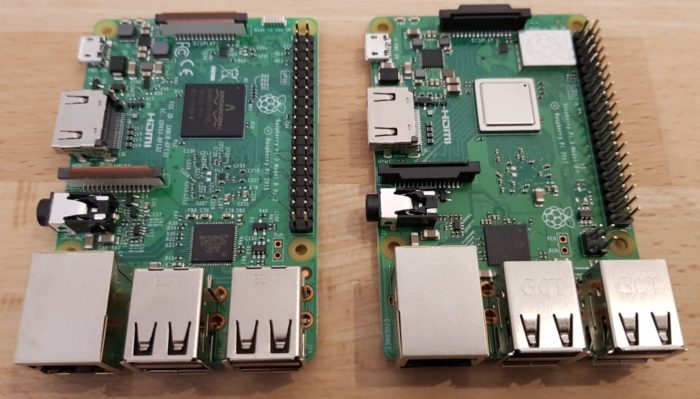
Heute will ich Euch eine echt geniale Erweiterung für den Raspberry Pi und andere mini-Computer vorstellen. Vielen ist der Begriff „headless“ in diesem Zusammenhang geläufig. Wenn Ihr einen Raspberry Pi aufgesetzt habt, gibt es zwei Möglichkeiten auf diesen zuzugreifen. Entweder direkt per LAN. Hier muss das Gerät aber per DHCP eine IP-Adresse erhalten oder aber per WLAN. Die Funkverbindung klappt aber nur, wenn diese zuvor im Pi hinterlegt worden ist. Dazu gehört die SSID und natürlich das entsprechende Passwort. Genau an dieser Stelle setzt die Erweiterung BerryLAN an. BerryLAN ist eine kleine Erweiterung, die Ihr beim Aufsetzen des Pi’s direkt mit installiert. Das Programm sorgt dafür, dass der Raspberry Pi, sobald er hochgefahren ist, per Bluetooth erreichbar wird. Mit der entsprechenden App (Android und Apple) lässt sich das Gerät dann finden und ganz bequem einem Netzwerk zuweisen. Ab diesem Moment befindet sich der Raspberry Pi in dem eingetragen WLAN und kann erreicht werden.
Wie kann BerryLan genutzt werden?
Es gibt zwei Möglichkeiten. Entweder ladet Ihr Euch ein fertiges aktuelles Image herunter. Oder Ihr installiert das Programm manuell. Dieser vorgang ist sehr überschaubar und es werden nur wenige Zeile Code in die Commandozeile eingetragen.
Wir müssen zuerst eine Verbindung zu unserem Raspberry Pi herstellen. Das machen wir entweder über Putty oder ein anderes SSH Tool.
Ist die Verbindung zum Pi hergestellt müssen folgende Befehle in die Console getippt werden:
Zuerst wird der Netzwerkdienst „dirmngr“ installiert. Dieser ist für die Verwaltung von Zertifikaten zuständig.
apt-get install dirmngr
Dann fügen wir eine neue Quelle hinzu. Dort ist BerryLan hinterlegt.
"deb http://repository.nymea.io stretch main" | sudo tee /etc/apt/sources.list.d/nymea.list
Nun müssen wir ein Updatet der vorhandenen Quellen durchführen, damit das Programm gefunden wird.
apt-get update
Nun findet die eigentliche Installation statt.
apt-get install nymea-networkmanager
DHCP wird zusätzlich deaktiviert.
systemctl disable dhcpcd
…und zu guter Letzt ein Neustart.
sudo reboot
Jetzt können wir uns die entsprechende App aus dem Store laden (kostenlos). Die App fragt, ob sie Zugriff auf den Standort erhalten darf. Dieser Anfrage muss zugestimmt werden, da sonst keine Verbindung aufgebaut werden kann. Nachdem der Raspberry Pi ans Stromnetz gehangen worden ist (kein LAN-Kabel einstecken), kann er nach ca. einer Minute von der App gefunden werden.
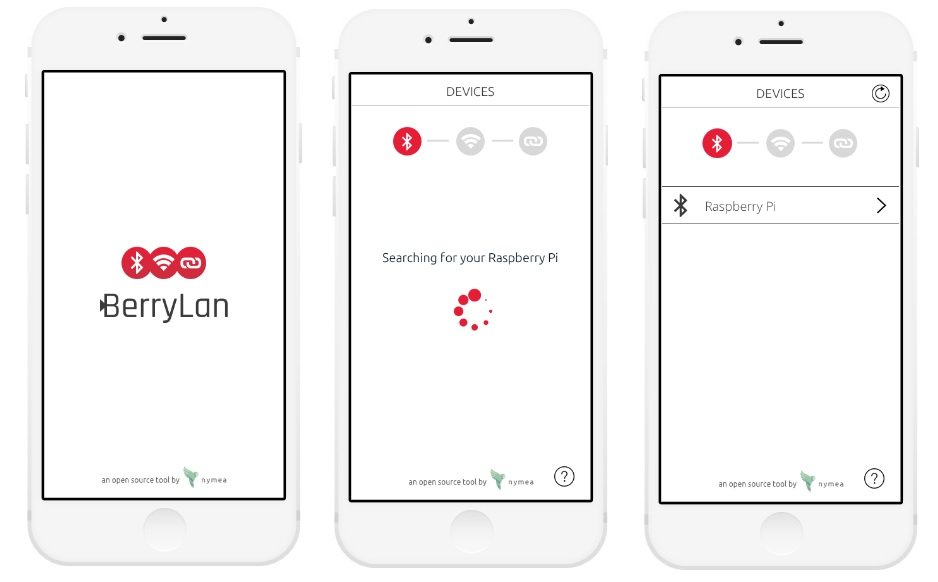
Hier seht Ihr den kurzen und unkomplizierten Ablauf. Nach dem Start werden alle Bluetooth-Geräte, die sich in der Nähe befinden, angezeigt. Mit einem Klick auf das entsprechende Gerät wird die Verbindung hergestellt.
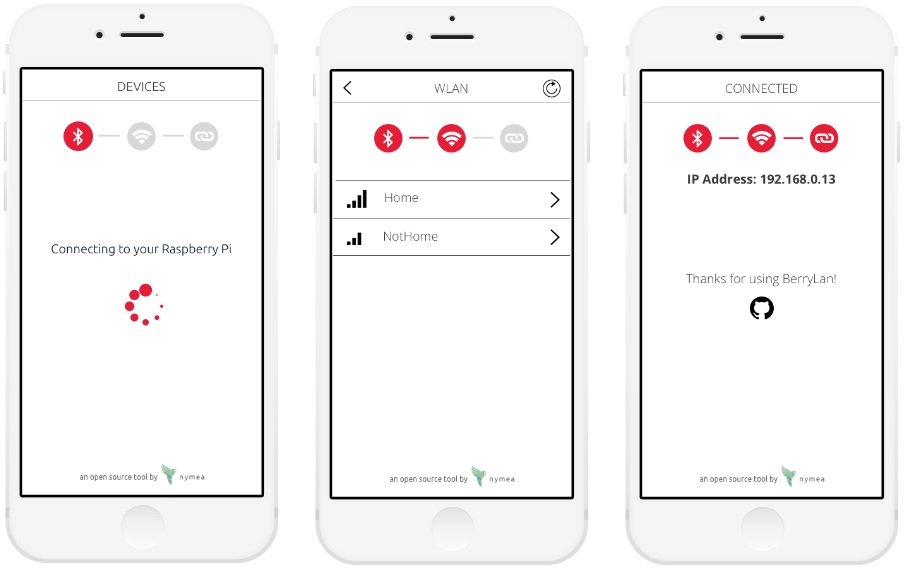
Im nächsten Schritt werden alle verfügbaren WLAN-Verbindungen angezeigt. Hier klickt Ihr auf das WLAN, welches Ihr verbinden wollt. Nach der Eingabe des Sicherheitsschlüssels wird nun die Verbindung hergestellt.
Die App zeigt nach der erfolgreichen Kopplung die neue IP-Adresse des Gerätes an, unter der er nun im Netzwerk erreichbar ist.
Das könnte dich auch interessieren
Homematic CCU3 VLAN-Konfiguration: Geräte nicht… 3. April 2026 Homematic CCU3 zeigt nach VLAN-Segmentierung mehrere Geräte als nicht erreichbar an Die Homematic CCU3 VLAN-Konfiguration bringt oft ein Problem mit…
WLAN-Lichtschalter ohne Neutralleiter installieren 8. April 2026 Shelly 1L WLAN-Schalter ermöglicht Smart Home Automatisierung in Altbauten ohne Neutralleiter WLAN-Lichtschalter ohne Neutralleiter sind die praktische Lösung für Smart…
Video-Türklingel nachträglich ohne Verkabelung… 6. April 2026 Moderne Video-Türklingel mit kabelloser Installation - einfache Nachrüstung ohne Elektroarbeiten Eine Video-Türklingel nachträglich ohne Verkabelung installieren ist eine praktische Lösung…
Smart Home Sicherheitssystem für Einsteiger ohne… 6. April 2026 Professionelles Smart Home Sicherheitssystem Dashboard mit Live-Kamera-Feeds und Sensor-Status-Übersicht Ein Smart Home Sicherheitssystem für Einsteiger ohne Vorkenntnisse ist wie ein…
Alarmanlage per App steuern: So funktioniert… 6. April 2026 Moderne Alarmanlagen lassen sich bequem per Smartphone steuern – von der Aktivierung bis zur Überwachung im Notfall Einbruchschutz mit dem…
https://technikkram.net/wp-content/uploads/2018/03/Raspi-pi3-b-000-e1542175589630.jpg5711000Sebastianhttps://technikkram.net/wp-content/uploads/2019/05/technikkram_transparent.pngSebastian2018-11-14 07:08:462018-11-14 07:15:34Raspberry Pi via App (Bluetooth) ins WLAN einbinden
3Kommentare
Jan sagte:
Hallo,
ist eine tolle Sache um den Pi komfortabel ins WLAN zu bringen. Leider verliert der Pi nacch einigen Minuten Netzwerkinaktivität die Verbindung zum WLAN und der Bluetothserver wird wieder aktiv- das ist für die eigentlich funktionierende Homebridge nicht so prickelnd Gibt man in der BerryLan App das PW fürs WLan wieder ein funzt alles wieder bis …..
Aus Sicht des Netzwerkes (Blick vom Router aus) ist der Pi tatsächlich nicht mehr vorhanden wenn er die WLAn verbindung nicht mehr abreisst. Legt sich das WLan Modul nach einer gewissen Zeit schlafen und vergisst das PW?
leider funktioniert die Anleitung nicht. Es scheitert schon an dem ersten Schritt zur Installation des Netzwerkdienstes. Hier bekomme ich folgenden Fehler:
pi@All-In-One_RasPi:~ $ apt-get install dirmngr
E: Typ »„deb« in Zeile 1 der Quellliste /etc/apt/sources.list.d/nymea.list ist unbekannt.
E: Die Liste der Quellen konnte nicht gelesen werden.
E: Sperrdatei /var/lib/dpkg/lock konnte nicht geöffnet werden. – open (13: Keine Berechtigung)
E: Sperren des Administrationsverzeichnisses (/var/lib/dpkg/) nicht möglich, sind Sie root?
Sie sehen gerade einen Platzhalterinhalt von Turnstile. Um auf den eigentlichen Inhalt zuzugreifen, klicken Sie auf die Schaltfläche unten. Bitte beachten Sie, dass dabei Daten an Drittanbieter weitergegeben werden.
Sie sehen gerade einen Platzhalterinhalt von Vimeo. Um auf den eigentlichen Inhalt zuzugreifen, klicken Sie auf die Schaltfläche unten. Bitte beachten Sie, dass dabei Daten an Drittanbieter weitergegeben werden.
Sie sehen gerade einen Platzhalterinhalt von YouTube. Um auf den eigentlichen Inhalt zuzugreifen, klicken Sie auf die Schaltfläche unten. Bitte beachten Sie, dass dabei Daten an Drittanbieter weitergegeben werden.
Sie sehen gerade einen Platzhalterinhalt von Facebook. Um auf den eigentlichen Inhalt zuzugreifen, klicken Sie auf die Schaltfläche unten. Bitte beachten Sie, dass dabei Daten an Drittanbieter weitergegeben werden.
Sie sehen gerade einen Platzhalterinhalt von Instagram. Um auf den eigentlichen Inhalt zuzugreifen, klicken Sie auf die Schaltfläche unten. Bitte beachten Sie, dass dabei Daten an Drittanbieter weitergegeben werden.
Sie sehen gerade einen Platzhalterinhalt von X. Um auf den eigentlichen Inhalt zuzugreifen, klicken Sie auf die Schaltfläche unten. Bitte beachten Sie, dass dabei Daten an Drittanbieter weitergegeben werden.



Hallo,
ist eine tolle Sache um den Pi komfortabel ins WLAN zu bringen. Leider verliert der Pi nacch einigen Minuten Netzwerkinaktivität die Verbindung zum WLAN und der Bluetothserver wird wieder aktiv- das ist für die eigentlich funktionierende Homebridge nicht so prickelnd Gibt man in der BerryLan App das PW fürs WLan wieder ein funzt alles wieder bis …..
Aus Sicht des Netzwerkes (Blick vom Router aus) ist der Pi tatsächlich nicht mehr vorhanden wenn er die WLAn verbindung nicht mehr abreisst. Legt sich das WLan Modul nach einer gewissen Zeit schlafen und vergisst das PW?
Hallo,
leider funktioniert die Anleitung nicht. Es scheitert schon an dem ersten Schritt zur Installation des Netzwerkdienstes. Hier bekomme ich folgenden Fehler:
pi@All-In-One_RasPi:~ $ apt-get install dirmngr
E: Typ »„deb« in Zeile 1 der Quellliste /etc/apt/sources.list.d/nymea.list ist unbekannt.
E: Die Liste der Quellen konnte nicht gelesen werden.
E: Sperrdatei /var/lib/dpkg/lock konnte nicht geöffnet werden. – open (13: Keine Berechtigung)
E: Sperren des Administrationsverzeichnisses (/var/lib/dpkg/) nicht möglich, sind Sie root?
Ht jemand eine Idee was ich hier falsch mache ?
VG Daniel
Hallo, tolle Anleitung. Nur bin ich bei der Installation an Schritt 2 gescheitert. Es fehlt „echo“, dann klappt es jedenfalls bei mir:
echo „deb http://repository.nymea.io stretch main“ | sudo tee /etc/apt/sources.list.d/nymea.list
Viele Grüße
Tobias