MDT IP Interface (SCN-IP000.03) mit IP Secure und KNX Data Secure sowie Email und Zeitserverfunktionen einrichten
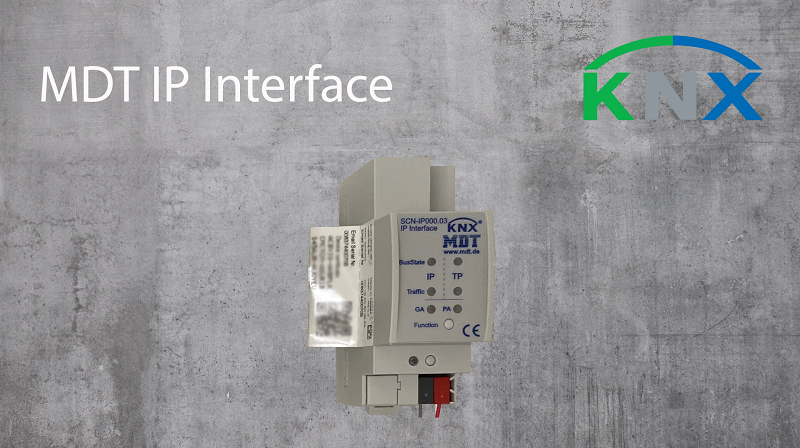
In diesem Artikel werde ich das MDT IP Interface vorstellen und euch einen Leitfaden geben, der euch bei der Einrichtung hilft.
In vielen Foren und Berichten konnte ich Informationen und Einrichtungsprobleme zu diesem Interface finden. Der Hauptgrund dafür ist mit Sicherheit der, dass die meisten, wie ich auch, die Anleitung zur Seite legen und direkt mit der Einrichtung beginnen.
Damit ihr nicht die gleichen Fehler macht und ewig nach Fehlern im Netz suchen müsst folgt nun eine Anleitung, mit der ihr ohne Startschwierigkeiten loslegen könnt.
Vorbereitung:
Baut die gewünschte Bus-Anlage wie gewohnt auf und verbindet das IP Interface mit eurem Bus. (Das MDT IP Interface(SCN-IP000.03) benötigt keine Hilfsspannungsversorgung und wird nur über den Bus mit Spannung versorgt)
Auf der linken und rechten Seite des Aktors befinden sich Aufkleber mit QR-Codes, welche ihr zu Beginn entfernen sollten, da ihr diese bei der Einrichtung benötigt, sofern ihr IP Secure und KNX Data Secure verwenden möchtet.
Wichtig ist, dass ihr den folgen Suchbegriff verwendet: „SCN-IP000.03„
Wundert euch nicht, dass zwei Applikationsprogramme angezeigt werden. Die Besonderheit ist das es eine Applikation für das Interface und eine für die E-Mail und Zeitfunktion ist.
Programmierung des IP Interfaces
Fügt als erstes die Applikation „IP Interface/Router E-Mail and Time server function “ hinzu.
Wichtig!: Drückt die Programmiertaste am Gateway lange. Die Rote Programmier LED sollte nun blinken.
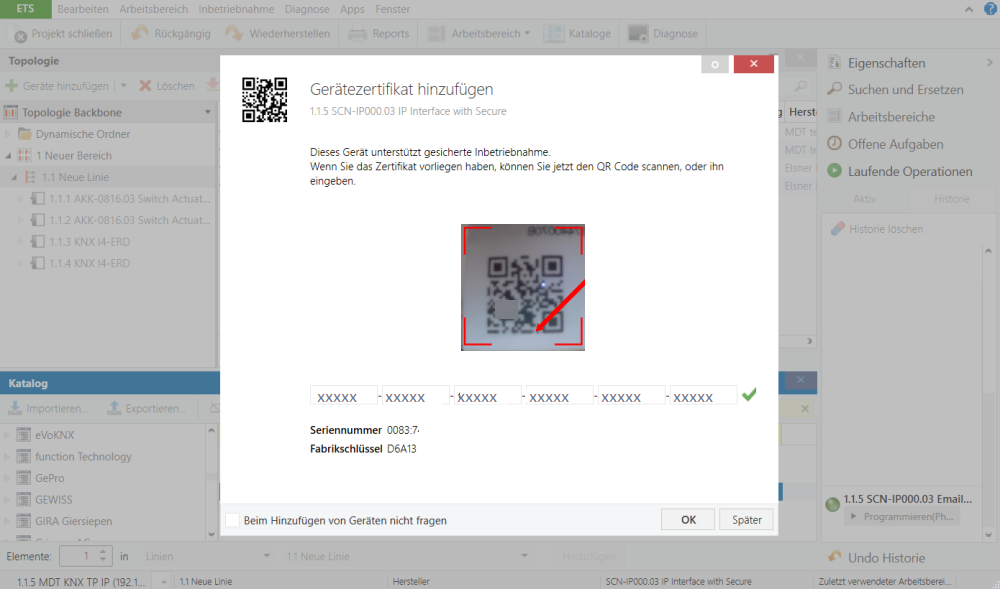
Nun öffnet sich ein Fenster, welches euch auffordert, einen QR-Code zu scannen oder manuell ein zu geben. Ich habe den QR Code über meine Kamera eingelesen.
Wichtig!: Es gibt insgesamt zwei verschiedene QR Code: Einen für das IP Interface und einen für die E-Mail Applikation.
Verwendet also bitten den für die E-Mail Applikation.
Programmierung der E-Mail Applikation
Fügt als erstes die Applikation „IP Interface Secure“ hinzu.
Wichtig!: Betätigt die Programmiertaste am Gateway nur einmal kurz. Die Rote LED sollte nun dauerhaft leuchten.
Nun öffnet sich ein Fenster, welches euch auffordert, einen QR-Code zu scannen oder manuell ein zu geben. Ich habe den QR Code über meine Kamera eingelesen.
Wichtig!: Es gibt insgesamt zwei verschiedene QR Code: Einen für das IP Interface und einen für die E-Mail Applikation.
Verwendet also bitten den für das IP Interface.
Webzugriff
Über die IP-Adresse, die ihr in den Bus Einstellungen festgelegt habt, könnt ihr nun auf die Weboberfläche zugreifen.
Wichtig ist, dass der Port 8080 standartmäßig eingestellt ist und ihr somit hinter die IP Adresse den Port anhängen müsst. (Bsp.: 192.168.1.21:8080)
Im kommenden Artikel werde ich auf die Verwendung des IP Gateways genauer eingehen und euch zeigen, wie ihr den integrierten E-Mail Server richtig einsetzt.
Das könnte dich auch interessieren
Update für den JUNG Smart Visu Server: Verbesserte… 21. Juli 2024 Das neueste Update für den JUNG Smart Visu Server bringt zahlreiche Verbesserungen, darunter eine überarbeitete SV-Control Schnittstelle, neue Benutzeroberflächen und…
Entdecke die neuen Theben RF Taster: Einfache und… 19. Juli 2024 Die neuen Theben RF Taster ermöglichen eine einfache Nachrüstung deines Smart Homes mit KNX RF Technologie. Die Module kombinieren Schalten,…
Kostenanalyse: Lohnt sich ein Abonnement für… 19. Februar 2026 Beim Thema Kostenanalyse: Lohnt sich ein Abonnement für Smart-Home-Kameras? zaehlen vor allem klare Fakten, realistische Erwartungen und eine praxistaugliche Umsetzung.…
News: Homematic IP App Update bringt Diagramme in… 4. Juli 2023 Heute am 04.07.2023 veröffentlichte Homematic IP ein Update für die Hauseigene App, die eine spannende und von vielen Anwendern gewünschte…
https://technikkram.net/wp-content/uploads/2020/06/MDT-Interface-BEitrag-klwin.png448800Niklashttps://technikkram.net/wp-content/uploads/2019/05/technikkram_transparent.pngNiklas2020-06-10 15:27:582020-06-10 15:32:33MDT IP Interface (SCN-IP000.03) mit IP Secure und KNX Data Secure sowie Email und Zeitserverfunktionen einrichten
0Kommentare
Hinterlasse einen Kommentar
An der Diskussion beteiligen? Hinterlasse uns deinen Kommentar!
Sie sehen gerade einen Platzhalterinhalt von Turnstile. Um auf den eigentlichen Inhalt zuzugreifen, klicken Sie auf die Schaltfläche unten. Bitte beachten Sie, dass dabei Daten an Drittanbieter weitergegeben werden.
Sie sehen gerade einen Platzhalterinhalt von Vimeo. Um auf den eigentlichen Inhalt zuzugreifen, klicken Sie auf die Schaltfläche unten. Bitte beachten Sie, dass dabei Daten an Drittanbieter weitergegeben werden.
Sie sehen gerade einen Platzhalterinhalt von YouTube. Um auf den eigentlichen Inhalt zuzugreifen, klicken Sie auf die Schaltfläche unten. Bitte beachten Sie, dass dabei Daten an Drittanbieter weitergegeben werden.
Sie sehen gerade einen Platzhalterinhalt von Facebook. Um auf den eigentlichen Inhalt zuzugreifen, klicken Sie auf die Schaltfläche unten. Bitte beachten Sie, dass dabei Daten an Drittanbieter weitergegeben werden.
Sie sehen gerade einen Platzhalterinhalt von Instagram. Um auf den eigentlichen Inhalt zuzugreifen, klicken Sie auf die Schaltfläche unten. Bitte beachten Sie, dass dabei Daten an Drittanbieter weitergegeben werden.
Sie sehen gerade einen Platzhalterinhalt von X. Um auf den eigentlichen Inhalt zuzugreifen, klicken Sie auf die Schaltfläche unten. Bitte beachten Sie, dass dabei Daten an Drittanbieter weitergegeben werden.




Hinterlasse einen Kommentar
An der Diskussion beteiligen?Hinterlasse uns deinen Kommentar!