UniFi Dream Machine SE im Test: Das Herzstück für dein Heimnetz
Beim Thema UniFi Dream Machine SE im Test: Das Herzstück für dein Heimnetz zaehlen vor allem klare Fakten, realistische Erwartungen und eine praxistaugliche Umsetzung. Nach Jahren mit halbherzigen Router-Switch-Kombinationen wollte ich eine Lösung, die nicht nur zuverlässig, sondern auch professionell ist – und trotzdem im privaten Umfeld funktioniert. Die UniFi Dream Machine Special Edition (UDM-SE) ist genau das: ein echtes Herzstück für anspruchsvolle Heimnetzwerke. In diesem Testbericht zeige ich dir, warum sie sich gerade für fortgeschrittene Anwender lohnt, welche Stolperfallen es bei der Einrichtung gibt und wie du mit ein paar cleveren Konfigurationen das Maximum aus ihr herausholst.
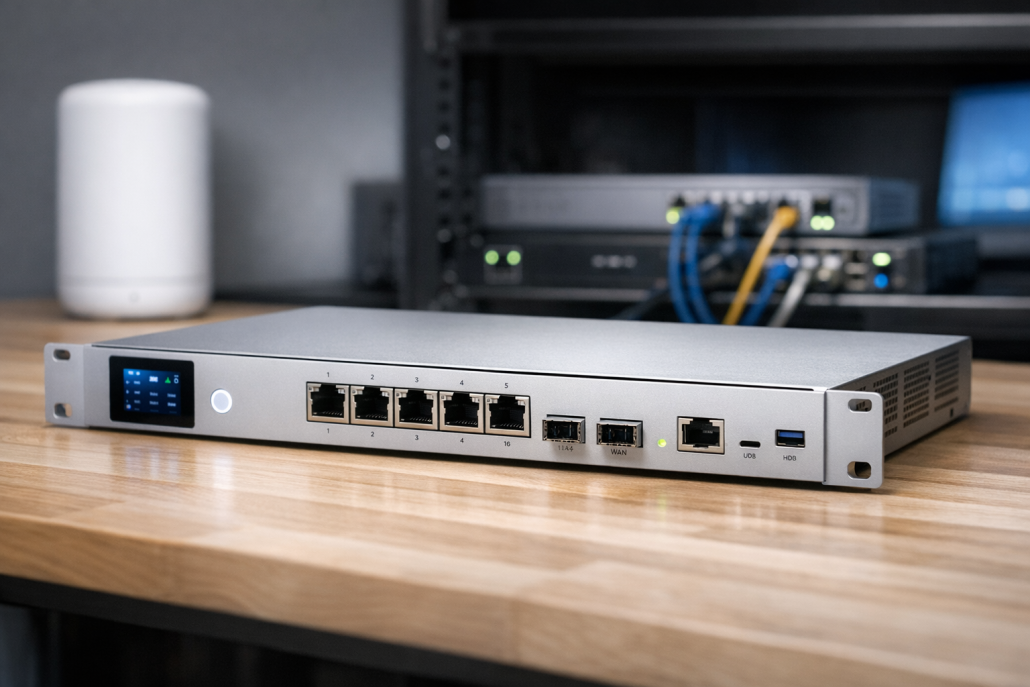
Die UniFi Dream Machine SE🛒 ist kein typischer Heimrouter. Sie ist ein rackmontierbarer All-in-One-Gateway, der Router, Firewall, Managed Switch und Controller in einem 19-Zoll-Gehäuse vereint. Damit richtet sie sich klar an Power-User, kleine Büros oder Smart-Home-Enthusiasten, die ihr Netzwerk strukturiert und zukunftssicher aufbauen wollen. Im Inneren arbeitet ein 1,7 GHz Quad-Core-Prozessor mit 4 GB RAM. Dazu kommen 128 GB SSD für Systemdaten und Logs sowie ein Einschub für eine 3,5″-Festplatte, falls du UniFi Protect für Videoaufzeichnung nutzt. Die Anschlussvielfalt ist beeindruckend: acht Gigabit-LAN-Ports (davon sechs mit PoE+ bis 30 W), ein 2,5-Gbit-WAN-Port und zwei 10G-SFP+-Ports für ultraschnelle Backbones. Das PoE-Budget liegt bei insgesamt 130 Watt – genug für mehrere Access Points, Kameras oder VoIP-Telefone. Das Touch-Display an der Front zeigt Statusinformationen wie Durchsatz, IPs oder aktive Clients an – praktisch, wenn man schnell prüfen will, ob alles läuft. WLAN ist allerdings nicht integriert. Das ist kein Nachteil, sondern Teil des UniFi-Konzepts: Du kombinierst die UDM-SE mit separaten UniFi-Access-Points, die sich zentral verwalten lassen. So bleibt das System modular, skalierbar und sauber strukturiert.
Einrichtung und erste Schritte
Die Einrichtung ist typisch UniFi: elegant, aber mit Tiefe. Ich empfehle, dir etwas Zeit zu nehmen und Schritt für Schritt vorzugehen.
Montage & Verkabelung: Die UDM-SE gehört idealerweise in ein 19-Zoll-Rack. Schließe das Netzkabel an, verbinde den WAN-Port (2,5 Gbit) mit deinem Modem und stecke deine LAN-Geräte oder PoE-Clients an.
Erstkonfiguration: Über die UniFi Network App (Android/iOS) wird die Dream Machine automatisch erkannt. Der QR-Code am Gerät erleichtert die Kopplung. Danach führt dich ein Assistent durch Internet-Setup, Benutzerkonto und Firmware-Update.
Controller-Setup: Nach dem Login über https://unifi.ui.com oder lokal über https://unifi.local:8443 kannst du Netzwerke anlegen – etwa Hauptnetz, Gäste- oder IoT-VLANs – und SSIDs zuweisen.
Firewall & DHCP: Im nächsten Schritt folgen Firewall-Regeln. Ich empfehle, Gäste und IoT-Geräte strikt zu trennen und DHCP-Bereiche sauber zu definieren.
Nach der Grundkonfiguration läuft die UDM-SE stabil und zuverlässig. Ich hatte während meines Tests keine Abstürze oder Performance-Einbrüche – selbst mit aktiviertem IDS/IPS blieb die Gigabit-Leistung konstant.
Mini-Projekt: Segmentiertes Heimnetz mit VLANs
Ein spannender Anwendungsfall für fortgeschrittene Anwender ist die Segmentierung des Heimnetzes. Mit VLANs lässt sich die Sicherheit deutlich erhöhen, indem du Gerätegruppen trennst.
Netzwerke anlegen: Im UniFi Controller legst du z. B. drei VLANs an – Hauptnetz (VLAN10), Gäste (VLAN20) und IoT (VLAN30). Jeder Bereich bekommt einen eigenen IP-Adresspool.
WLAN-SSIDs zuordnen: Über deine Access Points richtest du passende SSIDs ein (z. B. „Heim-WLAN“, „Gäste-WLAN“ und „IoT-WLAN“) und verknüpfst sie mit den VLANs.
Firewall-Regeln: Gäste dürfen nur ins Internet, IoT-Geräte nur auf definierte Dienste zugreifen. So bleibt das Hauptnetz geschützt.
Test: Verbinde ein Smartphone mit dem Gäste-WLAN und prüfe, dass kein Zugriff auf NAS oder Drucker möglich ist. Genau so soll es sein!
Dieses Setup nutze ich selbst. Meine Smart-Home-Geräte hängen im IoT-VLAN, Kameras im Protect-VLAN, und mein Arbeitsrechner im Hauptnetz. Die UDM-SE sorgt dafür, dass alles sauber getrennt, aber zentral verwaltet bleibt.
UniFi Protect und WLAN-Erweiterung
Die UDM-SE spielt ihre Stärken besonders im Zusammenspiel mit dem UniFi-Ökosystem aus. Dank integriertem UniFi OS kannst du neben dem Network-Modul auch UniFi Protect für Videoüberwachung aktivieren. Ich habe testweise eine UniFi Protect Kamera🛒 per PoE an die UDM-SE angeschlossen und eine 2-TB-Festplatte für Aufnahmen eingesetzt. Die Integration verlief nahtlos: Kamera erkannt, adoptiert, Bild da – alles automatisch. Besonders praktisch: Die Aufnahmen bleiben im lokalen Netz und belasten nicht den Internet-Uplink. Parallel habe ich zwei UniFi-Access-Points per PoE eingebunden, um das WLAN im Haus zu erweitern. Alle Geräte erscheinen in der Topologie-Ansicht des Controllers. So sehe ich auf einen Blick, welche Clients wo verbunden sind und wie stark die Auslastung der Ports ist. Für größere Häuser lohnt sich die Kombination aus UDM-SE, mehreren Access Points und eventuell einem zusätzlichen PoE-Switch – alles zentral gemanagt und übersichtlich dargestellt.
Netzwerklogik und Automatisierung
Was mich an der UDM-SE besonders begeistert, ist die Automatisierungslogik hinter den Kulissen. Das Gerät denkt mit. Ein Beispiel: Fällt die Haupt-Internetleitung aus, schaltet die UDM-SE automatisch auf die Backup-Leitung um (Multi-WAN). Datenpakete durchlaufen eine Stateful Firewall und werden priorisiert, falls QoS aktiv ist. Ich habe das bei einem kurzen DSL-Ausfall getestet – der Failover war innerhalb weniger Sekunden aktiv. Auch das Zusammenspiel mit UniFi Protect ist clever gelöst. Wenn eine Kamera einen Alarm auslöst, startet sofort die Aufzeichnung. Gleichzeitig bleibt der Datenfluss getrennt – Video-Streams landen auf der internen Festplatte, nicht im Hauptnetz. So bleibt das System performant. Über das integrierte VPN/Teleport-Modul lässt sich zudem sicher von unterwegs auf das Heimnetz zugreifen. In meinem Setup nutze ich WireGuard, weil es schnell und stabil läuft. Die Einrichtung ist mit ein paar Klicks erledigt.
Kosten, Alternativen und Wirtschaftlichkeit
Die UniFi Dream Machine SE🛒 liegt preislich bei etwa 450–500 € netto. Das klingt im ersten Moment viel, relativiert sich aber schnell, wenn man betrachtet, was sie ersetzt: Router, Firewall, Switch, Controller und NVR. Zusätzliche Hardware brauchst du natürlich trotzdem:
Softwareseitig ist UniFi OS lizenzfrei. Wer möchte, kann optionale Dienste wie CyberSecure (Threat Intelligence via Proofpoint) abonnieren – das lohnt sich für sicherheitsbewusste Anwender. Im Vergleich zu einem High-End-Router wie einer FritzBox 5690 Pro🛒 bietet die UDM-SE mehr Leistung, Flexibilität und Sicherheit, erfordert aber mehr Planung. Für mich ist sie ideal, wenn man ein strukturiertes Heimnetz mit VLANs, Kameras und PoE-Geräten aufbauen will.
Vor- und Nachteile im Überblick
Vorteile
Nachteile
All-in-One-Lösung: Router, Firewall, Switch und Controller in einem Gerät
Hohe Performance selbst mit IDS/IPS aktiv
130 W PoE-Budget für Kameras und Access Points
Enterprise-Sicherheitsfunktionen inklusive VPN
Intuitive Controller-Oberfläche mit Topologie-Ansicht
Kein integriertes WLAN oder Modem
Relativ hoher Anschaffungspreis
Erfordert Einarbeitung in VLANs und Firewallregeln
Nur Rackformfaktor
10 Gbit nur über SFP+, kein RJ45-Port
Troubleshooting und Support
Wie bei jeder komplexen Netzwerklösung kann es auch bei der UDM-SE mal haken. Wichtig ist, strukturiert vorzugehen. Firmware-Updates: Halte die Firmware aktuell – viele Bugs werden mit Updates behoben. Das gilt auch für die UniFi-Module (Network, Protect, Access). Direktzugriff: Wenn die App das Gerät nicht findet, hilft oft der direkte Zugriff über LAN und https://unifi.local:8443. Ein kurzer Reboot kann Wunder wirken. UniFi Protect: Ohne eingesetzte Festplatte kann die UDM-SE instabil werden, wenn Aufnahmen aktiviert sind. Also: Immer erst HDD einbauen, dann Protect starten. VLAN-Probleme: Wenn Clients keine Verbindung bekommen, prüfe VLAN-Zuweisungen und Firewall-Regeln. Ich habe mir angewöhnt, VLANs klar zu dokumentieren – das spart später viel Zeit. Community: Die UniFi-Foren sind Gold wert. Viele Probleme wurden dort schon gelöst, und die Logdateien im Controller geben meist klare Hinweise, wo der Fehler liegt.
Aktuelle Entwicklungen und Ausblick
Ubiquiti entwickelt UniFi OS kontinuierlich weiter. 2024/25 kamen Features wie verbessertes Threat Management (Proofpoint CyberSecure) und das Teleport-VPN hinzu. Hardwareseitig bleibt die UDM-SE unverändert, was zeigt, dass sie technisch immer noch auf der Höhe der Zeit ist. Der Trend geht klar in Richtung Multi-Gigabit-Heimnetz – und hier spielt die UDM-SE mit ihren 2,5G- und 10G-Ports voll mit. Wer heute auf diese Basis setzt, ist auch für Wi-Fi 7 und Glasfaseranschlüsse gut vorbereitet. Im Smart Home setzt UniFi auf Netzwerksegmentierung statt auf eigene Funkstandards wie ZigBee oder Matter. Damit bleibt das System offen und lässt sich wunderbar mit Lösungen wie Home Assistant kombinieren. Ich sehe die UDM-SE auch 2026 noch als solide Plattform für anspruchsvolle Heimnetze – stabil, sicher und erweiterbar.
Die UniFi Dream Machine SE🛒 ist kein Spielzeug, sondern ein echtes Profi-Werkzeug für ambitionierte Heimnetzwerker. Wer bereit ist, sich einzuarbeiten und sein Netzwerk strukturiert zu planen, bekommt eine Lösung, die Performance, Sicherheit und Flexibilität vereint. In meinem Setup läuft sie seit Monaten ohne Ausfall – als Router, Firewall, Switch und Videozentrale in einem. Für mich ist sie das Herzstück meines Smart Homes – und wahrscheinlich das letzte Gateway, das ich so schnell austauschen werde.
Wenn du dein Heimnetz auf das nächste Level bringen willst, lohnt es sich, einen Blick auf die UniFi Dream Machine SE🛒 zu werfen – besonders, wenn du bereits UniFi-Access-Points oder Protect-Kameras nutzt.
Das könnte dich auch interessieren
Video-Türklingel nachträglich ohne Verkabelung… 6. April 2026 Moderne Video-Türklingel mit kabelloser Installation - einfache Nachrüstung ohne Elektroarbeiten Eine Video-Türklingel nachträglich ohne Verkabelung installieren ist eine praktische Lösung…
Fenster-Heizungs-Automation: Heizung bei offenem… 20. April 2026 Moderne Fenster-Heizungs-Automation mit ZigBee-Sensoren und smarten Thermostaten für optimale Energieeffizienz Dies ist der Übersichtsartikel. Vertiefe dein Wissen mit unseren Detailartikeln:
WLAN-Lichtschalter ohne Neutralleiter installieren 8. April 2026 Shelly 1L WLAN-Schalter ermöglicht Smart Home Automatisierung in Altbauten ohne Neutralleiter WLAN-Lichtschalter ohne Neutralleiter sind die praktische Lösung für Smart…
Fenster-Heizungs-Automation: Heizung bei offenem… 5. April 2026 Moderne Fenster-Heizungs-Automation mit ZigBee-Sensoren und smarten Thermostaten für optimale Energieeffizienz 🎓 Grundlagen-Serie: Heizung bei offenem Fenster automatisch abschalten Dies ist…
Smart Home Neubau planen: Verkabelung und Kosten… 14. Mai 2026 Professionelle Smart Home Verkabelung während der Rohbauphase - die Basis für ein zuverlässiges intelligentes Zuhause Smart Home Neubau planen bedeutet…
https://technikkram.net/wp-content/uploads/2026/02/UniFi-Dream-Machine-SE-im-Test-Das-Herzstuck-fur-dein-Heimnetz.png10241536Janhttps://technikkram.net/wp-content/uploads/2019/05/technikkram_transparent.pngJan2026-02-16 07:30:442026-04-08 11:02:26UniFi Dream Machine SE im Test: Das Herzstück für dein Heimnetz
0Kommentare
Hinterlasse einen Kommentar
An der Diskussion beteiligen? Hinterlasse uns deinen Kommentar!
Sie sehen gerade einen Platzhalterinhalt von Turnstile. Um auf den eigentlichen Inhalt zuzugreifen, klicken Sie auf die Schaltfläche unten. Bitte beachten Sie, dass dabei Daten an Drittanbieter weitergegeben werden.
Sie sehen gerade einen Platzhalterinhalt von Vimeo. Um auf den eigentlichen Inhalt zuzugreifen, klicken Sie auf die Schaltfläche unten. Bitte beachten Sie, dass dabei Daten an Drittanbieter weitergegeben werden.
Sie sehen gerade einen Platzhalterinhalt von YouTube. Um auf den eigentlichen Inhalt zuzugreifen, klicken Sie auf die Schaltfläche unten. Bitte beachten Sie, dass dabei Daten an Drittanbieter weitergegeben werden.
Sie sehen gerade einen Platzhalterinhalt von Facebook. Um auf den eigentlichen Inhalt zuzugreifen, klicken Sie auf die Schaltfläche unten. Bitte beachten Sie, dass dabei Daten an Drittanbieter weitergegeben werden.
Sie sehen gerade einen Platzhalterinhalt von Instagram. Um auf den eigentlichen Inhalt zuzugreifen, klicken Sie auf die Schaltfläche unten. Bitte beachten Sie, dass dabei Daten an Drittanbieter weitergegeben werden.
Sie sehen gerade einen Platzhalterinhalt von X. Um auf den eigentlichen Inhalt zuzugreifen, klicken Sie auf die Schaltfläche unten. Bitte beachten Sie, dass dabei Daten an Drittanbieter weitergegeben werden.



Hinterlasse einen Kommentar
An der Diskussion beteiligen?Hinterlasse uns deinen Kommentar!