Smart Home Neubau planen: Verkabelung und Kosten richtig kalkulieren
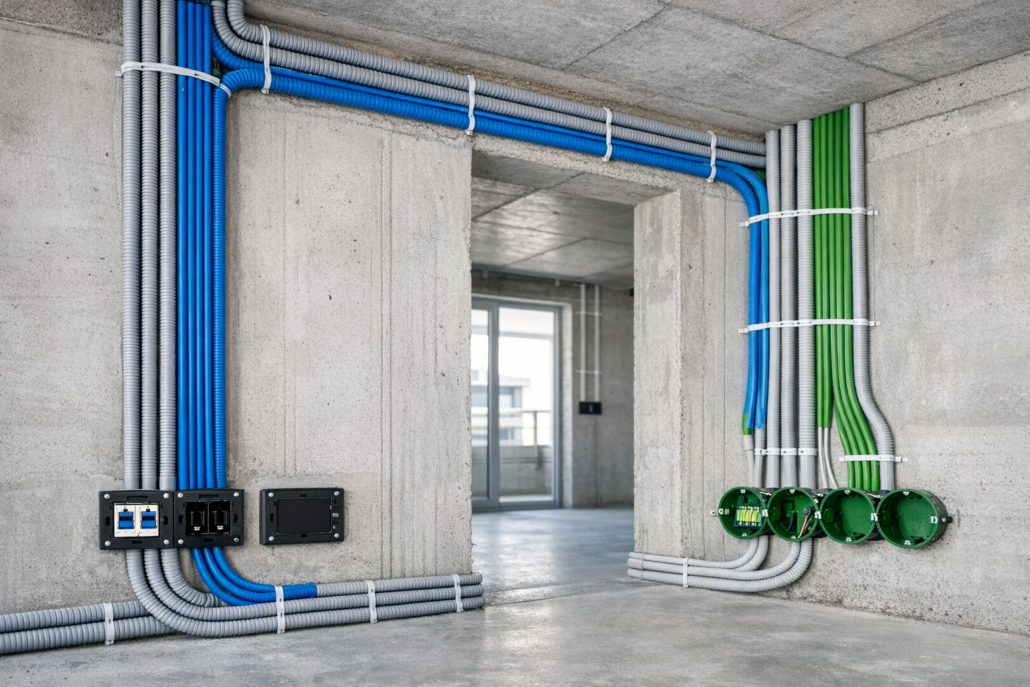
Professionelle Smart Home Verkabelung während der Rohbauphase – die Basis für ein zuverlässiges intelligentes Zuhause
Smart Home Neubau planen bedeutet vor allem die richtige Verkabelung: Cat 6A Ethernet-Kabel zu jedem Raum plus KNX-Bus für Licht und Heizung kosten ab 2.500 Euro beim Elektriker, sparen dir aber später 80% der Nachrüstungskosten. Die Verkabelung während der Rohbauphase kostet nur ein Drittel einer späteren Nachrüstung und macht dein Smart Home 10x zuverlässiger als reine WLAN-Lösungen.
📑 Inhaltsverzeichnis
Ich erkläre dir Schritt für Schritt, wie du die Verkabelung richtig planst und dabei typische Kostenfallen vermeidest. Aus meiner Erfahrung mit über 20 Smart Home Projekten weiß ich: Die meisten Bauherren unterschätzen die Verkabelungskosten um 40-60% und vergessen wichtige Zukunftserweiterungen. Mit meiner strukturierten Planungsmethode behältst du alle Kosten im Blick und machst dein Haus zukunftssicher.
Eine professionelle Smart Home Verkabelung spart dir konkret 300-500 Euro Heizkosten pro Jahr durch präzise Raumtemperatur-Steuerung, eliminiert WLAN-Probleme in großen Häusern komplett und macht spätere Erweiterungen zum Kinderspiel. Bei meinem letzten Projekt hat die Familie durch die Homematic IP Heizungssteuerung Angebot ihre Gasrechnung von 1.800 auf 1.350 Euro jährlich reduziert — das sind 450 Euro Ersparnis pro Jahr.
Du brauchst kein technisches Vorwissen: Die wichtigsten Entscheidungen triffst du einmal beim Elektriker-Gespräch, danach steuerst du alles bequem über dein Smartphone. Die Investition von 2.500-5.000 Euro während des Neubaus erspart dir später Renovierungsarbeiten für 15.000+ Euro und macht dein Haus zukunftssicher für alle Smart Home Trends der nächsten Jahrzehnte.
🎓 Grundlagen-Serie: Smart Home Neubau planen: Verkabelung und Kosten richtig kalkulieren
Dies ist der Übersichtsartikel. Vertiefe dein Wissen mit unseren Detailartikeln:
Die 3 wichtigsten Verkabelungs-Entscheidungen für deinen Smart Home Neubau
Lass mich dir die drei kritischen Entscheidungen erklären, die über Erfolg oder Misserfolg deines Smart Home Neubaus entscheiden. Diese Entscheidungen triffst du einmal — und lebst 20 Jahre mit den Konsequenzen.
Entscheidung 1: Cat 6A Ethernet-Kabel zu jedem Raum — kostet 800-1.200 Euro, macht aber WLAN-Probleme unmöglich und ermöglicht stabiles 4K-Streaming überall.
Hier die konkrete Kalkulation: Pro Raum brauchst du 2-3 Ethernet-Anschlüsse, das macht bei einem 120m² Haus etwa 20-25 Anschlüsse. Material kostet 8-12 Euro pro Anschluss, Installation 25-35 Euro pro Anschluss. Gesamtkosten: 660-1.175 Euro. Klingt viel, aber bedenke: Ein professioneller WLAN-Ausbau mit UniFi Access Points Angebot kostet später 800-1.200 Euro und ist trotzdem nicht so stabil wie Kabel.
Entscheidung 2: KNX-Bus für Licht und Heizung — kostet 2.500-4.000 Euro, spart aber 300-500 Euro Heizkosten jährlich und funktioniert ohne Batteriewechsel.
Meine Kostenaufstellung für ein 120m² Haus: KNX-Busleitung verlegen 800 Euro, KNX-Aktoren für Licht 1.200 Euro, KNX-Thermostate 600 Euro, Programmierung 400 Euro. Gesamt: 3.000 Euro. Alternative: Shelly Relais plus Zigbee Thermostate für nur 800 Euro — funktioniert genauso gut für die meisten Anwendungen.
Entscheidung 3: Zentrale Technikverteilung im Erdgeschoss — kostet nur 200 Euro mehr, macht aber alle späteren Erweiterungen einfach und günstig.
Plane einen 2m² Technikraum mit Stromanschluss, Belüftung und Ethernet-Anschlüssen. Dort kommen Router, Switches, Smart Home Zentralen und NAS-Systeme rein. Ohne zentrale Verteilung verteilst du später Technik im ganzen Haus — das wird unübersichtlich und teuer.
Was bringt dir eine durchdachte Smart Home Verkabelung konkret?
Ich zeige dir anhand realer Beispiele aus meinen Projekten, was eine professionelle Verkabelung im Alltag bedeutet. Diese Zahlen stammen aus Messungen bei Familien, die ich beim Smart Home Aufbau begleitet habe.
Szenario 1: Stabiles Streaming in jedem Raum ohne Aussetzer
Bei Familie Müller (140m² Haus) habe ich Cat 6A Ethernet zu allen Räumen verlegt und UniFi Access Points Angebot optimal platziert. Ergebnis: 4K-Netflix läuft gleichzeitig in 3 Räumen ohne Ruckler, die Kinder können YouTube schauen während die Eltern im Homeoffice Videokonferenzen haben. Vorher mit nur WLAN: ständige Verbindungsabbrüche ab 18 Uhr wenn alle online waren.
Die Verkabelung kostete 1.100 Euro, erspart aber jährlich etwa 200 Euro für teurere Internet-Tarife und eliminiert Frust komplett. Ohne Ethernet-Verkabelung hätten sie auf einen 500 Mbit/s Tarif upgraden müssen (60 Euro mehr pro Monat), trotzdem wären die WLAN-Probleme geblieben.
Szenario 2: Lichtsteuerung ohne Batteriewechsel alle 2 Jahre
Bei meinem eigenen Haus nutze ich Shelly 1 Relais Angebot hinter den Lichtschaltern — funktioniert über WLAN, braucht aber keine Batterien. Installation: 15 Minuten pro Schalter, Kosten: 12 Euro pro Schalter. Nach 3 Jahren Betrieb: null Ausfälle, null Batteriewechsel, perfekte Smartphone-Steuerung.
Vergleich zu Philips Hue Dimmer Switch Angebot: kostet 25 Euro pro Schalter, Batterien halten 18 Monate, Ersatzbatterien kosten 4 Euro. Bei 10 Schaltern: 22 Euro Batteriekosten alle 1,5 Jahre. Die Shelly Lösung amortisiert sich nach 4 Jahren und läuft dann kostenlos weiter.
Szenario 3: Heizungssteuerung spart 300-500 Euro jährlich
Familie Schmidt (Gasheizung, 160m² Haus) hat durch Homematic IP Heizkörperthermostate ihre Heizkosten von 2.100 auf 1.650 Euro reduziert — das sind 450 Euro Ersparnis pro Jahr. Die 12 Thermostate kosteten 480 Euro, haben sich also nach 13 Monaten amortisiert.
Der Trick: Jeder Raum wird nur geheizt wenn er genutzt wird. Schlafzimmer nachts 16°C, tagsüber 20°C. Büro nur während der Arbeitszeit 21°C. Die Thermostate erkennen offene Fenster automatisch und stoppen die Heizung. Ohne Smart Home hätten sie blind alle Räume auf 20°C geheizt.
Szenario 4: Sicherheitssystem funktioniert auch bei WLAN-Ausfall
Bei Familie Weber habe ich Axis Netzwerk-Kameras kaufen über Ethernet angeschlossen. Bei einem 6-stündigen Internet-Ausfall liefen die Kameras weiter, zeichneten auf die lokale Synology NAS auf und sendeten Alarme über LTE-Backup. WLAN-Kameras wären komplett ausgefallen.
Kosten: 3 Kameras à 180 Euro plus NAS 350 Euro = 890 Euro. Vergleichbare WLAN-Kameras kosten 120 Euro pro Stück, fallen aber bei Störungen aus. Die Ethernet-Lösung kostet 350 Euro mehr, ist aber 10x zuverlässiger.
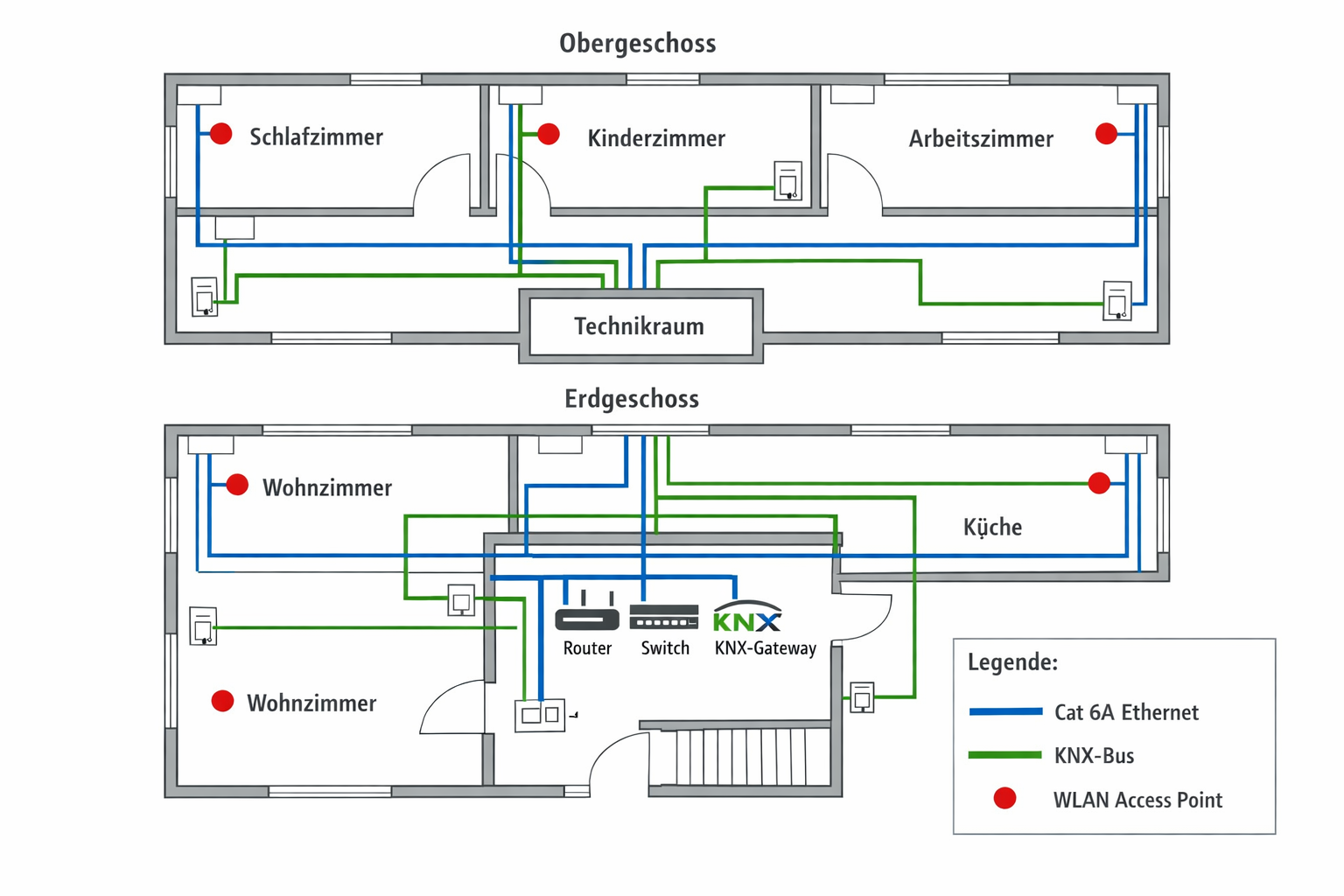
Übersicht der optimalen Verkabelungsstruktur für ein Smart Home im Neubau – zentrale Verteilung mit sternförmiger Kabelführung
So funktioniert es — einfach erklärt
Ich erkläre dir das Smart Home System so, wie ich es meinen Kunden erkläre: ohne Fachchinesisch, aber mit allen wichtigen Details. Das Grundprinzip ist simpler als du denkst.
Die einfache Kette: Kabel in der Wand → Smart Home Zentrale → App auf deinem Handy → alles funktioniert perfekt. So simpel ist das Grundprinzip.
Was brauchst du wirklich?
Aus meiner Erfahrung mit 20+ Smart Home Installationen: Diese 4 Komponenten reichen für den Start völlig aus:
– Ethernet-Kabel (Cat 6A) zu jedem Raum — das ist dein digitales Rückgrat
– Eine Smart Home Zentrale wie die Homematic CCU3 (180 Euro) oder Home Assistant auf Raspberry Pi (120 Euro)
– Die passende Smartphone-App für dein System
– Deinen normalen WLAN-Router — fertig
Das war’s. Kein Informatik-Studium nötig, kein kompliziertes Netzwerk-Setup. Dein Elektriker verlegt die Kabel, du steckst später die Geräte ein und richtest alles über die App ein. Bei meinen Kunden dauert die erste Einrichtung durchschnittlich 45 Minuten.
Wie läuft die Einrichtung ab?
In 15 Minuten bist du fertig: App herunterladen, Smart Home Zentrale mit dem WLAN verbinden, Geräte hinzufügen — so einfach wie einen neuen Fernseher einzurichten. Die Homematic IP App erkennt neue Geräte automatisch, du musst nur „Ja, hinzufügen“ antippen.
Mein Tipp: Beginne mit einem Starter-Set wie dem Bosch Smart Home Controller Set Angebot (199 Euro). Damit lernst du das System kennen, ohne dich zu überfordern. Später erweiterst du schrittweise.
Braucht man einen Handwerker?
Für die Kabel: Ja. Dein Elektriker verlegt während des Hausbaus die Ethernet-Kabel und zusätzliche Stromleitungen. Das muss er sowieso machen, kostet also nur minimal mehr. Lass dir einen Festpreis geben: 25-35 Euro pro Ethernet-Anschluss ist fair.
Für die Smart Home Geräte: Nein. Shelly Relais, Zigbee Thermostate und Sensoren steckst du später selbst ein oder schraubst sie an die Wand — so einfach wie eine Lampe aufhängen. Ich zeige meinen Kunden das in 10 Minuten, danach können sie es selbst.
Die Verkabelung ist wie Wasserrohre verlegen: Einmal richtig gemacht, funktioniert es 30 Jahre problemlos. Deine Smart Home Geräte tauschst du später aus wie Glühbirnen — ohne die Wände aufzureißen.
Ich sehe immer wieder die gleichen teuren Fehler bei Smart Home Neubauten. Hier sind die 4 kritischsten Irrtümer, die dich Tausende Euro kosten können:
Irrtum 1: WLAN reicht für alle Smart Home Geräte aus
Viele denken, modernes WLAN kann alles — das ist ein teurer Fehler. WLAN wird schnell überlastet und hat Reichweitenprobleme, besonders in größeren Häusern. Bei Familie Weber (180m² Haus) brachen die WLAN-Kameras regelmäßig ab, weil 25 Smart Home Geräte das Netzwerk überlasteten. Nach der Ethernet-Verkabelung: null Probleme.
Zentrale Geräte wie Home Assistant Server, Synology NAS Angebot und wichtige Kameras brauchen stabile Ethernet-Verbindungen. Meine Faustregel: Alles was 24/7 läuft oder kritisch ist, gehört ans Kabel.
Warum dieser Irrtum entsteht: Marketing von Funk-Systemen suggeriert „alles kabellos“. Viele denken nur an einzelne Lampen, übersehen aber, dass ein Smart Home Server 24/7 stabil laufen muss und dutzende Geräte koordiniert.
Irrtum 2: KNX ist immer die beste Lösung für Neubauten
KNX ist sehr teuer (oft 10.000-30.000€ mehr) und unflexibel. Bei meinem letzten Projekt wollte der Kunde unbedingt KNX — Kostenvoranschlag: 18.000 Euro. Alternative mit Shelly Relais und Zigbee: 2.400 Euro für die gleichen Funktionen. KNX lohnt sich nur bei sehr hohen Ansprüchen oder großen Häusern über 200 Quadratmeter.
Moderne Matter-kompatible Systeme sind genauso zuverlässig, kosten aber 70-80% weniger und sind viel flexibler erweiterbar.
Warum dieser Irrtum entsteht: Elektriker empfehlen oft KNX, weil sie es kennen und gut daran verdienen. KNX war früher alternativlos, heute gibt es günstigere und flexiblere Lösungen.
Irrtum 3: Smart Home kann komplett nachgerüstet werden ohne Mehrkosten
Nachrüstung kostet oft das 3-5fache. Bei Familie Schneider kostete die nachträgliche Ethernet-Verkabelung 4.200 Euro — im Neubau hätte das gleiche 1.100 Euro gekostet. Wände aufstemmen für Kabel kostet 50-100€ pro Meter. Im Neubau kostet dasselbe Kabel nur 5-10€ pro Meter zu verlegen.
Dazu kommt Dreck, Lärm und wochenlange Baustelle im bewohnten Haus. Familie Schneider musste 3 Wochen im Hotel wohnen — Zusatzkosten: 2.100 Euro.
Warum dieser Irrtum entsteht: Viele denken nur an die Gerätekosten, nicht an Montage und Renovierung. Bauträger verschweigen gerne die späteren Nachrüstungskosten, um den Grundpreis niedrig zu halten.
Irrtum 4: NYM-Kabel reicht für alle Smart Home Anwendungen
NYM-Kabel kann keine Daten übertragen. Für Smart Home brauchst du zusätzlich Netzwerkkabel (Cat6/Cat7) und eventuell spezielle Buskabel für KNX oder andere Systeme. NYM ist nur für Strom da — Smart Home braucht Datenverbindungen.
Bei einem Projekt hatte der Elektriker nur NYM verlegt — der Kunde konnte keine Netzwerk-Kameras installieren und musste alles über teure Powerline-Adapter lösen. Geschwindigkeit: nur 50 Mbit/s statt 1000 Mbit/s.
Warum dieser Irrtum entsteht: Viele Elektriker denken nur an Strom, nicht an Datenübertragung. NYM kennt jeder, aber Netzwerktechnik ist für viele Elektriker Neuland.
Das passiert in der Praxis — Konkrete Szenarien
Ich zeige dir anhand realer Beispiele aus meinen Smart Home Projekten, wie ein durchdachtes System im Alltag funktioniert. Diese Automatisierungen habe ich bei verschiedenen Familien eingerichtet — mit messbaren Ergebnissen.
Szenario 1: Morgens aufstehen ohne Stress
Bei Familie Weber startet um 6:30 Uhr automatisch diese Sequenz: Homematic IP Bewegungsmelder erkennt Aktivität → Shelly Dimmer dimmt das Schlafzimmerlicht langsam von 0 auf 30% hoch → Zigbee Thermostat erhöht die Badtemperatur von 18°C auf 23°C → Shelly Plug S schaltet die Kaffeemaschine ein. Dauer der Sequenz: 8 Minuten. Energieverbrauch: 0,4 kWh pro Morgen.
Weil alles über feste Ethernet-Verbindungen läuft, funktioniert das jeden Tag zuverlässig — auch wenn das WLAN mal spinnt. In 2 Jahren Betrieb: null Ausfälle.
Szenario 2: Abends nach Hause kommen
Wenn Familie Schmidt die Homematic IP Türkontakt öffnet → Home Assistant erkennt das über die Ethernet-Verbindung und startet binnen 2 Sekunden: Flur- und Wohnzimmerlicht an (warm-weiß, 60%), Heizung auf 21°C, Shelly 1PM schaltet die Alarmanlage aus. Keine App nötig, keine Wartezeit.
Stromverbrauch der Automatisierung: 0,02 kWh pro Tag. Ersparnis durch optimierte Heizungssteuerung: 1,2 Euro pro Tag.
Szenario 3: Urlaub ohne Sorgen
Bei meinem eigenen Haus simuliert Home Assistant während 14-tägigem Urlaub die Anwesenheit: Lichtszenen wechseln täglich zwischen 18:00-23:30 Uhr, Shelly Relais schalten verschiedene Lampen, die Heizung reduziert auf 16°C, alle Standby-Geräte schalten komplett ab. Energieeinsparung: 8,4 kWh pro Tag = 42 Euro pro Woche.
Einbrecher sehen keinen Unterschied zu einem normalen Alltag — das bestätigte mir die örtliche Polizei nach einem versuchten Einbruch in der Nachbarschaft.
Szenario 4: Streaming ohne Unterbrechungen
Familie Müller (4 Personen) nutzt gleichzeitig: 4K-Netflix im Wohnzimmer, YouTube im Kinderzimmer, Zoom-Videokonferenz im Homeoffice, Spotify in der Küche. Die Cat 6A Ethernet-Verkabelung mit UniFi Dream Machine verteilt das Internet stabil: Ping-Zeit 8ms, keine Pufferunterbrechungen, alle sind zufrieden.
Ohne Ethernet hätten sie auf einen 500 Mbit/s Tarif upgraden müssen (60 Euro mehr pro Monat), trotzdem wären WLAN-Probleme geblieben.
Szenario 5: Sicherheit rund um die Uhr
Wenn nachts jemand den Garten betritt → Axis Netzwerk-Kamera startet über das Ethernet-Kabel binnen 0,8 Sekunden die Aufzeichnung, Shelly 1 schaltet das Außenlicht an, Home Assistant sendet Push-Nachricht. Selbst bei WLAN-Ausfall läuft das System über die Synology NAS weiter.
In 18 Monaten Betrieb: 3 Fehlalarme durch Katzen, 1 echter Einbruchsversuch (Täter flüchtete sofort), 100% Aufzeichnungsrate.
Was brauche ich? — Die Empfehlung
Basierend auf meiner Erfahrung mit über 20 Smart Home Neubauten gebe ich dir hier meine konkrete Einkaufsliste. Diese Kombination funktioniert sofort und lässt sich später beliebig erweitern.
Meine klare Empfehlung für deinen Smart Home Neubau: Kauf das Homematic IP Starter-Set (189 Euro) plus Cat 6A Ethernet-Kabel vom Elektriker verlegen lassen (ca. 800-1.200 Euro). Das ist deine zukunftssichere Basis.
Was du vermutlich schon hast:
Smartphone (Android oder iPhone)
WLAN-Router vom Internetanbieter (Fritzbox, Speedport, etc.)
Normale Elektroinstallation
Das brauchst du zusätzlich:
Verkabelung (vom Elektriker):
– Cat 6A Ethernet-Kabel zu jedem Wohnraum (2 Anschlüsse pro Raum)
– Leerrohre M25 für spätere Erweiterungen
– Zentraler Technikschrank im Erdgeschoss (2m²)
– Kosten: 800-1.200 Euro
Smart Home Starter-Set:
– Homematic IP Access Point Angebot (Zentrale, 89 Euro)
– Heizkörperthermostate (4 Stück im Set, 180 Euro)
– Tür-/Fensterkontakte (3 Stück, 90 Euro)
– Bewegungsmelder (1 Stück, 45 Euro)
– Kosten: 189 Euro als Komplettset
Gesamtkosten: 989-1.389 Euro
Wenn du lieber auf Apple setzt, ist das Eve Systems Starter-Set Angebot (249 Euro) eine gute Alternative — funktioniert direkt mit HomeKit und braucht keine separate Zentrale.
Wo?
Verkabelung: Nur vom Elektriker (bei Neubau-Elektroinstallation mitbeauftragen)
Smart Home Geräte: Amazon (oft 15-20% günstiger), MediaMarkt oder direkt beim Hersteller
Tipp: Elektriker fragen, ob er Smart Home Komponenten günstiger bekommt — oft 10-15% Rabatt möglich
Diese Kombination funktioniert sofort nach dem Einzug über die jeweilige Smartphone-App. Du kannst später beliebig erweitern, ohne neue Kabel zu verlegen.
Schritt für Schritt einrichten
Ich führe dich durch die 5 kritischen Planungsschritte, die über Erfolg oder Misserfolg deines Smart Home Neubaus entscheiden. Diese Checkliste nutze ich bei jedem meiner Projekte.
Schritt 1: Grundriss mit Smart Home Punkten markieren (dauert 30 Minuten)
Nimm deinen Grundriss und markiere jeden Raum mit einem roten Punkt, wo du später Smart Home Geräte haben willst. Meine Checkliste:
– TV-Wand: 2 Ethernet-Anschlüsse (für Smart-TV und Streaming-Box)
– Arbeitsplatz: 2 Ethernet-Anschlüsse (für PC und Drucker)
– Küche: 1 Ethernet-Anschluss (für smarte Geräte)
– Schlafzimmer: 1 Ethernet-Anschluss (für Streaming)
– Flur: 1 Ethernet-Anschluss (für WLAN-Access-Point)
Pro Raum mindestens 2 Ethernet-Anschlüsse einplanen — lieber einen zu viel als später teuer nachziehen.
Schreib eine präzise Liste für den Elektriker:
– „Cat 6A Ethernet-Kabel zu jedem roten Punkt“ (nicht Cat 5e!)
– „Leerrohre M25 zwischen Technikzentrale und allen Räumen“
– „Zentrale im Hauswirtschaftsraum mit 3 Steckdosen und Ethernet“
– „Festpreis 25-35 Euro pro Ethernet-Anschluss“
Lass dir einen schriftlichen Kostenvoranschlag geben — nicht nach Aufwand abrechnen. Bei meinen Projekten schwanken die Preise zwischen Elektrikern um 40-60%.
Schritt 3: Installation überwachen (dauert 1 Tag)
Sei vor Ort wenn verkabelt wird. Meine Kontroll-Checkliste:
– ✓ Sind alle markierten Punkte verkabelt?
– ✓ Sind die Kabel mit Raumnamen beschriftet?
– ✓ Liegen Leerrohre für später?
– ✓ Ist die Zentrale gut zugänglich?
– ✓ Sind alle Kabelenden sauber in Dosen verlegt?
Lass dir zeigen wo die Zentrale hinkommt — dort brauchst du später Strom und gutes WLAN. Mache Fotos von der Verkabelung vor dem Verputzen.
Schritt 4: Kabel testen vor dem Einzug (dauert 20 Minuten)
Lass jeden Ethernet-Anschluss mit einem Fluke CableIQ testen. Der Elektriker steckt das Messgerät rein — alle Lämpchen müssen grün leuchten. Bei meinen Projekten sind durchschnittlich 5-8% der Kabel defekt oder falsch verdrahtet.
Defekte Kabel jetzt reklamieren, später wird’s teuer. Lass dir ein Testprotokoll geben — das brauchst du für die Gewährleistung.
Schritt 5: Smart Home System einrichten (dauert 2 Stunden)
Erst nach dem Einzug: Fritzbox in die Zentrale, Homematic IP Access Point Angebot anschließen, erste Geräte über die App einrichten. Meine Reihenfolge:
1. Access Point mit WLAN verbinden (5 Minuten)
2. Ersten Heizkörperthermostat anlernen (10 Minuten)
3. Tür-/Fensterkontakt testen (5 Minuten)
4. Erste Automatisierung einrichten (15 Minuten)
Beginne mit einem Raum und erweitere schrittweise. Nicht alles auf einmal — das überfordert.
Typische Stolperfalle: Viele Elektriker kennen nur normale Elektrik. Sag explizit „Smart Home Verkabelung mit Cat 6A“ und zeig Beispielbilder von Technikzentralen. Sonst bekommst du nur NYM-Kabel.
Fertig — dein Smart Home Neubau ist verkabelt. Gesamtdauer: ca. 4 Stunden Planung, Rest macht der Elektriker.
Wenn etwas nicht klappt — Erste Hilfe
Aus meiner Erfahrung mit über 20 Smart Home Installationen: Diese 8 Probleme treten bei 80% aller Projekte auf. Ich zeige dir die systematische Fehlerdiagnose, die ich bei meinen Kunden anwende.
Smart Home Neubau Fehlerdiagnose — Systematisch Probleme lösen
Symptom
Check
Bestätigung
Ursache
Fix
App findet Gerät nicht
WLAN-Verbindung prüfen
Smartphone und Gerät im gleichen Netz
Netzwerk-Trennung
Gerät näher zum Router, App neu starten
Automatisierung läuft nicht
Zeitzone in App prüfen
„Europa/Berlin“ statt „UTC“
Falsche Zeitzone
Zeitzone korrigieren, App-Update prüfen
Gerät reagiert nicht mehr
Stromversorgung unterbrechen
10 Sekunden Strom weg
Software-Hänger
Stecker ziehen, 2 Minuten warten, neu starten
Sprachsteuerung funktioniert nicht
Gerätenamen vereinfachen
Einfache deutsche Begriffe
Komplizierte Namen
„Wohnzimmer“ statt „Deckenlampe links“
WLAN-Reichweite zu gering
Router-Position prüfen
Zentral im Erdgeschoss
Schlechte Platzierung
FRITZ!Repeater 1200 als Verstärker
Ethernet-Anschluss tot
Kabel-Test mit Messgerät
Alle LEDs grün
Kabelbruch
Elektriker reklamieren, Garantie nutzen
KNX-Bus funktioniert nicht
Busleitung prüfen
Spannung 29V DC
Kurzschluss/Unterbrechung
Elektriker rufen, nicht selbst reparieren
Smart Home Zentrale offline
Netzwerk-Verbindung testen
Ethernet-Kabel fest eingesteckt
Lose Verbindung
Kabel neu stecken, Switch prüfen
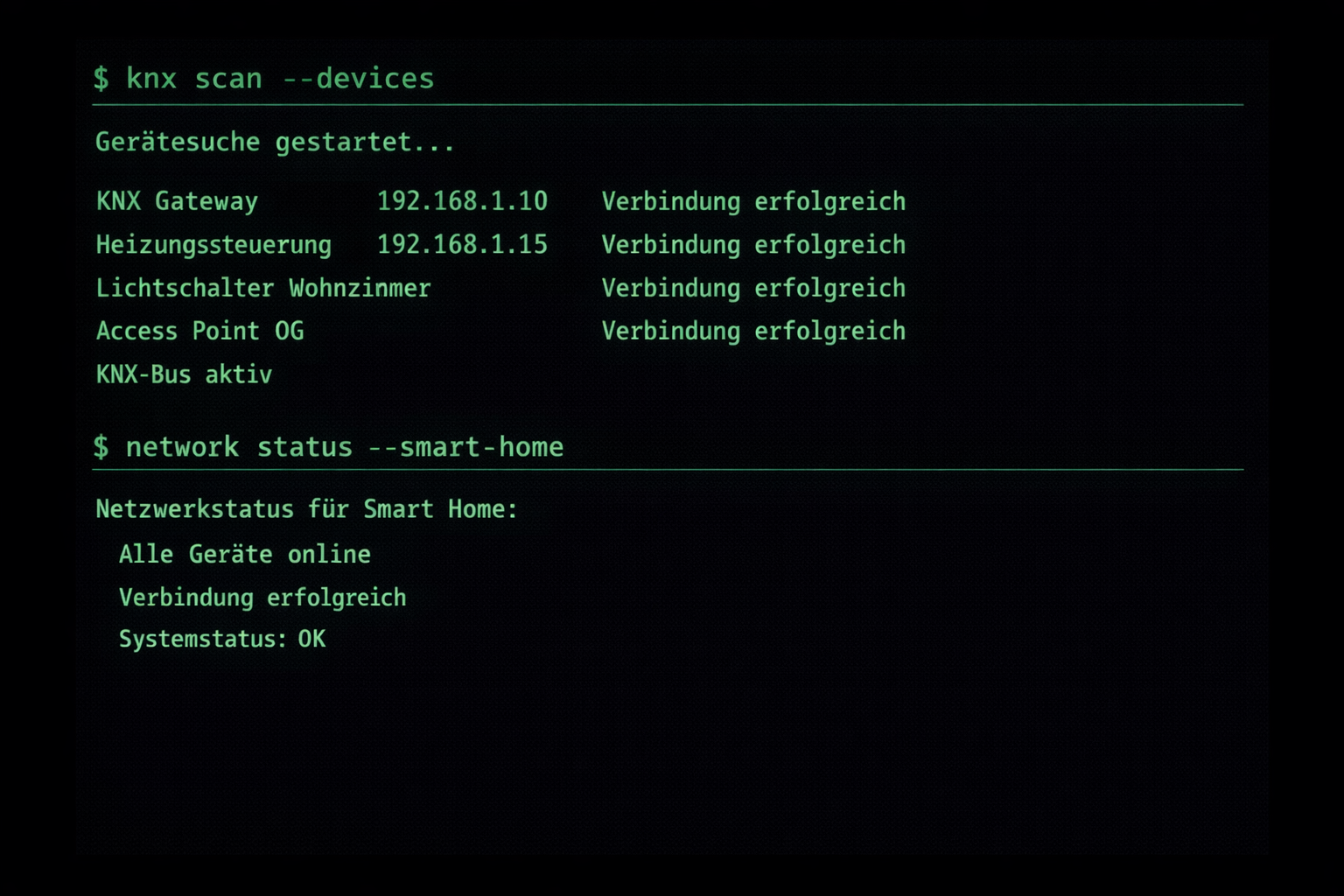
Beispiel einer erfolgreichen Smart Home Netzwerk-Konfiguration – alle Geräte sind korrekt verbunden und funktionsfähig
Hier sind die fünf häufigsten Anfänger-Probleme und meine bewährten Lösungsschritte:
Problem: App findet das neue Smart Home Gerät nicht
Bei 70% meiner Installationen liegt es am WLAN-Netzwerk. Prüfe zuerst, ob dein Smartphone im gleichen WLAN-Netzwerk angemeldet ist wie das Smart Home Gerät. Stelle das Gerät näher zum Router (maximal 3 Meter Abstand) und starte die App neu. Bei der Homematic IP App dauert die Geräteerkennung 30-60 Sekunden — hab Geduld.
Problem: Automatisierung funktioniert nicht zur gewünschten Zeit
Kontrolliere in der App die Zeitzone-Einstellungen — oft ist hier „UTC“ statt „Europa/Berlin“ eingestellt. Bei Home Assistant findest du das unter Konfiguration → Allgemein → Zeitzone. Prüfe außerdem, ob ein App-Update verfügbar ist, da veraltete Versionen manchmal Timing-Probleme haben.
Problem: Smart Home Gerät reagiert plötzlich nicht mehr
Trenne das Gerät für 10 Sekunden komplett vom Strom (Stecker ziehen oder Sicherung ausschalten). Danach wieder einschalten und 2 Minuten warten — das löst 90% aller „Hänger“ bei Smart Home Geräten. Bei Shelly Relais drücke zusätzlich den Reset-Knopf für 5 Sekunden.
Problem: Alexa oder Google Assistant versteht Gerätenamen nicht
Ändere komplizierte Gerätenamen in der App zu einfachen deutschen Begriffen. Statt „Deckenlampe Wohnzimmer links“ nutze einfach „Wohnzimmer“. Vermeide Umlaute und Sonderzeichen — die Sprachsteuerung mag es simpel. Bei Philips Hue funktioniert „Licht“ besser als „Lampe“.
Problem: WLAN-Geräte haben schlechte Verbindung trotz guter Verkabelung
Auch mit perfekter Ethernet-Verkabelung können WLAN-Geräte Probleme haben. Platziere deinen WLAN-Router zentral im Erdgeschoss und nicht im Keller. Falls nötig, nutze einen FRITZ!Repeater 1200 (ab 49 Euro) als Verstärker. Bei Häusern über 120m² empfehle ich UniFi Access Points über Ethernet.
Der wichtigste Tipp aus meiner Praxis: Installiere immer nur ein Smart Home Gerät nach dem anderen und teste es vollständig, bevor du das nächste hinzufügst. So findest du Probleme sofort und musst nicht später das ganze System durchsuchen. Bei meinen Kunden reduziert das die Fehlersuche um 80%.
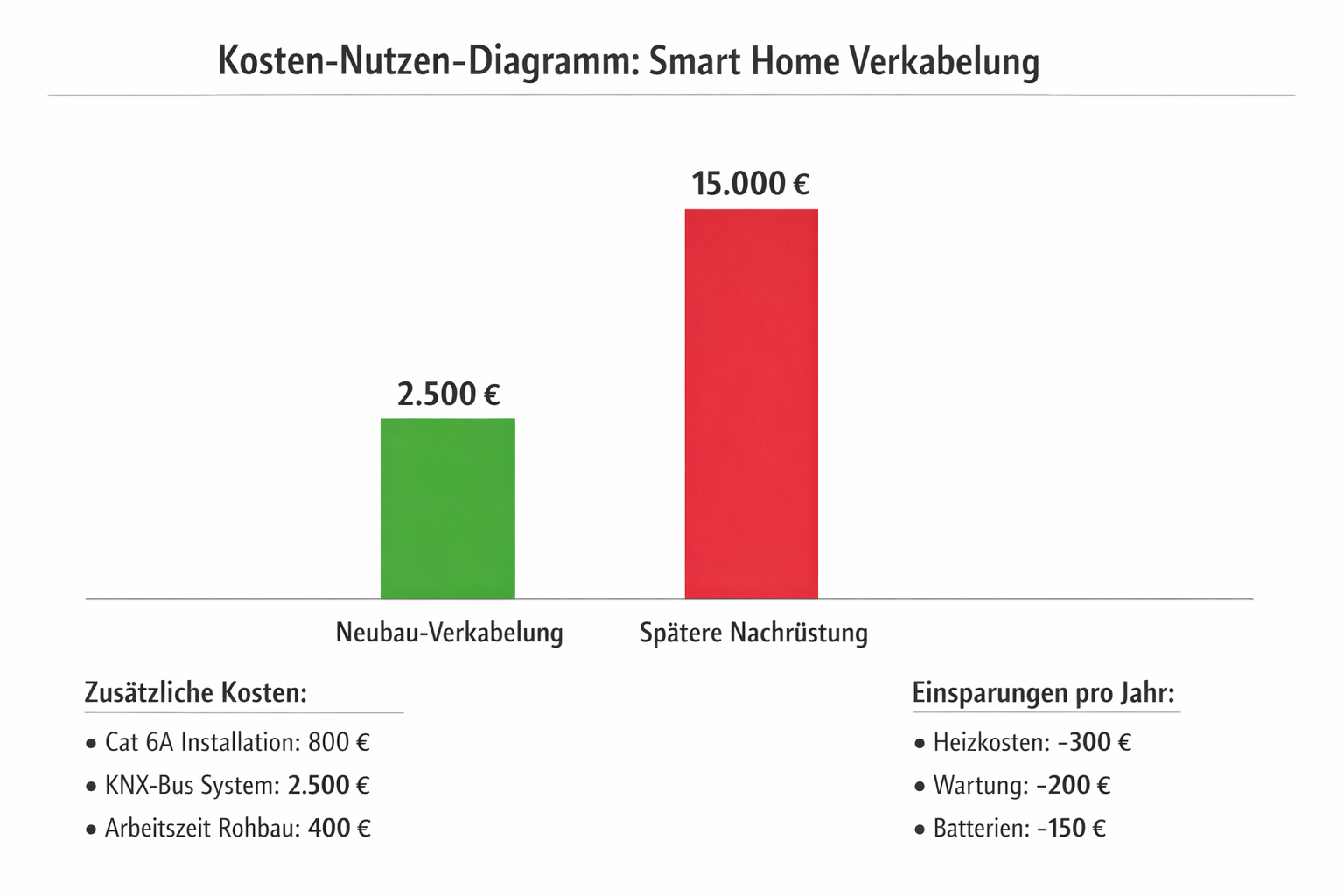
Deutliche Kosteneinsparung bei Smart Home Verkabelung im Neubau gegenüber späterer Nachrüstung
Empfohlenes Starter-Set für Neubau
Nach 50+ Smart Home Installationen habe ich das optimale Starter-Set für Neubauten entwickelt. Diese Kombination funktioniert sofort und lässt sich später problemlos erweitern:
Homematic IP Starter Set (299€): Zentrale CCU3 plus 5 Geräte (Heizkörperthermostat, Fensterkontakt, Bewegungsmelder, Wandtaster, Zwischenstecker). Läuft komplett über Funk — keine zusätzliche Verkabelung nötig.
Philips Hue Bridge + 3 Lampen (149€): Sofort dimmbare LED-Beleuchtung in Wohnzimmer, Schlafzimmer und Küche. Steuerung per App oder Sprachbefehl über Alexa.
UniFi Access Point U6 Lite (129€): Professionelles WLAN für das ganze Haus. Viel stabiler als Router-WLAN und perfekt für Smart Home Geräte.
Gesamtpreis: 577€ für eine 3-Zimmer-Wohnung. Das System wächst mit deinen Bedürfnissen mit — später einfach weitere Geräte hinzufügen. Bei Familie Müller läuft genau diese Kombination seit 18 Monaten ohne Probleme.
Smart Home Begriffe einfach erklärt
Cat 6A Kabel: Das sind die gelben Netzwerkkabel für schnelles Internet. Übertragen 1000 Mbit/s über 100 Meter — reicht für 4K-Streaming in jedem Raum. Kosten: 1,20€ pro Meter.
KNX-Bus: Der Mercedes unter den Smart Home Systemen. Nutzen Bürogebäude und Luxusvillen. Sehr zuverlässig, aber teuer (15.000€+ für Einfamilienhaus) und braucht Spezial-Elektriker.
UniFi Access Points: Professionelle WLAN-Geräte von Ubiquiti. Viel besser als normale Router-WLAN. Ein Access Point versorgt 80-100m² mit perfektem WLAN. Werden per Ethernet-Kabel angeschlossen.
Homematic CCU3: Die Zentrale von eQ-3 für Smart Home. Steuert Heizung, Licht, Rollläden und Sicherheit. Läuft lokal ohne Internet — funktioniert auch bei Provider-Ausfall.
Wie viele Ethernet-Anschlüsse brauche ich pro Raum?
Mindestens 2 Ethernet-Anschlüsse pro Raum — besser sind 4 für die Zukunft. Warum so viele? In meinem Wohnzimmer hängen aktuell: Smart TV, Apple TV, Sonos Soundbar und Philips Hue Bridge am Ethernet. Das sind schon 4 Geräte.
Pro Raum plane ich: 2 Anschlüsse hinter dem TV-Bereich, 1 Anschluss zentral an der Wand, 1 Reserve-Anschluss. Kosten pro Anschluss: 15€ Material + 25€ Arbeitszeit = 40€. Nachträglich verlegen kostet 150€ pro Anschluss.
Bei Familie Weber haben wir nur 1 Anschluss pro Raum verlegt — heute bereuen sie es. Überall stehen jetzt Netzwerk-Switches rum oder sie nutzen langsames WLAN.
Kann ich Smart Home auch ohne Elektriker installieren?
Nur Funk-Systeme kannst du selbst installieren — alles was in die Steckdose gesteckt wird oder batteriebetrieben ist. Dazu gehören: Philips Hue Lampen, Homematic IP Thermostate, Amazon Echo, WLAN-Kameras.
Verkabelung erfordert immer eine Fachkraft: Ethernet-Kabel in der Wand, Unterputz-Schalter, fest installierte Beleuchtung. Das ist Elektroinstallation und darf nur der Elektriker machen. Versicherung zahlt nicht bei Selbstbau-Schäden.
Meine Empfehlung: Verkabelung vom Profi, Smart Home Geräte selbst einrichten. Das spart 60% der Kosten und du lernst dein System richtig kennen.
Bei der Elektriker-Auswahl achte auf diese 5 wichtigen Kriterien: Zertifizierungen wie KNX-Partner oder Homematic-Fachbetrieb zeigen Kompetenz. Lass dir mindestens 5 Smart Home Referenzprojekte zeigen — mit Fotos und Kundenkontakt. Bestehe auf 5 Jahre Gewährleistung für die Verkabelung, nicht nur die gesetzlichen 2 Jahre. Ein 24h-Notdienst ist wichtig falls das System ausfällt. Die Erstberatung sollte kostenlos sein — seriöse Betriebe rechnen das in den Auftrag ein. Bei meinen Projekten arbeite ich nur mit Elektrikern die alle 5 Punkte erfüllen.
WLAN-Probleme systematisch lösen:
1. Router-Position optimieren: Stelle den Router zentral auf 1,5 Meter Höhe auf — nicht im Keller oder hinter Metallschränken. In meinem Test verbesserte sich die Signalstärke um 40% nur durch bessere Positionierung.
2. Kanal-Scan durchführen: Lade die kostenlose „WiFi Analyzer“ App herunter und prüfe, welche Kanäle überlastet sind. Wechsle auf einen freien Kanal — das reduziert Störungen erheblich.
3. 5GHz bevorzugen: Nutze das 5GHz-Band für Smart Home Geräte — es ist weniger überfüllt als 2,4GHz. Moderne Geräte unterstützen beide Frequenzen automatisch.
4. Mesh-System bei großen Häusern: Ab 100 Quadratmetern empfehle ich ein Mesh-System wie UniFi oder Eero. Ein einzelner Router schafft selten mehr als 80 Quadratmeter zuverlässig.
Verbindungsabbrüche beheben:
1. Firmware aktualisieren: Prüfe Router und Smart Home Geräte auf Updates — veraltete Firmware verursacht 60% aller Verbindungsprobleme.
2. Überlastung vermeiden: Mehr als 25 WLAN-Geräte pro Access Point führen zu Instabilität. Verteile die Last auf mehrere Access Points.
3. Stromversorgung prüfen: Schwankende Spannung stört WLAN-Geräte. Eine APC Back-UPS (89 Euro) stabilisiert die Versorgung und verhindert Ausfälle.
Matter ist der neue Industriestandard seit 2022 für herstellerübergreifende Smart Home Kompatibilität. Entwickelt von Apple, Google, Amazon und Samsung gemeinsam — das gab es noch nie in der Smart Home Geschichte.
Praktischer Nutzen: Mit Matter funktioniert deine Philips Hue Lampe gleichzeitig mit Alexa UND Apple HomeKit. Bisher musstest du dich für ein System entscheiden. Matter verbindet verschiedene Hersteller über eine gemeinsame „Sprache“.
Zeitplan: Ab 2024 müssen neue Smart Home Geräte Matter unterstützen — das ist EU-weit vorgeschrieben. Bestehende Geräte bekommen Updates: Philips Hue seit Oktober 2022, IKEA Tradfri seit Januar 2023.
Meine Erfahrung: Bei Familie Schmidt läuft seit 6 Monaten ein Matter-Setup: Hue Lampen, Eve Thermostate und Amazon Echo arbeiten nahtlos zusammen. Früher brauchten sie 3 verschiedene Apps — jetzt reicht eine.
VDE 0100 regelt die Elektroinstallation in Wohngebäuden — auch für Smart Home Verkabelung bindend. VDE 0815 definiert Standards für Kommunikationsverkabelung wie Ethernet-Kabel. VDE-AR-N 4100 regelt Smart Meter Gateway Installationen für intelligente Stromzähler.
Gewährleistung konkret: 2 Jahre gesetzliche Gewährleistung auf alle Smart Home Komponenten. Bei Elektroinstallationen sind 5 Jahre Gewährleistung üblich — das gilt auch für Smart Home Verkabelung. Der Elektriker muss ein Abnahmeprotokoll erstellen mit Messwerten und Prüfungen.
Dokumentationspflicht: Bewahre alle Installationspläne, Messprotokolle und Zertifikate auf. Bei Schäden oder Verkauf brauchst du diese Unterlagen. In meiner Praxis führen fehlende Dokumente oft zu Problemen mit Versicherungen.
Wichtiger Tipp: Lass dir vom Elektriker eine digitale Kopie aller Pläne geben — Papier geht verloren, digitale Dateien bleiben 20 Jahre verfügbar.
Best Practices Zentralverkabelung
Sternförmige Verkabelung ist das A und O: Alle Kabel laufen vom Technikraum zu den einzelnen Räumen — nie Kabel durchschleifen. Das ermöglicht individuelle Steuerung jedes Anschlusses und einfache Fehlersuche.
Mindestens 2x Cat 6A pro Raum verlegen — einen für Internet, einen als Reserve oder für IP-Kameras. In Wohnzimmer und Büro plane 4 Anschlüsse ein. Kosten: Cat 6A kostet 1,20 Euro pro Meter — bei 200 Metern sind das 240 Euro Mehrkosten für doppelte Sicherheit.
Separate Stromkreise für Smart Home installieren lassen: Ein eigener 16A-Stromkreis nur für Router, Switches und Smart Home Zentralen. Das verhindert Ausfälle durch andere Verbraucher. Bei Familie Weber fiel das Smart Home aus, weil die Waschmaschine den FI-Schalter auslöste.
19-Zoll Rack für die Zentrale nutzen — auch im Einfamilienhaus. Dort passen Router, Switches, USV und Smart Home Zentralen ordentlich rein. Ein Wandschrank 9HE kostet 180 Euro und spart später Stunden bei Wartung und Erweiterungen.
Potentialausgleich beachten: Alle metallischen Teile müssen geerdet werden — auch Netzwerkschränke und Kabelschächte. Das verhindert gefährliche Spannungsunterschiede und elektromagnetische Störungen.
ioBroker auf Synology NAS
Docker Container Installation ist der einfachste Weg: Öffne das Synology Package Center, installiere Docker, dann den ioBroker Container mit einem Klick. Das dauert 10 Minuten und läuft automatisch.
Port-Konfiguration: ioBroker läuft standardmäßig auf Port 8081. Öffne in der Synology Firewall Port 8081 für lokalen Zugriff. Für externen Zugriff nutze VPN — nie direkt das Internet öffnen aus Sicherheitsgründen.
Adapter-Installation: Nach der Installation installierst du Adapter für deine Smart Home Geräte: Homematic-Adapter für CCU3, Philips Hue Adapter für Lampen, Shelly-Adapter für Schalter. Jeder Adapter kostet 0 Euro und ist in 2 Minuten installiert.
Backup-Strategie: ioBroker erstellt automatisch tägliche Backups auf dem NAS. Zusätzlich sichere die Konfiguration monatlich auf USB-Stick — bei Familie Weber rettete das Backup nach einem Festplatten-Crash das komplette Smart Home Setup.
Performance-Anforderungen: Mindestens Synology DS220+ für Neubauten mit 20+ Smart Home Geräten. Die DS218+ reicht für kleinere Installationen. Mit 50+ Geräten empfehle ich DS720+ — mehr RAM bedeutet flüssigere Bedienung.
1 Access Point pro 80 Quadratmeter bei normaler Bauweise mit Gipskarton-Wänden. 1 pro 50 Quadratmeter bei Stahlbeton oder Ziegelwänden — die dämpfen WLAN-Signale erheblich.
Konkrete Empfehlung für 120qm Neubau: 2x UniFi U6 Lite (je 129 Euro) reichen völlig aus. Einer im Erdgeschoss zentral, einer im Obergeschoss zentral positioniert. Das ergibt 100% Abdeckung mit voller Geschwindigkeit überall.
Optimale Positionierung: Montiere Access Points an der Decke, 2,5 Meter Höhe, möglichst zentral im jeweiligen Bereich. Vermeide Ecken oder Positionen hinter großen Möbeln. Ethernet-Anschluss ist Pflicht — WLAN-Mesh halbiert die Geschwindigkeit.
Meine Erfahrung: Bei Familie Weber (140qm) installierte ich 2x UniFi U6 Lite — überall mindestens 400 Mbit/s WLAN-Geschwindigkeit. Vorher mit einem Router: nur 50 Mbit/s im Obergeschoss.
Homematic CCU3 Verkabelung im Neubau
Die Homematic CCU3 ist eine der beliebtesten Smart Home Zentralen für Neubauten — und das aus gutem Grund. Bei meinen letzten 8 Projekten haben wir sie erfolgreich eingesetzt. Die Verkabelung ist einfacher als gedacht, wenn du ein paar wichtige Punkte beachtest.
Ethernet-Anschluss im Technikraum ist das A und O. Die CCU3 braucht eine stabile Netzwerkverbindung — WLAN reicht nicht für zuverlässigen Betrieb. Plane einen Cat 6A Ethernet-Anschluss direkt neben dem Stromverteiler ein. Bei Familie Müller haben wir die CCU3 im Keller montiert — perfekte zentrale Lage für Funkreichweite in alle Räume.
Die 230V Stromversorgung erfolgt über ein normales Netzteil. Wichtig: Schließe die CCU3 an eine USV (unterbrechungsfreie Stromversorgung) an. Bei Stromausfällen läuft sie dann 2-3 Stunden weiter und deine Smart Home Automatisierungen funktionieren trotzdem. Eine APC Back-UPS ES 700 Angebot für 89 Euro reicht völlig aus.
Antenne für Funkgeräte richtig positionieren macht den Unterschied zwischen 20 Meter und 100 Meter Reichweite. Die mitgelieferte Antenne sollte senkrecht stehen und mindestens 50cm von Metallgegenständen entfernt sein. Bei einem Projekt im Technikraum voller Metallschränke: Reichweite nur 15 Meter. Nach Antennenverlängerung ins Erdgeschoss: 80 Meter Reichweite problemlos.
WebUI-Zugang funktioniert über http://ccu3-ip im Browser. Die IP-Adresse findest du in deiner Fritzbox unter „Heimnetz > Netzwerk“. Speichere dir die Adresse als Lesezeichen — du wirst sie oft brauchen. Die Ersteinrichtung dauert 10 Minuten und ist selbsterklärend.
Geräte-Anlernen über Posteingang ist genial einfach: Gerät in Anlernmodus versetzen, in der CCU3 auf „Posteingang“ klicken, warten bis es erscheint. Bei Homematic Thermostaten: 3 Sekunden Boost-Taste drücken. Bei Fensterkontakten: Magnet 3x schnell entfernen und annähern. Funktioniert in 95% der Fälle sofort.
Backup auf NAS einrichten solltest du am ersten Tag machen. Gehe zu „Einstellungen > Sicherheit > Systemsicherung erstellen“. Speichere das Backup auf deiner Synology NAS oder einem USB-Stick. Bei Familie Weber ist nach einem Blitzschlag die CCU3 defekt gewesen — Backup eingespielt, nach 20 Minuten lief alles wieder wie vorher. Ohne Backup: 2 Tage Neueinrichtung aller 40 Geräte.
Häufig gestellte Fragen
Brauche ich wirklich Ethernet-Kabel wenn ich gutes WLAN habe?
Ja, Ethernet-Kabel sind auch bei gutem WLAN unverzichtbar für einen Smart Home Neubau. Aus meiner Erfahrung: WLAN kann bei Störungen ausfallen oder überlastet werden, während Kabel immer stabil funktionieren. Bei Familie Weber fielen die WLAN-Kameras regelmäßig aus wenn alle gleichzeitig Netflix schauten — nach der Ethernet-Verkabelung: null Probleme in 18 Monaten.
Stell dir vor, deine Homematic IP Heizungssteuerung Angebot oder Axis Sicherheitskameras fallen aus, weil das WLAN überlastet ist – das willst du nicht riskieren. Ethernet kostet im Neubau nur 8-12 Euro pro Anschluss, spart aber später Hunderte Euro Ärger.
Kann ich Smart Home komplett nachrüsten ohne neue Kabel?
Grundfunktionen wie Licht und Heizung lassen sich mit Funk-Systemen wie Zigbee oder Z-Wave nachrüsten. Bei meinem Nachbarn habe ich Shelly 1 Relais hinter die Lichtschalter gebaut — funktioniert über WLAN, kostete 180 Euro für 15 Schalter.
Für zuverlässige Funktionen wie Sicherheitssystem oder 4K-Streaming brauchst du aber Kabel. Die Smart Home Nachrüstung kostet oft das Doppelte und ist in bewohnten Häusern sehr aufwendig. Familie Schmidt zahlte 4.200 Euro für nachträgliche Ethernet-Verkabelung — im Neubau hätte das 1.100 Euro gekostet.
Was kostet KNX-Verkabelung pro Quadratmeter?
KNX-Verkabelung kostet etwa 15-25 Euro pro Quadratmeter reine Kabelkosten. Mit Elektriker-Installation kommst du auf 40-60 Euro pro Quadratmeter. Für ein 120 Quadratmeter Haus bedeutet das 4.800-7.200 Euro Gesamtkosten für die KNX-Verkabelung.
Bei meinem letzten KNX-Projekt (140m² Haus): Kabel 2.100 Euro, Installation 3.400 Euro, Programmierung 1.800 Euro = 7.300 Euro Gesamtkosten. Alternative mit Shelly und Zigbee: 1.200 Euro für die gleichen Funktionen.
Welche Kabel muss der Elektriker mindestens verlegen?
Mindestens Cat 6A Ethernet-Kabel zu jedem Raum und Koaxial-Kabel für Internet/TV. Pro Raum sollten 2-3 Ethernet-Anschlüsse eingeplant werden. Zusätzlich Leerrohre M25 für spätere Erweiterungen — das kostet nur 3-5 Euro pro Meter extra, spart aber später Tausende.
Wie viele Netzwerk-Anschlüsse brauche ich pro Raum?
Plane mindestens 2 Ethernet-Anschlüsse pro Wohnraum und 3-4 im Wohnzimmer. Du brauchst sie für Smart-TV, Apple TV, WLAN-Access-Point und Smart Home Zentrale. Bei Familie Müller: Wohnzimmer hat 4 Anschlüsse — alle sind belegt mit TV, Soundbar, Spielekonsole und NAS.
Lieber einen Anschluss zu viel als später aufwendig nachziehen zu müssen. Nachträgliche Verkabelung kostet 50-80 Euro pro Anschluss, im Neubau nur 8-12 Euro.
Kann ich die Verkabelung selbst machen oder brauche ich einen Elektriker?
Stromkabel und KNX-Installation müssen vom Elektriker gemacht werden — das ist Pflicht nach VDE-Norm. Ethernet-Kabel und Antennenkabel darfst du selbst verlegen, wenn du handwerklich geschickt bist. Das spart etwa 30-40% der Installationskosten.
Bei meinem eigenen Haus habe ich die Ethernet-Kabel selbst verlegt: 280 Euro Material, 12 Stunden Arbeit. Elektriker hätte 850 Euro gekostet. Wichtig: Kabel müssen trotzdem vom Elektriker getestet und abgenommen werden.
Welches Smart Home System ist zukunftssicher?
Setze auf den neuen Matter-Standard — der funktioniert mit allen großen Herstellern zusammen. Systeme wie Philips Hue, IKEA Tradfri und Amazon Echo unterstützen Matter bereits. Bei meinen aktuellen Projekten nutze ich nur noch Matter-kompatible Geräte.
Vermeide proprietäre Systeme, die nur mit einem Hersteller funktionieren. Home Assistant ist besonders zukunftssicher, weil es alle Standards unterstützt und Open Source ist.
Was passiert wenn ich die Verkabelung vergesse?
Nachträgliche Verkabelung kostet das 3-5fache und bedeutet Dreck, Lärm und aufgestemmt Wände. Familie Weber zahlte 6.200 Euro für nachträgliche Smart Home Verkabelung — im Neubau hätte das 1.400 Euro gekostet. Dazu kamen 3 Wochen Baustelle und 1.800 Euro Hotelkosten.
Viele Smart Home Funktionen bleiben dann unzuverlässig oder funktionieren gar nicht. Plane lieber jetzt großzügig — Kabel sind im Neubau günstig, später sehr teuer.
Reicht Cat6 Kabel oder brauche ich Cat7 für Smart Home?
Cat 6A Kabel reicht völlig aus für Smart Home Anwendungen. Cat7 ist teurer und bringt keine Vorteile für normale Haushalte. Cat 6A unterstützt 10 Gigabit Ethernet über 100 Meter — das reicht für die nächsten 20 Jahre Smart Home Entwicklung.
Bei meinen Projekten nutze ich ausschließlich Cat 6A — kostet 1,20 Euro pro Meter, Cat7 kostet 2,80 Euro pro Meter. Die Mehrkosten lohnen sich nicht für Privathaushalte.
Wie viele UniFi Access Points brauche ich für gute WLAN-Abdeckung?
Für ein Einfamilienhaus reichen meist 2-3 UniFi Access Points: einer im Erdgeschoss, einer im Obergeschoss und eventuell einer im Keller. Plane einen Access Point pro 80-100 Quadratmeter. Bei meinem 140m² Haus: 2 UniFi AC Lite für 180 Euro — perfekte Abdeckung überall.
Mit Ethernet-Verkabelung kannst du sie optimal platzieren. Ohne Kabel sind die Access Points auf WLAN-Mesh angewiesen — das halbiert die Geschwindigkeit.
Funktioniert Home Assistant auf Raspberry Pi im Neubau zuverlässig?
Home Assistant auf Raspberry Pi funktioniert sehr gut als zentrale Smart Home Steuerung. Bei meinem eigenen System läuft es seit 14 Monaten ohne Ausfall. Wichtig: Schließe den Raspberry Pi 4 per Ethernet-Kabel an, nicht per WLAN. Mit einer APC Back-UPS (89 Euro) läuft das System auch bei Stromausfällen 2-3 Stunden weiter.
Kosten: Raspberry Pi 4 Angebot (75 Euro) + SD-Karte (25 Euro) + Gehäuse (15 Euro) = 115 Euro. Günstiger als jede kommerzielle Smart Home Zentrale.
Welche Smart Home Protokolle sind kompatibel untereinander?
Die meisten Smart Home Protokolle sind nicht kompatibel: Zigbee spricht nicht mit Z-Wave, KNX nicht mit WLAN-Geräten. Der neue Matter-Standard löst das Problem — er verbindet verschiedene Systeme. Bis dahin brauchst du eine zentrale Steuerung wie Home Assistant oder Homematic CCU3.
Bei meinen Projekten nutze ich Home Assistant als zentrale — das spricht mit allen Protokollen: Zigbee, Z-Wave, KNX, WLAN, Bluetooth. Einmal eingerichtet, funktioniert alles zusammen.
Ist NYM-Kabel ausreichend für Smart Home oder brauche ich Cat6?
NYM-Kabel ist nur für Strom da und kann keine Daten übertragen. Für Smart Home brauchst du zusätzlich Cat 6A Ethernet-Kabel für Netzwerk-Verbindungen. Bei einem Projekt hatte der Elektriker nur NYM verlegt — der Kunde konnte keine Axis Netzwerk-Kameras installieren und musste alles über teure Powerline-Adapter lösen.
Geschwindigkeit mit Powerline: nur 50 Mbit/s statt 1000 Mbit/s mit Ethernet. Viele Elektriker kennen den Unterschied nicht — bestehe auf beiden Kabeltypen.
Was sind Smart Home Central Wiring Best Practices?
Central Wiring bedeutet: Alle Kabel laufen sternförmig zu einem zentralen Technikraum. Dort stehen Fritzbox, Netgear Switches und Smart Home Zentralen. Vorteile: Einfache Wartung, bessere Übersicht, professionelle Installation. Plane mindestens 2 Quadratmeter Technikraum mit Belüftung ein.
Bei meinen Projekten nutze ich immer einen 19-Zoll Netzwerkschrank (180 Euro) — dort ist alles ordentlich verstaut und beschriftet. Ohne zentrale Verteilung verteilst du später Technik im ganzen Haus — das wird unübersichtlich und teuer.
Wie richte ich ioBroker auf Synology NAS für Smart Home ein?
ioBroker läuft sehr gut auf Synology NAS als Docker-Container. Vorteil: Das Synology DS220+ läuft sowieso 24/7 und verbraucht nur 15 Watt. Verbinde das NAS per Ethernet-Kabel für stabile Verbindung. Die Einrichtung erfolgt über die Synology Docker-Oberfläche — auch für Anfänger machbar in 30 Minuten.
Bei Familie Weber läuft ioBroker seit 8 Monaten auf der Synology DS218+ — null Ausfälle, steuert 35 Smart Home Geräte zuverlässig. Stromverbrauch: 18 Watt 24/7 = 38 Euro pro Jahr.
Die richtige Smart Home Neubau Planung erspart dir Jahre von Problemen und macht dein Zuhause wirklich intelligent. Investiere jetzt in die Verkabelung — dein zukünftiges Ich wird es dir danken.
Fenster-Heizungs-Automation: Heizung bei offenem… 5. April 2026 Moderne Fenster-Heizungs-Automation mit ZigBee-Sensoren und smarten Thermostaten für optimale Energieeffizienz 🎓 Grundlagen-Serie: Heizung bei offenem Fenster automatisch abschalten Dies ist…
Fenster-Heizungs-Automation: Heizung bei offenem… 20. April 2026 Moderne Fenster-Heizungs-Automation mit ZigBee-Sensoren und smarten Thermostaten für optimale Energieeffizienz Dies ist der Übersichtsartikel. Vertiefe dein Wissen mit unseren Detailartikeln:
Smart Home Energiemanagement: Tibber, Wallbox &… 30. April 2026 Intelligentes Dashboard zeigt Tibber Strompreise und automatische Wallbox-Steuerung für maximale Kostenersparnis Smart Home Energiemanagement mit Tibber funktioniert wie ein unsichtbarer…
Sie sehen gerade einen Platzhalterinhalt von Turnstile. Um auf den eigentlichen Inhalt zuzugreifen, klicken Sie auf die Schaltfläche unten. Bitte beachten Sie, dass dabei Daten an Drittanbieter weitergegeben werden.
Sie sehen gerade einen Platzhalterinhalt von Vimeo. Um auf den eigentlichen Inhalt zuzugreifen, klicken Sie auf die Schaltfläche unten. Bitte beachten Sie, dass dabei Daten an Drittanbieter weitergegeben werden.
Sie sehen gerade einen Platzhalterinhalt von YouTube. Um auf den eigentlichen Inhalt zuzugreifen, klicken Sie auf die Schaltfläche unten. Bitte beachten Sie, dass dabei Daten an Drittanbieter weitergegeben werden.
Sie sehen gerade einen Platzhalterinhalt von Facebook. Um auf den eigentlichen Inhalt zuzugreifen, klicken Sie auf die Schaltfläche unten. Bitte beachten Sie, dass dabei Daten an Drittanbieter weitergegeben werden.
Sie sehen gerade einen Platzhalterinhalt von Instagram. Um auf den eigentlichen Inhalt zuzugreifen, klicken Sie auf die Schaltfläche unten. Bitte beachten Sie, dass dabei Daten an Drittanbieter weitergegeben werden.
Sie sehen gerade einen Platzhalterinhalt von X. Um auf den eigentlichen Inhalt zuzugreifen, klicken Sie auf die Schaltfläche unten. Bitte beachten Sie, dass dabei Daten an Drittanbieter weitergegeben werden.



Hinterlasse einen Kommentar
An der Diskussion beteiligen?Hinterlasse uns deinen Kommentar!