Synology Drive ShareSync: Schritt-für-Schritt Anleitung zur Einrichtung zwischen zwei NAS-Systemen
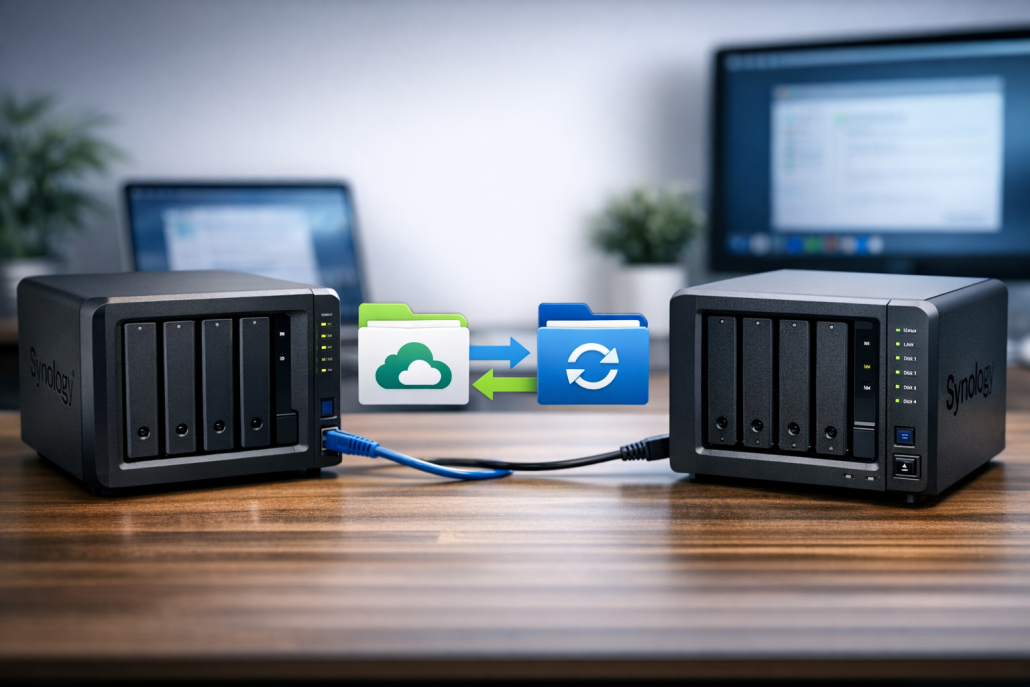
Beim Thema Synology Drive ShareSync: Schritt-für-Schritt Anleitung zur Einrichtung zwischen zwei NAS-Systemen zaehlen vor allem klare Fakten, realistische Erwartungen und eine praxistaugliche Umsetzung. VPN-Verbindungen waren langsam, Dateiübertragungen per SMB unzuverlässig. Genau hier kommt Synology Drive ShareSync ins Spiel. Damit lassen sich ganze Team-Ordner zwischen zwei Synology NAS-Systemen automatisch abgleichen – egal ob im selben Netzwerk oder über das Internet hinweg. Die Einrichtung ist zwar kein Hexenwerk, aber sie will mit Bedacht gemacht sein: Ports, Berechtigungen und Synchronisationsrichtung müssen stimmen. In diesem Beitrag führe ich dich Schritt für Schritt durch die Einrichtung, zeige typische Stolperfallen und gebe Tipps aus der Praxis, wie du ShareSync wirklich stabil und effizient betreibst.
Synology Drive ShareSync ist Bestandteil des Synology Drive Servers und ermöglicht die bidirektionale Synchronisierung von freigegebenen Ordnern zwischen zwei oder mehr Synology NAS-Systemen. Technisch gesehen handelt es sich um eine private Cloud-Synchronisation über HTTPS (Port 6690). Damit das Ganze reibungslos läuft, müssen einige Voraussetzungen erfüllt sein.
DSM-Version: Beide NAS müssen mindestens DSM 7.0 nutzen – besser 7.2 oder 7.3 für aktuelle Optimierungen.
Drive Server: Das Paket Synology Drive Server📦 muss auf beiden Systemen installiert sein. Es enthält sowohl die Admin Console als auch den ShareSync-Client.
Hardware: Empfohlen sind Modelle mit mindestens 2 GB RAM und solider CPU-Leistung, da Verschlüsselung und Deduplizierung einiges an Ressourcen ziehen. Ich nutze z.B. eine DiskStation DS920+ mit Seagate IronWolf HDDs und NVMe SSD Cache📦 – das macht sich bei großen Datenmengen deutlich bemerkbar.
Netzwerk: Gigabit-LAN ist Pflicht, besser 10GbE oder stabile VPN-Verbindungen bei WAN-Syncs. QuickConnect ist eine gute Alternative, wenn keine Portweiterleitung möglich ist.
Dateisystem: Btrfs oder ext4 werden unterstützt. Ich empfehle Btrfs wegen der Versionierung und Snapshot-Funktionen.
Wichtig: Drive ShareSync funktioniert ausschließlich zwischen Synology NAS-Systemen. Wer ein QNAP oder andere Systeme einbinden möchte, muss auf Alternativen wie Resilio Sync oder Hybrid Backup Sync ausweichen.
Schritt-für-Schritt Einrichtung von Synology Drive ShareSync
Jetzt geht’s ans Eingemachte – die eigentliche Einrichtung. Ich zeige den Ablauf exemplarisch anhand eines Quell-NAS (Zentrale) und eines Ziel-NAS (Filiale).
Nach der Installation öffnest du die Drive Admin Console und aktivierst dort den gewünschten Team-Ordner. Das ist der Ordner, der später synchronisiert werden soll.
Prüfe die Berechtigungen: Der Benutzer, der später für den Sync verwendet wird, benötigt Lese- und Schreibrechte auf diesen Ordner.
Starte die Drive Admin Console und navigiere zu Drive ShareSync.
Klicke auf Erstellen, um eine neue Synchronisationsaufgabe einzurichten.
3. Verbindung herstellen
Gib als Server-Adresse die IP, den Hostnamen oder die QuickConnect-ID des Quell-NAS ein.
Authentifiziere dich mit einem Benutzerkonto, das auf dem Quell-NAS ausreichende Rechte besitzt (Admin oder spezieller Drive-Benutzer).
Falls du über das Internet synchronisierst, öffne am Router des Quell-NAS den TCP-Port 6690 oder nutze QuickConnect, um Portfreigaben zu vermeiden.
4. Ordner auswählen und Ziel definieren
Nach erfolgreicher Verbindung erscheinen die verfügbaren Team-Ordner des Quell-NAS.
Wähle den gewünschten Ordner aus und lege fest, wo er auf dem Ziel-NAS gespeichert werden soll.
Bestimme die Synchronisationsrichtung – standardmäßig Quell → Ziel. Für bidirektionale Synchronisation kannst du später die Option anpassen.
5. Erste Synchronisation starten
Bestätige die Einstellungen und starte die Aufgabe. ShareSync beginnt mit der Erst-Synchronisation – das kann je nach Datenmenge einige Stunden dauern.
In der Admin Console kannst du den Fortschritt und eventuelle Fehler einsehen.
Tipp aus der Praxis: Wenn du viele kleine Dateien synchronisierst (z.B. CAD-Projekte), profitiert das System stark von einem SSD-Cache. Ich nutze NVMe-Module in meiner DS920+, die den Indexierungsprozess um ein Vielfaches beschleunigen.
Synchronisationslogik und Datenfluss verstehen
Damit die Synchronisation langfristig stabil läuft, lohnt sich ein Blick unter die Haube. Synology Drive ShareSync arbeitet dateibasiert und nutzt inkrementelle Übertragungen. Das bedeutet: Nur Änderungen werden übertragen, nicht die ganze Datei.
Wie ShareSync arbeitet
Bei jeder Änderung an einer Datei im Quellordner registriert der Drive-Server das Ereignis.
Der ShareSync-Dienst auf dem Ziel-NAS prüft regelmäßig oder ereignisgesteuert den Status und zieht neue oder geänderte Dateien per HTTPS.
Die Übertragung ist verschlüsselt, läuft standardmäßig über Port 6690 und kann über QuickConnect oder VPN getunnelt werden.
Bidirektionaler Sync
Wer möchte, kann ShareSync auch bidirektional konfigurieren. Dann werden Änderungen von beiden Seiten abgeglichen. Das ist praktisch bei gleichberechtigter Zusammenarbeit, z.B. zwischen zwei Büros. Allerdings besteht hier ein Konfliktpotenzial, wenn Dateien gleichzeitig geändert werden.
Versionierung und Konfliktmanagement
Synology Drive kann bis zu 32 Versionen einer Datei speichern (abhängig von den Admin-Einstellungen).
Bei Konflikten benennt ShareSync Dateien automatisch um oder legt Kopien an.
Alle Vorgänge werden in der Drive-Konsole protokolliert, inklusive Fehlern bei Netzwerk oder Berechtigungen.
Ein häufiger Fehler in der Praxis: Der Sync-Benutzer hat zwar Lese-, aber keine Schreibrechte. Das führt dazu, dass Änderungen zwar empfangen, aber nicht zurückgeschrieben werden können. Rechte also immer doppelt prüfen!
Typische Anwendungsfälle aus der Praxis
Filialbetrieb oder Einzelhandel
Eine Zentrale verwaltet Produktdaten, Preislisten oder Kataloge auf einem NAS. ShareSync verteilt diese automatisch an NAS-Systeme in den Filialen. Mitarbeiter greifen lokal zu – schnell und ohne Cloud.
Architektur- oder Ingenieurbüros
Teams an unterschiedlichen Standorten arbeiten an denselben Projekten. Änderungen an Plänen oder CAD-Dateien werden automatisch abgeglichen. Kein manuelles Kopieren, keine Versionskonflikte.
Offsite-Backup mit Zwei-Wege-Sync
Im Gegensatz zu Hyper Backup erlaubt ShareSync eine echte Spiegelung in beide Richtungen. Ideal, wenn zwei Standorte gegenseitig Backup und Produktivsystem zugleich sind.
Medienproduktion
Große Videodateien oder Rohdaten liegen auf einem Produktions-NAS und werden automatisch mit einem Archiv-NAS synchronisiert. So sind selbst Terabytes an Daten an mehreren Orten verfügbar, ohne Cloud-Gebühren.
Kooperation zwischen Unternehmen
Zwei Partnerfirmen können einen gemeinsamen Projektspeicher betreiben, ohne Dritte einzubeziehen. ShareSync hält beide Seiten identisch und sicher.
Vor- und Nachteile im Überblick
Vorteile
Nachteile
Volle Datenhoheit – keine Cloud erforderlich
Hohe Performance durch lokale Zugriffe
Versionierung und Deduplizierung integriert
Keine Zusatzkosten – Bestandteil von Synology Drive
Keine blockbasierte Replikation wie bei spezialisierten Backup-Lösungen
Aktuelle Entwicklungen und Ausblick
Synology hat in den letzten DSM-Versionen (7.2 und 7.3) vor allem an der Stabilität und Skalierbarkeit von Drive gearbeitet. Bis zu 64 parallele Sync-Jobs sind inzwischen möglich. Wer Hybrid-Szenarien bevorzugt, kann auf Synology Hybrid Share setzen, das mit C2-Cloud-Cache arbeitet. Drive ShareSync bleibt aber die ideale On-Premise-Lösung, wenn Daten ausschließlich intern bleiben sollen. Der Trend im Markt geht klar in Richtung Hybrid und Edge Computing. QNAP beispielsweise setzt auf blockbasierte Replikation, während Synology bei dateibasierter Effizienz und Deduplizierung bleibt. Ich persönlich schätze diese Architektur – sie ist transparenter, nachvollziehbarer und für die meisten Anwendungsfälle völlig ausreichend.
Mein Fazit: Wer zwei Synology NAS besitzt und Daten sicher, performant und automatisiert synchron halten will, kommt an Drive ShareSync nicht vorbei. Mit etwas Feintuning läuft das System stabil über Jahre – und spart eine Menge administrativen Aufwand.
Die Einrichtung von Synology Drive ShareSync ist kein Hexenwerk, wenn man die grundlegenden Prinzipien verstanden hat: Quell- und Ziel-NAS sauber konfigurieren, Ports freigeben, Berechtigungen prüfen und den richtigen Sync-Modus wählen. Danach arbeitet das System weitgehend autonom und hält deine Daten zwischen Standorten zuverlässig synchron. In meiner Praxis hat sich gezeigt: Mit SSD-Caches und stabilen Netzwerkverbindungen läuft ShareSync selbst bei großen Datenmengen rund. Für alle, die ihre Daten lieber in eigener Hand behalten als in der Cloud – das ist der sauberste Weg, Synology zu nutzen, wie es gedacht ist.
Wenn du bereits zwei Synology NAS im Einsatz hast, probiere die Einrichtung von Drive ShareSync aus und teile deine Erfahrungen – welche Konfiguration läuft bei dir am stabilsten?
Das könnte dich auch interessieren
Synology Surveillance Station zu Frigate NVR… 4. April 2026 Sicherheitskritische Migration von Synology Surveillance Station zu Frigate NVR ohne Aufzeichnungsverlust Die Migration von Synology Surveillance Station zu Frigate NVR…
Homematic IP Access Point Geräte nicht erreichbar in… 1. April 2026 Homematic IP Access Point mit verschiedenen LED-Status-Anzeigen für die Diagnose von Verbindungsproblemen Wenn dein Homematic IP Access Point in Home…
Video-Türklingel nachträglich ohne Verkabelung… 6. April 2026 Moderne Video-Türklingel mit kabelloser Installation - einfache Nachrüstung ohne Elektroarbeiten Eine Video-Türklingel nachträglich ohne Verkabelung installieren ist eine praktische Lösung…
Synology Drive ShareSync: Effizienter Datenabgleich… 23. Februar 2026 Synology NAS🛒 Systeme auf Schreibtisch mit Netzwerkverbindung Wenn man wie ich seit Jahren mit mehreren Synology-NAS-Systemen arbeitet – im Homeoffice,…
Node-RED vs Home Assistant: Die richtige… 4. April 2026 Vergleich der Benutzeroberflächen von Node-RED und Home Assistant für Smart Home Automation Die Wahl zwischen Node-RED und Home Assistant ist…
Homematic CCU3 VLAN-Konfiguration: Geräte nicht… 3. April 2026 Homematic CCU3 zeigt nach VLAN-Segmentierung mehrere Geräte als nicht erreichbar an Die Homematic CCU3 VLAN-Konfiguration bringt oft ein Problem mit…
https://technikkram.net/wp-content/uploads/2026/02/Synology-Drive-ShareSync-Schritt-fur-Schritt-Anleitung-zur-Einrichtung-zwischen-zwei-NAS-Systemen.png10241536Heikohttps://technikkram.net/wp-content/uploads/2019/05/technikkram_transparent.pngHeiko2026-02-17 17:12:112026-04-08 11:02:07Synology Drive ShareSync: Schritt-für-Schritt Anleitung zur Einrichtung zwischen zwei NAS-Systemen
0Kommentare
Hinterlasse einen Kommentar
An der Diskussion beteiligen? Hinterlasse uns deinen Kommentar!
Sie sehen gerade einen Platzhalterinhalt von Turnstile. Um auf den eigentlichen Inhalt zuzugreifen, klicken Sie auf die Schaltfläche unten. Bitte beachten Sie, dass dabei Daten an Drittanbieter weitergegeben werden.
Sie sehen gerade einen Platzhalterinhalt von Vimeo. Um auf den eigentlichen Inhalt zuzugreifen, klicken Sie auf die Schaltfläche unten. Bitte beachten Sie, dass dabei Daten an Drittanbieter weitergegeben werden.
Sie sehen gerade einen Platzhalterinhalt von YouTube. Um auf den eigentlichen Inhalt zuzugreifen, klicken Sie auf die Schaltfläche unten. Bitte beachten Sie, dass dabei Daten an Drittanbieter weitergegeben werden.
Sie sehen gerade einen Platzhalterinhalt von Facebook. Um auf den eigentlichen Inhalt zuzugreifen, klicken Sie auf die Schaltfläche unten. Bitte beachten Sie, dass dabei Daten an Drittanbieter weitergegeben werden.
Sie sehen gerade einen Platzhalterinhalt von Instagram. Um auf den eigentlichen Inhalt zuzugreifen, klicken Sie auf die Schaltfläche unten. Bitte beachten Sie, dass dabei Daten an Drittanbieter weitergegeben werden.
Sie sehen gerade einen Platzhalterinhalt von X. Um auf den eigentlichen Inhalt zuzugreifen, klicken Sie auf die Schaltfläche unten. Bitte beachten Sie, dass dabei Daten an Drittanbieter weitergegeben werden.





Hinterlasse einen Kommentar
An der Diskussion beteiligen?Hinterlasse uns deinen Kommentar!