Ein stabiles WLAN ist heute fast so wichtig wie Strom oder fließendes Wasser – besonders im Smart Home, wo von der Beleuchtung bis zur Kamera alles auf eine zuverlässige Verbindung angewiesen ist. Doch selbst moderne Mesh-WLAN-Systeme, die eigentlich genau dieses Problem lösen sollen, können gelegentlich zicken. Vielleicht bricht die Verbindung zu einem Satelliten ab, ein Raum hat plötzlich wieder Funklöcher oder Geräte hängen sich beim Wechsel von einem Knoten zum nächsten auf. Ich kenne das aus meinem eigenen Haus: Mein Home Assistant-Server auf dem Raspberry Pi meldete plötzlich Verbindungsabbrüche – und die Ursache lag nicht an der Software, sondern an einer falsch positionierten Mesh-Station. In diesem Artikel zeige ich dir Schritt für Schritt, wie du typische Probleme mit Mesh-WLAN-Systemen erkennst, analysierst und dauerhaft behebst – ganz ohne Frust und mit einfachen Mitteln.
📑 Inhaltsverzeichnis
Grundverständnis: Wie Mesh-WLAN funktioniert
Bevor man an die Fehlersuche geht, ist es wichtig zu verstehen, wie ein Mesh-WLAN grundsätzlich arbeitet. Anders als beim klassischen Repeater-System bilden hier mehrere Access Points oder sogenannte Nodes ein gemeinsames Funknetz. Alle Geräte teilen sich denselben WLAN-Namen (SSID) und dasselbe Passwort. Der Clou: Das System entscheidet automatisch, welcher Knoten für welches Gerät gerade am besten geeignet ist. Ein zentraler Root-Node – oft der Router oder die erste Mesh-Station – verwaltet die gesamte Konfiguration. Die weiteren Knoten, sogenannte Satelliten, übernehmen diese Einstellungen automatisch. Untereinander kommunizieren sie über eine sogenannte Backhaul-Verbindung, die entweder kabelgebunden (Ethernet) oder drahtlos erfolgen kann. Je nach System nutzt das Mesh dafür 2,4-, 5- oder sogar 6-GHz-Frequenzen. Damit Endgeräte wie Smartphones oder Smart-Home-Hubs nahtlos zwischen den Knoten wechseln können, kommen Roaming-Standards wie IEEE 802.11k/v/r zum Einsatz. Diese sorgen dafür, dass dein Gerät automatisch zur stärksten Verbindung wechselt, ohne dass du es merkst. Wenn du dieses Prinzip verstanden hast, kannst du viele Probleme leichter einordnen – etwa, wenn ein Gerät partout an einem schwachen Knoten festhängt oder ein Mesh-Knoten keine Verbindung mehr zum Hauptgerät bekommt.
Symptome und erste Diagnose
Wenn dein Mesh-WLAN nicht rund läuft, äußert sich das meist durch typische Symptome:
Verbindungsabbrüche oder stark schwankende Signalstärke
Einzelne Räume haben wieder Funklöcher
Ein Knoten zeigt dauerhaft rot oder keine Status-LED
Geräte bleiben am falschen Knoten hängen (kein automatisches Roaming)
Langsamer Internetzugang trotz guter Signalstärke
In solchen Fällen lohnt sich ein systematischer Check:
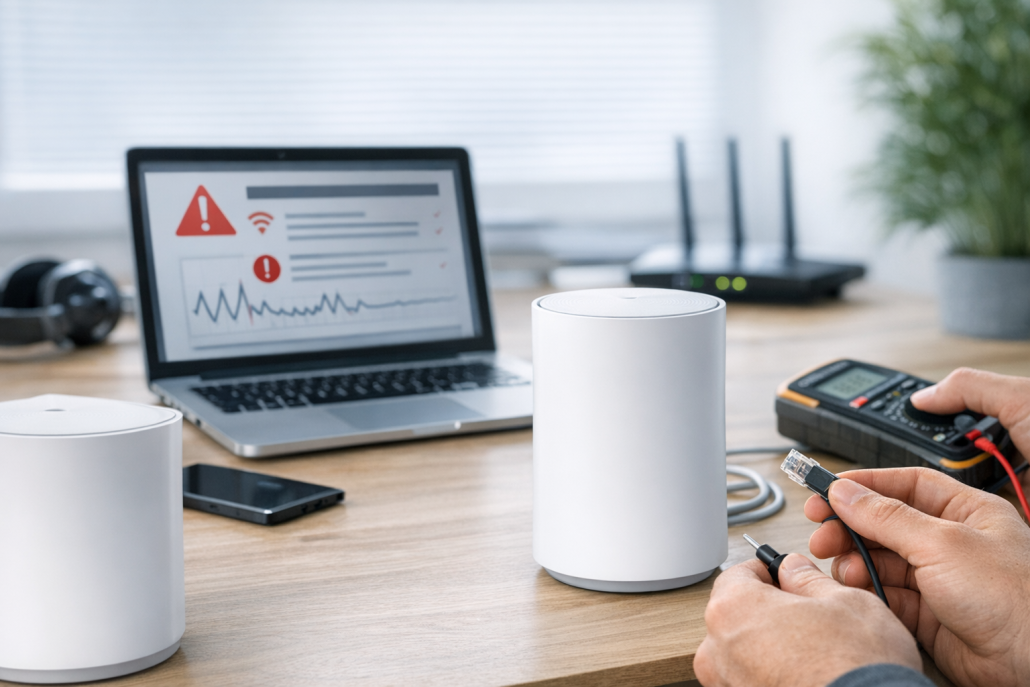
LEDs prüfen: Die meisten Mesh-Stationen zeigen mit einer LED ihren Status an. Wenn eine Station rot leuchtet oder blinkt, fehlt oft die Verbindung zum Hauptknoten oder zur Stromversorgung.
Stromversorgung kontrollieren: Klingt banal, aber lose Netzteile oder Mehrfachsteckdosen sind häufige Fehlerquellen.
Backhaul-Verbindung prüfen: Bei kabelgebundenem Mesh das Ethernet-Kabel kontrollieren. Bei drahtlosem Mesh hilft ein Blick in die App: Zeigt sie schwache Linkqualität an, ist der Standort oft das Problem.
Signalstärke messen: Viele Mesh-Apps oder WLAN-Scanner (z. B. auf dem Smartphone) zeigen, wie stark das Signal an verschiedenen Punkten im Haus ist. So erkennst du Funklöcher schnell.
Ich selbst nutze für die Analyse meist die App des Herstellers. Sie zeigt an, ob ein Knoten ‚gut‘, ‚mittel‘ oder ’schwach‘ verbunden ist – das spart viel Zeit bei der Fehlersuche.
Typische Probleme und ihre Lösungen
Mesh-WLANs sind komplexe Systeme – und viele Probleme wiederholen sich immer wieder. Hier sind die häufigsten Fehlerquellen und ihre Lösungen:
1. Ein Mesh-Knoten ist offline oder verliert Verbindung
Das passiert meist, wenn der Knoten zu weit vom Hauptgerät entfernt steht oder massive Wände (z. B. Stahlbeton) dazwischen liegen. Die Lösung: Standort optimieren. Stelle den Knoten etwas näher an den Root-Node oder in eine Position mit weniger Hindernissen. Wenn möglich, nutze ein Ethernet-Kabel für eine stabile Backhaul-Verbindung.
2. Geräte wechseln nicht automatisch den Knoten
Manche Endgeräte – vor allem ältere Smartphones oder IoT-Geräte – reagieren träge auf Roaming-Signale. In solchen Fällen hilft oft ein kurzer Flugmodus-Wechsel, um die Verbindung neu aufzubauen. Wenn das Problem regelmäßig auftritt, prüfe, ob dein Mesh-System die Roaming-Standards (802.11k/v/r) aktiviert hat.
3. Langsames WLAN trotz voller Signalstärke
Hier liegt die Ursache oft bei überlasteten Funkkanälen. Besonders in dicht besiedelten Wohngebieten überlappen sich viele WLANs. Abhilfe schafft ein Kanalwechsel – in den meisten Mesh-Apps kannst du den Funkkanal manuell wählen oder die automatische Kanalwahl aktivieren. Achte darauf, dass sich Nachbar-WLANs möglichst nicht überschneiden.
4. Firmware-Probleme
Ein Klassiker: Veraltete Software. Viele Hersteller liefern regelmäßig Updates, die Stabilitätsprobleme beheben. Prüfe daher regelmäßig, ob alle Knoten auf dem neuesten Stand sind. Ein einfaches Firmware-Update hat bei mir schon mehrfach unerklärliche Abbrüche beseitigt.
5. Netzwerk-Konflikte
Wenn du zusätzlich einen Router mit eigenem DHCP-Server betreibst, kann es zu IP-Adresskonflikten kommen. Achte darauf, dass dein Mesh im selben Adressbereich arbeitet wie dein Router – z. B. 192.168.x.x. Unterschiedliche Bereiche (z. B. 10.x.x.x) führen oft zu Verbindungsproblemen zwischen LAN- und WLAN-Geräten.
Werkzeuge für die Fehlersuche
Für die Fehlersuche im Mesh-WLAN brauchst du keine teure Ausrüstung – ein Smartphone und die App deines Mesh-Herstellers reichen oft schon aus. Dennoch gibt es einige praktische Tools, die dir helfen, Probleme schnell zu erkennen:
WLAN-Scanner-Apps: Apps wie ‚WiFi Analyzer📦‘ (Android) oder ‚NetSpot‘ (Mac/Windows) zeigen dir Signalstärke, Kanäle und mögliche Störer. So kannst du die Position deiner Knoten gezielt verbessern.
Mesh-App: Die Hersteller-Apps (z. B. von TP-Link, AVM oder ASUS) zeigen Verbindungsqualität, Online-Status und Firmware-Versionen an.
Speedtest: Mit klassischen Speedtests erkennst du, ob deine Bandbreite an jedem Knoten gleichmäßig ankommt.
Wenn du ein Smart Home betreibst, lohnt sich zusätzlich ein Blick in deine Automationen. In Home Assistant etwa kannst du mit einem einfachen Ping-Sensor prüfen, ob Geräte zuverlässig erreichbar sind. Wenn ein Gerät regelmäßig als ‚offline‘ markiert wird, ist das oft ein Hinweis auf ein instabiles Mesh-Segment.
Erweiterte Tipps für stabile Mesh-Netzwerke
1. Kabel-Backhaul bevorzugen
Auch wenn drahtlose Mesh-Verbindungen bequem sind, bleibt ein kabelgebundener Backhaul (Ethernet) die stabilste Lösung. Besonders bei datenintensiven Anwendungen wie Videoüberwachung oder Streaming profitierst du von konstant hoher Geschwindigkeit.
2. Richtige Platzierung
Positioniere deine Mesh-Knoten nicht direkt neben Fernsehern, Lautsprechern oder Mikrowellen – sie können das Signal stören. Ideal ist eine freie Position auf halber Höhe (z. B. Regal oder Sideboard) und möglichst zentral im Raum.
3. Firmware aktuell halten
Ein kurzer Blick in die App alle paar Wochen lohnt sich. Viele Hersteller verbessern regelmäßig die Roaming-Performance und Stabilität.
4. Hersteller-Support nutzen
Wenn alle Stricke reißen: Die Support-Foren der Hersteller sind oft Gold wert. Viele Probleme sind dort bereits beschrieben – inklusive konkreter Lösungsschritte. Und falls du gar nicht weiterkommst, hilft der Kundendienst meist schnell weiter.
Wenn alles nichts hilft: Neu aufsetzen
Manchmal ist der einfachste Weg der beste: ein kompletter Reset und Neuaufbau des Mesh-Netzwerks. Besonders nach größeren Updates oder bei fehlerhaften Synchronisationen kann das Wunder wirken. So gehst du vor:
Notiere deine SSID und dein Passwort.
Trenne alle Knoten vom Strom.
Setze nacheinander jeden Knoten per Reset-Taste in den Werkszustand zurück.
Starte die Einrichtung neu – beginnend mit dem Hauptknoten.
Füge die Satelliten Schritt für Schritt wieder hinzu.
Dieser Prozess dauert meist nur 20–30 Minuten, aber er sorgt für eine saubere Konfiguration. Danach sollten sich alle Geräte wieder reibungslos verbinden.
Ein funktionierendes Mesh-WLAN ist die Basis für jedes moderne Smart Home – und gleichzeitig eine der häufigsten Fehlerquellen, wenn etwas hakt. Mit den oben beschriebenen Schritten kannst du die meisten Probleme selbst lösen: vom Standort der Knoten über Kanalwechsel bis hin zu Firmware-Updates. Wichtig ist, systematisch vorzugehen und nicht alles gleichzeitig zu ändern. Wenn du dein Mesh regelmäßig überprüfst und auf aktuelle Software achtest, wirst du langfristig mit einem stabilen, flächendeckenden WLAN belohnt – und dein Smart Home läuft so zuverlässig, wie es sein soll.
Hast du noch Fragen oder eigene Erfahrungen mit Mesh-WLAN-Problemen? Teile sie gerne in den Kommentaren – gemeinsam finden wir die beste Lösung für dein Setup!
Smart Home über WLAN einrichten - Einfacher Einstieg… 4. Mai 2026 Philips Hue Lampen, Bridge und WLAN-Router für Anfänger" src="/home/scrapper/Schreibtisch/workspace/ai-content-generation/src/public/api/tmp/article_engine_debug/images/img_00_hero_11e9d008fc4c4ad89f393ec81512420e.png"> Komplettes Smart Home Starter-Set: Philips Hue Lampen kaufen, Bridge und WLAN-Router…
WLAN-Lichtschalter ohne Neutralleiter installieren 8. April 2026 Shelly 1L WLAN-Schalter ermöglicht Smart Home Automatisierung in Altbauten ohne Neutralleiter WLAN-Lichtschalter ohne Neutralleiter sind die praktische Lösung für Smart…
Smart Home Sicherheitssystem für Einsteiger ohne… 6. April 2026 Professionelles Smart Home Sicherheitssystem Dashboard mit Live-Kamera-Feeds und Sensor-Status-Übersicht Ein Smart Home Sicherheitssystem für Einsteiger ohne Vorkenntnisse ist wie ein…
WLAN Probleme mit Smart Home Geräten lösen — So… 6. April 2026 Smart Home Geräte mit WLAN-Verbindungsproblemen – der häufigste Grund für Ausfälle im intelligenten Zuhause Smart Home WLAN Probleme lösen kostet…
Sie sehen gerade einen Platzhalterinhalt von Turnstile. Um auf den eigentlichen Inhalt zuzugreifen, klicken Sie auf die Schaltfläche unten. Bitte beachten Sie, dass dabei Daten an Drittanbieter weitergegeben werden.
Sie sehen gerade einen Platzhalterinhalt von Vimeo. Um auf den eigentlichen Inhalt zuzugreifen, klicken Sie auf die Schaltfläche unten. Bitte beachten Sie, dass dabei Daten an Drittanbieter weitergegeben werden.
Sie sehen gerade einen Platzhalterinhalt von YouTube. Um auf den eigentlichen Inhalt zuzugreifen, klicken Sie auf die Schaltfläche unten. Bitte beachten Sie, dass dabei Daten an Drittanbieter weitergegeben werden.
Sie sehen gerade einen Platzhalterinhalt von Facebook. Um auf den eigentlichen Inhalt zuzugreifen, klicken Sie auf die Schaltfläche unten. Bitte beachten Sie, dass dabei Daten an Drittanbieter weitergegeben werden.
Sie sehen gerade einen Platzhalterinhalt von Instagram. Um auf den eigentlichen Inhalt zuzugreifen, klicken Sie auf die Schaltfläche unten. Bitte beachten Sie, dass dabei Daten an Drittanbieter weitergegeben werden.
Sie sehen gerade einen Platzhalterinhalt von X. Um auf den eigentlichen Inhalt zuzugreifen, klicken Sie auf die Schaltfläche unten. Bitte beachten Sie, dass dabei Daten an Drittanbieter weitergegeben werden.






Hinterlasse einen Kommentar
An der Diskussion beteiligen?Hinterlasse uns deinen Kommentar!