Synology BeeStation im Praxis-Test: Einrichtung und Nutzung
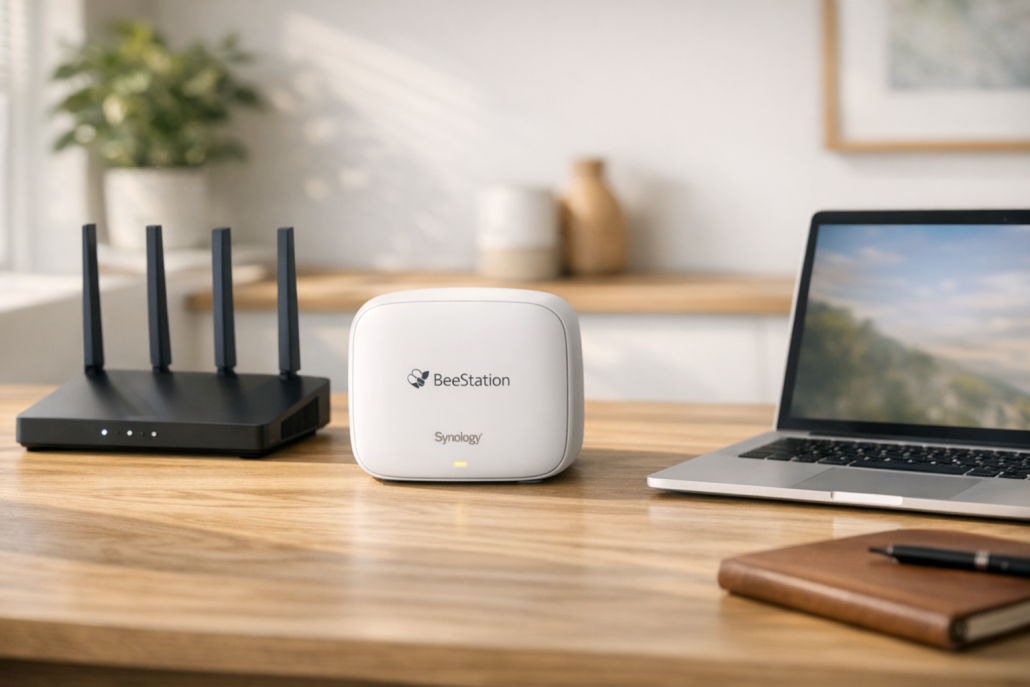
Synology BeeStation auf Schreibtisch neben Router und Laptop
Ich gebe es zu: Auch als alter NAS-Hase hat mich die Synology BeeStation neugierig gemacht. Ein kompaktes Gerät, das ohne viel Konfiguration eine private Cloud verspricht – ganz ohne Abo, ganz ohne DSM-Wust. Für viele klingt das nach dem heiligen Gral: Einfach anschließen, App starten, fertig. Aber wie sieht das in der Praxis aus? Ich habe mir die BeeStation in der 4-TB-Version geschnappt und sie in meinem Smart Home getestet – vom ersten Einschalten bis zum täglichen Einsatz. In diesem Artikel zeige ich, wie die Einrichtung wirklich abläuft, welche Stolperfallen lauern und wie sich das Gerät im Alltag schlägt.
📑 Inhaltsverzeichnis
Hardware und technische Basis
Die Synology BeeStation ist äußerlich unspektakulär – ein schlichtes, weißes Gehäuse mit LED-Leiste, Ethernet-Port und zwei USB-Anschlüssen (A und C). Innen steckt eine 4-TB-HDD (in der Plus-Version 8 TB) und ein Realtek RTD1619B mit sechs Kernen à 1,3 GHz. Dazu 1 GB DDR4-RAM – genug für die vorgesehenen Aufgaben, aber kein Vergleich zu einer klassischen DiskStation mit DSM und 2–4 GB RAM. Die Stromaufnahme ist beeindruckend niedrig: Im Leerlauf etwa 2–3 Watt, unter Last maximal 5 Watt. Für einen 24/7-Betrieb im Heimnetz ideal. Die HDD läuft mit 5400 RPM und ist fest verbaut – ein Tausch ist nicht vorgesehen. Das ist einerseits angenehm wartungsfrei, andererseits ein Risiko: Ohne externes Backup ist bei einem Plattenausfall alles futsch. Im Vergleich zur betagten WD My Cloud Home (Realtek RTD1296, 4×1,4 GHz, 1 GB RAM) wirkt die BeeStation moderner und durchdachter. Synology liefert zudem drei Jahre Garantie – WD bot nur zwei. Auch in puncto Softwarepflege hat Synology die Nase weit vorn: Regelmäßige Updates, neue Features wie lokale KI-Fotoerkennung und Snapshots machen das System langlebig.
Ersteinrichtung: Vom Auspacken bis zum ersten Login
Der Setup-Prozess ist einer der größten Unterschiede zwischen klassischen NAS-Systemen und der BeeStation. Synology wollte hier alles so einfach wie möglich machen – und das gelingt tatsächlich.
Verkabelung: BeeStation per LAN-Kabel an den Router (z. B. Fritz!Box) anschließen und Strom einstecken. Nach wenigen Sekunden leuchtet die Status-LED.
Gerät koppeln:QR-Code auf der Rückseite des Geräts scannen oder Seriennummer eingeben. Danach wird das NAS automatisch erkannt und mit dem Synology-Konto verknüpft.
Firmware-Update: Beim ersten Start prüft das System auf Updates und installiert diese automatisch. Der gesamte Vorgang dauert keine fünf Minuten.
Dienste aktivieren: Nun lassen sich BeeFiles (Dateisynchronisation) und BeePhotos (Fotoverwaltung) aktivieren. Beide Apps sind sofort einsatzbereit.
Das war’s. Kein DSM-Setup, keine Benutzerverwaltung, keine Netzlaufwerk-Zuordnung notwendig. Das Gerät ist direkt über die Weboberfläche oder App erreichbar. Für Fortgeschrittene lässt sich zusätzlich SMB-Zugriff aktivieren, um die BeeStation als Netzlaufwerk einzubinden. Das geschieht in den Einstellungen unter „Lokaler Zugriff“. Danach steht das Laufwerk unter Windows als \BeeStation zur Verfügung.
Praxisprojekt: Automatische Fotosicherung mit BeePhotos
Eines der spannendsten Features ist BeePhotos – Synologys Alternative zu Google Fotos. Die App organisiert Bilder automatisch nach Datum, Ort und Personen. Der Clou: Alles läuft lokal, keine Cloud, keine Abo-Gebühren. Ich habe ein kleines Projekt aufgesetzt, um die Funktion im Alltag zu testen:
Automatischen Upload aktivieren: In der BeePhotos-App auf dem Smartphone unter Einstellungen „Automatischen Foto-Upload“ einschalten. Ab sofort landen alle neuen Aufnahmen direkt auf der BeeStation.
Album-Struktur: Im Webinterface (portal.bee.synology.com) lassen sich Alben anlegen, z. B. „Urlaub 2024“. Die Synchronisation erfolgt in Echtzeit.
Gesichtserkennung: Dank der integrierten NPU erkennt das System Personen auf Bildern und sortiert sie automatisch – komplett offline.
Freigabe: Über Freigabelinks oder Nutzerkonten können Familienmitglieder direkt auf bestimmte Alben zugreifen.
In meinem Test lief der Upload stabil, auch bei 500+ Bildern in einem Rutsch. Die Geschwindigkeit hängt natürlich vom WLAN und der Smartphone-Anbindung ab, aber im lokalen Netz war das Erlebnis flüssig. Praktisch: Selbst wenn der Internetzugang ausfällt, läuft die Sicherung weiter, solange das Handy im Heimnetz ist.
Neben Fotos ist BeeFiles der zweite Hauptdienst. Hier fungiert die BeeStation als persönlicher Cloud-Speicher – ähnlich Dropbox oder OneDrive, nur eben lokal. Die Einrichtung ist simpel: In der BeeFiles-App oder im Browser lassen sich Ordner synchronisieren. Ich nutze das für Projektdaten und Dokumente, die ich sowohl am Desktop als auch am Laptop brauche. Änderungen werden automatisch abgeglichen. Für Fortgeschrittene interessant: In den Einstellungen kann man SMB-Zugriff aktivieren. Damit lässt sich die BeeStation wie ein klassisches NAS-Laufwerk einbinden. Unter Windows einfach \BeeStation eingeben und die gewünschten Ordner auswählen. Die Performance liegt – je nach Netz – bei rund 80–100 MB/s, was für die verbaute Hardware absolut in Ordnung ist. Einziger Wermutstropfen: Nur vordefinierte Ordner sind per SMB erreichbar. Individuelle Freigaben oder Benutzerrechte, wie man sie aus DSM kennt, fehlen. Für den typischen Heimanwender reicht das aber völlig aus.
Sicherung und Backup-Strategien
Da die BeeStation nur eine einzige, fest verbaute HDD hat, ist ein externes Backup Pflicht. Synology bietet dafür zwei Wege:
USB-Backup: Eine externe Festplatte (NTFS oder exFAT) an den USB-A- oder USB-C-Port anschließen. In den Einstellungen kann man automatische Sicherungen aktivieren – z. B. täglich um Mitternacht.
Restore Points: Die BeeStation legt regelmäßig interne Snapshots an, die bei versehentlichem Löschen helfen. Sie ersetzen aber kein echtes Backup.
Ich habe zusätzlich eine Seagate Expansion+ 4 TB als Backupziel eingerichtet. Die BeeStation erkennt das Laufwerk sofort und startet die Synchronisierung. So kann ich im Worst Case die Daten auf einem anderen Rechner wiederherstellen. Ein Hinweis aus der Praxis: Die USB-Geschwindigkeit ist begrenzt, also lieber nachts sichern. Im Gegenzug läuft das System komplett autonom und meldet sich per App, wenn das Backup durch ist.
Leistung und Alltagserfahrungen
Im täglichen Betrieb zeigt sich, dass Synology hier den Spagat zwischen Einfachheit und Technikverständnis gut hinbekommen hat. Für Power-User mag das System zu limitiert sein, aber für Foto-Backups und Dateisync ist es ideal. Performance: Dateiübertragungen im LAN liegen bei 90–100 MB/s, Uploads aus der BeePhotos-App sind stabil. Die CPU bleibt selbst bei mehreren gleichzeitigen Uploads kühl. Stromverbrauch: Mit rund 3 W im Idle-Betrieb ist das System extrem effizient. Selbst unter Dauerlast bleibt es unter 6 W – kaum mehr als eine Glühbirne. Geräuschentwicklung: Die 5400-RPM-HDD ist angenehm leise, kein Vergleich zu klassischen NAS mit 7200er-Platten. In meinem Smart-Home-Rack höre ich sie praktisch gar nicht. Software-Updates:Synology liefert regelmäßig Updates, zuletzt mit verbesserter KI-Erkennung und stabilerem SMB-Stack. Das ist ein echter Pluspunkt gegenüber der alten WD My Cloud Home, die seit Jahren keine nennenswerten Firmware-Updates mehr erhält.
Troubleshooting und Support
Die BeeStation ist weitgehend wartungsfrei, aber ein paar Tricks sollte man kennen:
Gerät nicht auffindbar? Prüfe LAN-Kabel und Router. Alternativ im Browserportal.bee.synology.com aufrufen oder direkt die lokale IP (z. B. http://192.168.178.50) eingeben.
App findet NAS nicht?QR-Code neu scannen oder Gerät kurz vom Strom trennen. Oft hilft schon ein Neustart.
Firmware-Update hängt? Geduld – das kann bis zu zehn Minuten dauern. Danach blinkt die LED kurz blau und das Gerät startet neu.
Backup prüfen: Unter „USB-Backup“ lässt sich der letzte Sicherungsstatus anzeigen. Ich empfehle, das wöchentlich zu kontrollieren.
Synology bietet drei Jahre Herstellergarantie und einen aktiven Online-Support. Im Gegensatz zu WD ist der Service schnell erreichbar und liefert praxisnahe Lösungen. Das gibt dem System einen klaren Pluspunkt in puncto Langzeitbetrieb.
Nach einigen Wochen im Einsatz kann ich sagen: Die Synology BeeStation hält, was sie verspricht. Kein komplexes Setup, kein Abo, kein Cloud-Zwang – einfach lokaler Speicher, der funktioniert. Für Fortgeschrittene mag der eingeschränkte SMB-Zugriff ein Nachteil sein, aber für den Alltag ist das verschmerzbar. Besonders BeePhotos überzeugt: automatische Sicherung, lokale Gesichtserkennung und eine saubere Weboberfläche. Wer also eine einfache, aber solide Lösung für Foto- und Dateibackups sucht, bekommt mit der BeeStation ein rundes Paket. Wichtig bleibt nur: regelmäßiges USB-Backup einrichten – dann steht der privaten Cloud nichts im Wege.
Du willst mehr über NAS-Systeme und Speicherlösungen erfahren? Schau regelmäßig auf technikkram.net vorbei – dort findest du Tests, Vergleiche und Praxistipps rund um Synology, WD, QNAP und mehr.
Smart Home Sicherheitssystem für Einsteiger ohne… 6. April 2026 Professionelles Smart Home Sicherheitssystem Dashboard mit Live-Kamera-Feeds und Sensor-Status-Übersicht Ein Smart Home Sicherheitssystem für Einsteiger ohne Vorkenntnisse ist wie ein…
Node-RED vs Home Assistant: Die richtige… 4. April 2026 Vergleich der Benutzeroberflächen von Node-RED und Home Assistant für Smart Home Automation Die Wahl zwischen Node-RED und Home Assistant ist…
Homematic IP Access Point Geräte nicht erreichbar in… 1. April 2026 Homematic IP Access Point mit verschiedenen LED-Status-Anzeigen für die Diagnose von Verbindungsproblemen Wenn dein Homematic IP Access Point in Home…
https://technikkram.net/wp-content/uploads/2026/02/Synology-BeeStation-im-Praxis-Test-Einrichtung-und-Nutzung.png10241536Heikohttps://technikkram.net/wp-content/uploads/2019/05/technikkram_transparent.pngHeiko2026-02-20 15:36:092026-04-08 11:01:17Synology BeeStation im Praxis-Test: Einrichtung und Nutzung
0Kommentare
Hinterlasse einen Kommentar
An der Diskussion beteiligen? Hinterlasse uns deinen Kommentar!
Sie sehen gerade einen Platzhalterinhalt von Turnstile. Um auf den eigentlichen Inhalt zuzugreifen, klicken Sie auf die Schaltfläche unten. Bitte beachten Sie, dass dabei Daten an Drittanbieter weitergegeben werden.
Sie sehen gerade einen Platzhalterinhalt von Vimeo. Um auf den eigentlichen Inhalt zuzugreifen, klicken Sie auf die Schaltfläche unten. Bitte beachten Sie, dass dabei Daten an Drittanbieter weitergegeben werden.
Sie sehen gerade einen Platzhalterinhalt von YouTube. Um auf den eigentlichen Inhalt zuzugreifen, klicken Sie auf die Schaltfläche unten. Bitte beachten Sie, dass dabei Daten an Drittanbieter weitergegeben werden.
Sie sehen gerade einen Platzhalterinhalt von Facebook. Um auf den eigentlichen Inhalt zuzugreifen, klicken Sie auf die Schaltfläche unten. Bitte beachten Sie, dass dabei Daten an Drittanbieter weitergegeben werden.
Sie sehen gerade einen Platzhalterinhalt von Instagram. Um auf den eigentlichen Inhalt zuzugreifen, klicken Sie auf die Schaltfläche unten. Bitte beachten Sie, dass dabei Daten an Drittanbieter weitergegeben werden.
Sie sehen gerade einen Platzhalterinhalt von X. Um auf den eigentlichen Inhalt zuzugreifen, klicken Sie auf die Schaltfläche unten. Bitte beachten Sie, dass dabei Daten an Drittanbieter weitergegeben werden.


Hinterlasse einen Kommentar
An der Diskussion beteiligen?Hinterlasse uns deinen Kommentar!