So optimierst du Windows 11 fürs Gaming – 10 Tricks für mehr FPS
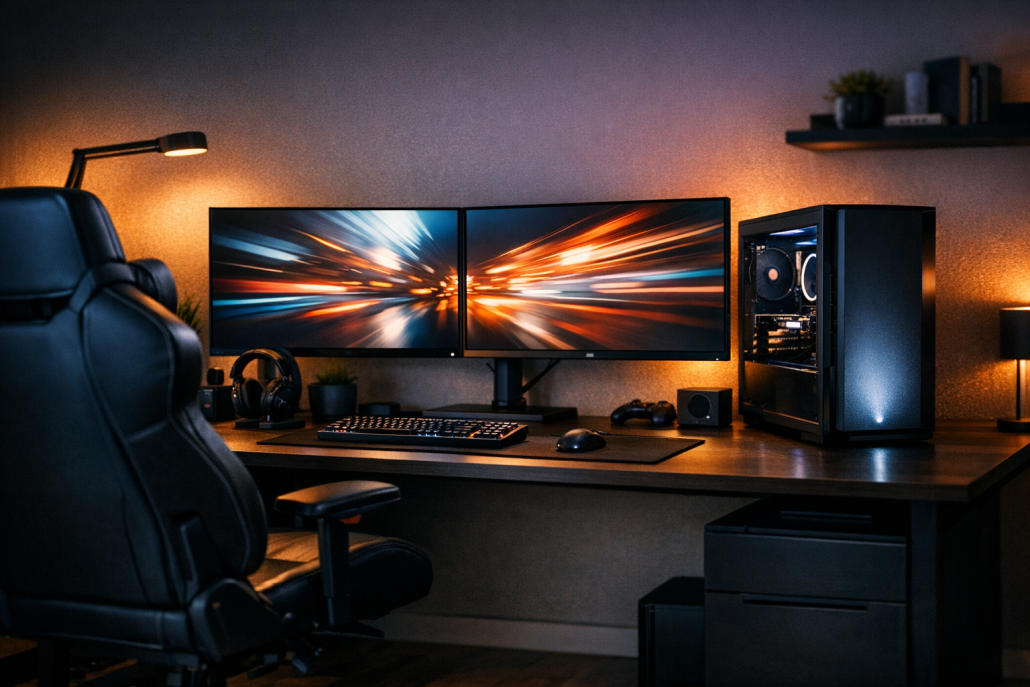
Monitor-Schreibtisch als professioneller Blog-Header
Dieser Artikel zu „So optimierst du Windows 11 fürs Gaming – 10 Tricks für mehr FPS“ ordnet die wichtigsten Aspekte und macht die Umsetzung Schritt fuer Schritt nachvollziehbar. gestartet habe – alles sah schick aus, aber die FPS waren deutlich niedriger als erwartet. Dabei lief die gleiche Hardware unter Windows 10 butterweich. Nach einigem Tüfteln stellte sich heraus: Es sind oft die kleinen Stellschrauben im System, die über Sieg oder Ruckler entscheiden. Windows 11 bringt viele Komfort- und Sicherheitsfunktionen mit, die im Alltag sinnvoll sind, beim Gaming aber Performance kosten können. In diesem Beitrag zeige ich dir, wie du mit zehn gezielten Optimierungen das Maximum aus deinem System herausholst – ohne neue Hardware kaufen zu müssen. Diese Tipps stammen direkt aus meinem eigenen Setup und sind alle praxiserprobt – vom Gaming-PC im Arbeitszimmer bis zum Laptop im Wohnzimmer.
📑 Inhaltsverzeichnis
1. Spielmodus aktivieren – Windows priorisiert dein Game
Der Spielmodus ist eine der einfachsten, aber effektivsten Einstellungen in Windows 11. Er sorgt dafür, dass dein System erkennt, wenn du ein Spiel startest, und automatisch Hintergrundprozesse reduziert. Updates, Benachrichtigungen und andere Systemaktivitäten werden pausiert, damit CPU und GPU sich voll auf das Spiel konzentrieren können. So geht’s: Öffne Einstellungen → Spielen → Spielmodus und aktiviere den Schalter. Windows hält dann im Hintergrund unnötige Tasks an und stellt sicher, dass dein Spiel Priorität hat. In meinem eigenen Test brachte das bei CPU-lastigen Titeln wie Simulationen oder Strategiespielen einen spürbaren Schub – kein Wundermittel, aber ein solider erster Schritt in Richtung stabiler FPS.
Windows 11 ist standardmäßig darauf ausgelegt, Energie zu sparen – sinnvoll für Laptops, aber kontraproduktiv beim Spielen. Im Energiesparmodus taktet die CPU herunter, bevor sie überhaupt ausgelastet ist. Um das zu verhindern, sollte der Energieplan auf „Beste Leistung“ gestellt werden. So geht’s: Unter Einstellungen → System → Energie & Akku findest du die Optionen für den Energiemodus. Wähle hier Beste Leistung. Bei Laptops gilt: immer im Netzbetrieb spielen, damit die GPU nicht in den Sparmodus geht. Ich selbst habe mir für meinen Gaming-PC ein eigenes Energieprofil angelegt, das beim Start eines Spiels automatisch aktiviert wird – praktisch, wenn man auch mal zwischen Arbeit und Zocken wechselt.
3. Speicherintegrität (HVCI) deaktivieren – mehr CPU-Zeit fürs Spiel
Windows 11 nutzt moderne Sicherheitsmechanismen wie die hypervisor-geschützte Code-Integrität (HVCI). Diese schützt das System, kostet aber Rechenleistung. Wer maximale FPS möchte, kann diese Funktion temporär ausschalten. So geht’s: Gib im Startmenü „Kernisolierung“ ein und öffne die Sicherheitsoptionen. Deaktiviere dort die Speicherintegrität und starte den PC neu. Dadurch wird der CPU-Overhead reduziert. Wichtig: Diese Änderung geschieht auf eigene Verantwortung. Ich persönlich schalte HVCI nur für längere Gaming-Sessions aus und danach wieder ein – so bleibt das System im Alltag weiterhin geschützt.
4. VM-Plattform abschalten – weniger Hintergrundlast
Eine weitere Funktion, die Windows 11 standardmäßig aktiviert, ist die VM-Plattform (Virtual Machine Platform). Sie wird nur benötigt, wenn du virtuelle Maschinen oder Subsysteme wie WSL2 nutzt. Für Gamer ist sie meist überflüssig – und sie kostet CPU-Zyklen. So geht’s: Suche im Startmenü nach „Windows-Features“ und öffne Windows-Features aktivieren oder deaktivieren. Entferne das Häkchen bei VM-Plattform und starte neu. Ich habe diese Option auf meinem Gaming-PC dauerhaft deaktiviert, da ich dort keine VMs nutze. Auf meinem Entwicklungsrechner bleibt sie natürlich aktiv. So kann ich beides optimal nutzen.
5. Auflösung und Bildwiederholrate optimieren
Viele Nutzer spielen unwissentlich nicht in der nativen Auflösung ihres Monitors oder mit zu niedriger Bildwiederholrate. Das kostet nicht nur Schärfe, sondern auch Performancegefühl. So geht’s: Unter Einstellungen → System → Anzeige → Erweiterte Anzeigeeinstellungen kannst du prüfen, ob dein Monitor die höchste verfügbare Hertz-Zahl nutzt. Wähle dort z. B. 144 Hz oder 165 Hz, falls unterstützt. Gerade bei schnellen Spielen wie Shootern ist der Unterschied zwischen 60 Hz und 144 Hz deutlich – nicht in der Hardwareleistung, sondern in der Wahrnehmung. Das Bild wirkt flüssiger und direkter, was den Spielfluss verbessert.
Wenn du ein System mit integrierter und dedizierter Grafikkarte nutzt (z. B. Laptop mit Intel + Nvidia), solltest du sicherstellen, dass Windows das Spiel immer auf der leistungsstarken GPU startet. So geht’s: Unter Einstellungen → Anzeige → Grafikeinstellungen kannst du einzelne Spiele hinzufügen und dort unter „Optionen“ die Einstellung Hohe Leistung wählen. Damit nutzt das Spiel automatisch die dedizierte GPU. Ich habe das bei allen meinen Spielen gemacht – insbesondere bei Emulatoren oder älteren Spielen, die Windows sonst fälschlich auf der integrierten GPU startet. Das bringt oft sofort 20–30 % mehr FPS.
Viele Tools und Hintergrundprogramme starten automatisch mit Windows – von Chat-Clients bis zu Cloud-Sync-Apps. Diese belegen RAM und CPU, selbst wenn sie im Hintergrund laufen. So geht’s: Öffne den Task-Manager (Strg+Shift+Esc) und gehe zum Tab Autostart. Deaktiviere alle Einträge, die du beim Spielen nicht benötigst. Ich selbst habe hier fast alles abgeschaltet – außer den Grafiktreiber-Tools. Das bringt spürbar mehr Systemruhe und verhindert, dass sich plötzlich ein Update oder eine Benachrichtigung dazwischenschiebt.
Windows aktiviert standardmäßig die verbesserte Zeigerpräzision, also eine Mausbeschleunigung. Für präzises Zielen in Shootern oder Strategie-Spielen ist das kontraproduktiv, da sich die Mausbewegung nicht linear zur Handbewegung verhält. So geht’s: Unter Einstellungen → Bluetooth & Geräte → Maus → Weitere Mauseinstellungen → Zeigeroptionen das Häkchen bei „Zeigerbeschleunigung verbessern“ entfernen. Seit ich das deaktiviert habe, fühlt sich die Steuerung in allen Spielen gleichmäßig und kontrolliert an – gerade in schnellen Titeln ein echter Vorteil.
9. Treiber aktuell halten – Performance durch Software
Treiber sind die Schnittstelle zwischen Hardware und System. Neue Versionen enthalten oft Performance-Optimierungen speziell für aktuelle Spiele. Daher sollten Grafik-, Chipsatz- und BIOS-Treiber regelmäßig aktualisiert werden. So geht’s: Lade Treiber direkt von den Herstellerseiten (Nvidia, AMD, Intel) herunter und führe nach der Installation einen Neustart durch. Ich aktualisiere meine GPU–Treiber meist monatlich. Besonders nach großen Updates konnte ich schon mehrfach FPS-Zuwächse von 5–10 % feststellen – ganz ohne Hardwareänderung.
10. Fokus auf das Wesentliche – störungsfrei spielen
Ein oft unterschätzter Punkt: Benachrichtigungen und Hintergrund-Tasks. Windows 11 bietet mit dem „Nicht stören“-Modus (Focus Assist) eine einfache Möglichkeit, Spiele ohne Unterbrechung zu genießen. So geht’s: Aktiviere unter Einstellungen → System → Benachrichtigungen den Modus Nicht stören oder plane ihn automatisch für bestimmte Zeiten. Gerade bei langen Gaming-Sessions schätze ich die Ruhe – keine Pop-ups, keine Teams-Meldungen, keine Ablenkungen. Das sorgt für maximale Konzentration und ein insgesamt runderes Spielerlebnis.
Bonus: Aktuelle Entwicklungen – Windows 11 wird immer gamerfreundlicher
Microsoft arbeitet kontinuierlich daran, Windows 11 zu einer echten Gaming-Plattform zu machen. Seit 2024 gibt es neue Features wie die „Xbox Full Screen Experience“ für Handhelds, die Hintergrundprozesse automatisch drosselt und so flüssigere FPS ermöglicht. Außerdem wurden Grafiktreiber und Energiemanagement zusammen mit Partnern wie AMD und ASUS optimiert. Diese Verbesserungen kommen nicht nur speziellen Geräten zugute, sondern fließen nach und nach in alle Windows-11-Systeme ein. Für uns Gamer bedeutet das: Mit jeder neuen Version wird Windows ein Stück effizienter – ganz ohne manuelles Feintuning. Ich bin überzeugt, dass sich diese Entwicklung fortsetzen wird. Für 2026 sind laut Microsoft weitere Optimierungen bei Energieprofilen und der GPU-Kommunikation geplant. Das macht Hoffnung auf ein System, das künftig noch näher an die Performance von Konsolen heranrückt.
Diese zehn Schritte sind keine Zauberei, sondern solides Systemtuning mit Bordmitteln. Wer sie konsequent umsetzt, kann unter Windows 11 spürbar mehr FPS herausholen – ohne ein einziges Cent in neue Hardware zu investieren. Natürlich ersetzt Software-Optimierung keine leistungsstarke GPU, aber sie sorgt dafür, dass du das Maximum aus deiner vorhandenen Technik herausholst. Ich selbst habe durch diese Maßnahmen meine Spiele stabiler, flüssiger und störungsfreier erlebt. Mein Tipp: Nimm dir einmalig eine halbe Stunde Zeit für diese Anpassungen – dein zukünftiges Ich wird es dir bei der nächsten Gaming-Session danken.
Hast du eigene Erfahrungen oder weitere Tipps zur Windows-11-Optimierung? Teile sie gerne in den Kommentaren – ich bin gespannt, welche Tricks dir die entscheidenden FPS gebracht haben!
Das könnte dich auch interessieren
Synology Surveillance Station zu Frigate NVR… 4. April 2026 Sicherheitskritische Migration von Synology Surveillance Station zu Frigate NVR ohne Aufzeichnungsverlust Die Migration von Synology Surveillance Station zu Frigate NVR…
Smart Home Sicherheitssystem für Einsteiger ohne… 6. April 2026 Professionelles Smart Home Sicherheitssystem Dashboard mit Live-Kamera-Feeds und Sensor-Status-Übersicht Ein Smart Home Sicherheitssystem für Einsteiger ohne Vorkenntnisse ist wie ein…
TrueNAS iSCSI Target als Proxmox Storage Backend… 3. April 2026 Professionelle TrueNAS iSCSI Target Konfiguration für Proxmox Storage Backend mit optimaler Netzwerk-Performance WICHTIG: Erstelle vor jeder Konfigurationsänderung ein vollständiges Backup…
Node-RED vs Home Assistant: Die richtige… 4. April 2026 Vergleich der Benutzeroberflächen von Node-RED und Home Assistant für Smart Home Automation Die Wahl zwischen Node-RED und Home Assistant ist…
Homematic CCU2 kaufen auf CCU3 migrieren: Komplette… 3. April 2026 Die CCU2 zu CCU3 Migration erfordert eine systematische Herangehensweise, um Geräteverluste zu vermeiden Die Homematic CCU2 zu CCU3 Migration kaufen…
https://technikkram.net/wp-content/uploads/2026/02/So-optimierst-du-Windows-11-furs-Gaming-10-Tricks-fur-mehr-FPS.png10241536Peterhttps://technikkram.net/wp-content/uploads/2019/05/technikkram_transparent.pngPeter2026-02-21 07:36:102026-04-08 11:01:07So optimierst du Windows 11 fürs Gaming – 10 Tricks für mehr FPS
0Kommentare
Hinterlasse einen Kommentar
An der Diskussion beteiligen? Hinterlasse uns deinen Kommentar!
Sie sehen gerade einen Platzhalterinhalt von Turnstile. Um auf den eigentlichen Inhalt zuzugreifen, klicken Sie auf die Schaltfläche unten. Bitte beachten Sie, dass dabei Daten an Drittanbieter weitergegeben werden.
Sie sehen gerade einen Platzhalterinhalt von Vimeo. Um auf den eigentlichen Inhalt zuzugreifen, klicken Sie auf die Schaltfläche unten. Bitte beachten Sie, dass dabei Daten an Drittanbieter weitergegeben werden.
Sie sehen gerade einen Platzhalterinhalt von YouTube. Um auf den eigentlichen Inhalt zuzugreifen, klicken Sie auf die Schaltfläche unten. Bitte beachten Sie, dass dabei Daten an Drittanbieter weitergegeben werden.
Sie sehen gerade einen Platzhalterinhalt von Facebook. Um auf den eigentlichen Inhalt zuzugreifen, klicken Sie auf die Schaltfläche unten. Bitte beachten Sie, dass dabei Daten an Drittanbieter weitergegeben werden.
Sie sehen gerade einen Platzhalterinhalt von Instagram. Um auf den eigentlichen Inhalt zuzugreifen, klicken Sie auf die Schaltfläche unten. Bitte beachten Sie, dass dabei Daten an Drittanbieter weitergegeben werden.
Sie sehen gerade einen Platzhalterinhalt von X. Um auf den eigentlichen Inhalt zuzugreifen, klicken Sie auf die Schaltfläche unten. Bitte beachten Sie, dass dabei Daten an Drittanbieter weitergegeben werden.



Hinterlasse einen Kommentar
An der Diskussion beteiligen?Hinterlasse uns deinen Kommentar!