Netzwerkplanung im Altbau: WLAN, Kabel & Co. nachrüsten ohne Baustelle
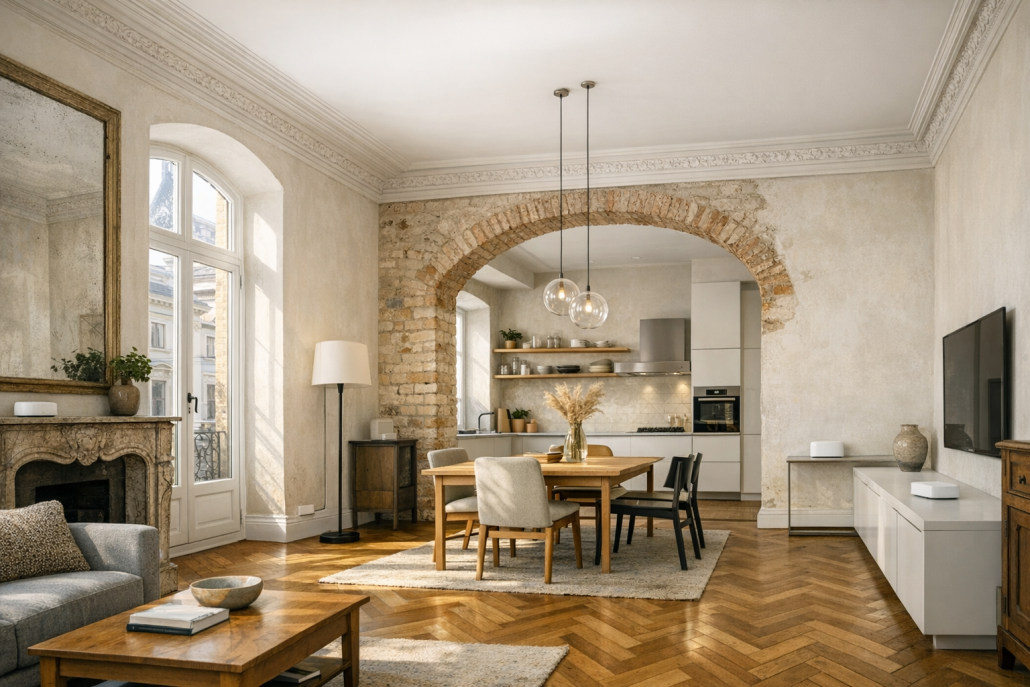
Wer schon einmal versucht hat, in einem Altbau ein stabiles Heimnetzwerk aufzubauen, weiß: Das ist kein Spaziergang. Dicke Wände, verwinkelte Grundrisse, keine Leerrohre – kurzum: alles, was moderne Funktechnik hasst. Als Netzwerktechniker stehe ich regelmäßig vor genau diesen Herausforderungen. Mein eigenes Haus aus den 50ern war ein Paradebeispiel – Funklöcher im Schlafzimmer, kein LAN im Dachgeschoss und Powerline, das anfangs kaum mehr als 20 Mbit/s lieferte. In diesem Beitrag zeige ich euch, wie ihr ein performantes und zuverlässiges Netzwerk im Altbau aufbauen könnt – ohne den Putz von den Wänden zu schlagen. Wir kombinieren moderne Mesh-Technologie, clevere Verkabelungslösungen und ein paar handfeste Tricks aus der Praxis.
Altbauten haben Charme – und massive Wände. Für Funkwellen bedeutet das aber: Dämpfung und Reflexion an jeder Ecke. Stahlträger, dicke Betonwände oder gar Metalltapeten bremsen selbst leistungsstarke Access Points aus. Hinzu kommt: Häufig fehlen strukturierte Leitungen oder Leerrohre, um Ethernet-Kabel nachträglich zu ziehen. Das Ziel einer guten Planung ist daher ein hybrides Netzdesign: also eine Kombination aus kabelgebundenen und kabellosen Segmenten. Ethernet bietet Stabilität und hohe Bandbreite, WLAN bringt Flexibilität und Komfort. Im Altbau müssen beide Welten ineinandergreifen. Ein typischer Aufbau sieht so aus:
Ein oder mehrere Access Points oder Mesh-Knoten erweitern das WLAN in entfernte Räume.
Powerline- oder MoCA-Adapter überbrücken Stockwerke, wenn Kabelziehen unmöglich ist.
Ein kleiner Switch versorgt stationäre Geräte (NAS, PC, Kamera) per LAN.
Mit dieser Mischung lassen sich nahezu alle Gebäudegrundrisse abdecken – ganz ohne Kernbohrung oder neue Leitungen.
Kabel, Powerline oder Koax? – Die richtige Basis wählen
Die wichtigste Entscheidung betrifft den Backbone eures Netzwerks – also den Weg, über den Daten zwischen Router und entfernten Räumen fließen.
Ethernet – der Klassiker
Ein Cat6- oder Cat6a-Kabel liefert bis zu 10 Gbit/s, ist störungsfrei und langlebig. Im Altbau lassen sich Kabelkanäle oder Sockelleisten nutzen, um Kabel unauffällig zu verlegen. Besonders praktisch: PoE (Power over Ethernet) versorgt Access Points oder IP-Kameras (z.B. Hikvision) gleich mit Strom – kein separates Netzteil nötig.
Powerline – das schnelle Pflaster
Wenn keine Kabel verlegt werden können, ist Powerline oft die erste Wahl. Die Technik nutzt das 230-Volt-Stromnetz zur Datenübertragung. Aktuelle Modelle nach dem Standard HomePlug AV2 oder G.hn schaffen in der Praxis 500–1000 Mbit/s. Ideal, um ein Stockwerk zu überbrücken. Wichtig: keine Mehrfachstecker oder Verlängerungskabel verwenden, sie dämpfen das Signal massiv.
MoCA – das unterschätzte Ass
Falls im Haus bereits Koaxialkabel (z.B. für Kabelfernsehen) liegen, ist MoCA (Multimedia over Coax) eine hervorragende Alternative. Die Adapter nutzen das TV-Kabel als LAN-Leitung und erreichen stabile 2 Gbit/s. Damit lassen sich sogar mehrere Räume vernetzen, ohne neue Kabel zu ziehen. Voraussetzung: alle Dosen müssen im selben Koaxnetz liegen.
Fazit
Kabel ist und bleibt die Königslösung. Wo das nicht geht, kombiniere Powerline oder MoCA mit Mesh-WLAN – so entsteht ein hybrides Netz, das Stabilität und Reichweite clever vereint.
Mesh-WLAN richtig planen und installieren
Ein modernes Mesh-System ist der Schlüssel zu flächendeckendem WLAN ohne Funklöcher. Anders als klassische Repeater arbeiten Mesh-Knoten intelligent zusammen: Sie teilen sich dieselbe SSID und sorgen für nahtloses Roaming zwischen Räumen.
Planung der Positionen
Bevor ihr Geräte kauft, lohnt sich eine kleine Funkanalyse. Mit einer WLAN-Scanner-App auf dem Smartphone könnt ihr Signalstärke und Funklöcher sichtbar machen. In großen Häusern sind meist 2–3 Mesh-Knoten nötig – einer pro Etage ist ein guter Startpunkt.
Installation Schritt für Schritt
Zentrale Platzierung: Der Hauptknoten (Router oder Haupt-Mesh-Gerät) sollte möglichst zentral und frei stehen – nicht im Schrank, nicht hinter Metallflächen.
Satelliten hinzufügen: Schaltet nacheinander jeden Mesh-Knoten ein und koppelt ihn über die App oder Weboberfläche mit dem Hauptgerät.
Signal prüfen: Viele Systeme (z.B. Netgear Orbi, TP-Link Deco, Asus AiMesh) zeigen über LEDs an, ob die Verbindung gut (grün) oder schwach (rot) ist.
Optimierung: Aktiviert Band-Steering, WPA3-Verschlüsselung und ggf. ein dediziertes 5- oder 6-GHz-Backhaul.
Praxis-Tipp
Wenn möglich, verbindet die Mesh-Knoten über LAN – sogenanntes Wired Backhaul. Das erhöht Performance und Stabilität enorm. Alternativ funktioniert auch Powerline oder MoCA als Verbindung zwischen den Mesh-Knoten.
Netzwerkaufbau im Detail – So greifen alle Systeme ineinander
Ein gut geplantes Heimnetz funktioniert wie ein Organismus. Der Router bildet das Herz, Switches und Adapter sind die Arterien, und die Endgeräte sind die Organe, die Daten verarbeiten.
Router und DHCP
Der Router (z.B. FRITZ!Box 7590 AX oder UniFi Dream Machine) verteilt IP-Adressen via DHCP und regelt den Datenverkehr zwischen Internet und Heimnetz. Er stellt sicher, dass jedes Gerät eine eindeutige Adresse erhält.
Mesh-Integration
Im Mesh-Netz kommunizieren alle Knoten untereinander – entweder über Funk (Wireless Backhaul) oder über Kabel. Clients wechseln automatisch zum stärksten Knoten. Moderne Systeme nutzen 802.11r/k-Vorgänge für schnelles Roaming.
Powerline und MoCA
Diese Adapter erscheinen dem Router wie zusätzliche LAN-Ports. Datenpakete werden einfach über Strom- oder Koaxleitung übertragen und am Ziel wieder als Ethernet eingespeist. Für Geräte im Netz spielt es keine Rolle, ob sie über Funk, Kabel oder Stromleitung verbunden sind.
Bandbreitenverteilung
Für Streaming, Gaming oder NAS-Backups empfiehlt sich LAN oder Backhaul-Verbindung. Mobile Geräte und IoT-Komponenten nutzen das WLAN. So bleibt das Netz effizient und stabil.
Kosten, Planung und Budget-Tipps
Eine gute Netzwerkplanung muss nicht teuer sein – aber sie sollte realistisch kalkuliert werden.
Kabelverlegung: Material (Cat6, Dosen, Kanal) kostet nur wenige Euro pro Meter, der Großteil sind Arbeitskosten. Professionelle Installation liegt oft bei 50–100 € pro Stunde. Für ein komplettes Hausnetz können leicht mehrere Hundert Euro fällig werden.
PoE-Switches: Für IP-Kameras oder Access Points 50–200 €, je nach Portzahl.
Ein realistisch geplantes Upgrade mit mehreren Räumen liegt bei 500–1500 €, je nach Anspruch und Gebäudekomplexität. Wer selbst Hand anlegt, spart deutlich. Budget-Tipp: Konzentriert euch auf die Engstellen – also Räume mit schlechtem Empfang oder vielen Geräten. Dort lohnt sich hochwertige Hardware (z.B. UniFi APs oder Orbi-Mesh). In weniger kritischen Bereichen reichen günstigere Repeater oder Powerline-Kits.
Zukunftssichere Technologien und Trends
In den nächsten Jahren wird sich im Heimnetz einiges bewegen. Wi‑Fi 6E öffnet das 6‑GHz‑Band und vermeidet Überlappungen mit älteren Standards. Erste Wi‑Fi 7‑Router (z.B. Asus RT‑BE96U, Netgear Orbi 870) erreichen bereits über 1,9 Gbit/s im Heimnetz. Für Altbauten bedeutet das: Mehr Kanäle, geringere Latenz – aber die Dämpfung durch Wände bleibt. Tri‑Band‑Mesh‑Systeme mit dediziertem Backhaul sind derzeit der Sweetspot: ein Band fürs Internet, eines für Clients, eines für die interne Kommunikation. Das sorgt für stabile Performance auch über mehrere Etagen. Gleichzeitig etabliert sich Unified Management – zentrales Monitoring und Steuerung über Software, wie bei Ubiquiti UniFi oder Zyxel Nebula. So lassen sich Router, Switches und Access Points zentral verwalten. Für Smart‑Home‑Geräte gewinnen Thread und Matter an Bedeutung. Diese Mesh‑Protokolle ergänzen das klassische WLAN, sind aber auf IoT‑Geräte optimiert. Und falls DSL oder Kabel ausfallen? 5G‑ oder LTE‑Router werden zum Backup‑Internet – ideal für abgelegene Altbauten ohne Glasfaser.
Fehlersuche und Optimierung im laufenden Betrieb
Selbst das beste Setup braucht gelegentlich Feintuning. Ein paar typische Fälle aus meiner Praxis:
Instabile WLAN‑Verbindung: Mesh‑Knoten zu weit auseinander oder durch Stahlträger abgeschirmt. Lösung: Knoten näher platzieren oder per Kabel anbinden.
Langsame Powerline‑Verbindung: Steckdosen wechseln – idealerweise im gleichen Stromkreis. Keine Mehrfachstecker!
Geräte hängen am falschen Knoten: Band‑Steering aktivieren oder temporär ein Frequenzband deaktivieren.
Firmware‑Updates: Regelmäßig einspielen, um Stabilität und Sicherheit zu verbessern.
Signal messen: Mit WLAN‑Analyzer oder Speedtest prüfen, wo Optimierungspotenzial besteht.
Mein Tipp: Dokumentiert euer Netz. Wer IP‑Adressen, Kabelwege und Gerätepositionen notiert, spart bei künftigen Erweiterungen viel Zeit und Nerven.
Ein stabiles Netzwerk im Altbau ist kein Hexenwerk – aber es braucht Planung, Geduld und die richtige Mischung aus Technik. In meinem eigenen Haus hat sich der hybride Ansatz aus Ethernet‑Backbone, MoCA‑Verbindung und Mesh‑WLAN als unschlagbar erwiesen. Heute laufen Streaming, Kameras und Smart‑Home‑Geräte zuverlässig, ohne dass ich eine Wand aufstemmen musste. Mein Fazit: Kabel, wo möglich – Funk, wo nötig. Und wer beides klug kombiniert, bekommt auch im ältesten Gemäuer ein modernes, performantes Heimnetz.
Du planst dein eigenes Altbau‑Netzwerk? Teile deine Erfahrungen oder Fragen gern in den Kommentaren – ich helfe dir gern bei der Planung deines hybriden Heimnetzes!
Das könnte dich auch interessieren
Video-Türklingel bei schlechtem WLAN - So… 6. April 2026 Video-Türklingel mit schwacher WLAN-Verbindung zeigt typische Probleme wie Offline-Status und schlechte Signalqualität Video-Türklingel bei schlechtem WLAN funktioniert wieder mit einem…
WLAN-Lichtschalter ohne Neutralleiter installieren 8. April 2026 Shelly 1L WLAN-Schalter ermöglicht Smart Home Automatisierung in Altbauten ohne Neutralleiter WLAN-Lichtschalter ohne Neutralleiter sind die praktische Lösung für Smart…
Fenster-Heizungs-Automation: Heizung bei offenem… 20. April 2026 Moderne Fenster-Heizungs-Automation mit ZigBee-Sensoren und smarten Thermostaten für optimale Energieeffizienz Dies ist der Übersichtsartikel. Vertiefe dein Wissen mit unseren Detailartikeln:
Fenster-Heizungs-Automation: Heizung bei offenem… 5. April 2026 Moderne Fenster-Heizungs-Automation mit ZigBee-Sensoren und smarten Thermostaten für optimale Energieeffizienz 🎓 Grundlagen-Serie: Heizung bei offenem Fenster automatisch abschalten Dies ist…
Smart Home über WLAN einrichten - Einfacher Einstieg… 4. Mai 2026 Philips Hue Lampen, Bridge und WLAN-Router für Anfänger" src="/home/scrapper/Schreibtisch/workspace/ai-content-generation/src/public/api/tmp/article_engine_debug/images/img_00_hero_11e9d008fc4c4ad89f393ec81512420e.png"> Komplettes Smart Home Starter-Set: Philips Hue Lampen kaufen, Bridge und WLAN-Router…
Sie sehen gerade einen Platzhalterinhalt von Turnstile. Um auf den eigentlichen Inhalt zuzugreifen, klicken Sie auf die Schaltfläche unten. Bitte beachten Sie, dass dabei Daten an Drittanbieter weitergegeben werden.
Sie sehen gerade einen Platzhalterinhalt von Vimeo. Um auf den eigentlichen Inhalt zuzugreifen, klicken Sie auf die Schaltfläche unten. Bitte beachten Sie, dass dabei Daten an Drittanbieter weitergegeben werden.
Sie sehen gerade einen Platzhalterinhalt von YouTube. Um auf den eigentlichen Inhalt zuzugreifen, klicken Sie auf die Schaltfläche unten. Bitte beachten Sie, dass dabei Daten an Drittanbieter weitergegeben werden.
Sie sehen gerade einen Platzhalterinhalt von Facebook. Um auf den eigentlichen Inhalt zuzugreifen, klicken Sie auf die Schaltfläche unten. Bitte beachten Sie, dass dabei Daten an Drittanbieter weitergegeben werden.
Sie sehen gerade einen Platzhalterinhalt von Instagram. Um auf den eigentlichen Inhalt zuzugreifen, klicken Sie auf die Schaltfläche unten. Bitte beachten Sie, dass dabei Daten an Drittanbieter weitergegeben werden.
Sie sehen gerade einen Platzhalterinhalt von X. Um auf den eigentlichen Inhalt zuzugreifen, klicken Sie auf die Schaltfläche unten. Bitte beachten Sie, dass dabei Daten an Drittanbieter weitergegeben werden.




Hinterlasse einen Kommentar
An der Diskussion beteiligen?Hinterlasse uns deinen Kommentar!