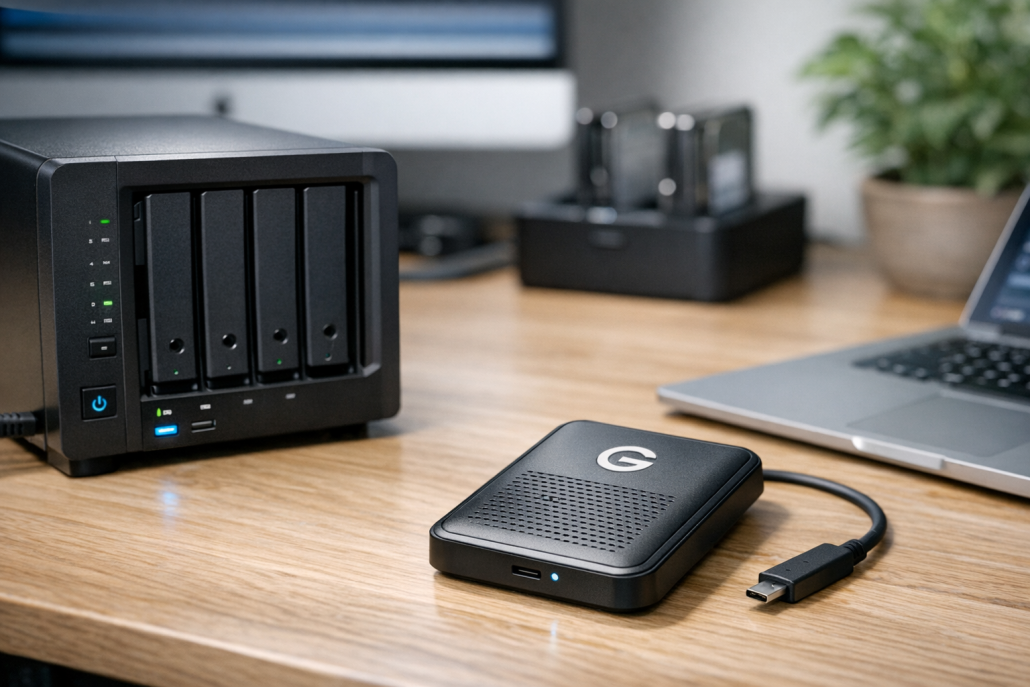
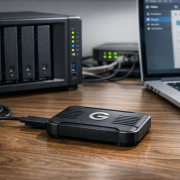
Ich weiß nicht, wie es euch geht, aber ich habe über die Jahre gelernt: Ein Backup ist erst dann ein Backup, wenn es physisch getrennt vom NAS liegt. Und genau da kommt die SanDisk Professional G-Drive SSD📦 ins Spiel. Als jemand, der schon etliche Backup-Strategien durchprobiert hat – von langsamen externen HDDs bis zu fancy Cloud-Syncs – hat mich die Kombination aus Performance, Robustheit und Mobilität dieser SSD überzeugt. In diesem Tutorial zeige ich euch praxisnah, wie ihr euer NAS (Synology oder QNAP) mit einer G-Drive SSD sichert. Schritt für Schritt, mit konkreten Tipps aus meiner täglichen Routine – vom ersten Anschluss bis zur automatisierten Sicherung.
Wer regelmäßig mit großen Datenmengen arbeitet – sei es im Homeoffice, als Fotograf oder Admin – weiß: Geschwindigkeit und Zuverlässigkeit sind die entscheidenden Faktoren. Die SanDisk Professional G-Drive SSD📦 punktet hier gleich mehrfach.
Performance: Mit bis zu 1.050 MB/s Transferrate liest und schreibt sie Daten fast zehnmal schneller als eine klassische HDD.
Robustheit: IP67-Zertifizierung, stoßfest bis zu 3 Meter und druckfest bis 2.000 Pfund. Ideal für mobile Einsätze oder das Backup „on the go“.
Sicherheit: Optional mit Hardware-AES-256-Verschlüsselung – wer sensible Daten vom NAS auslagert, kann sie so zusätzlich absichern.
Kompatibilität: Funktioniert mit Synology, QNAP, Windows und macOS – dank beiliegender USB-C- und USB-A-Kabel.
Kurz gesagt: Diese SSD ist kein Spielzeug, sondern ein professionelles Werkzeug für alle, die ihre NAS-Daten nicht verlieren wollen.
Schritt 1: Hardware anschließen und SSD vorbereiten
Bevor ihr euer Backup-Setup startet, sorgt für die richtige Verkabelung und das passende Dateisystem.
SSD verbinden: Schließt die G-Drive SSD per USB-C an euer NAS an. Bei älteren Modellen könnt ihr das beiliegende USB-C-auf-A-Kabel verwenden.
NAS einschalten: Nach dem Booten erkennt das System die SSD automatisch. Bei Synology findet ihr sie unter Systemsteuerung → Externe Geräte, bei QNAP unter Systemsteuerung → Externer Speicher.
Dateisystem prüfen: Werkseitig ist die SSD in HFS+ formatiert (Mac-kompatibel). Für NAS empfiehlt sich ext4 (beste Performance auf Linux-basierten Systemen) oder NTFS (wenn ihr sie auch an Windows-PCs anschließen wollt). Falls ihr exFAT nutzen möchtet, installiert bei Synology das Paket „exFAT Access“ oder bei QNAP die entsprechende Lizenz.
Tipp: Ich formatiere externe SSDs immer direkt am NAS. So wird sichergestellt, dass das Laufwerk korrekt eingebunden wird und die Rechte sauber gesetzt sind.
Schritt 2: Backup-Ziel auf der SSD einrichten
Nachdem die G-Drive SSD erkannt wurde, geht’s an die Konfiguration des Backup-Ziels. Ich zeige euch das für Synology und QNAP parallel, da die Schritte ähnlich sind.
Synology (DSM)
Öffnet Hyper Backup und klickt auf Neuer Sicherungsauftrag.
Wählt Lokaler Ordner & USB-Gerät als Zieltyp.
Im nächsten Schritt erscheint die G-Drive SSD unter den verfügbaren Laufwerken. Wählt sie aus und legt einen neuen Ordner an, z. B. /usbshare1/backups.
Definiert die zu sichernden Freigaben (z. B. photo, documents) und richtet einen Zeitplan ein – ich empfehle täglich gegen Mitternacht.
Startet ein Test-Backup, um die Verbindung zu prüfen.
QNAP (QTS)
Öffnet Hybrid Backup Sync und erstellt einen neuen Job.
Als Ziel: Externe Speichergeräte → G-Drive SSD.
Legt den Pfad und Zeitplan wie oben fest.
Aktiviert optional die Versionierung, um ältere Stände aufzubewahren.
Praxis-Tipp: Nutzt für große NAS-Backups inkrementelle Sicherungen. Das spart Zeit und schont die SSD-Schreibzyklen.
Schritt 3: Automatisierung und Kontrolle
Ein gutes Backup läuft leise im Hintergrund – aber es sollte überwacht werden. Hier meine Best Practices:
Automatische Zeitpläne: In Hyper Backup und Hybrid Backup Sync lassen sich tägliche oder wöchentliche Routinen einstellen.
Benachrichtigungen aktivieren: DSM kann euch per Mail oder Push informieren, wenn ein Backup fehlschlägt.
SMART-Status prüfen: Unter „Externe Geräte“ oder im QNAP-Speichermanager könnt ihr den Gesundheitszustand der SSD prüfen.
Backup-Versionierung: Hebt mehrere Versionen auf – besonders bei versehentlichen Dateiänderungen Gold wert.
Ich selbst habe mein NAS so konfiguriert, dass beim Einstecken der G-Drive SSD das Backup automatisch startet. Das lässt sich über Hyper Backup-Skripte oder QNAP-Automatisierungen lösen – perfekt, wenn man das Laufwerk regelmäßig wechselt.
Schritt 4: Erweiterte Nutzung – Medienbibliothek & mobile Datensicherung
Die G-Drive SSD eignet sich nicht nur für Backups. Ich nutze sie auch als mobile Medienbibliothek.
Medienbibliothek aufbauen
Erstellt auf der SSD einen Ordner, z. B. /usbshare1/media.
Kopiert Filme, Serien oder Musikdateien dorthin.
Aktiviert im NAS den Medienserver (DLNA oder Plex) und fügt den Ordner hinzu.
Ab sofort könnt ihr die Medien vom NAS aus streamen – die Daten liegen aber physisch auf der SSD.
Mobile Datenerfassung
Ich nehme die SSD oft mit auf Fotoshootings. Die Kamera oder der Laptop schreibt direkt auf das Laufwerk. Zuhause stecke ich die SSD ans NAS, das erkennt sie sofort und importiert die neuen Dateien automatisch. Dieser Workflow spart Zeit und ist sicher, weil die Daten immer doppelt existieren.
Troubleshooting und Tipps aus der Praxis
Selbst mit solider Hardware kann es mal haken. Hier die häufigsten Probleme und Lösungen:
SSD wird nicht erkannt: Prüft USB-Kabel und Port. Bei exFAT-Partitionen muss das entsprechende NAS-Paket installiert sein.
Langsame Performance: Achtet darauf, dass ihr wirklich USB 3.2 Gen2 verwendet. Alte Kabel oder Ports bremsen massiv.
Passwort vergessen: Bei aktivierter Verschlüsselung hilft nur Formatieren – also Passwörter sicher notieren!
Backup-Fehler: Prüft NAS-Firmware und Backup-Logs. Oft liegt es an unzureichenden Schreibrechten oder vollem Laufwerk.
Profi-Tipp:
Bei QNAP kann man über das License Center eine exFAT-Lizenz aktivieren, um Kompatibilitätsprobleme zu vermeiden. Bei Synology erledigt das das Paket „exFAT Access“.
Eine SanDisk Professional G-Drive SSD📦 als Backup-Ziel für euer NAS ist die perfekte Mischung aus Performance, Zuverlässigkeit und Mobilität. Sie sichert Daten schnell, robust und unabhängig vom Netzwerk. Ob als tägliches Backup, mobile Datensicherung oder temporäre Medienerweiterung – die SSD liefert konstant hohe Geschwindigkeiten und hält auch im harten Dauereinsatz stand. Wer ernsthaft Wert auf Datensicherheit legt, kommt um eine externe SSD-Lösung wie diese kaum herum. Für mich ist sie fester Bestandteil meiner Backup-Strategie geworden – klein, schnell, zuverlässig.
Wenn du dein NAS-Backup auf das nächste Level bringen willst, probiere den beschriebenen Workflow aus und richte dir eine automatisierte Sicherung mit der SanDisk G-Drive SSD📦 ein.
Das könnte dich auch interessieren
CCU3 Backup schlägt mit HTTP 500 Fehler fehl -… 31. März 2026 CCU3 Homematic Zentrale zeigt HTTP 500 Internal Server Error beim Backup-Versuch mit verbundenen Smart Home Geräten Wenn deine CCU3 beim…
Synology Surveillance Station zu Frigate NVR… 4. April 2026 Sicherheitskritische Migration von Synology Surveillance Station zu Frigate NVR ohne Aufzeichnungsverlust Die Migration von Synology Surveillance Station zu Frigate NVR…
NAS selber bauen 2026: Die vollständige Anleitung… 12. Juni 2026 Ein selbst gebauter NAS auf Intel N100-Basis mit vier CMR-Festplatten, 2,5GbE-Switch und USV — das Fundament für ein zuverlässiges Heimnetz-NAS…
Smart Home Backup und Umzug: Konfiguration sichern 7. April 2026 Eine Smart Home Zentrale mit angeschlossener externer Festplatte bildet die Grundlage für ein zuverlässiges Backup-System Smart Home Backup und Umzug…
Homematic CCU2 kaufen auf CCU3 migrieren: Komplette… 3. April 2026 Die CCU2 zu CCU3 Migration erfordert eine systematische Herangehensweise, um Geräteverluste zu vermeiden Die Homematic CCU2 zu CCU3 Migration kaufen…
Sie sehen gerade einen Platzhalterinhalt von Turnstile. Um auf den eigentlichen Inhalt zuzugreifen, klicken Sie auf die Schaltfläche unten. Bitte beachten Sie, dass dabei Daten an Drittanbieter weitergegeben werden.
Sie sehen gerade einen Platzhalterinhalt von Vimeo. Um auf den eigentlichen Inhalt zuzugreifen, klicken Sie auf die Schaltfläche unten. Bitte beachten Sie, dass dabei Daten an Drittanbieter weitergegeben werden.
Sie sehen gerade einen Platzhalterinhalt von YouTube. Um auf den eigentlichen Inhalt zuzugreifen, klicken Sie auf die Schaltfläche unten. Bitte beachten Sie, dass dabei Daten an Drittanbieter weitergegeben werden.
Sie sehen gerade einen Platzhalterinhalt von Facebook. Um auf den eigentlichen Inhalt zuzugreifen, klicken Sie auf die Schaltfläche unten. Bitte beachten Sie, dass dabei Daten an Drittanbieter weitergegeben werden.
Sie sehen gerade einen Platzhalterinhalt von Instagram. Um auf den eigentlichen Inhalt zuzugreifen, klicken Sie auf die Schaltfläche unten. Bitte beachten Sie, dass dabei Daten an Drittanbieter weitergegeben werden.
Sie sehen gerade einen Platzhalterinhalt von X. Um auf den eigentlichen Inhalt zuzugreifen, klicken Sie auf die Schaltfläche unten. Bitte beachten Sie, dass dabei Daten an Drittanbieter weitergegeben werden.




Hinterlasse einen Kommentar
An der Diskussion beteiligen?Hinterlasse uns deinen Kommentar!