Schritt-für-Schritt Anleitung: NAS-Performance mit SSD-Cache optimieren
In diesem Artikel zu „Schritt-für-Schritt Anleitung: NAS-Performance mit SSD-Cache optimieren“ steht im Mittelpunkt, wie du schnell zu einem belastbaren Ergebnis kommst. im RAID5, alles schön solide, aber sobald mehrere Geräte gleichzeitig auf Fotos, Backups und Filme zugriffen, merkte man: die Festplatten sind der Flaschenhals. Heute ist das anders. Mit einem SSD-Cache lässt sich die Performance eines NAS-Systems drastisch verbessern, ohne gleich auf ein teures All-Flash-System umzusteigen. In diesem Beitrag zeige ich dir Schritt für Schritt, wie du deinen NAS-Server mit einem SSD-Cache beschleunigst, welche Optionen du hast (z. B. Read-Only oder Read/Write), und wie du typische Fehler vermeidest. Das Ganze mit praktischen Beispielen aus meinem eigenen Smart Home und echten Erfahrungswerten aus Synology– und QNAP-Umgebungen.
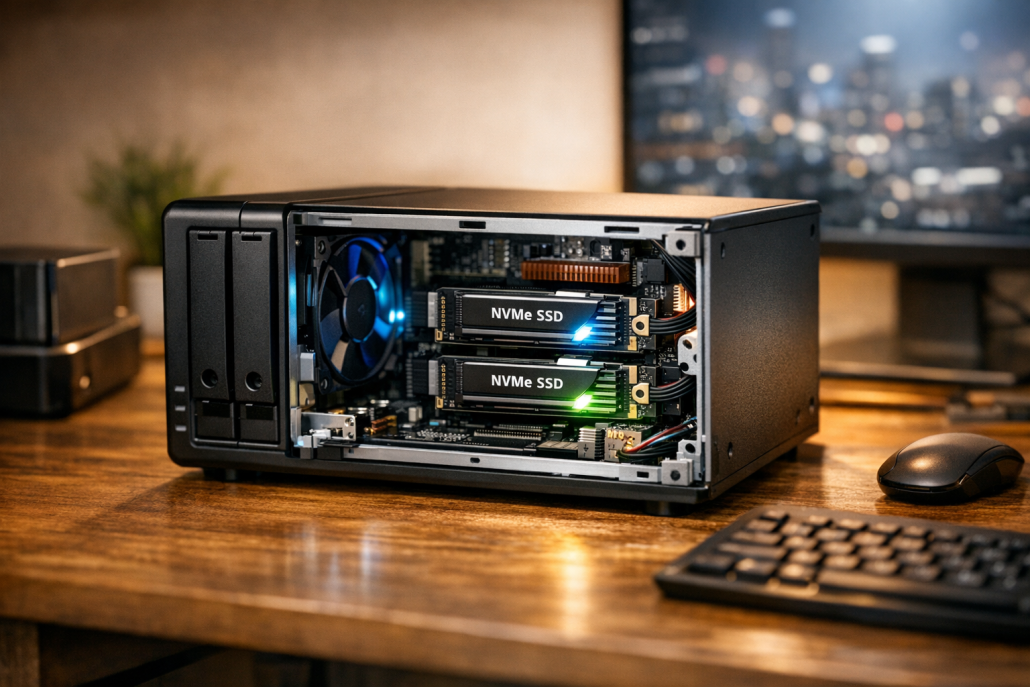
Ein klassisches NAS arbeitet meist mit HDDs – hohe Kapazität, niedriger Preis, aber langsam bei kleinen Zugriffen. Jede Office-Datei, jede Datenbankabfrage, jeder Thumbnail-Aufruf erzeugt unzählige Random-I/O-Operationen, die HDDs schlicht nicht effizient bedienen können. Genau hier greift der SSD-Cache ein. Technisch fungiert er als schneller Zwischenspeicher. Häufig genutzte Daten werden automatisch auf die SSD gespiegelt, sodass das System sie künftig direkt von dort lesen kann. Mit einer NVMe-SSD (PCIe Gen3x4 oder Gen4x4) erreicht man Transferraten bis zu 7 GB/s und IOPS-Werte, die HDDs um ein Vielfaches übertreffen. Laut Messungen aus der Praxis steigert sich die Random-I/O-Leistung teilweise um das 3-Fache, während die Latenz um über 90 % sinkt. Hersteller wie Synology und QNAP bieten dafür optimierte Verwaltungsfunktionen im System: bei Synology über den Speichermanager im DSM, bei QNAP über Storage & Snapshots. Beide Systeme managen den Cache transparent – SMB, NFS oder iSCSI-Zugriffe laufen automatisch über den Cache, sofern ein Treffer vorliegt. Ein entscheidender Punkt: Der SSD-Cache ist kein Ersatz für den Speicherpool. Er wird zusätzlich konfiguriert und arbeitet parallel zu den HDDs. Das Ziel ist, dass die HDDs weniger Last tragen und die SSDs die schnellen Zugriffe übernehmen.
Die Einrichtung eines SSD-Caches ist weniger kompliziert, als viele denken. Ich habe das sowohl auf einem Synology DS920+ als auch auf einem QNAP TS-473A durchgeführt. Die Grundprinzipien sind gleich, nur die Menüs unterscheiden sich leicht.
SSD einbauen: NAS ausschalten, Gehäuse öffnen und die NVMe-SSD in den M.2-Slot einsetzen. Achte auf den richtigen Formfaktor (meist 2280) und sichere sie mit der Schraube. Bei Modellen ohne M.2-Slot kannst du eine PCIe-Adapterkarte (z. B. ICY Box) nutzen.
Initialisierung: Nach dem Einschalten meldet sich die SSD im Speichermanager als unzugewiesen. Formatiere sie und registriere sie im System. Synology bietet dabei Btrfs oder EXT4, QNAP arbeitet meist direkt mit seinem eigenen Cache-Management.
Cache-Volume erstellen: Im DSM unter Speichermanager → SSD-Cache → Erstellen oder bei QNAP unter Speicher & Snapshots → Cache-Beschleunigung. Wähle die SSDs und den Cache-Typ: Nur Lesen, Nur Schreiben oder Lesen/Schreiben. Bei Write-Cache unbedingt ein RAID (z. B. RAID1) verwenden, um Datenverlust zu vermeiden.
Konfiguration: Aktiviere optional Overprovisioning (10–60 %), um die Lebensdauer zu erhöhen. In DSM kannst du zusätzlich das Btrfs-Metadaten-Caching aktivieren. TRIM und SMART-Überwachung sind Pflicht, um den Verschleiß im Blick zu behalten.
Cache zuweisen: Weise den Cache einem Volume oder einer LUN zu. Bei Synology geschieht das pro Volume, bei QNAP pro Speicherpool oder iSCSI-LUN.
Testen & Optimieren: Kopiere Dateien unterschiedlicher Größe und beobachte die Cache-Trefferquote im Ressourcenmonitor (Synology) oder Cache-Manager (QNAP). Werte um 60–80 % zeigen, dass der Cache gut arbeitet.
Ein Tipp aus der Praxis: Lass den Cache ein paar Tage eingelernt laufen. Erst wenn genügend Zugriffsmuster erkannt sind, entfaltet er seine volle Wirkung.
Cache-Modi verstehen: Read-Only vs. Read/Write
Die Wahl des Cache-Modus bestimmt, wie dein NAS die SSD nutzt. Das ist kein kosmetischer Unterschied, sondern beeinflusst Performance, Sicherheit und Lebensdauer.
Read-Only-Cache
Hier werden nur häufig gelesene Daten auf der SSD abgelegt. Das ist risikofrei, denn die Originaldaten liegen weiterhin auf der HDD. Fällt die SSD aus, greift das NAS einfach wieder auf die HDD zurück. Ideal für Medienserver, Backups oder Archivzugriffe.
Read/Write-Cache
Dieser Modus speichert zusätzlich Schreibzugriffe zwischen. Neue oder geänderte Dateien landen zunächst auf der SSD, bevor sie im Hintergrund auf die HDD synchronisiert werden (Write-Back-Verfahren). Das bringt enorme Geschwindigkeit, birgt aber bei Stromausfall ein Datenverlust-Risiko. Daher: nur mit RAID1-Cache und USV nutzen.
Cache-Verwaltung
Das NAS verwaltet den Cache automatisch mit der sogenannten LRU-Strategie (Least Recently Used). Wenn die SSD voll ist, werden alte, selten genutzte Daten überschrieben. Das passiert transparent und ohne Eingriff. In QNAP-Systemen kann man den Algorithmus teilweise anpassen, bei Synology ist er fix integriert.
Ein Beispiel aus meinem Smart Home: Mein Synology DS920+ dient als Medienserver für Plex und Photo Station. Große Videodateien lagen auf HDDs, und beim Scrollen durch Vorschaubilder kam es zu kleinen Gedenksekunden. Nach Einbau zweier WD Red SN700 NVMe-SSDs (1 TB) im RAID1 habe ich den Cache als Lesen/Schreiben konfiguriert und dem Medienvolume zugewiesen. Nach 24 Stunden Einlernphase war der Unterschied deutlich: Thumbnails luden sofort, Videostreams starteten verzögerungsfrei. Die HDDs liefen hörbar ruhiger, weil sie seltener aktiv waren. Im Ressourcenmonitor lag die Cache-Trefferquote stabil über 75 %. Das Setup war in einer Stunde erledigt, inklusive Einbau und Konfiguration. Ein wichtiger Punkt: Bei Btrfs habe ich zusätzlich das Metadaten-Caching aktiviert. Dadurch werden auch Dateisystemstrukturen (z. B. Verzeichnistabellen) im Cache gehalten – das bringt bei vielen kleinen Dateien noch einmal spürbare Vorteile.
Ein anderes Szenario: Ein QNAP TS-473A arbeitet bei mir als Storage für virtuelle Maschinen (VMs). Ohne SSD-Cache brauchten selbst kleine Linux-VMs gefühlt ewig beim Booten. Nach Installation von zwei Seagate IronWolf 510 NVMe-SSDs (je 500 GB) im RAID1 und Konfiguration als Read/Write-Cache änderte sich das Bild komplett. VMs starteten in Sekunden, auch parallele Disk-IO-Operationen liefen deutlich flüssiger. Besonders bei Random-Zugriffen (z. B. Datenbanken oder Logfiles) zeigte der Cache seine Stärke. QNAPs Storage & Snapshots Manager bietet dafür übersichtliche Statistiken – dort konnte ich direkt sehen, wie hoch die Cache-Nutzung war und welche Volumes am meisten profitierten. Empfehlung: Bei intensiven Schreiblasten (z. B. VM-Images oder Datenbanken) ist RAID10 der beste Kompromiss aus Performance und Sicherheit. QNAP selbst weist darauf hin, dass RAID0 oder JBOD im Write-Cache-Modus riskant sind, da ein SSD-Ausfall Daten inkonsistent machen kann.
Wirtschaftlichkeit und Hardwareempfehlungen
Ein SSD-Cache ist kein Luxus, sondern eine gezielte Investition. Für viele Szenarien reichen 250–500 GB SSD-Kapazität völlig aus. Preislich bewegen sich NVMe-Modelle um 0,10–0,15 € pro GB. Eine 1-TB-SSD kostet also etwa 50–100 €, spezialisierte NAS-Modelle wie die IronWolf 510 oder Synology SNV5420 liegen bei 100–150 €. Ich empfehle grundsätzlich RAID1 für den Cache – das verdoppelt zwar die SSD-Kosten, schützt aber vor Datenverlust. Für ein typisches 4-Bay-NAS mit vier HDDs und zwei 1-TB-SSDs sollte man etwa 200–300 € einplanen. In Sachen Marken haben sich Seagate IronWolf 510, WD Red SN700 und Synology SNV5420 bewährt. Wer auf universelle Kompatibilität setzt, fährt mit WD oder Seagate meist stressfreier. Synology-Nutzer müssen prüfen, ob ihr Modell nur zertifizierte SSDs zulässt – einige Plus-Modelle sind da wählerisch. Ein kleiner Tipp aus Erfahrung: Setze auf SSDs mit hoher TBW-Angabe (mindestens 600 TBW bei 1 TB Kapazität). Consumer-SSDs brechen im 24/7-Betrieb oft nach kurzer Zeit ein, Enterprise-Modelle bleiben stabil.
Troubleshooting: Wenn der Cache nicht liefert
Selbst das beste Setup kann zicken, wenn Details übersehen werden. Hier die häufigsten Stolperfallen:
Cache nicht erkannt: Prüfe, ob deine SSD offiziell unterstützt wird. Manche NAS-Modelle (z. B. Synology Plus-Serie) akzeptieren nur zertifizierte SSDs. Firmware-Updates helfen oft.
Performance bleibt aus: Stelle sicher, dass der Modus zum Workload passt. Ein Read-Only-Cache hilft nicht bei Schreiboperationen. Prüfe außerdem dein Netzwerk (1 Gbit kann limitieren).
Datenschutz: Bei Write-Cache unbedingt eine USV einsetzen. Vor dem Ausbau der SSD den Cache immer im System deaktivieren, sonst drohen Dateisystemfehler.
Temperatur: NVMe-SSDs werden heiß. Falls dein NAS keine Kühler hat, nutze Modelle mit geringem Energiebedarf oder rüste passive Kühlkörper nach.
Wer diese Punkte beachtet, wird dauerhaft Freude am Cache haben – und an der spürbar flüssigeren NAS-Nutzung.
Ein SSD-Cache ist die vielleicht effektivste Möglichkeit, die Performance eines NAS-Systems zu steigern, ohne gleich in ein All-Flash-Setup zu investieren. Gerade bei vielen kleinen Zugriffen – sei es durch VMs, Medienserver oder Backup-Prozesse – bringt der Cache einen massiven Geschwindigkeitsvorteil. Wichtig ist, den Modus bewusst zu wählen, auf Ausfallschutz zu achten und den Cache regelmäßig zu überwachen. In meinem Alltag läuft so seit Monaten ein nahezu lautloses NAS, das selbst große Datenmengen flink verarbeitet. Kurz gesagt: Einmal richtig eingerichtet, möchte man den SSD-Cache nie wieder missen.
Wenn du dein NAS ebenfalls mit einem SSD-Cache beschleunigen möchtest, plane etwas Zeit für die Einrichtung ein – die Stunde ist gut investiert. Teile deine Erfahrungen gern in den Kommentaren auf technikkram.net!
TrueNAS iSCSI Target als Proxmox Storage Backend… 3. April 2026 Professionelle TrueNAS iSCSI Target Konfiguration für Proxmox Storage Backend mit optimaler Netzwerk-Performance WICHTIG: Erstelle vor jeder Konfigurationsänderung ein vollständiges Backup…
Smart Home Sicherheitssystem für Einsteiger ohne… 6. April 2026 Professionelles Smart Home Sicherheitssystem Dashboard mit Live-Kamera-Feeds und Sensor-Status-Übersicht Ein Smart Home Sicherheitssystem für Einsteiger ohne Vorkenntnisse ist wie ein…
Node-RED vs Home Assistant: Die richtige… 4. April 2026 Vergleich der Benutzeroberflächen von Node-RED und Home Assistant für Smart Home Automation Die Wahl zwischen Node-RED und Home Assistant ist…
NAS selber bauen 2026: Die vollständige Anleitung… 12. Juni 2026 Ein selbst gebauter NAS auf Intel N100-Basis mit vier CMR-Festplatten, 2,5GbE-Switch und USV — das Fundament für ein zuverlässiges Heimnetz-NAS…
Sie sehen gerade einen Platzhalterinhalt von Turnstile. Um auf den eigentlichen Inhalt zuzugreifen, klicken Sie auf die Schaltfläche unten. Bitte beachten Sie, dass dabei Daten an Drittanbieter weitergegeben werden.
Sie sehen gerade einen Platzhalterinhalt von Vimeo. Um auf den eigentlichen Inhalt zuzugreifen, klicken Sie auf die Schaltfläche unten. Bitte beachten Sie, dass dabei Daten an Drittanbieter weitergegeben werden.
Sie sehen gerade einen Platzhalterinhalt von YouTube. Um auf den eigentlichen Inhalt zuzugreifen, klicken Sie auf die Schaltfläche unten. Bitte beachten Sie, dass dabei Daten an Drittanbieter weitergegeben werden.
Sie sehen gerade einen Platzhalterinhalt von Facebook. Um auf den eigentlichen Inhalt zuzugreifen, klicken Sie auf die Schaltfläche unten. Bitte beachten Sie, dass dabei Daten an Drittanbieter weitergegeben werden.
Sie sehen gerade einen Platzhalterinhalt von Instagram. Um auf den eigentlichen Inhalt zuzugreifen, klicken Sie auf die Schaltfläche unten. Bitte beachten Sie, dass dabei Daten an Drittanbieter weitergegeben werden.
Sie sehen gerade einen Platzhalterinhalt von X. Um auf den eigentlichen Inhalt zuzugreifen, klicken Sie auf die Schaltfläche unten. Bitte beachten Sie, dass dabei Daten an Drittanbieter weitergegeben werden.






Hinterlasse einen Kommentar
An der Diskussion beteiligen?Hinterlasse uns deinen Kommentar!