Es gibt diesen Moment, den jeder Netzwerkprofi kennt: Du sitzt am Schreibtisch, plötzlich bricht die Verbindung ab – weder die Überwachungskameras noch das NAS sind erreichbar. Und natürlich fragt jemand aus der Familie: „Ist das Internet kaputt?“ Genau in solchen Situationen kommt die effiziente Fehlerbehebung ins Spiel. Statt blind Kabel zu tauschen oder den Router zehnmal neu zu starten, helfen uns Tools wie Ping, Traceroute oder deren moderne Varianten, die Ursache gezielt einzugrenzen. In diesem Praxis-Tutorial zeige ich dir, wie du mit diesen Tools strukturiert, schnell und nachvollziehbar Netzwerkprobleme findest – vom Smart-Home bis zum Homeoffice. Dabei geht’s nicht nur um die Basics, sondern um fortgeschrittene Anwendungstechniken, die dir helfen, auch komplexe Fehlerbilder souverän zu analysieren.
📑 Inhaltsverzeichnis
Grundlagen: Warum Ping und Traceroute immer noch unverzichtbar sind
Auch wenn wir heute über Mesh-WLANs, Cloud-Analysen und KI-basierte Netzwerkoptimierung sprechen, bleiben Ping und Traceroute die ersten Werkzeuge, zu denen ich greife, wenn etwas nicht läuft. Beide Tools arbeiten auf der IP-Ebene und liefern wertvolle Informationen über Erreichbarkeit, Latenz und Routen im Netzwerk. Ping sendet sogenannte ICMP Echo Requests an ein Ziel und misst die Round-Trip-Time (RTT) – also die Zeit, die ein Paket braucht, um hin und zurück zu gelangen. Fällt die Antwort aus oder dauert sie ungewöhnlich lange, wissen wir: Hier stimmt etwas nicht. Traceroute geht einen Schritt weiter. Es nutzt das TTL-Feld (Time To Live) im IP-Header, um jeden Hop auf dem Weg zum Ziel sichtbar zu machen. Jeder Router, der das Paket weiterleitet, reduziert den TTL-Wert und antwortet, wenn dieser auf null fällt. So entsteht eine Liste aller Zwischenstationen inklusive Antwortzeiten. Unter Windows heißt das Tool tracert, unter Linux und macOS Traceroute. Beide Varianten funktionieren mit IPv4 und IPv6 (Befehle: ping6 / traceroute6). Moderne Router von Netgear, Unifi oder TP-Link bieten diese Tests direkt im Webinterface an – praktisch, wenn du nicht extra einen Rechner anschließen möchtest.
Effiziente Diagnose: Schritt-für-Schritt durch die Netzwerkebenen
Wenn ich zu einem Kunden gerufen werde oder mein eigenes Smart-Home spinnt, gehe ich immer nach einem festen Schema vor. Das hilft, Fehler systematisch einzugrenzen und nicht in der Fülle der Möglichkeiten zu versinken.
Problemdefinition: Zuerst kläre ich, was genau nicht funktioniert. Kein Internet? Nur eine Kamera offline? Oder ein bestimmter Dienst wie der Fernzugriff?
Physische Ebene prüfen: LEDs am Router, Switch oder Access Point kontrollieren. Wenn hier schon nichts leuchtet, ist das Thema schnell erledigt.
Ping zum Router: Mit Ping 192.168.1.1 teste ich die lokale Verbindung. Antwortet der Router, ist das LAN grundsätzlich aktiv.
Ping ins Internet: Der Klassiker: Ping 8.8.8.8. Kommt eine Antwort, ist die Internetverbindung in Ordnung. Bleibt sie aus, liegt das Problem meist zwischen Router und Provider.
Ping per Hostname:Ping heise.de. Wenn das fehlschlägt, IP aber funktioniert, deutet das auf DNS-Probleme hin.
Traceroute für Pfadanalyse:tracert heise.de oder Traceroute heise.de zeigt, wo die Pakete hängen bleiben. Ab welchem Hop keine Antwort mehr kommt, dort liegt meist der Engpass.
Ein guter Trick: Unter Windows nutze ich gern pathping. Das kombiniert Ping und Traceroute in einem Schritt und analysiert über mehrere Minuten hinweg Paketverluste und Latenzen – sehr hilfreich, um instabile Verbindungen zu erkennen.
Erweiterte Tools für Fortgeschrittene
Wenn klassische ICMP-Pings blockiert werden – etwa durch Firewalls oder Providerfilter – kommen TCP-basierte Tools ins Spiel. Besonders nützlich sind:
tcptraceroute: Funktioniert ähnlich wie Traceroute, nutzt aber TCP-SYN-Pakete (z. B. auf Port 80 oder 443). So lassen sich Routen sichtbar machen, die ICMP-Filter umgehen.
nping (Teil von Nmap): Ermöglicht gezielte Tests mit TCP, UDP oder ICMP. Ideal, wenn man die Reaktion bestimmter Dienste (z. B. HTTP, DNS) prüfen möchte.
mtr (Linux/macOS) und pathping (Windows): Kombinieren Ping und Traceroute in Echtzeit und zeigen Latenz und Paketverlust pro Hop an. Das ist deutlich aussagekräftiger als ein statischer Traceroute-Lauf.
In modernen Netzwerken – etwa bei Unifi oder Netgear Insight – sind diese Tools oft direkt integriert. Du kannst also über das Cloud-Portal einen Traceroute absetzen, ohne dich lokal einloggen zu müssen. Besonders in größeren Smart-Home-Setups mit mehreren VLANs oder Subnetzen spart das enorm Zeit.
Praxisnahe Szenarien aus dem Smart Home und Homeoffice
Ich möchte dir ein paar typische Situationen zeigen, bei denen diese Tools in meinem Alltag schon unzählige Male geholfen haben:
1. Internet-Ausfall
Symptom: Keine Verbindung zu Webseiten, Cloud-Diensten oder Kameras. Vorgehen: Erst Ping 192.168.1.1 (Router), dann Ping 8.8.8.8 (Google DNS). Wenn nur der Router antwortet, liegt die Ursache beim Provider. Antwortet keiner, ist es ein internes Problem – z. B. Switch oder Verkabelung.
2. DNS-Störung
Symptom: IP-basierte Verbindungen funktionieren, aber Domains nicht. Lösung:Ping heise.de schlägt fehl, Ping 8.8.8.8 funktioniert – also DNS prüfen. Oft hilft es, den DNS-Server manuell auf 8.8.8.8 oder 1.1.1.1 zu setzen.
3. WLAN-Probleme im Mesh
Symptom: Ein Gerät hat Verbindung, aber keine Datenübertragung. Lösung:Traceroute zeigt, über welchen Access Point das Gerät verbunden ist. Wenn der Hop ungewöhnlich hohe Latenz hat, ist der Mesh-Link instabil. Ein Kanalwechsel oder Reboot des APs kann helfen.
4. VPN-Aussetzer
Symptom: VPN-Clients verlieren regelmäßig die Verbindung. Vorgehen: Erst den lokalen VPN-Gateway anpingen, dann einen Server im entfernten Netz. So erkennst du, ob der Tunnel oder das Zielnetz das Problem ist. Diese einfachen, aber präzisen Tests sparen Stunden an Fehlersuche. Statt sich durch Logfiles zu kämpfen, zeigen Ping und Traceroute sofort, wo die Kette unterbrochen ist.
Interpretation der Ergebnisse: Latenz, Paketverlust und Sternchen
Ein häufiger Fehler bei der Auswertung: Man sieht hohe Zeiten oder Sternchen und denkt sofort an eine Störung. Dabei ist das nicht immer korrekt.
Hohe Latenz auf einem Hop: Viele Router priorisieren das Weiterleiten von Datenpaketen gegenüber ICMP-Antworten. Ein langsamer Hop bedeutet also nicht zwangsläufig eine echte Verzögerung im Datenfluss.
Sternchen (*) in der Ausgabe: Das heißt nur, dass keine ICMP-Antwort kam. Der Router kann ICMP blockieren oder ausgelastet sein. Das Ziel kann trotzdem erreichbar sein.
Paketverluste: Wenn mehrere Hops in Folge hohe Verluste zeigen, ist das ein echter Hinweis auf Probleme – etwa defekte Verkabelung, überlastete Links oder fehlerhafte WLAN-Verbindungen.
Ich empfehle, immer mehrere Durchläufe zu machen oder Tools wie mtr bzw. PingPlotter zu nutzen, um Trends über Zeit zu erkennen. Ein einzelner Ausreißer ist selten aussagekräftig.
Moderne Entwicklungen: Automatisierte Diagnose und IPv6
In den letzten Jahren hat sich einiges getan. Viele moderne Router und NAS-Systeme (z. B. Unifi, Netgear, Synology) bieten integrierte Diagnosefunktionen. Man kann direkt im Webinterface Ping– oder Traceroute-Tests starten oder automatisierte Prüfungen aktivieren. Einige Systeme führen regelmäßig sogenannte Heartbeat-Pings aus – etwa Smart-Home-Hubs, die ihre Sensoren auf Erreichbarkeit prüfen. Fällt ein Gerät aus, wird sofort eine Benachrichtigung ausgelöst. Das erspart viel Handarbeit. Auch IPv6 spielt eine immer größere Rolle. Tools wie ping6 und traceroute6 sind heute Standard. Gerade in Dual-Stack-Umgebungen sollte man beide Protokolle testen, um Fehlkonfigurationen zu vermeiden. Zukunftstrend: Router und Monitoring-Systeme beginnen, Ping-Statistiken automatisch auszuwerten. Muster wie steigende Latenz oder sporadische Ausfälle werden erkannt, bevor der Nutzer überhaupt etwas bemerkt. So wandelt sich die Fehlerbehebung von reaktiv zu proaktiv – ein echter Fortschritt, gerade in großen Heimnetzwerken mit vielen IoT-Geräten.
Ob im Smart-Home, im Homeoffice oder beim Troubleshooting im Bekanntenkreis – mit Ping, Traceroute und ihren modernen Varianten hast du Werkzeuge an der Hand, die in Sekunden mehr aussagen als viele Logfiles in Stunden. Entscheidend ist, sie gezielt einzusetzen: vom physischen Check über IP-Tests bis zur Pfadanalyse. Und auch wenn automatisierte Systeme immer intelligenter werden – ein solides Verständnis der Netzwerkdiagnose bleibt Gold wert. Denn wer versteht, was auf Layer 3 passiert, kann auch die komplexesten Probleme souverän lösen.
Wenn du tiefer in das Thema Netzwerkdiagnose eintauchen möchtest, schau dir meine Schritt-für-Schritt-Anleitungen zu mtr, nping und Wireshark auf technikkram.net an – perfekt, um deine Fehlersuche aufs nächste Level zu bringen.
Homematic IP Access Point Geräte nicht erreichbar in… 1. April 2026 Homematic IP Access Point mit verschiedenen LED-Status-Anzeigen für die Diagnose von Verbindungsproblemen Wenn dein Homematic IP Access Point in Home…
Die Rolle von Firewalls und Filtern bei der… 14. März 2026 Wer schon einmal mitten in der Nacht ein vermeintlich simples Netzwerkproblem gesucht hat, kennt das Gefühl: Der Ping geht nicht…
KNX ETS VLAN-Konfiguration: IP-Router nicht… 4. April 2026 Professioneller KNX ETS Arbeitsplatz mit VLAN-segmentierter Netzwerk-Infrastruktur und IP-Router KNX ETS VLAN-Konfiguration scheitert systematisch, wenn IP-Router über VLAN-Grenzen hinweg nicht…
Video-Türklingel nachträglich ohne Verkabelung… 6. April 2026 Moderne Video-Türklingel mit kabelloser Installation - einfache Nachrüstung ohne Elektroarbeiten Eine Video-Türklingel nachträglich ohne Verkabelung installieren ist eine praktische Lösung…
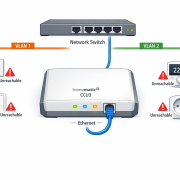
Homematic CCU3 VLAN-Konfiguration: Geräte nicht… 3. April 2026 Homematic CCU3 zeigt nach VLAN-Segmentierung mehrere Geräte als nicht erreichbar an Die Homematic CCU3 VLAN-Konfiguration bringt oft ein Problem mit…
Sie sehen gerade einen Platzhalterinhalt von Turnstile. Um auf den eigentlichen Inhalt zuzugreifen, klicken Sie auf die Schaltfläche unten. Bitte beachten Sie, dass dabei Daten an Drittanbieter weitergegeben werden.
Sie sehen gerade einen Platzhalterinhalt von Vimeo. Um auf den eigentlichen Inhalt zuzugreifen, klicken Sie auf die Schaltfläche unten. Bitte beachten Sie, dass dabei Daten an Drittanbieter weitergegeben werden.
Sie sehen gerade einen Platzhalterinhalt von YouTube. Um auf den eigentlichen Inhalt zuzugreifen, klicken Sie auf die Schaltfläche unten. Bitte beachten Sie, dass dabei Daten an Drittanbieter weitergegeben werden.
Sie sehen gerade einen Platzhalterinhalt von Facebook. Um auf den eigentlichen Inhalt zuzugreifen, klicken Sie auf die Schaltfläche unten. Bitte beachten Sie, dass dabei Daten an Drittanbieter weitergegeben werden.
Sie sehen gerade einen Platzhalterinhalt von Instagram. Um auf den eigentlichen Inhalt zuzugreifen, klicken Sie auf die Schaltfläche unten. Bitte beachten Sie, dass dabei Daten an Drittanbieter weitergegeben werden.
Sie sehen gerade einen Platzhalterinhalt von X. Um auf den eigentlichen Inhalt zuzugreifen, klicken Sie auf die Schaltfläche unten. Bitte beachten Sie, dass dabei Daten an Drittanbieter weitergegeben werden.




Hinterlasse einen Kommentar
An der Diskussion beteiligen?Hinterlasse uns deinen Kommentar!