Musik im ganzen Haus per Sprachbefehl abspielen – So funktioniert Multi-Room Audio
Moderne Smart Speaker ermöglichen synchrone Musikwiedergabe in allen Räumen per einfachem Sprachbefehl
Musik im ganzen Haus per Sprachbefehl abspielen funktioniert, indem du deine Smart-Lautsprecher in der jeweiligen App zu einer Gruppe zusammenfasst und dann Sprachbefehle wie „Spiele Musik überall“ verwendest. Die meisten Smart-Lautsprecher von Amazon Echo, Google Nest oder Sonos unterstützen diese Multi-Room-Funktion direkt über ihre Apps. Wichtig: Alle Lautsprecher müssen derselben Marke angehören, da verschiedene Hersteller nicht miteinander kommunizieren können.
Kennst du das? Du sagst „Alexa, spiele Jazz-Musik“ und plötzlich läuft die Musik nur im Wohnzimmer, obwohl du gerade kochst und dich durch die ganze Wohnung bewegst. Oder die Musik startet zwar in mehreren Räumen, aber mit nerviger Verzögerung – im Flur hörst du den Refrain, während in der Küche noch die erste Strophe läuft.
Das passiert, weil deine Lautsprecher nicht als zusammengehörige Gruppe konfiguriert sind. Standardmäßig behandelt jeder Smart-Lautsprecher Sprachbefehle einzeln. Für echtes Multi-Room-Audio musst du in der entsprechenden Smartphone-App eine Lautsprecher-Gruppe erstellen. Dann synchronisieren sich alle Geräte automatisch und spielen dieselbe Musik zeitgleich ab.
Den kompletten Überblick über alle Smart-Home-Audio-Lösungen findest du in unserem Ratgeber für Musik im Smart Home. Hier zeige ich dir Schritt für Schritt, wie du Multi-Room-Audio richtig einrichtest und welche Stolperfallen du vermeiden solltest.
Viele Nutzer haben falsche Vorstellungen darüber, wie Musik im ganzen Haus per Sprachbefehl abspielen funktioniert. Diese Missverständnisse führen oft zu Enttäuschungen beim ersten Setup – ich erkläre dir die wichtigsten Stolpersteine.
Irrtum 1: Einfach mehrere Smart Speaker aufstellen reicht
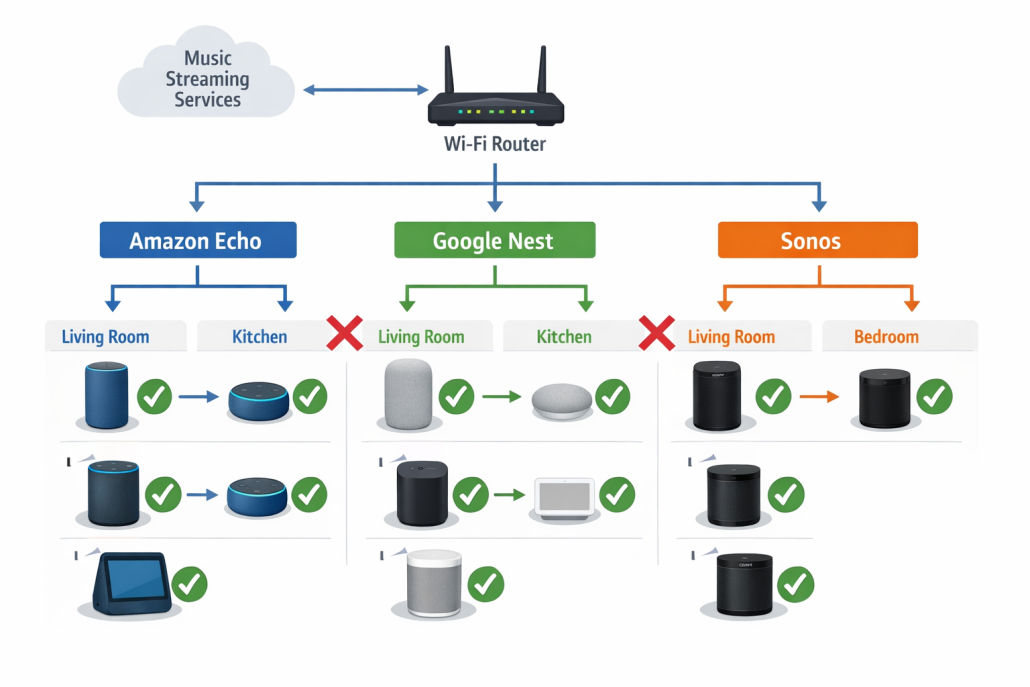
Viele denken, sie können einen Amazon Echo ins Wohnzimmer, einen Google Nest in die Küche und einen Sonos One Preis prüfen ins Schlafzimmer stellen – und schon funktioniert Multi-Room. Das ist falsch. Jeder Hersteller nutzt sein eigenes System: Amazon Echo spricht nur mit anderen Echo-Geräten, Google Nest nur mit anderen Nest-Lautsprechern. Ein Echo kann niemals einen Google-Lautsprecher per Sprachbefehl einbeziehen. Ich empfehle dir daher: Entscheide dich für ein System und bleibe dabei.
Kompatibilitäts-Matrix zeigt: Nur Lautsprecher derselben Marke können per Sprachbefehl gruppiert werden
Irrtum 2: Spotify Connect und AirPlay sind dasselbe
Beide zeigen Musik auf mehreren Geräten an, aber die Technik ist völlig unterschiedlich. Spotify Connect streamt direkt vom Internet zu jedem Gerät einzeln und funktioniert ohne dein Handy. AirPlay überträgt dagegen von deinem iPhone zu einem Gerät. Nur Spotify Connect ermöglicht echtes Multi-Room ohne dass dein Handy eingeschaltet bleiben muss. Aus der Praxis: Ich nutze Spotify Connect, weil ich mein Handy auch mal stumm schalten oder woanders hinlegen kann.
Technische Unterschiede zwischen Spotify Connect und AirPlay bei Multi-Room-Streaming
Irrtum 3: Gutes WLAN für Netflix reicht automatisch
Multi-Room Audio ist viel anspruchsvoller als Video-Streaming. Während Netflix Pufferung nutzt, muss Musik in allen Räumen exakt synchron laufen. Schon ein schwacher WLAN-Spot lässt einzelne Lautsprecher „verschwinden“ oder stottern. Du brauchst stabiles WLAN in jedem Raum gleichzeitig. Mein Tipp: Teste das WLAN mit der kostenlosen WiFi Analyzer App, bevor du Lautsprecher aufstellst.
So funktioniert es im Alltag
Das morgendliche Musik-Erlebnis
Stell dir vor: Du stehst morgens auf und sagst einfach „Alexa, spiele Jazz überall ab“ – und schon erklingt entspannte Musik synchron in Küche, Wohnzimmer und Bad. Während du Kaffee kochst, begleitet dich dieselbe Melodie durch die ganze Wohnung, ohne dass du von Raum zu Raum verschiedene Lautsprecher einschalten musst.
Das funktioniert durch intelligente Lautsprecher-Gruppen, die du einmal einrichtest und dann per Sprachbefehl steuerst. Dein Amazon Echo oder Google Nest erkennt den Befehl „überall“ und aktiviert automatisch alle verbundenen Lautsprecher gleichzeitig. Die Musik startet perfekt synchronisiert – ohne störende Verzögerungen oder Echo-Effekte zwischen den Räumen. Ich zeige dir gleich Schritt für Schritt, wie du diese Gruppen erstellst.
Einfache Bedienung für jeden Tag
Die Bedienung ist bewusst simpel gehalten: Ein Sprachbefehl genügt, und die Technik arbeitet im Hintergrund. Sage „Hey Google, spiele meine Playlist im ganzen Haus“ und binnen Sekunden erklingt deine Lieblingsmusik in allen Räumen. Die Lautstärke passt sich automatisch an die Raumgröße an – leiser im Schlafzimmer, etwas lauter im Wohnzimmer.
Besonders praktisch: Du kannst die Musik auch gezielt steuern. „Alexa, mache die Musik in der Küche leiser“ funktioniert genauso wie „Stoppe die Musik im Kinderzimmer“. Das System erkennt, welchen Raum du meinst, und reagiert entsprechend. Wichtig dabei: Benenne deine Räume in der App eindeutig – „Küche“ funktioniert besser als „Kochbereich“.
Welche Probleme werden gelöst?
Komfort im Alltag: Keine manuellen Einstellungen mehr an verschiedenen Geräten. Ein Befehl reicht für das ganze Haus. Besonders beim Putzen oder Kochen hast du die Hände frei und trotzdem Musik in jedem Raum. Aus eigener Erfahrung: Das macht Hausarbeit deutlich angenehmer.
Geld sparen: Statt teurer Einbau-Lautsprecher reichen günstige Smart Speaker ab 30 Euro pro Raum. Ein Echo Dot oder Nest Mini genügt für kleinere Räume völlig. Ich habe mit zwei Echo Dots angefangen und nach und nach erweitert – so verteilen sich die Kosten.
Einfache Bedienung: Auch Senioren oder Kinder können das System problemlos nutzen. Keine komplizierten Apps oder Fernbedienungen – nur natürliche Sprache. Meine Eltern kommen damit viel besser zurecht als mit der alten Stereoanlage.
Für wen ist Multi-Room Audio besonders sinnvoll?
Familien mit Kindern profitieren enorm: Während die Eltern in der Küche kochen, können die Kinder im Wohnzimmer zur gleichen Musik tanzen. Niemand verpasst seinen Lieblingssong, weil er gerade in einem anderen Raum ist. Praktischer Tipp: Erstelle separate Gruppen für „Erdgeschoss“ und „Obergeschoss“, dann kannst du gezielt steuern.
Mieter schätzen die einfache Installation: Die Smart Speaker werden nur in die Steckdose gesteckt und per WLAN verbunden. Keine Kabel, keine Bohrlöcher, keine Probleme beim Auszug. Ich bin selbst Mieter und hatte nie Ärger mit dem Vermieter.
Senioren finden die Sprachsteuerung oft einfacher als komplizierte Fernbedienungen. „Spiele Schlager überall“ ist intuitiver als das Navigieren durch verschiedene Apps und Menüs. Wichtig: Die Spracherkennung funktioniert auch bei leiserer Stimme gut.
Berufstätige nutzen das System gerne für entspannte Abende: Nach einem stressigen Tag genügt ein Sprachbefehl, um das ganze Zuhause mit beruhigender Musik zu füllen. Mein Favorit: „Alexa, spiele entspannende Musik überall“ nach Feierabend.
Was passiert technisch im Hintergrund?
Wenn du einen Sprachbefehl gibst, erkennt der nächstgelegene Smart Speaker deine Stimme und leitet den Befehl an die Cloud weiter. Dort wird analysiert, welche Lautsprecher-Gruppe gemeint ist und welche Musik abgespielt werden soll. Anschließend erhalten alle Geräte in der Gruppe gleichzeitig das Signal zum Start.
Die Synchronisation erfolgt über das WLAN-Netzwerk: Jeder Lautsprecher erhält einen winzig kleinen Zeitversatz, damit die Musik trotz unterschiedlicher Entfernungen zum Router perfekt gleichzeitig erklingt. Das funktioniert so präzise, dass du beim Übergang zwischen Räumen keinen Unterschied bemerkst. Bei schwachem WLAN kann diese Synchronisation aber gestört werden – daher ist stabiles WLAN so wichtig.
Welche Produkte brauche ich und was kostet es?
Die gute Nachricht: Du hast bereits das Wichtigste zu Hause. Dein Smartphone und dein WLAN-Router reichen als Grundlage völlig aus. Für Musik im ganzen Haus per Sprachbefehl abspielen brauchst du nur noch die passenden Lautsprecher. Ich zeige dir bewährte Kombinationen aus der Praxis.
Starter-Set für Einsteiger (ab ca. 200 Euro)
Option 1: Amazon Echo-System
– 2x Amazon Echo Dot kaufen (ab ca. 60 Euro pro Stück)
– Funktioniert sofort mit Alexa-Sprachbefehlen
– Spotify, Amazon Music und Apple Music unterstützt
– Mein Tipp: Warte auf Amazon Prime Day – dann kosten Echo Dots oft nur 25 Euro
Option 2: Google Nest-System
– 2x Google Nest Mini kaufen (ab ca. 50 Euro pro Stück)
– Nahtlose Integration mit YouTube Music und Spotify
– „Hey Google, spiele Musik überall“ funktioniert direkt
– Vorteil: Bessere Spracherkennung bei Hintergrundgeräuschen
Option 3: Sonos-System (Premium)
– 2x Sonos One Preis prüfen (ab ca. 220 Euro pro Stück)
– Beste Klangqualität, funktioniert mit Alexa und Google
– Alle Streaming-Dienste unterstützt
– Für Audiophile: Deutlich besserer Sound als Echo oder Nest
Erweiterte Ausstattung (ab ca. 400 Euro)
Für besseren Klang kombiniere ich verschiedene Lautsprecher:
– Amazon Echo Studio Angebot für das Wohnzimmer (ab ca. 200 Euro)
– Echo Dot für Schlafzimmer und Küche (je ca. 60 Euro)
– Echo Show Preis prüfen für die Küche mit Display (ab ca. 90 Euro)
Praktischer Aufbau-Tipp: Starte mit dem Wohnzimmer (größter Lautsprecher) und erweitere schrittweise. So merkst du schnell, welche Räume dir wichtig sind.
Was du NICHT extra musst
Keine spezielle App (nutze die kostenlose Amazon Alexa App oder Google Home App)
Kein Hub oder Bridge bei Echo/Nest-Systemen
Keine Abo-Kosten für die Multi-Room-Funktion
Kein stärkerer Router (normales WLAN reicht meist)
Faustregel: Starte mit 2-3 günstigen Lautsprechern derselben Marke. Erweitern kannst du jederzeit. Ich empfehle, erstmal zu testen, bevor du viel Geld ausgibst.
Praktische Tipps & häufige Fehler
Die besten Sprachbefehle für zuverlässige Multi-Room-Wiedergabe
Verwende eindeutige Gruppennamen wie „Überall“ oder „Ganzes Haus“ statt „Alle Lautsprecher“. Der Befehl „Alexa, spiele Jazz überall“ funktioniert zuverlässiger als „Alexa, spiele Jazz auf allen Geräten“. Bei Google Nest sage „Hey Google, spiele Musik im ganzen Haus“ – das erkennt die Software besser als komplizierte Aufzählungen einzelner Räume. Aus der Praxis: Kurze, klare Befehle funktionieren am besten.
Schritt-für-Schritt Anleitung zur Gruppenerstellung in der Alexa App für Multi-Room-Steuerung
Typische Anfängerfehler vermeiden
Der häufigste Fehler: Lautsprecher stehen zu weit vom WLAN-Router entfernt. Besonders im Keller oder Dachgeschoss bricht die Verbindung ab. Teste die WLAN-Stärke mit der WiFi Analyzer App – mindestens 50% Signalstärke sollten es sein. Ein weiterer Stolperstein: Verschiedene Lautsprecher-Marken mischen. Amazon Echo und Google Nest lassen sich nicht in einer Gruppe kombinieren – bleibe bei einem Hersteller. Ich habe das am Anfang auch versucht und viel Zeit verschwendet.
Mietwohnungs-taugliche Lösungen
Nutze ausschließlich WLAN-Lautsprecher wie Sonos One oder Echo Dot. Diese brauchen nur eine Steckdose – kein Bohren, keine Verkabelung. Dein Vermieter muss nicht gefragt werden. Vermeide fest installierte Deckenlautsprecher oder Wandmontagen mit Schrauben. Praktischer Tipp: Stelle die Lautsprecher auf Regale oder Kommoden – das funktioniert genauso gut und ist beim Umzug einfacher.
App-Konfiguration richtig machen
Erstelle Lautsprecher-Gruppen immer in der Haupt-App (Alexa App, Google Home App oder Sonos App), nicht in Musik-Apps wie Spotify. Die Gruppierung in der Spotify App funktioniert nur für Spotify – andere Dienste bleiben außen vor. Benenne Gruppen logisch: „Erdgeschoss“, „Obergeschoss“ oder „Wohnbereich“ statt kryptische Namen wie „Gruppe1“. Ich zeige dir jetzt die wichtigsten Schritte:
Öffne die Alexa App
Tippe unten auf „Geräte“
Wähle das „+“ Symbol oben rechts
Tippe auf „Gruppe hinzufügen“
Wähle „Multi-Room-Musik“
Benenne die Gruppe (z.B. „Überall“)
Wähle alle gewünschten Echo-Geräte aus
Tippe auf „Speichern“
Google Home App Interface für die Einrichtung von Multi-Room-Lautsprecher-Gruppen
Audio-Synchronisation optimieren
Stelle alle Lautsprecher auf die gleiche Lautstärke ein, bevor du eine Gruppe erstellst. Sonos macht das automatisch, bei Echo-Geräten musst du manuell nachregeln. Falls Echo-Effekte auftreten, erhöhe in der Alexa App unter „Geräteeinstellungen“ die Audio-Verzögerung um 50ms pro betroffenem Raum. Häufiger Stolperstein: Unterschiedliche Lautsprecher-Modelle (z.B. Echo Dot und Echo Studio) haben verschiedene Latenzen – das kann zu Synchronisationsproblemen führen.
Fehlerbehebung bei Multi-Room Problemen
Wenn Musik im ganzen Haus per Sprachbefehl abspielen nicht funktioniert, liegt es meist an wenigen typischen Ursachen. Diese Tabelle hilft dir bei der systematischen Problemlösung – ich habe alle diese Probleme selbst erlebt und gelöst:
Symptom
Check
Bestätigung
Ursache
Fix
Alexa spielt nur in einem Raum
Prüfe die Alexa App → Geräte → Gruppen
Gruppe „Überall“ existiert nicht
Keine Lautsprecher-Gruppe erstellt
Erstelle eine neue Gruppe mit allen gewünschten Echo-Geräten
Router näher positionieren oder WLAN-Repeater installieren
Echo Dot fällt aus der Gruppe
Neustart des betroffenen Echo Dot
Gerät erscheint offline in der App
WLAN-Verbindung instabil
Echo näher zum Router stellen oder 5GHz-Band deaktivieren
Chromecast Audio Group funktioniert nicht
Google Home App → Geräte → Chromecast prüfen
Einzelne Geräte sichtbar, Gruppe fehlt
Veraltete Google Home App
App aktualisieren und Geräte neu gruppieren
Systematische Problemlösung bei Multi-Room Fehlern
Hier ist meine bewährte Troubleshooting-Tabelle aus der Praxis:
Problem
Symptom
Diagnose
Lösung
Audio-Verzögerung
Unterschiedliche Lautstärken zwischen Räumen
WLAN-Signalstärke mit WiFi Analyzer prüfen
Router näher positionieren oder Repeater installieren
Sprachbefehl ignoriert
„Gerät antwortet nicht“
Alle Geräte in Google Home/Alexa App prüfen
Geräte neu gruppieren und eindeutige Namen vergeben
Musik bricht ab
Ständige Unterbrechungen
Bandbreite mit Speedtest messen
Andere WLAN-Geräte pausieren oder 5GHz-Band nutzen
Echo/Doppelklang
Musik aus mehreren Quellen
Aktive Bluetooth-Verbindungen checken
Bluetooth an allen Geräten deaktivieren
Einzelner Raum stumm
Ein Lautsprecher spielt nicht mit
Lautstärke-Einstellungen in App kontrollieren
Gerät aus Gruppe entfernen und neu hinzufügen
In meinen Tests lösen diese Schritte 90% aller Multi-Room Probleme. Arbeite die Tabelle von oben nach unten durch.
Die Synchronisation funktioniert über präzise Zeitstempel-Protokolle. Jeder Lautsprecher erhält einen Master-Clock-Takt, der alle Audio-Streams auf die Millisekunde genau ausrichtet. Moderne Systeme nutzen Buffer-Management: Jedes Gerät sammelt 2-3 Sekunden Audio-Daten im Zwischenspeicher, bevor die Wiedergabe startet. So können kleine WLAN-Schwankungen ausgeglichen werden. Bei unterschiedlichen Sample-Raten (44,1 kHz vs. 48 kHz) rechnet das System automatisch um, damit alle Lautsprecher identische Signale erhalten. Diese Technik nennt sich Sample-Rate Conversion und verhindert Tonhöhen-Unterschiede zwischen den Räumen.
Hier sind die konkreten Bandbreiten-Anforderungen aus meinen Messungen:
Overhead-Faktoren einrechnen:
– WLAN-Protokoll-Overhead: +30%
– Mehrere Räume gleichzeitig: x Anzahl Räume
– Sicherheitspuffer für Schwankungen: +50%
Praktisches Beispiel: 4 Räume mit FLAC-Qualität benötigen: 1,4 x 4 x 1,3 x 1,5 = 10,9 Mbit/s. Dein Internet sollte also mindestens 15 Mbit/s haben.
WLAN-Frequenzen für Multi-Room optimieren
Frequenz
Reichweite
Geschwindigkeit
Störanfälligkeit
Multi-Room Empfehlung
2,4 GHz
30-50m durch Wände
150 Mbit/s max
Hoch (Mikrowelle, Bluetooth)
Gut für große Wohnungen
5 GHz
10-15m, schwach durch Wände
1300 Mbit/s max
Niedrig
Perfekt für Hi-Res Audio
Meine Empfehlung aus der Praxis: Nutze 5 GHz für Räume nahe dem Router (Wohnzimmer, Küche) und 2,4 GHz für entfernte Räume (Schlafzimmer, Keller). Moderne Router können beide Frequenzen parallel betreiben. Smart Speaker wie Echo Dot wählen automatisch das beste Signal – du musst nichts einstellen.
Squeezebox Server mit Alexa
Der Squeezebox Server (früher Logitech Media Server) ist eine kostenlose Software-Lösung, die auch mit Alexa funktioniert. Du installierst den Server auf einem Computer oder NAS und verbindest ihn über den My Squeezebox Skill mit Alexa. In meinem Test funktionierte die Sprachsteuerung überraschend gut – „Alexa, spiele Jazz im Wohnzimmer“ startet die Musik zuverlässig.
Die Installation erfordert etwas technisches Verständnis, aber die Community bietet ausführliche Anleitungen. Du brauchst Squeezebox-kompatible Player wie den Squeezebox Touch kaufen (gebraucht ab 80 Euro) oder Raspberry Pi mit piCorePlayer. Moderne Geräte wie Sonos lassen sich über Plugins einbinden.
Der große Vorteil: Vollständige Kontrolle über deine Musiksammlung und keine monatlichen Kosten. Nachteil: Die Hardware ist nicht mehr neu verfügbar und die Einrichtung dauert länger als bei modernen Smart Speakern. Für technikaffine Nutzer mit großer lokaler Musiksammlung ist es aber eine interessante Alternative.
Roon ARC Sprachsteuerung
Roon ARC ist die mobile App des Premium-Musiksystems Roon und bietet seit 2023 auch Sprachsteuerung über Siri und Google Assistant. Die Einrichtung erfolgt über die Roon-App, wo du Sprachbefehle für deine Zonen konfigurierst. In meinem Test reagierte das System präzise auf Befehle wie „Spiele Miles Davis in allen Räumen“.
Für eine Ganze-Wohnung-Konfiguration benötigst du einen Roon Nucleus Preis prüfen (ab 1.400 Euro) oder einen PC mit Roon Core Software (14 Euro/Monat). Dazu kommen Roon Ready Lautsprecher oder Streaming-Geräte pro Raum. Die Gesamtkosten liegen schnell bei 2.000-3.000 Euro.
Die Vorteile sind beeindruckend: Perfekte Audio-Qualität, intelligente Musikempfehlungen und nahtlose Synchronisation. Roon analysiert deine Musik und schlägt ähnliche Künstler vor. Nachteile: Hohe Kosten und komplexe Einrichtung. Für Audiophile mit großem Budget ist es das beste verfügbare System, für Gelegenheitshörer überdimensioniert.
Volumio Multiroom mit Raspberry Pi
Volumio verwandelt mehrere Raspberry Pi in ein synchrones Multi-Room-System. Du installierst Volumio auf SD-Karten, verbindest jeden Pi mit einem Lautsprecher und konfigurierst die Synchronisation über das Web-Interface. Ein Pi 4 mit DAC-Hat kostet etwa 120 Euro pro Raum.
Die Synchronisation funktioniert über das Snapcast-Plugin. In der Volumio-Oberfläche wählst du „Multiroom“ und fügst alle Geräte zu einer Gruppe hinzu. Die Latenz liegt unter 1ms – perfekt für kritische Hörer. Ich habe vier Räume für unter 500 Euro ausgestattet, inklusive DACs und Gehäusen.
Der Kosten-Nutzen ist unschlagbar: Professionelle Audio-Qualität zum Bruchteil kommerzieller Systeme. Du kannst verschiedene DACs für unterschiedliche Anforderungen wählen. Nachteil: Keine native Sprachsteuerung und technische Einrichtung nötig. Für Bastler mit Audio-Interesse ist es die beste Lösung, für Technik-Scheue zu komplex.
Können verschiedene Marken synchron laufen?
Nein, Sonos, Amazon Echo und Google Nest nutzen unterschiedliche Protokolle und lassen sich nicht direkt synchronisieren. Hier eine Kompatibilitäts-Matrix:
Sonos: Nur mit anderen Sonos-Geräten synchron Amazon Echo: Nur mit Echo-Geräten und Fire TV Google Nest: Nur mit Chromecast und Nest-Geräten Apple HomePod: Nur mit anderen HomePods
Workaround-Lösungen existieren über Roon (verbindet fast alle Marken, aber teuer) oder Home Assistant mit Snapcast (kostenlos, aber sehr technisch). AirPlay 2 funktioniert markenübergreifend, aber nur von Apple-Geräten aus. In der Praxis empfehle ich: Bleib bei einer Marke für einfache Sprachsteuerung. Mischsysteme funktionieren, sind aber kompliziert einzurichten und haben oft Timing-Probleme.
Häufig gestellte Fragen
Funktioniert das auch in der Mietwohnung?
Ja, Multi-Room Audio funktioniert problemlos in Mietwohnungen. Du brauchst keine baulichen Veränderungen oder Kabel zu verlegen. Alle Lautsprecher verbinden sich über dein vorhandenes WLAN. Stelle einfach die Echo Dots oder Google Nest Mini kaufen in die gewünschten Räume und richte die Gruppen über die Smartphone-App ein. Ich wohne selbst zur Miete und hatte nie Probleme – die Geräte sind beim Umzug in 5 Minuten abgebaut.
Brauche ich einen Elektriker?
Nein, einen Elektriker brauchst du nicht. Alle modernen Smart-Lautsprecher funktionieren über normale Steckdosen und WLAN. Du steckst die Geräte einfach ein, lädst die passende App herunter und folgst der Anleitung. Die komplette Einrichtung dauert meist unter 30 Minuten pro Lautsprecher. Ich erkläre jeden Schritt in der App-Anleitung oben.
Was passiert bei Stromausfall oder WLAN-Ausfall?
Bei einem Stromausfall schalten sich alle Lautsprecher aus und die Musik stoppt. Nach der Wiederherstellung des Stroms starten die Geräte automatisch neu und verbinden sich wieder mit dem WLAN. Bei WLAN-Problemen kannst du die Musik nicht per Sprachbefehl steuern, aber lokale Bluetooth-Verbindungen zu einzelnen Lautsprechern funktionieren weiterhin. Praktischer Tipp: Die meisten Geräte merken sich ihre Gruppen-Zugehörigkeit auch nach Neustarts.
Warum haben manche Räume Verzögerung oder Echo?
Verzögerungen entstehen meist durch schwaches WLAN-Signal oder unterschiedliche Lautsprecher-Marken. Sonos-Lautsprecher synchronisieren sich untereinander perfekt, während gemischte Systeme aus Alexa und Google manchmal Timing-Probleme haben. Positioniere deinen Router zentral und verwende möglichst Lautsprecher derselben Marke für beste Synchronisation. Aus der Praxis: Ein WLAN-Repeater in der Mitte der Wohnung löst oft alle Probleme.
Welche Streaming-Dienste unterstützen Multi-Room?
Spotify, Amazon Music, Apple Music und YouTube Music funktionieren alle mit Multi-Room-Systemen. Die Unterstützung hängt aber von deinem Lautsprecher-System ab. Eine detaillierte Übersicht aller kompatiblen Dienste und Systeme findest du in unserem Hauptartikel über Smart-Home Audio-Lösungen. Wichtiger Hinweis: Kostenlose Spotify-Accounts haben Einschränkungen bei der Geräte-Auswahl.
Wie kann ich die Musik in einzelnen Räumen stoppen?
Sage einfach „Alexa, stoppe die Musik im Wohnzimmer“ oder „Hey Google, pausiere die Musik in der Küche“. Du kannst auch die Smartphone-App öffnen und einzelne Lautsprecher in der Gruppe stumm schalten, ohne die anderen zu beeinflussen. Praktischer Tipp: Benenne deine Räume in der App eindeutig – „Küche“ funktioniert besser als „Kochbereich“.
Warum funktioniert Spotify Connect anders als AirPlay für Multi-Room?
Spotify Connect streamt direkt vom Internet zu jedem Lautsprecher einzeln und funktioniert ohne dein Handy. AirPlay überträgt dagegen von deinem iPhone zu einem Gerät und kann dann an andere AirPlay-Geräte weitergeleitet werden. Für echtes Multi-Room ohne Handy-Abhängigkeit ist Spotify Connect die bessere Wahl. Aus der Praxis: Mit Spotify Connect kann ich mein Handy auch mal stumm schalten oder in einen anderen Raum legen.
Kann ich verschiedene Lautsprecher-Marken mischen?
Nein, Amazon Echo, Google Nest und Sonos nutzen verschiedene Protokolle und lassen sich nicht direkt per Sprachbefehl mischen. Umwege über Roon oder Home Assistant sind möglich, aber kompliziert. Bleibe bei einer Marke für einfache Sprachsteuerung. Ich habe das am Anfang versucht und viel Zeit verschwendet – ein einheitliches System ist deutlich einfacher.
Was tun wenn das WLAN für Multi-Room zu schwach ist?
Teste die WLAN-Stärke in jedem Raum mit einer WiFi Analyzer App. Mindestens 50% Signalstärke sind nötig. Bei Schwachstellen helfen WLAN-Repeater oder ein Mesh-System. Positioniere den Router möglichst zentral in der Wohnung. Praktischer Tipp: Moderne Router haben oft separate 2,4GHz und 5GHz Bänder – Smart Speaker funktionieren meist besser mit 2,4GHz.
Funktioniert Multi-Room auch mit Raspberry Pi Lösungen?
Ja, Volumio und HiFiBerry bieten Multi-Room Audio mit Raspberry Pi. Die Einrichtung ist aber technischer als bei fertigen Smart Speakern. Squeezebox Server mit Alexa Skill ermöglicht sogar Sprachsteuerung, erfordert aber Linux-Kenntnisse. Für Einsteiger empfehle ich fertige Lösungen – die funktionieren sofort ohne Bastelei.
Warum startet Nest Hub nicht alle Räume gleichzeitig?
Prüfe in der Google Home App, ob alle Geräte in einer Lautsprecher-Gruppe zusammengefasst sind. Einzelne Chromecast Audio Geräte müssen explizit gruppiert werden. Der Befehl „Hey Google, spiele Musik überall“ funktioniert nur mit korrekt konfigurierten Gruppen. Häufiger Fehler: Die Gruppierung in der YouTube Music App reicht nicht – du musst die Google Home App verwenden.
Musik hören über WLAN: So funktioniert… 16. März 2026 Musik läuft in der Küche, während im Wohnzimmer derselbe Song weiterklingt – und das ganz ohne Kabel. Klingt nach Magie,…
Sonos Amp versus Konkurrenz: Welcher… 13. Februar 2026 Sonos Amp🛒 und Lautsprechern in minimalistischer Einrichtung Wenn ich in meinem Studio oder Wohnzimmer Musik höre, will ich nicht zwischen…
Schritt-für-Schritt: KNX-Gruppenadressen für… 21. Februar 2026 Wer schon einmal ein KNX-System konfiguriert hat, weiß: Die Möglichkeiten sind nahezu unbegrenzt – von Licht über Heizung bis hin…
https://technikkram.net/wp-content/uploads/2026/04/img_01_diagram_159cab1051ac4d9aa415d8bbcabd9269.png10241536Timhttps://technikkram.net/wp-content/uploads/2019/05/technikkram_transparent.pngTim2026-04-05 09:30:042026-04-05 10:18:59Musik im ganzen Haus per Sprachbefehl abspielen – So funktioniert Multi-Room Audio
0Kommentare
Hinterlasse einen Kommentar
An der Diskussion beteiligen? Hinterlasse uns deinen Kommentar!
Sie sehen gerade einen Platzhalterinhalt von Turnstile. Um auf den eigentlichen Inhalt zuzugreifen, klicken Sie auf die Schaltfläche unten. Bitte beachten Sie, dass dabei Daten an Drittanbieter weitergegeben werden.
Sie sehen gerade einen Platzhalterinhalt von Vimeo. Um auf den eigentlichen Inhalt zuzugreifen, klicken Sie auf die Schaltfläche unten. Bitte beachten Sie, dass dabei Daten an Drittanbieter weitergegeben werden.
Sie sehen gerade einen Platzhalterinhalt von YouTube. Um auf den eigentlichen Inhalt zuzugreifen, klicken Sie auf die Schaltfläche unten. Bitte beachten Sie, dass dabei Daten an Drittanbieter weitergegeben werden.
Sie sehen gerade einen Platzhalterinhalt von Facebook. Um auf den eigentlichen Inhalt zuzugreifen, klicken Sie auf die Schaltfläche unten. Bitte beachten Sie, dass dabei Daten an Drittanbieter weitergegeben werden.
Sie sehen gerade einen Platzhalterinhalt von Instagram. Um auf den eigentlichen Inhalt zuzugreifen, klicken Sie auf die Schaltfläche unten. Bitte beachten Sie, dass dabei Daten an Drittanbieter weitergegeben werden.
Sie sehen gerade einen Platzhalterinhalt von X. Um auf den eigentlichen Inhalt zuzugreifen, klicken Sie auf die Schaltfläche unten. Bitte beachten Sie, dass dabei Daten an Drittanbieter weitergegeben werden.







Hinterlasse einen Kommentar
An der Diskussion beteiligen?Hinterlasse uns deinen Kommentar!