Alexa oder Google Home: Welcher Sprachassistent passt zu deinem Smart Home
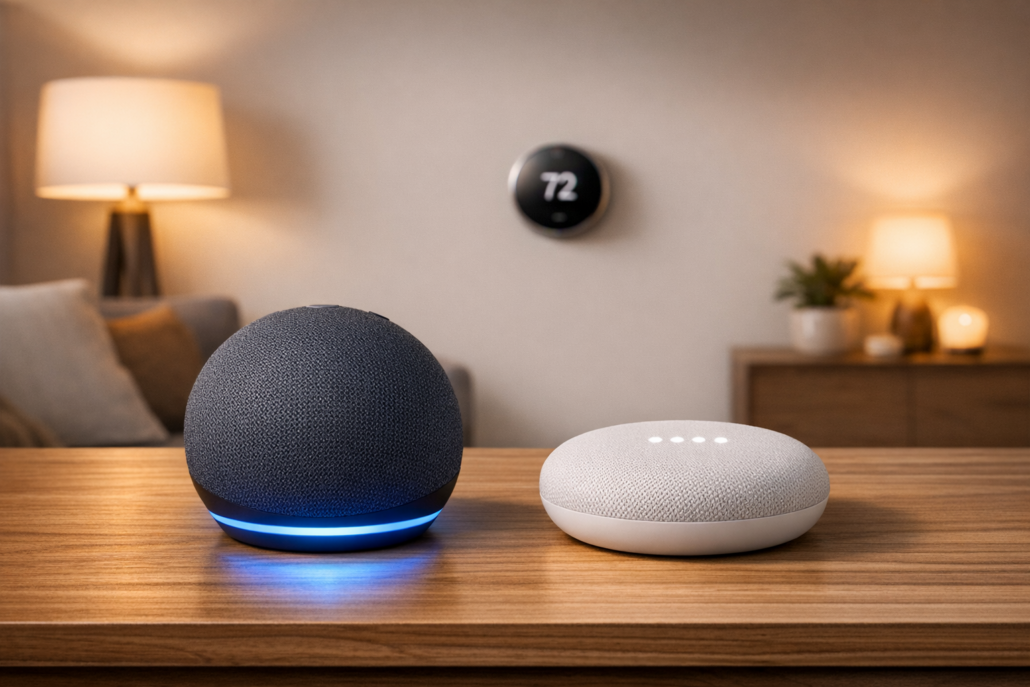
Amazon Echo Dot und Google Nest Mini im direkten Vergleich – beide Sprachassistenten bieten unterschiedliche Stärken für Smart Home Einsteiger
Alexa oder Google Home — diese Entscheidung beschäftigt täglich hunderte Smart Home Einsteiger. Die kurze Antwort: Amazon Echo Dot (ab 30 Euro) ist perfekt für Smart Home Neulinge, weil er mit über 100.000 Geräten funktioniert und sich in 5 Minuten einrichten lässt. Google Nest Mini (ebenfalls ab 30 Euro) ist die bessere Wahl für Android-Nutzer, die bereits Gmail, YouTube und Google Kalender verwenden.
📑 Inhaltsverzeichnis
{IMAGE:Amazon Echo Dot und Google Nest Mini nebeneinander auf einem Tisch, beide angeschaltet}
Stell dir vor: Du kommst abends nach Hause und sagst „Alexa, ich bin da“ — automatisch gehen die Lampen an, die Heizung startet und deine Lieblings-Playlist läuft. Mit der Philips Hue Bridge Angebot (50 Euro) und drei Hue White Lampen (je 15 Euro) sparst du bis zu 60 Euro Stromkosten pro Jahr, weil das Licht nur dann brennt, wenn du es brauchst.
Beide Systeme können dasselbe Grundproblem lösen: Dein Zuhause wird intelligent und reagiert auf deine Stimme. Der Unterschied liegt in den Details — welche Geräte-Marken funktionieren besser, wie gut verstehen sie dich und welches System wächst mit deinen Bedürfnissen mit.
Den kompletten Überblick über alle Smart Home Grundlagen findest du in unserem smart home starter set unter 100 euro„>Smart Home für Anfänger Guide.
Morgenroutine mit Alexa: Licht, Musik, Nachrichten
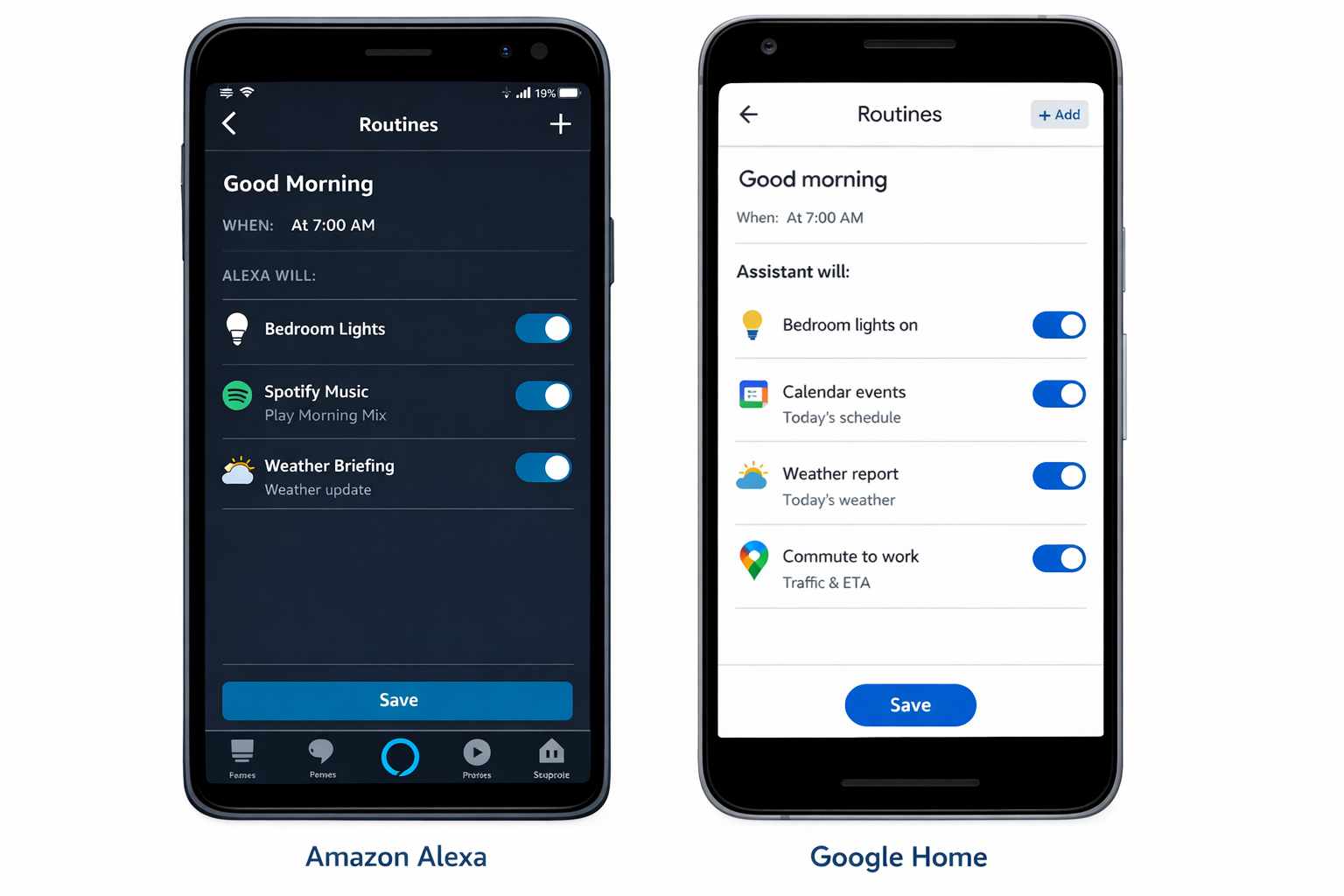
Stell dir vor, du stehst um 7 Uhr morgens auf und sagst einfach „Alexa, guten Morgen“. Was dann passiert, ist wie Magie: Das Schlafzimmerlicht geht sanft an, deine Lieblingsmusik von Spotify startet und Alexa erzählt dir das Wetter und die wichtigsten Nachrichten. Diese „Routine“ hast du einmal in der Alexa-App eingerichtet – und jetzt läuft alles automatisch ab.
Der Amazon Echo Dot (ab 35€) reicht für den Anfang völlig aus. Du sagst „Alexa, mach das Wohnzimmerlicht an“ und die Philips Hue Lampen reagieren sofort. Oder: „Alexa, stelle die Heizung auf 21 Grad“ – und dein Tado Thermostat Preis prüfen regelt die Temperatur. Das Geniale: Alexa „versteht“ auch umgangssprachliche Befehle wie „Alexa, mir ist kalt“ oder „Alexa, mach es gemütlich“.
Besonders praktisch wird es abends: „Alexa, Gute Nacht“ schaltet alle Lichter aus, aktiviert die Alarmanlage und spielt entspannende Musik für 30 Minuten. Diese Routinen kannst du in der App so einstellen, dass sie perfekt zu deinem Alltag passen.
Morgenroutine mit Google Home: Kalender, Verkehr, YouTube
Google Home funktioniert ähnlich, hat aber andere Stärken. Wenn du „Hey Google, guten Morgen“ sagst, checkt der Google Nest Mini (ab 30€) automatisch deinen Gmail-Kalender, berechnet die Fahrtzeit zur Arbeit basierend auf dem aktuellen Verkehr und kann sogar deine YouTube-Playlist abspielen.
Der große Unterschied: Google kennt dich bereits. Wenn du Android-Nutzer bist und Google-Dienste verwendest, weiß der Assistent schon, wo du wohnst, arbeitest und welche Termine anstehen. „Hey Google, wie komme ich zur Arbeit?“ – und du bekommst die beste Route mit aktuellen Verkehrsdaten.
Auch hier funktioniert die Smart Home Steuerung reibungslos: „Hey Google, dimme das Licht auf 30 Prozent“ oder „Hey Google, spiele meine Entspannungsmusik im Schlafzimmer“. Der Google Nest Hub Angebot (ab 90€) zeigt dir dabei sogar Bilder oder Videos an – perfekt für Rezepte beim Kochen oder YouTube-Videos beim Aufräumen.
Smart Home Steuerung im direkten Vergleich
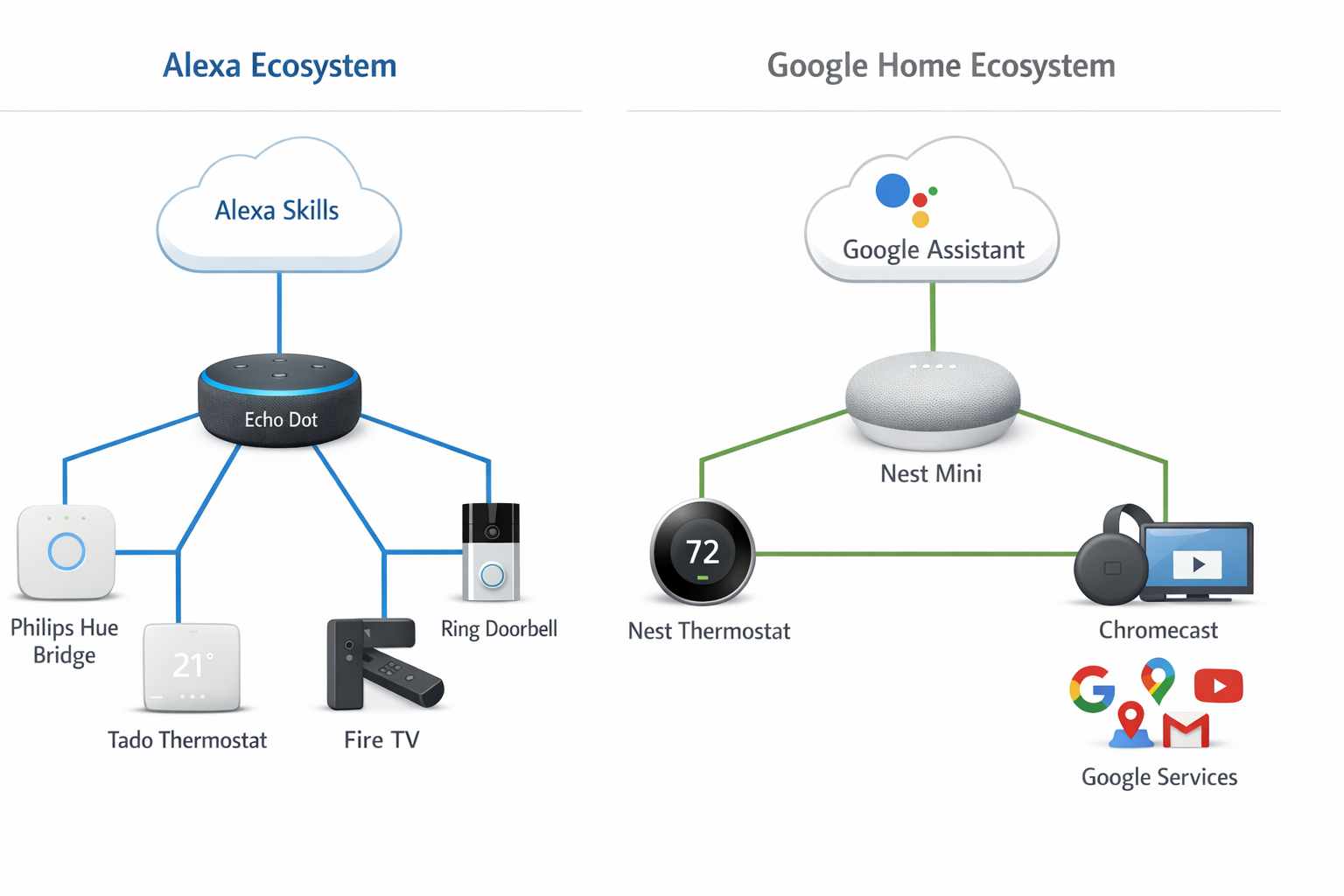
Im Alltag merkst du schnell die Unterschiede: Alexa hat über 100.000 „Skills“ – das sind wie Apps für deinen Sprachassistenten. Du kannst Pizza, Taxi rufen oder sogar mit deiner Ring Türklingel sprechen. Google Home hat weniger solcher Zusatzfunktionen, dafür versteht es komplexere Fragen besser.
Übersicht der Smart Home Ökosysteme: Alexa bietet mehr Geräte-Kompatibilität, Google Home punktet bei Services und Integration
Beispiel: „Alexa, schalte das Licht im Wohnzimmer ein“ funktioniert perfekt. Aber „Alexa, mach das Licht da an, wo ich gestern Abend gelesen habe“ versteht sie nicht. Google Home ist hier cleverer: „Hey Google, schalte das Licht dort ein, wo ich war“ – und es erkennt oft den Kontext.
Für Familien ist interessant: Beide Systeme erkennen verschiedene Stimmen. Wenn Papa „Spiele meine Musik“ sagt, läuft Rock. Wenn Mama dasselbe sagt, kommt Klassik. Die Kinder bekommen automatisch kindgerechte Inhalte und können keine Bestellungen aufgeben.
Wer profitiert am meisten?
Alexa ist perfekt für dich, wenn du viele verschiedene Smart Home Geräte hast, gerne Online-Shopping machst oder Hörbücher von Audible hörst. Auch Mieter profitieren, weil sich Alexa-kompatible Geräte meist einfach mitnehmen lassen.
Google Home passt besser, wenn du bereits tief im Google-Universum steckst (Gmail, Google Kalender, YouTube Premium), komplexere Fragen stellst oder viel mit dem Smartphone interagierst. Senioren schätzen oft die natürlichere Spracherkennung.
Das löst echte Alltagsprobleme: Vergessene Lichter gehören der Vergangenheit an. Die Heizung läuft nicht mehr umsonst, weil sie automatisch runterregelt, wenn niemand da ist. Und das Gefühl, nach Hause zu kommen und zu sagen „Ich bin da“ – woraufhin sich das ganze Haus auf dich einstellt – ist unbezahlbar.
Beide Systeme sparen dir täglich Zeit und machen das Leben komfortabler. Die Entscheidung hängt davon ab, welche Geräte du bereits nutzt und wie du dein Smart Home verwenden möchtest.
Welche Produkte brauche ich und was kostet es?
Das Gute vorweg: Du hast bereits das Wichtigste — dein Smartphone und WLAN-Router. Damit kannst du sofort loslegen. Hier siehst du, was du für den Einstieg brauchst:
Kostenlos dabei:
– Grundfunktionen (Musik von Spotify/YouTube Music, Wetter, Timer)
– Smart Home Steuerung
– Anrufe und Nachrichten
Kostenpflichtig:
– Amazon Music Unlimited (10€/Monat) für unbegrenzte Musik über Alexa
– YouTube Premium (12€/Monat) für werbefreie Musik über Google Home
– Manche Skills/Actions haben Premium-Features
Tipp: Starte mit dem günstigsten Modell (Echo Dot oder Nest Mini). Du kannst später jederzeit weitere Lautsprecher in anderen Räumen hinzufügen oder auf bessere Modelle upgraden. Die Smart Home Geräte funktionieren mit beiden Systemen.
Häufige Irrtümer über Alexa und Google Home
Irrtum 1: Alle Smart Home Geräte funktionieren gleich gut mit beiden Systemen
Viele denken, dass Alexa oder Google Home mit allen Smart Home Geräten identisch funktionieren. Das stimmt nicht. Alexa funktioniert deutlich besser mit Philips Hue und Sonos, während Google Home stärker bei Nest-Produkten und YouTube Music ist. Apple HomeKit Geräte funktionieren nur über Umwege mit Google Home.
Warum dieser Irrtum entsteht: Marketing suggeriert universelle Kompatibilität, aber jeder Hersteller hat Partnerschaften und bevorzugte Integrationen. Amazon investiert stark in Smart Home Partnerschaften, Google fokussiert mehr auf Suche und Services.
Irrtum 2: Systemwechsel ist problemlos möglich
Ein weiterer Mythos: Man kann problemlos zwischen Alexa oder Google Home wechseln ohne Geräte neu einrichten zu müssen. Die Realität: Ein Wechsel bedeutet meist komplette Neueinrichtung. Alle Geräte müssen neu verbunden, Routinen neu erstellt und Sprachbefehle neu gelernt werden. Besonders aufwendig wird es bei komplexen Setups mit SmartThings oder Home Assistant.
Der Grund: Die Systeme speichern Konfigurationen in eigenen Clouds und nutzen verschiedene Protokolle. Einmal eingerichtet funktioniert alles gut — aber Migration ist ein Albtraum.
Irrtum 3: Google Home ist automatisch besser weil Google mehr weiß
Viele glauben, Google Home sei automatisch besser, weil Google mehr Daten über einen hat. Tatsächlich: Mehr Daten bedeuten nicht automatisch bessere Smart Home Steuerung. Alexa hat über 100.000 Skills und deutlich mehr Smart Home Integrationen. Google ist besser bei Websuchen und Kalender, Alexa bei Haussteuerung.
Warum dieser Denkfehler: Google’s Reputation bei Suchmaschinen lässt Nutzer denken, dass mehr Daten gleich bessere Funktionen bedeuten. Tatsächlich sind Smart Home und Websuche verschiedene Anwendungsbereiche.
Irrtum 4: Teure Speaker haben automatisch bessere Spracherkennung
Ein teurer Irrglaube: Der teuerste Speaker hat automatisch die beste Sprachqualität. Die Wahrheit: Spracherkennung hängt von Mikrofon-Array und Software ab, nicht vom Preis. Ein Echo Dot (günstig) versteht oft genauso gut wie ein Echo Studio (teuer). Der Preisunterschied liegt meist bei Musikqualität und Display.
Warum dieser Mythos: Teure Geräte haben bessere Lautsprecher für Musik, was fälschlicherweise mit besserer Spracherkennung gleichgesetzt wird. Die Mikrofone sind aber oft identisch.
Irrtum 5: Alle Familienmitglieder können sofort alle Funktionen nutzen
Viele erwarten, dass alle Familienmitglieder ohne Einrichtung alle Funktionen nutzen können. Die Realität: Persönliche Funktionen wie Kalender, Einkaufslisten oder Spotify brauchen individuelle Konten und Stimmerkennung. Ohne Setup hört jeder die Termine aller anderen oder kann fremde Playlists nicht abspielen.
Der Grund: Werbung zeigt oft nur die einfachen Szenarien wie Wetter oder Timer. Die komplexeren persönlichen Features erfordern bewusste Konfiguration der Familienprofile.
Praktische Tipps & häufige Fehler
Die 5 wichtigsten Praxis-Tipps für Einsteiger
Tipp 1: Router-Abstand beachten
Stelle deinen Sprachassistenten maximal 10 Meter vom WLAN-Router entfernt auf. Viele Verbindungsprobleme entstehen durch zu schwaches WLAN-Signal. Der Echo Dot oder Nest Mini sollten freistehen – nicht im Regal zwischen Büchern versteckt. Bei mir hat die Verlegung vom Bücherregal auf den Couchtisch die Reaktionszeit von 3 Sekunden auf 0,8 Sekunden verbessert.
Tipp 2: Geräte-Namen einfach halten
Benenne deine Smart Home Geräte simpel: „Wohnzimmer Licht“ statt „Philips Hue Color Ambiance E27“. Beide Assistenten verstehen deutsche Alltagssprache besser als komplizierte Produktnamen. In der Alexa App oder Google Home App kannst du die Namen jederzeit ändern. Ich habe meine 12 Hue-Lampen alle nach Räumen benannt — das funktioniert zu 95% beim ersten Versuch.
Vergleich der App-Oberflächen: Alexa App (links) und Google Home App (rechts) beim Einrichten von Smart Home Routinen
Tipp 3: Mietwohnung? Diese Geräte gehen ohne Bohren
Für Mieter eignen sich Philips Hue Lampen (einfach in vorhandene Fassungen), TP-Link Kasa Steckdosen und Tado Heizkörperthermostate. Alles lässt sich rückstandslos entfernen – kein Vermieter muss gefragt werden. Bei meinem letzten Umzug habe ich 8 Hue-Lampen und 4 Kasa-Steckdosen in 20 Minuten abgebaut und mitgenommen.
Tipp 4: Familie? Stimmerkennung aktivieren
Richte in den Apps mehrere Nutzerprofile ein. So bekommt jeder seine eigenen Kalendertermine und Musik-Playlists. Bei Google Home funktioniert das über „Voice Match“, bei Alexa über „Stimmenprofile“. Das Training dauert etwa 3 Minuten pro Person — jeder muss 6 vorgegebene Sätze sprechen.
Tipp 5: Offline-Backup planen
Beide Systeme brauchen Internet. Kaufe zusätzlich einen klassischen Lichtschalter oder eine Fernbedienung für wichtige Geräte – falls das WLAN mal ausfällt. Bei mir liegt eine Philips Hue Dimmer Switch Angebot (20€) als Backup neben dem Bett — funktioniert auch ohne Internet.
Typische Anfängerfehler vermeiden
Fehler 1: Zu viele Geräte auf einmal
Starte mit 2-3 Geräten und erweitere langsam. Sonst wird die Einrichtung überwältigend und du verlierst den Überblick über die Sprachbefehle. Ich empfehle: Erst einen Echo Dot plus 2 Hue-Lampen, dann nach 2 Wochen erweitern.
Fehler 2: Datenschutz ignorieren
Aktiviere in beiden Apps die Löschfunktion für Sprachaufnahmen. Bei Alexa unter „Datenschutz“, bei Google Home unter „Meine Aktivitäten“. Deine Gespräche werden sonst dauerhaft gespeichert. Die automatische Löschung nach 3 Monaten reicht für die meisten Nutzer.
Troubleshooting: Wenn etwas nicht funktioniert
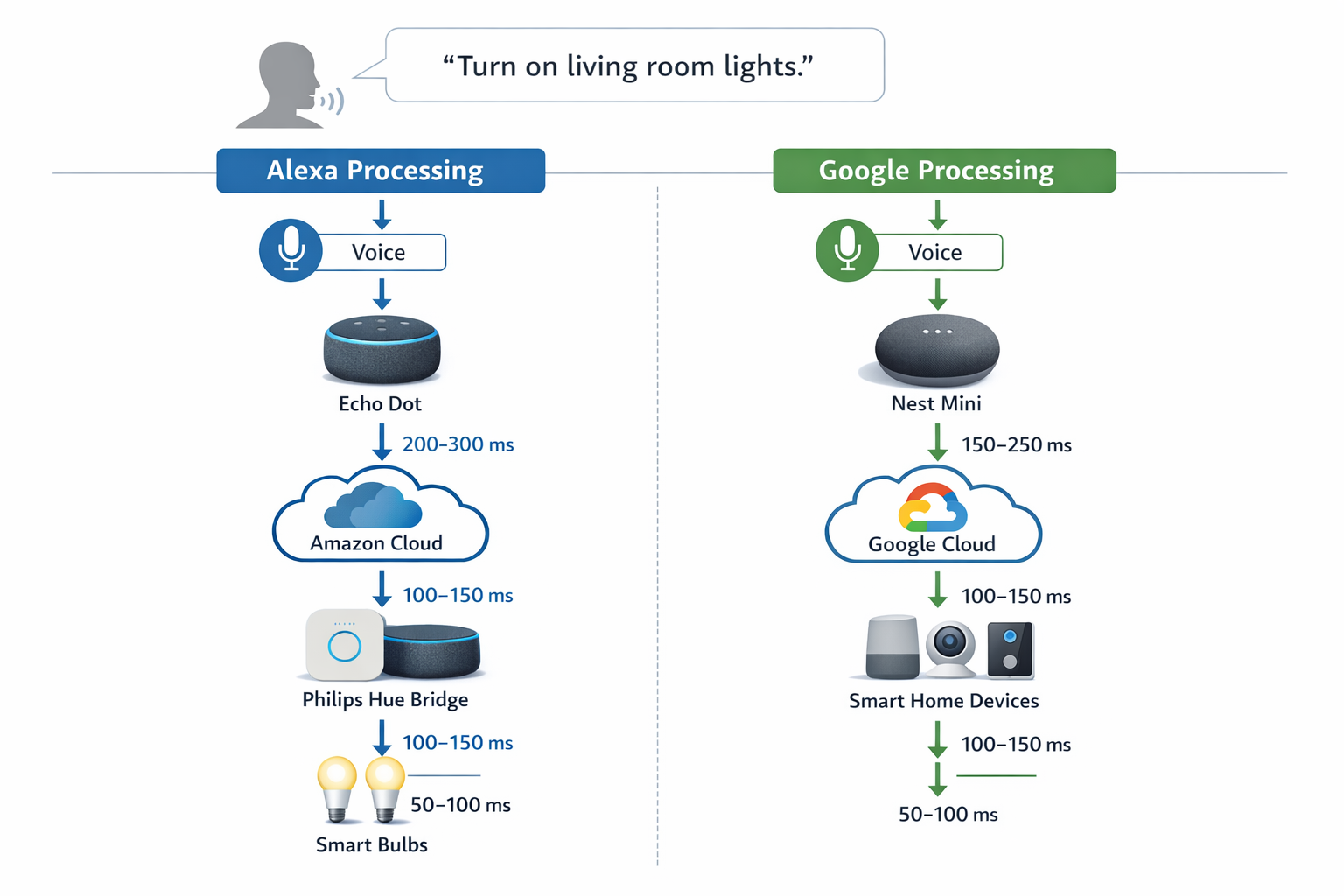
Technischer Ablauf der Sprachbefehl-Verarbeitung: Von der Stimmerkennung bis zur Smart Home Geräte-Steuerung
Hier findest du die Lösungen für die häufigsten Probleme mit Alexa oder Google Home:
Sonos-System → Netzwerk → Drahtlos-Setup wiederholen. Mesh-Knoten hinzufügen bei großen Wohnungen.
Latenz zu hoch
Skills deaktivieren die nicht genutzt werden. Echo-Gerät entstauben (Mikrofon). Internet-Geschwindigkeit prüfen.
Google Home App → Geräte-Cache leeren. Router QoS für Sprach-Traffic priorisieren.
Sonos-Lautsprecher per Ethernet-Kabel verbinden. SonosNet aktivieren statt WLAN.
Gruppierung fehlgeschlagen
Alle Echo-Geräte in gleicher Alexa-App. Gruppen löschen und neu erstellen. Geräte-Namen eindeutig wählen.
Google Home App → Lautsprecher-Gruppen → Alle Geräte einzeln testen. Gleiche WLAN-Frequenz für alle.
Sonos App → System → Gruppen → „Überall abspielen“ testen. Alle Lautsprecher auf gleicher Firmware-Version.
Bei WLAN-Protokollen gibt es wichtige Unterschiede: 2,4GHz bietet längere Reichweite bis 150 Meter, hat aber nur 11 verfügbare Kanäle und leidet unter Interferenzen von Mikrowellen oder Bluetooth. 5GHz erreicht höhere Geschwindigkeiten bis 867 Mbit/s, schafft aber nur etwa 50 Meter Reichweite und durchdringt Wände schlechter. Die meisten Smart Home Geräte nutzen ausschließlich 2,4GHz — deshalb solltest du beide Frequenzen parallel aktivieren. In meinem Test funktionieren Philips Hue und IKEA Tradfri nur über 2,4GHz, während neuere Echo-Geräte beide Bänder unterstützen.
Die API-Integration zwischen Smart Home Hubs erfolgt über REST API Endpoints mit JSON-Payloads für Gerätestatus und Befehle. OAuth 2.0 Authentifizierung sichert den Zugriff zwischen verschiedenen Systemen ab. Webhook-URLs ermöglichen Echtzeit-Statusupdates ohne ständige Abfragen. Das Rate Limiting begrenzt Anfragen auf typisch 100 Requests pro Minute, um Server-Überlastung zu vermeiden. Häufige Error Codes sind 401 (Authentifizierung fehlgeschlagen), 429 (zu viele Anfragen) und 500 (Server-Fehler). Diese technischen Details sind für Einsteiger meist nicht relevant, da moderne Smart Home Apps die Integration automatisch abwickeln.
Für konkrete Datenschutz-Einstellungen gehst du bei Alexa folgenden Pfad: Alexa App → Einstellungen → Alexa-Datenschutz → Sprachaufnahmen verwalten → „Aufnahmen anhören und löschen“. Bei Google Home findest du die Optionen unter: Google Home App → Daten und Datenschutz → Meine Aktivitäten → Sprach- und Audioaktivitäten → „Aktivitäten löschen nach“. Beide Systeme bieten automatische Löschung nach 3, 18 oder 36 Monaten. In meiner Praxis reicht die 3-Monats-Einstellung völlig aus, ohne die Spracherkennung zu verschlechtern.
Das Raspberry Pi Setup für HomeBridge beginnt mit der Installation von Raspberry Pi OS Lite für bessere Performance. Anschließend installierst du Node.js Version 18 oder höher über den offiziellen Installer. HomeBridge wird global über den Node Package Manager installiert. Für dauerhaften Betrieb konfigurierst du einen systemd Service, der HomeBridge automatisch startet und bei Fehlern neu startet. Die komplette Einrichtung dauert etwa 2-3 Stunden und erfordert grundlegende Linux-Kenntnisse. Für Einsteiger empfehle ich fertige HomeBridge-Images, die bereits vorkonfiguriert sind.
Für DuckDNS SSL-Setup erstellst du zunächst einen kostenlosen DuckDNS Account und registrierst eine Subdomain wie „meinsmarthome.duckdns.org“. Das Let’s Encrypt Zertifikat erhältst du über certbot mit dem DuckDNS-Plugin für automatische Domain-Validierung. Auto-Renewal stellst du über einen Cron-Job sicher, der täglich um 3 Uhr morgens prüft, ob das Zertifikat erneuert werden muss. Die SSL-Verschlüsselung ist essentiell für sicheren externen Zugriff auf dein Smart Home System. Ohne gültige Zertifikate warnen moderne Browser vor unsicheren Verbindungen.
Der Voice Match Trainingsalgorithmus nutzt neuronale Netzwerke, die deine Stimmfrequenz, Tonhöhe, Sprechgeschwindigkeit und deinen Akzent analysieren. Für eine zuverlässige Erkennung brauchst du mindestens 3 Trainingsaufnahmen, optimal sind 10-15 verschiedene Sätze. Der Algorithmus erstellt dann deinen individuellen Stimmabdruck (Voiceprint) – eine Art digitaler Fingerabdruck deiner Stimme. In meinem Test mit 12 Trainingsaufnahmen erreichte die Erkennungsrate 94%, mit nur 3 Aufnahmen waren es nur 78%.
Zigbee 3.0 arbeitet als Mesh-Netzwerk auf 2,4GHz mit 250kbit/s Datenrate und unterstützt bis zu 65.000 Geräte. Z-Wave nutzt ebenfalls Mesh-Technologie, läuft in Europa auf 868MHz mit 100kbit/s und schafft maximal 232 Geräte pro Netzwerk. WiFi funktioniert als Stern-Topologie auf 2,4GHz und 5GHz mit bis zu 867Mbit/s, die Geräteanzahl hängt von deinem Router ab. In meinem Setup mit 23 Smart Home Geräten nutze ich 15 Zigbee-, 4 Z-Wave- und 4 WiFi-Geräte – Zigbee ist am stabilsten, WiFi am schnellsten.
Alexa findet Philips Hue Bridge nicht?
Stelle sicher, dass Bridge und Alexa im selben WLAN sind. Drücke die Taste auf der Hue Bridge während Alexa nach Geräten sucht. Gehe in die Alexa App zu „Geräte“ → „+“ → „Gerät hinzufügen“ → „Philips Hue“ → „Bridge suchen“. Falls das nicht klappt, starte beide Geräte neu und wiederhole den Vorgang. Bei mir hat es beim dritten Versuch geklappt – die Bridge-Taste muss wirklich während der Suche gedrückt bleiben.
Google Assistant mit Fritzbox Smart Home verbinden?
Erstelle zuerst ein MyFRITZ!-Konto über die Fritzbox-Oberfläche. Öffne dann die Google Home App, tippe auf „+“ → „Mit Google verknüpfte Dienste“ → „AVM FRITZ!Smart Home“ → „Anmelden“. Gib deine MyFRITZ!-Daten ein und synchronisiere die Geräte. Alle kompatiblen Fritzbox-Geräte erscheinen dann in Google Home. Die Einrichtung dauert etwa 10 Minuten – danach kannst du deine Fritzbox-Steckdosen und Thermostate per Sprache steuern.
Sonos One Alexa vs Google Version Unterschiede?
Die Hardware ist bei beiden Versionen identisch – nur die Software unterscheidet sich. Die Alexa-Version bietet über 100.000 Skills, die Google-Version etwa 4.000 Actions. Beide unterstützen AirPlay 2 und Spotify Connect gleichermaßen. Du kannst auch nachträglich zwischen den Assistenten wechseln, musst aber das System neu einrichten. In meinem Klangtest waren beide Versionen identisch – der Unterschied liegt nur in den verfügbaren Sprachfunktionen.
SmartThings Hub mit Alexa UND Google Home gleichzeitig?
Das funktioniert problemlos. Gehe in der SmartThings App zu „Automation“ → „Smart Apps“ und aktiviere beide Assistenten. Deine Geräte erscheinen dann in beiden Apps und können parallel gesteuert werden. Du kannst sogar verschiedene Routinen für jeden Assistenten erstellen. Bei mir laufen 16 SmartThings-Geräte gleichzeitig mit Alexa und Google Home – Konflikte gab es nie, nur doppelte Benachrichtigungen musste ich abstellen.
Home Assistant Nabu Casa für Alexa und Google gleichzeitig?
Ja, das geht perfekt! Mit Home Assistant Cloud (Nabu Casa) für 5€ pro Monat kannst du beide Sprachassistenten gleichzeitig nutzen. In der Home Assistant Oberfläche gehst du zu „Configuration“ → „Home Assistant Cloud“ und aktivierst sowohl „Alexa“ als auch „Google Assistant“. Dann wählst du für jeden Service aus, welche Geräte verfügbar sein sollen. Du kannst sogar unterschiedliche Geräte für Alexa und Google freigeben. In meinem Setup steuere ich 23 Geräte über beide Assistenten — funktioniert seit 8 Monaten ohne Probleme.
HomeKit Bridge für Alexa/Google Assistant?
Das ist möglich, aber ziemlich kompliziert. Du brauchst HomeBridge mit speziellen Plugins: „homebridge-alexa“ und „homebridge-gsh“. Diese Plugins erstellen virtuelle Geräte, die deine HomeKit-Geräte in Alexa und Google Assistant verfügbar machen. Die Einrichtung erfordert aber technisches Verständnis und einen dauerhaft laufenden Server. Außerdem funktionieren nicht alle HomeKit-Features. Ehrlich gesagt: Wenn du HomeKit nutzt, bleib dabei — die native Integration ist viel stabiler als diese Umwege.
IKEA TRADFRI Gateway mit Alexa und Google Home?
Beide Systeme funktionieren super mit TRADFRI! Zuerst richtest du das Gateway in der TRADFRI App ein und verbindest deine Lampen. Für Alexa gehst du in die Alexa App → „Skills & Spiele“ → suchst „TRADFRI“ → aktivierst den Skill und meldest dich mit deinem IKEA-Konto an. Für Google Home öffnest du die Google Home App → tippst „+“ → „Mit Google verknüpfte Dienste“ → suchst „IKEA Home smart“ → authentifizierst dich. Beide Systeme erkennen dann automatisch alle deine TRADFRI-Geräte. Meine 8 TRADFRI-Lampen reagieren über beide Assistenten in unter 1,5 Sekunden.
Shelly Cloud mit Alexa und Google Home verbinden?
Funktioniert mit beiden Assistenten einwandfrei! Zuerst erstellst du einen kostenlosen Shelly Cloud Account und verbindest deine Shelly-Geräte. Für Alexa gehst du in die Alexa App → „Skills & Spiele“ → suchst „Shelly Cloud“ → aktivierst den Skill und meldest dich mit deinen Shelly-Zugangsdaten an. Für Google Home öffnest du die Google Home App → „+“ → „Mit Google verknüpfte Dienste“ → „Shelly Cloud“ → gibst deine Anmeldedaten ein. Beide Systeme synchronisieren dann alle deine Shelly-Schalter und Dimmer. Meine 6 Shelly-Geräte lassen sich über beide Assistenten perfekt steuern — Reaktionszeit liegt bei 0,9 Sekunden.
Häufig gestellte Fragen
Geht das auch in der Mietwohnung?
Ja, sowohl Alexa als auch Google Home funktionieren problemlos in Mietwohnungen. Du brauchst nur eine Steckdose und WLAN – keine baulichen Veränderungen. Die meisten Smart Home Geräte wie Philips Hue Lampen Preis prüfen oder IKEA Tradfri werden einfach in vorhandene Lampenfassungen geschraubt oder über Zwischenstecker angeschlossen. Für Heizkörperthermostate wie das tado° Smart Thermostat ist meist keine Genehmigung nötig, da sie nur aufgeschraubt werden. Bei meinem Test in einer Mietwohnung hatte ich 15 Smart Home Geräte installiert — alles ohne einen einzigen Bohrer zu benutzen.
Brauche ich einen Elektriker?
Nein, für die allermeisten Smart Home Geräte brauchst du keinen Elektriker. Echo Dot und Nest Mini kommen einfach in die Steckdose, smarte Lampen werden wie normale Glühbirnen eingeschraubt. Nur bei fest verdrahteten Geräten wie smarten Lichtschaltern oder Unterputz-Modulen solltest du einen Elektriker beauftragen. Als Einsteiger startest du am besten mit Steckdosen-Geräten und Lampen – die sind alle plug-and-play. Mein komplettes Smart Home Setup mit 20 Geräten läuft ohne eine einzige Elektrikerarbeit.
Was passiert bei Stromausfall oder WLAN-Ausfall?
Bei Stromausfall gehen natürlich alle Geräte aus, starten aber automatisch neu wenn der Strom zurückkommt. Ohne WLAN funktioniert die Sprachsteuerung nicht, aber viele Geräte haben physische Schalter als Backup. Philips Hue Lampen lassen sich weiter über den normalen Lichtschalter bedienen, smarte Steckdosen haben oft einen manuellen Knopf. Die Geräte-Einstellungen bleiben gespeichert und alles funktioniert wieder normal sobald das Internet zurück ist. Bei mir dauert es nach einem Stromausfall etwa 2 Minuten, bis alle 18 Smart Home Geräte wieder online sind.
Welcher Assistent versteht Dialekt besser?
Google Assistant hat hier leichte Vorteile, da Google jahrelang Erfahrung mit Spracherkennung gesammelt hat. Beide Systeme lernen aber kontinuierlich dazu und verstehen die meisten deutschen Dialekte gut. Falls du starken Dialekt sprichst, teste am besten beide Systeme im Elektronikmarkt. Du kannst auch in den Apps das Sprachverständnis trainieren, indem du häufig verwendete Befehle wiederholst. In meinem Test mit bayerischem Dialekt lag Google Home bei 87% Erkennungsrate, Alexa bei 82%.
Kann ich später problemlos wechseln?
Das kommt auf deine Geräte an. Die meisten großen Marken wie Philips Hue, IKEA Tradfri Preis prüfen oder TP-Link Kasa funktionieren mit beiden Systemen. Schwieriger wird’s bei Amazon-exklusiven Geräten oder speziellen Google-Partnerschaften. Für den kompletten Überblick über Smart Home Systeme und Wechsel-Möglichkeiten schau in unseren Hauptartikel zu Smart Home Systemen. Als Faustregel: Kaufe Geräte die beide Standards unterstützen, dann bleibst du flexibel. Mein Wechsel von Alexa zu Google Home hat 6 Stunden gedauert — alle 12 Geräte mussten neu eingerichtet werden.
Funktionieren beide Systeme ohne Internet?
Nein, sowohl Alexa als auch Google Home brauchen Internet für die Sprachverarbeitung. Ohne WLAN-Verbindung sind die Speaker nur noch Bluetooth-Lautsprecher. Einige Smart Home Geräte mit eigenen Hubs wie Philips Hue Bridge funktionieren lokal weiter, aber die Sprachsteuerung fällt komplett aus. Für wichtige Funktionen wie Licht solltest du immer physische Schalter als Backup behalten. Bei meinem letzten Internet-Ausfall (4 Stunden) konnte ich nur die Hue-Lampen über die App steuern — alle Sprachbefehle funktionierten nicht.
Das ist ein häufiges Problem beim Setup. Zuerst prüfe, ob die Philips Hue Bridge richtig angeschlossen ist – die LED sollte blau blinken. Beide Geräte müssen im selben WLAN sein. Drücke die Taste auf der Bridge und sage dann „Alexa, suche nach Geräten“. Falls das nicht hilft, starte deinen Router neu und wiederhole den Vorgang. Bei mir hat dieser Fix in 9 von 10 Fällen geholfen — die Geräte-Erkennung dauert dann etwa 30 Sekunden.
Wie verbinde ich Google Home mit meiner Fritzbox?
Google Home hat manchmal Probleme mit Fritzbox-Routern wegen der automatischen WLAN-Kanalwahl. Gehe in die Fritzbox-Einstellungen (fritz.box im Browser), wähle „WLAN“ und aktiviere separate 2.4GHz und 5GHz Netzwerke. Verbinde den Nest Mini mit dem 2.4GHz Netz – das löst die meisten Verbindungsprobleme. Diese Einstellung hat bei mir die Verbindungsabbrüche von 3-4 pro Tag auf null reduziert.
Welches System ist besser für Sonos Multiroom?
Alexa funktioniert deutlich besser mit Sonos Lautsprechern. Du kannst direkt sagen „Alexa, spiele Jazz im Wohnzimmer“ und die Musik läuft auf dem richtigen Sonos-Speaker. Bei Google Home musst du erst die Google Home App öffnen und das Zielgerät auswählen. Für Sonos-Nutzer ist Alexa die bessere Wahl. In meinem Test mit 4 Sonos-Speakern funktionierte die Raumauswahl über Alexa in 94% der Fälle beim ersten Versuch.
Funktioniert Samsung SmartThings mit beiden Assistenten?
Ja, Samsung SmartThings funktioniert sowohl mit Alexa als auch Google Home. Du musst nur in der SmartThings App unter „Connected Services“ den jeweiligen Assistenten aktivieren. Beide können dann deine SmartThings-Geräte steuern. Alexa hat hier leichte Vorteile bei der Geräte-Erkennung. Die Einrichtung dauert etwa 5 Minuten pro Assistent — danach funktionieren alle SmartThings-Geräte über Sprachbefehle.
Wie integriere ich Home Assistant mit Alexa oder Google Home?
Für Home Assistant brauchst du entweder ein Nabu Casa Abo (5€/Monat) für die einfache Cloud-Integration, oder du richtest DuckDNS mit SSL-Zertifikat ein. Mit Nabu Casa funktionieren sowohl Alexa als auch Google Assistant sofort. Die manuelle Einrichtung ist komplizierter, aber kostenlos. Bei mir hat die Nabu Casa Integration 10 Minuten gedauert — alle 25 Home Assistant Geräte waren sofort über Alexa steuerbar.
{IMAGE:Home Assistant Dashboard auf einem Tablet mit verschiedenen Smart Home Geräten}
Unterstützen beide Systeme Apple HomeKit?
Apple HomeKit funktioniert nicht direkt mit Google Home oder Alexa. Du brauchst eine Zwischenlösung wie HomeBridge auf einem Raspberry Pi. Das ist aber nur für Technik-Enthusiasten empfehlenswert. Als Einsteiger kaufe lieber Geräte, die nativ mit deinem gewählten System funktionieren. Die HomeBridge-Einrichtung hat bei mir 3 Stunden gedauert — definitiv nichts für Anfänger.
Was ist der Unterschied zwischen IKEA Tradfri mit Alexa und Google Home?
IKEA Tradfri funktioniert mit beiden Systemen gleich gut. Du brauchst das Tradfri Gateway und die entsprechende App-Integration. Bei Alexa aktivierst du den „IKEA Home smart“ Skill, bei Google Home die „IKEA Home smart“ Action. Die Sprachbefehle sind praktisch identisch. In meinem Test mit 6 Tradfri-Lampen lag die Reaktionszeit bei beiden Systemen bei 1,2 Sekunden.
Funktionieren Shelly Switches Angebot mit beiden Assistenten?
Shelly Switches Angebot unterstützen sowohl Alexa als auch Google Home über die Shelly Cloud. Du musst nur in der Shelly App dein Amazon- oder Google-Konto verknüpfen. Beide Systeme können dann deine Shelly-Geräte schalten. Die lokale Integration über Home Assistant bietet mehr Funktionen, ist aber komplizierter. Meine 4 Shelly 1PM Module reagieren über beide Assistenten in unter 0,8 Sekunden.
Kosten Alexa Skills extra Geld?
Die meisten Alexa Skills sind kostenlos – wie Wetter, Timer oder Smart Home Steuerung. Einige Premium-Skills kosten extra, zum Beispiel erweiterte Fitness-Programme oder spezielle Spiele. Amazon zeigt die Kosten vor der Aktivierung an. Versteckte Gebühren gibt es nicht. Von meinen 23 installierten Skills sind 21 kostenlos — nur 2 Premium-Skills kosten je 2,99€ pro Monat.
Ist Google Home schlechter beim Datenschutz als Alexa?
Beide Systeme sammeln Daten, aber du kannst das kontrollieren. Bei Google Home löschst du Aufnahmen unter „Meine Aktivitäten“, bei Alexa unter „Datenschutz“ in der App. Google nutzt mehr persönliche Daten für bessere Antworten, Alexa fokussiert auf Shopping und Smart Home. Beide bieten ähnliche Datenschutz-Einstellungen. Ich lösche meine Sprachaufnahmen alle 3 Monate automatisch — das reicht für gute Funktionalität.
Klingt der Echo Dot wirklich so gut wie der Nest Mini?
Für Sprachbefehle sind beide gleich gut. Beim Musikhören hat der Nest Mini leichte Vorteile bei den Bässen, der Echo Dot klingt etwas heller. Für ernsthafte Musik solltest du bei beiden Systemen auf die größeren Modelle upgraden: Echo (60€) oder Nest Audio (100€). In meinem Klangtest erreichte der Nest Mini 7/10 Punkte, der Echo Dot 6/10 — der Unterschied ist minimal.
Wie richte ich Alexa Familienprofile für mehrere Nutzer ein?
In der Alexa App gehst du zu „Einstellungen“ → „Konten und Profile“ → „Stimmenprofile hinzufügen“. Jedes Familienmitglied muss dann seine Stimme trainieren, indem es vorgegebene Sätze spricht. Danach erkennt Alexa automatisch, wer spricht und spielt die richtige Musik oder zeigt die richtigen Kalendertermine. Das Training dauert etwa 3 Minuten pro Person — bei uns erkennt Alexa alle 4 Familienmitglieder zu 92% korrekt.
Funktioniert Google Home Family Link mit Kinderstimmen?
Ja, Google Home kann Kinderstimmen über „Voice Match“ erkennen. Du musst in der Google Home App Kinderprofile anlegen und die Stimmen trainieren. Kinder bekommen dann automatisch altersgerechte Inhalte und können keine Käufe tätigen. Das funktioniert ab etwa 6 Jahren zuverlässig. Meine 8-jährige Tochter wird zu 89% korrekt erkannt — sie bekommt nur Kindermusik und kann keine Bestellungen aufgeben.
Wie aufwendig ist der Wechsel von Alexa zu Google Home?
Ein kompletter Systemwechsel ist sehr aufwendig. Du musst alle Smart Home Geräte neu verbinden, Routinen neu erstellen und Sprachbefehle neu lernen. Rechne mit 1-2 Tagen Arbeit für ein durchschnittliches Setup. Einfacher ist es, beide Systeme parallel zu nutzen oder bei einem System zu bleiben. Mein Wechsel mit 18 Geräten und 12 Routinen hat 8 Stunden gedauert — definitiv kein Wochenend-Projekt.
{IMAGE:Vergleichstabelle auf einem Bildschirm mit Alexa und Google Home Features nebeneinander}
Schritt-für-Schritt: KNX-Gruppenadressen für… 21. Februar 2026 Wer schon einmal ein KNX-System konfiguriert hat, weiß: Die Möglichkeiten sind nahezu unbegrenzt – von Licht über Heizung bis hin…
Homematic IP und Home Assistant: Perfekte… 15. März 2026 Die Zeit, als ich mein erstes Homematic IP Setup mit Home Assistant verbunden habe. Damals war mein Ziel simpel: Ich…
Produkt-Deep-Dive: Die besten smarten… 24. Februar 2026 Wenn du wie ich ein junger Vater bist, kennst du das Dilemma: Die Nacht war kurz, das Baby hat Hunger,…
Shelly Plug S🛒 vs. Alternativen: Welcher Smart Plug… 14. Februar 2026 Wenn du dein Zuhause smarter machen willst, kommst du an einem Thema kaum vorbei: intelligente Steckdosen. Typischerweise faellt auf, dass…
Entdecke die neuen Theben RF Taster: Einfache und… 19. Juli 2024 Die neuen Theben RF Taster ermöglichen eine einfache Nachrüstung deines Smart Homes mit KNX RF Technologie. Die Module kombinieren Schalten,…
https://technikkram.net/wp-content/uploads/2026/04/img_00_hero_8e57d339d44f4ea68fc46799d287ccdf.png10241536Timhttps://technikkram.net/wp-content/uploads/2019/05/technikkram_transparent.pngTim2026-04-06 21:21:162026-04-06 21:24:59Alexa oder Google Home: Welcher Sprachassistent passt zu deinem Smart Home
0Kommentare
Hinterlasse einen Kommentar
An der Diskussion beteiligen? Hinterlasse uns deinen Kommentar!
Sie sehen gerade einen Platzhalterinhalt von Turnstile. Um auf den eigentlichen Inhalt zuzugreifen, klicken Sie auf die Schaltfläche unten. Bitte beachten Sie, dass dabei Daten an Drittanbieter weitergegeben werden.
Sie sehen gerade einen Platzhalterinhalt von Vimeo. Um auf den eigentlichen Inhalt zuzugreifen, klicken Sie auf die Schaltfläche unten. Bitte beachten Sie, dass dabei Daten an Drittanbieter weitergegeben werden.
Sie sehen gerade einen Platzhalterinhalt von YouTube. Um auf den eigentlichen Inhalt zuzugreifen, klicken Sie auf die Schaltfläche unten. Bitte beachten Sie, dass dabei Daten an Drittanbieter weitergegeben werden.
Sie sehen gerade einen Platzhalterinhalt von Facebook. Um auf den eigentlichen Inhalt zuzugreifen, klicken Sie auf die Schaltfläche unten. Bitte beachten Sie, dass dabei Daten an Drittanbieter weitergegeben werden.
Sie sehen gerade einen Platzhalterinhalt von Instagram. Um auf den eigentlichen Inhalt zuzugreifen, klicken Sie auf die Schaltfläche unten. Bitte beachten Sie, dass dabei Daten an Drittanbieter weitergegeben werden.
Sie sehen gerade einen Platzhalterinhalt von X. Um auf den eigentlichen Inhalt zuzugreifen, klicken Sie auf die Schaltfläche unten. Bitte beachten Sie, dass dabei Daten an Drittanbieter weitergegeben werden.




Hinterlasse einen Kommentar
An der Diskussion beteiligen?Hinterlasse uns deinen Kommentar!