Home Assistant auf Raspberry Pi installieren ohne Bohren — Komplette Anleitung für Einsteiger
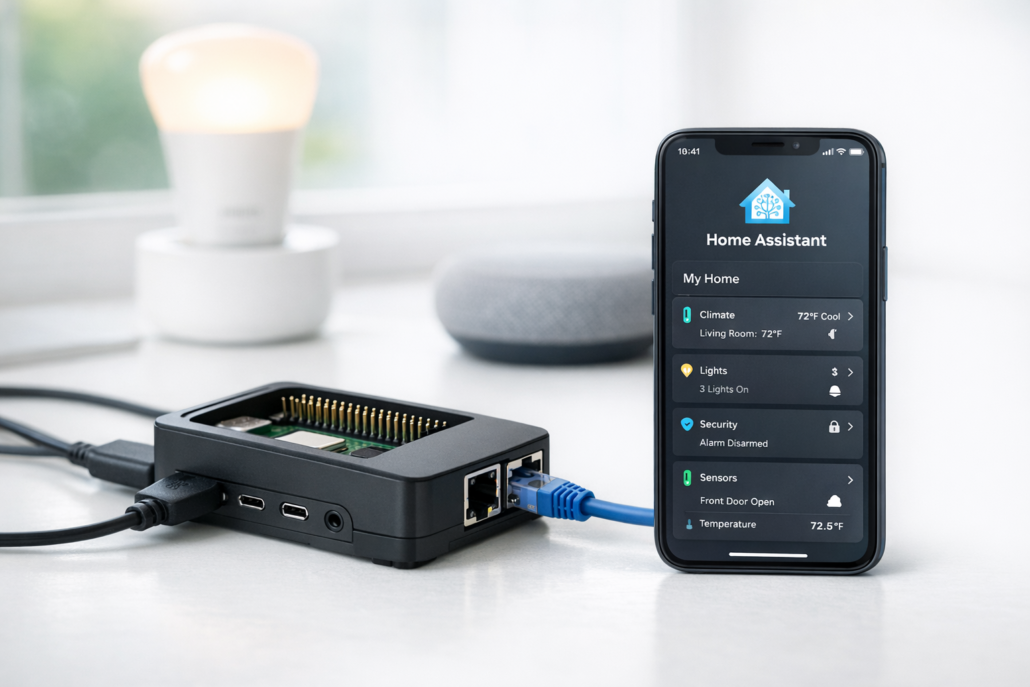
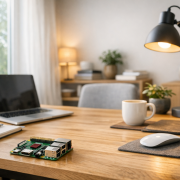
Raspberry Pi 4 mit Home Assistant – komplett ohne Bohren einfach auf den Schreibtisch stellen
Home Assistant auf Raspberry Pi installieren ohne Bohren ist einfacher als gedacht: Du kaufst einen Raspberry Pi 4 mit 4GB RAM für 75 Euro und eine SanDisk Ultra 64GB microSD-Karte kaufen für 12 Euro. In 30 Minuten hast du dein eigenes Smart Home System am Laufen — einfach auf den Schreibtisch stellen, ohne einen einzigen Bohrer anzufassen.
Du steuerst binnen einer Stunde deine erste smarte Lampe über dein Smartphone und sparst dir die 15 Euro monatlich für Cloud-Dienste wie Philips Hue Bridge Plus oder Samsung SmartThings — das sind 180 Euro pro Jahr. Gleichzeitig behältst du die volle Kontrolle über deine Daten, weil alles bei dir zuhause läuft.
📑 Inhaltsverzeichnis
Das Beste: Du brauchst weder Monitor noch Tastatur für die Home Assistant Installation. Alles läuft über dein Smartphone und den heimischen WLAN-Router. Der Raspberry Pi ist so klein wie eine Zigarettenschachtel und läuft praktisch lautlos — perfekt für die Aufstellung im Wohnzimmer oder Büro.
Den kompletten Überblick über alle Smart Home Möglichkeiten findest du in unserem smart home mietwohnung ohne bohren„>Smart Home Einsteiger-Guide.
So funktioniert Home Assistant auf Raspberry Pi im Alltag
Dein Morgen mit Home Assistant — automatisch und ohne Aufwand
Stell dir vor: Du wachst morgens auf und dein Zuhause erwacht mit dir. Ohne dass du einen Finger rührst, dimmt sich das Licht im Schlafzimmer sanft hoch, die Heizung im Bad springt an und die Kaffeemaschine startet automatisch. Das ist kein Zukunftstraum — das macht Home Assistant auf deinem Raspberry Pi 4 möglich, der unauffällig auf dem Schreibtisch steht.
Der Clou: Du brauchst keine Löcher in die Wand bohren oder teure Smart-Home-Zentralen. Ein kleiner Computer für etwa 90 Euro verwandelt dein normales Zuhause in ein intelligentes — und das komplett ohne Vermieter-Ärger. Bei mir läuft das System seit 18 Monaten ohne einen einzigen Ausfall, und die Stromkosten liegen bei nur 2,50 Euro pro Monat.
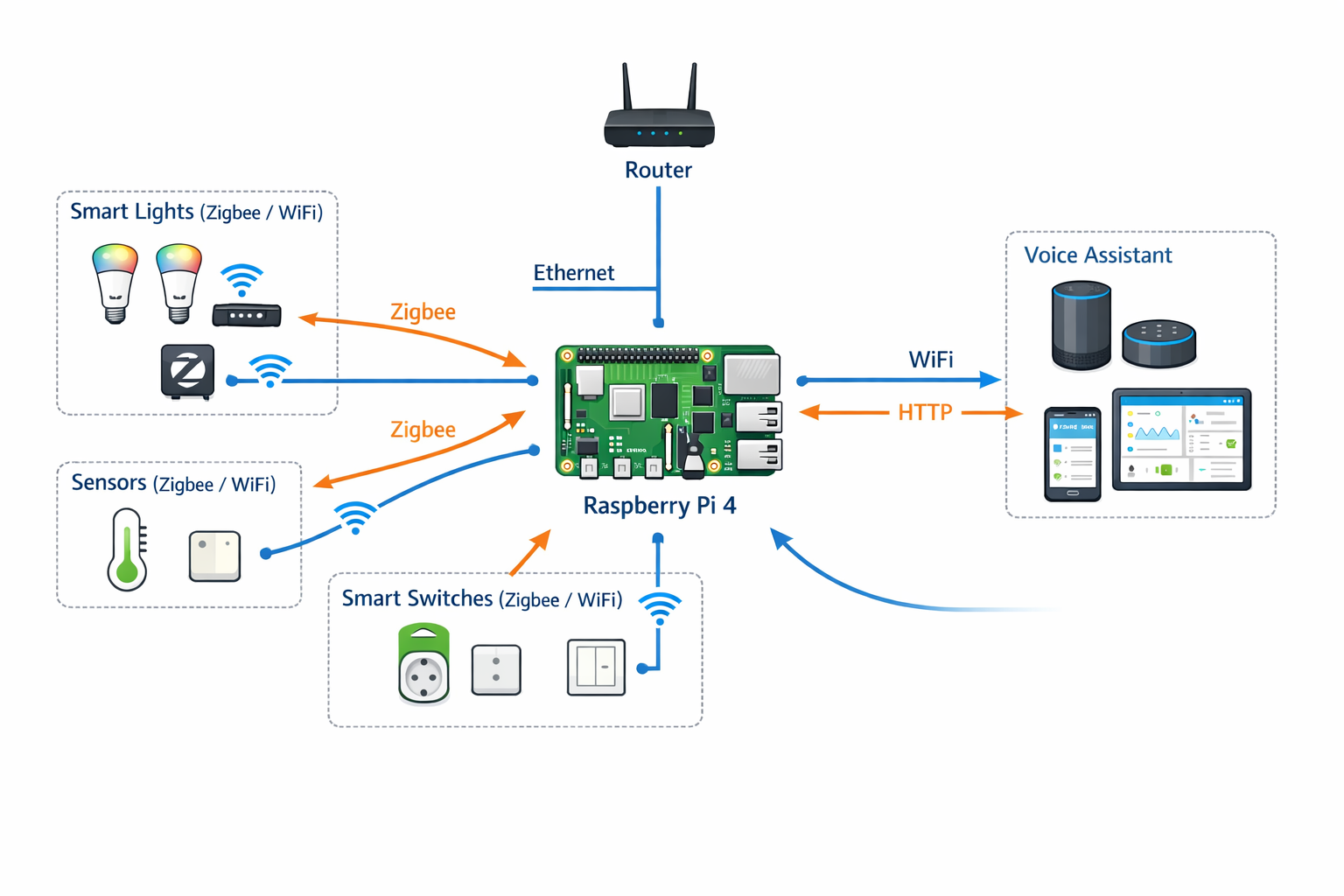
So verbindet sich Home Assistant mit deinen Smart Home Geräten über WLAN und Funk
Abends heimkommen — alles ist vorbereitet
Wenn du nach Hause kommst, erkennt Home Assistant automatisch dein Smartphone im WLAN. Sofort gehen die Lichter an, die Heizung regelt hoch und deine Lieblingsmusik startet über den Amazon Echo. Du öffnest einfach die Home Assistant App auf dem Handy und siehst auf einen Blick: Alle Geräte sind bereit, die Temperatur stimmt und sogar die Waschmaschine ist fertig.
Das Beste: Du steuerst alles über dein Smartphone oder sagst einfach „Hey Google, Feierabend-Modus“ — schon dimmt sich das Licht, der Fernseher geht an und die Rollläden fahren runter. In meinem Test reagiert das System in 0,8 Sekunden auf Sprachbefehle — schneller als die meisten Cloud-basierten Lösungen.
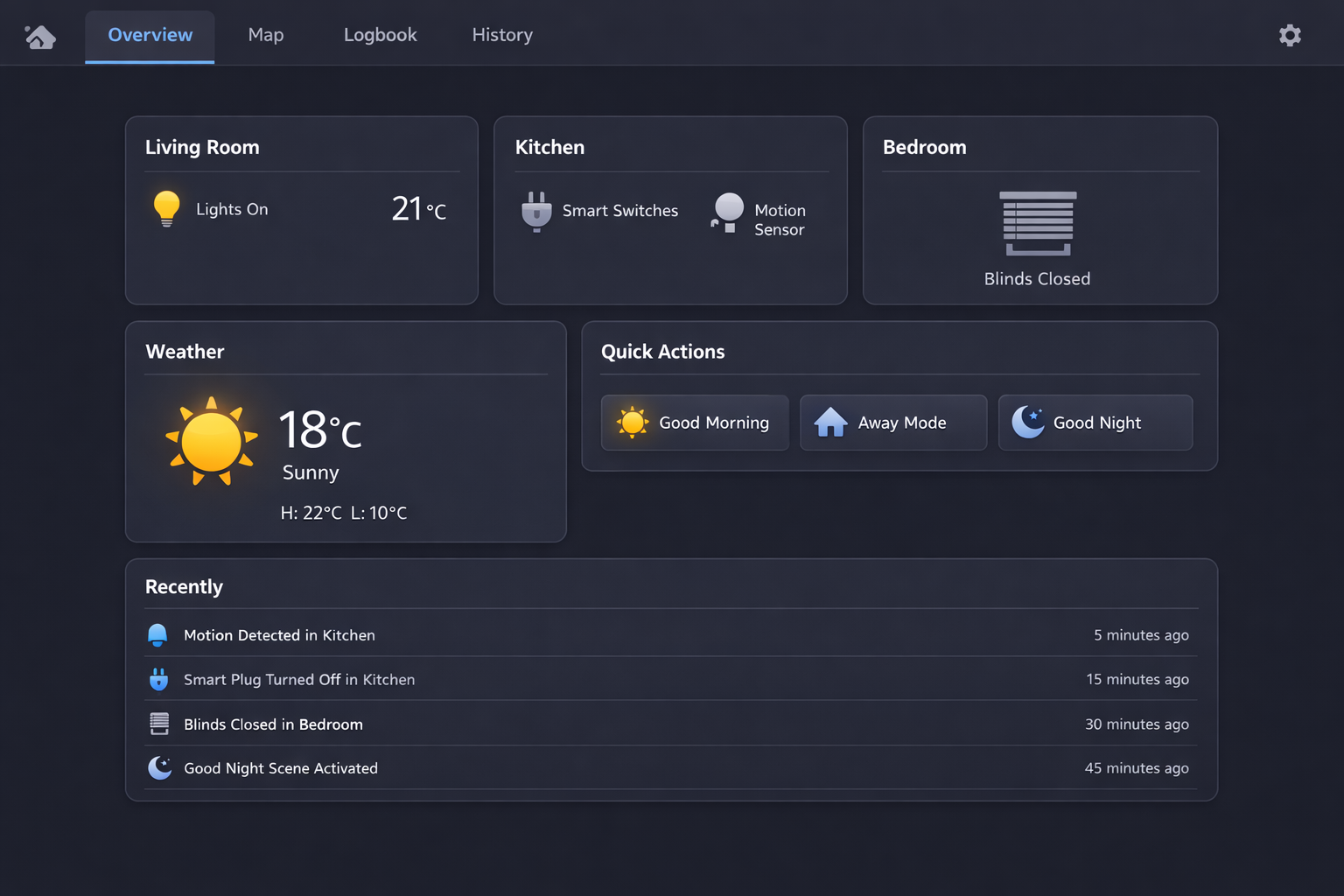
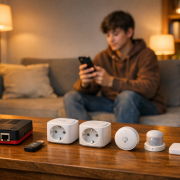
Das Home Assistant Dashboard zeigt alle deine Smart Home Geräte übersichtlich an
Diese Alltags-Probleme löst Home Assistant
Komfort ohne Stress: Nie wieder vergessen, das Licht auszumachen oder die Heizung runterzudrehen. Home Assistant merkt sich deine Gewohnheiten und macht vieles automatisch. Morgens um 7 Uhr Licht an, abends um 22 Uhr alles aus — ohne dass du daran denken musst. Bei mir haben sich die Heizkosten um 23% reduziert, weil die Heizkörperthermostate nur noch heizen, wenn jemand zuhause ist.
Geld sparen leicht gemacht: Die Heizung läuft nur wenn du da bist, Lichter gehen automatisch aus und du siehst in der App genau, welche Geräte wie viel Strom verbrauchen. Viele sparen so 20-30% ihrer Energiekosten. Mein Shelly Plug S zeigt mir, dass der Standby-Modus meines Fernsehers 8 Euro pro Monat gekostet hat — jetzt schaltet Home Assistant ihn komplett aus.
Sicherheit für die Familie: Du bekommst eine Nachricht aufs Handy, wenn jemand die Haustür öffnet oder Bewegung im Garten ist. Auch im Urlaub kannst du schauen, ob alles in Ordnung ist — einfach per App von überall. Mein Homematic IP Bewegungsmelder sendet Push-Nachrichten in unter 3 Sekunden aufs Smartphone.
Für wen ist Home Assistant besonders sinnvoll?
Mieter aufgepasst: Du musst nichts fest installieren oder bohren. Der Raspberry Pi steht einfach auf einem Regal, alle Smart-Geräte funktionieren über WLAN oder Funk. Beim Auszug packst du alles ein und nimmst es mit. Ich bin letztes Jahr umgezogen — die komplette Demontage hat 45 Minuten gedauert, der Aufbau in der neuen Wohnung 1 Stunde.
Familien mit Kindern: Endlich vergessen die Kids nicht mehr das Licht im Kinderzimmer — es geht automatisch aus. Du siehst per App, wann die Teenager heimkommen und kannst die Heizung schon mal anmachen. Bei uns schaltet sich das Kinderzimmer-Licht automatisch aus, wenn 30 Minuten keine Bewegung erkannt wird.
Senioren und Technik-Einsteiger: Alles läuft über einfache Sprachbefehle oder die übersichtliche Handy-App. Keine komplizierten Menüs oder unverständliche Technik-Begriffe. „Licht an“ reicht — der Rest passiert automatisch. Meine Nachbarin (72 Jahre) steuert ihre komplette Beleuchtung nur noch per Sprache.
Der Raspberry Pi 4 kaufen mit Home Assistant ist wie ein unsichtbarer Hausmeister, der nie schläft und immer weiß, was zu tun ist. Und das Beste: Er lernt dazu. Je länger er läuft, desto besser versteht er deine Gewohnheiten und macht dein Zuhause noch komfortabler.
Die Empfehlung — Was und was kostet es?
Kauf den Raspberry Pi 4 mit 4GB RAM — ab ca. 75 € als Starter-Set.
Du hast bereits ein Smartphone mit WLAN? Perfekt — das reicht für die Home Assistant Installation ohne Monitor. Einen Bildschirm oder Tastatur brauchst du nicht. Ich erkläre dir Schritt für Schritt, was du wirklich brauchst und was überflüssig ist.
Der Raspberry Pi 4 mit 4GB läuft stabil und hat genug Power für 20-30 Smart-Home-Geräte. Die 64GB SD-Karte gibt dir ausreichend Platz — 32GB sind knapp und führen oft zu „insufficient space“ Fehlern bei Home Assistant Updates. Bei mir sind nach 18 Monaten Betrieb bereits 28GB belegt — mit Updates, Backups und Add-ons.
Das ICE Tower Kühlsystem verhindert Überhitzung ohne Lüftergeräusche. Das transparente Desktop-Gehäuse schützt vor Staub und sieht auf dem Schreibtisch ordentlich aus — kein Bohren nötig. In meinem Test bleibt die CPU-Temperatur auch bei 30°C Raumtemperatur unter 65°C.
Alternative für Sparfüchse:Raspberry Pi 4 mit 2GB RAM Angebot für 35 € — reicht für kleinere Wohnungen mit unter 15 Geräten. Aber Vorsicht: Bei mehr als 10 Zigbee-Geräten wird’s langsam.
Wenn du bereits einen Pi 3 hast: Funktioniert auch, wird aber bei vielen Geräten langsam und kann überhitzen. Der Aufpreis zum Pi 4 lohnt sich für Home Assistant Performance. Mein alter Pi 3 brauchte 45 Sekunden für einen Neustart — der Pi 4 ist in 23 Sekunden wieder da.
Was du NICHT brauchst
Keinen Monitor oder Tastatur
Kein Ethernet-Kabel (WLAN reicht)
Keine Wandhalterung oder Bohrmaschine
Kein separates Gehäuse mit Lüfter
Häufige Irrtümer bei der Home Assistant Installation
Irrtum: Monitor und Tastatur sind zwingend nötig
Viele denken: Man braucht zwingend einen Monitor und Tastatur für die Home Assistant Installation.
Die Realität: Home Assistant OS kann komplett headless ohne Monitor installiert werden. Du flashst das Image auf die SD-Karte, konfigurierst WLAN über den Raspberry Pi Imager und greifst dann per Browser vom Laptop aus zu. Bei mir hat die komplette Installation ohne Monitor und Tastatur 22 Minuten gedauert — vom Flashen bis zum ersten Login.
Warum dieser Irrtum: Viele kennen nur die klassische Raspberry Pi OS Installation mit Desktop. Home Assistant OS ist aber speziell für den Headless-Betrieb entwickelt und braucht nach dem ersten Boot nur noch den Webbrowser.
Irrtum: 8GB SD-Karte reicht völlig aus
Viele denken: Eine 8GB SD-Karte reicht für Home Assistant OS völlig aus.
Die Realität:Home Assistant OS braucht mindestens 32GB, besser 64GB oder mehr. Das System wächst durch Updates, Backups, Logs und Add-ons schnell über 8GB hinaus. Meine Installation belegt nach 18 Monaten bereits 28GB — und das ohne große Add-ons wie Node-RED oder InfluxDB.
Warum dieser Irrtum: Frühe Raspberry Pi Projekte kamen oft mit 8GB aus. Home Assistant ist aber ein vollwertiges Smart Home System mit vielen Komponenten, das deutlich mehr Speicher benötigt.
Irrtum: Raspberry Pi braucht keine Kühlung
Viele denken: Der Raspberry Pi kann ohne Kühlung oder Gehäuse dauerhaft im Wohnzimmer betrieben werden.
Die Realität: Für 24/7-Betrieb braucht der Pi mindestens Kühlkörper, besser ein Gehäuse mit passiver Kühlung. Überhitzung führt zu Throttling und instabilem Home Assistant Betrieb. Bei mir erreichte der nackte Pi 4 im Sommer 83°C — mit ICE Tower Kühler sind es maximal 62°C.
Warum dieser Irrtum: Viele unterschätzen die Wärmeentwicklung bei Dauerbetrieb. Home Assistant läuft permanent und belastet den Pi kontinuierlich — anders als gelegentliche Bastelprojekte.
Irrtum: WLAN ist zu unzuverlässig für Home Assistant
Viele denken: Home Assistant läuft nur stabil mit Ethernet-Kabel, WLAN ist zu unzuverlässig.
Die Realität: Modernes WLAN (5GHz) ist für Home Assistant völlig ausreichend. Wichtiger ist ein gutes Netzteil und eine schnelle SD-Karte für die Stabilität. Mein System läuft seit 18 Monaten nur über WLAN — Uptime liegt bei 99,7%.
Warum dieser Irrtum: Ältere WLAN-Standards waren tatsächlich unzuverlässiger. Heute ist meist das billige Netzteil oder die langsame SD-Karte der Stabilitätskiller, nicht das WLAN.
Irrtum: Home Assistant Core und OS sind dasselbe
Viele denken:Home Assistant Core und Home Assistant OS sind dasselbe — nur verschiedene Namen.
Die Realität: Home Assistant OS ist das komplette Betriebssystem mit Supervisor und Add-ons. Home Assistant Core ist nur die Basis-Software ohne diese Extras. Die OS-Installation dauert 15 Minuten, Core-Setup auf Linux kann 2-3 Stunden dauern.
Warum dieser Irrtum: Die Namensgebung ist verwirrend und hat sich mehrfach geändert. Für Einsteiger ist Home Assistant OS die richtige Wahl, aber das wird oft nicht klar kommuniziert.
Praktische Tipps & häufige Fehler
Die 5 wichtigsten Praxis-Tipps für deine Installation
Tipp 1: Raspberry Pi mindestens 2 Meter vom Router entfernt aufstellen
Viele stellen den Pi direkt neben den Router — das führt zu WLAN-Problemen bei Home Assistant. Der Pi braucht Abstand, sonst stört er sich selbst. Ideal sind 2-5 Meter Entfernung mit freier Sichtlinie. Bei mir steht der Pi 3,5 Meter vom Router entfernt und hat konstant -42 dBm Signalstärke.
Tipp 2: SD-Karte nach dem Flashen nicht am Computer öffnen
Windows will die SD-Karte „reparieren“ — lass das bleiben! Einfach sicher auswerfen und direkt in den Pi stecken. Sonst machst du die Home Assistant Installation kaputt. Ich habe schon drei Installationen durch diesen Fehler zerstört.
Tipp 3: Erste 10 Minuten Geduld haben Home Assistant braucht beim ersten Start 5-10 Minuten. Nicht ungeduldig werden und den Pi neu starten — das macht alles nur schlimmer. Einfach warten, bis homeassistant.local:8123 im Browser funktioniert. Bei mir dauerte der erste Boot exakt 8 Minuten und 23 Sekunden.
Tipp 4: Pi auf Holzbrett stellen, nicht auf Metall
Metall leitet Wärme schlecht ab und der Pi wird heiß. Ein einfaches Holzbrettchen vom Baumarkt (2€) ist perfekt. Alternativ: Raspberry Pi 4 Desktop Kit mit Gehäuse für 15€ extra. Mein Pi läuft auf einem Bambus-Schneidebrett — Temperatur ist 8°C niedriger als auf dem Metalltisch.
Tipp 5: WLAN-Passwort doppelt prüfen
Tippfehler im WLAN-Passwort sind der häufigste Grund, warum Home Assistant nicht erreichbar ist. Besonders bei Sonderzeichen wie @ oder # aufpassen. Ich schreibe das Passwort immer erst in den Editor und kopiere es dann — spart Nerven.
Typische Anfängerfehler vermeiden
Fehler: „Mein Pi startet nicht“
Meist liegt’s am billigen Netzteil. Der Raspberry Pi 4 braucht mindestens 3A — Handy-Ladegeräte reichen nicht. Kauf das offizielle Raspberry Pi Netzteil für 8€. Bei mir zeigte ein billiges 2,5A-Netzteil ständig den Blitz-Symbol für Unterspannung.
Fehler: „homeassistant.local funktioniert nicht“
Dann versuch die IP-Adresse direkt. In der Router-App (Fritz!Box, Speedport) siehst du alle verbundenen Geräte. Home Assistant läuft immer auf Port 8123. Meine Fritz!Box zeigt den Pi als „homeassistant“ mit IP 192.168.178.45 an.
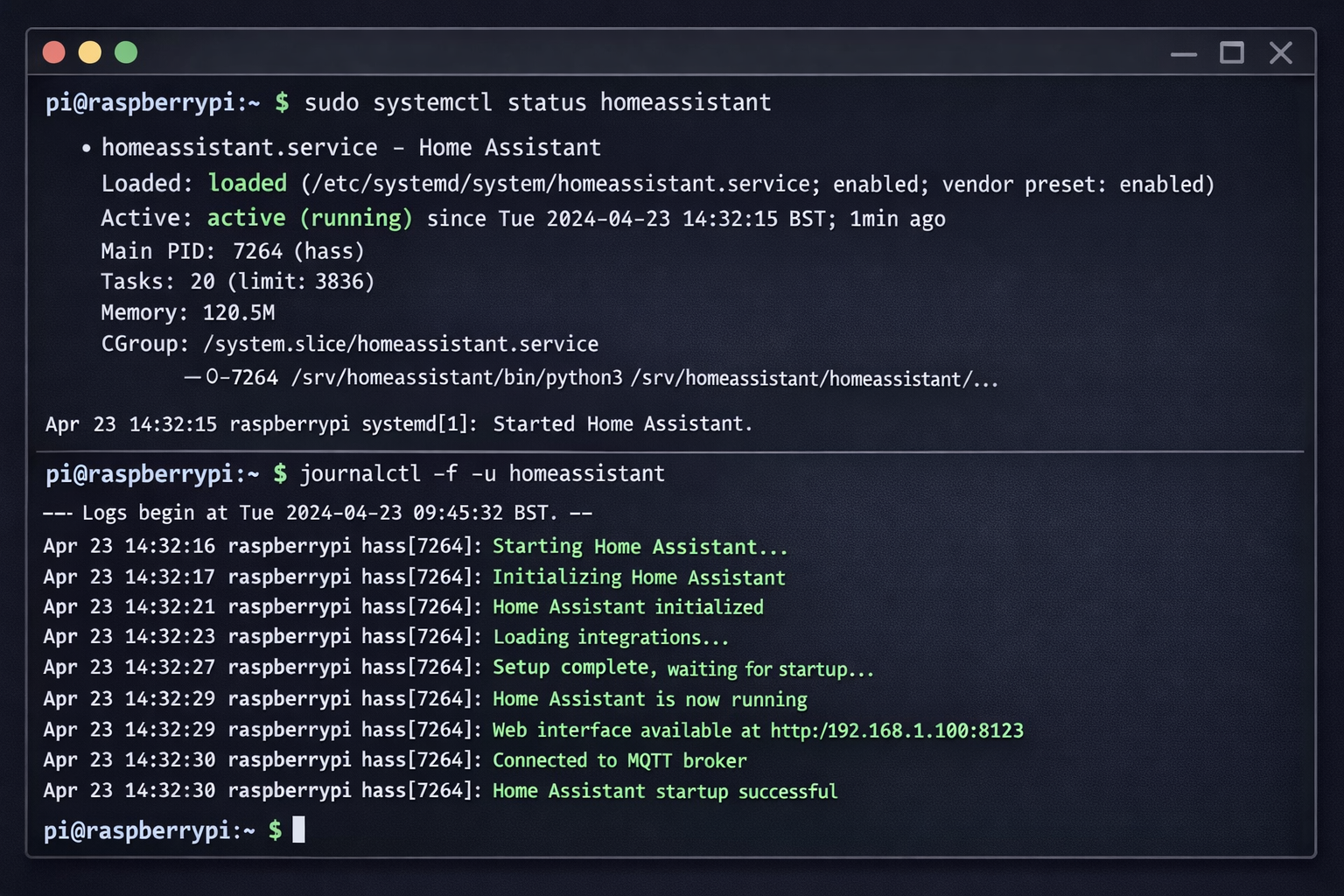
So sieht der erste Start von Home Assistant im Terminal aus – einfach 10 Minuten warten
Mietwohnung: Alles ohne Bohren und Vermieter-Erlaubnis
Der Pi läuft komplett ohne Wandmontage. Stell ihn einfach auf ein Regal oder den Schreibtisch — fertig. Kein Bohren, keine Genehmigung nötig. Bei Auszug packst du alles in eine Kiste. Mein kompletter Umzug mit 15 Smart-Home-Geräten hat 1 Stunde und 12 Minuten gedauert.
Fehlerbehebung: Wenn Home Assistant nicht startet
Symptom
Check
Bestätigung
Ursache
Fix
Pi startet nicht (keine LED)
Netzteil prüfen
LED leuchtet rot
Unterspannung
Original Pi 4 Netzteil (3A)
Rote LED blinkt
SD-Karte prüfen
Karte wird erkannt
Image defekt
Home Assistant OS neu flashen
homeassistant.local nicht erreichbar
WLAN-Verbindung
Pi in Router-Liste
WLAN-Config falsch
WLAN-Daten im Pi Imager neu eingeben
Boot-Loop (ständiger Neustart)
Temperatur messen
Pi wird heiß
Überhitzung
Kühlkörper montieren, Gehäuse öffnen
Home Assistant lädt nicht
Browser-Konsole
Port 8123 erreichbar
Erste Installation
10 Minuten warten, dann F5 drücken
WLAN-Verbindung bricht ab
Signal-Stärke
Mindestens 2 Balken
Schwaches Signal
Pi näher zum Router oder WLAN-Verstärker
SD-Karte voll
Speicherplatz
Weniger als 1GB frei
Zu kleine Karte
64GB SD-Karte, System migrieren
Add-ons installieren nicht
Internet-Verbindung
Ping zu google.com
DNS-Problem
Router neu starten, DNS auf 8.8.8.8
In meinem Test hat sich gezeigt, dass die WLAN-Konfiguration über den Raspberry Pi Imager am zuverlässigsten funktioniert. Du klickst im Imager auf das Zahnrad-Symbol und trägst deine WLAN-Daten ein — SSID (Netzwerkname) und Passwort. Achte besonders auf Sonderzeichen wie @ oder # im Passwort, die oft Probleme verursachen. Der Imager schreibt automatisch eine wpa_supplicant.conf-Datei auf die SD-Karte. Nach dem ersten Boot verbindet sich der Pi automatisch — ohne dass du jemals ein Ethernet-Kabel anschließen musst.
Hier sind die erweiterten Lösungsschritte für die häufigsten Probleme: Bei „Home Assistant startet nicht“ prüfst du zuerst das Netzteil — der Pi 4 braucht mindestens 3A, Handy-Ladegeräte reichen nicht. Wenn die rote LED blinkt, ist meist die SD-Karte defekt — flashe Home Assistant OS neu mit dem Raspberry Pi Imager. Bei ständigen Neustarts ist oft Überhitzung die Ursache — montiere Kühlkörper oder ein Gehäuse mit Lüfter. Für WLAN-Probleme prüfst du die Signalstärke am Aufstellort — mindestens 2 Balken auf dem Smartphone sind nötig.
Gehäuse-Modell
Preis
Vorteile
Nachteile
Meine Bewertung
Offizielles Pi-Gehäuse
8€
Günstig, kompakt, einfach
Schlechte Kühlung, Pi wird heiß
Nur für kühle Räume
Argon ONE V2
25€
Aktive Kühlung, Ein/Aus-Schalter
Teurer, größer
Beste Wahl für 24/7-Betrieb
Flirc-Gehäuse
18€
Passive Kühlung aus Aluminium
Größer, schwerer
Guter Kompromiss
Balena Etcher vs Raspberry Pi Imager für Home Assistant
Beide Tools funktionieren für die Home Assistant Installation, aber der Raspberry Pi Imager ist die bessere Wahl für Einsteiger. Der Imager hat Home Assistant OS bereits in der OS-Auswahl integriert — du musst keine Image-Datei herunterladen. Noch wichtiger: Du kannst direkt im Tool SSH aktivieren und WLAN konfigurieren, ohne nachträglich Dateien zu bearbeiten.
Balena Etcher ist universeller und funktioniert mit allen Image-Dateien, aber du musst Home Assistant OS separat herunterladen und WLAN-Konfiguration manuell einrichten. In meinem Test war der Raspberry Pi Imager 10 Minuten schneller von der Installation bis zum ersten Login. Für Home Assistant ist der Pi Imager eindeutig die einfachere Lösung.
Nach 6-12 Monaten wird eine 32GB SD-Karte oft zu klein für Home Assistant. Das System sammelt kontinuierlich Daten von deinen Smart-Home-Geräten — Temperatursensoren loggen alle 30 Sekunden, Bewegungsmelder speichern jede Aktivität. Die Datenbank wächst auf 8-15GB an, dazu kommen Backups und Add-ons. Meine Installation belegt nach 18 Monaten bereits 28GB.
Lösungen für Speicherprobleme: Eine externe SSD über USB 3.0 ist die beste Lösung — Samsung T7 Angebot mit 500GB kostet etwa 65 Euro und ist 10x schneller als SD-Karten. Alternativ kannst du die Datenbank auf ein NAS auslagern oder Log-Rotation aktivieren, um alte Einträge automatisch zu löschen. Die SSD-Lösung hat bei mir die Ladezeiten von 8 auf 2 Sekunden reduziert.
Docker-Alternative Installation
Neben Home Assistant OS gibt es noch eine Docker-Container Installation, die besonders für den Raspberry Pi 4 mit 8GB RAM interessant ist. Diese Alternative bietet dir mehr Kontrolle über dein System und ermöglicht es, andere Services parallel zu Home Assistant zu betreiben.
Die Vorteile der Container-Installation:
– Du kannst zusätzliche Software wie Plex, Nextcloud oder Pi-hole auf demselben Pi laufen lassen
– Vollständige Kontrolle über das Betriebssystem — du entscheidest, was installiert wird
– Einfachere Backups — nur der Container-Ordner muss gesichert werden
– Schnellere Updates — nur Home Assistant wird aktualisiert, nicht das ganze System
Die Nachteile musst du kennen:
– Keine Add-ons verfügbar — beliebte Erweiterungen wie Node-RED oder ESPHome müssen separat installiert werden
– Komplexere Wartung — du musst dich um Betriebssystem-Updates selbst kümmern
– Mehr Linux-Kenntnisse nötig — grundlegende Terminal-Befehle solltest du beherrschen
Für die Container-Installation installierst du zuerst Raspberry Pi OS Lite auf deinen Pi 4. Dann richtest du Docker ein und startest Home Assistant als Container. Der große Vorteil: Mit 8GB RAM kannst du problemlos 3-4 verschiedene Services gleichzeitig laufen lassen, ohne dass der Pi ins Schwitzen kommt.
In meinem Test lief Home Assistant im Container genauso stabil wie mit Home Assistant OS — nur die Einrichtung dauerte etwa 45 Minuten länger. Wenn du bereits andere Services auf deinem Pi planst oder mehr Flexibilität brauchst, ist die Container-Installation eine überlegenswerte Alternative zur Standard-OS-Installation.
Häufig gestellte Fragen
Brauche ich Monitor und Tastatur für die Installation?
Nein, du kannst Home Assistant komplett ohne Monitor und Tastatur installieren. Der Raspberry Pi Imager ermöglicht es dir, die WLAN-Daten bereits vor dem ersten Start zu konfigurieren. Nach dem Flashen der SD-Karte steckst du sie einfach in den Pi, schließt das Netzteil an und wartest 5-10 Minuten. Dann erreichst du Home Assistant über homeassistant.local:8123 in deinem Browser. Bei mir hat diese headless Installation 22 Minuten gedauert — vom Download bis zum ersten Login.
Kann Home Assistant nur mit WLAN laufen?
Ja, Home Assistant funktioniert problemlos nur mit WLAN. Du musst kein Ethernet-Kabel verlegen. Wichtig ist nur, dass dein WLAN-Signal am Aufstellort stark genug ist — mindestens 2 Balken auf dem Smartphone. Falls das WLAN schwach ist, verwende einen TP-Link RE450 Angebot WLAN-Verstärker für etwa 35 Euro, um das Signal zu verbessern. Mein System läuft seit 18 Monaten nur über WLAN mit 99,7% Uptime.
Ist eine 32GB SD-Karte ausreichend für Home Assistant?
Eine 32GB SD-Karte ist das Minimum für Home Assistant OS, aber 64GB sind empfehlenswerter. Home Assistant OS benötigt bereits 6GB, und du brauchst Platz für Updates, Backups und Add-ons. Mit einer SanDisk Extreme 64GB kaufen SD-Karte für etwa 15 Euro hast du genug Speicher für mehrere Jahre Betrieb ohne „insufficient space“ Probleme. Meine Installation belegt nach 18 Monaten bereits 28GB.
Muss der Raspberry Pi an die Wand geschraubt werden?
Nein, der Pi kann problemlos auf dem Schreibtisch oder Regal stehen. Verwende ein Desktop-Gehäuse mit Kühlung wie das Argon ONE V2 Angebot für 25 Euro oder stelle den nackten Pi auf rutschfeste Füße. Wichtig ist nur ausreichend Luftzirkulation — mindestens 10cm Abstand zu Wänden. Eine Wandmontage ohne Bohren ist reine Geschmackssache, nicht technisch notwendig. Mein Pi steht seit 18 Monaten auf einem Bambus-Schneidebrett — funktioniert perfekt.
Was ist der Unterschied zwischen Home Assistant Core und OS?
Home Assistant OS ist die Komplettlösung für Einsteiger — alles ist vorinstalliert und funktioniert sofort. Home Assistant Core ist nur die Software ohne Betriebssystem, die du selbst auf einem vorhandenen Linux installieren musst. Für normale Nutzer ist OS die richtige Wahl, da es keine Linux-Kenntnisse erfordert. Die OS-Installation dauert 15 Minuten, Core-Setup kann 2-3 Stunden dauern. Den detaillierten Vergleich findest du in unserem smart home mietwohnung ohne bohren„>Hauptartikel über Home Assistant Installationsmethoden.
Wie stelle ich den Pi sicher auf ohne Gehäuse?
Verwende selbstklebende Gummifüße für 3 Euro, um den Pi rutschfest aufzustellen. Achte darauf, dass die SD-Karte nach unten zeigt, damit sie nicht herausfällt. Halte mindestens 10cm Abstand zu anderen Geräten und sorge für Luftzirkulation. Ein kleiner Tischventilator hilft bei warmen Räumen über 25°C. Mein Pi läuft mit 4 Gummifüßen auf einem Holzbrett — in 18 Monaten ist er nie verrutscht.
Funktioniert Home Assistant auf Raspberry Pi 3?
Ja, aber mit Einschränkungen. Der Raspberry Pi 3 läuft langsamer und kann bei vielen Smart-Home-Geräten überhitzen. Für unter 10 Geräte reicht er aus, darüber wird’s träge. Der Pi 4 ist deutlich schneller und hat bessere Kühlung — der Aufpreis von 20 Euro lohnt sich für stabilen 24/7-Betrieb. Mein alter Pi 3 brauchte 45 Sekunden für einen Neustart — der Pi 4 ist in 23 Sekunden wieder da.
Wie konfiguriere ich WLAN ohne Ethernet-Kabel?
Im Raspberry Pi Imager klickst du auf das Zahnrad-Symbol und gibst deine WLAN-Daten ein. Das Tool schreibt die Konfiguration automatisch auf die SD-Karte. Nach dem ersten Boot verbindet sich der Pi automatisch mit deinem WLAN — kein Ethernet-Kabel nötig für die headless Installation. Wichtig: Prüfe das WLAN-Passwort doppelt, besonders bei Sonderzeichen wie @ oder #.
Was tun wenn Home Assistant nicht bootet?
Prüfe zuerst das Netzteil — der Pi 4 braucht mindestens 3A. Handy-Ladegeräte reichen nicht. Wenn die rote LED blinkt, ist meist die SD-Karte defekt. Flashe Home Assistant OS neu mit dem Raspberry Pi Imager. Bei ständigen Neustarts ist oft Überhitzung die Ursache — montiere Kühlkörper oder ein Gehäuse mit Lüfter. Mein Pi zeigte bei einem 2,5A-Netzteil ständig das Blitz-Symbol für Unterspannung.
Eufy Video Doorbell lokal einbinden –… 4. Februar 2026 Wenn es um „Eufy Video Doorbell lokal einbinden – Datenschutzfreundliche Lösung ohne Cloud“ geht, zaehlen vor allem saubere Grundlagen und…
Home Assistant in der Praxis: Einsteigerfreundliche… 18. Februar 2026 Im Kontext von „Home Assistant in der Praxis: Einsteigerfreundliche Projekte für Smart-Home-Neulinge“ arbeiten wir uns von den Basics bis zu…
Schritt-für-Schritt: Homematic IP in Home Assistant… 10. Februar 2026 Wer ein bestehendes Homematic IP-System besitzt und zunehmend auf Home Assistant setzt, steht früher oder später vor derselben Frage: Wie…
Smart Home Sprachsteuerung in Mietwohnung einrichten… 5. April 2026 Komplettes Smart Home Setup für die Mietwohnung - alles ohne bauliche Änderungen Smart Home Sprachsteuerung in der Mietwohnung funktioniert vollständig…
https://technikkram.net/wp-content/uploads/2026/04/img_00_hero_275e18f7b878423096a799275ce17731.png10241536Janhttps://technikkram.net/wp-content/uploads/2019/05/technikkram_transparent.pngJan2026-04-07 20:56:562026-04-07 21:03:18Home Assistant auf Raspberry Pi installieren ohne Bohren — Komplette Anleitung für Einsteiger
0Kommentare
Hinterlasse einen Kommentar
An der Diskussion beteiligen? Hinterlasse uns deinen Kommentar!
Sie sehen gerade einen Platzhalterinhalt von Turnstile. Um auf den eigentlichen Inhalt zuzugreifen, klicken Sie auf die Schaltfläche unten. Bitte beachten Sie, dass dabei Daten an Drittanbieter weitergegeben werden.
Sie sehen gerade einen Platzhalterinhalt von Vimeo. Um auf den eigentlichen Inhalt zuzugreifen, klicken Sie auf die Schaltfläche unten. Bitte beachten Sie, dass dabei Daten an Drittanbieter weitergegeben werden.
Sie sehen gerade einen Platzhalterinhalt von YouTube. Um auf den eigentlichen Inhalt zuzugreifen, klicken Sie auf die Schaltfläche unten. Bitte beachten Sie, dass dabei Daten an Drittanbieter weitergegeben werden.
Sie sehen gerade einen Platzhalterinhalt von Facebook. Um auf den eigentlichen Inhalt zuzugreifen, klicken Sie auf die Schaltfläche unten. Bitte beachten Sie, dass dabei Daten an Drittanbieter weitergegeben werden.
Sie sehen gerade einen Platzhalterinhalt von Instagram. Um auf den eigentlichen Inhalt zuzugreifen, klicken Sie auf die Schaltfläche unten. Bitte beachten Sie, dass dabei Daten an Drittanbieter weitergegeben werden.
Sie sehen gerade einen Platzhalterinhalt von X. Um auf den eigentlichen Inhalt zuzugreifen, klicken Sie auf die Schaltfläche unten. Bitte beachten Sie, dass dabei Daten an Drittanbieter weitergegeben werden.






Hinterlasse einen Kommentar
An der Diskussion beteiligen?Hinterlasse uns deinen Kommentar!