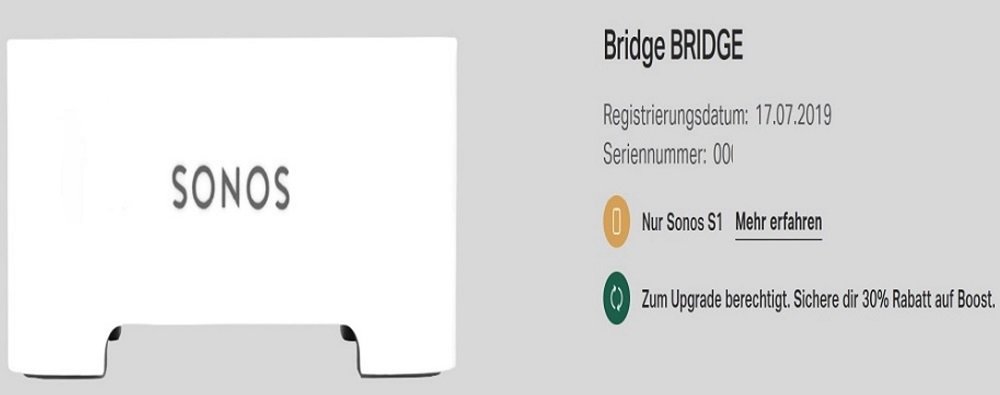
Wie ich in meinem Artikel „Sonos S2 – Kompatibilität und Umstieg von S1“ von Gestern beschrieben habe, hat mich der Wunsch einen Sonos Roam zu benutzen, dazu gezwungen mein S1 System auf S2 umzustellen. Leider habe ich aber zwei Komponenten welche nicht mit S2 laufen. Zum einen ist das meine Sonos Bridge und zweitens ein Connect:AMP. Seit einiger Zeit gibt es die Möglichkeit ein Sonos System auch ganz ohne Bridge zu betrieben, oder das Nachfolge Produkt den Sonos Boost einzusetzen. In diesem Artikel beschreibe ich euch, wie ihr die Sonos Bridge aus eurem Sonos System entfernen könnt. Dazu könnt ihr verschiedene Vorgehensweisen verwenden.
Hinweis
Welche Optionen hast du
Nutze den Assistenten zum Entfernen der Bridge
Der Assistent zum Entfernen der Bridge in der Sonos App hilft dir dabei, die beste Option zum Entfernen deiner Bridge aus deinem Netzwerk zu finden. Der Assistent wird feststellen, ob deine Sonos Produkte eine zuverlässige Verbindung zu deinem WLAN-Netzwerk herstellen können oder ob du deine Bridge durch den verbesserten Sonos Boost austauschen solltest. Der Assistent zum Entfernen der Bridge steht nicht in allen Regionen zur Verfügung. Falls du den Assistenten zum Entfernen der Bridge in deiner App nicht findest, nutze stattdessen eine der nachfolgenden Optionen.
Verbinde dein Sonos System mit deinem WLAN-Netzwerk
Anstatt eine Bridge an den Router anzuschließen, können deine Sonos Produkte direkt mit dem WLAN-Netzwerk des Routers verbunden werden. Befolge die nacfolgend beschrieben Schritte um dein System auf ein drahtloses Setup umzustellen. Dabei handelt es sich um die von Sonos empfohlene Lösung, wenn du ein starkes und konstantes WLAN-Signal im ganzen Haus hast. Da dies bei mir der Fall ist, habe ich mich für diese Variante entschieden. Wenn du nach der Umstellung deines Systems auf WLAN Probleme mit Sonos hast, kannst du auch eine der folgenden drahtgebundenen Lösungen ausprobieren, oder dich an den Kunden-Support wenden, um Hilfe zu erhalten.
Verbinde ein anderes deiner Sonos Produkte an den Router an
Wenn eines deiner anderen Sonos Produkte mit dem Router verbunden ist, stellt es genau wie die Bridge ein separates WLAN-Netzwerk zur Verfügung, das der Rest deines Sonos Systems verwenden kann. Um diese Variante zu verwenden ist es erforderlich, das eines deiner Sonos Produkte sich in der Nähe des Routers befindet. Dies ist bei mir nicht der Fall.
Folgende Empfehlungen gibt Sonos zu dem Thema:
Es wird empfohlen, dein Sonos Produkt NICHT mit einem WLAN-Zugangspunkt zu verbinden.
Es wird empfohlen, den Sub oder Surround Speaker NICHT als drahtgebundene Produkte zu verwenden.
Ersetze deine Bridge durch einen Boost
Der Sonos Boost kann die gleiche Aufgabe wie die Bridge erfüllen, bietet aber eine deutlich bessere Abdeckung mit weniger Störungen. Wenn du dich für diesen Weg enscheidest, folge den nachfolgend beschrieben Schritten.
Beschreibung der einzelnen Schritten
Nutze den Assistenten zum Entfernen der Bridge
Befolge die nachfolgenden Schritte in der Sonos App, um den Assistenten zum Entfernen der Bridge zu nutzen.
Tippe in der Registerkarte Einstellungen auf System.
Tippe im Abschnitt Tools unten auf Bridge entfernen.
Befolge die Schritte auf dem Bildschirm, um die Bridge zu entfernen.
Verbinde Sonos mit deinem WLAN-Netzwerk
Bevor du loslegst, solltest du überprüfen, dass Sonos mit der neusten Software Version läuft. Um Sonos mit deinem WLAN-Netzwerk zu verbinden, führe die folgenden Schritte aus:
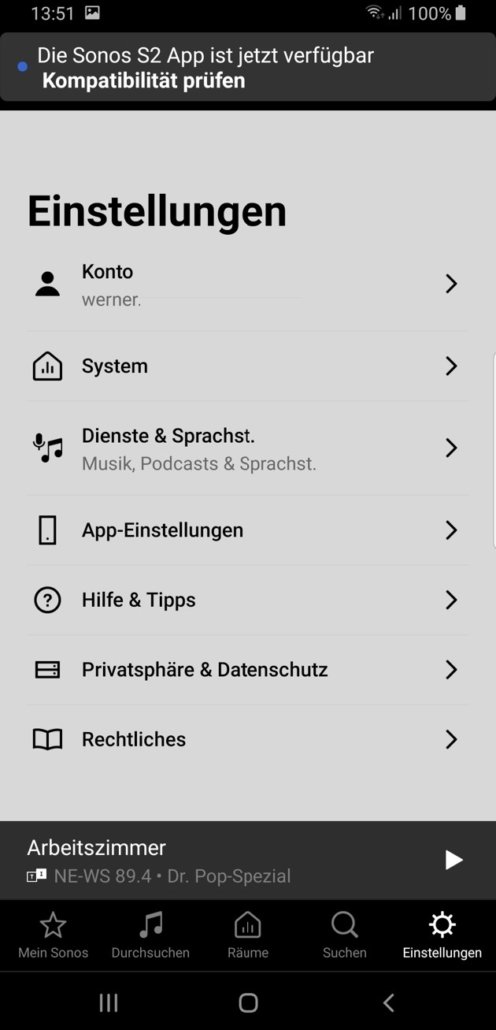
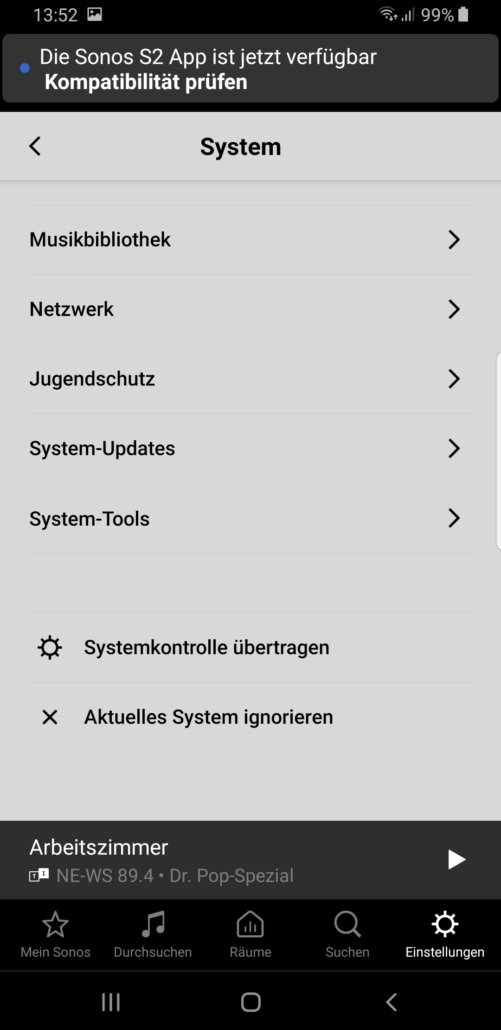
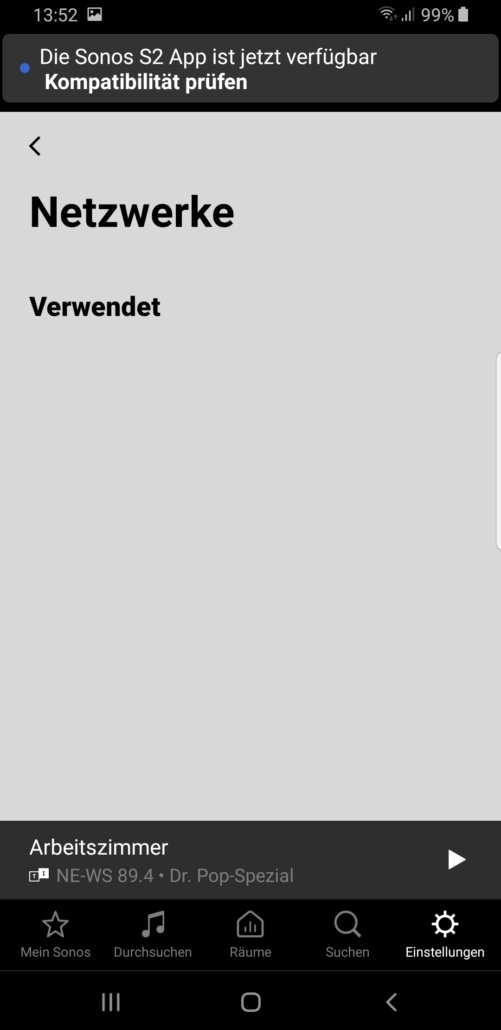
Tippe in der Registerkarte Einstellungen auf System > Netzwerk > WLAN-Setup.
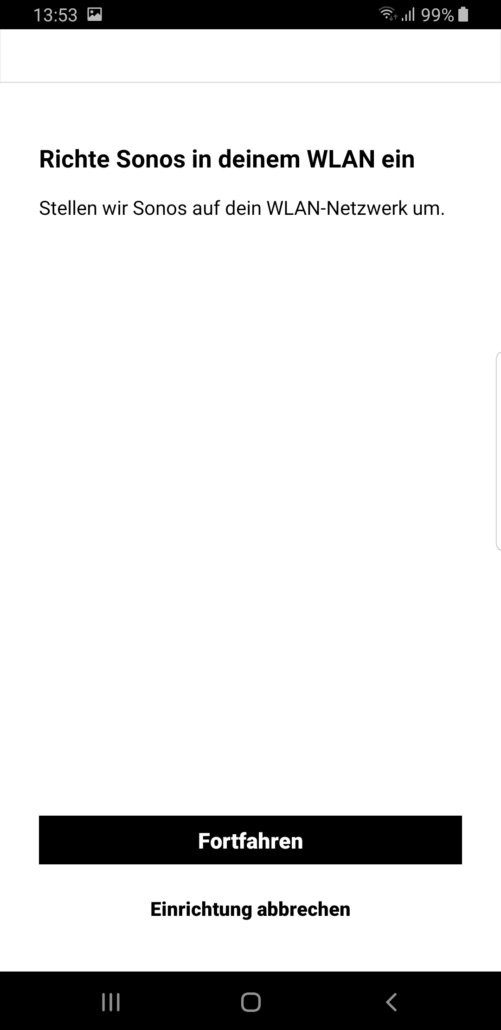
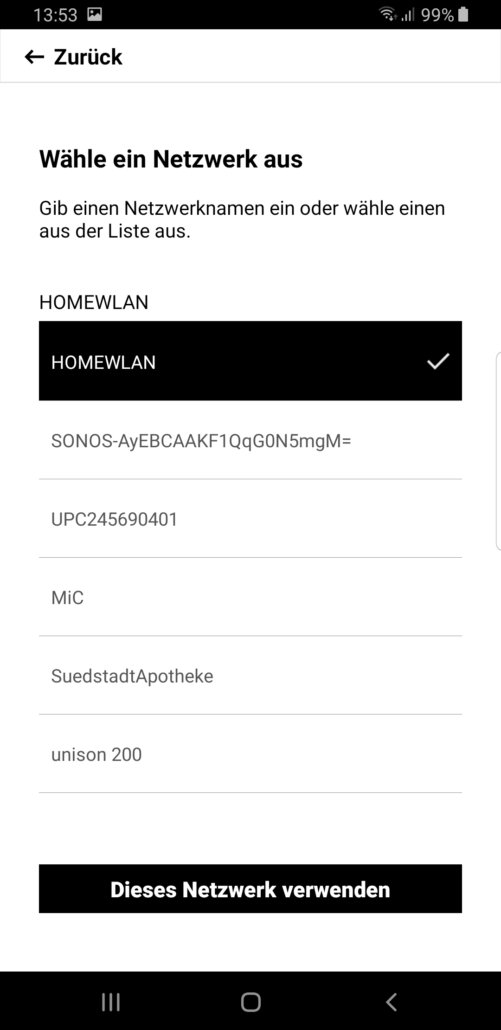
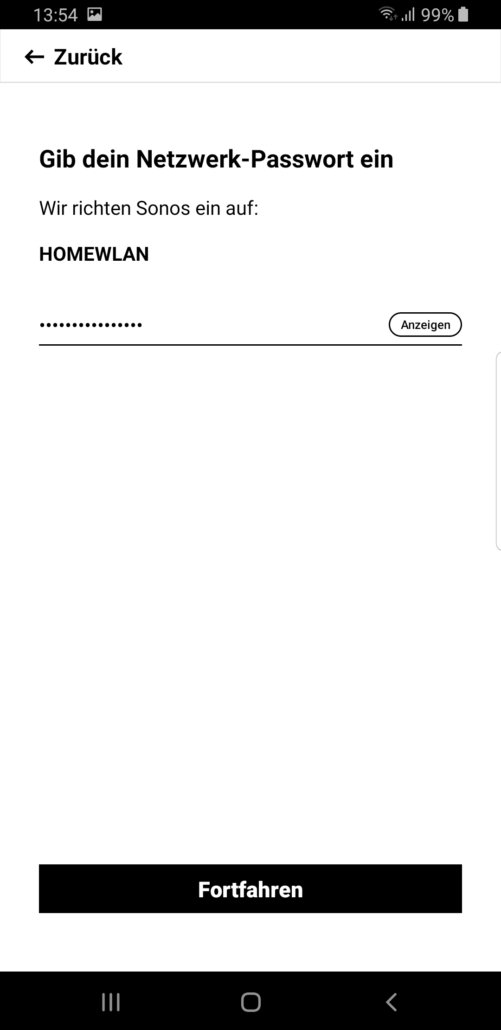
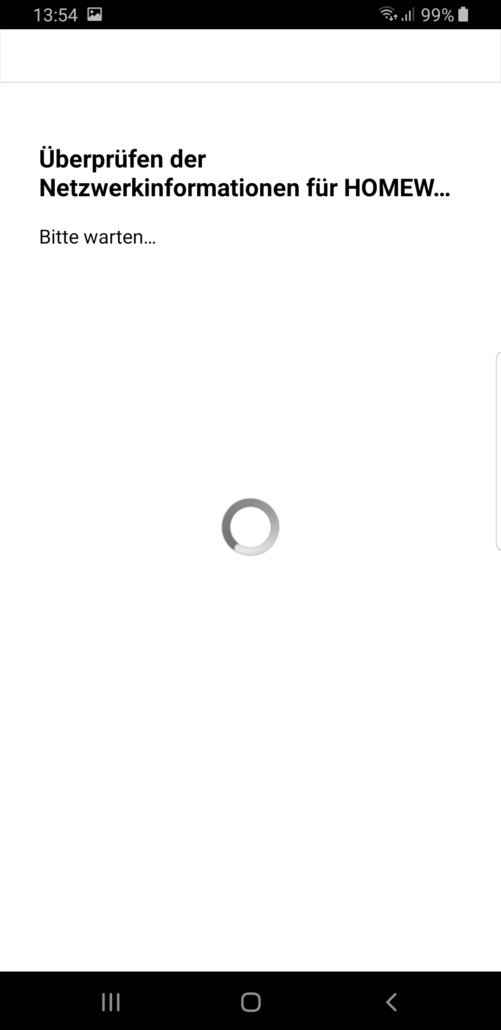
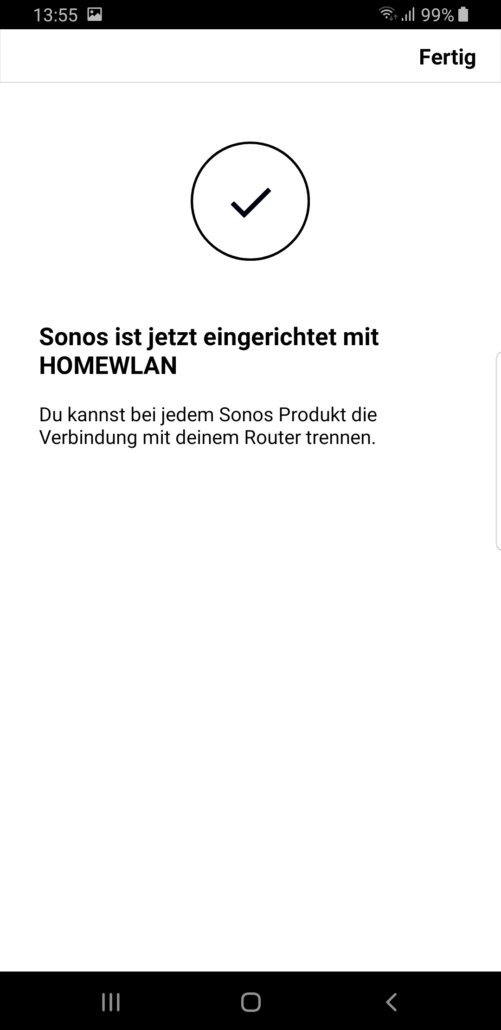
Befolge die Schritte in der App, um dein Sonos System mit deinem WLAN-Netzwerk zu verbinden.
Trenne deine Bridge vom Router, nachdem die App bestätigt hat, dass dein Sonos System erfolgreich verbunden ist.
Gib deinen Sonos Produkten ein paar Minuten Zeit, um sich mit deinem Netzwerk zu verbinden. Dann überprüfe, dass alle Produkte unter der Registerkarte Räume in deiner Sonos App angezeigt werden.
Da ich selbst diese Variante gewählt habe, findet ihr nachfolgend ein paar Screenshots zu dem Thema:
Schließe eines deiner anderen Sonos Produkte an den Router an
Um deine Bridge gegen eines deiner anderen Sonos Produkte auszutauschen, führe die folgenden Schritte aus. Vergewissere dich, dass das von dir verwendete Sonos Produkt bereits zuvor als Teil deines Sonos Systems eingerichtet wurde.
Trenne deine Bridge von der Stromversorgung und von der Ethernet-Verbindung.
Verbinde dein Sonos Produkt anstelle der Bridge mit dem Router und schließe es dann an die Stromversorgung an.
Lass deinem Sonos Produkt kurz Zeit, um hochzufahren. Wenn es bereit ist, verwandelt sich das blinkende weiße Licht in ein durchgehendes weißes Licht.
Beachte, dass dein Sonos Produkt genauso wie die Bridge jederzeit mit dem Router verbunden bleiben muss, damit dein System funktioniert.
Ersetze deine Bridge durch einen Boost
Um deine Bridge durch einen Boost zu ersetzen, führe die folgenden Schritte aus:
Halte deinen Boost, das Stromkabel des Boosts und ein Ethernet-Kabel in der Nähe des Routers bereit.
Tippe in der Registerkarte Einstellungen auf System > Boost oder Bridge hinzufügen und folge den Bildschirmanweisungen, um dieses Produkt zu deinem Sonos System hinzuzufügen.
Die App erkennt, dass deine Bridge noch mit dem Router verbunden ist. Tippe auf Mit Router verbinden.
Befolge die Schritte in der App, um deinen Boost mit dem Router und anschließend mit deinem Sonos System zu verbinden. Wenn du keine offenen Anschlüsse an deinem Router hast, kannst du den Boost vorübergehend an den zweiten Ethernet-Port an der Bridge anschließen, bis das Setup abgeschlossen ist.
Trenne deine Bridge vom Router, nachdem der Boost hinzugefügt wurde. Wenn du den Boost für diesen Vorgang mit der Bridge verbunden hattest, kannst du ihn nun anstelle der Bridge mit dem Router verkabeln.
Fazit
Das Entfernen der Bridge und die Umstellung auf mein WLAN hat einwandfrei funktioniert. Da ich im ganzen Gebäude ein gutes WLAN habe, funktioniert mein Sonos System auf ohne Probleme und Aussetzer, selbst wenn über den Fernseher gestreamt wird und der Ton über Sonos geht, funktioniert es sehr gut. Aber wie oben beschrieben ist da ein gutes und stabiles WLAN erforderlich. Sollte das bei euch nicht vorhanden sein, wählt eine der anderen Optionen um die nicht mit S2 kompatible Bridge zu entfernen.
Fenster-Heizungs-Automation: Heizung bei offenem… 5. April 2026 Moderne Fenster-Heizungs-Automation mit ZigBee-Sensoren und smarten Thermostaten für optimale Energieeffizienz 🎓 Grundlagen-Serie: Heizung bei offenem Fenster automatisch abschalten Dies ist…
Homematic CCU2 kaufen auf CCU3 migrieren: Komplette… 3. April 2026 Die CCU2 zu CCU3 Migration erfordert eine systematische Herangehensweise, um Geräteverluste zu vermeiden Die Homematic CCU2 zu CCU3 Migration kaufen…
Fenster-Heizungs-Automation: Heizung bei offenem… 20. April 2026 Moderne Fenster-Heizungs-Automation mit ZigBee-Sensoren und smarten Thermostaten für optimale Energieeffizienz Dies ist der Übersichtsartikel. Vertiefe dein Wissen mit unseren Detailartikeln:
Node-RED vs Home Assistant: Die richtige… 4. April 2026 Vergleich der Benutzeroberflächen von Node-RED und Home Assistant für Smart Home Automation Die Wahl zwischen Node-RED und Home Assistant ist…
https://technikkram.net/wp-content/uploads/2021/05/sonos-s2-Bridge-top2.jpg3951000Wernerhttps://technikkram.net/wp-content/uploads/2019/05/technikkram_transparent.pngWerner2021-05-04 10:00:002021-05-04 12:01:56Sonos Bridge aus deinem Sonos System entfernen
0Kommentare
Hinterlasse einen Kommentar
An der Diskussion beteiligen? Hinterlasse uns deinen Kommentar!
Sie sehen gerade einen Platzhalterinhalt von Turnstile. Um auf den eigentlichen Inhalt zuzugreifen, klicken Sie auf die Schaltfläche unten. Bitte beachten Sie, dass dabei Daten an Drittanbieter weitergegeben werden.
Sie sehen gerade einen Platzhalterinhalt von Vimeo. Um auf den eigentlichen Inhalt zuzugreifen, klicken Sie auf die Schaltfläche unten. Bitte beachten Sie, dass dabei Daten an Drittanbieter weitergegeben werden.
Sie sehen gerade einen Platzhalterinhalt von YouTube. Um auf den eigentlichen Inhalt zuzugreifen, klicken Sie auf die Schaltfläche unten. Bitte beachten Sie, dass dabei Daten an Drittanbieter weitergegeben werden.
Sie sehen gerade einen Platzhalterinhalt von Facebook. Um auf den eigentlichen Inhalt zuzugreifen, klicken Sie auf die Schaltfläche unten. Bitte beachten Sie, dass dabei Daten an Drittanbieter weitergegeben werden.
Sie sehen gerade einen Platzhalterinhalt von Instagram. Um auf den eigentlichen Inhalt zuzugreifen, klicken Sie auf die Schaltfläche unten. Bitte beachten Sie, dass dabei Daten an Drittanbieter weitergegeben werden.
Sie sehen gerade einen Platzhalterinhalt von X. Um auf den eigentlichen Inhalt zuzugreifen, klicken Sie auf die Schaltfläche unten. Bitte beachten Sie, dass dabei Daten an Drittanbieter weitergegeben werden.






Hinterlasse einen Kommentar
An der Diskussion beteiligen?Hinterlasse uns deinen Kommentar!