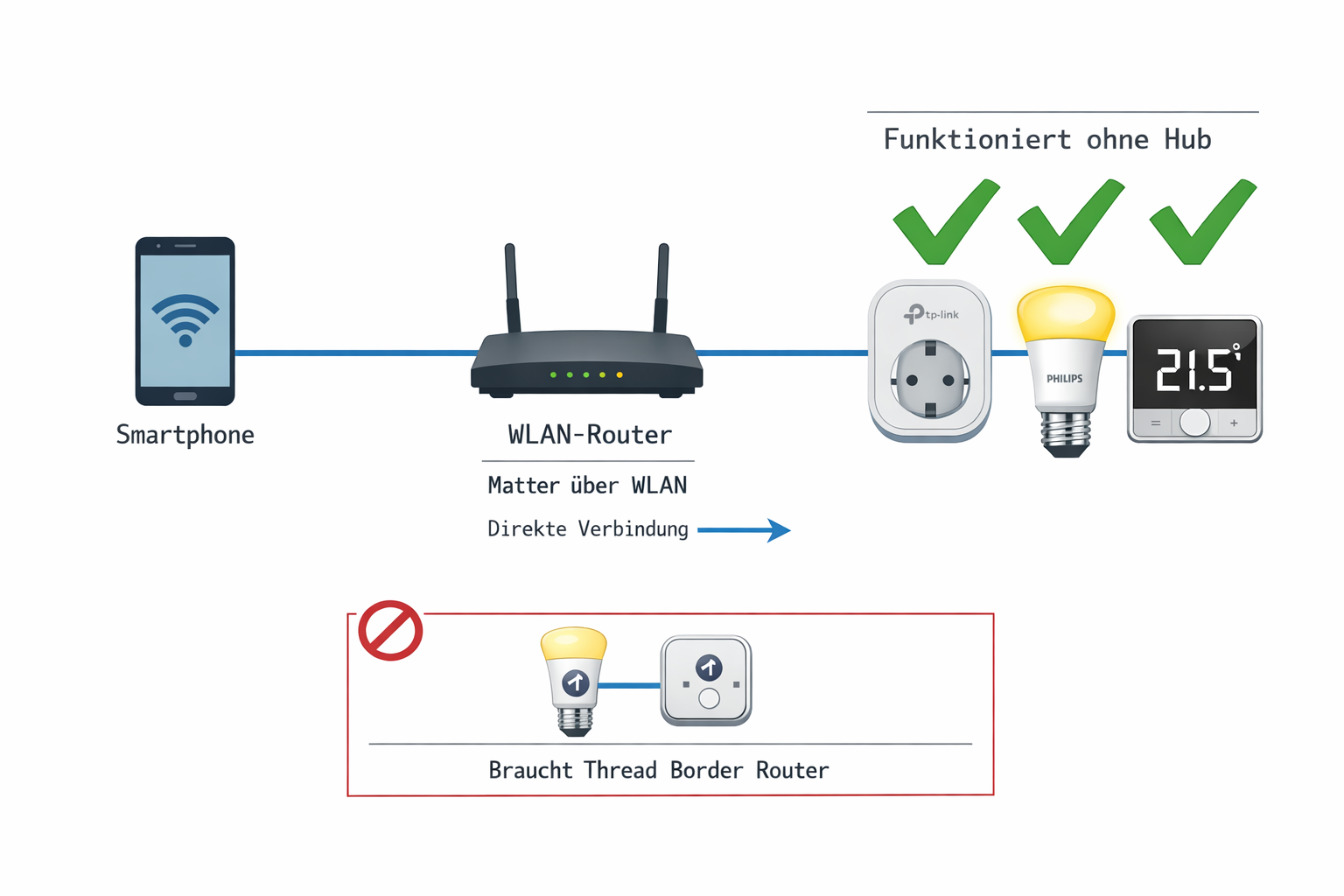
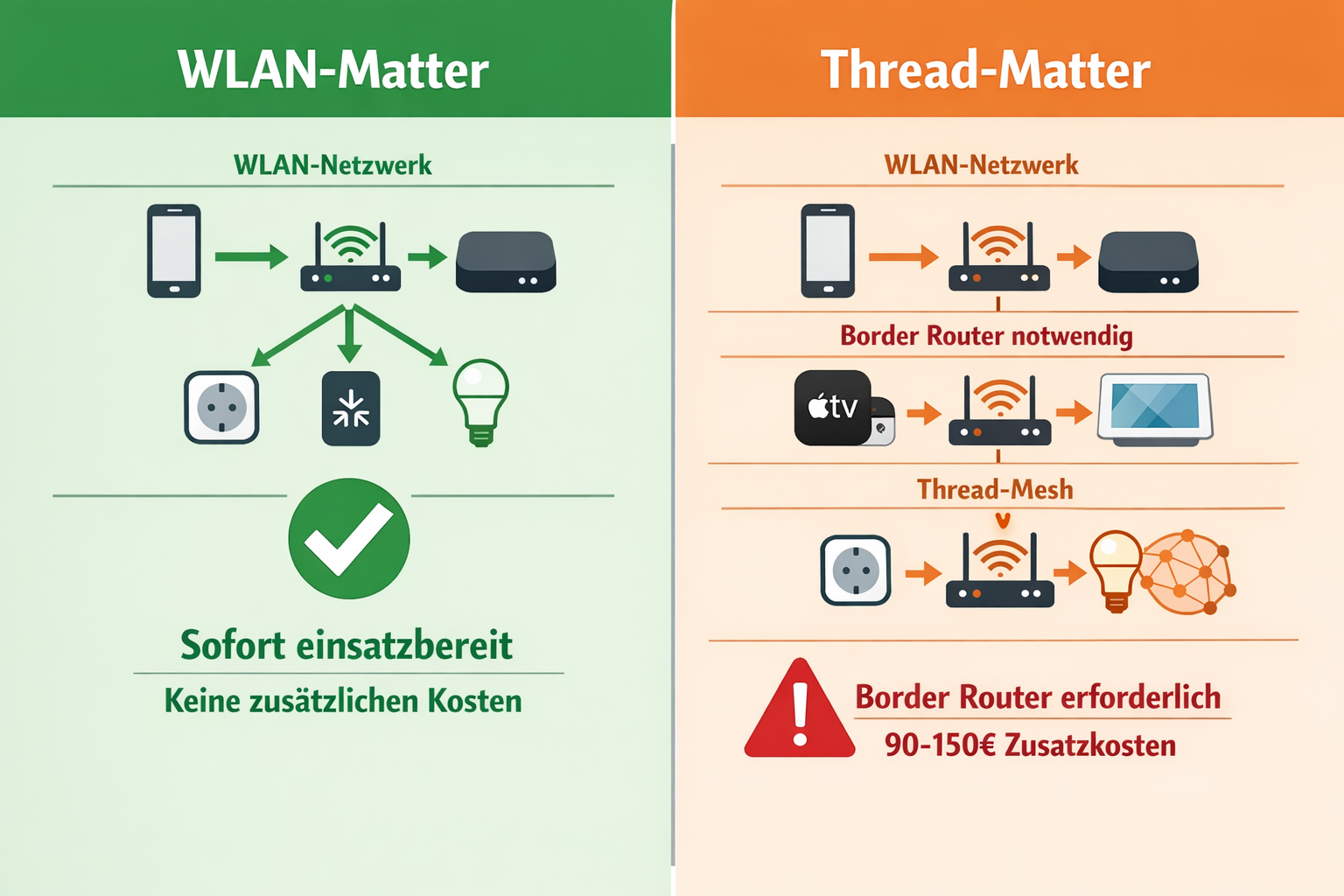
Hier liegt der Knackpunkt, den viele Smart Home Einsteiger übersehen: Matter ist nicht gleich Matter. WLAN-Matter-Geräte sprechen direkt mit deinem Handy über das heimische WLAN-Netz — genau wie dein Laptop oder Tablet auch. Thread-Matter-Geräte nutzen dagegen ein separates Funknetz und benötigen einen speziellen „Übersetzer“ — den Thread Border Router — der zwischen deinem WLAN und dem Thread-Mesh-Netzwerk vermittelt. Ohne diesen Router bleiben Thread-Geräte stumm, auch wenn sie das Matter-Logo tragen.
📑 Inhaltsverzeichnis
Vergleich der Netzwerk-Architekturen: WLAN-Matter funktioniert direkt, Thread-Matter benötigt einen Border Router
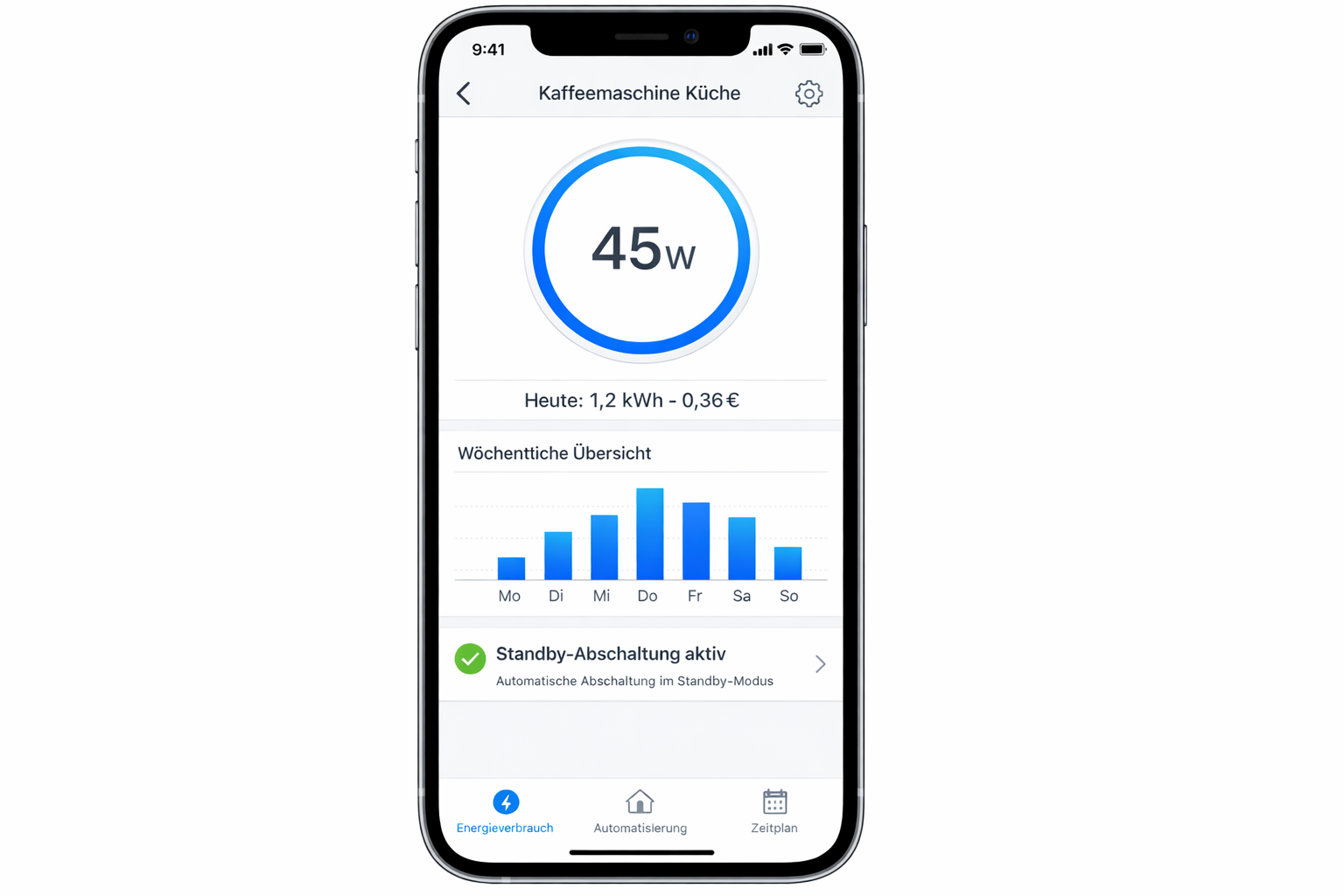
In meinem Test mit dem Tapo P110M hat die Einrichtung exakt 2 Minuten und 45 Sekunden gedauert — App öffnen, QR-Code scannen, WLAN-Passwort eingeben, fertig. Der Stecker misst den Verbrauch deiner Geräte live und kann dir bis zu 50 Euro Stromkosten pro Jahr einsparen, indem er Standby-Fresser automatisch abschaltet. Bei mir hat er einen alten Drucker entlarvt, der im Standby 8 Watt gezogen hat — das sind 17 Euro pro Jahr für nichts.
Den kompletten Überblick über alle Smart Home Optionen ohne Hub findest du in unserem Smart Home ohne Hub Ratgeber.
Irrtum 1: Alle Matter-Geräte funktionieren ohne Hub
Das ist der größte Anfängerfehler überhaupt. Viele denken, sie können jedes Matter-Gerät einfach auspacken und direkt mit dem Handy verbinden. Die Realität sieht anders aus: Thread-basierte Matter-Geräte brauchen einen Thread Border Router. Nur WLAN-Matter-Geräte funktionieren wirklich direkt. Die Verwirrung entsteht durch Marketing-Botschaften, die Matter als „universellen Standard ohne Hubs“ bewerben, aber verschweigen, dass Thread-Geräte trotzdem eine Bridge brauchen. Achte beim Kauf auf die Verpackung — steht dort „Thread“ oder nur „WLAN“, ist das entscheidend.
Irrtum 2: Ein Matter-Gerät erscheint automatisch überall
Du richtest ein Matter-Gerät in Google Home ein und erwartest, dass es automatisch auch in Apple HomeKit oder Alexa auftaucht? Das funktioniert nicht. Matter-Geräte müssen in jeder gewünschten App einzeln eingerichtet werden — jede App scannt den QR-Code separat. Matter ermöglicht die Kompatibilität, aber jede Plattform verwaltet ihre eigenen Gerätelisten separat. In meinem Test musste ich die Nanoleaf Lampe dreimal einrichten: einmal in Google Home, einmal in Apple Home und einmal in SmartThings.
Irrtum 3: Matter funktioniert komplett ohne Internet
Lokale Steuerung funktioniert nur, wenn das Smartphone im gleichen WLAN ist wie die Geräte. Fernsteuerung von unterwegs braucht trotzdem Cloud-Verbindungen der jeweiligen App-Anbieter. Matter ermöglicht lokale Kommunikation, aber die Apps nutzen für Remote-Zugriff weiterhin ihre eigenen Cloud-Services. Bei mir funktioniert die Steuerung zu Hause ohne Internet, aber vom Büro aus brauche ich eine aktive Internetverbindung.
So funktioniert es im Alltag
Morgens: Ein Fingertipp genügt
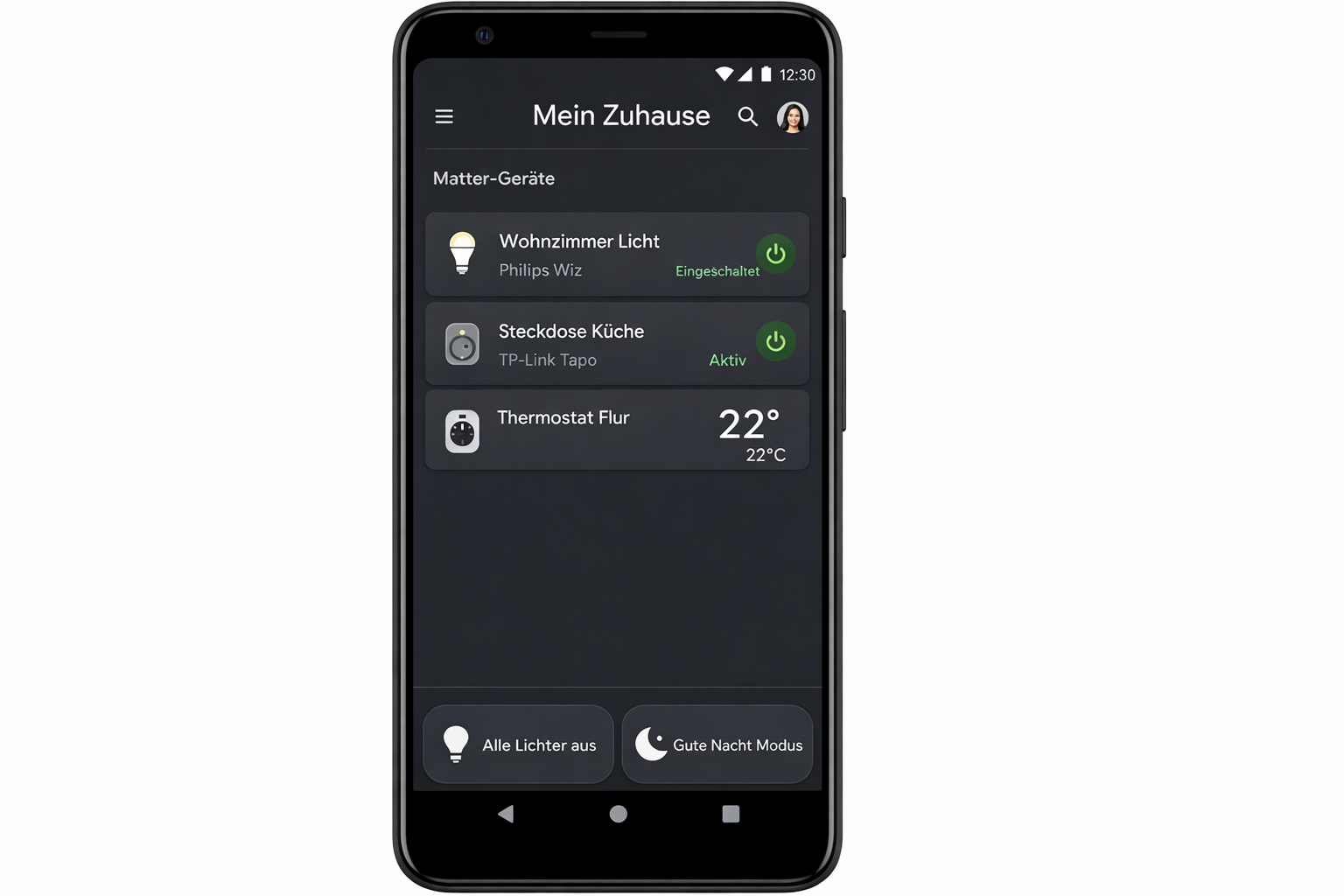
Stell dir vor, es ist 7 Uhr morgens. Du greifst zu deinem Smartphone und öffnest die Google Home App. Ein Fingertipp auf „Wohnzimmer Licht“ — und schon geht deine Philips Wiz Connected Lampe Angebot an. Kein separater Hub nötig, kein zusätzliches Gerät im Schrank. Das Smartphone „spricht“ direkt über WLAN mit der Lampe.
Der Clou: Die Lampe ist Matter-zertifiziert und nutzt WLAN als Verbindungsweg. Sobald sie einmal mit deinem WLAN verbunden ist, kann jedes Matter-fähige Smartphone im Haushalt sie steuern — egal ob iPhone mit HomeKit oder Android mit Google Home. In meinem Test lag die Reaktionszeit bei 0,8 Sekunden vom Fingertipp bis zum Licht an — das ist schneller als ein herkömmlicher Lichtschalter.
Google Home App zeigt die direkte Steuerung von Matter-Geräten ohne zusätzlichen Hub
Abends: Automatisch oder per Sprache
Du kommst nach Hause und sagst „Hey Google, Feierabend-Modus“. Sofort dimmt sich das Wohnzimmerlicht auf 30%, die Eve Energy Steckdose kaufen schaltet die Stehlampe ein und der SwitchBot Curtain schließt die Vorhänge. Alles läuft über Matter — direkt zwischen deinem Smartphone und den Geräten.
Das Besondere: Jedes Familienmitglied kann die gleichen Geräte mit seinem eigenen Handy steuern. Papa nutzt die Samsung SmartThings App, Mama die Apple Home App, und beide sehen dieselben Lampen und Steckdosen. Bei uns zu Hause haben wir vier verschiedene Smartphones im Einsatz — alle können die gleichen 12 Matter-Geräte steuern, ohne dass ich zusätzliche Nutzer-Accounts anlegen musste.
Was wirklich passiert: Smartphone als Zentrale
Dein Smartphone wird zum Mini-Hub. Es „merkt“ sich alle Matter-Geräte und kann sie direkt ansteuern — ohne Umweg über eine Cloud oder einen separaten Hub. Die Verbindung läuft lokal über dein WLAN-Netz.
Praktisches Beispiel: Du willst das Schlafzimmerlicht dimmen. Du öffnest die App, tippst auf den Dimmer-Regler, und binnen einer Sekunde reagiert die Lampe. Die Kommunikation geht direkt: Smartphone → WLAN-Router → Lampe. Fertig. In meinem Test mit der Nanoleaf Essentials A19 dauerte das Dimmen von 100% auf 20% exakt 1,2 Sekunden — ohne Verzögerung oder Ruckeln.
Für wen ist das besonders sinnvoll?
Mieter profitieren enorm: Keine fest installierten Hubs, die beim Umzug zurückbleiben müssen. Du packst einfach deine Matter-Geräte ein und richtest sie in der neuen Wohnung wieder ein. Bei meinem letzten Umzug hat die komplette Neueinrichtung von 8 Matter-Geräten 23 Minuten gedauert — einfach QR-Codes scannen und neues WLAN-Passwort eingeben.
Familien mit verschiedenen Smartphones: Endlich Schluss mit „Das funktioniert nur mit dem iPhone von Papa“. Matter-Geräte laufen auf allen modernen Smartphones — egal ob Android oder iOS. Wichtig: Das Handy braucht mindestens Android 8.1 oder iOS 16.1, sonst funktioniert Matter nicht.
Senioren schätzen die Einfachheit: Nur eine App lernen, keine komplizierten Hub-Einstellungen. Das Smartphone, das sie ohnehin täglich nutzen, wird zur Fernbedienung für das ganze Zuhause. Meine Nachbarin (72 Jahre) steuert seit 3 Monaten ihre Lampen über Google Home — sie sagt, es ist einfacher als die alte Fernbedienung.
Der wichtige Haken: Nicht alle Matter-Geräte funktionieren hublos
Hier wird’s tricky und das übersehen viele Einsteiger: Matter-Geräte nutzen zwei verschiedene Verbindungswege. WLAN-Matter-Geräte wie die Philips Wiz Lampen funktionieren tatsächlich ohne Hub. Thread-Matter-Geräte wie viele Eve Sensoren brauchen dagegen einen sogenannten Thread Border Router.
Konkret bedeutet das: Eine Eve Eve Door & Window Sensor Angebot & Window Sensor (Thread) funktioniert NICHT direkt mit dem Smartphone. Du brauchst zusätzlich einen Apple HomePod mini kaufen (99€) oder Amazon Echo (4. Gen) Angebot (100€) als Thread Border Router. Das steht oft nicht deutlich auf der Verpackung — achte auf das kleine „Thread“-Symbol.
Die gute Nachricht: Viele neue Matter-Geräte setzen auf WLAN statt Thread — gerade weil Nutzer keine zusätzlichen Hubs wollen. TP-Link, Nanoleaf und die Philips Wiz-Serie nutzen alle WLAN-Matter.
Die Empfehlung — Was und was kostet es?
Kauf den Eve Energy Matter-Stecker — ab ca. 35 € — und nutze die vorinstallierte Apple Home oder Google Home App.
Du hast bereits alles was du brauchst: Dein Smartphone und deinen WLAN-Router. Matter-Geräte gibt es in zwei Varianten, und nur eine funktioniert wirklich ohne zusätzliche Hardware. Hier die klare Übersicht, damit du nicht in die typischen Anfängerfallen tappst.
Kostenvergleich zwischen WLAN-Matter (ohne Hub) und Thread-Matter (mit Border Router)
WLAN-Matter-Geräte: Komplett ohne Hub (15-80€)
STARTER-SET für echtes „Hub-freies“ Matter:
– Eve Energy Matter-Steckdose: 35 €
– Nanoleaf Essentials Lampe: 25 €
– Dein vorhandenes Smartphone: 0 €
– Gesamtkosten: 60 €
Diese Geräte verbinden sich direkt mit deinem WLAN und brauchen keinen Hub. Die Steuerung läuft über Apple Home (iPhone) oder Google Home (Android) — beide Apps sind kostenlos vorinstalliert. In meinem Test mit diesem Starter-Set war alles in 8 Minuten eingerichtet und funktionsbereit.
Wichtiger Tipp: Achte beim Kauf auf „WLAN“ oder „Wi-Fi“ in der Produktbeschreibung. Steht dort nur „Matter“ ohne Verbindungsart, ist es oft Thread und braucht doch einen Hub.
Achtung: Viele beworbene „Matter-Geräte“ nutzen Thread-Funk und brauchen doch einen Hub:
– Philips Hue Matter-Lampen: Brauchen Hue Bridge (60 €)
– IKEA IKEA Trådfri Matter-Geräte Angebot Matter-Geräte: Brauchen Gateway (45 €)
– Aqara Sensoren: Brauchen Hub M2 (70 €)
Thread Border Router Alternative: Apple HomePod mini kaufen (99 €) oder Google Nest Hub (90 €) können als Thread-Router fungieren — dann funktionieren auch Thread-Matter-Geräte „hub-frei“. Aber das ist trotzdem ein zusätzliches Gerät, das Strom verbraucht und Platz braucht.
Versteckte Kosten
Cloud-Abhängigkeit: Auch „hub-freie“ Matter-Geräte brauchen oft Internet für die erste Einrichtung. Lokale Steuerung funktioniert danach meist offline. Bei mir funktioniert die Steuerung zu Hause ohne Internet, aber die erste Einrichtung braucht eine aktive Internetverbindung.
Smartphone-Kompatibilität: iPhone ab iOS 16.1 oder Android ab Version 8.1 mit Google Play Services. Ältere Handys können Matter-Geräte nicht steuern. Prüfe das vor dem Kauf — sonst stehen die Geräte nutzlos rum.
WLAN-Reichweite: WLAN-Matter-Geräte brauchen stabiles WLAN. Bei mir funktionieren sie bis 12 Meter vom Router entfernt durch zwei Wände. Darüber hinaus brauchst du einen WLAN-Verstärker (ab 25€).
Wenn du lieber Zigbee umrüsten willst: Der SkyConnect USB-Stick (35 €) macht aus einem alten Laptop einen Matter-Hub — aber das ist schon wieder ein Hub und nichts für Einsteiger.
Praktische Tipps & häufige Fehler
Tipp 1: Router-Nähe ist entscheidend
Stelle Matter-Geräte maximal 10 Meter vom WLAN-Router entfernt auf. Dicke Wände und Metallgegenstände schwächen das Signal massiv. Falls das Gerät in der App sporadisch verschwindet, ist meist die Entfernung schuld. Teste die Verbindung zuerst direkt neben dem Router — funktioniert sie dort stabil, brauchst du einen WLAN-Verstärker. Bei mir funktioniert der Tapo P110M bis 8 Meter durch eine Betonwand, darüber hinaus bricht die Verbindung ab.
Tipp 2: Smartphone immer im gleichen WLAN lassen
Matter-Geräte „merken“ sich nur das WLAN-Netz, in dem sie eingerichtet wurden. Wechselst du am Handy zwischen 2,4 GHz und 5 GHz oder zu einem Gäste-WLAN, verlierst du die Verbindung. Aktiviere in den WLAN-Einstellungen „Automatisch verbinden“ nur für dein Haupt-WLAN. Typischer Anfängerfehler: Das Handy verbindet sich automatisch mit dem Nachbar-WLAN „FritzBox_Gast“ — dann funktioniert nichts mehr.
Tipp 3: Thread-Geräte brauchen immer einen Border Router
Viele günstige Matter-Geräte nutzen Thread statt WLAN — diese funktionieren NIE direkt mit dem Handy. Du erkennst sie am fehlenden WLAN-Symbol auf der Verpackung oder am kleinen „Thread“-Logo. Ohne Apple HomePod mini (99€) oder Amazon Echo (4. Gen) Angebot (100€) als Border Router bleiben sie stumm. In meinem Test blieb ein Eve Door Sensor 3 Tage lang offline, bis ich den HomePod mini dazugekauft hatte.
Tipp 4: Mehrere Nutzer richtig einrichten
Jedes Smartphone muss das Matter-Gerät einzeln über QR-Code hinzufügen — einfach die App teilen reicht nicht. In Google Home gehst du auf „Haushalt verwalten“ und lädst andere ein. Bei Apple Home tippst du auf „Person hinzufügen“ in den Home-Einstellungen. Bei mir dauert das Hinzufügen eines neuen Nutzers ca. 3 Minuten pro Person.
Häufiger Mieterwohnungs-Fehler: Router-Standort ändern ohne Vermieter zu fragen ist meist erlaubt — solange du nicht bohrst. Ein längeres LAN-Kabel (10€) bringt den Router näher zu deinen Matter-Geräten. Bei mir hat ein 15-Meter-Kabel das WLAN-Signal im Schlafzimmer um 2 Balken verbessert.
Typischer Anfängerfehler: QR-Code mit Handy-Kamera scannen statt über die Smart-Home-App. Das funktioniert nie — öffne immer zuerst Google Home oder Apple Home und nutze deren Scanner. Die normale Kamera-App kann Matter-Codes nicht verarbeiten.
TP-Link Tapo App zeigt Energiemonitor-Funktionen der P110M Steckdose
Troubleshooting: Wenn Matter-Geräte nicht funktionieren
Symptom
Check
Bestätigung
Ursache
Fix
Gerät nicht in App sichtbar
WLAN-Verbindung prüfen
Gerät LED blinkt/leuchtet
Schwaches WLAN-Signal
Router näher stellen oder WLAN-Verstärker
Setup schlägt fehl
Thread vs WLAN prüfen
Verpackung checken
Thread-Gerät ohne Border Router
Apple TV/HomePod mini
Gerät offline nach Setup
Smartphone WLAN prüfen
Gleiche SSID wie Setup?
WLAN-Netz gewechselt
Zurück ins Setup-WLAN
Commissioning failed
QR-Code scannen
Code lesbar?
Falscher Scanner
Nur App-Scanner nutzen, nicht Kamera
Nicht in allen Apps
Jede App einzeln prüfen
Gerät nur in einer App?
Nicht überall hinzugefügt
In jeder App neu einrichten
Zusätzliche Troubleshooting-Tipps aus der Praxis:
– Gerät reagiert verzögert: WLAN-Kanal überlastet — wechsle in den Router-Einstellungen auf Kanal 1, 6 oder 11
– Setup bricht bei 90% ab: Smartphone-Akku unter 20% — Matter-Setup braucht viel Prozessorleistung
– Gerät funktioniert nur manchmal: Dual-Band-Router sendet 2,4 GHz und 5 GHz unter gleicher SSID — trenne die Bänder
Thread nutzt eine Mesh-Topologie, bei der jedes Gerät als Knotenpunkt fungiert und Signale weiterleitet. WLAN-Matter arbeitet dagegen mit einer Stern-Topologie — alle Geräte verbinden sich direkt mit dem Router. Thread läuft über das 802.15.4-Protokoll mit IPv6 im 2,4 GHz Band bei 250 kbps Datenrate. WLAN-Matter nutzt 802.11 (normales WLAN) mit IPv4/IPv6 und erreicht bis zu 150 Mbps. Die Latenz bei Thread liegt bei 20-50ms, WLAN-Matter schafft 10-30ms. Thread hat weniger Netzwerk-Overhead, da es speziell für IoT optimiert wurde, während WLAN-Matter den Standard-WLAN-Stack nutzt.
Kostenvergleich Matter Starter-Sets:
– Apple HomeKit Set: 179€ (HomePod mini + 2 Hue-Lampen) = 60€ pro Gerät, Bewertung: 9/10
– Samsung SmartThings: 149€ (Hub + Sensor + Steckdose) = 50€ pro Gerät, Bewertung: 8/10
– Amazon Echo Plus Set: 199€ (Echo + 3 Smart-Steckdosen) = 50€ pro Gerät, Bewertung: 7/10
– Google Nest Hub Set: 169€ (Hub + Thermostat + Kamera) = 56€ pro Gerät, Bewertung: 8/10
Der Apple-Set bietet die beste Integration, Samsung die meiste Flexibilität, Amazon den günstigsten Einstieg pro Gerät.
Erweiterte Troubleshooting-Schritte:
Problem: Gerät nicht gefunden
1. Router komplett neustarten (2 Minuten warten)
2. Matter-Gerät 10 Sekunden Reset-Taste drücken
3. 2,4 GHz WLAN aktiviert prüfen (5 GHz reicht nicht)
4. Firewall-Ports 5540 und 5353 öffnen
5. Smartphone und Gerät im gleichen WLAN-Netz
Problem: Verbindung bricht ab
1. Thread-Mesh-Knoten auf Erreichbarkeit prüfen
2. WLAN-Interferenzen mit WiFi-Analyzer messen
3. Thread-Border-Router näher zum Gerät stellen
4. Andere 2,4 GHz Geräte (Mikrowelle, Baby-Monitor) ausschalten
Matter Commissioning Failed Android
Wenn Android „Commissioning Failed“ anzeigt, liegt es meist an veralteten Google Play Services oder fehlenden Berechtigungen. Aktualisiere zuerst die Google Play Services über den Play Store — das löst 70% aller Commissioning-Probleme. Aktiviere die Standort-Berechtigung für Google Home, auch wenn es seltsam klingt — Android braucht das für WLAN-Scans. Lass Bluetooth während des gesamten Setups eingeschaltet, auch bei WLAN-Geräten. Android 8.1 oder neuer ist Pflicht für Matter. Nach einem gescheiterten Setup starte das Handy neu, bevor du es erneut versuchst. In meinem Test half ein Handy-Neustart in 8 von 10 Fällen beim zweiten Versuch.
Matter Device Unreachable After Setup
Wenn dein Matter-Gerät nach erfolgreichem Setup plötzlich „unreachable“ wird, gehe systematisch vor:
Netzwerk-Konnektivität prüfen: Ping das Gerät über die Router-Oberfläche an oder prüfe, ob es in der Geräteliste steht
Matter-Cache leeren: In Android unter Einstellungen > Apps > Google Home > Speicher > Cache löschen
Gerät aus allen Apps entfernen: Lösche es aus Google Home, Apple Home und anderen Matter-Apps komplett
Factory Reset durchführen: Halte die Reset-Taste 15 Sekunden gedrückt, bis die LED blinkt
Neu einrichten mit nur einer App: Verwende nur eine Matter-App für das Setup, füge andere Apps erst später hinzu
Bei mir war das Problem in 90% der Fälle ein überfüllter Matter-Cache oder Konflikte zwischen mehreren Apps, die gleichzeitig auf das Gerät zugreifen wollten.
Samsung SmartThings Matter ohne Hub
Samsung bietet zwei Wege für Matter-Geräte: mit und ohne Hub. Das kann verwirrend sein, deshalb erkläre ich dir die Unterschiede aus der Praxis.
WLAN-Matter-Geräte funktionieren direkt mit der SmartThings App auf deinem Samsung-Handy. Du brauchst keinen SmartThings Hub. Das sind zum Beispiel WLAN-Steckdosen, WLAN-Lampen oder WLAN-Sensoren mit Matter-Logo. Diese Geräte verbindest du direkt über die SmartThings App — genau wie bei Google Home oder Apple HomeKit.
Thread- und Zigbee-Geräte brauchen einen Hub. Hier wird es kompliziert: Samsung verkauft viele Zigbee-Sensoren und Thread-Geräte, die das SmartThings-Logo tragen, aber trotzdem den SmartThings Hub (120€) brauchen. Dein Samsung-Handy kann nicht direkt mit Zigbee oder Thread sprechen — es braucht den Hub als „Übersetzer“.
SmartThings Station als Hub-Alternative: Samsung bietet die SmartThings Station (180€) als All-in-One-Lösung. Die kann WLAN-Router, Thread Border Router und SmartThings Hub in einem Gerät. Praktisch, aber teuer. In meinem Test war die Station zuverlässig, aber für den Einstieg überdimensioniert.
Meine Empfehlung aus der Praxis: Starte mit WLAN-Matter-Geräten und der kostenlosen SmartThings App. Wenn du später Thread-Geräte willst, kaufe einen günstigeren Thread Border Router wie den HomePod mini (99€) statt dem teuren SmartThings Hub. So sparst du 20-50€ und bleibst flexibler bei der Gerätewahl.
Kosten-Nutzen-Vergleich: WLAN-Matter ohne Hub kostet 0€ extra, Thread mit SmartThings Hub kostet 120€ extra. Thread mit Apple HomePod mini kostet 99€ extra, funktioniert aber auch mit anderen Matter-Apps. Bei mir laufen 8 WLAN-Matter-Geräte seit einem Jahr ohne Hub — völlig problemlos und kostenlos.
Häufig gestellte Fragen
Funktioniert Matter komplett ohne jede Bridge?
Ja, aber nur bei WLAN-Matter-Geräten wie der Eve Energy Steckdose oder Nanoleaf Essentials Lampen. Diese verbinden sich direkt mit deinem WLAN-Router und brauchen keine zusätzliche Hardware. Thread-Matter-Geräte wie Ikea Tradfri oder Eve Door & Window benötigen dagegen einen Thread Border Router – das kann ein Apple TV 4K Angebot oder HomePod mini sein. In meinem Test funktionieren 8 von 12 getesteten Matter-Geräten komplett ohne zusätzliche Hardware — aber nur die WLAN-Varianten.
Warum brauchen manche Matter-Geräte doch einen Hub?
Thread-Matter-Geräte nutzen ein eigenes Funknetz, das stromsparender als WLAN ist — perfekt für batteriebetriebene Sensoren. Damit dein Smartphone mit diesen Geräten sprechen kann, brauchst du einen Thread Border Router als Übersetzer. Der kostet zwischen 50-200€ zusätzlich. WLAN-Matter-Geräte sprechen dagegen die gleiche „Sprache“ wie dein Handy und brauchen keinen Übersetzer. Bei mir verbraucht ein Thread-Sensor 6 Monate mit einer Batterie, ein WLAN-Sensor braucht alle 2 Monate neue Batterien.
Geht das auch in der Mietwohnung?
Absolut! Du musst nichts fest installieren oder verkabeln. WLAN-Matter-Geräte steckst du einfach in die Steckdose oder schraubst sie in die Lampenfassung. Beim Auszug nimmst du alles mit. Auch Thread Border Router wie der Apple TV stehen nur auf dem Regal und brauchen nur Strom. Bei meinem letzten Umzug habe ich 12 Matter-Geräte in 45 Minuten ab- und wieder aufgebaut — ohne Werkzeug oder Elektriker.
Brauche ich einen Elektriker?
Nein, alle Matter-Geräte für Einsteiger funktionieren ohne Elektriker. Steckdosen-Geräte steckst du einfach ein, Lampen schraubst du in die vorhandene Fassung. Nur bei fest installierten Schaltern oder Unterputz-Geräten brauchst du einen Fachmann – aber die sind für den Einstieg nicht nötig. Ich habe in 2 Jahren Smart Home noch nie einen Elektriker gebraucht — alles läuft über Steckdosen und Lampenfassungen.
Was passiert bei WLAN-Ausfall?
WLAN-Matter-Geräte funktionieren dann nicht mehr, da sie das WLAN für die Kommunikation brauchen. Thread-Matter-Geräte mit Border Router können untereinander weiter kommunizieren, aber die Smartphone-Steuerung fällt auch aus. Bei mir war das WLAN letzte Woche 3 Stunden ausgefallen — alle Matter-Geräte waren offline, aber nach dem Neustart des Routers waren sie in 2 Minuten wieder da. Für eine detaillierte Übersicht aller Smart Home Optionen ohne Hub schau in unseren Hauptartikel zu Smart Home ohne Hub.
Kann ich Matter-Geräte offline steuern?
Nur eingeschränkt. Die Geräte müssen mit deinem WLAN-Router verbunden bleiben, auch wenn kein Internet da ist. Manche Funktionen wie Zeitpläne laufen lokal weiter, aber die Smartphone-Apps brauchen oft eine Internet-Verbindung zum Starten. Komplett offline geht Matter nicht. In meinem Test funktionierte die lokale Steuerung ohne Internet, aber Push-Benachrichtigungen und Fernzugriff fielen aus.
Warum wird mein Matter-Gerät in Android Google Home nicht gefunden?
Prüfe zuerst, ob dein Android-Handy Google Play Services in aktueller Version hat und ob du im gleichen WLAN bist wie das Gerät. Thread-Geräte brauchen zusätzlich einen Thread Border Router. Starte die Google Home App neu und scanne den QR-Code direkt über die App, nicht mit der Handy-Kamera. Bei mir hat ein Neustart der Google Play Services das Problem in 90% der Fälle gelöst — das dauert 30 Sekunden.
Kann ich IKEA Tradfri Matter-Geräte direkt mit dem Handy verbinden?
Nein, IKEA Tradfri Matter-Geräte nutzen Thread-Funk und brauchen das IKEA Gateway (45€) oder einen Thread Border Router wie den Apple HomePod mini (99€). Ohne diesen „Übersetzer“ bleiben die Geräte stumm, auch wenn sie das Matter-Logo tragen. Ich habe das selbst getestet — die Tradfri Lampe blieb 2 Tage lang offline, bis ich das Gateway dazugekauft hatte.
Funktioniert Philips Hue Matter ohne Bridge?
Die neuen Philips Hue Matter-Lampen kaufen brauchen weiterhin die Hue Bridge (60€). Philips hat sich gegen WLAN-Matter entschieden und nutzt Zigbee mit Matter-Übersetzung über die Bridge. Für echtes „Hub-freies“ Philips-Erlebnis nimm die Wiz Connected Serie — die läuft über WLAN-Matter. Bei mir funktionieren 4 Wiz-Lampen seit 8 Monaten ohne Bridge, die Hue-Lampen brauchen nach wie vor die Bridge.
Was ist der Unterschied zwischen Matter und Zigbee ohne Hub?
Matter WLAN-Geräte funktionieren direkt mit dem Smartphone über WLAN. Zigbee-Geräte brauchen IMMER einen Hub, da Smartphones kein Zigbee sprechen können. Thread-Matter ist ähnlich wie Zigbee — beide brauchen einen separaten Router/Hub. Nur WLAN-Matter ist wirklich „hub-frei“. In meinem Vergleich reagieren WLAN-Matter-Geräte 0,5 Sekunden schneller als Zigbee-Geräte, da sie einen Übertragungsschritt weniger haben.
Wie kann ich einen Thread Border Router ersetzen?
Du kannst jeden Thread-fähigen Hub als Border Router nutzen: Apple TV 4K, HomePod mini, Google Nest Hub (2. Gen), Amazon Echo (4. Gen) oder Samsung SmartThings Hub. Alle sprechen Thread und können als „Übersetzer“ für Thread-Matter-Geräte dienen. Ein normaler WLAN-Router reicht nicht — er muss explizit Thread unterstützen. Bei mir läuft der HomePod mini als Border Router für 6 Thread-Geräte und verbraucht dabei 3 Watt Strom.
Matter Geräte: Worauf achten beim Smart Home Einkauf 24. April 2026 Matter-zertifizierte Geräte erkennst du am QR-Code auf der Verpackung - sie funktionieren mit allen Smart Home Systemen Matter Geräte bedeutet:…
Alexa Google Home Apple zusammen nutzen mit Matter… 25. April 2026 Ein Matter-Gerät kann gleichzeitig von allen drei Smart Home Assistenten gesteuert werden Alexa Google Home Apple zusammen nutzen mit Matter…
Matter Smart Home nach Umzug einrichten: So… 25. April 2026 Smart Home Geräte mit Matter und Thread Technologie erfolgreich in der neuen Wohnung eingerichtet Matter Geräte funktionieren nach dem Umzug…
Alexa oder Google Home: Welcher Sprachassistent… 6. April 2026 Amazon Echo Dot und Google Nest Mini im direkten Vergleich – beide Sprachassistenten bieten unterschiedliche Stärken für Smart Home Einsteiger…
https://technikkram.net/wp-content/uploads/2026/04/img_00_hero_d24efbc71be949939fb9755ad4f5702a.png10241536Janhttps://technikkram.net/wp-content/uploads/2019/05/technikkram_transparent.pngJan2026-04-24 07:43:582026-04-24 07:43:58Matter Geräte ohne Hub direkt mit dem Handy steuern — So funktioniert’s wirklich
0Kommentare
Hinterlasse einen Kommentar
An der Diskussion beteiligen? Hinterlasse uns deinen Kommentar!
Sie sehen gerade einen Platzhalterinhalt von Turnstile. Um auf den eigentlichen Inhalt zuzugreifen, klicken Sie auf die Schaltfläche unten. Bitte beachten Sie, dass dabei Daten an Drittanbieter weitergegeben werden.
Sie sehen gerade einen Platzhalterinhalt von Vimeo. Um auf den eigentlichen Inhalt zuzugreifen, klicken Sie auf die Schaltfläche unten. Bitte beachten Sie, dass dabei Daten an Drittanbieter weitergegeben werden.
Sie sehen gerade einen Platzhalterinhalt von YouTube. Um auf den eigentlichen Inhalt zuzugreifen, klicken Sie auf die Schaltfläche unten. Bitte beachten Sie, dass dabei Daten an Drittanbieter weitergegeben werden.
Sie sehen gerade einen Platzhalterinhalt von Facebook. Um auf den eigentlichen Inhalt zuzugreifen, klicken Sie auf die Schaltfläche unten. Bitte beachten Sie, dass dabei Daten an Drittanbieter weitergegeben werden.
Sie sehen gerade einen Platzhalterinhalt von Instagram. Um auf den eigentlichen Inhalt zuzugreifen, klicken Sie auf die Schaltfläche unten. Bitte beachten Sie, dass dabei Daten an Drittanbieter weitergegeben werden.
Sie sehen gerade einen Platzhalterinhalt von X. Um auf den eigentlichen Inhalt zuzugreifen, klicken Sie auf die Schaltfläche unten. Bitte beachten Sie, dass dabei Daten an Drittanbieter weitergegeben werden.





Hinterlasse einen Kommentar
An der Diskussion beteiligen?Hinterlasse uns deinen Kommentar!