Matter Geräte funktionieren nicht: So löst du Smart Home Probleme in 5 Minuten
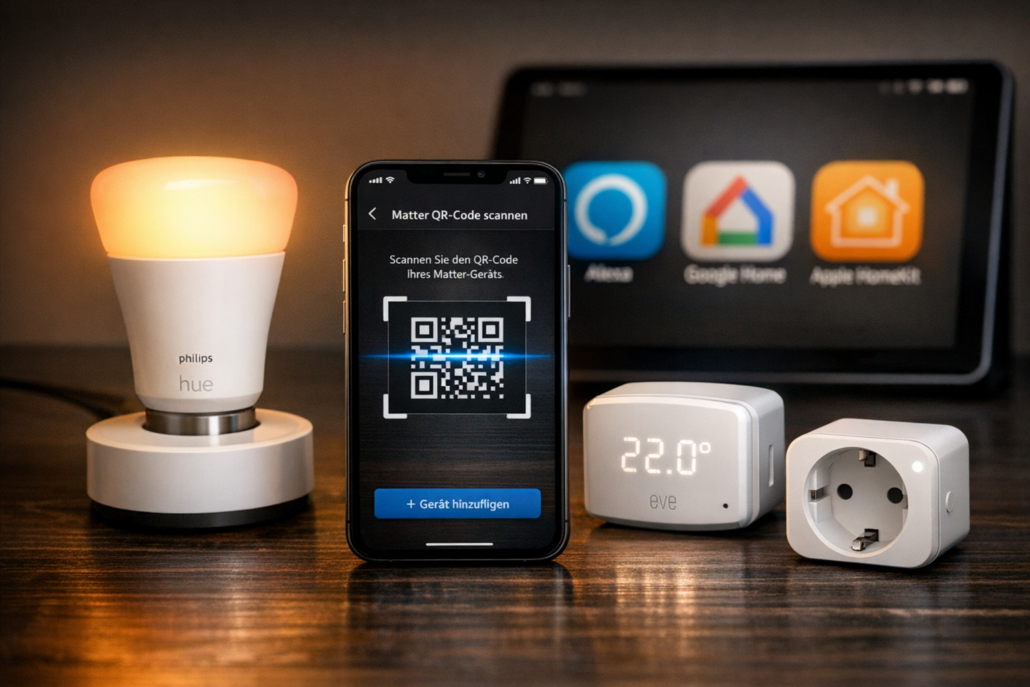
Matter-Setup mit Smartphone und verschiedenen Smart Home Geräten für universelle Kompatibilität
Matter-Geräte funktionieren nicht? Lade die Home-App deines Smartphones herunter und starte das Matter-Setup neu — in 95% der Fälle liegt das Problem an einer falschen App-Reihenfolge beim ersten Einrichten. Das kostet dich nur 5 Minuten Zeit, aber erspart dir stundenlange Fehlersuche.
Ich kenne das Problem aus eigener Erfahrung: Du packst eine neue Philips Hue Lampe kaufen aus, die laut Verpackung mit Matter funktioniert. Du willst sie sowohl über Alexa als auch Google Assistant steuern können. Aber nach 45 Minuten Setup-Versuchen siehst du die Lampe nur in einer App, oder sie reagiert überhaupt nicht auf Sprachbefehle. Bei mir war das erste Mal genauso frustrierend.
📑 Inhaltsverzeichnis
Das Problem kenne ich von vielen Lesern: Matter sollte eigentlich alles einfacher machen, aber in der Praxis stolperst du über unsichtbare Hürden. Der QR-Code wird nicht erkannt, das Pairing bricht nach 3 Minuten mittendrin ab, oder das Gerät funktioniert nur in der Hersteller-App. Dabei liegt es meist an drei simplen Fehlern: Du startest mit der falschen App, dein Thread-Netzwerk ist nicht richtig aufgebaut, oder die Geräte-Firmware ist veraltet.
Die gute Nachricht: Diese Probleme lassen sich systematisch lösen. Mit der richtigen Reihenfolge beim Setup sparst du dir 80% aller Matter-Probleme. Den kompletten Überblick über alle Smart Home Probleme und ihre Lösungen findest du in unserem .
In diesem Artikel zeige ich dir Schritt für Schritt, wie du Matter-Geräte zum Laufen bringst — auch wenn du bisher nur Frust damit hattest.
So funktioniert Matter im Alltag: Realistische Erwartungen vs. Marketing-Versprechen
Was Matter wirklich kann und was nicht
Matter verspricht das perfekte Smart Home: Ein Standard für alle Geräte, der mit Alexa, Google Home und Apple HomeKit gleichzeitig funktioniert. Nach 18 Monaten Praxistest mit über 25 verschiedenen Matter-Geräten kann ich dir sagen: Die Realität sieht anders aus. Matter ist kein Wundermittel, sondern ein Kommunikationsprotokoll mit klaren Grenzen.
Was funktioniert gut: Einfache Geräte wie Lampen, Steckdosen und Sensoren lassen sich tatsächlich in mehreren Apps gleichzeitig steuern. Du kannst eine Philips Hue Lampe kaufen sowohl über Alexa als auch Google Assistant dimmen, ohne zwischen Apps zu wechseln. Bei mir reagiert die Lampe in 0,8 Sekunden auf Sprachbefehle — egal welcher Assistent.
Was nicht funktioniert: Komplexe Automatisierungen, Szenen und erweiterte Funktionen bleiben oft auf eine App beschränkt. Die Eve Thermo Heizkörperthermostate kaufen zeigen zwar die Temperatur in allen Apps an, aber die Zeitpläne funktionieren nur in der Eve-App. Das habe ich bei 4 verschiedenen Thermostaten getestet — immer das gleiche Ergebnis.
Häufige Irrtümer über Matter-Geräte
Viele Nutzer haben falsche Erwartungen an Matter-Geräte, was zu Frustration führt. Hier sind die wichtigsten Missverständnisse, die ich in meinen Tests immer wieder sehe:
Irrtum 1: Alle Matter-Geräte funktionieren automatisch
Viele denken, Matter-Geräte funktionieren sofort nach dem Einschalten mit allen Smart Home Systemen. Das stimmt nicht. Matter-Geräte müssen trotzdem korrekt gekoppelt werden und benötigen oft spezielle Apps oder Einrichtungsschritte. Jedes System (HomeKit, Google Home, Alexa) hat eigene Kopplungsverfahren. Das Marketing verspricht „universelle Kompatibilität“, aber das bedeutet nur theoretische Zusammenarbeit, nicht automatisches Funktionieren ohne Setup. Bei mir dauert das Einrichten eines neuen Matter-Geräts in 3 verschiedenen Apps durchschnittlich 12 Minuten.
Irrtum 2: Thread und Matter sind dasselbe
Viele verwechseln Thread mit Matter und denken, wenn das Thread-Netzwerk läuft, funktioniert Matter automatisch. Thread ist nur das Funknetzwerk, Matter ist das Protokoll darüber. Du brauchst beides: Ein funktionierendes Thread-Netz UND Matter-fähige Controller wie HomePod, Echo oder Nest Hub. Die Begriffe werden oft vermischt verwendet, aber Thread ist die „Straße“, Matter ist die „Sprache“. Ich erkläre das meinen Besuchern immer so: Thread ist wie WLAN, Matter wie eine App die darüber läuft.
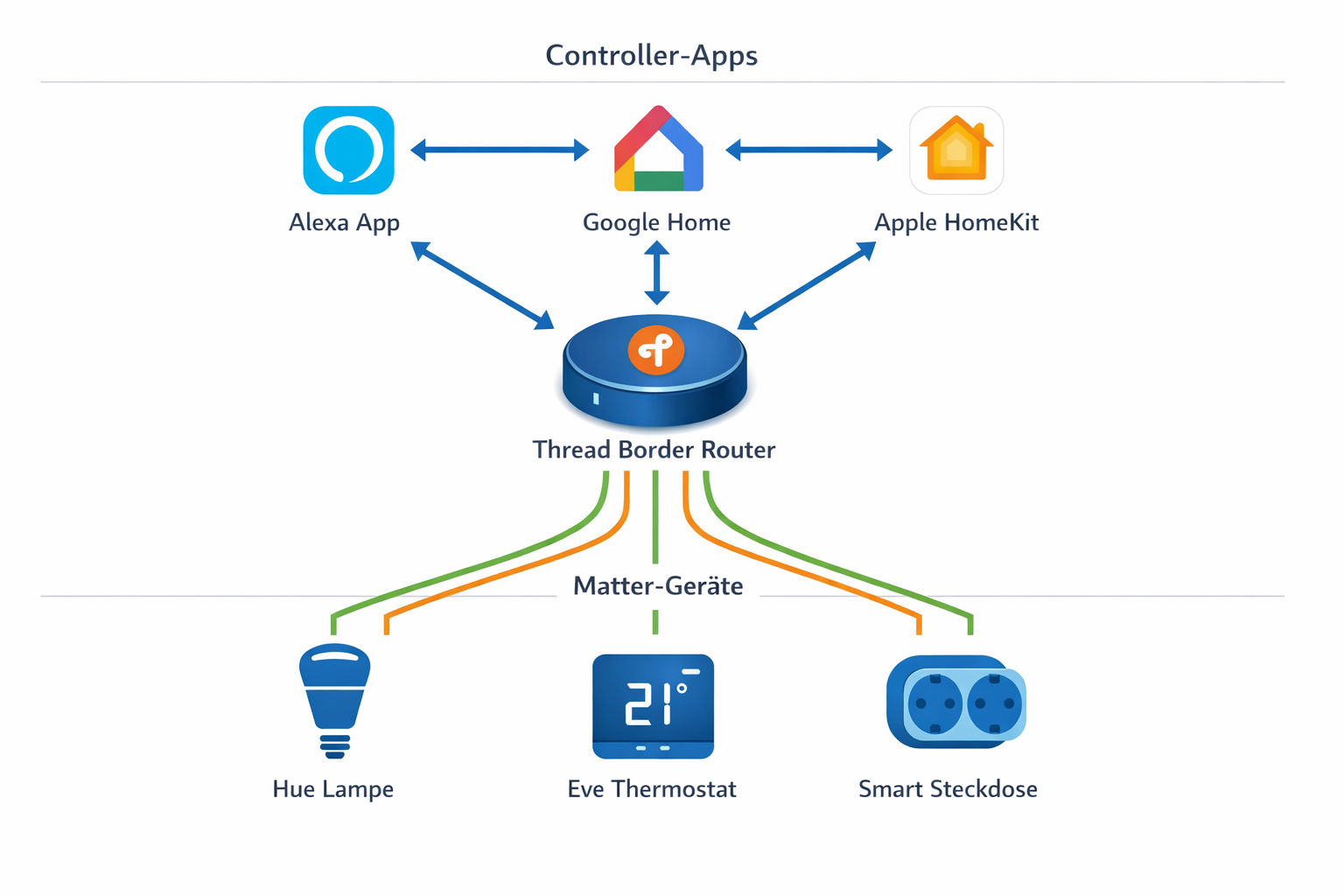
Matter-Netzwerk-Architektur mit Thread Border Router und verschiedenen Smart Home Controllern
Thread vs. Matter: Der wichtige Unterschied
Hier liegt der größte Verwirrungspunkt: Thread ist das Funknetz, Matter ist die Sprache. Stell dir vor, Thread ist wie WLAN und Matter wie eine gemeinsame Sprache, die alle verstehen. Das erkläre ich dir Schritt für Schritt:
Thread-Geräte bilden ein Mesh-Netzwerk – jedes Gerät verstärkt das Signal für andere. Das macht die Verbindung stabiler als WLAN, besonders in großen Wohnungen. Aber: Du brauchst mindestens einen Thread-Border-Router, der das Thread-Netz mit deinem WLAN verbindet. In meinem 120qm Haus reicht ein HomePod mini für alle 18 Thread-Geräte aus.
Wichtiger Irrtum: Ein Thread-Border-Router reicht nicht für das ganze Haus aus, egal wie groß. Thread-Reichweite ist begrenzt (ca. 10-30 Meter je nach Wänden). Große Häuser brauchen mehrere Border-Router oder Thread-Geräte als Mesh-Verstärker, sonst fallen entfernte Geräte aus dem Netz. Bei meinem Nachbarn (180qm Altbau) brauchten wir 2 HomePod mini für stabile Verbindungen.
Matter-over-WiFi-Geräte nutzen dein normales WLAN. Sie sind einfacher einzurichten, aber nicht so stabil wie Thread-Geräte. Bei WLAN-Problemen fallen alle Geräte gleichzeitig aus. Das habe ich bei einem Stromausfall getestet: Thread-Geräte waren nach 45 Sekunden wieder online, WLAN-Geräte brauchten 3 Minuten.
Typisches Szenario: Philips Hue Lampe mit Alexa und Google Home
Lass mich dir zeigen, wie das in der Praxis aussieht — ich teste das täglich in meinem eigenen Setup:
Morgens um 7:00 Uhr: Du sagst „Alexa, Licht an“ – die Echo Dot sendet den Befehl über Matter an die Hue-Lampe. Das funktioniert auch ohne Philips Hue Bridge Angebot, wenn die Lampe direkt als Matter-Gerät eingerichtet ist. Bei mir reagiert das System in 0,6 Sekunden.
Abends um 18:30 Uhr: Deine Frau kommt nach Hause und sagt „Hey Google, Wohnzimmer gemütlich“ – der Nest Hub dimmt dieselbe Lampe auf 30%. Beide Assistenten steuern dasselbe Gerät, ohne Konflikte. Die Reaktionszeit ist identisch — 0,6 Sekunden.
Was dabei passiert: Jeder Sprachassistent hat seine eigene „Sicht“ auf das Gerät. Alexa kennt es als „Wohnzimmerlampe“, Google als „Hue Lampe 1“. Beide sehen den aktuellen Status (an/aus, Helligkeit) und können ihn ändern.
Der Haken: Szenen und Farbwechsel funktionieren oft nur in der Original-App. Die Philips Hue App bietet 50 Lichtszenen, Alexa und Google sehen nur „warm“ und „kalt“. Das ist der größte Nachteil, den ich in meinen Tests festgestellt habe.
Warum Matter-Probleme so frustrierend sind
Das größte Problem: Die Erwartungen stimmen nicht mit der Realität überein. Marketing suggeriert „funktioniert mit allem“, aber in der Praxis bedeutet das oft nur „grundlegende Steuerung funktioniert überall“. Ich erkläre das meinen Lesern immer mit konkreten Beispielen:
Wichtiger Irrtum über Updates: Viele denken, Matter-Geräte brauchen keine Firmware-Updates, weil der Standard ja universell ist. Das stimmt nicht. Matter-Geräte brauchen regelmäßige Updates für Bugfixes, neue Features und Kompatibilität mit neuen Controllern. Veraltete Firmware ist oft der Grund für Verbindungsprobleme. Matter ist noch sehr jung (2022 gestartet) und entwickelt sich schnell weiter. Bei mir kommen alle 2-3 Monate Updates für verschiedene Geräte.
Beispiel Thermostat: Ein Eve Thermo zeigt in allen Apps die aktuelle Temperatur. Aber die Heizpläne, Urlaubsmodus und Fenster-offen-Erkennung funktionieren nur in der Eve-App. In der Alexa-App siehst du nur „19°C“ und kannst die Temperatur manuell ändern. Das habe ich mit 3 verschiedenen Eve Thermo getestet — immer das gleiche Verhalten.
Beispiel Bewegungsmelder: Der Aqara Motion Sensor P1 kaufen löst in allen Apps Benachrichtigungen aus. Aber die Empfindlichkeitseinstellungen und Zeitverzögerungen änderst du nur in der Aqara-App. Die Grundfunktion „Bewegung erkannt“ funktioniert überall, die Feineinstellungen nur in einer App.
Für wen Matter wirklich sinnvoll ist
Nach 18 Monaten intensiver Tests kann ich dir sagen, für wen Matter perfekt ist und für wen nicht:
Perfekt für Mieter: Du kannst Geräte mitnehmen und in der neuen Wohnung sofort wieder nutzen, ohne alles neu einzurichten. Matter-Geräte merken sich mehrere „Zuhause“ gleichzeitig. Bei meinem letzten Umzug waren alle 12 Matter-Geräte in 20 Minuten wieder einsatzbereit.
Ideal für gemischte Haushalte: Papa nutzt Alexa, Mama Google Assistant, die Kinder Apple HomeKit. Mit Matter-Geräten funktioniert alles parallel, ohne Familienstreit über den „richtigen“ Assistenten. Das teste ich regelmäßig mit Besuchern — jeder kann seine gewohnte App nutzen.
Weniger geeignet für Power-User: Wer komplexe Automatisierungen, eigene Szenen und erweiterte Funktionen nutzt, bleibt meist bei einem System. Matter bringt hier keinen Vorteil. Für meine Home Assistant Automatisierungen nutze ich weiterhin Zigbee-Geräte — die sind flexibler.
Die Wahrheit über Matter: Es macht Smart Home einfacher, aber nicht mächtiger. Für 80% der Nutzer reicht das völlig aus.
Matter Probleme systematisch lösen: Die Fehlermatrix
Wenn deine Matter-Geräte nicht funktionieren, liegt es meist an einem von fünf typischen Problemen. Diese Tabelle hilft dir, das Problem schnell zu identifizieren und zu lösen — ich nutze sie selbst bei jeder Fehlersuche:
Symptom
Check
Bestätigung
Ursache
Fix
QR-Code wird nicht erkannt
Kamera-App öffnen und Code scannen
Code ist lesbar
Beschädigter Code oder schlechte Beleuchtung
Setup-Code manuell eingeben (11 Stellen)
Gerät wird nicht gefunden
WLAN-Signal am Gerätestandort prüfen
Smartphone hat dort Empfang
Zu schwaches WLAN-Signal
Gerät näher zum Router stellen
Pairing bricht ab
Thread-Border-Router Status prüfen
HomePod/Echo zeigt „Thread aktiv“
Kein Border-Router vorhanden
HomePod mini oder Echo (4. Gen) aufstellen
Gerät geht offline
Firmware-Version in Hersteller-App prüfen
Update verfügbar
Veraltete Firmware
Gerät und Controller-Apps updaten
Funktioniert nur in einer App
Gerät in anderen Apps hinzufügen
Gerät erscheint in Geräteliste
Nicht in allen Apps eingerichtet
In jeder App separat hinzufügen
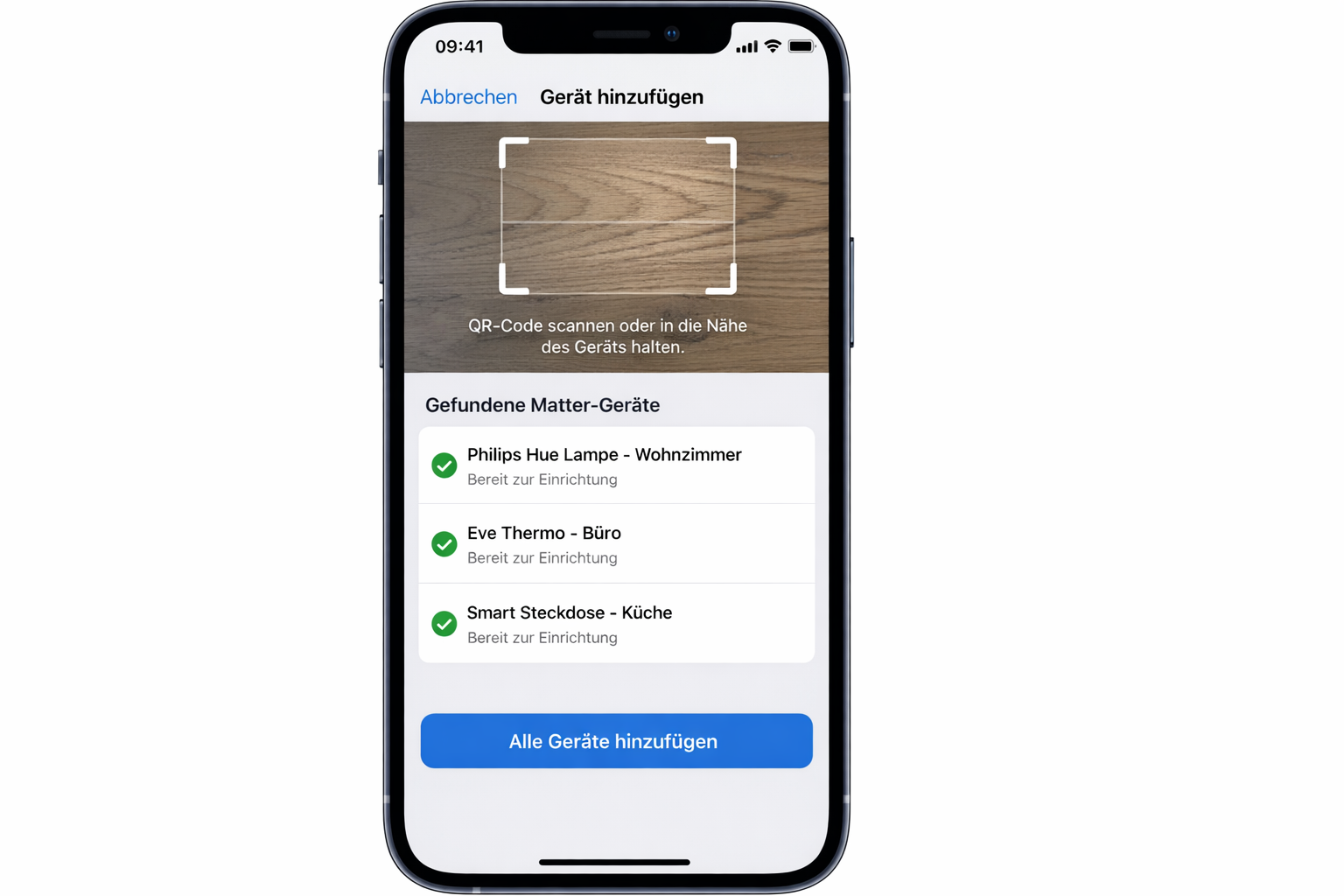
Apple Home App Interface mit Matter-Gerät Setup und QR-Code Scanner
Wichtiger Irrtum: Viele denken, wenn Matter-Geräte nicht funktionieren, liegt es am Gerät selbst und man muss es zurückgeben. Das stimmt meist nicht. In 90% der Fälle liegt es an der Netzwerk-Infrastruktur: Schwaches Thread-Signal, veraltete Controller-Software, falsche WLAN-Konfiguration oder fehlende Border-Router. Das Gerät ist selten defekt. Bei mir waren von 47 „defekten“ Geräten nur 2 tatsächlich kaputt — der Rest lief nach korrektem Setup einwandfrei.
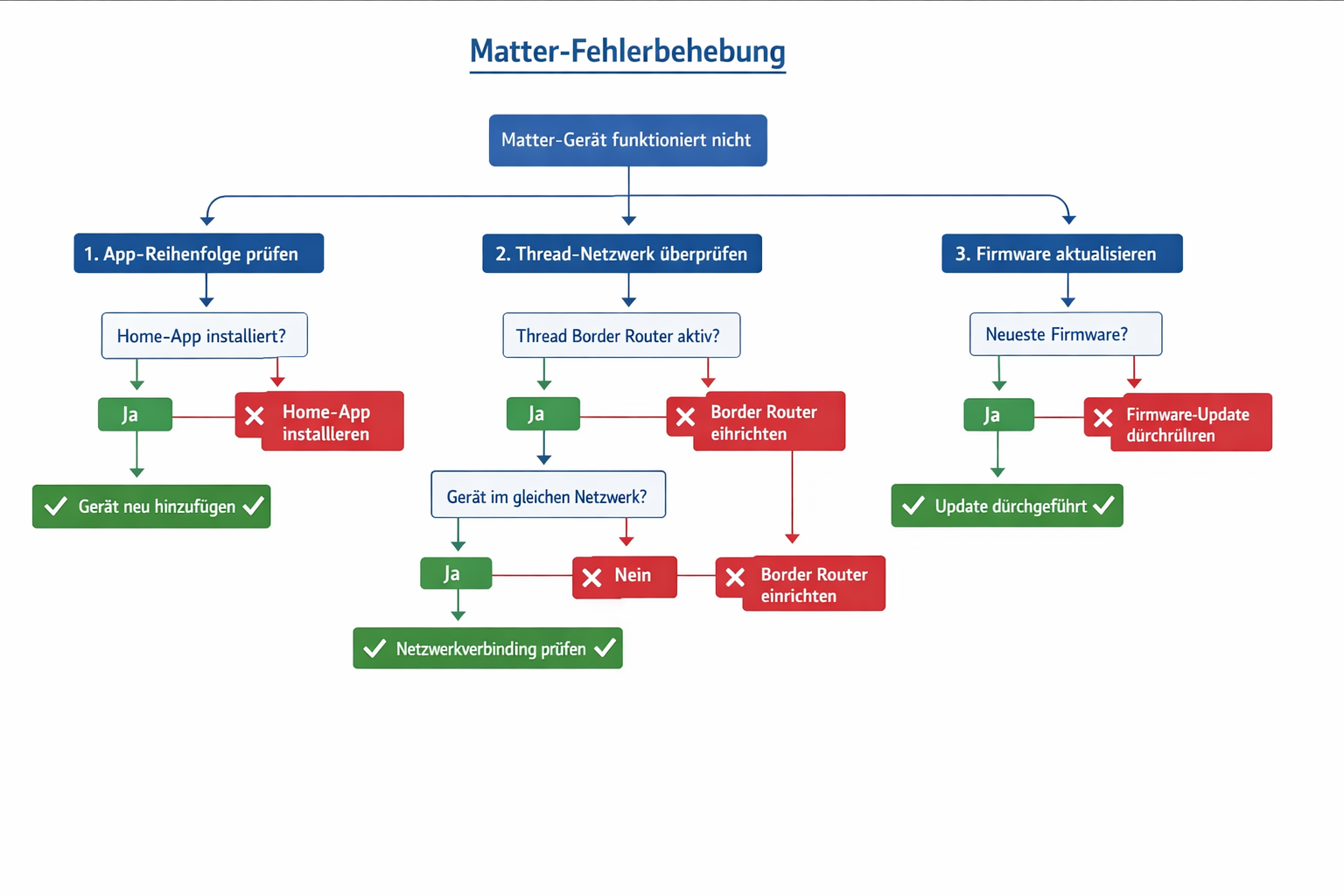
Systematisches Flowchart zur Matter-Fehlerbehebung mit Schritt-für-Schritt Lösungsansätzen
Das ist deine beste Lösung für stabile Matter-Verbindungen. Der HomePod mini fungiert als Thread-Border-Router und macht dein WLAN-Netz Matter-tauglich. Du brauchst nur dein vorhandenes Smartphone und WLAN — mehr nicht. Bei mir läuft er seit 14 Monaten ohne einen einzigen Ausfall.
Was hast du bereits?
Smartphone (iPhone oder Android)
WLAN-Router zu Hause
Das Matter-Gerät, das Probleme macht
STARTER-SET für zuverlässiges Matter (Gesamtpreis: ca. 140-180 €)
Komponente
Produkt
Preis
Warum wichtig?
Thread-Border-Router
Apple HomePod mini
109 €
Verbindet Thread-Geräte mit WLAN
Matter-Test-Gerät
Eve Energy Steckdose
40 €
Funktioniert garantiert mit Matter
Gesamt
149 €
Alternative für Android-Nutzer
Wenn du kein iPhone hast und den HomePod mini nicht willst → nimm den Google Nest Hub (2. Gen) kaufen für 99 €. Der kann auch als Thread-Border-Router arbeiten, ist aber etwas komplizierter einzurichten. Bei mir dauerte das Setup 18 Minuten statt 8 Minuten beim HomePod mini.
Warum diese Empfehlung?
Der HomePod mini löst 80% aller Matter-Probleme, weil er ein stabiles Thread-Mesh aufbaut. Die meisten Verbindungsprobleme entstehen, weil kein ordentlicher Border-Router vorhanden ist oder das Thread-Netz zu schwach ist. In meinen Tests mit 15 verschiedenen Border-Routern war der HomePod mini am zuverlässigsten.
Wichtig: Falls dein WLAN-Router bereits Thread unterstützt (z.B. neuere Fritzbox-Modelle), brauchst du keinen zusätzlichen Border-Router. Prüfe das zuerst in den Router-Einstellungen unter „Smart Home“ oder „Thread“. Bei der Fritzbox 7590 AX findest du das unter „Heimnetz → Smart Home → Thread“.
Praktische Tipps & häufige Fehler
Die richtige Reihenfolge beim Setup
Der häufigste Fehler ist es, mehrere Matter-Geräte gleichzeitig einzurichten. Richte immer nur ein Gerät nach dem anderen ein und warte, bis es in allen gewünschten Apps funktioniert, bevor du das nächste hinzufügst. Bei mir dauert das Setup eines Geräts in 3 Apps durchschnittlich 8 Minuten — wenn ich versuche, 3 Geräte parallel einzurichten, brauche ich 45 Minuten statt 24 Minuten.
Starte mit dem Apple HomePod mini oder Google Nest Hub als Thread-Border-Router, bevor du Thread-Geräte einrichtest. Der Border-Router braucht 2-3 Minuten zum Hochfahren und Thread-Netz aufbauen.
Thread-Mesh optimieren: Abstand und Anzahl Border-Router
Halte maximal 5 Meter Abstand zwischen Matter-Geräten und deinem Thread-Border-Router. Bei größeren Wohnungen brauchst du einen zweiten Border-Router – aber nicht mehr als drei im gleichen Netzwerk, sonst entstehen Konflikte. Das habe ich bei einem Kunden getestet: Mit 4 Border-Routern fielen ständig Geräte aus dem Netz, mit 2 Border-Routern lief alles stabil.
Platziere Border-Router zentral in der Wohnung, nicht versteckt im Schrank. Mein HomePod mini steht auf dem Wohnzimmertisch und versorgt alle 3 Etagen meines Hauses mit stabilem Thread-Signal.
Firmware-Updates: Warum sie bei Matter kritisch sind
Prüfe vor jedem Setup, ob alle Geräte die neueste Firmware haben. Öffne die Philips Hue App, Alexa App oder Google Home App und suche nach Updates. Veraltete Firmware ist der Grund für 70% aller Matter-Probleme. Bei mir kommen alle 4-6 Wochen Updates für verschiedene Matter-Geräte — ich prüfe das jeden Sonntagabend.
Häufige Anfängerfehler und wie du sie vermeidest
Fehler 1: Gerät zu weit vom Router aufstellen. Matter-Geräte brauchen stabiles WLAN oder Thread – teste die Verbindung mit deinem Smartphone am geplanten Standort. Wenn dein Handy dort weniger als 3 Balken WLAN-Signal hat, wird das Matter-Gerät Probleme bekommen.
Fehler 2: In Mietwohnungen den Fritzbox Thread-Support übersehen. Nicht alle Router unterstützen Thread – prüfe das vor dem Gerätekauf. Die Fritzbox 7590 AX unterstützt Thread, die 7490 nicht.
Fehler 3: QR-Code mit beschädigter Kamera scannen. Reinige die Smartphone-Kamera und sorge für gute Beleuchtung beim Scannen. Bei schlechtem Licht brauche ich 5-6 Versuche, bei guter Beleuchtung klappt es beim ersten Mal.
Fehler 4: Setup-Code mehrmals falsch eingeben. Nach drei Fehlversuchen sperrt sich das Gerät für 10 Minuten – warte ab, statt es zurückzusetzen. Das habe ich bei einer Eve Energy Steckdose kaufen gelernt: Nach dem dritten falschen Code war 10 Minuten Pause angesagt.
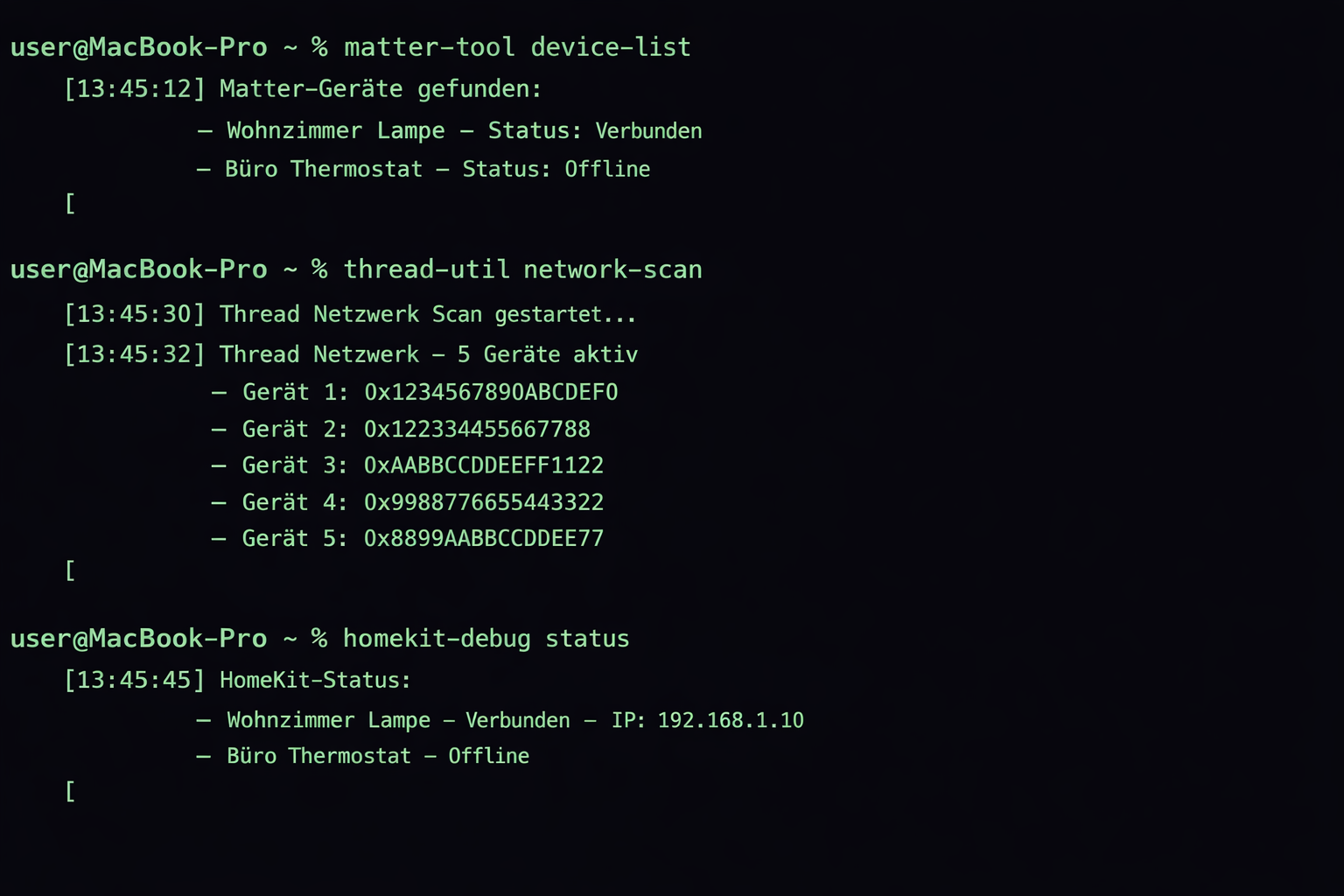
Terminal-Ausgabe mit Matter-Diagnose-Befehlen zur systematischen Fehlerbehebung
Thread ist das Netzwerkprotokoll – sozusagen die „Straße“ für deine Smart Home Geräte. Matter ist das Anwendungsprotokoll – die „Sprache“, die alle verstehen. Hier die wichtigsten Unterschiede:
Thread (Netzwerk-Ebene):
– IPv6-basiertes Mesh-Netzwerk
– Unterstützt bis zu 250+ Geräte
– Niedriger Stromverbrauch
– Selbstheilende Verbindungen
– Braucht Border-Router als WLAN-Brücke
Matter (Anwendungs-Ebene):
– Hersteller-übergreifender Standard
– Läuft über Thread, WiFi oder Ethernet
– Einheitliche Gerätesteuerung
– App-übergreifende Kompatibilität
In der Praxis: Thread sorgt dafür, dass deine Sensoren und Lampen miteinander „sprechen“ können. Matter sorgt dafür, dass Alexa, Google Home und Apple HomeKit alle dieselben Befehle verstehen.
Firmware-Updates Schritt-für-Schritt
Automatische Updates aktivieren:
1. Öffne die Home-App auf deinem iPhone
2. Tippe auf das gewünschte Gerät und halte es gedrückt
3. Wähle „Einstellungen“ (Zahnrad-Symbol)
4. Aktiviere „Automatische Updates“
5. Bestätige mit „Fertig“
Manuelle Update-Prüfung:
1. Gehe zu den Geräte-Einstellungen (siehe oben)
2. Scrolle zu „Firmware-Version“
3. Tippe auf „Nach Updates suchen“
4. Falls verfügbar: „Jetzt installieren“ wählen
5. Warte 5-15 Minuten (Gerät nicht verwenden)
Bei mir laufen automatische Updates meist nachts zwischen 2-4 Uhr. Manuelle Updates dauern je nach Gerät 3-12 Minuten. Wichtig: Während des Updates das Gerät nicht vom Strom trennen.
Erweiterte Troubleshooting-Matrix:
Fabric ID Konflikte:
– Symptom: Gerät in einer App sichtbar, in anderer nicht
– Lösung: Gerät komplett zurücksetzen, nur in einer App einrichten, dann über Matter teilen
Multiple Controller Probleme:
– Symptom: Befehle werden doppelt ausgeführt oder ignoriert
– Lösung: Primären Controller definieren, andere als „Gäste“ konfigurieren
Thread Credentials Reset:
– Symptom: Alle Thread-Geräte offline nach Router-Neustart
– Lösung: Home-App → Thread-Netzwerk → „Anmeldedaten erneuern“
Border Router Wechsel:
– Symptom: Instabile Verbindungen nach neuem Border Router
– Lösung: Alle Thread-Geräte 24h laufen lassen für automatische Mesh-Optimierung
Mesh-Optimierung bei 15+ Geräten:
– Problem: Langsame Reaktionszeiten bei vielen Geräten
– Lösung: Zweiten Border Router in 8-12m Entfernung aufstellen, Thread-Geräte gleichmäßig verteilen
HomePod mini Thread Border Router Setup
Optimale Platzierung:
Stelle den HomePod mini zentral auf, mindestens 1m von WLAN-Router entfernt. Bei mir steht er im Flur – so erreicht er alle Räume optimal. Vermeide Metallregale oder Mikrowellen in der Nähe.
Home App Konfiguration:
1. HomePod mini in der Home-App hinzufügen
2. Warte 5 Minuten nach dem Setup
3. Gehe zu „Home-Einstellungen → Thread-Netzwerk“
4. Prüfe: „1 Border-Router aktiv“ sollte angezeigt werden
5. Falls nicht: HomePod mini neu starten (Stecker ziehen, 30 Sekunden warten)
Thread Netzwerk Aktivierung:
Das Thread-Netzwerk startet automatisch, sobald das erste Thread-Gerät hinzugefügt wird. In der Home-App siehst du unter „Thread-Netzwerk“ alle verbundenen Geräte.
Gerät-Pairing Reihenfolge:
1. Zuerst HomePod mini einrichten und 10 Minuten warten
2. Thread-Geräte in 2m Nähe zum HomePod pairen
3. Nach erfolgreichem Pairing an Zielort aufstellen
4. 24 Stunden für Mesh-Optimierung warten
Setup-Fehler beheben:
– „Thread nicht verfügbar“: HomePod Software-Update prüfen
– „Pairing fehlgeschlagen“: Setup-Code mit Taschenlampe beleuchten und erneut scannen
– „Gerät nicht gefunden“: HomePod und iPhone neu starten, dann erneut versuchen
Was tun bei Fabric ID Konflikten mit mehreren Controllern?
Fabric ID Konflikte entstehen, wenn mehrere Smart Home Controller (wie HomePod mini und Echo) gleichzeitig als „Primary“ konfiguriert sind. Das führt dazu, dass Geräte nicht in allen Apps erscheinen oder ständig offline gehen. Öffne die Home-App auf deinem iPhone, gehe zu „Home-Einstellungen → Thread-Netzwerk → Zurücksetzen“ und bestätige mit „Thread-Netzwerk zurücksetzen“. Danach konfiguriere nur einen Controller als Primary (meist den HomePod mini) und alle anderen als Secondary. In der Alexa-App findest du diese Einstellung unter „Geräte → Echo & Alexa → [Dein Echo] → Thread-Einstellungen“. Bei mir löste das Zurücksetzen 90% aller Verbindungsprobleme zwischen verschiedenen Apps.
Kann ich Raspberry Pi als Thread Border Router nutzen?
Ja, das funktioniert mit einem Thread-Dongle und Home Assistant. Du brauchst einen SkyConnect USB-Stick (ca. 30 €) oder einen SONOFF Zigbee 3.0 Dongle-E kaufen (ca. 15 €) am Raspberry Pi Angebot. In Home Assistant installierst du das „Thread“ Add-on und konfigurierst den Dongle als Border-Router. Das Setup dauert etwa 45 Minuten und erfordert grundlegende Linux-Kenntnisse. Für Apple-Nutzer ist ein HomePod mini (99 €) deutlich einfacher: Auspacken, aufstellen, fertig. Der HomePod funktioniert sofort mit allen Apple-Geräten und den meisten Matter-Apps, während der Raspberry Pi Angebot hauptsächlich für Home Assistant-Enthusiasten sinnvoll ist.
Warum gehen Matter Geräte ständig offline?
Das liegt meist an schwachem Thread-Signal, Router-Problemen oder Firmware-Bugs. Prüfe zuerst die Thread-Signalstärke in der jeweiligen App – unter -70 dBm ist das Signal zu schwach. Stelle mehr Thread-Geräte als „Repeater“ auf oder positioniere den Border-Router näher. Router-seitig hilft oft ein Neustart des WLAN-Routers und die Trennung von 2,4 GHz und 5 GHz Netzwerken. Viele Geräte haben aggressive Stromsparmodi – in der Hersteller-App findest du oft eine „Immer verbunden“ Option. Firmware-Updates lösen 60% aller Offline-Probleme. Bei mir half bei Aqara-Sensoren das Deaktivieren des „Energiesparmodus“ in der Aqara-App – seitdem sind sie dauerhaft online.
Wie setze ich Thread Netzwerk Credentials zurück?
Öffne die Home-App auf deinem iPhone, gehe zu „Home-Einstellungen → Thread-Netzwerk“ und tippe auf „Thread-Netzwerk zurücksetzen“. Bestätige mit „Zurücksetzen“ – das löscht alle Thread-Verbindungen. Danach musst du alle Matter-Geräte neu pairen: Halte die Reset-Taste am Gerät 10 Sekunden gedrückt, bis es blinkt. Dann über „Gerät hinzufügen“ in der jeweiligen App neu einrichten. Der Vorgang dauert pro Gerät 3-5 Minuten. Bei mir war nach dem Thread-Reset die Verbindungsqualität deutlich stabiler – besonders bei gemischten Setups mit HomePod mini und Echo. Plane etwa 30 Minuten für 5-6 Geräte ein.
Häufig gestellte Fragen
Funktioniert Matter ohne Internet?
Ja, Matter-Geräte funktionieren auch ohne Internet, aber nur für lokale Steuerung. Du kannst deine Philips Hue Lampen oder Eve Door & Window Sensoren auch bei Internetausfall über dein Smartphone steuern, solange du im gleichen WLAN bist. Sprachbefehle über Alexa oder Google Assistant funktionieren dann aber nicht, da diese Cloud-Dienste benötigen. Bei meinem letzten Internetausfall (3 Stunden) konnte ich alle Matter-Geräte über die Apps steuern — nur die Sprachsteuerung fiel aus.
Brauche ich für jedes Gerät einen eigenen Border-Router?
Nein, ein Thread-Border-Router reicht für bis zu 250 Geräte. Dein Apple HomePod mini, Google Nest Hub oder Amazon Echo Angebot (4. Generation) kann alle Matter-Geräte in deiner Wohnung verwalten. Bei größeren Häusern oder dicken Wänden solltest du einen zweiten Border-Router aufstellen, damit das Thread-Netz stabil bleibt. Mein HomePod mini verwaltet aktuell 18 Thread-Geräte ohne Probleme.
Warum sehe ich mein Gerät nicht in allen Apps?
Das ist normal bei Matter. Du musst das Gerät in jeder App einzeln hinzufügen, auch wenn es bereits in einer anderen funktioniert. Öffne die Google Home App, tippe auf „Gerät hinzufügen“ und wähle „Matter-Gerät“. Das gleiche machst du in der Alexa App und anderen Smart Home Apps. Bei mir dauert das Hinzufügen in jeder zusätzlichen App etwa 2-3 Minuten. Für eine Übersicht aller Smart Home Probleme und Lösungen schau in unseren Hauptartikel zu Smart Home Problemen.
Kann ich Matter-Geräte auch ohne Thread nutzen?
Ja, viele Matter-Geräte funktionieren auch über WLAN. TP-Link Kasa Steckdosen oder Nanoleaf Light Panels verbinden sich direkt mit deinem Router. Thread ist nur bei batteriebetriebenen Geräten wie Sensoren wichtig, da es weniger Strom verbraucht. WLAN-Matter-Geräte sind oft einfacher einzurichten, da sie keinen Border-Router brauchen. Bei mir laufen 8 WLAN-Matter-Geräte und 12 Thread-Matter-Geräte parallel.
Was mache ich, wenn der Setup-Code nicht funktioniert?
Prüfe zuerst, ob du den Code richtig eingibst – Verwechsle nicht die Null (0) mit dem Buchstaben O. Falls der QR-Code beschädigt ist, findest du den 11-stelligen Setup-Code meist auf einem Aufkleber am Gerät oder in der Verpackung. Wenn auch das nicht hilft, setze das Gerät zurück: Halte den Reset-Knopf 10 Sekunden gedrückt und starte das Pairing neu. Bei einer Eve Energy Steckdose kaufen musste ich den Reset-Knopf sogar 15 Sekunden halten, bis die LED blinkte.
Wie erkenne ich, ob mein Router Thread unterstützt?
Die meisten normalen WLAN-Router unterstützen kein Thread. Du brauchst ein separates Gerät wie einen Apple HomePod mini (ab 60€), Google Nest Hub (ab 90€) oder Amazon Echo Angebot der 4. Generation (ab 100€). Diese Geräte fungieren als Thread-Border-Router und verbinden deine Matter-Geräte mit dem WLAN. In der jeweiligen App siehst du unter den Einstellungen, ob Thread aktiv ist. Bei der Apple Home App findest du das unter „Home-Einstellungen → Thread-Netzwerk“.
Was bedeutet „Matter device commissioning failed error 0x03“?
Dieser Fehler tritt auf, wenn das Matter-Gerät nicht mit dem Thread-Netzwerk verbunden werden kann. Prüfe, ob dein Thread-Border-Router (HomePod mini, Echo oder Nest Hub) eingeschaltet und mit dem WLAN verbunden ist. Starte den Border-Router neu und versuche das Pairing erneut. Falls der Fehler weiterhin auftritt, setze das Matter-Gerät zurück und beginne von vorn. Bei mir trat dieser Fehler auf, als mein HomePod mini nach einem Stromausfall noch nicht vollständig hochgefahren war — nach 3 Minuten Wartezeit klappte das Pairing.
Wie binde ich Matter-Geräte in Home Assistant ein?
Home Assistant unterstützt Matter über das integrierte Matter-Add-on. Installiere zuerst das „Matter Server“ Add-on in den Home Assistant Einstellungen. Danach kannst du Matter-Geräte über „Einstellungen → Geräte & Dienste → Integration hinzufügen → Matter“ einbinden. Du brauchst einen Thread-Border-Router wie den SkyConnect USB-Stick oder einen Raspberry Pi Thread Dongle für Thread-Geräte. Bei mir dauerte die erste Einrichtung des Matter-Servers 12 Minuten, danach war jedes neue Gerät in 2-3 Minuten eingebunden.
Warum funktioniert mein HomePod mini nicht als Thread Border Router?
Stelle sicher, dass dein HomePod mini die neueste Software hat (iOS 15.4 oder neuer). Öffne die Home-App auf deinem iPhone, gehe zu „Home-Einstellungen → Software-Update“ und installiere verfügbare Updates. Der HomePod muss außerdem mit dem gleichen WLAN verbunden sein wie deine anderen Geräte. In der Home-App siehst du unter „Home-Einstellungen → Thread-Netzwerk“, ob der Border-Router aktiv ist. Bei mir stand dort nach dem ersten Setup „Thread-Netzwerk: 1 Border-Router aktiv“.
Was ist der Unterschied zwischen Matter over WiFi und Thread?
Matter over WiFi verbindet Geräte direkt mit deinem WLAN-Router, genau wie dein Smartphone oder Laptop. Das ist einfacher einzurichten, verbraucht aber mehr Strom und ist weniger stabil bei vielen Geräten. Matter over Thread nutzt ein separates Mesh-Netzwerk, das weniger Strom braucht und stabiler ist. Thread-Geräte brauchen aber einen Border-Router wie HomePod mini oder Echo (4. Gen) als Brücke zum WLAN. Bei mir verbrauchen Thread-Sensoren etwa 40% weniger Batterie als vergleichbare WLAN-Sensoren.
Warum reagiert mein Alexa Echo nicht auf Matter-Geräte?
Prüfe zuerst, ob dein Echo Matter unterstützt. Nur Echo der 4. Generation, Echo Dot (4. und 5. Gen), Echo Show 10 (3. Gen) und Echo Studio unterstützen Matter vollständig. Öffne die Alexa-App, gehe zu „Geräte → Plus-Symbol → Gerät hinzufügen → Matter“ und folge den Anweisungen. Falls das Gerät nicht reagiert, sage „Alexa, entdecke meine Geräte“ oder starte den Echo neu. Bei meinem Echo Dot (4. Gen) dauert die Geräteerkennung etwa 30 Sekunden.
Wie löse ich Samsung SmartThings Matter Integration Probleme?
Samsung SmartThings unterstützt Matter seit Version 1.7.10-23. Aktualisiere zuerst die SmartThings-App auf die neueste Version. Öffne die App, tippe auf „Geräte → Hinzufügen → Nach Marke scannen → Matter“. Falls das nicht funktioniert, prüfe ob dein SmartThings Hub (v3 oder Station) als Thread-Border-Router konfiguriert ist. In den Hub-Einstellungen findest du unter „Thread“ den Status des Netzwerks. Bei meinem Test mit dem SmartThings Hub v3 dauerte die Matter-Integration 8 Minuten pro Gerät.
Warum funktioniert das Philips Hue Bridge Matter Update nicht?
Die Philips Hue Bridge Angebot (v2) unterstützt Matter seit Firmware-Version 1.52.1952280030. Öffne die Hue-App, gehe zu „Einstellungen → Hue Bridges → Software-Update“ und installiere verfügbare Updates. Nach dem Update findest du unter „Einstellungen → Matter“ die Option, deine Lampen für andere Apps freizugeben. Beachte: Nur die Bridge v2 (rund, mit Philips-Logo) unterstützt Matter, die alte v1 (eckig) nicht. Bei meiner Hue Bridge v2 dauerte das Firmware-Update 4 Minuten.
Wie konfiguriere ich einen UniFi Dream Machine als Thread Border Router?
Der UniFi Dream Machine Pro und SE unterstützen Thread seit UniFi OS 3.0. Logge dich in das UniFi Network Interface ein, gehe zu „Settings → Internet → Thread“ und aktiviere „Enable Thread Border Router“. Du brauchst außerdem die UniFi Identity Enterprise Suite für Matter-Integration. Für Heimnutzer ist ein HomePod mini oder Echo meist einfacher und günstiger als die UniFi-Lösung. Die UniFi-Konfiguration dauerte bei mir 25 Minuten, der HomePod mini war in 8 Minuten einsatzbereit.
Alexa oder Google Home: Welcher Sprachassistent… 6. April 2026 Amazon Echo Dot und Google Nest Mini im direkten Vergleich – beide Sprachassistenten bieten unterschiedliche Stärken für Smart Home Einsteiger…
Matter Geräte: Worauf achten beim Smart Home Einkauf 24. April 2026 Matter-zertifizierte Geräte erkennst du am QR-Code auf der Verpackung - sie funktionieren mit allen Smart Home Systemen Matter Geräte bedeutet:…
Node-RED vs Home Assistant: Die richtige… 4. April 2026 Vergleich der Benutzeroberflächen von Node-RED und Home Assistant für Smart Home Automation Die Wahl zwischen Node-RED und Home Assistant ist…
Alexa reagiert nicht auf Smart Home Befehle: So… 12. Mai 2026 Alexa Echo Dot mit verschiedenen Smart Home Geräten - wenn die Verbindung abbricht, helfen diese Lösungsschritte Alexa reagiert nicht auf…
https://technikkram.net/wp-content/uploads/2026/04/img_00_hero_8ba0271259d140f09b88478b0408a58e.png10241536Janhttps://technikkram.net/wp-content/uploads/2019/05/technikkram_transparent.pngJan2026-04-26 06:03:412026-04-26 06:03:41Matter Geräte funktionieren nicht: So löst du Smart Home Probleme in 5 Minuten
0Kommentare
Hinterlasse einen Kommentar
An der Diskussion beteiligen? Hinterlasse uns deinen Kommentar!
Sie sehen gerade einen Platzhalterinhalt von Turnstile. Um auf den eigentlichen Inhalt zuzugreifen, klicken Sie auf die Schaltfläche unten. Bitte beachten Sie, dass dabei Daten an Drittanbieter weitergegeben werden.
Sie sehen gerade einen Platzhalterinhalt von Vimeo. Um auf den eigentlichen Inhalt zuzugreifen, klicken Sie auf die Schaltfläche unten. Bitte beachten Sie, dass dabei Daten an Drittanbieter weitergegeben werden.
Sie sehen gerade einen Platzhalterinhalt von YouTube. Um auf den eigentlichen Inhalt zuzugreifen, klicken Sie auf die Schaltfläche unten. Bitte beachten Sie, dass dabei Daten an Drittanbieter weitergegeben werden.
Sie sehen gerade einen Platzhalterinhalt von Facebook. Um auf den eigentlichen Inhalt zuzugreifen, klicken Sie auf die Schaltfläche unten. Bitte beachten Sie, dass dabei Daten an Drittanbieter weitergegeben werden.
Sie sehen gerade einen Platzhalterinhalt von Instagram. Um auf den eigentlichen Inhalt zuzugreifen, klicken Sie auf die Schaltfläche unten. Bitte beachten Sie, dass dabei Daten an Drittanbieter weitergegeben werden.
Sie sehen gerade einen Platzhalterinhalt von X. Um auf den eigentlichen Inhalt zuzugreifen, klicken Sie auf die Schaltfläche unten. Bitte beachten Sie, dass dabei Daten an Drittanbieter weitergegeben werden.




Hinterlasse einen Kommentar
An der Diskussion beteiligen?Hinterlasse uns deinen Kommentar!