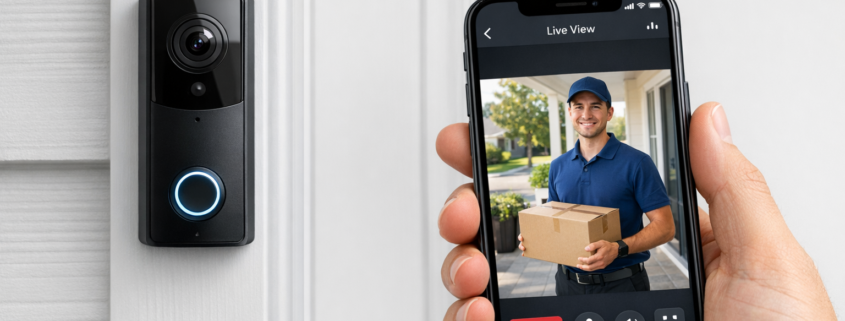
Moderne Video-Türklingel mit direkter Smartphone-Verbindung für maximale Sicherheit und Komfort
Eine Video-Türklingel mit dem Handy zu verbinden dauert maximal 5 Minuten und kostet dich ab 80 Euro für ein Komplettsystem. Kritisch für die Sicherheit: Du brauchst eine stabile WLAN-Verbindung an der Haustür mit mindestens 2 Mbit/s Upload und die verschlüsselte Smartphone-App des Herstellers. Sobald alles läuft, siehst du jeden Besucher live auf dem Handy-Display und kannst mit ihm sprechen – egal ob du zu Hause oder im Büro bist.
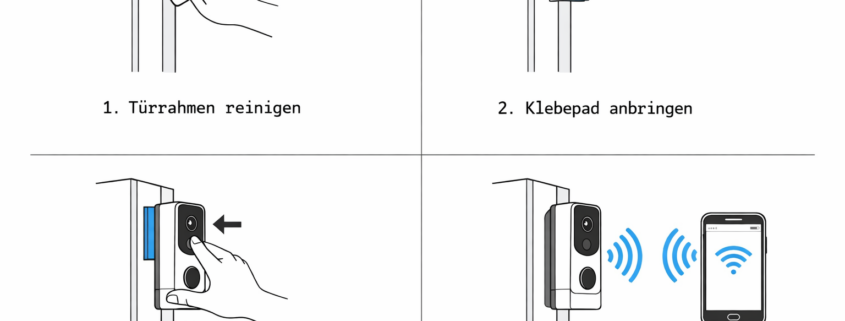
Video-Türklingel mit Klebepad-Montage: Perfekte Lösung für Mietwohnungen ohne Bohren oder Verkabelung
Video-Türklingel ohne Bohren installieren kostet ab 89 Euro und dauert 15 Minuten ohne Werkzeug. Mit einer akkubetriebenen Türklingel wie der Ring Video Doorbell Preis prüfen oder Eufy Security Video Doorbell kaufen überwachen Sie Ihren Eingangsbereich professionell, ohne den Vermieter zu fragen oder Löcher zu bohren. Das Geheimnis: Spezielle Außen-Klebepads halten die Kamera 12+ Monate wetterfest an jeder Tür und lassen sich beim Auszug rückstandslos entfernen.
Das Ergebnis: Sie überwachen jeden Besucher live auf dem Smartphone, kommunizieren mit Paketboten auch wenn Sie nicht zuhause sind, und sparen sich die 150-300 Euro für einen Elektriker. In meinem Test hielt die Arlo Essential Video Doorbell Preis prüfen seit 24 Monaten an der Mietwohnungstür — der Akku hält 4-6 Monate, die App benachrichtigt in 1,8 Sekunden, und beim Umzug war die Tür wieder wie neu.
https://technikkram.net/wp-content/uploads/2026/04/img_01_diagram_9f7c414f76e54bcd880a7d64f85c1e74.png10241536Timhttps://technikkram.net/wp-content/uploads/2019/05/technikkram_transparent.pngTim2026-04-06 12:42:042026-04-08 10:53:21Video-Türklingel in der Mietwohnung installieren ohne Bohren — So geht’s rückstandslos
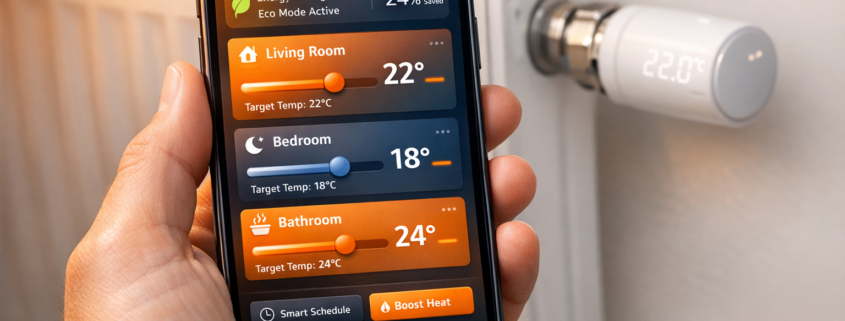
Mit der richtigen App steuerst du deine Heizung bequem vom Smartphone aus – egal wo du gerade bist
Deine Heizung per App zu steuern kostet ab 25 Euro pro Heizkörper und funktioniert bereits 10 Minuten nach dem Auspacken. Du schraubst einfach ein smartes Heizkörperthermostat wie das Eurotronic Spirit ZigBee Angebot oder Tado Smart Thermostat kaufen auf deinen vorhandenen Heizkörper, lädst die dazugehörige App herunter und steuerst sofort die Temperatur von überall aus. Das Ergebnis: Du sparst durchschnittlich 15-25% deiner Heizkosten – bei einer Familie mit 120 Quadratmetern sind das etwa 180-300 Euro pro Jahr.
Ich zeige dir Schritt für Schritt, wie du deine Heizung smart nachrüstest. Morgens wachst du in einem vorgewärmten Zuhause auf, ohne dass die Heizung die ganze Nacht lief. Vergisst du das Herunterdrehen vor der Arbeit, regelst du die Temperatur einfach vom Büro aus per Smartphone runter. Die meisten smarten Heizkörperthermostate funktionieren mit jeder normalen Heizung – egal ob Gas, Öl oder Fernwärme. Du brauchst nur WLAN in der Nähe der Heizkörper und ein Smartphone. Komplizierte Verkabelung oder einen Handwerker brauchst du nicht.
https://technikkram.net/wp-content/uploads/2026/04/img_00_hero_485ab882c9a14c829b89adf4fc925f96.png10241536technikkramhttps://technikkram.net/wp-content/uploads/2019/05/technikkram_transparent.pngtechnikkram2026-04-05 19:14:482026-04-08 10:53:25Heizung per App steuern: Die besten Lösungen 2026
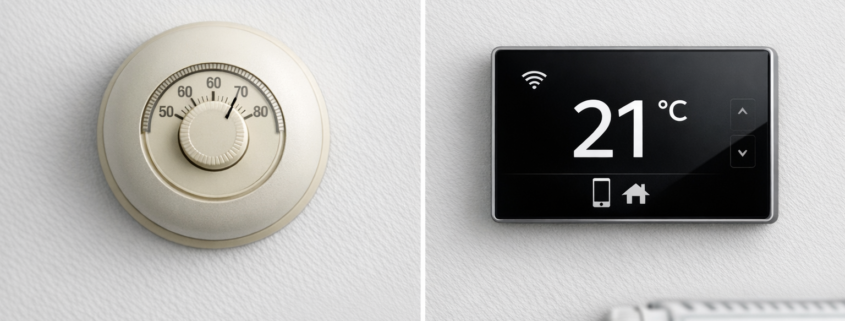
Modernes smartes Thermostat neben traditionellem analogen Modell – der Unterschied in Funktionalität und Design
Ein smartes Thermostat installieren ist einfacher als du denkst: Du brauchst zwischen 50 und 200 Euro, etwa 45 Minuten Zeit und sparst danach bis zu 120 Euro Heizkosten pro Jahr. Ich erkläre dir Schritt für Schritt, wie du deine alte Heizungssteuerung gegen ein intelligentes System austauschst – ohne Handwerker und ohne Vorkenntnisse.
Die Installation läuft in drei überschaubaren Schritten ab: Zuerst prüfst du, ob deine Heizung mit dem gewählten Thermostat kompatibel ist. Dann identifizierst du die vorhandenen Kabel an der Wand. Schließlich schließt du das neue Thermostat an. Der häufigste Stolperstein: Deine alte Heizung hat nur zwei Drähte, das smarte Thermostat braucht aber drei. Keine Sorge – ich zeige dir, wie du den fehlenden Neutralleiter für 15-30 Euro nachrüstest oder welche Alternativen es gibt.
Smart Home Steckdose wird bequem per Sprachbefehl über Amazon Echo gesteuert
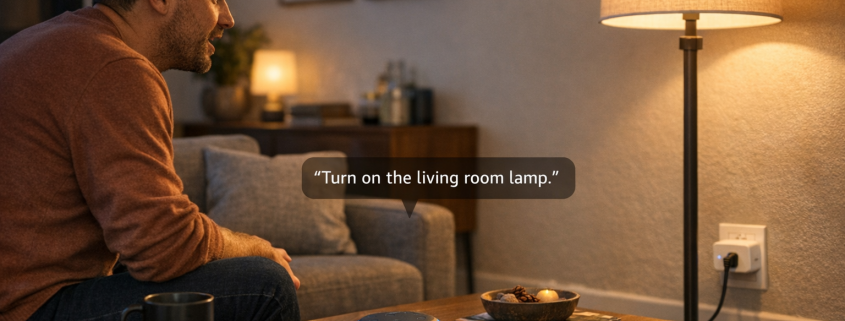
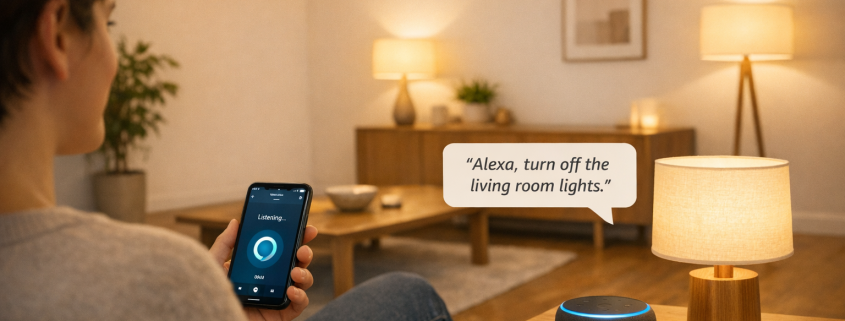
Die Sprachsteuerung von Smart Home Steckdosen funktioniert in drei grundlegenden Schritten: Zuerst richtest du die Steckdose über die Smartphone-App ein, dann verknüpfst du den Sprachassistenten mit der App und vergibst zum Schluss eindeutige Gerätenamen. Die meisten Probleme entstehen durch eine schwache WLAN-Verbindung, unklare Gerätenamen oder eine fehlende Verknüpfung zwischen App und Sprachassistent.
Stell dir vor: Du liegst abends entspannt auf dem Sofa und möchtest die Stehlampe ausschalten, ohne aufzustehen. Ein einfaches „Alexa, schalte Wohnzimmerlampe aus“ sollte genügen. Doch stattdessen antwortet Alexa: „Gerät reagiert nicht“ oder findet die Steckdose gar nicht erst. Diese Situation kennst du wahrscheinlich, wenn du bereits Smart Home Steckdosen besitzt, aber die Sprachsteuerung nicht zuverlässig läuft.
https://technikkram.net/wp-content/uploads/2026/04/img_00_hero_9d6b844d4fbf4d709a4a0fcf7e44a381.png10241536Timhttps://technikkram.net/wp-content/uploads/2019/05/technikkram_transparent.pngTim2026-04-05 09:19:472026-04-05 10:18:53Smart Home Steckdosen per Sprache steuern – Schritt-für-Schritt Anleitung für Einsteiger
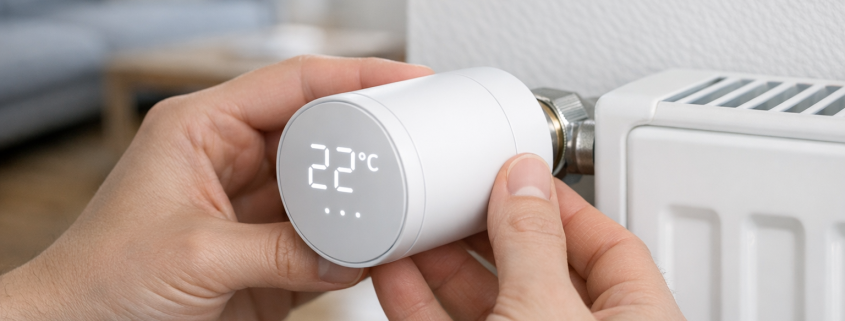
Moderne Smart Thermostate lassen sich ohne Werkzeug und Vermieter-Genehmigung auf jeden Heizkörper montieren
Heizung per Sprache steuern funktioniert als Mieter ganz einfach mit smarten Heizkörperthermostaten, die ohne Verkabelung auf vorhandene Heizkörper aufgeschraubt werden. Diese kosten zwischen 40-80 Euro pro Raum und funktionieren mit Alexa, Google Assistant oder Siri – ohne Vermieter-Genehmigung.
Du möchtest deine Heizung per Sprache steuern, bist aber Mieter und darfst keine baulichen Veränderungen vornehmen? Die Lösung sind smarte Heizkörperthermostate, die einfach auf den vorhandenen Heizkörper aufgeschraubt werden – komplett ohne Bohren oder Verkabeln. Diese mieterfreundlichen Geräte funktionieren mit Alexa, Google Assistant oder Siri und kosten zwischen 40-80 Euro pro Raum. Du brauchst keine Erlaubnis vom Vermieter und kannst sie beim Umzug einfach mitnehmen, ohne Spuren zu hinterlassen.
https://technikkram.net/wp-content/uploads/2026/04/img_00_hero_f9370e59718b44b8b6e42f15ccdeb0f0.png10241536Timhttps://technikkram.net/wp-content/uploads/2019/05/technikkram_transparent.pngTim2026-04-05 09:16:082026-04-05 10:18:39Heizung per Sprache steuern als Mieter – Smart Thermostat ohne Verkabelung
Smart Home Beleuchtung einfach per Sprachbefehl steuern – ohne Elektriker und komplizierte Installation
Alexa Licht steuern ohne Elektriker ist einfacher als gedacht: Tausche normale Glühbirnen gegen WLAN-Smart-Lampen aus, verbinde sie über die Hersteller-App mit deinem WLAN und füge sie in der Alexa-App hinzu. Schon kannst du per „Alexa, Licht an“ deine Beleuchtung steuern – ohne Kabel zu verlegen oder einen Elektriker zu beauftragen.
Als Smart Home Einsteiger denkst du vielleicht, dass du für die Alexa-Lichtsteuerung komplizierte Verkabelungen brauchst. Das ist ein weit verbreiteter Irrtum. Ich zeige dir Schritt-für-Schritt, wie du mit einfachen WLAN-Lampen wie Philips Wiz oder TP-Link Kasa dein Zuhause smart machst. Wichtig dabei: Schalte immer zuerst den Strom ab, bevor du Glühbirnen wechselst – auch wenn es nur ein einfacher Lampentausch ist.
https://technikkram.net/wp-content/uploads/2026/04/img_00_hero_df9fc1c4790a4af98bda05c22b1ab6d2.png10241536Timhttps://technikkram.net/wp-content/uploads/2019/05/technikkram_transparent.pngTim2026-04-05 09:14:362026-04-05 10:18:32Alexa Licht steuern ohne Elektriker – Einfache Anleitung für Smart Home Einsteiger
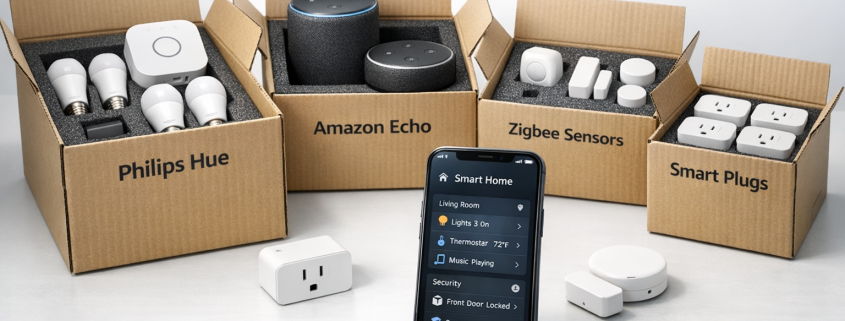
Professionell verpackte Smart Home Geräte für den sicheren Transport in die neue Wohnung
Smart Home Geräte beim Auszug mitnehmen ist einfacher als gedacht: Mit der richtigen Vorbereitung funktionieren deine Philips Hue Lampen kaufen, Amazon Echo und Zigbee-Sensoren auch in der neuen Wohnung sofort wieder. Der Trick liegt darin, vor dem Umzug ein Backup zu erstellen und die Geräte in der richtigen Reihenfolge abzubauen.
Aus eigener Erfahrung kann ich dir sagen: Mein erster Smart Home Umzug war ein Desaster. Ich dachte, ich könnte einfach alles abschrauben, in Kartons packen und in der neuen Wohnung wieder anschließen. Das Ergebnis: Drei Wochen ohne funktionierende Hausautomatisierung und unzählige Stunden beim Neueinrichten aller Geräte. Dabei hätte eine simple Checkliste gereicht, um mir diesen Stress zu ersparen.
https://technikkram.net/wp-content/uploads/2026/04/img_00_hero_411fa9ef89ce4a15a8609be323319e0b.png10241536Timhttps://technikkram.net/wp-content/uploads/2019/05/technikkram_transparent.pngTim2026-04-05 06:37:102026-04-08 10:53:30Smart Home Geräte beim Auszug einfach mitnehmen
Moderne Smart Thermostate lassen sich ohne Werkzeug auf Standard-Heizkörperventile montieren
Du kannst deine Heizung smart steuern ohne Eingriff in die Hausinstallation, indem du batteriebetriebene Smart-Thermostate direkt auf die vorhandenen Heizkörperventile schraubst. Diese Lösung funktioniert in 95% aller Mietwohnungen ohne Werkzeug und ohne Erlaubnis des Vermieters – einfach den alten Thermostatkopf abschrauben und das smarte Thermostat aufsetzen.
Ich erkläre dir heute Schritt für Schritt, wie du als Mieter deine Heizung intelligent steuerst – ohne dass du auch nur einen Schraubenzieher brauchst. Als jemand, der schon unzählige Smart Home Projekte in Mietwohnungen umgesetzt hat, weiß ich genau, welche Fallstricke lauern und wie du sie vermeidest.
https://technikkram.net/wp-content/uploads/2026/04/img_00_hero_01a4973d470845dbac1e89b3cd08f502.png10241536technikkramhttps://technikkram.net/wp-content/uploads/2019/05/technikkram_transparent.pngtechnikkram2026-04-05 00:25:092026-04-08 10:53:33Heizung smart steuern ohne Eingriff in die Hausinstallation – Komplette Anleitung für Mieter
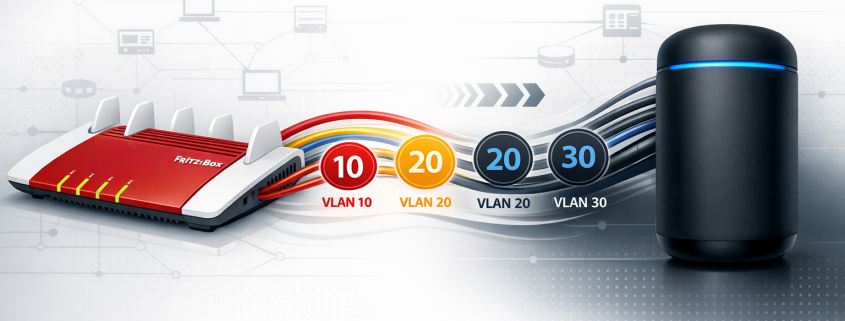
Komplette VLAN-Migration von Fritz!Box zu UniFi Dream Machine: Schritt-für-Schritt Anleitung
Die Fritz!Box durch UniFi Dream Machine ersetzen bedeutet den kompletten Neuaufbau deiner VLAN-Struktur. Nach der Migration landen alle Geräte im Default-VLAN 192.168.1.0/24, deine Synology NAS Angebot ist nicht mehr über das IoT-VLAN erreichbar und die methodisch aufgebaute Netzwerksegmentierung ist zerstört. Diese systematische Anleitung führt dich durch eine strukturierte 10-Phasen Migration mit Rollback-Strategie und Validierungstests.
Kritischer Zeitaufwand: Plane 6-8 Stunden für die komplette Migration ein. Die UniFi-Dokumentation suggeriert eine „einfache Migration“, aber in der Realität gibt es KEINE automatische Übernahme von Fritz!Box VLAN-Konfigurationen.
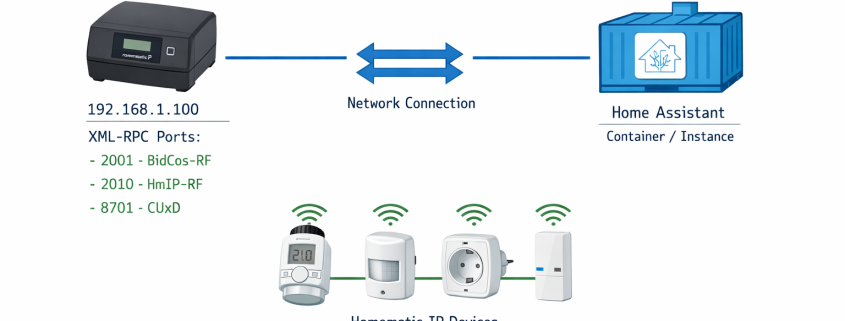
Komplette Übersicht der CCU3-Integration in Home Assistant mit allen erforderlichen Verbindungen und Ports
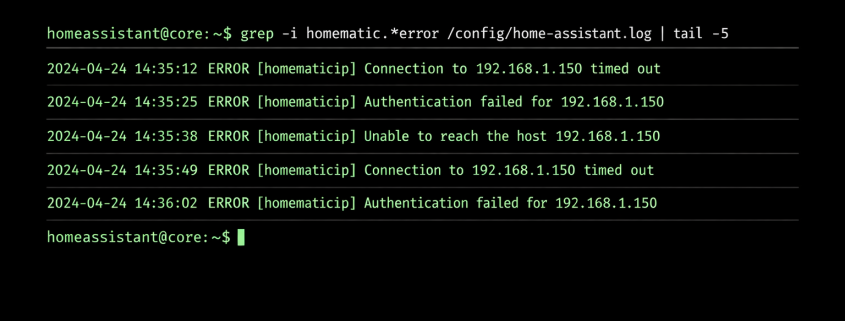
Die Homematic IPCCU3 in Home Assistant integrieren ist ein häufiger Stolperstein für Smart Home Einsteiger. Du erkennst die typischen Probleme daran, dass deine CCU3 als „Unavailable“ angezeigt wird, deine Homematic IP Geräte nicht in der Home Assistant Geräteliste erscheinen, du Connection refused oder Timeout-Fehler beim CCU3-Zugriff bekommst, Authentifizierungsfehler trotz korrekter Zugangsdaten auftreten oder die Statusupdates deiner Smart Home Geräte verzögert oder gar nicht ankommen.
Praxis-Tipp: Wenn du Home Assistant in Docker betreibst, läuft der Container standardmäßig im bridge-Netzwerk. Dadurch funktioniert die automatische Erkennung deiner CCU3 nicht. Gib stattdessen die IP-Adresse manuell ein oder wechsle zu network_mode: host in deiner Docker-Compose-Datei.
https://technikkram.net/wp-content/uploads/2026/04/img_01_diagram_c1340e9c683c4010a8f8952d284c6471.png10241536technikkramhttps://technikkram.net/wp-content/uploads/2019/05/technikkram_transparent.pngtechnikkram2026-04-03 21:37:092026-04-08 10:53:49Homematic IP CCU3 in Home Assistant integrieren: Vollständige Anleitung für eine stabile Verbindung
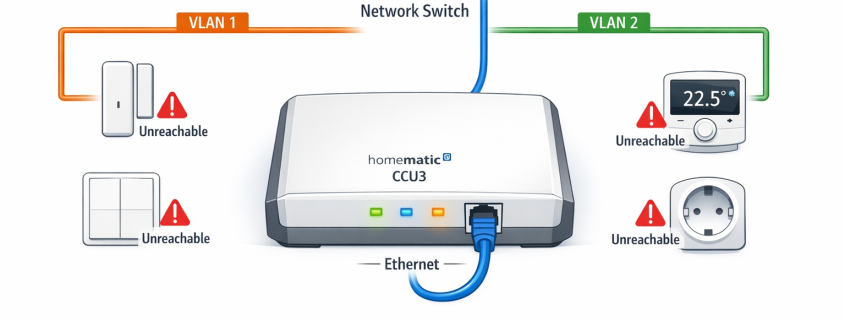
Homematic CCU3 zeigt nach VLAN-Segmentierung mehrere Geräte als nicht erreichbar an
Die Homematic CCU3 VLAN-Konfiguration bringt oft ein Problem mit sich, das viele Smart Home Einsteiger überrascht: Plötzlich werden Geräte als „nicht erreichbar“ oder „gestört“ angezeigt, nachdem du dein Netzwerk in VLANs aufgeteilt hast. Das liegt daran, dass Homematic-Geräte für ihre Kommunikation auf spezielle Netzwerk-Techniken angewiesen sind – Multicast und Broadcast genannt – die normalerweise nicht zwischen verschiedenen VLANs funktionieren.
Erfahrungsgemäß tritt dieses Problem besonders nach Firmware-Updates auf: Nach einem Update auf Synology DSM 7.2 werden VLAN-Konfigurationen oft zurückgesetzt, wodurch die CCU3 ihre Geräte nicht mehr findet. Die Docker-Container-Konfiguration bleibt zwar bestehen, aber die Netzwerk-Bridges zwischen VLANs müssen neu eingerichtet werden.
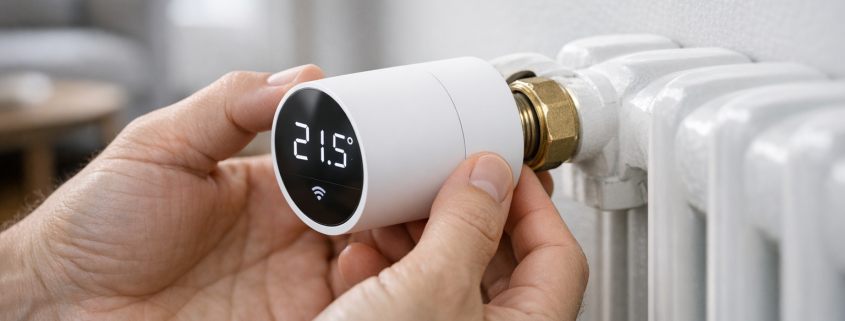
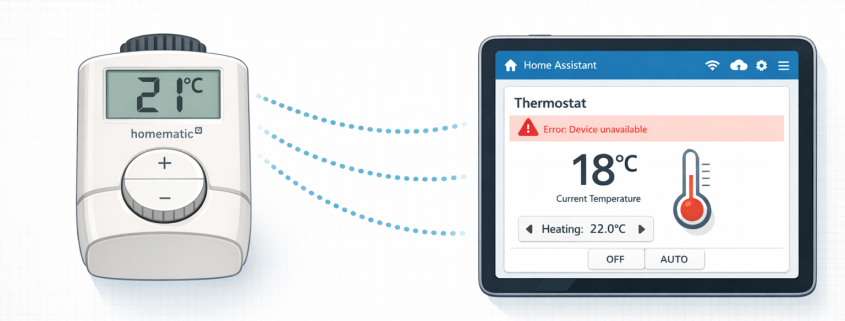
Das kennst du bestimmt auch: Das Thermostat zeigt 21°C, aber Home Assistant hängt bei 18°C fest
Du kennst das Problem sicher: Dein Homematic Thermostat zeigt schön brav 21°C an, aber Home Assistant bleibt stur bei veralteten 18°C stehen. Oder noch schlimmer – die Temperaturanzeige springt auf unavailable oder unknown. Das ist frustrierend, besonders wenn deine Heizungsautomatisierung dadurch durcheinander gerät.
Die gute Nachricht: Das Problem lässt sich systematisch lösen. Ich zeige dir hier Schritt für Schritt, wie du die Ursache findest und behebst – egal ob du CCU2, CCU3 oder RaspberryMatic verwendest.
https://technikkram.net/wp-content/uploads/2026/04/img_00_hero_8e748c0243ed4e5cb394aeb6b643f5ee.png10241536technikkramhttps://technikkram.net/wp-content/uploads/2019/05/technikkram_transparent.pngtechnikkram2026-04-03 09:25:572026-04-08 10:53:57Homematic Thermostat Temperaturwerte werden nicht an Home Assistant übertragen – Komplette Lösung
Homematic IP Access Point mit verschiedenen LED-Status-Anzeigen für die Diagnose von Verbindungsproblemen
Wenn dein Homematic IP Access Point in Home Assistant nicht erreichbar ist, bist du nicht allein – etwa Laut Home Assistant Community Forum (Stand 2024) berichten viele Nutzer von Access Point Verbindungsproblemen nach der ersten Einrichtung oder nach System-Updates. Der Access Point wird als „nicht verfügbar“ angezeigt, während die Homematic IP Geräte entweder komplett verschwinden oder dauerhaft den Status „unbekannt“ zeigen. Diese Schritt-für-Schritt Anleitung führt dich systematisch durch alle bekannten Verbindungsprobleme und deren Lösungen.
https://technikkram.net/wp-content/uploads/2026/04/img_02_screenshot_7c5864b3e67949daaf852b35db64e28c.png10241536technikkramhttps://technikkram.net/wp-content/uploads/2019/05/technikkram_transparent.pngtechnikkram2026-04-01 17:43:492026-04-08 10:53:59Homematic IP Access Point Geräte nicht erreichbar in Home Assistant – Komplette Lösung
Unser Haus ist aus sehr massivem Stahlbeton gebaut, was auf der einen Seite ja sehr gut ist, aber WLAN Signale leider kaum durchlässt. Der Telefonanschluss befindet in der äußersten Ecke von Hauswirtschaftsraum, was nicht gerade für eine gute Position des Routers sorgt. Den Anschluss etwa in den Flur zu legen, bringt mir wegen dem Stahlbeton auch keine nennenswerte Verbesserung, weil hier sowieso mit Repeatern gearbeitet werden muss.
Mein Router eine FRITZ!Box 7360 ist schon gut in die Jahre gekommen und kann daher auch noch kein 5 GHz, sondern lediglich 2,4 GHz mit maximal 300 MBit/s. Die restlichen Aufgaben eines Routers und DECT „Telefonanlage“, erledigt die FRITZ!Box aber sehr zuverlässig. Es kam aber leider immer wieder zu kurzen, aber sehr nervigen Aussetzern der WLAN bzw. Internetverbindung und das trotz bereits verwendeter AVM FRITZ!WLAN Repeater in Kombination mit devolo bzw. Fritz! Powerline Adaptern.
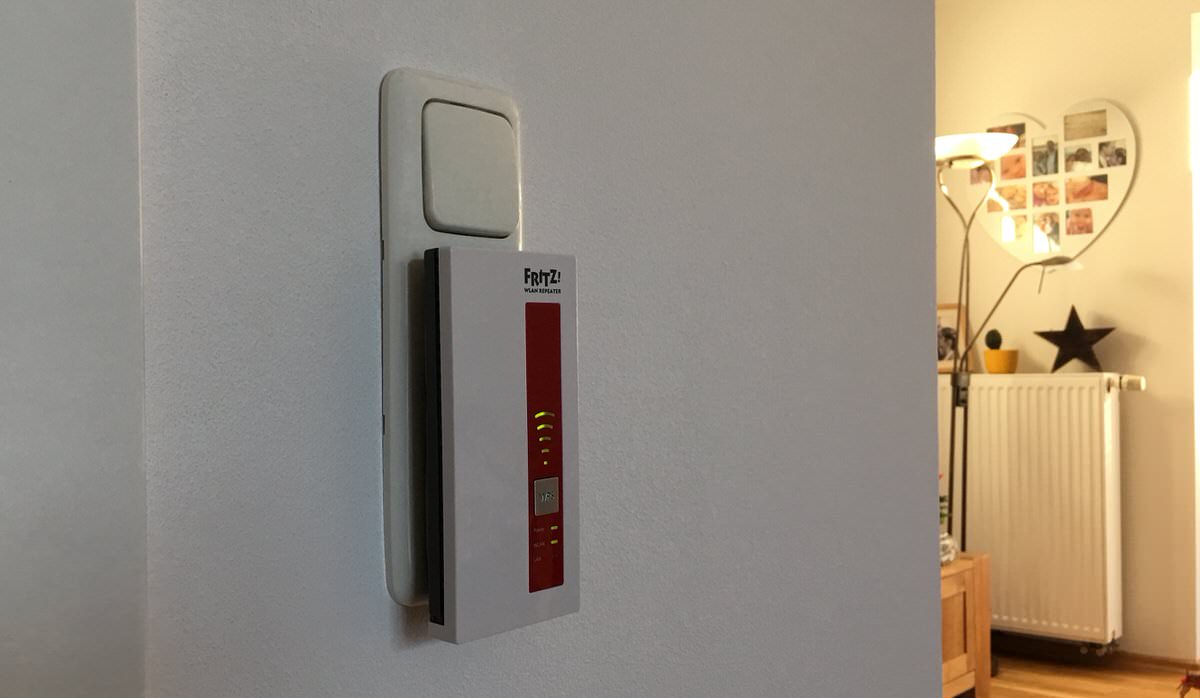
Ich war es jetzt leid und habe alles einmal rausgerissen und das Netzwerk komplett neu aufgebaut. Dabei habe ich zwei entscheidende Punkte geändert und so werden jetzt ausschließlich WLAN Repeater verwendet und das WLAN der FRITZ!Box selbst bleibt deaktiviert und wurde ausschließlich bei den Repeatern aktiviert.
Der erste Repeater im Bunde ist nämlich ein FRITZ!WLAN Repeater 1750E, welcher über einen Gigabit-LAN-Anschluss verfügt und somit per Kabel mit der FRITZ!Box verbunden ist und dort ist die Funktion Lan Brücke aktiviert.
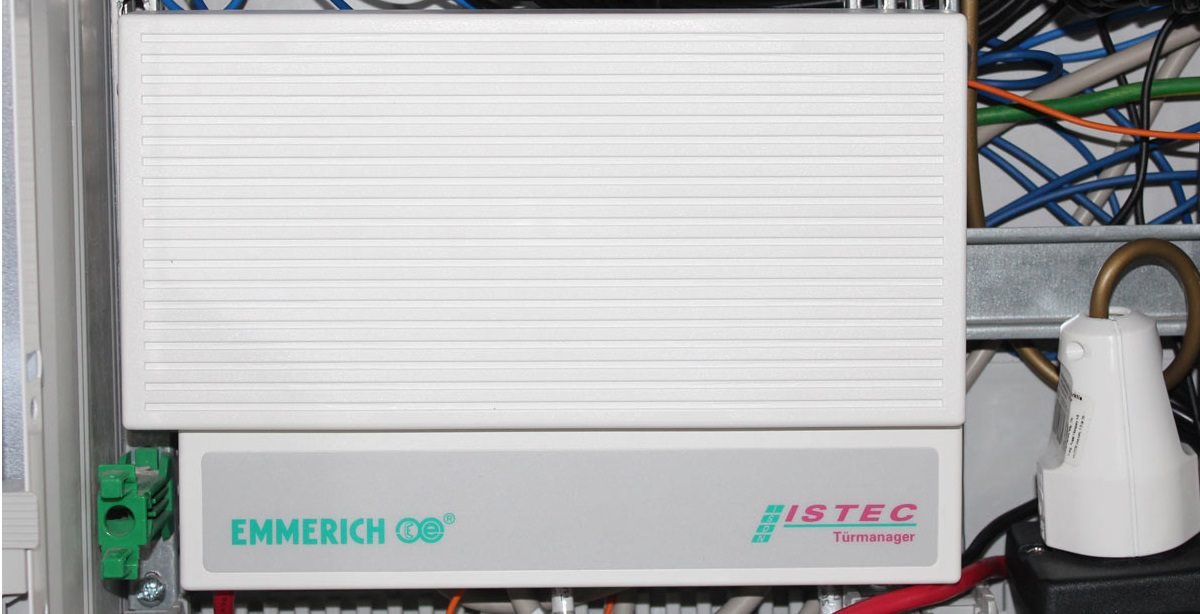
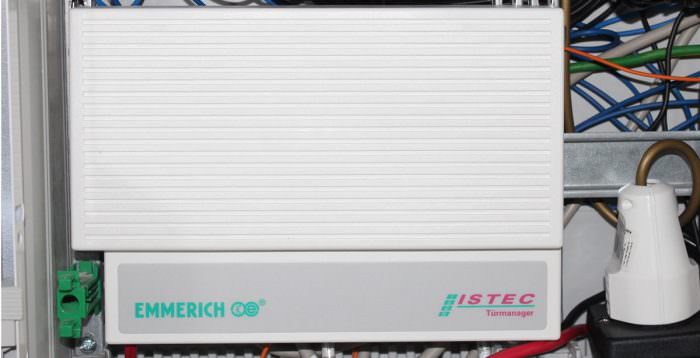
Du überlegst, wie du deine Türsprechanlage und Fritzbox kombinieren kannst, um mit deinem normalen Telefon die Gegensprechanlage zu bedienen? Du möchtest mit Besuchern an der Haustür sprechen und ihnen die Tür öffnen (falls du sie eintreten lässt :-) ).
Mit einem schnurlosen Telefon, bleibst du sogar über Besucher an der Haustür informiert, auch wenn du mal nicht die Türglocke hörst (weil du im Garten oder am Balkon gerade deine Ruhe genießt).
Wir haben die Türglocke inzwischen ganz deaktiviert und verlassen uns nur noch auf das Telefon, wenn jemand an der Haustür steht. Weiterlesen
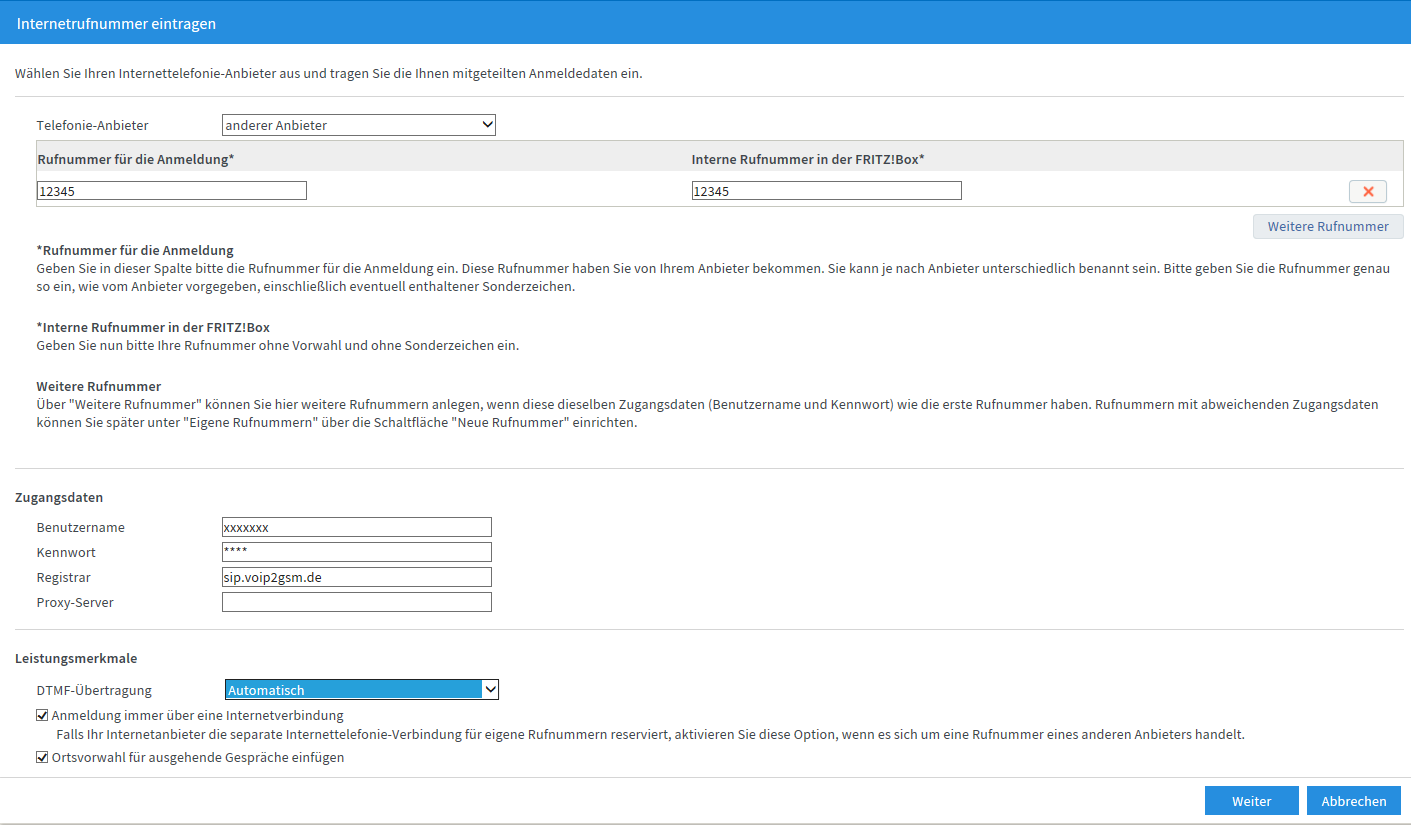
In dem Artikel „Günstige Telefonate über VOIP-Anbieter führen“ habe ich euch einen alternativen VoIP-Anbieter vorgestellt, über den sich sehr günstige Telefonate führen lassen. Heute zeige ich Euch wie man einen solchen alternativen Anbieter in die AVM FRITZ!Box einbindet, um Telefonate gezielt über diesen Anbieter zu führen.
Die folgende Anleitung zeigt die Einrichtung an einer AVM FRITZ!Box 7490 mit FRITZ!OS 06.50. Das Vorgehen lässt sich aber exemplarisch auch auf andere Modelle anwenden: Weiterlesen
https://technikkram.net/wp-content/uploads/2016/01/Voip3.png8251411Thomashttps://technikkram.net/wp-content/uploads/2019/05/technikkram_transparent.pngThomas2016-01-18 12:37:022016-01-18 20:39:45Anleitung: Alternativen VoIP-Anbieter in die FRITZ!Box einbinden
Als ich letztes Jahr noch in Köln gewohnt habe, musste ich gegen eine hohe Dichte an verschiedenen WLAN´s in meiner Umgebung und dessen Störungen kämpfen. Damals hatte mir eine Umstellung auf Netzwerkkomponenten von Apple geholfen. Das Setup bestand aus einer Time Capsule als WLAN Basisstation und zwei Airport Express als WLAN Repeater und das ganze funkte zuverlässig im 5 GHz-Bereich.
In jetzigen unserem Haus in der Nähe von Oldenburg, habe ich aber nicht mit einer so großen WLAN-Dichte, dafür aber mit einem extrem massiven Mauerwerk zu kämpfen. Einen Nagel in die Wand schlagen ist hier nicht möglich und auch eine Handelsübliche Schlagbohrmaschine versagt ihren Dienst und nur ein Bohrhammer hilft hier weiter. Zwar reichte die Netzwerkabdeckung noch gerade so aus und es mussten per WLAN auch keine großen Datenmengen übertragen werden, sondern „nur“ eine kleine Hand voll Internetz, aber es kam immer mal wieder zu kleinen und nervigen Aussetzern.
Das schlimmste daran ist der natürlich immer unpassende Zeitpunkt. Es gibt eigentlich nichts schlimmeres, als wenn man „mal eben“noch schnell im Bett die letzte Ausgabe der Tagesthemen vom iPhone an den Apple TV streamen möchte und nach 20 Minuten steht das Bild und nichts geht mehr! Jetzt kann man das Problem aussitzen, denn machmal ist hier auch Selbstheilung am Werk. Klar kann man auch die Basisstation bzw. die FritzBox neu starten, oder im Kreis tanzen und vieles mehr, aber das kann es auf Dauer alles nicht sein. Natürlich wurden alle Komponenten bereits auf Werkseinstellungen zurückgesetzt und einzeln aus dem Verkehr genommen, um dem Fehler auf die Schliche zu kommen. Weiterlesen
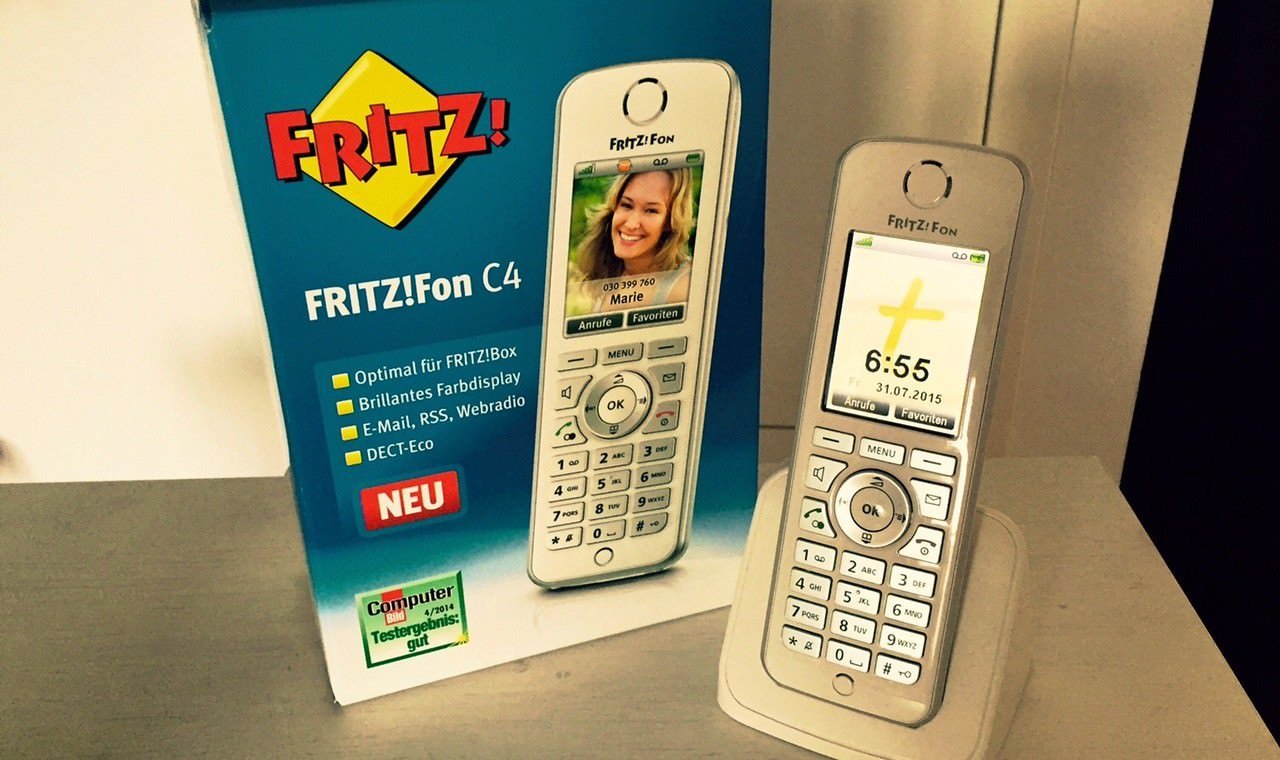
Heute stellen wir euch das AVM Fritz! Fon C4 (Link) vor. Das DECT-Komforttelefon ist optimal auf die Zusammenarbeit mit einer vorhandenen Fritz-Box ausgelegt. Durch das große Farbdisplay lässt sich das Telefon optimal bedienen und bietet neben der HD-Telefonie weitere Spielereien an.
Neben dem schnellen lesen von E-Mails kann auch Internetradio über den integrierten Lautsprecher wiedergegeben werden. Es können Funktionen der Fritz-Box aufgerufen werden, wie die Smarthome-Anwendungen zur Steuerung von Steckdosen oder Leuchten.
Ideal ist auch, dass der integrierte Anrufbeantworter der Fritz-Box (Link) ideal integriert ist. Das interne Adressbuch kann ebenfalls sehr komfortabel aufgerufen und verwaltet werden. Weiterlesen
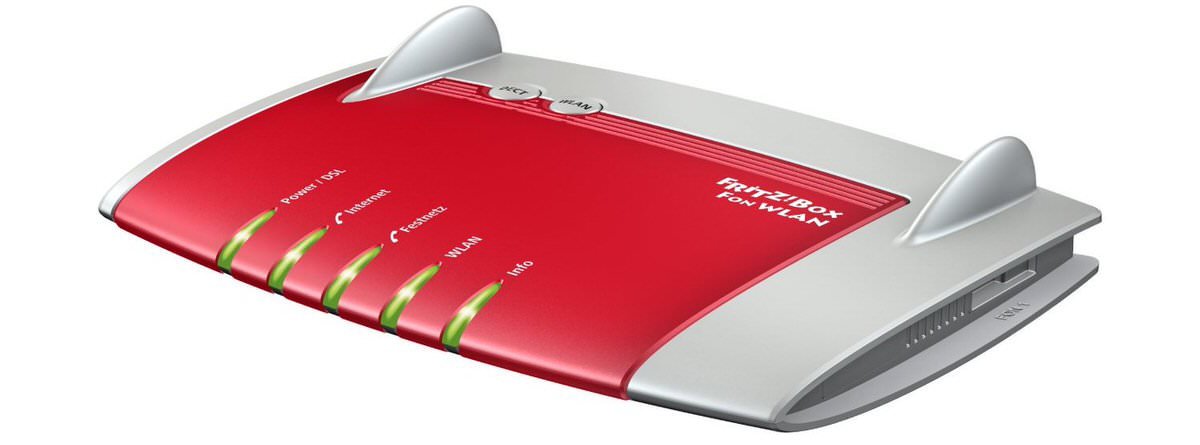
AVM bietet mit seiner Serie FRITZ!Box, sicherlich bezogen auf das Preis-Leistungs-Verhältnis, die besten Router auf dem Markt an. Sie arbeiten eigentlich sehr zuverlässig und sind einfach zu bedienen. Wenn die FRITZ!Box aber einmal Probleme macht, dann kann schwer sein, den Fehler zu lokalisieren und erst recht dauerhaft zu beseitigen.
Bei mir ist es ein „einfrierendes“ W-LAN welches mir Ärger mit der FRITZ!Box Fon WLAN 7570 vDSL bereitet. Das wirklich gemeine an dem Fehler ist, dass man ihn nicht wirklich direkt bemerkt, weil verbundenen Geräte zeigen nämlich eine aktive W-LAN Verbindung an, können aber weder auf Netzwerkressourcen, noch auf das Internet zugreifen. Auch das abschalten sämtlicher W-LAN Repeater im Haus, das verwenden manueller Funkkanäle und auch das zurücksetzen auf die Werkseinstellungen, brachte keine Besserung. Hier hilft aber immer ein Neustart der FRITZ!Box, was aber nur noch von einem per Kabel verbundenen Gerät klappt, oder durch trennen der Stromverbindung, weil natürlich auch ein zugreifen auf die Weboberfläche der FRITZ!Box nicht mehr möglich ist. Weiterlesen
https://technikkram.net/wp-content/uploads/2015/11/frtitzbox.jpg4451200Marc Brochhttps://technikkram.net/wp-content/uploads/2019/05/technikkram_transparent.pngMarc Broch2013-11-01 14:25:362017-02-27 19:56:03FRITZ!Box automatisch per Script neu starten lassen
Sie sehen gerade einen Platzhalterinhalt von Turnstile. Um auf den eigentlichen Inhalt zuzugreifen, klicken Sie auf die Schaltfläche unten. Bitte beachten Sie, dass dabei Daten an Drittanbieter weitergegeben werden.
Sie sehen gerade einen Platzhalterinhalt von Vimeo. Um auf den eigentlichen Inhalt zuzugreifen, klicken Sie auf die Schaltfläche unten. Bitte beachten Sie, dass dabei Daten an Drittanbieter weitergegeben werden.
Sie sehen gerade einen Platzhalterinhalt von YouTube. Um auf den eigentlichen Inhalt zuzugreifen, klicken Sie auf die Schaltfläche unten. Bitte beachten Sie, dass dabei Daten an Drittanbieter weitergegeben werden.
Sie sehen gerade einen Platzhalterinhalt von Facebook. Um auf den eigentlichen Inhalt zuzugreifen, klicken Sie auf die Schaltfläche unten. Bitte beachten Sie, dass dabei Daten an Drittanbieter weitergegeben werden.
Sie sehen gerade einen Platzhalterinhalt von Instagram. Um auf den eigentlichen Inhalt zuzugreifen, klicken Sie auf die Schaltfläche unten. Bitte beachten Sie, dass dabei Daten an Drittanbieter weitergegeben werden.
Sie sehen gerade einen Platzhalterinhalt von X. Um auf den eigentlichen Inhalt zuzugreifen, klicken Sie auf die Schaltfläche unten. Bitte beachten Sie, dass dabei Daten an Drittanbieter weitergegeben werden.